Het is zeldzaam dat een foutmelding een golf van emoties veroorzaakt. Maar wanneer je je WordPress-site opent en ziet, “De site die voor je ligt bevat malware,” kan het voelen alsof de wereld draait.
Deze enge melding is niet alleen een afschrikmiddel voor je bezoekers; het is een groot neonbord dat de beveiliging van je website is gecompromitteerd. Oef!
Maar vrees niet! Het goede nieuws is dat we de situatie kunnen herstellen.
Het aanpakken van het probleem gaat over meer dan alleen het verwijderen van de waarschuwing. Het gaat ook om het beschermen van je online reputatie, het beschermen van je bezoekers en het waarborgen van de integriteit van je online aanwezigheid.
In deze gids nemen we je mee door het proces van het identificeren en verwijderen van malware, en het beschermen van je site tegen toekomstige aanvallen. Haal diep adem — het is tijd om te beginnen!
Wat Betekent “De Site Die Voor Je Ligt Bevat Malware”?
Malware
Malware is een type kwaadaardige software die specifiek is ontworpen om schade toe te brengen aan de computer of server van het slachtoffer. Het wordt meestal gebruikt om toegang te krijgen tot privé-informatie of om bestanden te gijzelen.
Wanneer je browser die gevreesde woorden over malware toont, betekent dit dat een gerenommeerde online beveiligingsdienst (zoals Google Safe Browsing, McAfee WebAdvisor of Bitdefender) iets kwaadaardigs heeft gedetecteerd op je site.
Dit kan een virus, trojan, rootkit, ransomware of een ander gemeen stuk code zijn dat ontworpen is om chaos te veroorzaken en je digitale leven te ontwrichten.
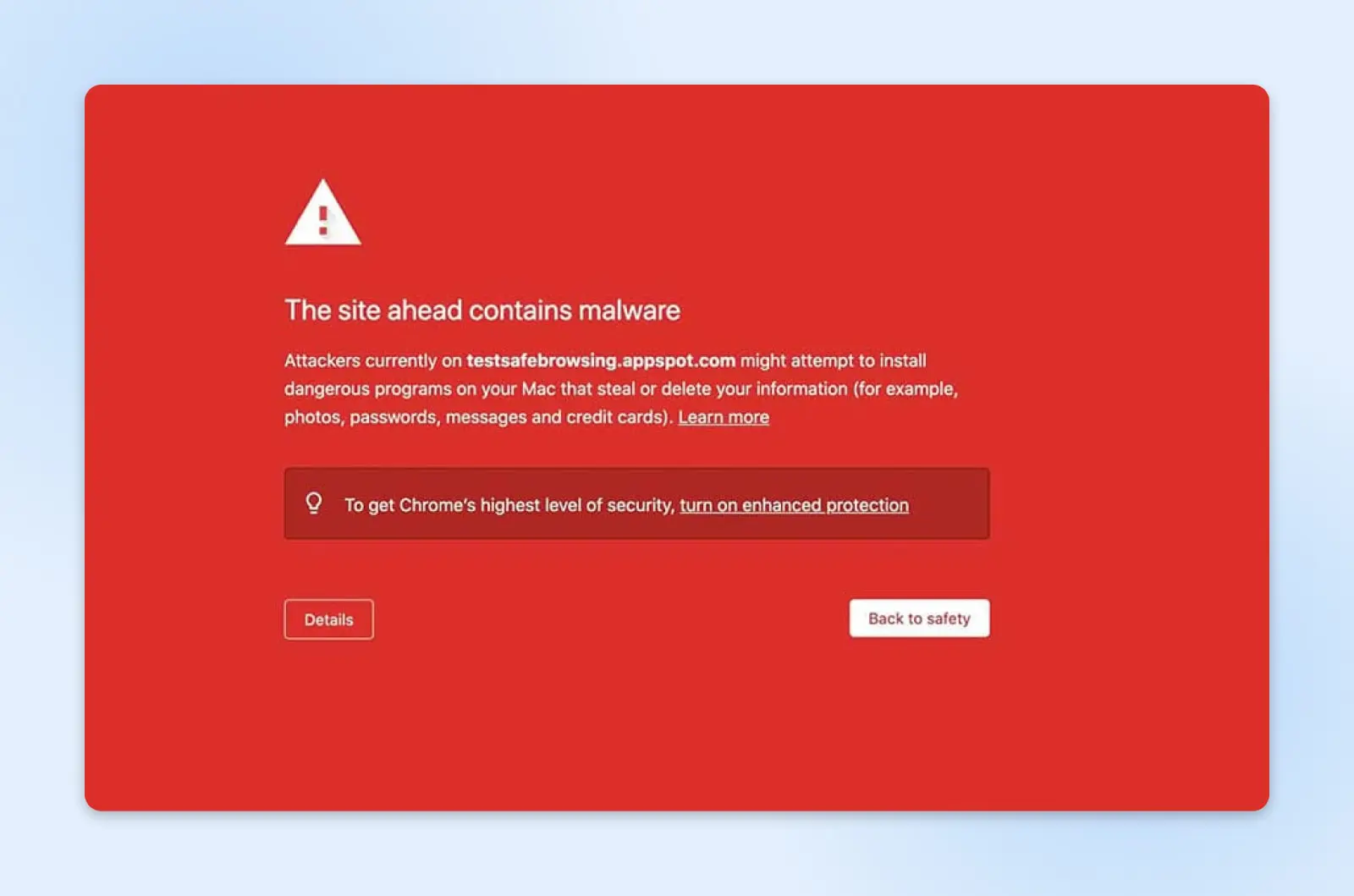
Google gebruikt meestal de waarschuwingsboodschap: “De site die voor je ligt bevat malware.” Afhankelijk van het onderliggende probleem, kun je een van deze alternatieven zien:
- Misleidende Site Voor Je: Waarschuwing geplaatst op phishingwebsites.
- De Site Die Je Bezoekt Bevat Schadelijke Programma’s: Google denkt dat de site je kan misleiden om slechte software te installeren.
- Deze Pagina Probeert Scripts Te Laden Van Niet-geauthenticeerde Bronnen: De site is niet beveiligd.
- Verdachte Site: Algemene veiligheidswaarschuwing.
Sommige zoekmachines tonen verschillende waarschuwingsmeldingen op basis van hoe jouw site gecompromitteerd is. Afhankelijk van de ernst van de bedreiging, kunnen bezoekers de optie krijgen om deze waarschuwing te negeren en toch naar je website te gaan.
Hoe Een Malware Waarschuwing Jouw Site Beïnvloedt
Natuurlijk is dit geen goede uitstraling voor een website. Zeer weinig potentiële bezoekers zullen het waarschuwingsscherm negeren en toch doorklikken.
Maar er zijn nog grotere problemen om op te letten.
Als het niet gecontroleerd wordt, kan malware de computers en mobiele apparaten van je websitebezoekers infecteren. Het kan proberen wachtwoorden, creditcardgegevens en andere gevoelige persoonlijke informatie te stelen. Sommige varianten stellen hackers zelfs in staat om volledige controle over je site te krijgen om hun kwaadaardige doeleinden verder te bevorderen.
Andere nadelen zijn:
- Verlies Van Vertrouwen: Weinig dingen ondermijnen de geloofwaardigheid van een website sneller dan een Malware waarschuwing. Zelfs als je de infectie snel opruimt, kan de nasleep van die beveiligingsfout blijven hangen en twijfels zaaien in de gedachten van klanten.
- Aangetast Merk: Wanneer bezoekers beveiligingswaarschuwingen zien, nemen ze aan dat je slordig bent met beveiliging en onverschillig staat tegenover het beschermen van gebruikersprivacy. En woorden kunnen snel online verspreiden.
- SEO Gevolgen: Zoekmachines zoals Google nemen Malware problemen zeer serieus en straffen geïnfecteerde sites in hun zoekranglijsten totdat ze de Malware verwijderen. Dit kan je zoekmachineoptimalisatie (SEO) inspanningen volledig ondermijnen.
- Verloren Inkomsten: Uiteindelijk raken deze bijwerkingen je resultatenrekening.
Hoe Een Malware-Infectie Van Je WordPress Website Te Verwijderen
Genoeg over de horrorverhalen. Hoe sneller je begint met het oplossen van het probleem, des te eerder je het helemaal kunt vergeten!
Gelukkig kan het een vrij eenvoudig proces zijn. Hier zijn vier eenvoudige stappen om Google’s “bevat malware” waarschuwingsbericht te genezen en je site te herstellen.
Stap 1: Controleer De Status Van Je Site In Veilig Surfen
Veel zoekmachines hebben ingebouwde mechanismen die ontworpen zijn om internetgebruikers veilig te houden. Naast het tonen van een waarschuwingsbericht, beschermt Google gebruikers door ze weg te leiden van geïnfecteerde sites.
Je kunt controleren of Google je website op de zwarte lijst heeft gezet met de Site Status diagnostische tool.
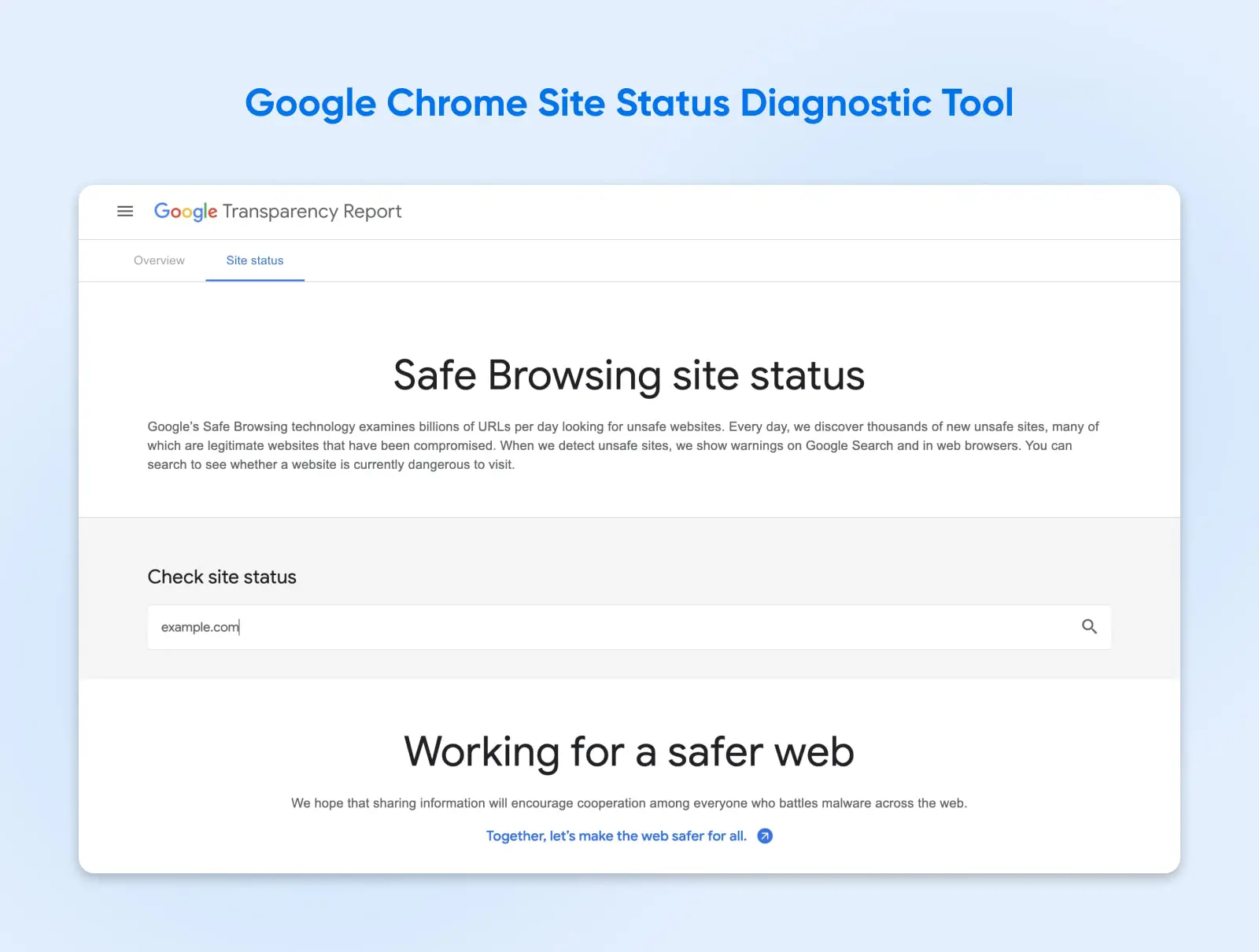
Begin met het invoeren van de URL van je WordPress-site. Het diagnostische hulpmiddel voert vervolgens zijn tests uit en toont een waarschuwing als het onveilige inhoud detecteert.
Als er gewaarschuwd wordt voor kwaadaardige inhoud, is je site op de zwarte lijst gezet. Aangezien Google verantwoordelijk is voor 60% van de Amerikaanse desktop zoekopdrachten, moet je snel actie ondernemen.
Stap 2: Spoor De Kwaadaardige Code Op
Zodra je hebt geverifieerd dat kwaadaardige software zich van je site heeft meester gemaakt, is het tijd om de schadelijke code en bestanden op te sporen.
Hoewel je handmatig naar malware kunt zoeken, is het een tijdrovend proces dat vaak technische kennis vereist. Zelfs als je weet waar je naar zoekt, verzinnen hackers altijd nieuwe trucs — dus het is lastig om handmatig elk stukje kwaadaardige software te identificeren.
Als je malware mist, kunnen zoekmachines bezoekers blijven weghouden van je site. Dit betekent dat de hack je verkeer, conversies en zoekmachine resultaten zal blijven beïnvloeden.
Met andere woorden, je moet het goed krijgen.
Gezien de complexiteit van de taak, raden we aan om een professionele Malware Verwijderaar of dienst te gebruiken. Onze DreamShield add-on zorgt ervoor dat je website vrij is van elk spoor van verdachte code.
Wanneer je DreamShield aan je plan toevoegt, scant het onmiddellijk je site op malware. Vervolgens herhaalt het deze scan automatisch elke dag. Als DreamShield een probleem detecteert, word je hiervan via e-mail en je DreamHost-panel op de hoogte gesteld.
Dankzij deze krachtige tool kun je een beveiligingslek oplossen voordat Google zelfs maar beseft dat er een probleem is!
Volg deze stappen om DreamShield aan je account toe te voegen en te activeren.
Stap 3: Verwijder De Malwarebestanden
DreamShield scant routinematig je site en stelt je op de hoogte van eventuele problemen. Deze meldingen vertellen je hoe je de gedetecteerde malware kunt verwijderen. Volg gewoon de instructies om de waarschuwing “site ahead contains malware” te elimineren.
Als je de DreamShield-add-on niet hebt, moet je de kwaadaardige bestanden handmatig verwijderen. De beste aanpak kan variëren, afhankelijk van de aard van de infectie. Je kunt echter vaak de klus klaren door via Secure File Transfer Protocol (SFTP) verbinding te maken met je site met een client zoals FileZilla.
SFTP
Secure File Transfer Protocol (SFTP) is een veiligere versie van het FTP-protocol die een beveiligde shell-gegevensstroom gebruikt.
Werk zorgvuldig door alle bestanden van je site en verwijder eventuele gecompromitteerde bestanden. Om het proces te versnellen, zoek naar bestanden met wijzigingstijdstempels die plaatsvonden tijdens de beveiligingsinbreuk. Je wilt misschien ook bestanden onderzoeken waarvan de tijdstempel verdacht lijkt — bijvoorbeeld bestanden gedateerd na de laatste keer dat je je site hebt bewerkt.
Sommige hackers proberen code in te voegen in het .htaccess-bestand. Om dit bestand te zuiveren, verbind je met je site via een SFTP-client. Navigeer vervolgens naar je public_html-map, waar het .htaccess-bestand zich bevindt.
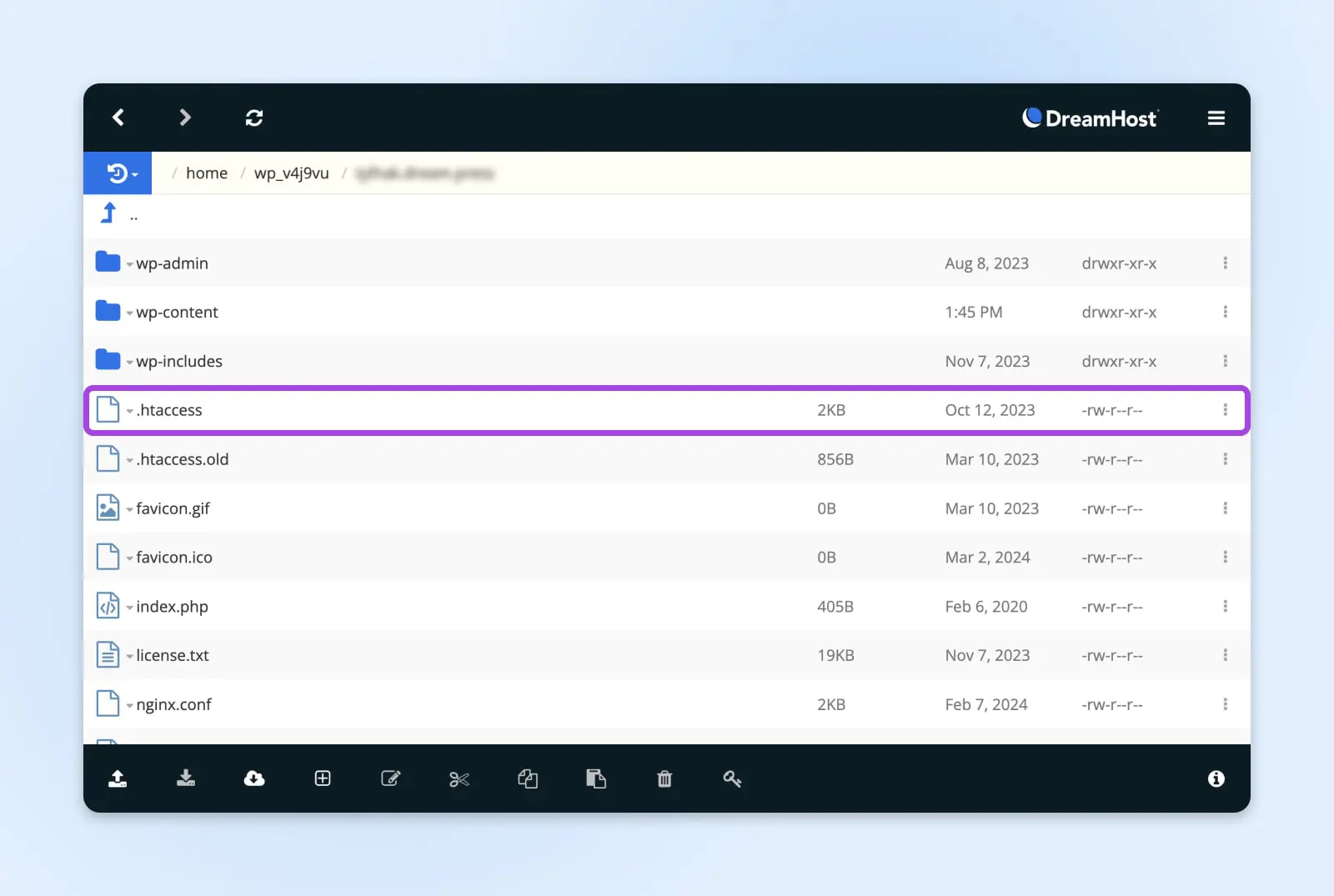
Verwijder dit bestand en ga dan naar je WordPress dashboard. Je kunt nu navigeren naar Instellingen > Permalinks. Klik vervolgens simpelweg op Wijzigingen Opslaan onderaan de pagina.
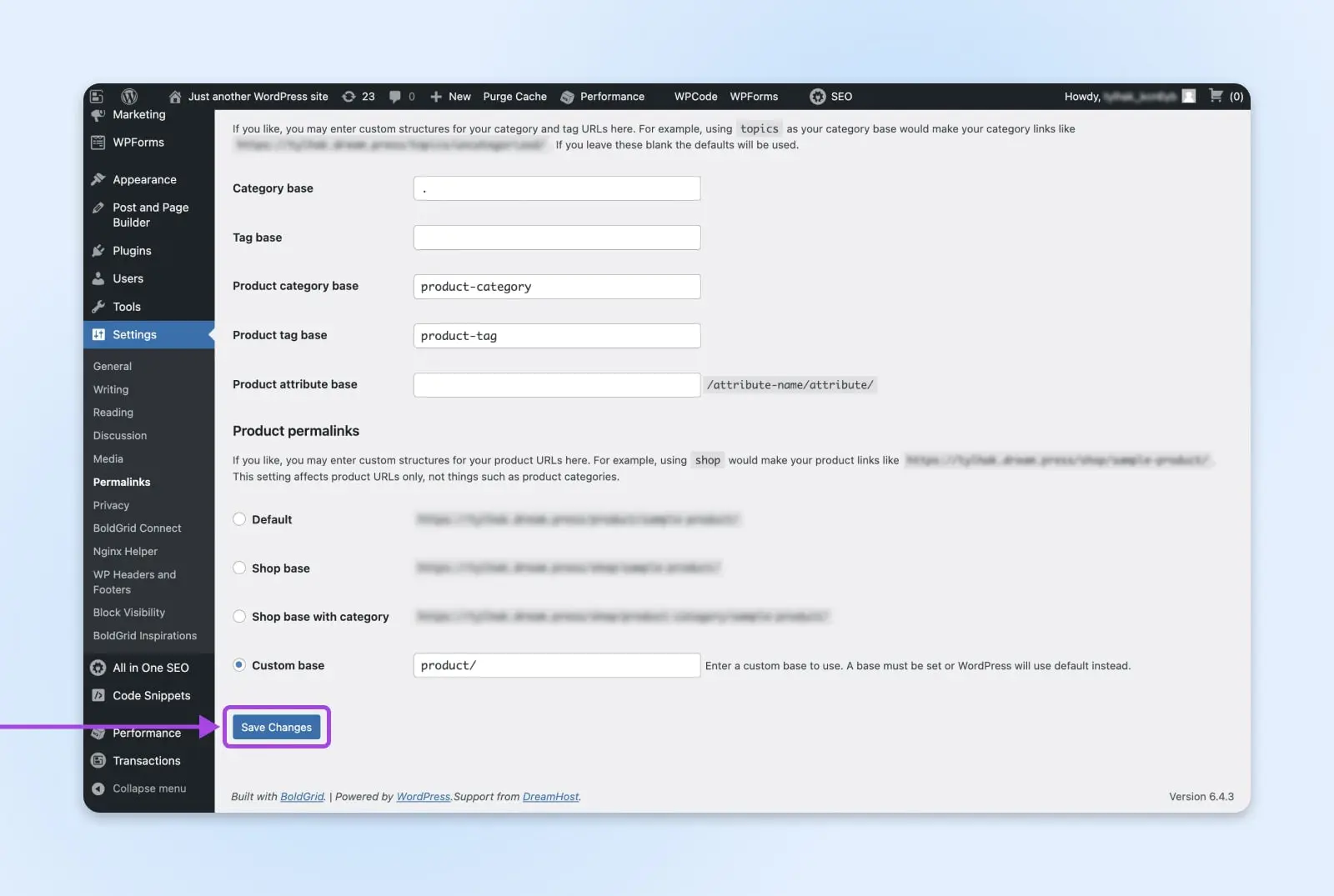
WordPress zal automatisch een nieuw .htaccess-bestand genereren dat volledig vrij is van kwaadaardige software.
Stap 4: Dien Een Beoordelingsverzoek In
Zodra je er zeker van bent dat je elk spoor van malware hebt verwijderd, kun je Google en andere zoekmachines vragen om je site opnieuw te scannen.
Als je dat nog niet gedaan hebt, meld je dan aan bij Google Search Console en verifieer dat je de eigenaar bent van de betreffende website.
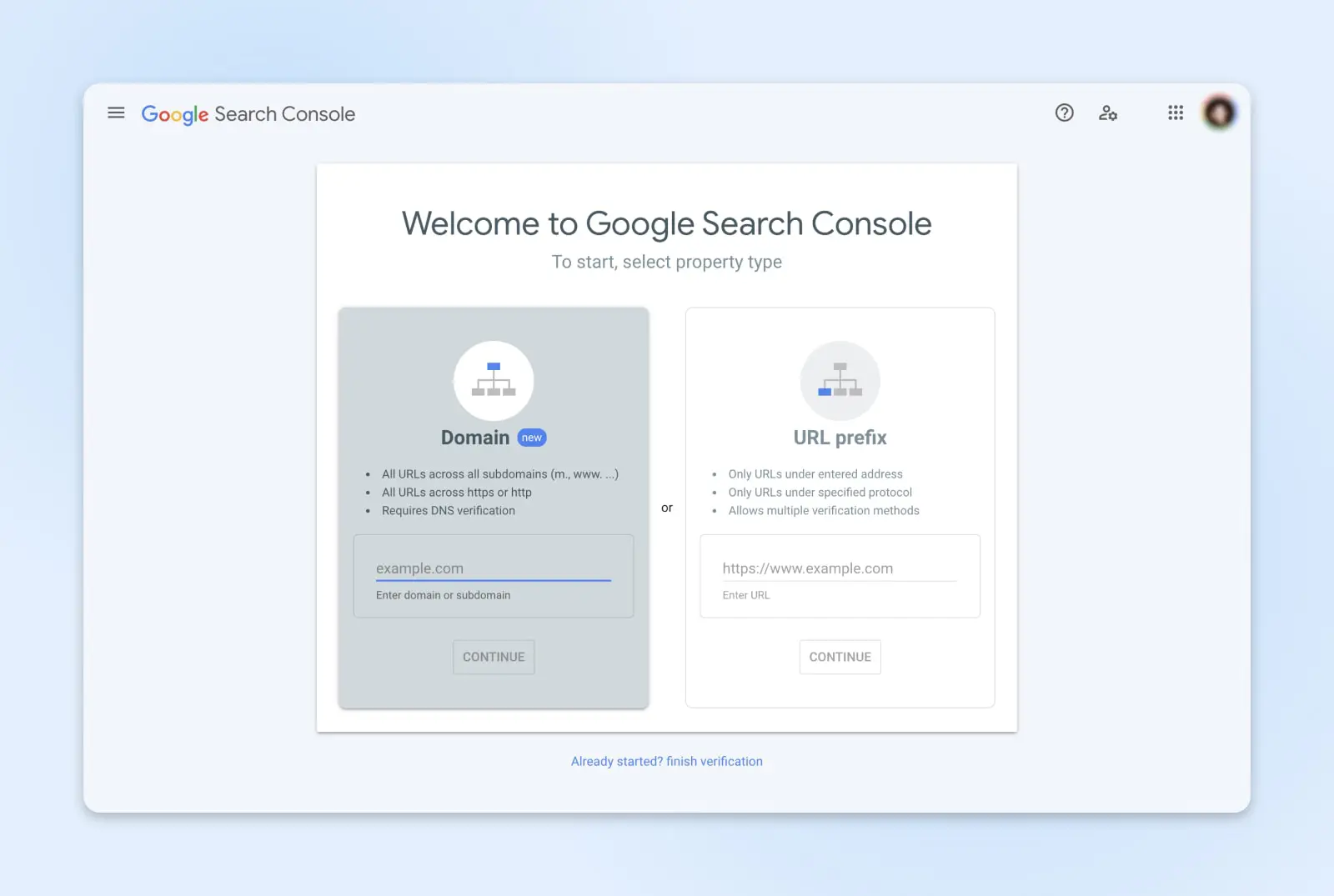
Nadat je jouw site hebt geclaimd, log in op de Search Console en navigeer naar Security & Manual Actions > Security Issues. Op de volgende pagina, selecteer Request Review.
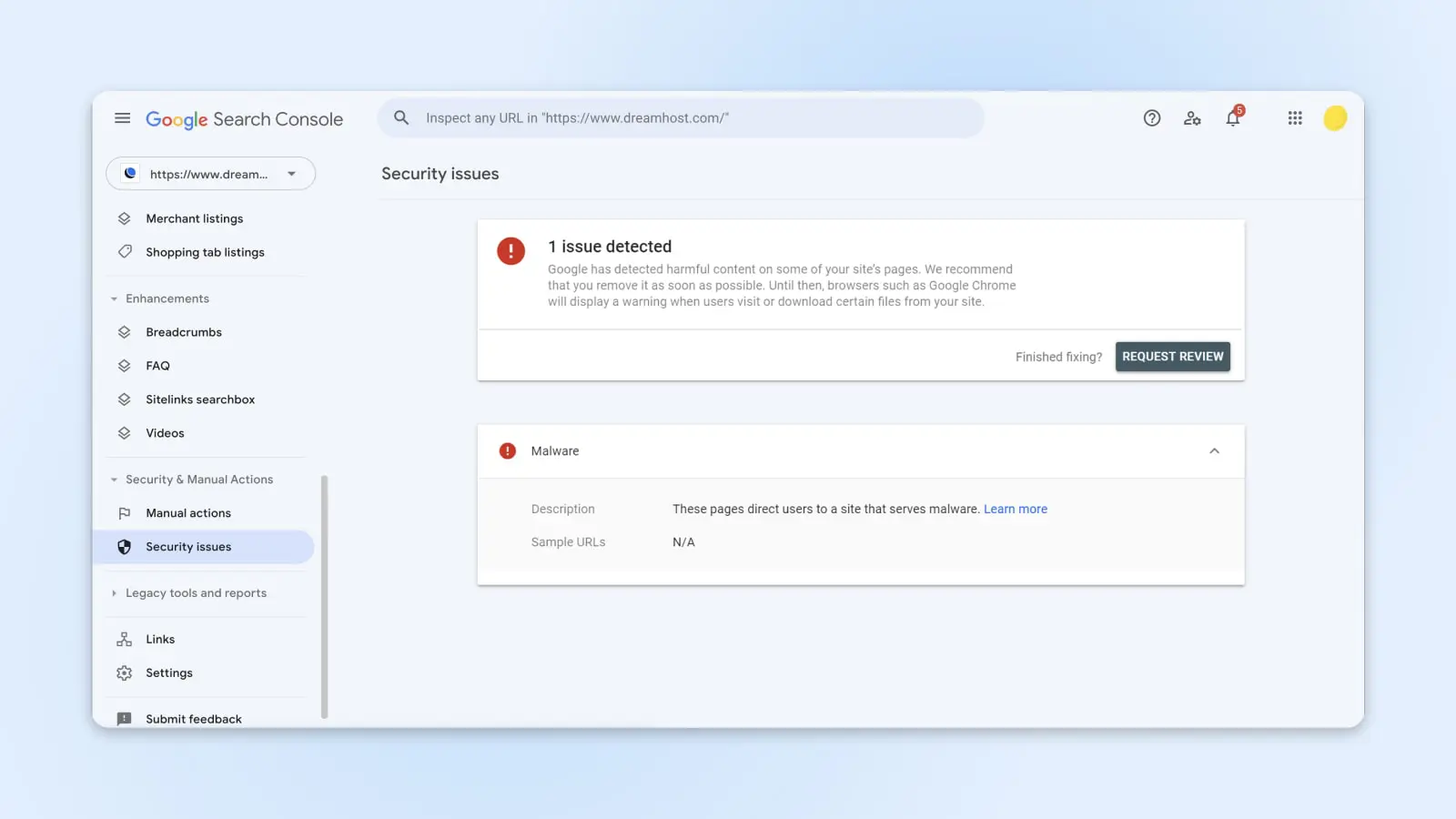
In het pop-upformulier, vink het vakje aan dat gemarkeerd is met Alle problemen zijn opgelost en zorg ervoor dat je uitlegt:
- Wat het probleem was
- De stappen die je hebt ondernomen om het probleem op te lossen
- Bewijs van je werk
Tenslotte, klik op Verzoek Indienen om te voltooien.
Google zal nu je verzoek verwerken en een reactie sturen naar je Google Webmaster-account of je Berichten in de Search Console. Dit kan enkele dagen tot enkele weken duren.
Aangenomen dat je alle kwaadaardige code hebt verwijderd, zal Google de waarschuwing “site bevat malware” verwijderen en kun je de bedrijfsvoering zoals gewoonlijk hervatten.
Voor instructies over het aanvragen van een beoordeling op andere zoekmachines, raadpleeg de webmasterondersteuningsdocumentatie voor die platforms.
Hoe Toekomstige “Site Bevat Malware” Waarschuwingen Te Voorkomen
Nu je weer in de goede boeken van Google staat, is het een goed idee om een beveiligingsaudit uit te voeren. Met andere woorden, controleer de muren van je kasteel.
Hoewel geen enkele website ooit 100% veilig kan zijn, zijn er enkele preventieve maatregelen die je kunt nemen om je verdediging te versterken en beveiligingskwetsbaarheden aan te pakken. Hier zijn enkele van de belangrijkste:
Upgrade Je Wachtwoord
Een sterk wachtwoord is je eerste verdedigingslinie om ongeautoriseerde toegang tot je dashboard te voorkomen. Zelfs als je meerdere beveiligingsmechanismen hebt, kan een hacker die erin slaagt je inloggegevens te raden of te stelen je website verwoesten.
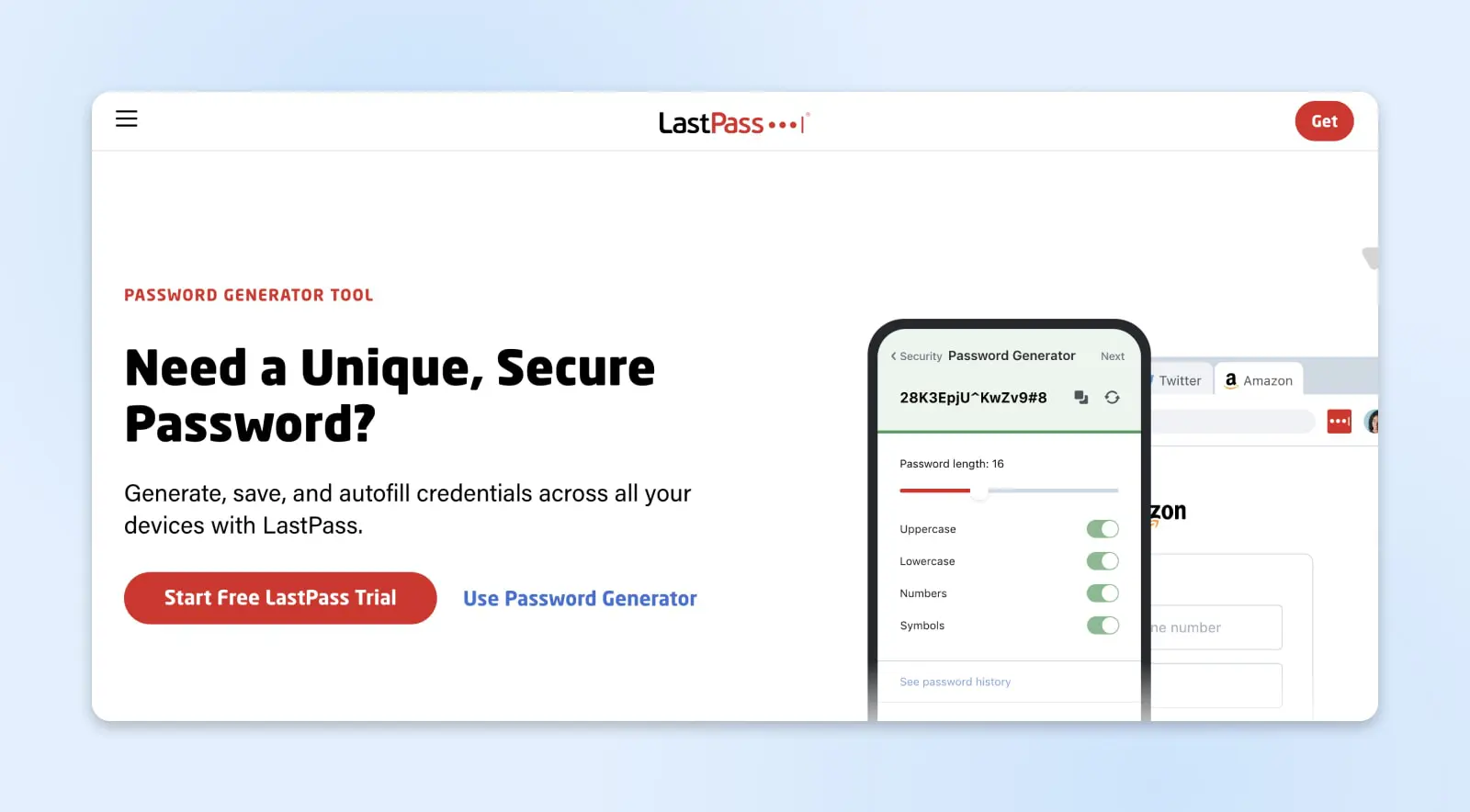
Om te beginnen, volg de beste praktijken voor wachtwoorden. Beveiligingsexperts raden aan om minimaal acht tekens te gebruiken en een mix van hoofdletters en kleine letters, cijfers en symbolen. Overweeg vervolgens het gebruik van een wachtwoordbeheerder zoals Dashlane of LastPass.
Implementeer 2FA
Tweefactorauthenticatie (2FA) maakt je site veel minder gevoelig voor aanvallen gebaseerd op wachtwoorden, inclusief credential stuffing. Als je 2FA hebt ingesteld, moet een hacker een extra beveiligingscontrole doorstaan voordat ze toegang kunnen krijgen tot je website. Bijvoorbeeld, ze moeten mogelijk een eenmalige PIN invoeren die naar je smartphone is gestuurd.
Dit kan voldoende afschrikwekkend zijn om kwaadaardige hackers hun aandacht naar andere sites te laten verplaatsen.
Gebruik Veilige Hosting
Beveiligde Hosting
Beveiligde hosting is de praktijk van het beschermen van je website server tegen ongeautoriseerde toegang. Er zijn verschillende manieren om je site veilig te houden, zoals het gebruik van sterke wachtwoorden en tweefactorauthenticatie.
Jouw keuze van hostingprovider beïnvloedt de algehele beveiliging van je WordPress-website. Sommige aanbieders bieden uitstekende bescherming met extra beveiligingsfuncties, terwijl anderen hoeken afsnijden.
Bij DreamHost passen we automatische beveiligingsupdates en kernbestandsupdates toe op elke WordPress site om eventuele gaten in je verdediging te dichten. We schakelen ook standaard mod_security in; deze Web Application Firewall (WAF) blokkeert bekende HTTP-verzoeken. En over protocollen gesproken, we ondersteunen HTTP/2 op alle beheerde plannen.
Voor een extra beveiligingslaag, neem onze DreamShield add-on. Deze malwarescanner controleert automatisch wekelijks je site op kwaadaardige software.
Back-up Je WordPress Site
Sommige malware-infecties wissen gegevens van je website. Om ervoor te zorgen dat je geen inhoud verliest, maak regelmatig een back-up van je site.
Je kunt handmatig back-ups uitvoeren via SFTP, je cPanel-bestandsbeheerder, een gespecialiseerde backup-plugin of je hostingprovider. Standaard maken we elke dag automatisch een back-up van alle DreamHost-sites.
Hoe je ook je back-ups maakt, bewaar ze op een veilige, externe locatie. Je moet deze back-ups ook regelmatig testen om te garanderen dat ze je site volledig kunnen herstellen indien nodig.
Verkrijg Een SSL-Certificaat
We raden altijd aan om een Secure Sockets Layer certificaat te installeren (soms aangeduid als een SSL certificaat of beveiligingscertificaat). Hiermee zorg je dat gegevens via Hypertext Transfer Protocol Secure (HTTPS) in plaats van Hypertext Transfer Protocol (HTTP) worden overgedragen.
Het versleutelen van je gegevens maakt het veel moeilijker voor een aanvaller om informatie te verkrijgen die ze tegen je kunnen gebruiken. Daarom zijn al onze hostingplannen voorzien van een gratis SSL/TLS-certificaat.
Installeer Beveiligingsplugins
Net zoals je antivirussoftware op je pc zou kunnen draaien, kun je je WordPress-site beschermen met gespecialiseerde beveiligingsplugins.
Deze tools introduceren functies zoals beveiligde login, firewallbescherming en veiligheidsaudits. Vele zijn gratis te installeren, met geavanceerde tools gekoppeld aan een premium plan. Bekijk onze lijst van onmisbare WordPress plugins om je beste opties te zien.
Veilig Surfen
Als algemene regel in het leven, vermijd het klikken op twijfelachtige links. In het beste geval kunnen ze je naar de duistere kant van het web brengen. In het ergste geval kunnen ze geïnfecteerde bestanden bevatten.
Hoewel kwaadaardige software je WordPress-site niet rechtstreeks kan beïnvloeden, kan een virus hackers een toegangsweg tot je site bieden. Hetzelfde geldt voor browserextensies en schadelijke inhoud die via links in phishing-e-mails wordt verspreid.
Kies je Wi-Fi-verbinding zorgvuldig als je jouw WordPress-site beheert vanaf een andere locatie dan thuis of op kantoor. Veel openbare netwerken zijn onveilig, en sommige zijn zelfs opgezet door hackers om gevoelige informatie te verzamelen. Als je een onbekend netwerk moet gebruiken, start dan een VPN om je verbinding veilig te houden.
Gebruik Plugins En Thema’s Van Betrouwbare Bronnen
Sommige externe leveranciers bieden WordPress plugins en thema’s gratis aan. Hoewel deze aanbiedingen verleidelijk kunnen klinken, verspreiden kwaadaardige websites soms malware via dergelijke downloads.
Het is veiliger om te kiezen voor de officiële WordPress Plugin Directory en Theme Directory, of betrouwbare bronnen van plugins en thema’s van derden.
Daarnaast, zoek naar producten die regelmatig updates ontvangen en goede gebruikersbeoordelingen hebben. Dit zijn beide indicatoren van betrouwbaarheid en veiligheid.
Volg Gebruikersactiviteit
Ideaal gezien wil je hackers helemaal geen toegang geven tot je site. Maar dit is niet altijd mogelijk. Het op één na beste is om ongeautoriseerde toegang te detecteren voordat de schade optreedt.
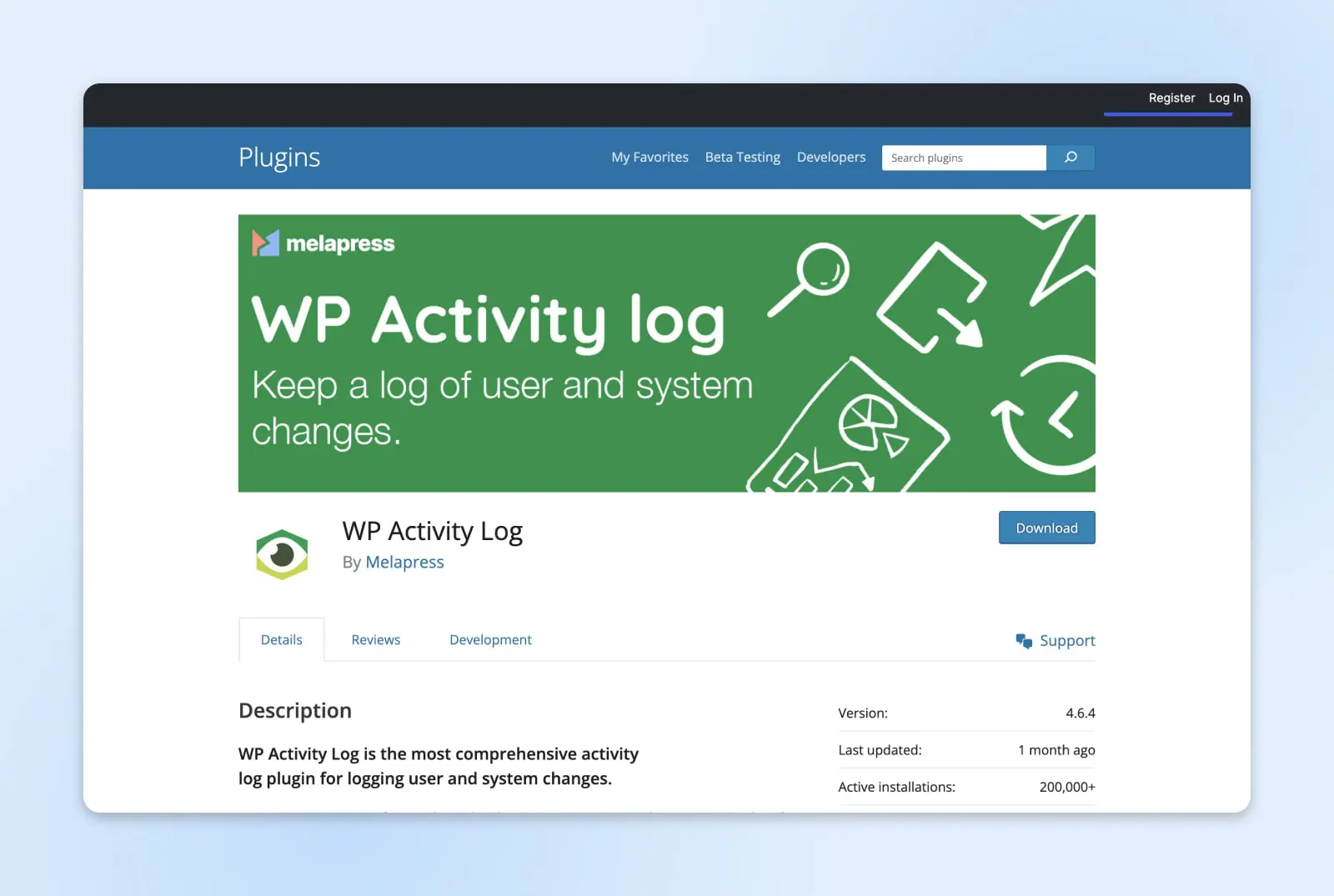
Met plugins zoals WP Activity Log, monitor je inlogpogingen en gebruikersactiviteiten op waarschuwingssignalen. Bijvoorbeeld, een ongebruikelijke piek in inlogpogingen van buitenlandse IP-adressen kan duiden op een brute-force aanval of andere kwaadaardige activiteit.
Vroege detectie stelt je in staat snel te reageren, waardoor je potentiële aanvallers kunt verhinderen kwaadaardige code te injecteren of achterdeurtjes te creëren. Minimaal kun je jouw Malware Verwijderaar inschakelen.
WordPress Malware Veelgestelde Vragen
Cybersecurity is een complex onderwerp. Als je nog vragen hebt over malware, waarschuwingsberichten of beveiligingsdreigingen van WordPress, hebben wij antwoorden.
Wat betekent de waarschuwing “misleidende site vooruit”?
De waarschuwing voor misleidende sites is een alternatief voor “De site die voor je ligt bevat malware.” Naast malware kunnen spamlinks, verdachte downloads, pagina’s die verbonden zijn met phishingaanvallen, gecompromitteerde SSL en andere misleidende inhoud deze waarschuwing activeren.
Hoe kan ik geavanceerde malware verwijderen?
Als je beveiligingsscanner niet alle malware van je WordPress-site heeft verwijderd, kun je proberen deze handmatig te verwijderen. (Opmerking: Wees hier voorzichtig. Het is makkelijk om je site te beschadigen!)
Zoek in de bestanden op je site naar regels code die beginnen met script=> of iframe src=URL>. Dit zijn duidelijke tekenen van malware, vooral wanneer de URL verwijst naar een voor jou onbekende locatie.
Als laatste redmiddel, overweeg dan om WordPress opnieuw te installeren. Om dit te doen:
- Haal een nieuwe kopie van het CMS van WordPress.
- Pak het gedownloade bestand uit.
- Verwijder het wp-config.php bestand en de wp-content map.
- Upload alle andere bestanden naar je server via de cPanel File Manager of je FTP-client.
Je kunt ook contact opnemen met een professionele hersteldienst. Dit is altijd de veiligste aanpak als je niet zeker weet wat je doet.
Waarom zegt mijn computer dat elke website onveilig is?
Er zijn twee veelvoorkomende oorzaken van dit probleem:
- De tijd of datum van je apparaat is incorrect, wat bepaalde beveiligingscontroles activeert. Controleer je systeeminstellingen om dit op te lossen.
- De beveiligingssoftware van je apparaat stoort met je browser. Om dit probleem op te lossen, controleer de ondersteuningspagina’s van je gekozen browser.
Beveilig Je Site Met Betere Hosting
Een waarschuwingsmelding op jouw site zal waarschijnlijk de alarmbellen doen rinkelen in je hoofd. Het scherm “site bevat malware” is zo’n waarschuwing.
Zoals we hebben vastgesteld, is deze waarschuwing geen reden tot paniek. Als je vier belangrijke stappen volgt, zal je het bericht snel wissen en zal je site weer uitblinken:
- Controleer de status van je site
- Gebruik een Malware Verwijderaar
- Verwijder de kwaadaardige bestanden
- Dien een herzieningsverzoek in
Als je de kans wilt verkleinen dat jouw site slachtoffer wordt van kwaadaardige hackers, dan zijn wij er om te helpen. Bij DreamHost zijn al onze abonnementen voorzien van belangrijke beveiligingsfuncties, en ons eigen team van experts is 24/7 beschikbaar om te helpen bij technische problemen. En WordPress-abonnementen beginnen al vanaf slechts $2,59 per maand.
Meld je vandaag aan om de voordelen van veilige en betrouwbare hosting te ontgrendelen.

Geef Je Website Kracht Met DreamHost
Wij zorgen ervoor dat je website snel, veilig en altijd beschikbaar is zodat je bezoekers je vertrouwen.
Kies Je Plan