
Si tu veux que quelque chose soit fait d’une certaine manière — eh bien, tu pourrais devoir le faire toi-même. Bien que de nombreux thèmes WordPress excellents soient disponibles, en trouver un qui répond à tes besoins spécifiques peut s’avérer difficile. Lors de ta recherche de la solution parfaite, tu pourrais être tenté de créer ton propre thème WordPress personnalisé.
Heureusement, créer un thème personnalisé pour WordPress est un processus relativement simple. Étonnamment, cela ne nécessite pas beaucoup de connaissances techniques ni d’expérience en développement web. De plus, construire ton propre thème peut vraiment valoir l’effort, puisque tu peux faire en sorte que ton site ressemble exactement à ce que tu veux.
Concevoir Un Site Web WordPress Personnalisé
Tu veux que ton site soit superbe et qu’il dispose de toutes les fonctionnalités dont tu as besoin, alors tu consultes l’Annuaire des thèmes WordPress:
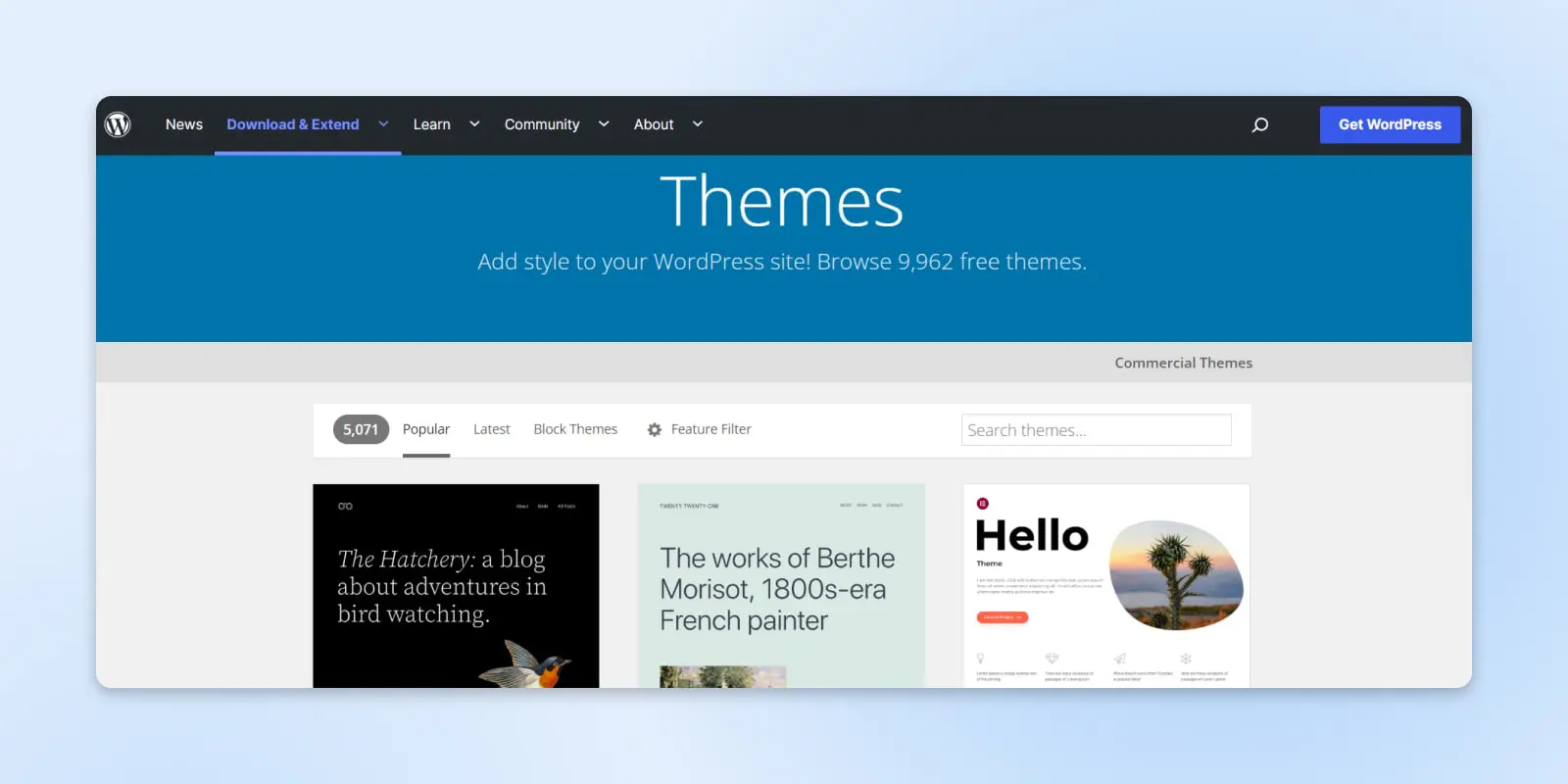
Malheureusement, rien de ce que tu vois ne répond à tes exigences, et tu ne veux pas faire de compromis sur ta vision. Peut-être que tu veux quelque chose d’unique pour que ton site se démarque, mais tu ne veux pas dépenser de l’argent pour un thème premium.
Créateurs de Pages
Une option est d’utiliser un plugin de création de pages. Ces outils te permettent de prendre un thème existant et de réorganiser la disposition pour répondre à tes besoins. La plupart des créateurs de pages populaires offrent des contrôles simples par glisser-déposer sans nécessité de coder. Certains thèmes polyvalents intègrent cette fonctionnalité.
Thèmes de Bloc
Si tu décides d’essayer l’éditeur natif de WordPress, l’édition complète du site est un ensemble de fonctionnalités dans WordPress qui inclut plusieurs outils pour rendre le processus de conception plus accessible aux propriétaires de sites.
En utilisant ce nouvel Éditeur de site, tu peux utiliser des blocs glisser-déposer pour personnaliser la plupart de ton site depuis une seule interface, y compris les modèles de pages, sans utiliser de code. Voici notre guide complet de l’édition complète du site.
Personnalisation Du Thème
Si tu choisis un thème personnalisable, tu peux également ajuster l’apparence de ton site sans devenir technique. En utilisant le Customizer WordPress et le panneau Theme Options, tu devrais pouvoir ajuster divers éléments de design :
- Schéma de couleurs : Depuis la couleur d’arrière-plan de ton site jusqu’à la teinte particulière de ton texte principal.
- Typographie : Cela couvre les polices utilisées sur ton site et comment le texte est affiché dans différents types de contenus.
- Disposition : Certains thèmes te permettent de passer entre différentes dispositions et de choisir comment ton site doit s’adapter à différentes tailles d’écran.
Le choix précis des options ici dépendra du thème que tu choisis et de la manière dont il s’harmonise avec le reste de tes actifs de marque et campagnes marketing. Les thèmes premium ont tendance à offrir plus de fonctionnalités de personnalisation.
Création D’un Thème Enfant
Si tu veux plus de contrôle, tu pourrais envisager de créer un thème enfant.
Thème Enfant
Un « thème enfant » est un thème WordPress avec la même apparence et fonctionnalité que son « thème parent ». Cependant, tu peux personnaliser ses fichiers séparément des fichiers de son thème parent.
Étant donné le nombre de choix dans l’annuaire des thèmes WordPress, il est probable que tu trouves un thème qui répond à certaines (sinon toutes) de tes attentes. Plutôt que de partir d’un modèle très basique, tu peux adapter le thème existant pour qu’il corresponde à ta vision.
En surface, un thème enfant WordPress fonctionne comme tout autre thème. La différence principale est que le thème enfant hérite des attributs d’un thème parent (le thème original que tu as choisi d’utiliser).
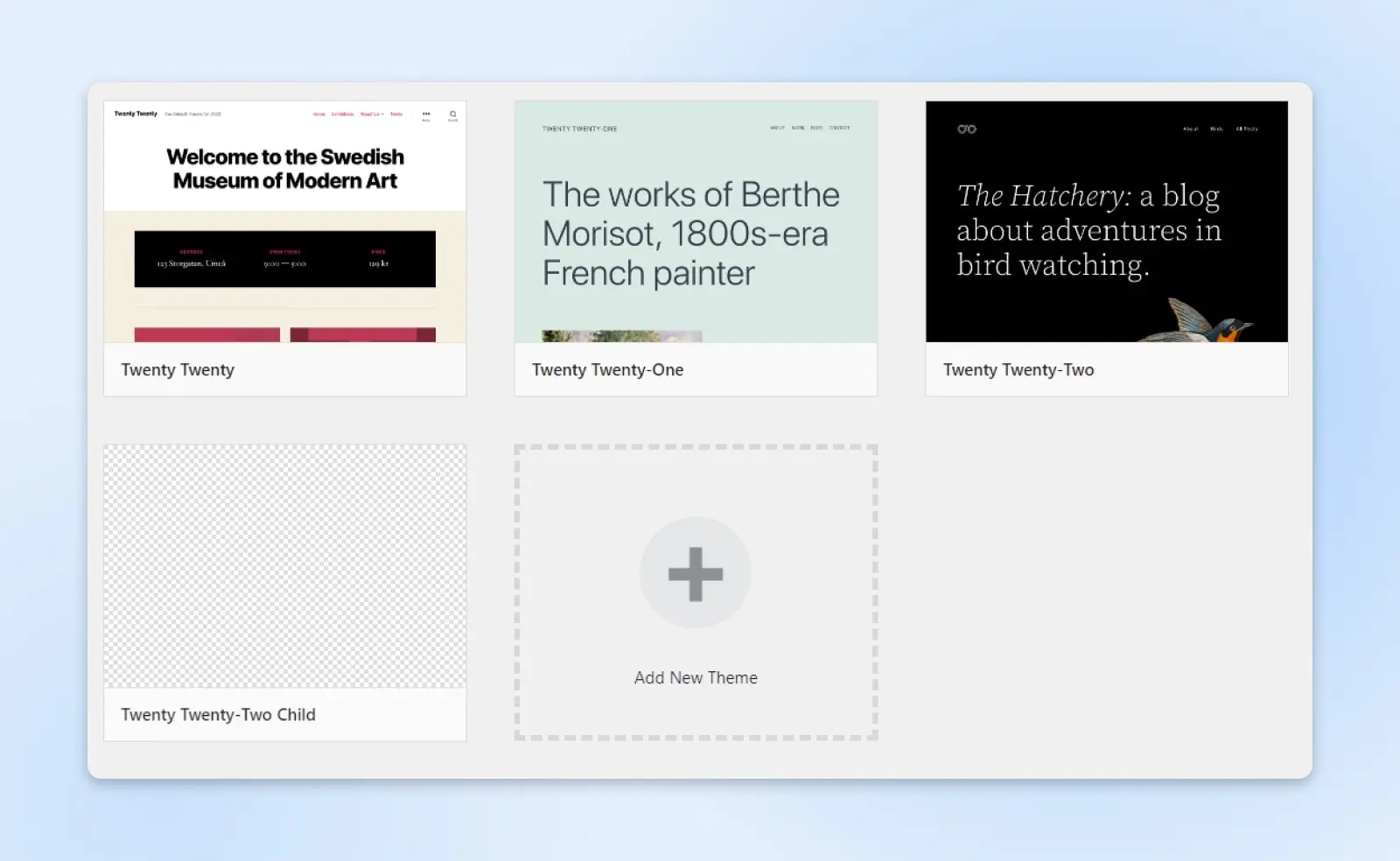
Cette relation permet au thème enfant de remplacer des parties spécifiques du thème parent tout en conservant la majeure partie de l’apparence et des fonctionnalités du parent.
Les thèmes enfant offrent une méthode efficace pour personnaliser un thème existant sans modifier les fichiers du thème parent. Il est essentiel de mettre à jour les thèmes parent et enfant pour les corrections de sécurité et de bugs. Le plus souvent, seul le thème parent devra être mis à jour.
De ce fait, utiliser un thème enfant est une manière efficace de créer une présence en ligne unique sans trop s’immerger dans le monde du développement.
Contrôle Complet
Parfois, même cela ne suffit pas. Quand tu veux construire quelque chose de vraiment unique, il est temps de considérer la création de ton propre thème.
Heureusement, développer un thème pour WordPress est plus facile que tu pourrais le penser. Grâce à l’interface conviviale de la plateforme et aux nombreux outils disponibles, presque tout le monde peut créer un thème personnalisé.
Nous allons te guider à travers le processus de création de ton premier thème. Pour commencer, tu auras besoin de deux choses :
- Ton propre site web WordPress
- Un plan d’hébergement de qualité
Tu bénéficieras également de l’expérience avec des environnements de préproduction locaux, car tu en utiliseras un pour créer ton thème. Avoir une certaine compréhension du CSS et du PHP sera également utile (bien que pas strictement nécessaire).
Enfin, il y a un outil important que tu voudras avoir, qui rendra le processus beaucoup plus facile : un thème de démarrage.
Qu’est-ce Qu’un Thème De Démarrage ? (Et Pourquoi Devrais-Tu En Utiliser Un)
Un thème de base est un thème WordPress minimaliste que tu peux utiliser comme fondation pour créer le tien. Cela te permet de construire sur une structure solide sans te soucier des complexités de coder un thème depuis zéro. Cela t’aidera également à comprendre comment fonctionne WordPress en te montrant la structure de base d’un thème et comment toutes ses parties interagissent.
Il existe de nombreux excellents thèmes de démarrage, y compris Underscores, UnderStrap, et Bones (pour n’en nommer que quelques-uns).
Nous utiliserons Underscores pour notre tutoriel. C’est un choix solide pour les débutants car il contient uniquement les bases. De plus, ce thème de démarrage a été développé par Automattic (l’équipe derrière WordPress.com), ce qui signifie qu’il est plus susceptible d’être sûr, compatible et bien soutenu à long terme.
WordPress.com
WordPress.com est la version hébergée de WordPress. Étant donné qu’il propose une option de plan totalement gratuite, WordPress.com est une plateforme populaire pour les blogs et les sites personnels.
Comment Développer Ton Premier Thème WordPress (En 5 Étapes)
Avec les préparatifs terminés, tu es enfin prêt à commencer à créer ton premier thème. Comme nous l’avons mentionné précédemment, nous utiliserons un thème de démarrage pour ce guide.
Cependant, si tu veux essayer de tout créer toi-même sans modèle, tu peux le faire, mais cette approche nécessitera beaucoup plus de compétences en codage.
Étape 1 : Configure Un Environnement Local
La première chose que tu devras faire est de créer un environnement de développement local. C’est en effet un serveur que tu installes sur ton ordinateur, que tu peux utiliser pour développer et gérer des sites WordPress locaux. Un site local est un moyen sûr de développer un thème sans impacter ton site en direct.
Il existe de nombreuses manières de créer un environnement local, mais nous utiliserons Local. C’est une méthode rapide et facile pour installer gratuitement une version locale de WordPress et elle est compatible avec Mac et Windows :
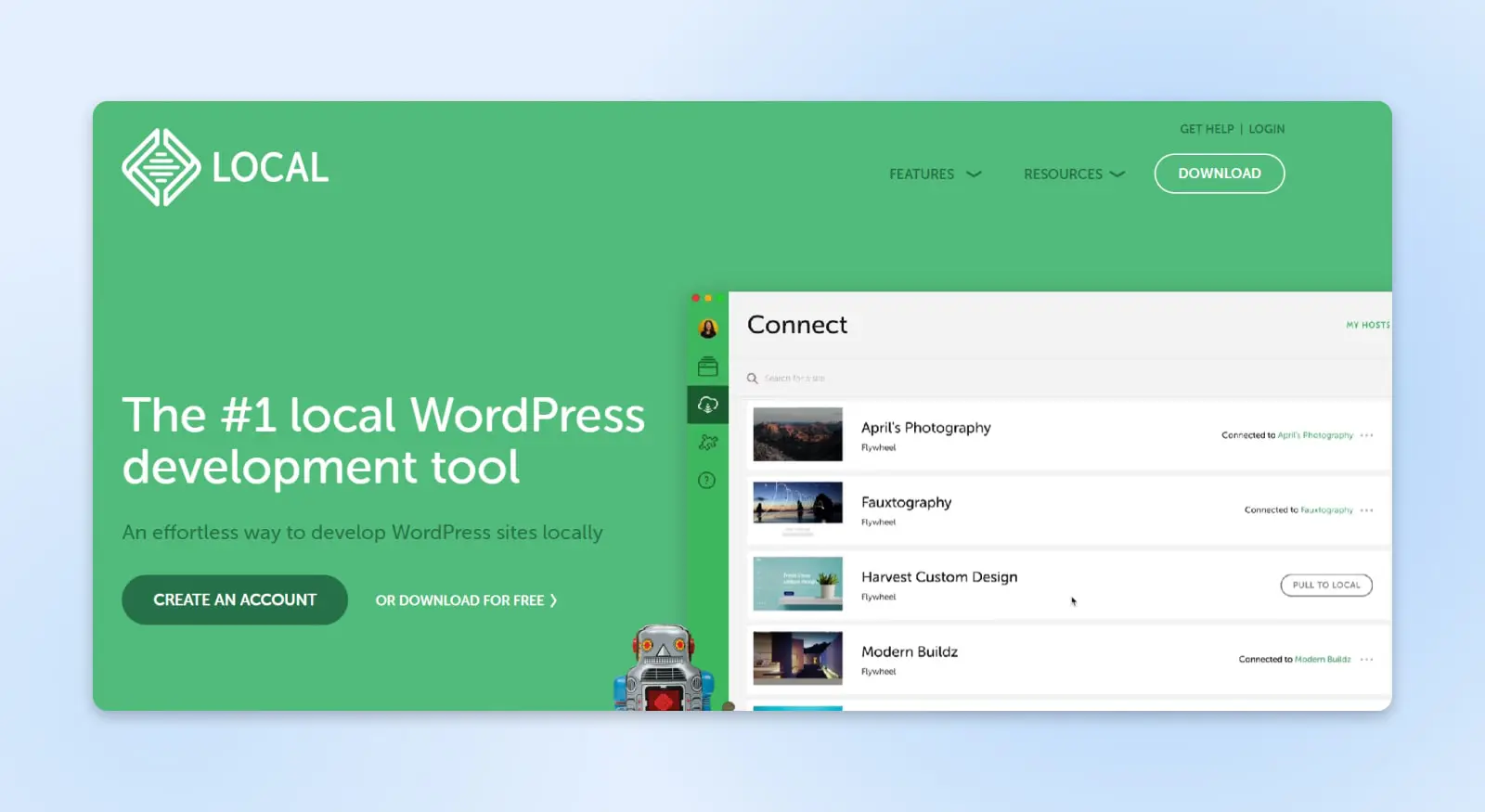
Pour commencer, sélectionne la version gratuite de Local, choisis ta plateforme, ajoute tes détails et télécharge l’installateur. Une fois l’installation terminée, tu peux ouvrir le programme sur ton ordinateur.
Ici, il te sera demandé de configurer ton nouvel environnement local :
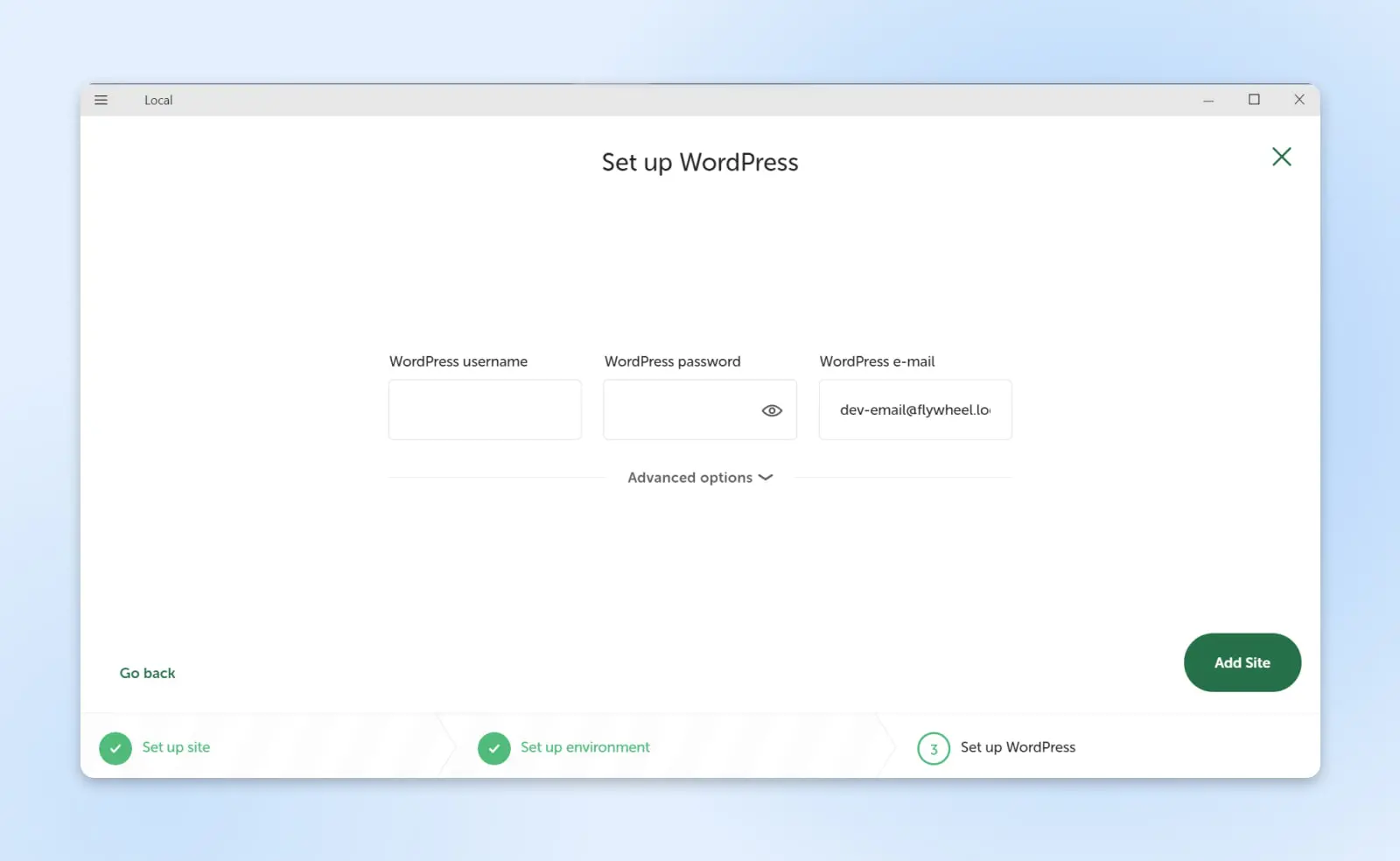
C’est un processus simple, et tu auras ton site WordPress local prêt en quelques minutes. Une fois configuré, ton nouveau site aura l’apparence et fonctionnera exactement comme un site WordPress en ligne.
Étape 2 : Télécharge et installe ton thème de démarrage
Comme la plupart des thèmes de démarrage, Underscores est très facile à utiliser. En fait, tout ce que tu dois faire, c’est te rendre sur le site et nommer ton thème :
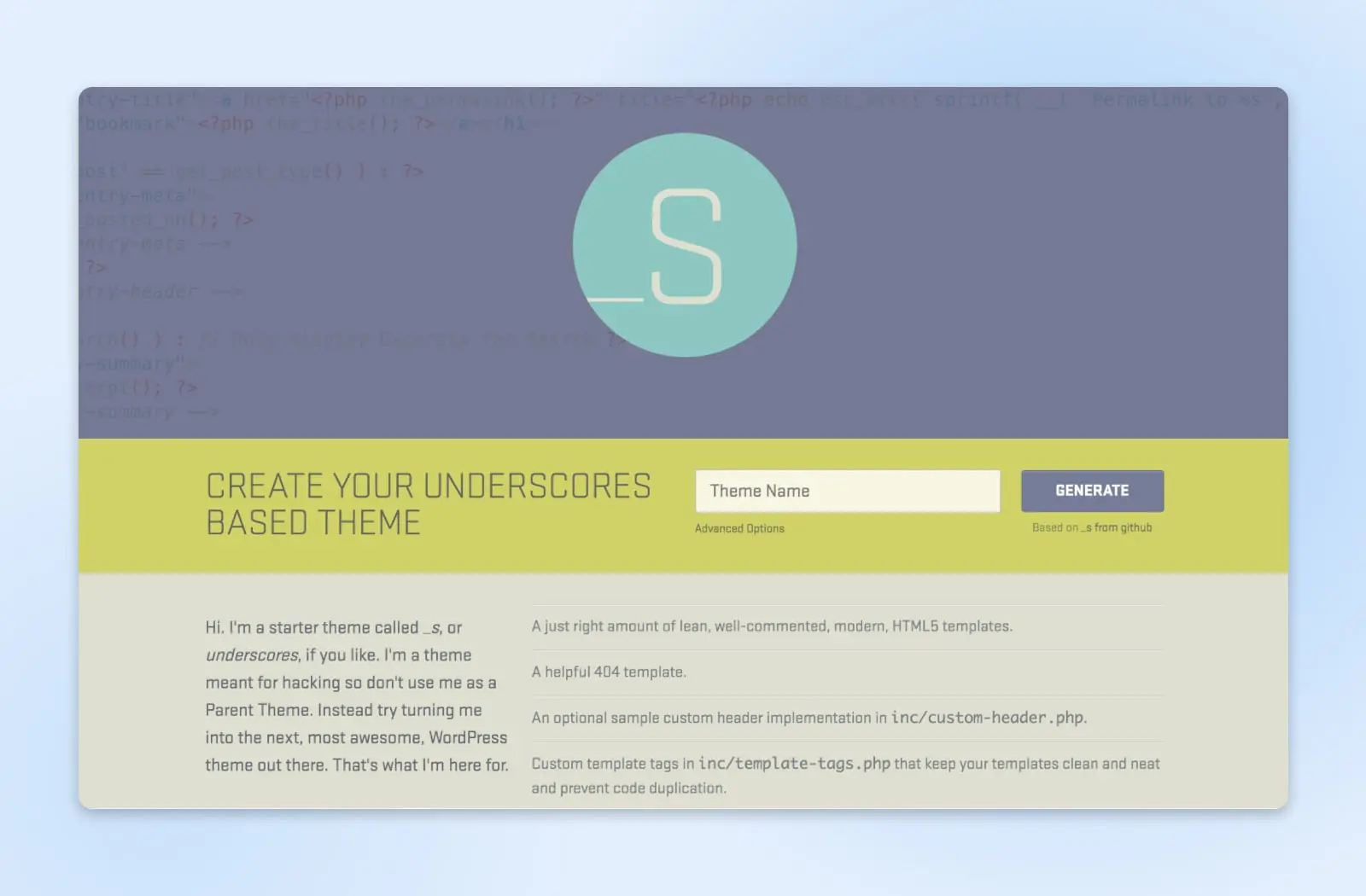
Si tu veux, tu peux cliquer sur Options avancées pour personnaliser davantage le thème de base :
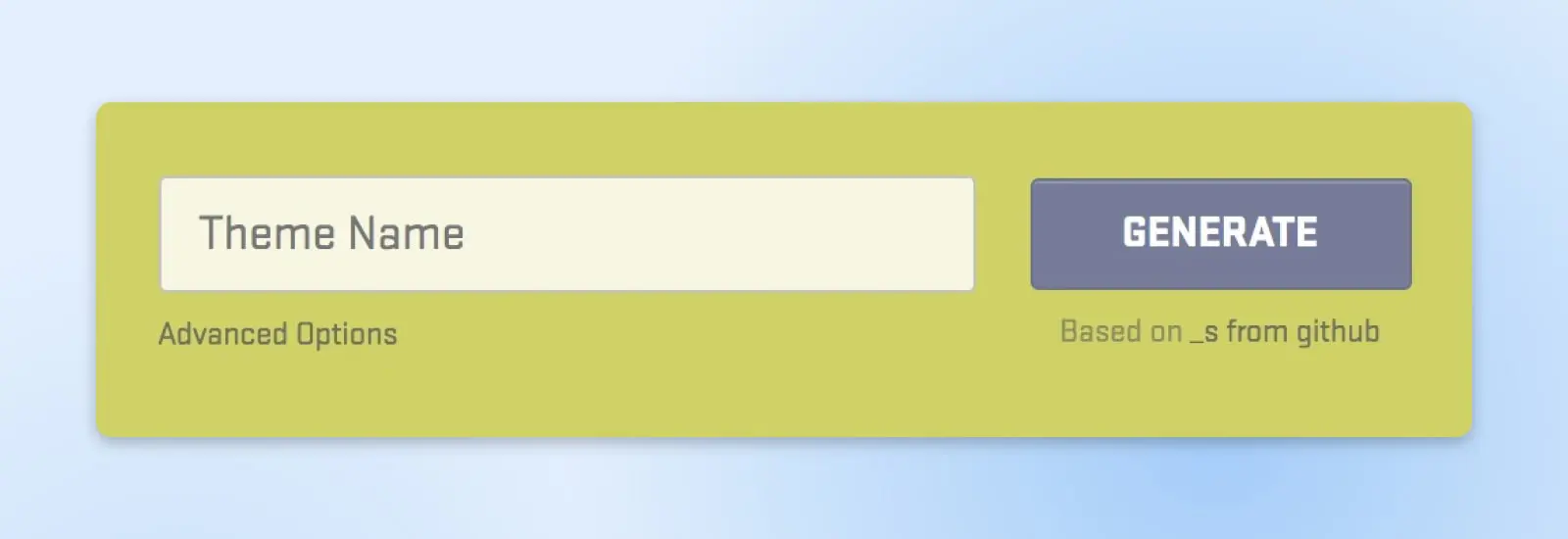
Ici, tu peux remplir plus d’informations, telles que le nom de l’auteur, et donner une description au thème :
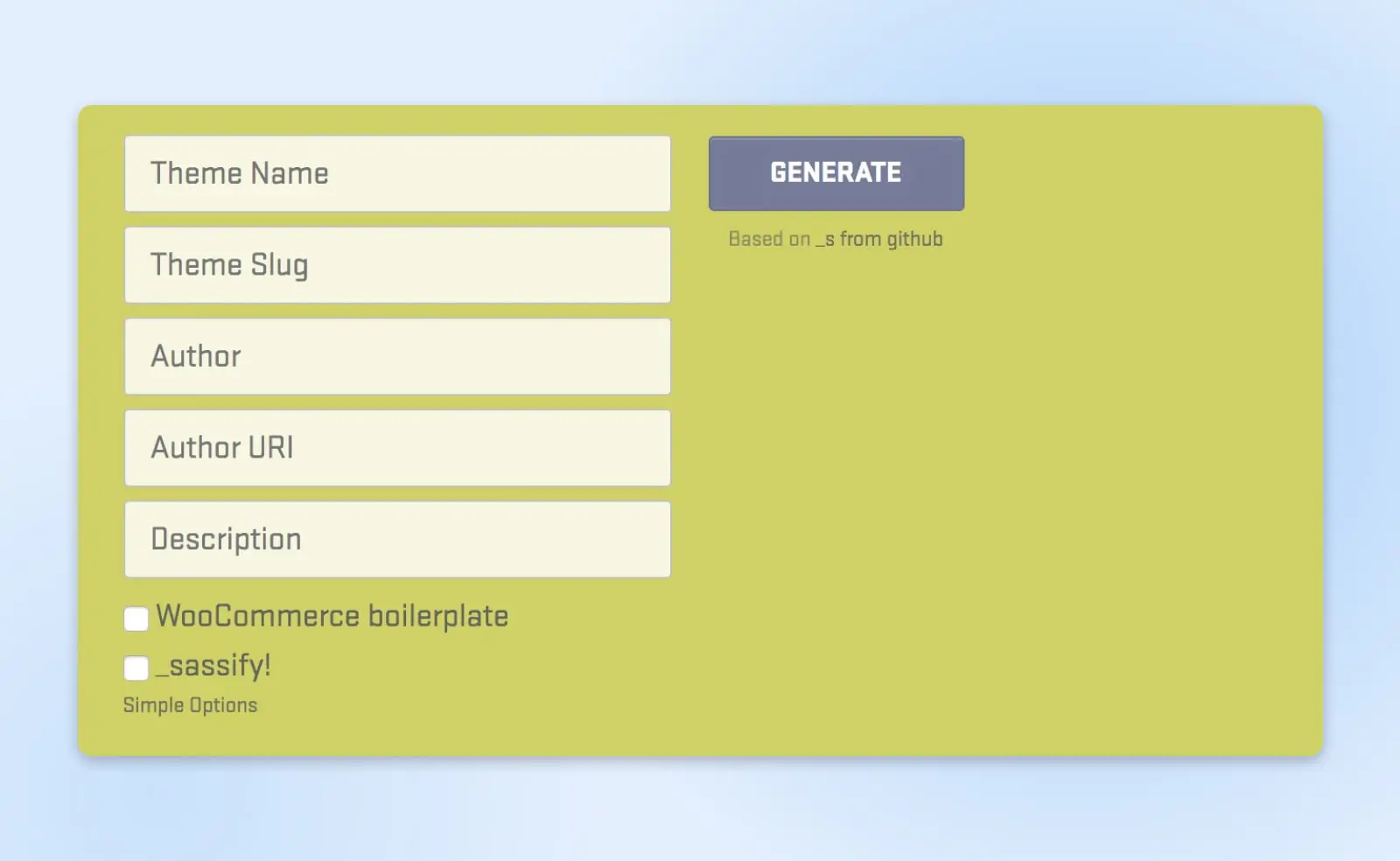
Il y a aussi l’option _sassify!, qui ajoutera des fichiers Syntactically Awesome StyleSheets (SASS) à ton thème. SASS est un langage de prétraitement pour CSS qui te permet d’utiliser des variables, de l’imbrication, des opérateurs mathématiques, et plus encore.
Lorsque tu as fait tes choix, tu peux cliquer sur Generate, ce qui téléchargera un fichier .zip contenant ton thème de départ. C’est le fichier principal autour duquel tu développeras ton propre thème, donc tu devras l’installer sur ton site local.
Une fois que tu as installé ton thème, tu peux prévisualiser ton site pour voir à quoi il ressemble. C’est très basique pour l’instant, mais ça ne le restera pas longtemps !
Étape 3 : Découvre Les Différents Composants D’un Thème WordPress
Avant de pouvoir personnaliser ton thème, tu dois comprendre la fonction de ses composants et comment ils s’assemblent.
Tout d’abord, discutons des fichiers de modèle, qui sont les principaux éléments constitutifs d’un thème WordPress. Ces fichiers déterminent la disposition et l’apparence du contenu sur ton site.
Par exemple, header.php est utilisé pour créer un en-tête, tandis que comments.php te permet d’afficher les commentaires.
WordPress détermine quels fichiers de modèle utiliser sur chaque page en parcourant la hiérarchie des modèles. Voici l’ordre dans lequel WordPress recherchera les fichiers de modèle correspondants à chaque fois qu’une page de votre site est chargée.
Par exemple, si tu visites l’URL http://example.com/post/this-post, WordPress cherchera les fichiers de modèle suivants dans cet ordre :
- Fichiers correspondant au slug, tels que this-post
- Fichiers correspondant à l’ID du post
- Un fichier de post unique générique, tel que single.php
- Un fichier d’archive, tel que archive.php
- Le fichier index.php
Puisque le fichier index.php est requis par tous les thèmes, c’est l’option par défaut si aucun autre fichier ne peut être trouvé. Underscores contient les fichiers de thème les plus courants, qui fonctionneront directement. Toutefois, tu peux expérimenter leur modification si tu veux comprendre comment ils fonctionnent ensemble.
Fichiers principaux du thème
En plus du fichier index.php, tu trouveras les fichiers suivants dans la plupart des thèmes WordPress :
- header.php : Ce fichier contient le HTML pour ton modèle d’en-tête personnalisé, incluant les métadonnées et les liens vers les feuilles de style. Note que les menus sont généralement gérés par la fonctionnalité de menu personnalisé de WordPress.
- footer.php : Ce fichier contient le HTML pour le modèle de pied de page de ton site web.
- sidebar.php : Si tu souhaites que ton site web ait une barre latérale, le code proviendra de ce fichier. Garde à l’esprit que ceci est simplement la structure ; les widgets sont contrôlés depuis la zone d’administration.
- single.php : C’est le fichier modèle pour les articles de blog individuels. Si tu souhaites prendre en charge différents types de publications, tu peux créer plusieurs fichiers.
- page.php : La disposition par défaut des pages individuelles provient de ce fichier. Encore une fois, tu peux créer plus d’un modèle — par exemple, tu pourrais créer un design de page produit pour une boutique en ligne.
- comments.php : Ce fichier contrôle l’affichage des commentaires sous tes articles de blog et sur les pages.
- search.php : Lorsqu’une personne utilise la fonctionnalité de recherche sur ton site web, ce modèle définit l’apparence des résultats de recherche.
En général, tu n’auras besoin de modifier ces fichiers que si tu souhaites ajouter du contenu ou changer radicalement la disposition de ton site. La plupart des autres ajustements peuvent être réalisés en utilisant du CSS personnalisé dans ton fichier de feuille de style.
La Boucle
Un autre élément important que tu dois comprendre est la Boucle. WordPress utilise ce code pour afficher le contenu, donc dans beaucoup de sens, c’est le cœur battant de ton site. Il apparaît dans tous les fichiers de modèle qui affichent le contenu des articles, tels que index.php ou sidebar.php.
The Loop est un sujet complexe que nous te recommandons de lire davantage si tu veux comprendre comment WordPress affiche le contenu des articles. Heureusement, la boucle sera déjà intégrée dans ton thème grâce à Underscores, donc il n’est pas nécessaire de s’en préoccuper pour le moment.
Étape 4 : Configurer Ton Thème
Il est facile de penser que les thèmes sont purement à des fins esthétiques, mais ils ont en réalité un impact considérable sur la fonctionnalité de ton site. Regardons comment tu peux effectuer quelques personnalisations de base.
Ajouter Des Fonctionnalités Avec Des Crochets
Hooks sont des extraits de code insérés dans les fichiers de modèle, qui permettent d’exécuter des actions PHP dans différentes zones d’un site, d’insérer du style et d’afficher d’autres informations. La plupart des hooks sont implémentés directement dans le logiciel principal de WordPress, mais certains sont également utiles pour les développeurs de thèmes.
Jetons un coup d’œil à certains des hooks les plus courants et à leurs utilisations possibles :
- wp_head() : Ajouté dans l’élément <head> dans header.php. Il permet l’activation de styles, de scripts et d’autres informations qui s’exécutent dès que le site se charge. Cela est souvent utilisé pour insérer le code Google Analytics.
- wp_footer() : Ajouté dans footer.php juste avant la balise </body>.
- wp_meta() : Apparaît habituellement dans sidebar.php pour inclure des scripts supplémentaires (comme un nuage de tags).
- comment_form() : Ajouté dans comments.php juste avant la fermeture de la balise </div> du fichier pour afficher les données des commentaires.
Ces hooks seront déjà inclus dans ton thème Underscores. Cependant, nous recommandons toujours de visiter la base de données des Hooks pour voir tous les hooks disponibles et en savoir plus à leur sujet.
Ajouter Des Styles Avec CSS
Les feuilles de style en cascade (CSS) définissent l’apparence de tout le contenu sur ton site. Dans WordPress, cela se fait en utilisant le fichier style.css. Tu auras déjà ce fichier inclus dans ton thème, mais pour le moment, il contient seulement le style par défaut de base :
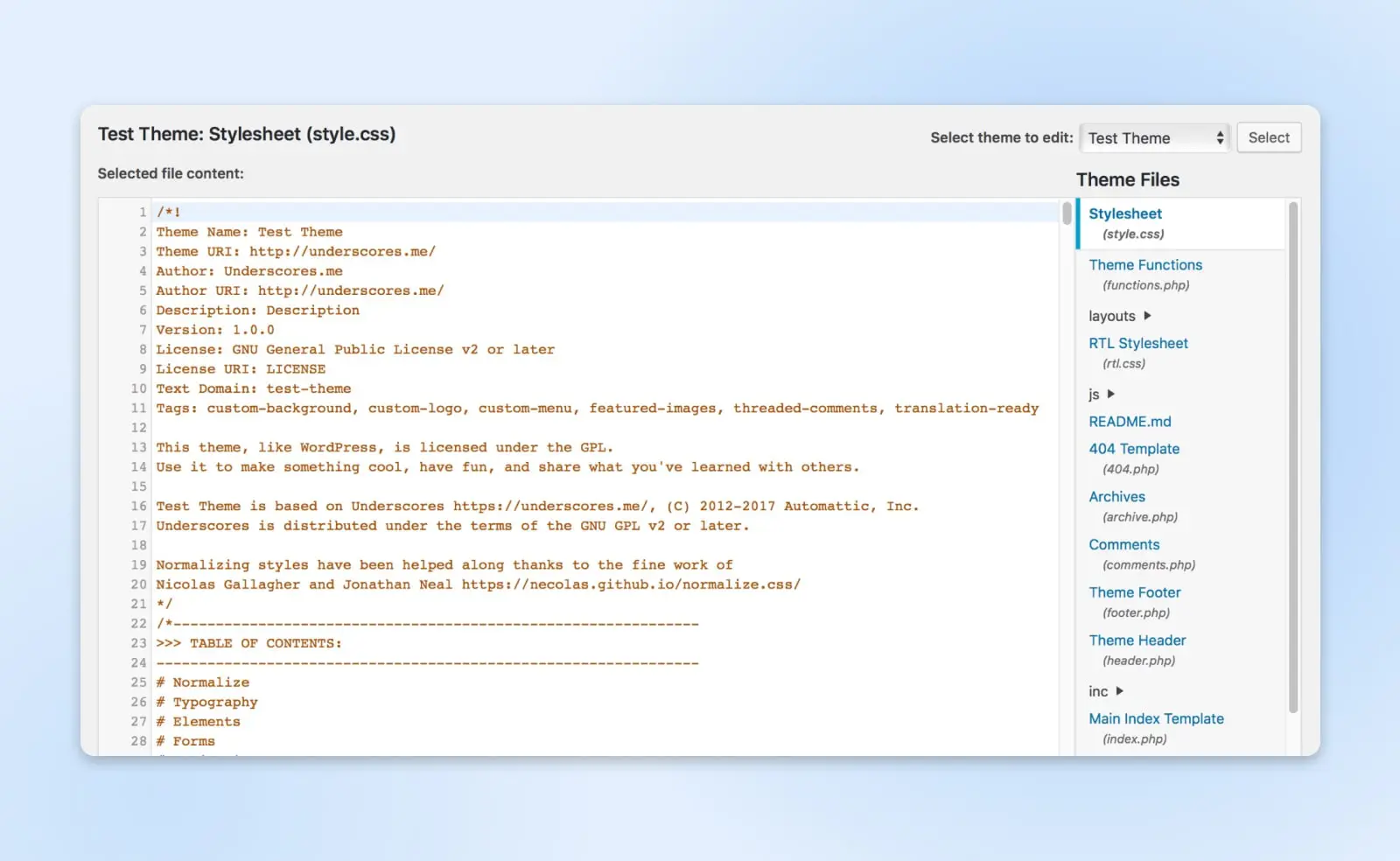
Si tu veux un exemple rapide de comment fonctionne le CSS, tu peux modifier n’importe quel style ici et enregistrer le fichier pour voir les effets. Par exemple, tu peux trouver le code suivant (habituellement à la ligne 485) :
a {color: royalblue;}
Ce code contrôle la couleur des hyperliens non visités, qui apparaissent en bleu royal par défaut :
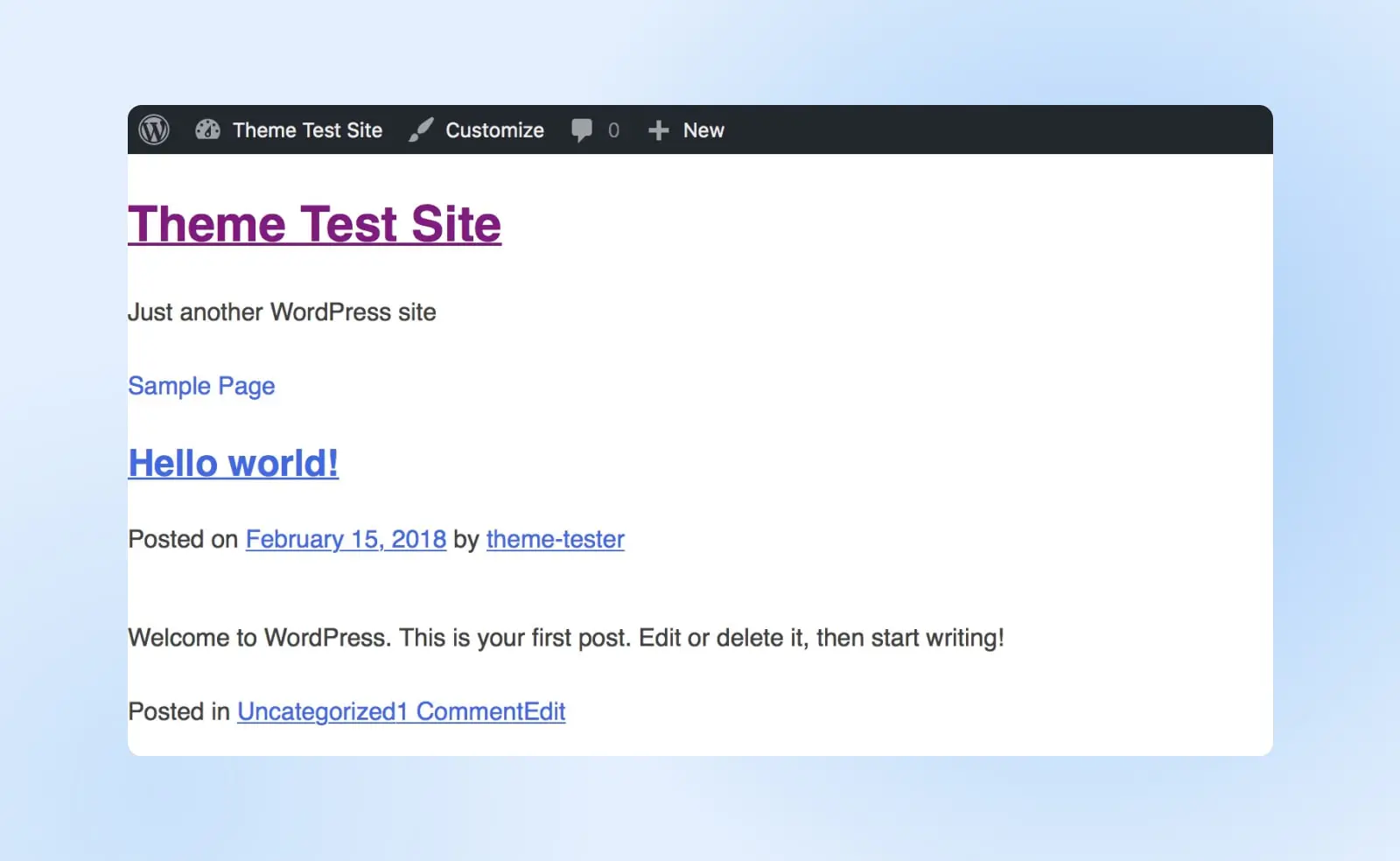
Regardons ce qui se passe si nous essayons de changer cela en le remplaçant par le code suivant :
a {color: red;}
Enregistre le fichier et consulte ton site local. Comme tu peux t’y attendre, tous les liens non visités apparaîtront désormais en rouge vif :
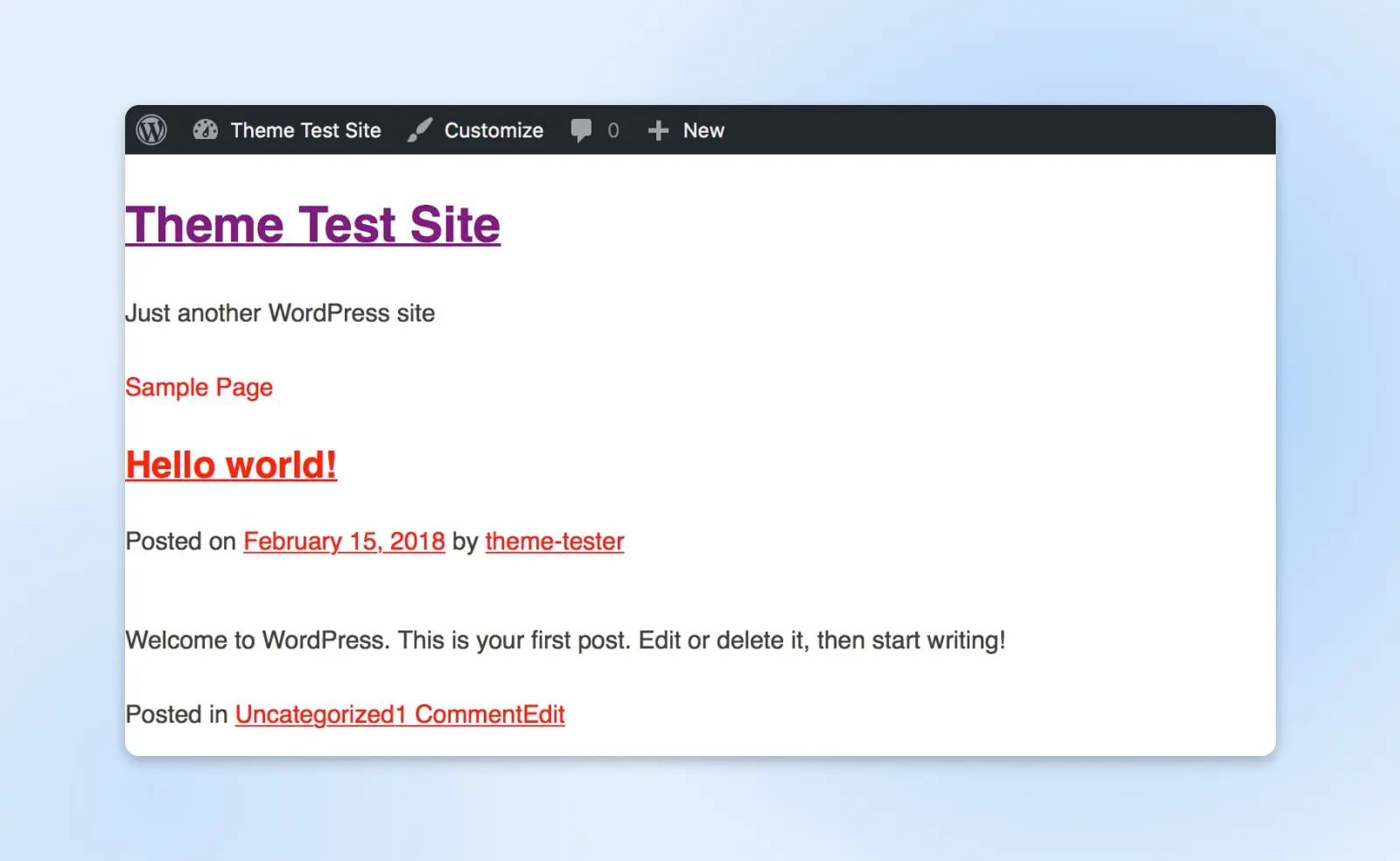
Tu peux remarquer que le lien visité en haut n’a pas changé de couleur. C’est parce qu’il est en réalité régi par la section suivante dans la feuille de style :
a:visited {color: purple;}
Ceci est un exemple très basique de comment modifier style.css influencera l’apparence de ton site. CSS est un sujet vaste que nous te recommandons d’explorer davantage si tu souhaites en apprendre plus sur la création de designs web. Il existe plein de ressources sur le sujet pour les débutants.
Étape 5 : Exporter Le Thème Et Le Télécharger Sur Ton Site
Lorsque tu as fini de bidouiller ton thème, il est temps de t’assurer qu’il fonctionne correctement. Pour ce faire, tu peux utiliser les données du Theme Unit Test.
Ceci est un ensemble de données fictives que tu peux télécharger sur ton site. Il contient de nombreuses variations de styles et de contenus, et cela te permettra de voir comment ton thème gère des données imprévisibles.
Lorsque tu as bien testé ton thème et que tu es convaincu qu’il répond aux normes requises, il ne reste plus qu’à l’exporter.
Tout d’abord, tu devras trouver l’emplacement de ton site web sur ta machine locale. Tu le trouveras probablement dans un dossier appelé Websites, à l’intérieur de ton répertoire Documents par défaut.
Ouvre le dossier du site web et accède à /wp-content/themes/, où tu trouveras ton thème :
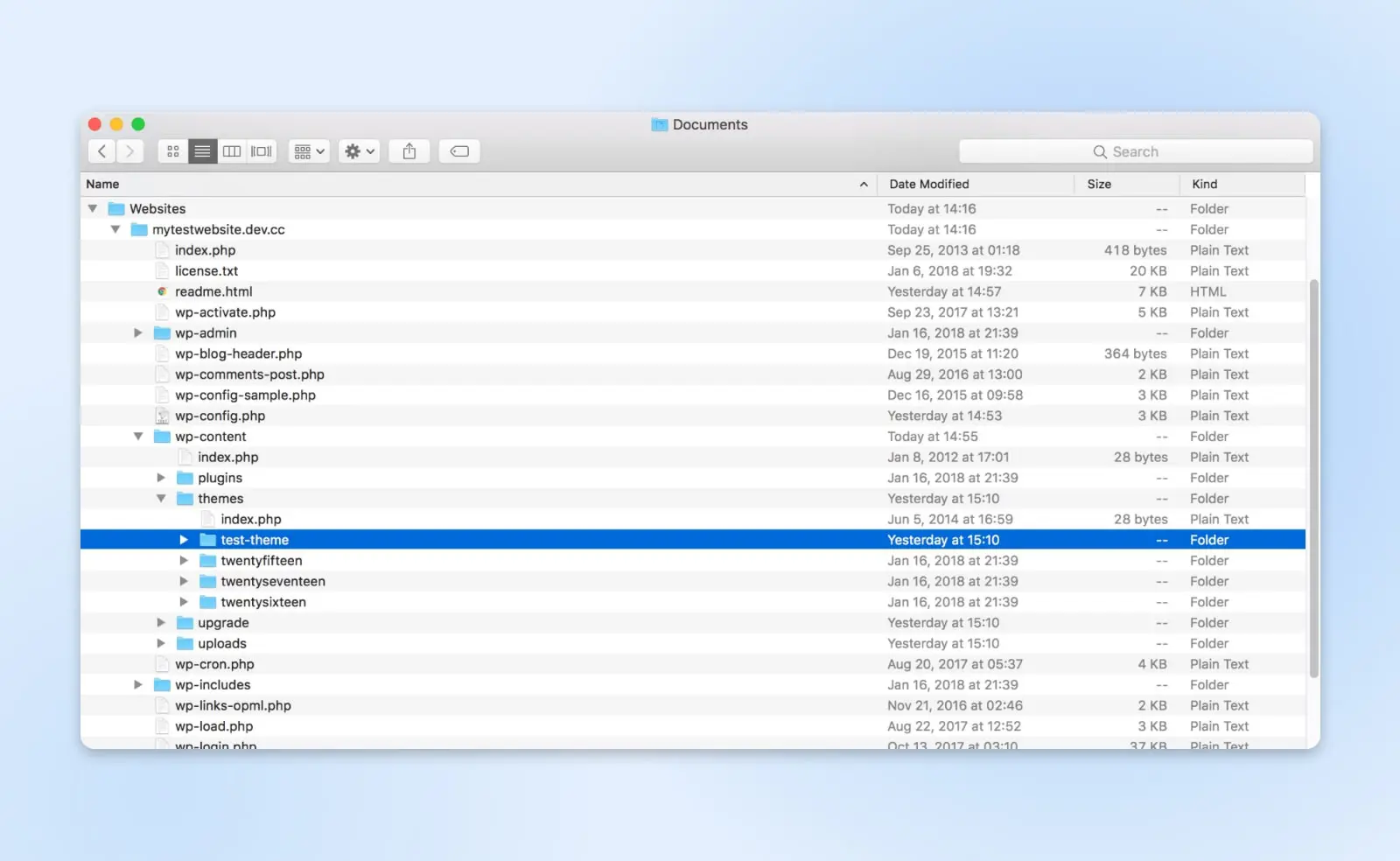
Tu peux maintenant utiliser un outil de compression, tel que WinRAR, pour créer un fichier .zip à partir du dossier. Il suffit de cliquer droit sur le dossier et de sélectionner l’option qui te permet de le zipper, telle que Compresser “dossier.”
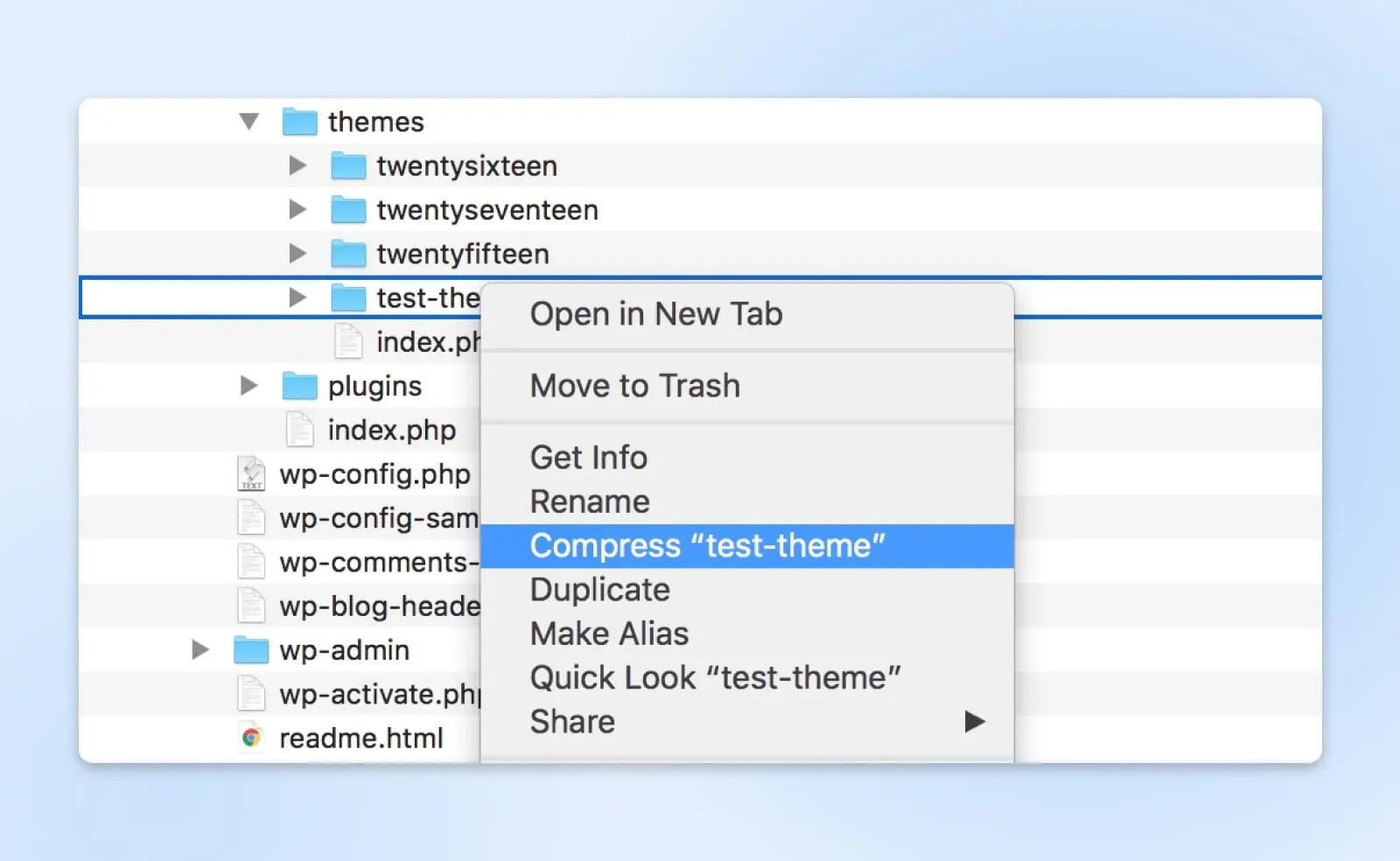
Lorsque le dossier est compressé, il est prêt à être téléchargé et installé sur n’importe quel site WordPress, tout comme tu as installé ton thème Underscores au début.
Conseils Pour Développer Ton Premier Thème Personnalisé
Lorsque tu commences à manipuler du code pour la première fois, il est toujours possible de faire quelques erreurs. Pour cette raison, il est judicieux de prendre ton temps pour développer ton premier thème et d’expérimenter dans ton environnement local.
Voici quelques mesures supplémentaires que tu peux prendre pour assurer que ton thème prospérera dans la pratique :
- Utilise le contrôle de version : Des systèmes comme Git te permettent de suivre les modifications dans ton code au fil du temps et de revenir en arrière en cas de bugs.
- Valide ton code : Utilise des outils comme Theme Check et le Validateur W3C pour trouver des erreurs dans ton code. Effectuer des vérifications fréquentes peut t’aider à détecter les problèmes rapidement.
- Teste ton thème : Essaye de charger ton thème sur différents navigateurs et appareils pour identifier les problèmes de mise en page ou de rendu. Un design qui fonctionne parfaitement sur ton propre ordinateur peut s’effondrer sur une autre plateforme.
- Utilise les commentaires de code : Te laisser des notes expliquant ce que tout fait peut t’aider à résoudre des problèmes à une date ultérieure.
Créer Un Thème WordPress Personnalisé
Créer un thème WordPress personnalisé à partir de zéro n’est pas une mince affaire. Cependant, le processus pourrait ne pas être aussi difficile que tu le penses.
Pour résumer, voici comment développer un thème WordPress en cinq étapes simples :
- Configure un environnement local, en utilisant Local.
- Télécharge et installe un thème de démarrage, comme Underscores.
- Apprends les différents composants d’un thème WordPress.
- Configure ton thème.
- Exporte le thème et télécharge-le sur ton site.
En suivant les directives sur le site de documentation Codex, tu peux développer un thème qui respecte les normes de qualité. Tu pourrais même envisager de le soumettre au Répertoire de Thèmes WordPress !
Lance Ton Site WordPress Unique Avec DreamPress
Construire un excellent thème est la première étape vers la création d’un site web réussi. Nous avons les outils pour t’aider à compléter le reste.
Avec l’hébergement géré DreamPress, tu peux tester n’importe quel thème ou plugin en ligne avec une mise en préproduction en un clic. Nous fournissons également des sauvegardes à toute épreuve, donc tu peux revenir sur les modifications à tout moment, et un cache intégré pour des performances optimales.
Inscris-toi aujourd’hui pour lancer ton site WordPress !

Nous Rendons WordPress Plus Simple Pour Toi
Confie-nous la migration de ton site, l’installation de WordPress, la gestion de la sécurité et des mises à jour, ainsi que l’optimisation de la performance du serveur. Maintenant, tu peux te concentrer sur ce qui compte le plus : développer ton site web.
Découvrir les Plans