Iedereen kan een eenvoudige, succesvolle website maken met behulp van de standaardfunctionaliteit van WordPress. Maar wat als de visie die je hebt voor jouw site verder gaat dan een eenvoudige blog of een klein portfolio? Je hebt waarschijnlijk een paar tools nodig om de benodigde functies toe te voegen en je droomwebsite tot leven te brengen.
Dit is waar WordPress plugins in beeld komen. Deze add-ons stellen je in staat om de functionaliteit van je site uit te breiden en het vrijwel alles te laten doen wat je wilt. Je kunt plugins vinden die je helpen bij het bouwen en optimaliseren van je site, het onderhouden ervan over tijd, en het toevoegen van nieuwe functies zoals contactformulieren en winkels.
Een Introductie Tot WordPress Plugins

Als je nog nooit van plugins hebt gehoord, geen zorgen! Ze zijn doorgaans eenvoudig te begrijpen en, het belangrijkste, te gebruiken.
Kort samengevat is een plugin een add-on voor je WordPress-site — een stuk software dat je kunt installeren en dat nieuwe functies en functionaliteit toevoegt.
Wat je ook wilt dat je website kan, er is waarschijnlijk wel een plugin die kan helpen. Je kunt plugins vinden om je site te versnellen, de beveiliging te optimaliseren, en om het hoger te laten scoren in zoekmachines. Andere opties stellen je in staat specifieke functies aan je site toe te voegen, zoals een contactformulier, winkel of forum. Sommige helpen zelfs met basis onderhoudstaken, zoals het opruimen van gebroken links.
Natuurlijk is het vermeldenswaard dat een kwalitatief hostingplan de noodzaak voor bepaalde plugins overbodig maakt. Bijvoorbeeld, bekijk onze beheerde WordPress-hosting — wij zorgen voor het optimaliseren van de snelheid en prestaties van je site, dus het is niet nodig om plugins te zoeken voor dat soort taken.
Om meer te weten te komen over hoe DreamPress het beheren van je website eenvoudiger kan maken, bekijk onze documentatie.
Plugins Vinden Voor Je WordPress-Site
Zelfs met een solide hostingplan wil je misschien nog wat plugins toevoegen aan je site. Dus, hoe ga je te werk om ze te vinden? Er zijn verschillende plaatsen om te zoeken, en waar je begint hangt af van wat je zoekt.
Als je geïnteresseerd bent in het starten met enkele gratis plugins, moet je eerste stop de officiële WordPress Plugin Directory zijn:
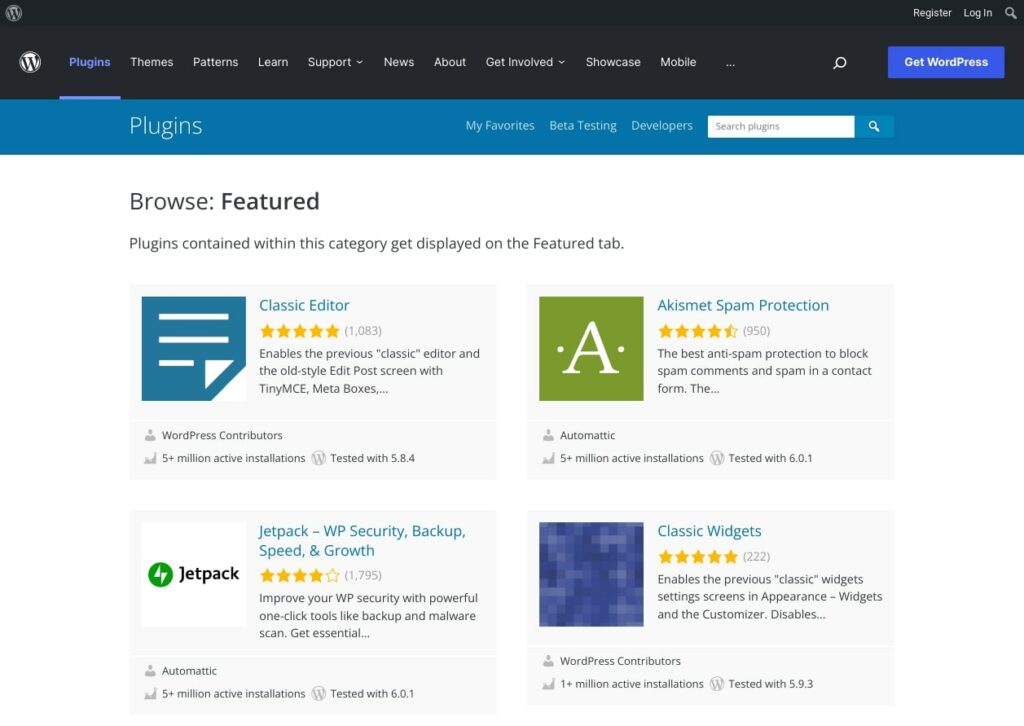
Elke daar vermelde plugin heeft een beoordelingsproces doorlopen en kost je geen cent. Je kunt veel hoogwaardige tools vinden en zien hoe andere gebruikers ze hebben beoordeeld.
Soms wil je echter meer opties of functies dan een gratis plugin kan bieden. In dat geval kun je zoeken naar premium plugins, die je een (variabele) vergoeding kosten maar vaak uitgebreider zijn.
Bij het kiezen van plugins is het belangrijk om voorzichtig te zijn — een slecht gecodeerde plugin kan jouw site beschadigen of zelfs kapotmaken. Zorg ervoor dat je gebruikersrecensies en beoordelingen controleert, en bekijk hoe recent elke optie is bijgewerkt. Als je nog steeds niet zeker weet waar je moet beginnen, bekijk dan onze lijst van 20 populaire en hoogwaardige plugins die elke WordPress-gebruiker zou moeten kennen.
Hoe WordPress Plugins Te Installeren (3 Eenvoudige Methoden)
Zodra je een plugin hebt uitgekozen, moet je deze installeren en activeren op je site. Er zijn drie hoofdmanieren om dit te doen, en we zullen elk hiervan achtereenvolgens behandelen. Voordat je echter een van deze probeert, raden we je aan eerst je site te back-uppen. Op die manier, als er iets misgaat of de nieuwe plugin problemen veroorzaakt, kun je de schade snel ongedaan maken.
1. Installeer Een Plugin Vanuit De Officiële Directory
Als je een plugin hebt gekozen uit de officiële WordPress-directory, heb je geluk. Het installeren van gratis plugins van deze bron kan niet eenvoudiger zijn — en je kunt dit doen zonder je dashboard te verlaten.
Om te beginnen, log in op je website en navigeer naar het Plugins tabblad:
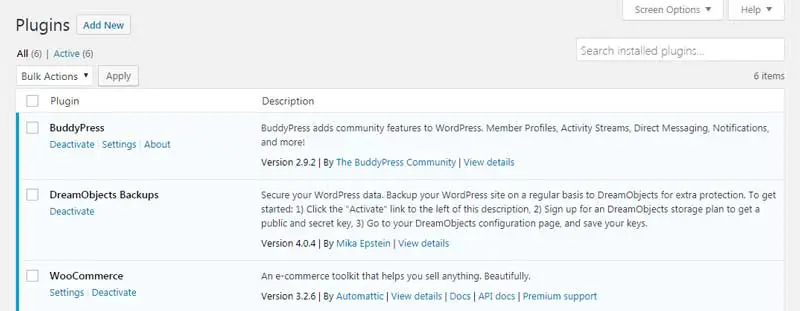
Hier kun je alle plugins zien die je momenteel hebt geïnstalleerd (indien van toepassing). Klik op Voeg Nieuw Toe, en je wordt naar een doorzoekbare versie van de directory geleid. Typ gewoon de naam van de plugin die je wilt. Als je nog geen keuze hebt gemaakt, kun je de verschillende zoekopties gebruiken om alles wat beschikbaar is te verkennen.
Wanneer je de juiste plugin vindt, selecteer de Installeer Nu knop:
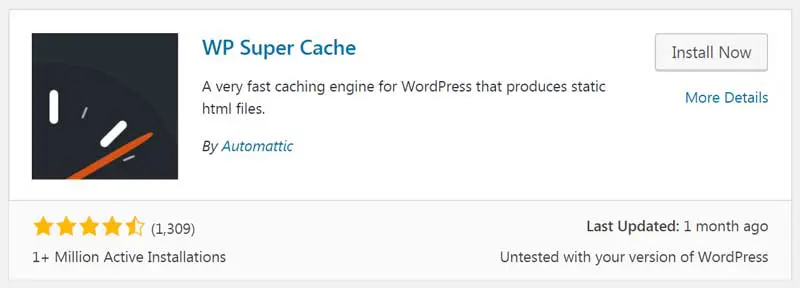
WordPress besteedt een paar minuten aan de installatie en dan verschijnt er een blauwe Activeer knop. Klik daarop en de plugin is klaar voor gebruik! Afhankelijk van de gekozen plugin moet je misschien een paar instellingen configureren of een installatiewizard doorlopen.
2. Upload Een Plugin Via Het Dashboard
Als je een premium plugin hebt gekocht of er een hebt gedownload van een externe locatie, moet je een iets andere methode gebruiken dan hierboven beschreven.
Alles wat je nodig hebt, is de gezipte map met de bestanden van de plugin opgeslagen op je computer. Deze zou aan je verstrekt moeten zijn toen je de plugin kocht. Als je niet zeker weet waar je het kunt vinden, neem dan contact op met de ontwikkelaar van de plugin voor hulp.
Zodra je de plugin hebt, log je in op je site en ga je naar het tabblad Plugins. Klik, zoals eerder, op Voeg Nieuw Toe. Deze keer wil je echter Upload Plugin selecteren op de volgende pagina:
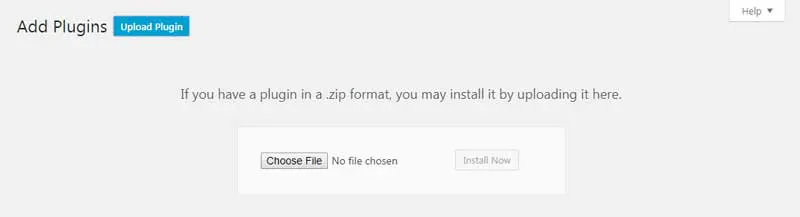
Klik op de Choose File-knop, zoek de gezipte pluginmap op je computer en selecteer deze (je hoeft de bestanden niet uit te pakken), klik vervolgens op Install Now. Geef WordPress even de tijd om zijn magie te werken en je zou een succesbericht moeten zien:
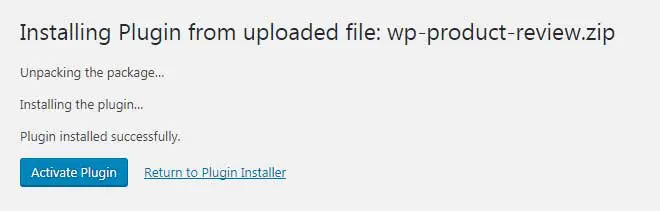
Klik op de Activate Plugin-knop, en je bent klaar! De plugin zou nu in je lijst moeten staan op het Plugins-tabblad.
3. Gebruik FTP Om De Plugin Rechtstreeks Te Installeren
Als je een gezipte map van een plugin op je computer hebt opgeslagen, kun je deze ook installeren met File Transfer Protocol (FTP). FTP stelt je in staat om direct toegang te krijgen tot de bestanden en databases van je site, zodat je er handmatig wijzigingen in kunt aanbrengen.
Voor degenen die gemakkelijk met FTP werken, kan dit een snellere manier zijn om plugins te installeren. Zelfs als je nog nooit eerder FTP hebt gebruikt, wil je misschien deze methode overwegen. Het is een perfecte manier om te beginnen met het leren werken met de bestanden van je website. Het is ook een nuttig alternatief als je fouten tegenkomt bij het proberen te installeren van een plugin via het dashboard.
Het eerste dat je wilt doen is een FTP-tool downloaden. We raden FileZilla aan, dat gratis is en eenvoudig te gebruiken. Vervolgens moet je het instellen en verbinden met je webhost. Dit is een goed moment om een back-up van je site te maken als je dat nog niet gedaan hebt. FTP stelt je in staat om permanente wijzigingen aan je website aan te brengen, dus het is belangrijk om voorzichtig te zijn en een gemakkelijk beschikbare manier te hebben om eventuele fouten terug te draaien.
Zodra je FileZilla hebt geopend en verbonden is, zou het er ongeveer zo uit moeten zien:
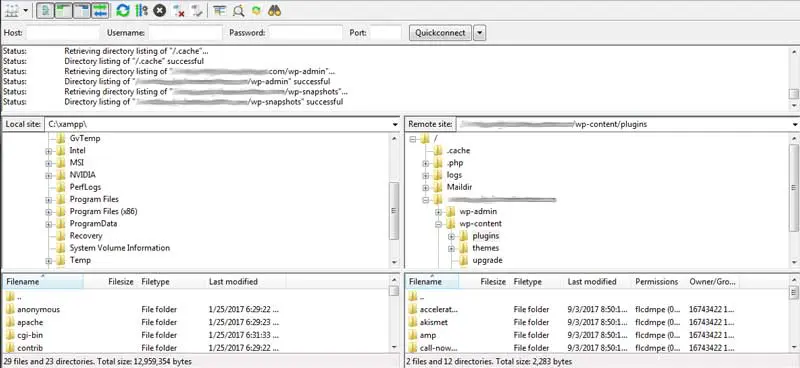
In de rechterbovenhoek zie je de hoofdmap van jouw website (deze wordt doorgaans genoemd naar het domein van de site). Binnen deze map, navigeer naar wp-content > plugins:
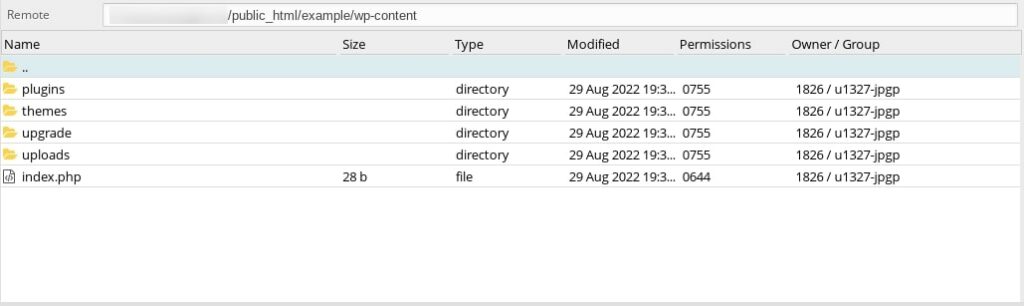
Hier moet je de bestanden voor je nieuwe plugin plaatsen. Pak ze eerst uit, en kopieer en plak ze daarna in de plugins map. Je kunt de bestanden ook vinden op je computer met de twee linker vierkanten van FileZilla, en ze vervolgens over slepen (ook weer nadat ze zijn uitgepakt).
Dat is alles wat je moet doen om je nieuwe plugin te installeren. Je moet echter nog wel je site bezoeken om deze te activeren. Navigeer naar het tabblad Plugins vanuit je dashboard en zoek de plugin die je zojuist hebt geïnstalleerd in de lijst. Zodra je op Activeren klikt, ben je helemaal klaar!
Eenvoudig Elke WordPress Plugin Installeren
Plugins zijn fantastische hulpmiddelen die je in staat stellen om je site te bouwen tot alles wat je wilt dat het is. Ongeacht welke functie of functionaliteit je zoekt, de kans is groot dat er een plugin is die dit mogelijk kan maken. Bovendien is het installeren van plugins op je WordPress-site nog nooit zo eenvoudig geweest.

Doe Meer met DreamPress
De automatische updates, caching en sterke beveiligingsverdedigingen van DreamPress nemen het beheer van WordPress uit je handen zodat je je kunt concentreren op je website.
Bekijk de Plannen