
Rencontres-tu une erreur 502 Bad Gateway ? Ne l’ignore pas trop rapidement. Bien qu’un simple rafraîchissement résolve souvent un problème ponctuel, des erreurs récurrentes pourraient indiquer des problèmes plus profonds.
Si elles sont négligées, ces problèmes peuvent se transformer en défis significatifs : diminution du trafic, mauvaise expérience utilisateur, et augmentation des risques de sécurité, pour n’en nommer que quelques-uns.
Il est important de déterminer la cause du problème dès que possible, qu’il s’agisse d’erreurs WordPress ou d’autre chose.
La mauvaise nouvelle : Une variété de problèmes potentiels côté serveur pourrait être à l’origine de l’erreur. La bonne nouvelle, c’est que ces codes d’erreur que tu vois ? Ils sont ta carte pour un dépannage efficace.
Nous t’expliquerons en termes simples ce qu’est l’erreur 502 Bad Gateway, pourquoi elle se produit, et surtout, comment la faire disparaître.
Commencez maintenant.
Qu’est-Ce Que L’erreur 502 Bad Gateway ?
Tout d’abord, un petit cours accéléré sur ce qui se passe en coulisses peut aider à mieux comprendre les choses. Après tout, le savoir, c’est le pouvoir, n’est-ce pas ?
Chaque fois que tu saisis une URL dans une barre d’adresse et que tu tentes d’accéder à un site, ton navigateur envoie une demande au serveur de ce site. Le serveur traite cette demande puis affiche le contenu du site web.
Serveur
Un serveur est un ordinateur qui stocke des données. Un serveur web est un type de serveur qui stocke et livre des pages web aux utilisateurs. Les serveurs web sont connectés à l’internet et utilisent HTTP pour envoyer des pages web aux utilisateurs qui les demandent.
Lire la suiteSi quelque chose devait mal tourner, tu verrais plutôt un code de statut HTTP. Ensuite, le plaisir commence.
Tu as probablement rencontré une erreur 404 (page non trouvée) au moins une fois, sinon cent fois. Cela signifie que le serveur a pu traiter la demande, mais n’a pas pu localiser la page ou le contenu spécifique.
En revanche, une erreur 502 Bad Gateway se produit lorsqu’il y a une rupture de communication entre deux serveurs. Le premier serveur a relayé le message mais a reçu une réponse invalide du serveur en amont (ou suivant).
En d’autres termes, le serveur, qui agit comme une passerelle ou un proxy, a reçu une réponse invalide d’un serveur entrant et n’a pas pu satisfaire la demande.
Selon le navigateur que tu utilises, le statut peut apparaître de plusieurs manières différentes :
- 502 Mauvaise Passerelle
- 502 Erreur de Proxy
- Erreur 502
- Erreur HTTP 502 – Mauvaise Passerelle
- Erreur Temporaire (502)
- 502 Service Temporairement Surchargé
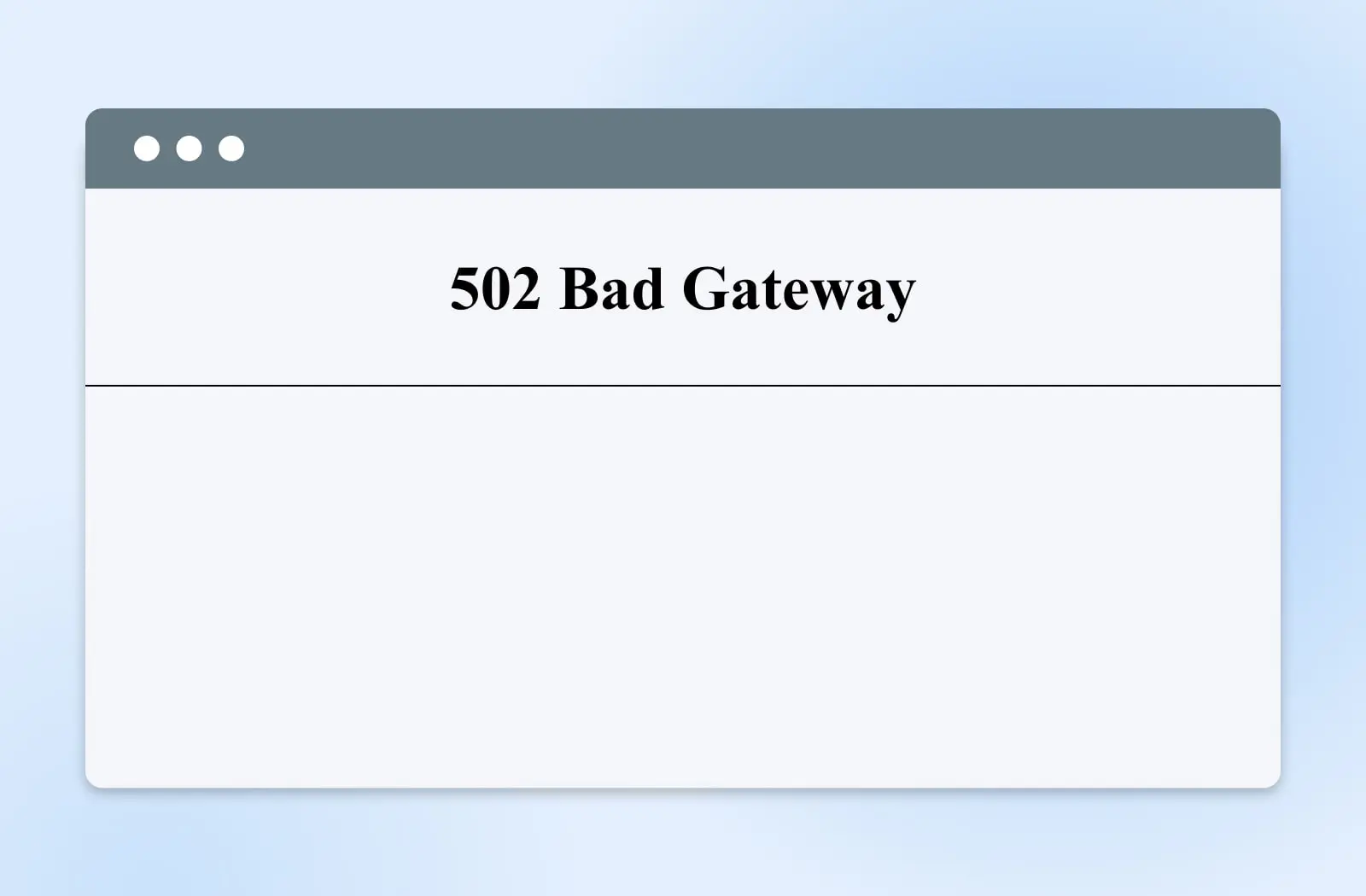
L’erreur serveur HTTP 502 n’est pas limitée à un problème avec un serveur proxy ou une surcharge du serveur, alors creusons un peu plus et examinons certaines causes courantes.
Quelles Sont Les Causes De L’Erreur 502 Bad Gateway ?
Plusieurs problèmes peuvent entraîner une erreur 502 Bad Gateway. Ceux-ci incluent :
- Un nom de domaine non résolu – Il pourrait y avoir des problèmes de connectivité entre le nom de domaine et ton adresse IP. Cela arrive souvent lorsque un site web a récemment migré d’un hébergeur web à un autre, et que le serveur DNS n’a pas encore eu le temps de se propager.
- Un pare-feu trop sensible – Si ton site web (peut-être un site WordPress avec un plugin de pare-feu) ou ton hébergeur a des paramètres de pare-feu trop restrictifs, certains fournisseurs d’internet ou adresses IP peuvent être bloqués. Cela peut se produire lorsque le pare-feu les détecte comme une fausse menace.
- Surcharge du serveur – Un pic soudain de trafic peut provoquer l’arrêt du serveur d’origine. Si le serveur de ton site web est sur un plan de Shared Hosting, ton trafic peut être impacté par le trafic de tous les autres (comme si tes voisins faisaient une grande fête, et que leurs invités prenaient toutes les places de parking.)
Ayant dit ce qui précède, il convient de noter que l’erreur 502 Bad Gateway n’est pas limitée aux problèmes avec le serveur. Les problèmes côté client tels que les navigateurs obsolètes ou les fichiers corrompus dans le cache du navigateur peuvent également être une cause de l’erreur de statut.
Comment Corriger L’Erreur 502 Bad Gateway ? (9 Solutions Possibles)
Maintenant, voyons comment résoudre l’erreur 502 Bad Gateway ! Nous couvrirons deux scénarios : un problème du côté client et un problème avec le serveur.
1. Rafraîchis La Page Web Et Essaye Un Autre Navigateur
Nous devrions toujours commencer par la solution la plus simple. L’erreur 502 Bad Gateway pourrait être un problème temporaire. Par exemple, le serveur web peut avoir été surchargé pendant quelques minutes ou avoir connu une brève augmentation du trafic.
Essaie d’attendre quelques minutes et rafraîchis la page. Si cela ne fonctionne pas, tu peux essayer d’accéder au même site avec un autre navigateur. Si cela fonctionne, alors le problème peut être avec le navigateur original. Si la page ne s’ouvre toujours pas, le site web lui-même peut être le problème.
Une autre manière de déterminer si le problème vient de ton côté ou du serveur web est d’utiliser un outil comme Down for Everyone or Just Me, ou Is It Down Right Now pour confirmer si le problème vient de ta part ou de l’hôte du site.
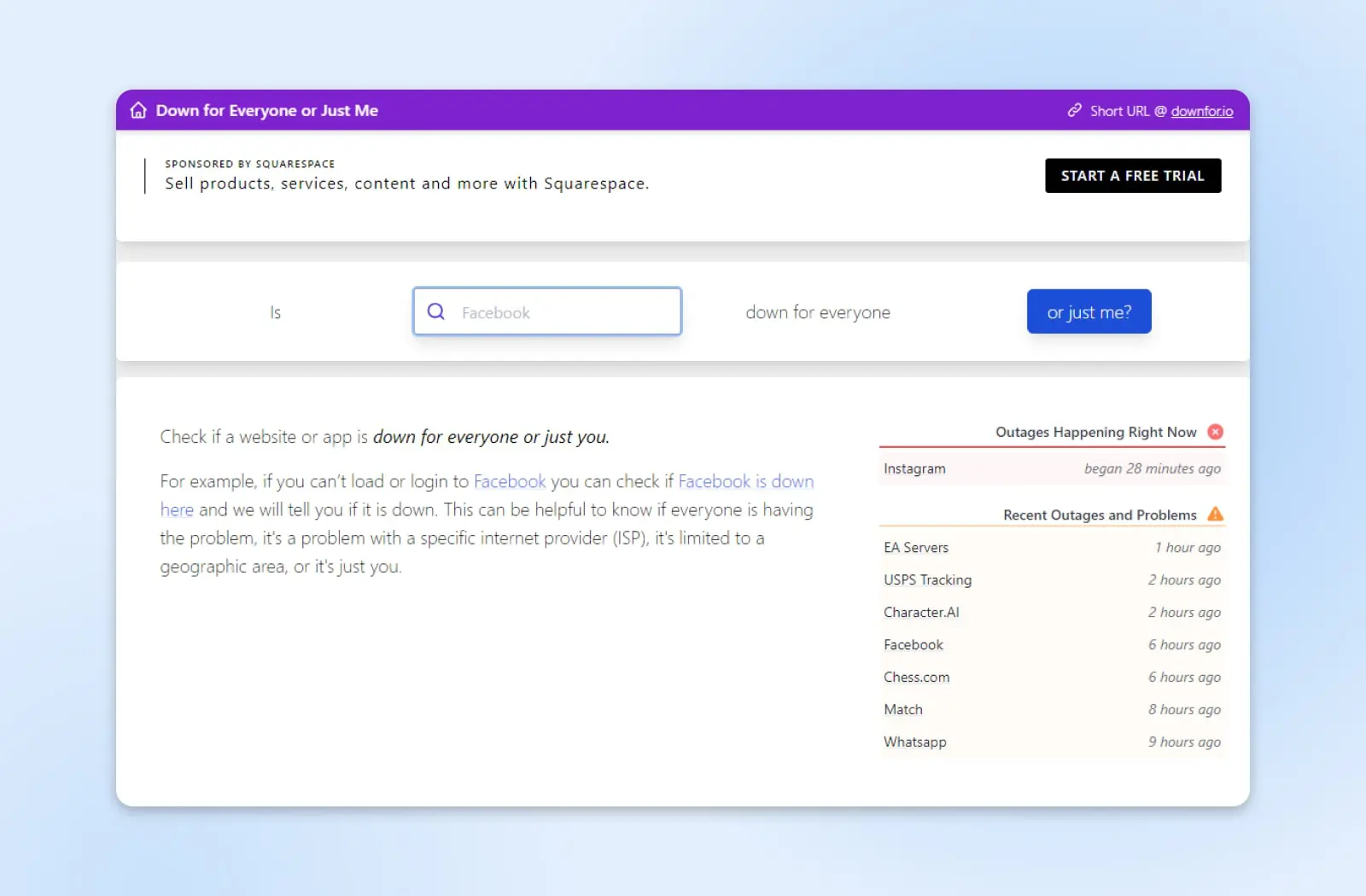
L’utilisation de l’un de ces outils permettra d’identifier le statut de ton site. Si ton site n’est pas hors ligne pour tout le monde, tu devras effectuer un dépannage de ton côté, et les premières étapes ci-dessous t’aideront dans cette démarche. Si ton site est hors ligne pour tout le monde, tu devras vérifier le backend de ton site pour trouver la source du problème, ce qui sera abordé plus tard dans l’article.
2. Teste Avec Un Autre Appareil
Si tu as utilisé ton ordinateur et ton fournisseur d’accès à Internet, essaie d’accéder à ton site web depuis ton téléphone portable. D’abord, va dans les paramètres de ton téléphone et désactive ton wifi, puis assure-toi que tes données mobiles sont activées. Si tu arrives à accéder à ton site, le problème vient de ton côté, et redémarrer ton réseau pourrait résoudre le problème.
Pour redémarrer ton réseau, éteins ton ordinateur, puis débranche ton modem et ton routeur. Si tu as un modem intégré et un routeur wifi, débranche-le, attends environ une minute, puis rebranche ton modem et laisse-le redémarrer. Ensuite, branche ton routeur et laisse-le démarrer. Si tu as un matériel intégré, branche-le et laisse-le démarrer.
Enfin, démarre ton ordinateur et essaie d’accéder à ton site.
3. Vide Le Cache De Ton Navigateur
Les navigateurs stockent beaucoup de données, principalement pour aider les pages à se charger plus rapidement lorsqu’elles sont ouvertes la prochaine fois. Cependant, le cache de ton navigateur peut contenir des données obsolètes ou des fichiers corrompus, ce qui entraîne l’erreur de Bad Gateway.
Sur cette base, la prochaine chose à faire est de vider ton cache du navigateur. Selon le navigateur que tu utilises, les étapes peuvent varier.
Si tu utilises Mozilla Firefox, accède au menu hamburger (trois barres horizontales) en haut à droite. Va dans Historique > Effacer l’historique récent.
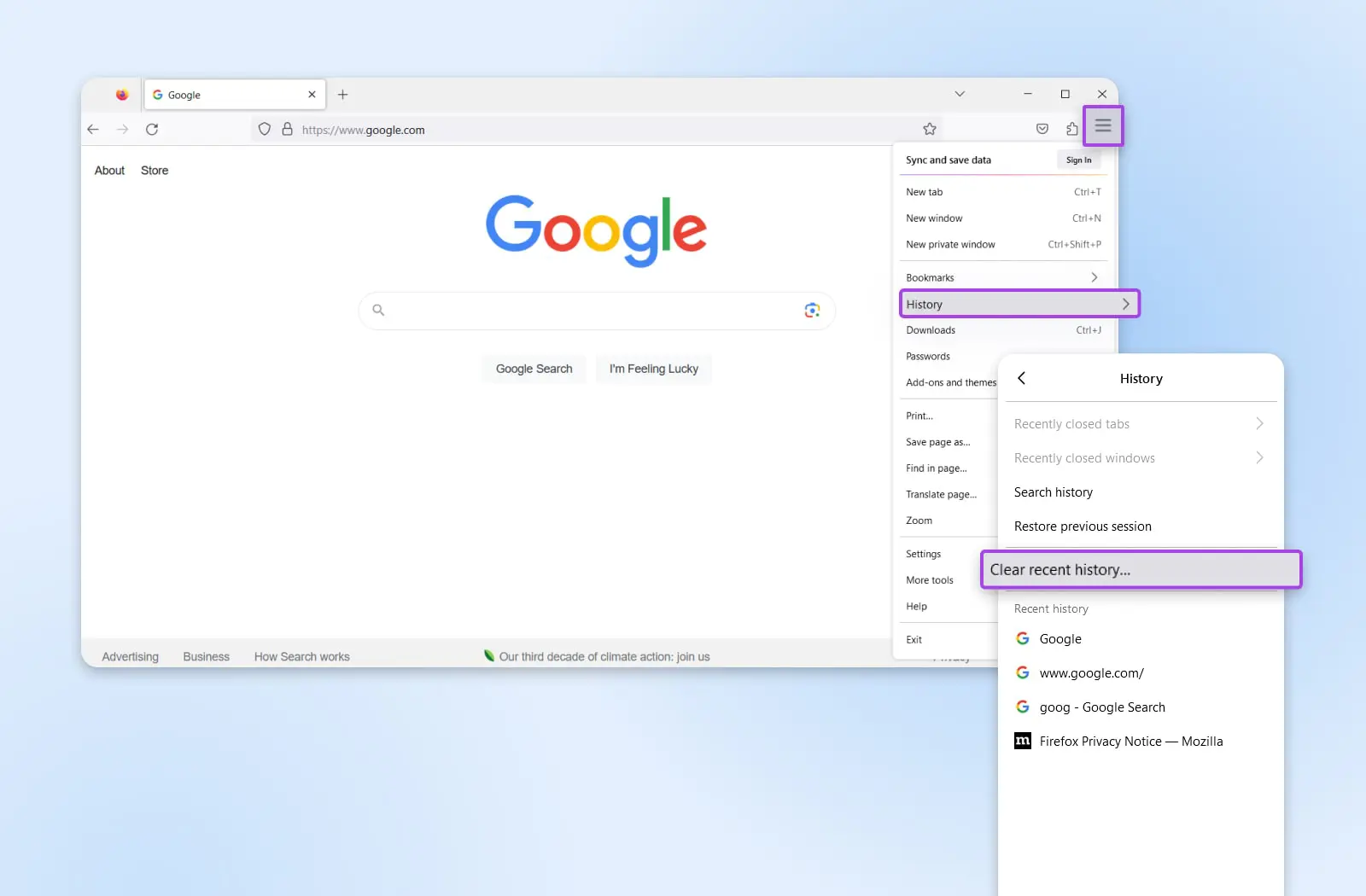
À partir de là, tu ouvriras un nouveau menu et d’autres options. Si tu as pu accéder à ton site sans problème hier, alors tu peux choisir Aujourd’hui dans le champ de la période de temps, sélectionner Cache — tu peux désélectionner les autres options si tu le souhaites — et ensuite cliquer sur Effacer maintenant.
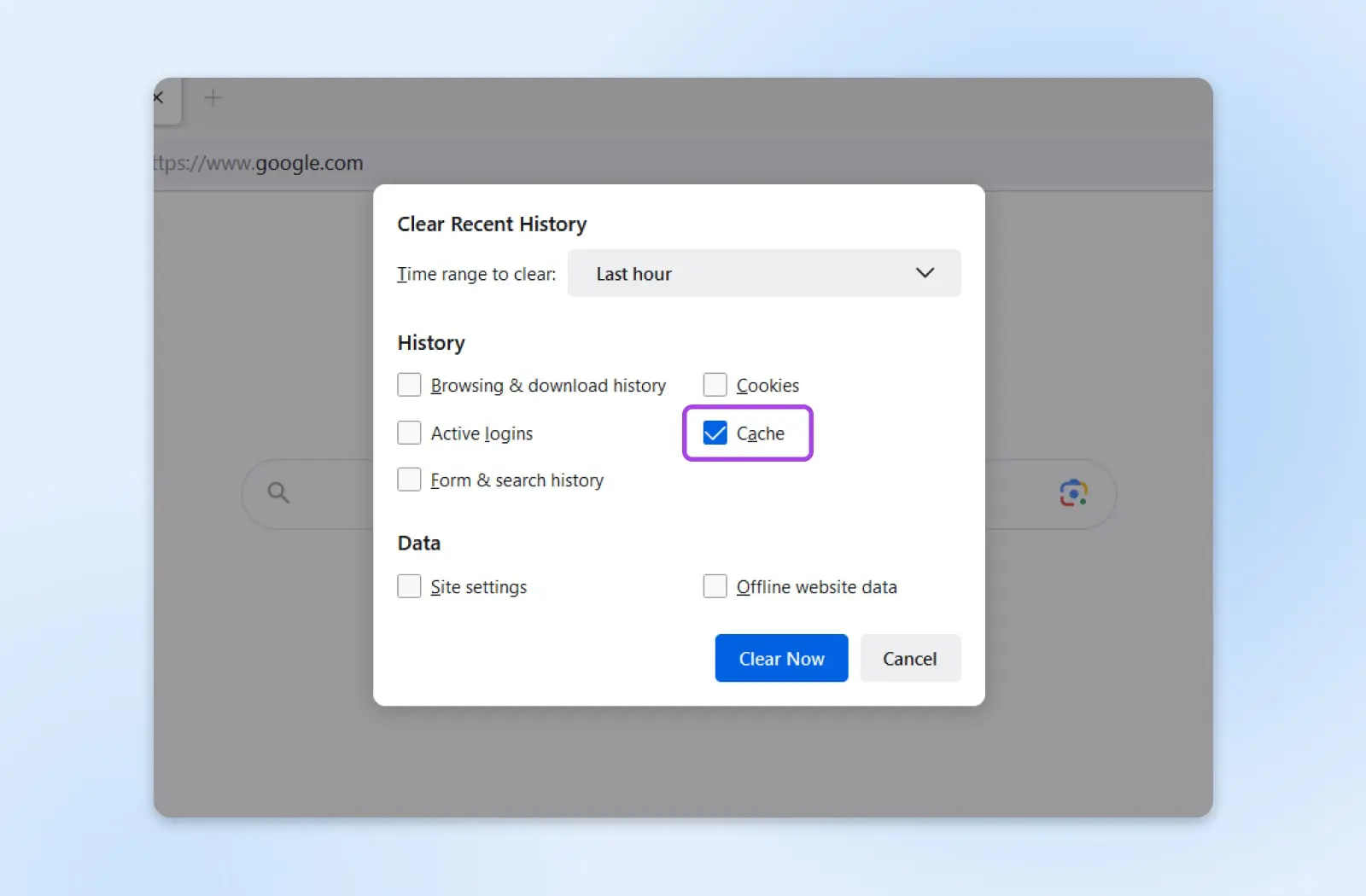
Pour la plupart, le processus sera très similaire que tu utilises Google Chrome, Microsoft Edge, Safari, ou autre. Si tu n’es pas sûr, consulte le processus pour vider le cache dans d’autres navigateurs pour des détails spécifiques.
Si tu tentes d’accéder à ton site après avoir vidé le cache et que tu obtiens toujours une erreur de statut, passe à l’étape suivante.
4. Vider Le Cache DNS
Une erreur 502 Bad Gateway pourrait également être causée par un problème de Système de Noms de Domaine (DNS). Par exemple, si tu viens de migrer ton site vers un nouvel hébergeur web, le processus de propagation peut prendre jusqu’à 48 heures.
Cependant, le problème peut également provenir de ton cache DNS local. Ce stockage temporaire sur ton appareil contient des informations sur les noms de domaine précédemment visités.
Si tu utilises Windows, tu peux vider le cache DNS en utilisant l’Invite de Commandes. Pour y accéder, tape « CMD » dans la recherche Windows sur ta barre des tâches, et appuie sur Entrée.
Tu auras maintenant accès à ton Command Prompt.
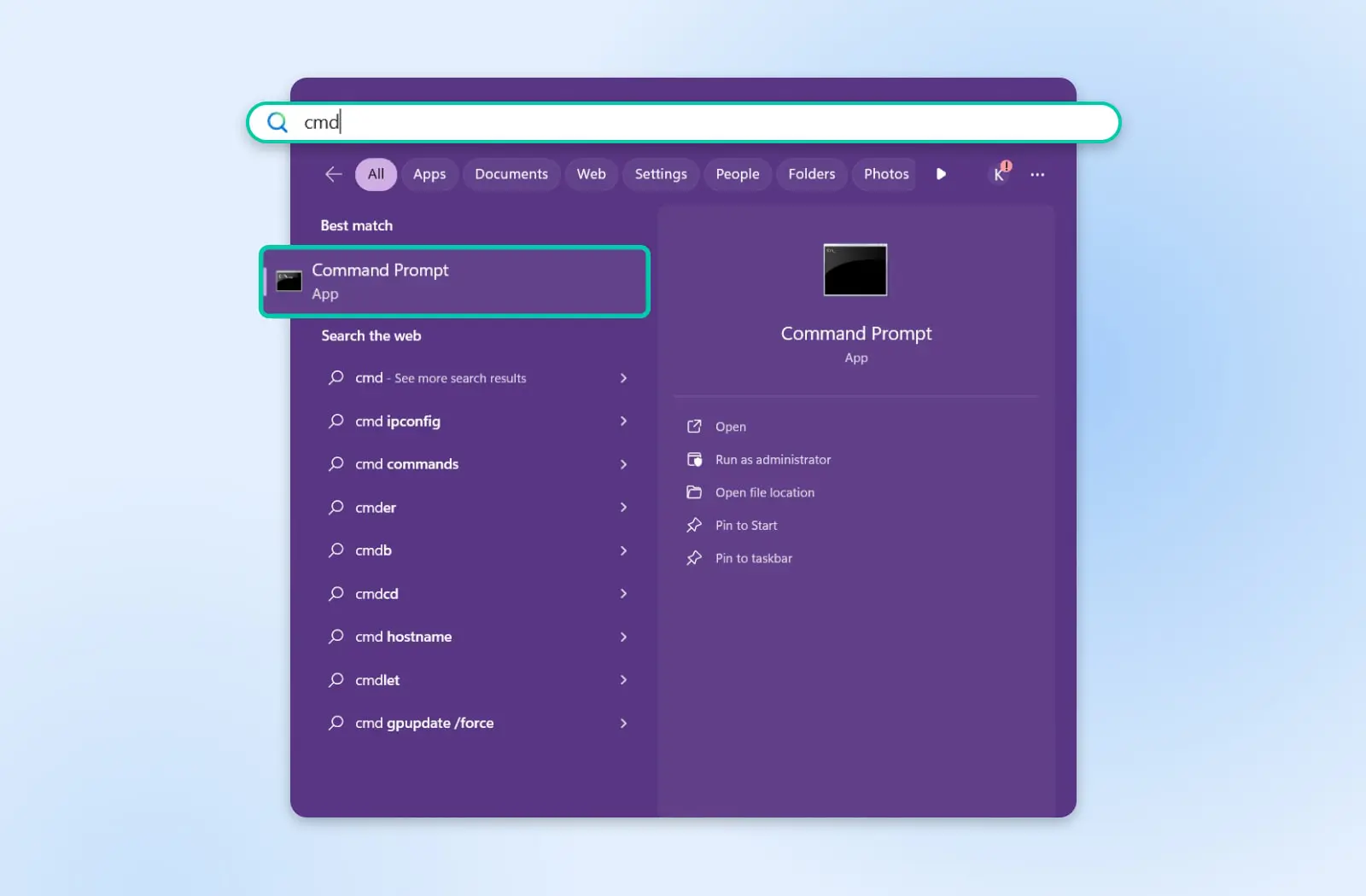
Une fois que la boîte de l’invite de commande est ouverte, copie ou tape la commande suivante :
ipconfig /flushdns
Laisse-le fonctionner. Quand ce sera terminé, tu verras un message qui dit, « Cache du résolveur DNS vidé avec succès. »
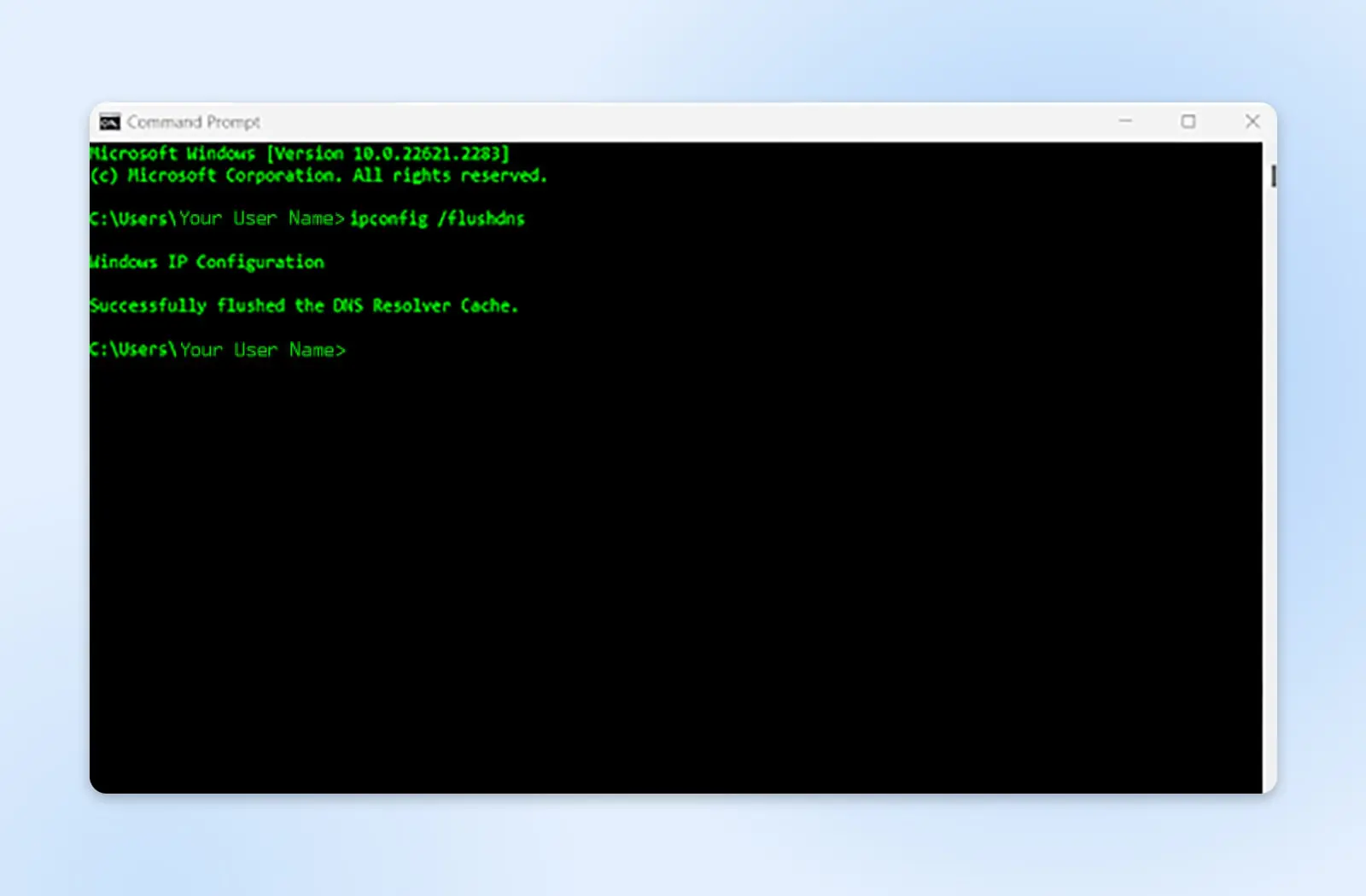
Si tu utilises un système d’exploitation Mac, saisis ou copie la commande suivante dans le terminal.
dscacheutil -flushcache
Si tu te sens mal à l’aise à faire l’une ou l’autre de ces actions, tu peux également utiliser un service tiers tel que Google Public DNS pour changer temporairement ton serveur DNS.
5. Vérifie Ton Journal D’erreurs Du Site
Si ton site est inaccessible pour tout le monde et que le problème est local, tu peux également vérifier les logs d’erreur de ton site, ce qui peut t’aider à identifier la cause de ton problème. Par exemple, cela peut signaler un conflit de plugin ou une mise à jour comme source de ton erreur 502 Bad Gateway.
Tu peux accéder aux fichiers logs de ton site via un client Secure File Transfer Protocol (SFTP), tel que WinSCP ou SmartFTP. Une fois ton client de choix installé, DreamHost propose un article complet de la Base de connaissances sur l’accès à tes logs d’erreur via SFTP.
SFTP
Le protocole de transfert de fichiers sécurisé (SFTP) est une version plus sécurisée du protocole FTP qui utilise un flux de données de shell sécurisé.
En savoir plus6. Désactive Tes Plugins Et Thèmes
Bien que cela n’arrive pas souvent, un plugin ou un thème nouveau ou mis à jour peut causer un conflit avec d’autres plugins ou outils, entraînant une erreur 502 Bad Gateway.
Puisque tu ne peux pas accéder à ton tableau de bord d’administration WordPress, tu devras désactiver tes plugins et thèmes en utilisant un client SFTP.
Une fois que tu as installé ou que tu t’es connecté à ton client SFTP (voir la section ci-dessus pour les options), veuillez consulter ce guide DreamHost pour les étapes de désactivation de tes plugins. Note que tu as l’option de désactiver tous tes plugins au niveau du dossier ou n’importe quel plugin de ton choix, peut-être ceux que tu as mis à jour ou ajoutés récemment.
Une fois cette étape terminée, essaie d’accéder à nouveau à ton site. Si tout fonctionne, connecte-toi à ton tableau de bord, accède à ton menu de plugins et réactive chaque plugin désactivé individuellement. À chaque fois, assure-toi de rafraîchir la page pour vérifier si tu as toujours accès à ton tableau de bord.
Si tu identifies qu’un plugin est à l’origine de l’erreur de code de statut, désactive-le ou supprime-le jusqu’à ce que le développeur ait publié un correctif.
Si le problème ne provient pas de l’un de tes plugins, tu peux recommencer tout ce processus, mais cette fois, concentre-toi sur ton dossier Themes. Ou passe à la solution suivante.
7. Désactive Ton CDN Ou Firewall
Si tout ce qui a été tenté jusqu’ici a échoué, la prochaine chose à vérifier est ton réseau de distribution de contenu (CDN) ou pare-feu. Note que ton pare-feu pourrait être un plugin autonome, partie intégrante de ton plugin de sécurité global, ou mis en place par ton hôte.
CDN
CDN est l’abréviation de u201cContent Delivery Networku201d. Il fait référence à un réseau de serveurs web distribué géographiquement (et leurs centres de données). Les entités qui composent un CDN collaborent pour garantir une livraison rapide du contenu via internet.
En savoir plusSi tu utilises Cloudflare, tu peux vérifier s’il y a des problèmes signalés. Par exemple, le serveur pourrait être en maintenance programmée :
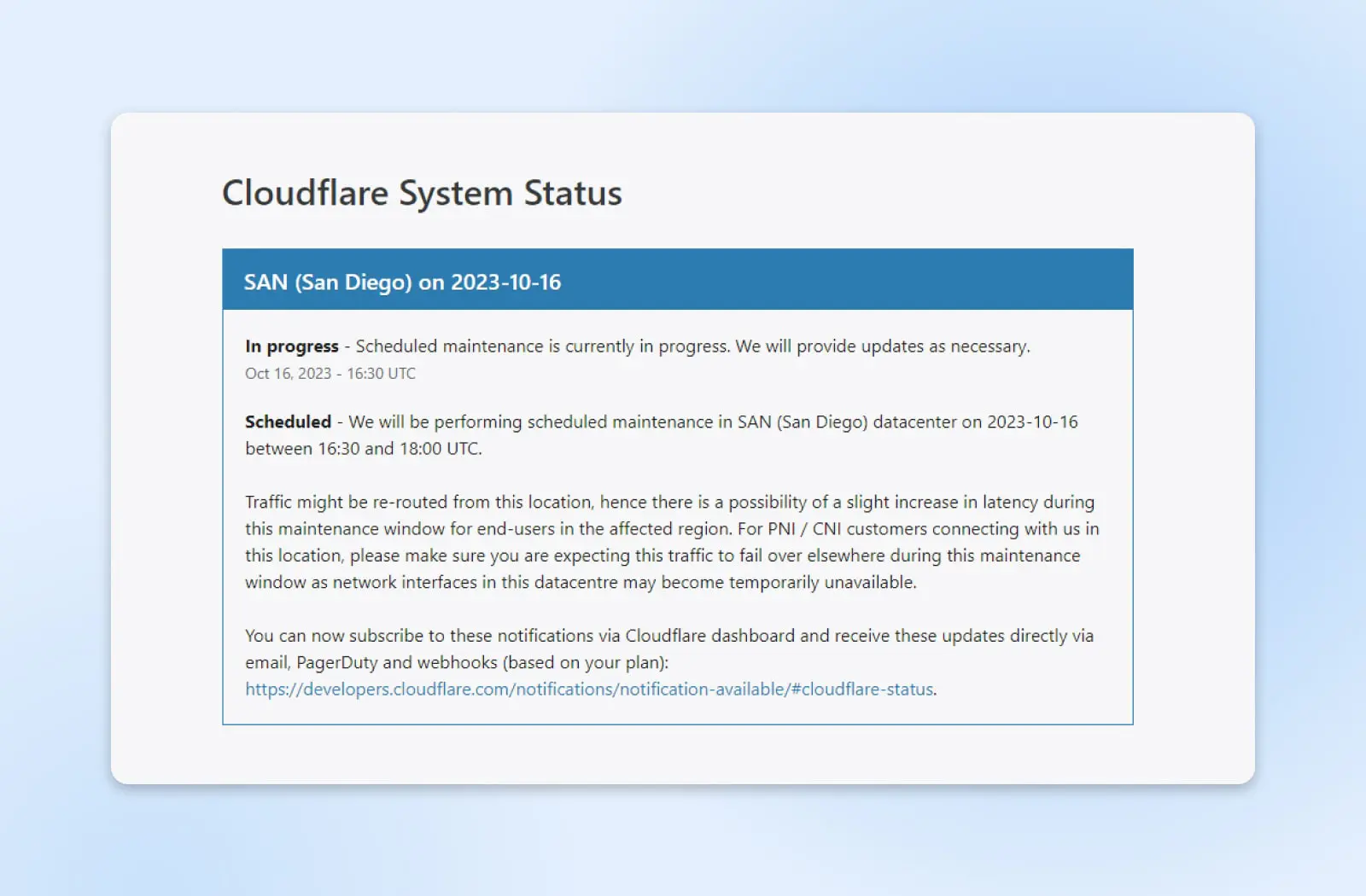
Si la maintenance n’est pas le problème, tu peux également essayer de désactiver ton CDN et ton pare-feu via le panneau de contrôle de ton hébergeur. Comme tous les hébergeurs n’utilisent pas le même panneau de contrôle, il est recommandé de les contacter pour obtenir de l’aide.
8. Redémarrer PHP Et Augmenter Vos Limites PHP
L’erreur 502 Gateway pourrait également être causée par un problème de délai d’expiration PHP. Cela se produit lorsque le processus PHP prend plus de temps que le temps de chargement maximal et que la demande expire.
Redémarrer PHP peut aider à résoudre tes problèmes de connectivité. La plupart des hébergeurs offrent une option pour redémarrer tes services via ton panel, mais si tu ne vois pas cette option, tu pourrais vouloir leur demander de le faire pour toi.
Malheureusement, il peut être nécessaire de changer les valeurs de max_execution_time ou max_input_time de ton serveur. Par défaut, WordPress les définit à 300 secondes, mais tu peux augmenter le temps d’exécution PHP via le tableau de bord de ton hébergeur, ou en contactant leur support technique pour leur demander de le faire pour toi.
9. Contacte Ton Fournisseur D’Hébergement
Si tu as suivi les étapes précédentes et que rien n’a aidé, il est temps de penser à contacter ton fournisseur d’hébergement. Il pourrait y avoir un problème de serveur qui affecte ton site. Malheureusement, si c’est le cas, tu ne peux rien faire d’autre qu’attendre qu’ils le résolvent.
De plus, ils pourront peut-être identifier la source de ton erreur 502 Bad Gateway et te guider vers une solution. De nombreux hôtes offrent un support 24/7 par chat et devraient être capables de résoudre le problème rapidement.
Résoudre L’Erreur 502 Bad Gateway
L’erreur 502 Gateway est généralement causée par un problème sur le serveur. Par exemple, il pourrait avoir subi une montée en charge du trafic affectant sa performance et sa disponibilité. Cependant, l’erreur pourrait également être déclenchée par des conflits de plugins et des mises à jour.
Pour dépanner le problème, commence par vider ton cache navigateur et le cache DNS local pour exclure tout problème de ton côté. Ensuite, tu peux essayer de désactiver tes plugins, thèmes, CDN et pare-feu. Si tu rencontres toujours des problèmes, envisage de contacter ton fournisseur d’hébergement pour obtenir de l’aide.
Si tu es sur un plan d’hébergement partagé, ton erreur 502 peut être due aux pics de trafic d’un autre site web. DreamHost propose un hébergement VPS qui te fournit des ressources isolées et une meilleure performance, te donnant plus de contrôle et d’espace pour grandir. En savoir plus sur nos plans d’hébergement VPS.

Nous Savons Que Tu As Beaucoup D’options VPS
Voici comment l’offre VPS de DreamHost se démarque : support client 24/7, un panel intuitif, RAM scalable, bande passante illimitée, domaines d’hébergement illimités et stockage SSD.
Changer Ton Plan VPS