Voor eigenaren van WordPress-websites, professionele websitebeheerders en websiteontwikkelaars zijn er veel veelvoorkomende WordPress-fouten om rekening mee te houden.
Nadenken over foutcodes kan overweldigend en misschien zelfs een beetje pessimistisch lijken. We vinden echter dat het proactief catalogiseren van de redenen waarom elke fout optreedt en hoe deze te verhelpen, je veel tijd, geld en hersencellen bespaart bij het ontrafelen van het lege of bevroren scherm voor je.
Uiteindelijk, hoeveel makkelijker zou het leven zijn als jij een bericht zou hebben zoals Fout ⒡00ⓓ: Hongerig om te ontcijferen waarom je elke dag om 3 uur ‘s middags zo snauwerig bent op Slack? (Schuldig!)
Iedereen die met een WordPress website werkt – of het internet heeft gebruikt – is waarschijnlijk op enig moment de 504 Gateway Timeout-fout tegengekomen.
Dus we hebben deze gids samengesteld om uit te leggen wat je ziet, waarom het gebeurt, veel oplossingen om het te herstellen, en waarom het zelfs belangrijk is dat deze fout in de eerste plaats optreedt.
Van basale controles tot geavanceerde probleemoplossingstechnieken, ga mee terwijl we alles doornemen wat de slimme website-eigenaar of beheerder moet weten over het oplossen van de 504 Gateway Timeout-fout.
Hoe Een 504 Gateway Timeout Fout Te Identificeren
Op de meest populaire browser ter wereld, Google Chrome, zie je vaak de bekende melding “Deze site is niet bereikbaar” op een grotendeels leeg scherm, met de foutcode “HTTP-FOUT 504” eronder.
Echter, er zijn verschillende manieren waarop deze fout vermeld kan worden in Chrome, evenals in verschillende browsers, apparaten, besturingssystemen, servertypes en programma’s.
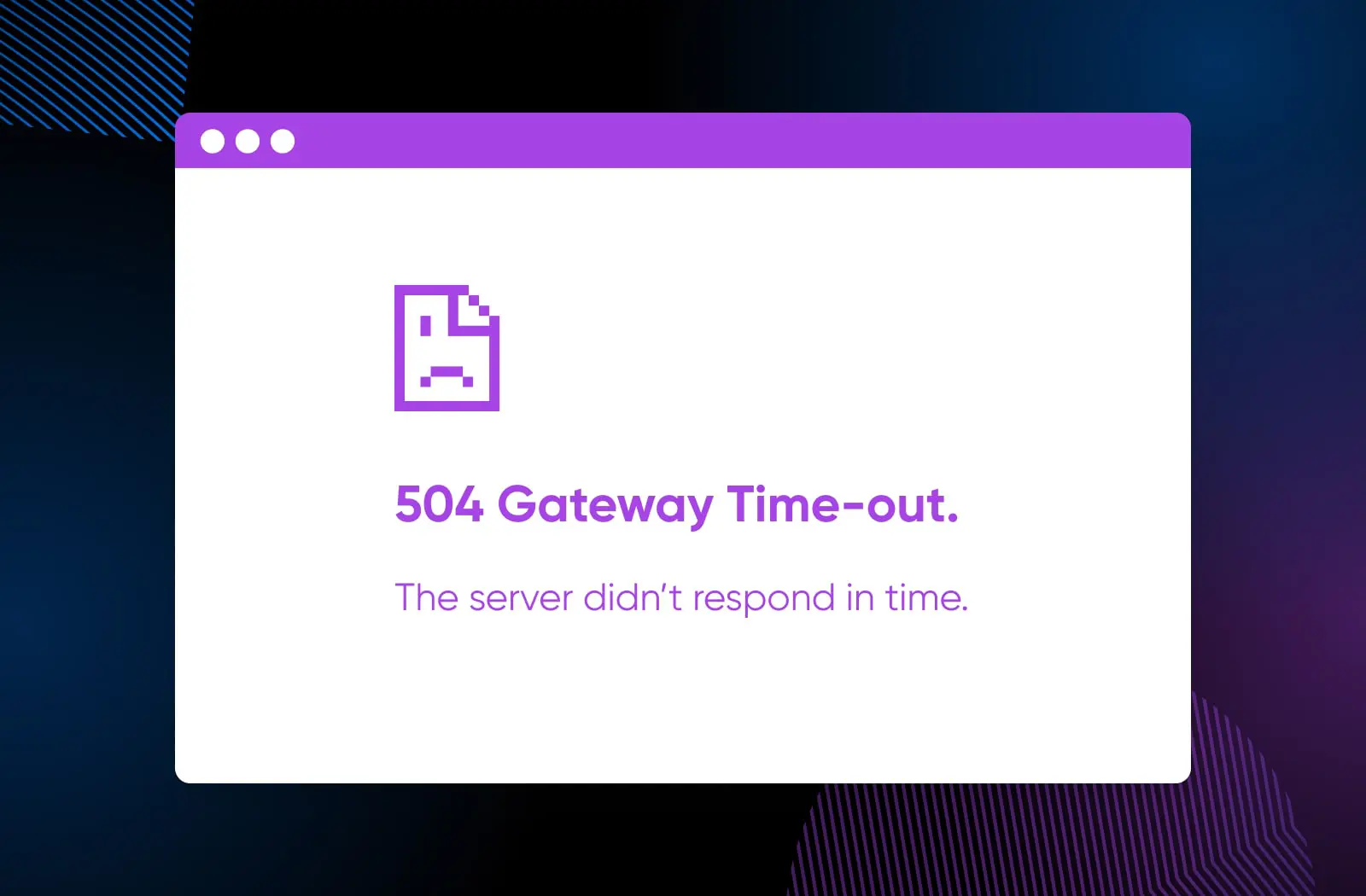
Dus, als je een van deze berichten ziet, heb je waarschijnlijk te maken met dezelfde 504 Gateway Timeout-fout waar we het vandaag over hebben:
- “Gateway Timeoutfout”
- “504 Gateway Time-out. De server reageerde niet op tijd.”
- “Gateway Timeout (504)”
- “Fout 504”
- “504 Fout”
- “HTTP Fout 504”
- “HTTP 504”
- “HTTP Fout 504. Gateway Timeout.”
- “504 Gateway Timeout NGINX”
- “NGINX 504 Gateway Timeout”
En soms is de fout wat minder beschrijvend, waarbij de foutcode wordt weggelaten ten gunste van een verwijzing naar het tijdstip, zoals:
- “Deze pagina werkt niet. Domein reageerde te langzaam.”
- “Het pagina-verzoek is geannuleerd omdat het te lang duurde om te voltooien”
- “Er was een probleem bij het verwerken van je verzoek, probeer het over een paar minuten opnieuw”
- “Er was een gateway-time-out. Je moet je foutenlogboek raadplegen voor meer informatie”
Website-eigenaren kunnen zelfs de pagina aanpassen die wordt getoond als een gebruiker een 504-fout tegenkomt tijdens het gebruik van hun website, wat betekent dat je mogelijk een mooi gebrandmerkte pagina krijgt die gebruikmaakt van een combinatie van de codes en inhoud hierboven.
Soms kun je jezelf gewoon betrappen terwijl je naar een leeg scherm staart! Omdat de 504-fout vrij gebruikelijk is, is het geen slecht idee om aan te nemen dat een lege pagina te wijten is aan een server-timeout situatie en de stappen die we later in deze gids zullen geven toe te passen om dit te corrigeren.
Wat De 504 Gateway Timeout Fout Betekent
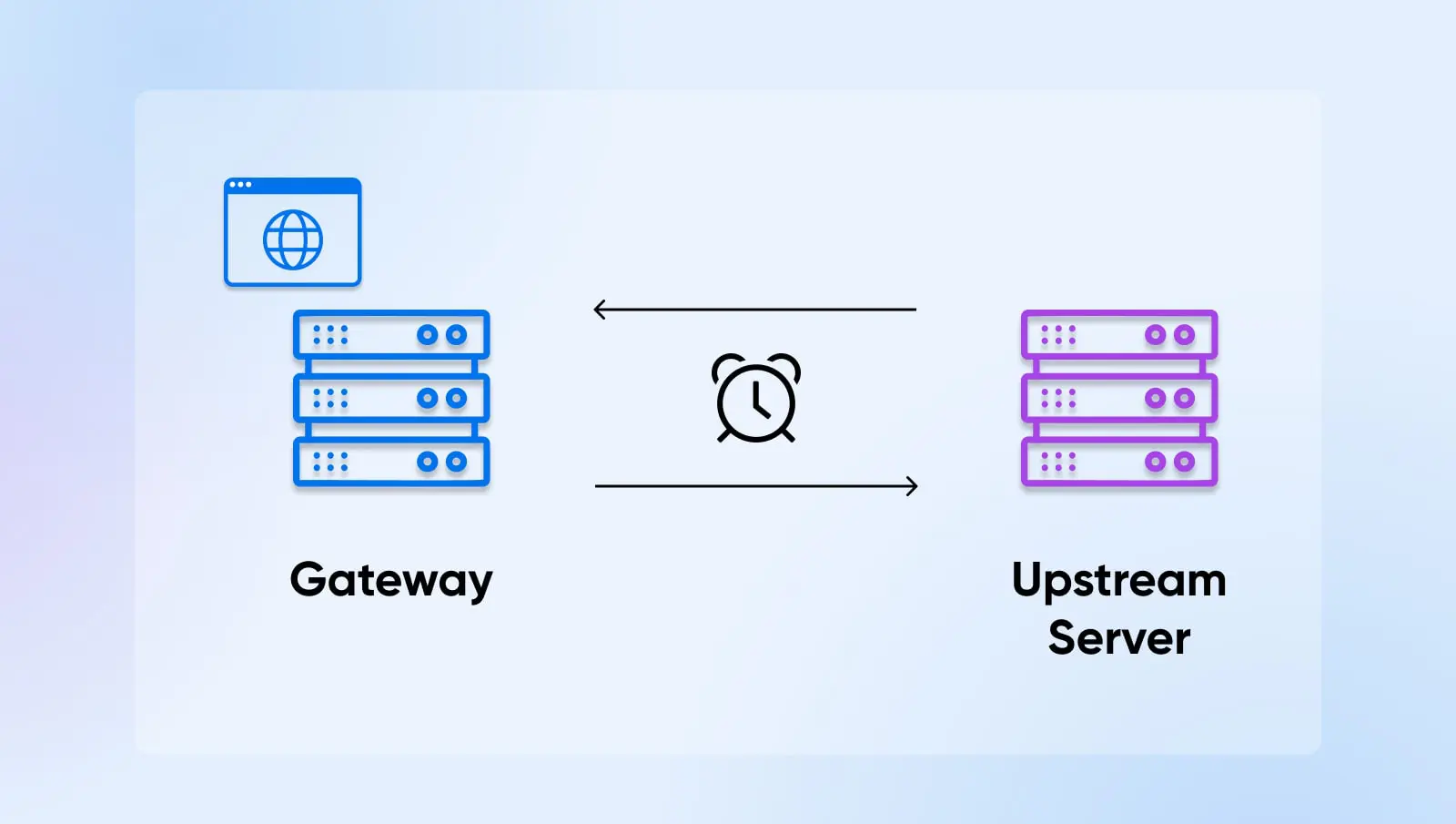
Technisch gezien is 504 Gateway Timeout een serverzijde-fout van een server die fungeert als gateway of proxy. Het betekent dat de server een time-out kreeg tijdens het wachten op een reactie van de volgende server waarmee hij moest communiceren, en daardoor de actie die hem gevraagd was niet heeft voltooid.
Wat betekent dat in minder technische termen? (In het Engels, graag.)
Hier is hoe het gebeurde. Laten we wat dieper in het hele proces duiken.
Wanneer je een website bezoekt, is het gebruikelijke proces dat de server die je browser gebruikt een verzoek stuurt naar de server die de website host die je wilt bezoeken. Dit verzoek laat de ontvangende server (vaak de “upstream server” genoemd) weten om te beginnen met het laden van de website die je wilt zien. Jouw server is de gateway in dit geval. Jouw server wacht tot de upstream server reageert en gegevens stuurt. Als de upstream server dit niet op tijd doet, krijg je in plaats van je bestemmingswebsite een 504 Gateway Timeout foutmelding.
Soms kan de fout zichzelf oplossen, maar andere keren kan het nodig zijn om in verschillende systemen te gaan om een oplossing te implementeren.
Nu je weet wat je ziet, laten we uitzoeken waarom je het ziet.
Wat Veroorzaakt De 504 Gateway Timeout?
De reden dat een 504-fout zo vaak voorkomt, is dat er om verschillende redenen server timingproblemen kunnen optreden.
Hier zijn veel van de meest voorkomende onderliggende problemen:
Serverstoringen: Servers gaan regelmatig offline en vertragen om verschillende redenen: toegenomen verkeer, onderhoud, hardwarefouten, etc. Als een van de servers die samen moeten werken om een website te laden offline is, zul je waarschijnlijk een foutmelding zien vanwege timingproblemen.
Beperkingen Van Bronnen: Als je website meer verkeer krijgt, zelfs als dat verkeer van legitieme bronnen komt, kan het zijn dat je huidige opstelling daar nog niet klaar voor is.
Andere, meer algemene onderbrekingen: Er kan veel meer misgaan dan alleen de server-uptime bij het laden van websites. Routers kunnen uitvallen, apparaten kunnen haperen, enzovoort. Elk van deze kan de server-tot-server verbinding verstoren en je in de 504-gevangenis plaatsen.
Problemen met de proxyserver: Proxy servers kunnen een extra beveiligingslaag toevoegen, maar soms kunnen ze de stroom van communicatie tussen de gateway en de upstream servers verstoren.
Verwarring Met Firewall: Firewalls, vooral die met extra beveiligingsmaatregelen of aangepaste configuraties, kunnen bepaalde verbindingen per ongeluk blokkeren, denkend dat het een aanval is. Dit kan vaker voorkomen als je een firewall gebruikt om bepaalde internetproviders (ISPs) of content delivery netwerken (CDNs) te beperken.
DNS-problemen: Soms kunnen domeinnaamsystemen (DNS) servers de juiste domeinnaam niet koppelen aan het juiste IP-adres. Dit kan veroorzaakt worden door recente IP-wijzigingen, verouderde DNS-informatie die in de cache is opgeslagen, of een verkeerde DNS-configuratie.
DNS
Het Domain Name System (DNS) protocol houdt bij welke domeinnamen overeenkomen met specifieke IP-adressen. DNS stelt je in staat om op het web te browsen door reguliere URL’s in te typen in plaats van IP-adressen.
Lees MeerWebsitecodefouten: Een fout in je websitecode kan ervoor zorgen dat je server, of servers verderop in de lijn, niet goed met elkaar kunnen communiceren, wat leidt tot een time-out wanneer ze de miscommunicatie niet kunnen oplossen.
Beperkingen van PHP-werkers: In WordPress zijn PHP-werkers processen die helpen om de inhoud van je website aan bezoekers te leveren. Als je er niet genoeg van hebt om het verkeer bij te houden, moet een server mogelijk ‘in de rij staan’ voordat zijn verzoek kan worden beantwoord, wat waarschijnlijk zal leiden tot een time-out.
PHP
PHP (Hypertext Preprocessor) is een opensource-scripttaal. Het wordt veel gebruikt in webontwikkeling en kan in HTML worden ingebed. Verschillende populaire Contentmanagementsystemen (CMS), zoals WordPress, zijn gebouwd met PHP.
Lees MeerWaarom De 504 Gateway Timeout Fout Oplossen?
Oké, nu een zeer belangrijke overweging voordat we beginnen met het oplossen van time-outfouten: waarom zou je je überhaupt druk maken om de 504-fout te herstellen?
Er zijn echt twee kernredenen om hier aandacht aan te besteden: gebruikerservaring en SEO.
Een van de HTTP 500-fouten voorkomt dat een website wordt geladen. Dat is waarschijnlijk de ergste ervaring die je een bezoeker van je website kunt bieden — vooral voor bezoekers die voor het eerst komen en via een verwijzing of vanuit een advertentie op je website terecht zijn gekomen, omdat het een vervelende nasmaak kan achterlaten die hen ervan weerhoudt ooit terug te keren. Dat is een probleem niet alleen voor je ego en merk, maar ook voor je verkopen en klantenbehoud.
Daarna moet je rekening houden met zoekmachineoptimalisatie (SEO).
SEO
Search Engine Optimization (SEO) is de praktijk van het verbeteren van de ranking van een site in zoekresultaten. Zoekresultaten worden samengesteld op basis van een aantal factoren, waaronder de relevantie en kwaliteit van een site. Je site optimaliseren voor deze factoren kan helpen je ranking te verhogen.
Lees MeerAls een zoekmachine jouw website gaat indexeren (in principe lezen en categoriseren zodat het weet bij wat voor zoekopdrachten het getoond moet worden) en ontdekt dat het laden traag is of stopt door een 504 Gateway Timeout fout, kan dat serieus schaden hoe het besluit jouw website in zoekresultaten te rangschikken.
Hoe verder jouw website op een resultatenpagina van een zoekmachine (SERP) verschijnt, hoe minder waarschijnlijk het is dat mensen erop klikken, en als zoekmachine-indexeerders vaak laadfouten tegenkomen, kunnen ze zelfs helemaal stoppen met het indexeren van jouw website. Het resultaat? Ze verwijderen je volledig uit de zoekresultaten.
In een tijdperk waarin klikken geld zijn, kunnen niet-opgeloste en herhaalde 504-fouten je ernstig terugzetten.
Hoe De 504 Gateway Timeout Fout Op Te Lossen (9 Mogelijkheden)
Ontmoedigd? Wees dat niet. Als je website een 504 Gateway Timeout fout meldt, is hier wat je moet weten om het te repareren.
1. Vernieuw De Site
Nee, echt. Het kan zo simpel zijn!
Bij onderbrekingen in de connectiviteit, apparaatproblemen, te veel verkeer en onderhoud, is het waarschijnlijk gewoon een kwestie van slechte timing. Wacht even en vernieuw je site om te zien of deze problemen zijn opgelost en je site weer zo toegankelijk is als altijd.
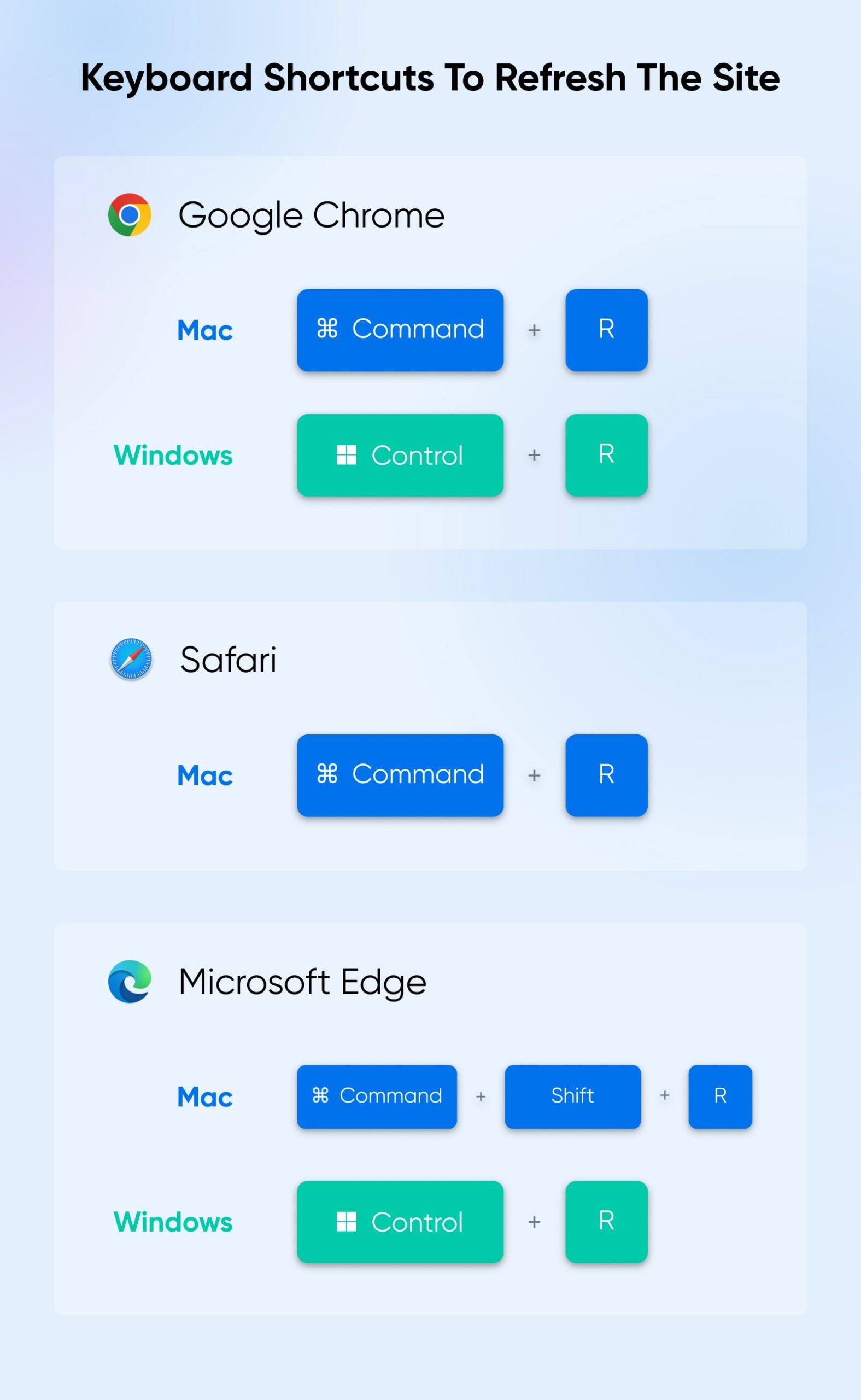
Zo doe je dat:
- Google Chrome op Mac: Druk op Command + R
- Google Chrome op Windows: Gebruik Ctrl + R
- Safari (momenteel alleen ondersteund op Mac): Command + R
- Microsoft Edge op Windows: CTRL+R
- Microsoft Edge op Mac: Command + Shift + R
2. Wissel/Herstart Apparaten En Browsers
Hardwarefouten, verouderde caches en andere vrij eenvoudige storingen kunnen de serververbinding onderbreken en een fout gerelateerd aan een timeout veroorzaken.
Probeer te herstarten en ook de apparaten en/of browsers waarmee je werkt te veranderen om te zien of je site laadt. Je wilt misschien ook je modem of router opnieuw opstarten. Dit kan alles oplossen. Of, als je merkt dat je site op sommige plaatsen werkt maar op andere niet, kan het je tenminste helpen om te bepalen wat er aan de hand is.
Om de meeste moderne desktopcomputers op MacOS opnieuw te starten, ga je naar het Apple-menu (linksboven) > Herstarten. Voor een computer met Windows ziet het er ongeveer uit als navigeren naar Start in de taakbalk, het selecteren van het stroompictogram en vervolgens Herstarten op het volgende scherm.
Hoewel je gewoonlijk geen hardware kunt openen en repareren die een probleem heeft, kun je misschien wel uitzoeken waarom sommige browsers vastlopen terwijl andere perfect in orde zijn. Dat komt hierna.
3. Browsercache Legen
Browsers slaan vaak website-informatie lokaal op (op je apparaat) om de laadtijd te besparen. Wanneer de opgeslagen gegevens verouderd raken, kan dit leiden tot verbindingsproblemen.
Om de browsercache in Google Chrome te wissen, klik je op de drie verticale puntjes in de rechterbovenhoek om het Chrome-menu te openen. Bezoek Meer Hulpmiddelen > Browsergegevens Wissen.
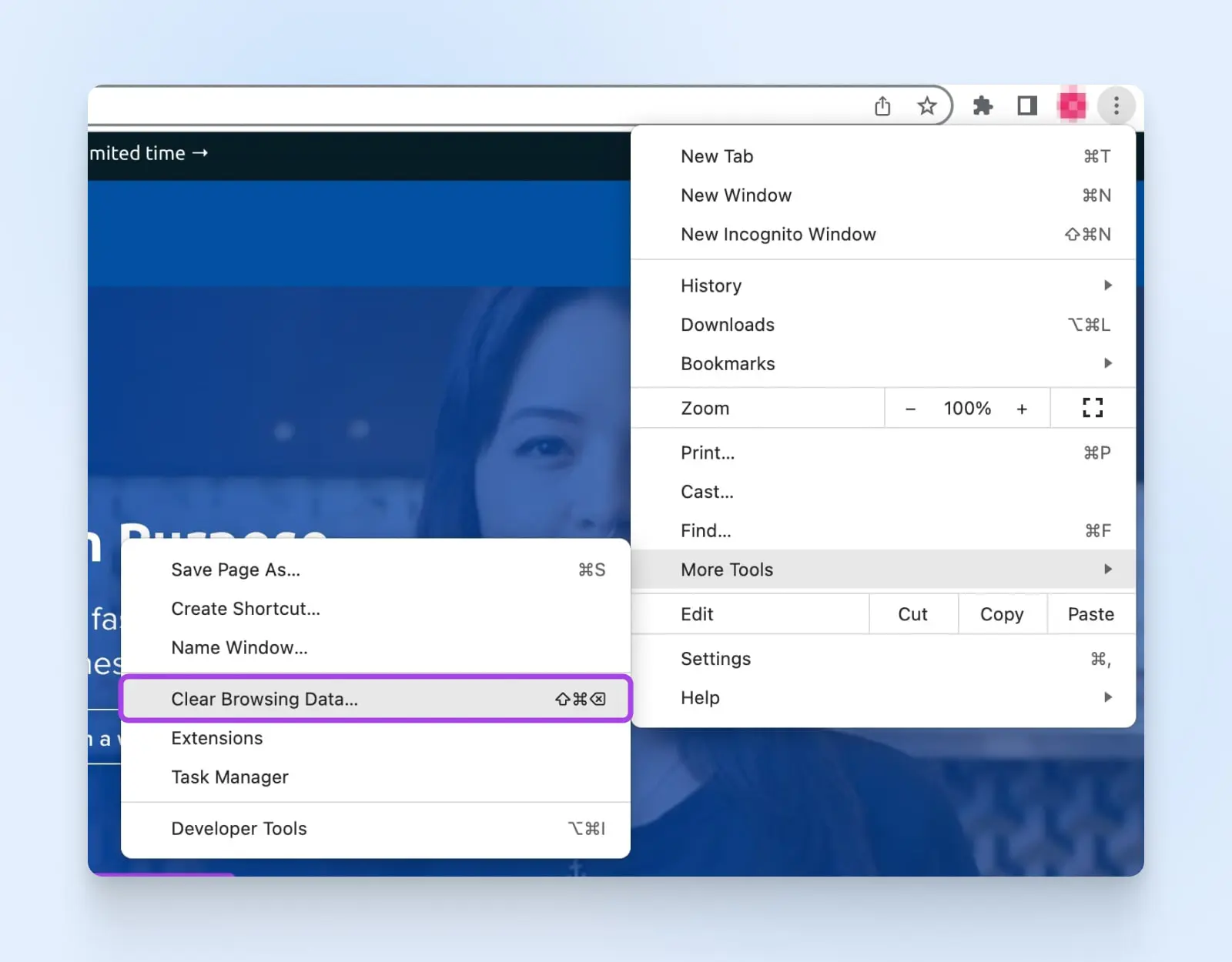
Hier kun je selecteren wat je wilt wissen en over welke periode. Zorg ervoor dat je op de Gegevens wissen knop drukt om je taak te voltooien. Houd er rekening mee dat dit er anders uit kan zien afhankelijk van je apparaat en besturingssysteem.
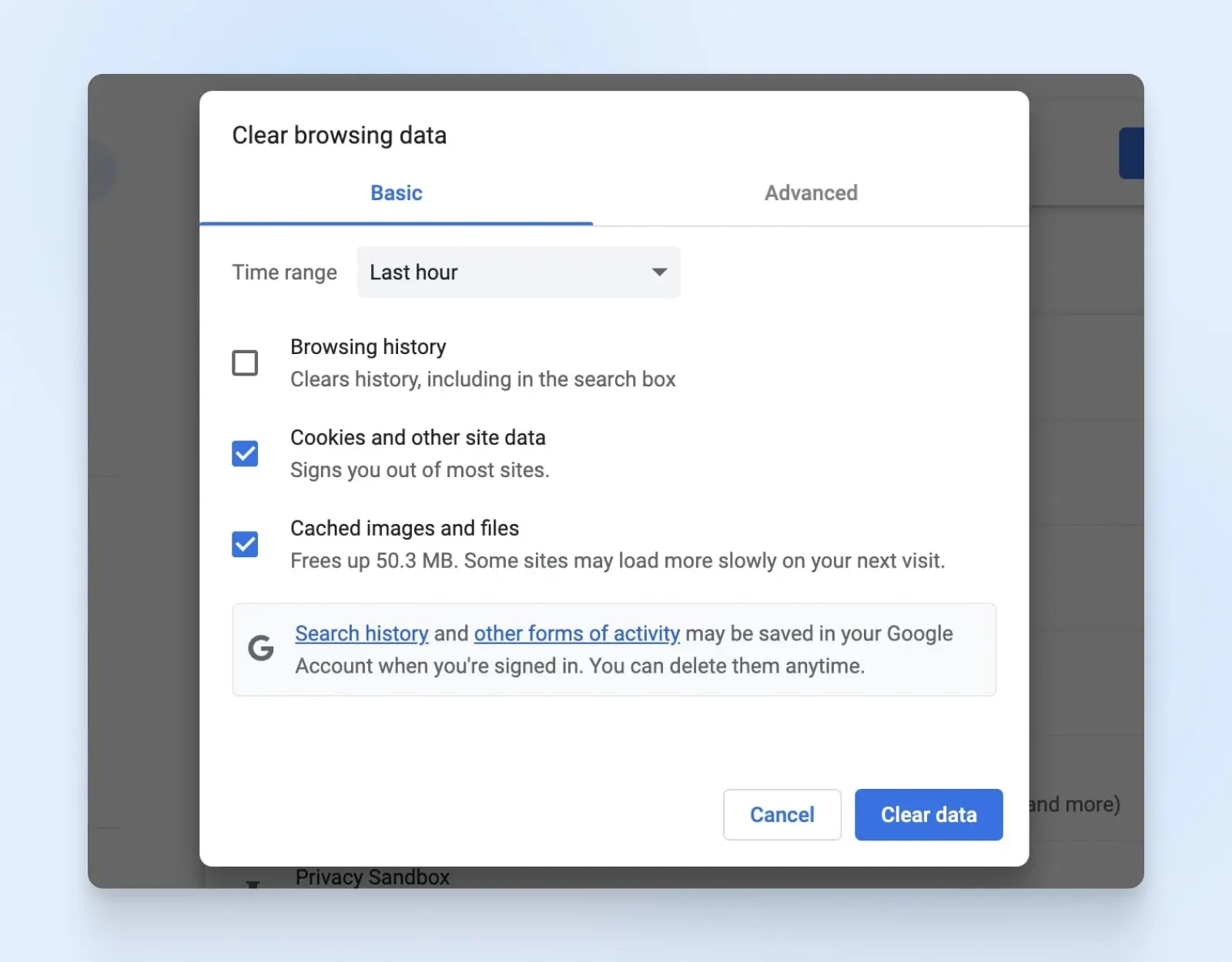
Voor Safari, selecteer Safari in de linkerbovenhoek, dan > Wis geschiedenis > Alle geschiedenis > Wis geschiedenis knop.
Om de browsercache op Microsoft Edge te legen, is het net zo eenvoudig als het invoeren van “edge://settings/clearbrowserdata” in de adresbalk en selecteren wat je wilt wissen en voor welke periode.
Houd er rekening mee dat deze processen er anders uit kunnen zien, afhankelijk van je apparaat en welke versie van elk besturingssysteem je gebruikt.
4. Overweeg DNS-wijzigingen En Cache
Als jij of je hostingprovider de DNS-server van je website heeft gewijzigd vanwege het aannemen van een nieuw IP-adres of een volledig nieuwe WordPress website host, kunnen deze wijzigingen tijd kosten om actief te worden en om alles weer naadloos samen te laten werken. Het kan tot 48 uur duren voordat de volledige propagatie is voltooid.
Als er echter geen wijzigingen zijn waarvan je op de hoogte bent, of het is ruimschoots voorbij de wachttijd, kan het een ander cachingprobleem zijn, dit keer op het DNS-niveau.
Het legen van je DNS-cache zorgt ervoor dat het apparaat dat je gebruikt, bijgewerkte informatie opvraagt van de DNS-server op websites, zodat het niet langer probeert te verbinden met verouderde DNS-informatie.
Zo doe je het:
Windows:
- Druk op Win + R en typ
ipconfig /flushdnsin - Druk op Ctrl + Shift + Enter om de opdrachtprompt uit te voeren
- Je zou een succesmelding moeten zien als het voltooid is
Mac:
- Zorg ervoor dat je het nieuwste besturingssysteem gebruikt
- Open de Terminal en typ
sudo killall -HUP mDNSResponder(Het besturingssysteem dat je gebruikt kan invloed hebben op het succes van dit commando, dus als dit niet lijkt te werken, moet je mogelijk zoeken naar “flush DNS cache mac OS [jouw versie hier]”) - Druk op Enter
- Voer je beheerderswachtwoord in als daarom wordt gevraagd, en druk dan opnieuw op Enter om het commando uit te voeren.
Opmerking: Je ziet waarschijnlijk geen succesbericht na dit. Het commando zou gewoon moeten uitvoeren.
Google Chrome (Ja, het heeft zijn eigen DNS-cache!)
- Voer “chrome://net-internals/#dns” in de adresbalk van Chrome in en druk op Enter
- Klik op de knop Cache van host leegmaken op het volgende scherm
5. Schakel De CDN Uit
Als je het nog niet hebt opgelost, kan het probleem je content delivery network zijn. En je kunt erachter komen of dat de boosdoener is door het tijdelijk uit te schakelen en te kijken of dat helpt.
Als je een CDN WordPress plugin gebruikt en je toegang hebt tot je plugins, deactiveer deze dan en test of je site geladen wordt. (Toegang hier tot via WordPress Dashboard > Plugins.)
Echter, als je niet bij je WordPress-beheer kunt komen door de 504-timeoutfout, kun je toegang krijgen tot je site via de bestandsbeheerder van je host of via een beveiligd bestandsoverdrachtsprotocol (SFTP). Zo doe je dat voor DreamHost-gebruikers.
Zodra je in de map van je site bent, ga naar de naam van je website dan wp-content > plugins > het bestand van je CDN plugin. Hernoem dat bestand (iets zoals bestandsnaam_UIT), sla je wijzigingen op en ververs je website om te zien of het heeft gewerkt.
Wanneer dit experiment voorbij is, zorg er dan voor dat je de oorspronkelijke naam van de map herstelt en deze opnieuw opslaat zodat de plugin kan functioneren. Je wilt misschien ook het plugins-gedeelte van je WordPress-beheer bezoeken om er zeker van te zijn dat het aan staat en werkt.
Hoewel dit het probleem niet oplost, laat het je wel zien of je CDN problemen veroorzaakt, vanaf welk punt je kunt kiezen om over te stappen naar een andere aanbieder als dat zinvol is.
6. Controleer WordPress Plugins
Omdat WordPress plugins onafhankelijke kleine pakketjes code zijn die integreren met je WordPress-instantie, kunnen ze, als ze fouten bevatten, de serververbinding onderbreken en een 504 veroorzaken.
Om te ontdekken of dit aan de hand is, is het proces heel vergelijkbaar met wat we hierboven deden.
Eerst, als je toegang hebt tot je WordPress admin, ga naar de Plugins pagina en deactiveer alles. Daarna, activeer elk ervan één voor één opnieuw en ververs je site om te zien of het naadloos laadt. Wanneer je de boosdoener vindt, kun je deze deactiveren en zoeken naar een nieuwere versie of alternatief.
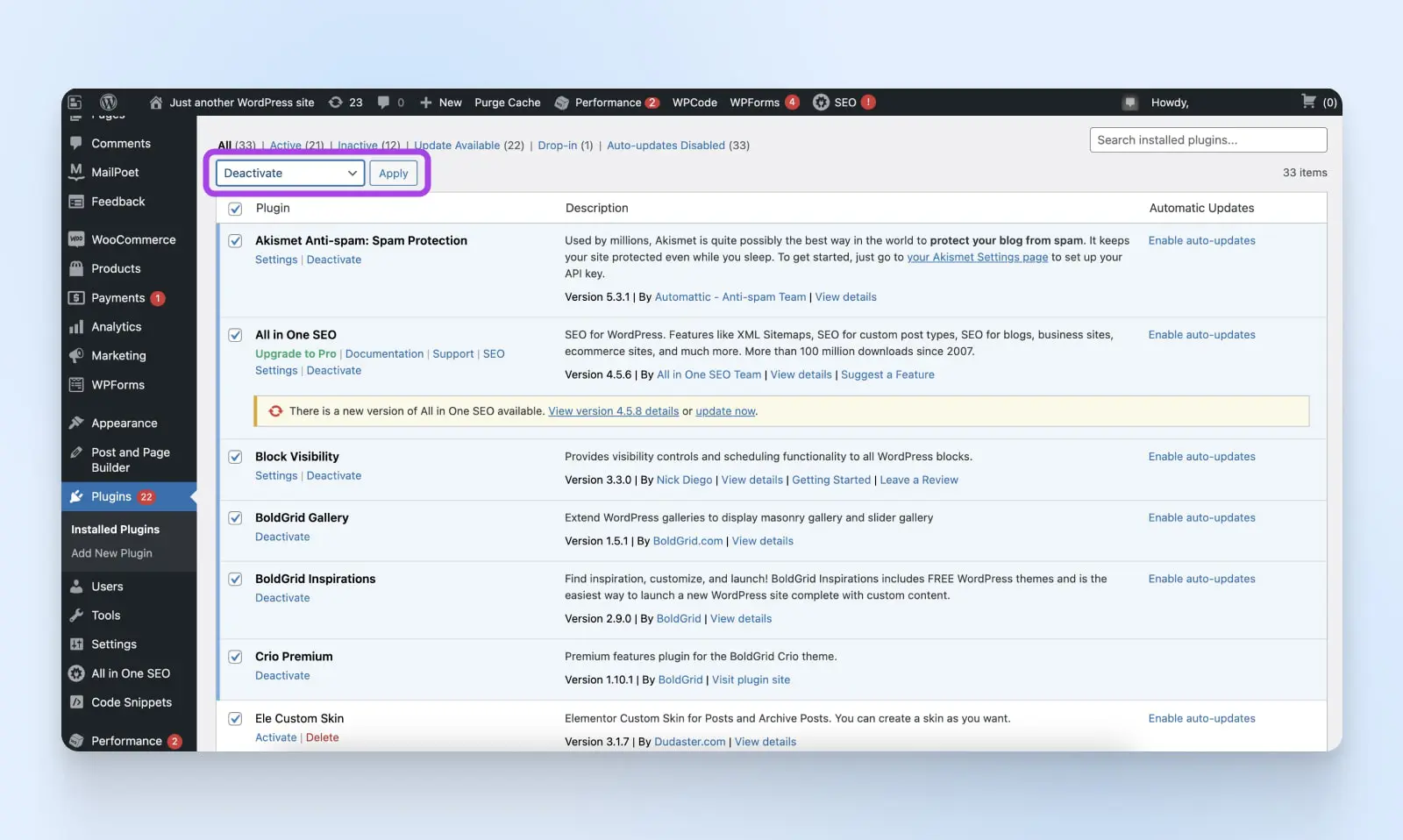
Als je het dashboard niet kunt openen, moet je het openen via je host bestandsbeheer of een SFTP-platform.
In de directory, navigeer naar je website naam > wp-content > plugins. Hernoem nu dat hele bestand (zoals plugins_OFF), sla op en herlaad. Als het werkt, weet je dat het probleem bij je plugins ligt. Nu zou je in staat moeten zijn om in te loggen op je WP-admin, naar je plugins te navigeren en ze één voor één weer aan te zetten om te zien welke je website laadtijd beïnvloedt.
7. Zet Je Firewall Uit
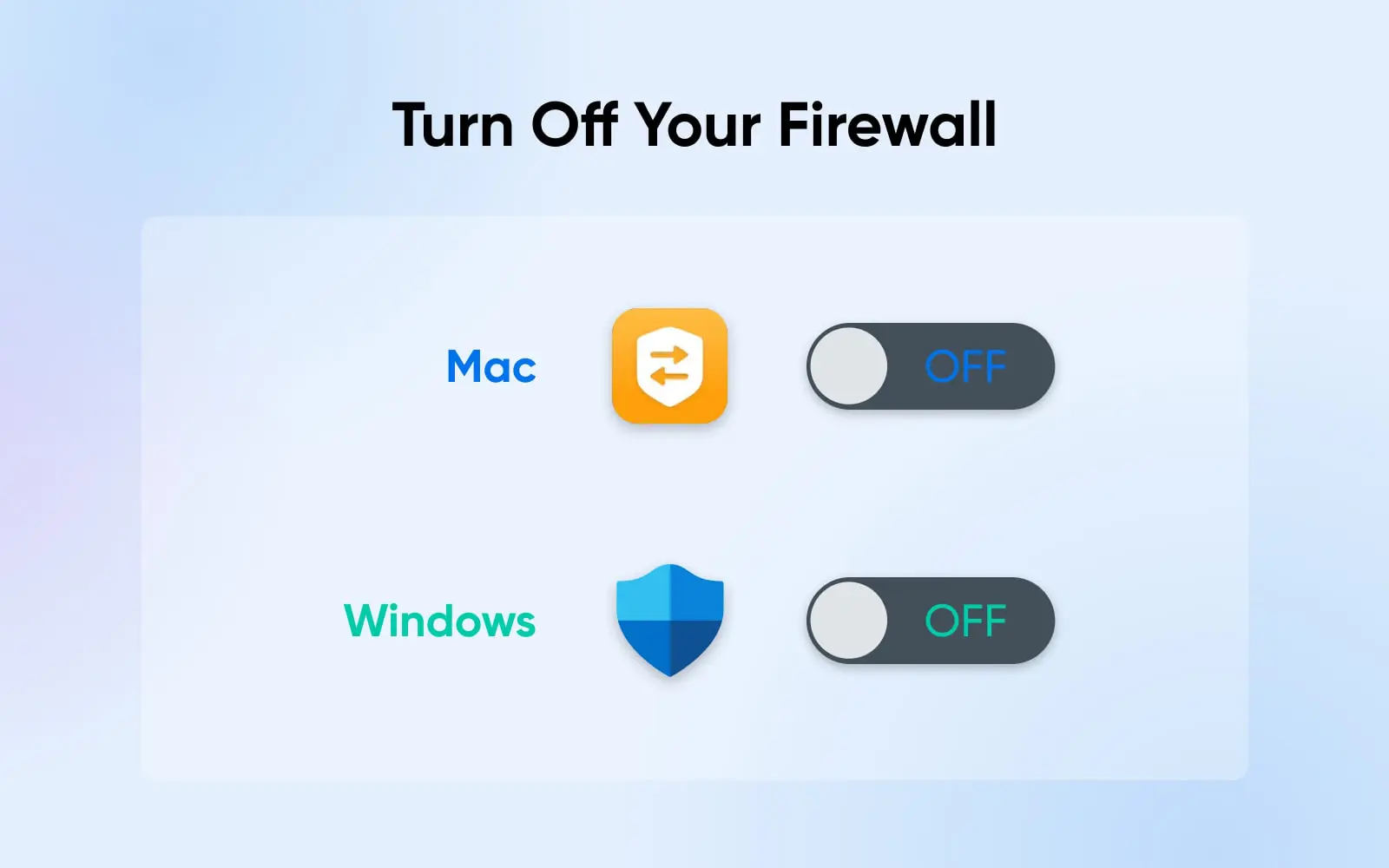
Om je firewall tijdelijk uit te schakelen om te zien of de instellingen de oorzaak zijn van de 504-fout, volg je deze stappen:
Windows:
- Startmenu > Instellingen > Privacy en veiligheid > Windows-beveiliging > Firewall en netwerkbescherming
- Kies je netwerkprofiel
- Zoek Microsoft Defender Firewall en schakel uit
Mac:
- Apple-menu > Systeemvoorkeuren > Beveiliging & Privacy > Firewall (bovenaan het vak)
- Selecteer de knop om de firewall in te schakelen
- Je moet mogelijk deze pagina ontgrendelen met je wachtwoord om wijzigingen aan te brengen
(Opmerking: We raden je aan je firewall weer in te schakelen! Als dit gatewayfouten veroorzaakt, kun je nadat het weer aan staat wat tijd besteden aan het graven in de configuraties om de prestaties te verbeteren.)
8. Wijzig Webserverinstellingen
Voor de meer technisch geavanceerde gebruikers kan het wijzigen van de instellingen op Apache en NGINX helpen om 504-fouten te verminderen of zelfs volledig te elimineren.
Zo doe je dat:
Apache
- Vind je Apache configuratiebestand (httpd.conf of apache2.conf)
- Open het in een teksteditor
- Wijzig
Timeoutdoor de standaard te verhogen naar 60 seconden. Dus als je het 500 seconden wilt, gebruik danTimeout 500 - Opslaan en sluit de editor
- Nu, open en bewerk het php.ini-bestand door het verhogen van
max_execution_timevan de standaard 30 seconden naar bijvoorbeeld 400 seconden metmax_execution_time = 400 - Opslaan en herstart Apache om je tijdverhogingen in werking te stellen met
sudo service apache2 restart
NGINX
- Vind het NGINX configuratiebestand (vaak /etc/nginx/nginx.conf)
- Voor NGINX + FastCGI Process Manager of wanneer NGINX als reverse proxy voor Apache wordt gebruikt, hier zijn alle plaatsen waar je de standaardwaarden gaat verhogen (we gebruiken weer 500 en 400 seconden):
proxy_connect_timeout 500;proxy_send_timeout 500;proxy_read_timeout 500;send_timeout 500;fastcgi_read_timeout 400;
- Herlaad de NGINX server:
sudo service nginx reload - Bewerk het PHP-FPM pool configuratiebestand (/etc/php/[version]/fpm/pool.d/www.conf — plaats je eigen versie in plaats van [version])
- Stel in:
request_terminate_timeout = 400 - In het php.ini bestand, stel in:
max_execution_time = 400 - Herlaad PHP-FPM en NGINX met
sudo service php[version]-fpm reload && sudo service nginx reload
Hopelijk is dat het einde van die gevoelige time-out serverinstellingen!
9. Wenden Je Tot Je Host Voor Ondersteuning
Als je je handen in de lucht gooit en niet meer weet wat je verder nog kunt doen, zou je altijd contact moeten kunnen opnemen met je WordPress-websitehost voor snelle en betrouwbare ondersteuning.
Naast het oplossen van problemen samen met jou, kunnen ze ook snel een paar dingen doen die 504-fouten doorgaans elimineren, zoals het verhogen van PHP-werkers of je upgraden naar een server met meer of betere bronnen om problemen gerelateerd aan verkeer aan te pakken.
Wat horen we daar? Als je niet samenwerkt met een hostingbedrijf dat graag alles doet wat ze kunnen om ervoor te zorgen dat je website goed presteert voor zowel zoekers als zoekmachines, is het tijd om rond te kijken naar een nieuwe.
Bij DreamHost zijn we niet alleen bezig met het helpen van website-eigenaren, beheerders en bouwers met veelvoorkomende fouten — we zijn fanatiek over het WordPress-platform als geheel!
Daarom bieden we DreamPress, een pakket dat we specifiek hebben ontwikkeld voor klanten die een zorgeloze, maar actuele en goed presterende WordPress-website willen.
En, voor een totaal verzorgde ervaring, kan onze afdeling professionele diensten de websiteontwikkeling en beheer voor je uit handen nemen.
Of je nu samen met ons in de details wilt duiken of gewoon de voordelen van een succesvolle WordPress-website wilt binnenhalen zonder je handen vuil te maken, DreamHost kan het perfecte hosting- en ondersteuningsplan voor jou creëren.
Plan een gratis consult met ons team van professionele diensten en begin vandaag nog met het vormgeven van de toekomst van jouw website!

