
Tes menus WordPress sont des éléments importants. Ils offrent la façon la plus rapide pour tes utilisateurs de trouver ton contenu et de naviguer sur ton site. Par conséquent, utiliser des menus mal organisés ou encombrants peut être préjudiciable à ton expérience utilisateur et, à son tour, nuire à tes classements dans les moteurs de recherche.
Heureusement, WordPress inclut un système d’édition de menu qui est facile à comprendre pour tous les utilisateurs. Par exemple, tu peux sélectionner l’emplacement de ton menu et les pages que tu souhaites afficher. L’emplacement peut varier en fonction de ton thème, bien que la plupart des thèmes WordPress offrent plusieurs options.
Une Introduction Aux Menus WordPress (Et Pourquoi Tu En As Besoin)
Les menus sont des outils de navigation qui permettent à tes utilisateurs de trouver du contenu sur ton site. Cela les rend essentiels à l’organisation globale de ton site et à l’expérience utilisateur :
Par exemple, si un lecteur découvre ton site via un moteur de recherche, il n’atterrira pas toujours sur ta page d’accueil. Pour en savoir plus sur ton site, il devra savoir comment explorer tes autres contenus. Par habitude, il cherchera tes menus pour se faire une idée de ce qu’il y a d’autre à explorer.
Les menus WordPress peuvent améliorer l’optimisation de ton site pour les moteurs de recherche (SEO). Les moteurs de recherche récompensent le contenu pertinent, donc s’assurer que tes menus sont clairs peut aider à augmenter ton classement.
Il existe quelques autres méthodes pour que les menus puissent booster ton SEO, telles que :
- UX améliorée: Si tes lecteurs ont une UX agréable, ils sont susceptibles de passer plus de temps sur ton site. Cela signifie des taux de rebond plus bas pour toi.
- Sitelinks pour les Pages de Résultats de Moteur de Recherche (SERPS): Les résultats des moteurs de recherche afficheront la page principale et les liens vers les pages internes si le site et sa navigation sont bien organisés.
- Exploration plus facile par les moteurs de recherche : Les moteurs de recherche utilisent des bots pour parcourir ton site et indexer tes pages. Avoir une navigation bien organisée qui montre clairement quel contenu est disponible pour chaque sujet de menu rend plus facile pour les bots de trouver et d’indexer ton contenu.
La clé est d’avoir des menus bien organisés dans un emplacement bien visible. Alors que les avantages d’un meilleur SEO sont géniaux, les menus facilitent également la tâche à tes lecteurs pour trouver le contenu que tu as créé pour eux.
Comment Configurer Tes Menus WordPress (En 3 Étapes)
Dans WordPress, les menus sont un élément inhérent. De plus, de nombreux thèmes sont livrés avec des menus prédéfinis et des emplacements.
Cependant, il est également important que tu comprennes la meilleure manière d’incorporer des menus sur ton site. Nous te recommandons de créer un plan de site (ou au moins une stratégie de navigation) avant de commencer à ajouter des menus à ton site.
Étape 1 : Créer un Nouveau Menu dans WordPress
Une fois que tu as élaboré un plan de navigation ou un plan de site, tu es prêt à créer tes menus. Dans WordPress, navigue jusqu’à Apparence > Personnaliser, puis clique sur Menus :
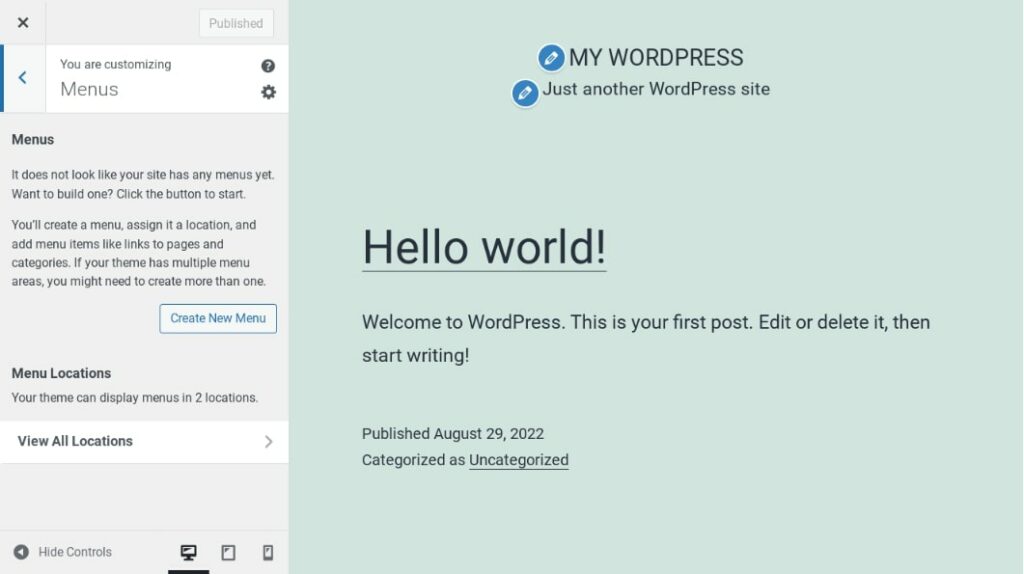
Si tu n’as pas encore configuré de menu, tu peux simplement sélectionner Créer un nouveau menu pour commencer. Il te sera proposé de nommer ton menu et de choisir où il apparaîtra :
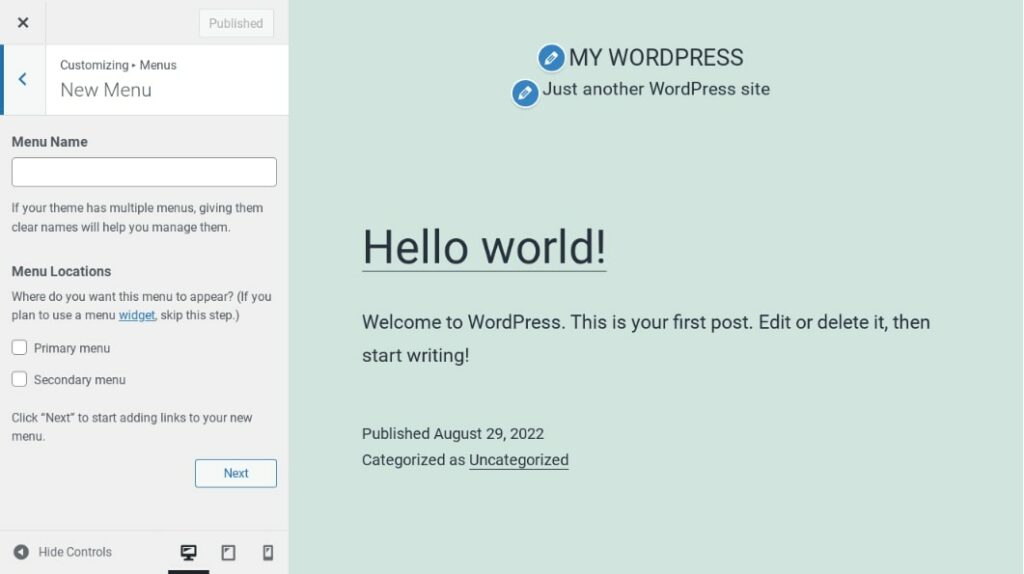
Garde à l’esprit que les emplacements de ton menu varieront selon ton thème. Lorsque tu as fait tes choix, clique sur Suivant et sélectionne le bouton Ajouter des éléments. Maintenant, il est temps de commencer à construire ton menu !
Étape 2 : Ajoute Tes Éléments De Navigation
Pour chaque nouveau menu que tu ajoutes à WordPress, tu pourras inclure n’importe laquelle de tes pages, articles et autres contenus. Tu verras chaque élément de ton site séparé en différentes sections, et ils sont tous sélectionnables. Clique simplement sur un élément pour l’ajouter à ton menu :
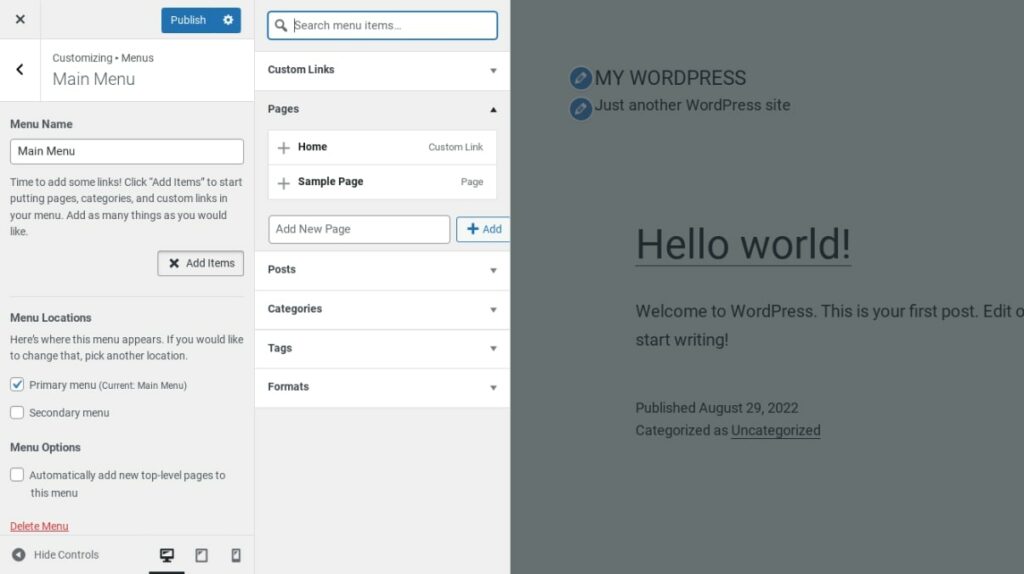
Une fois sélectionné, tu verras l’élément apparaître dans la colonne de gauche. Si tu fais une erreur, tu peux sélectionner l’icône rouge X pour supprimer une entrée. Tu peux même créer un nouveau contenu ici et l’ajouter immédiatement à ton menu. Par exemple, pour ajouter une nouvelle page, il suffit de taper un nom pour celle-ci dans la boîte en bas de la section Pages, puis de sélectionner le bouton Ajouter.
Lorsque tu ajoutes des éléments, tu devrais les voir apparaître sur ton site dans le panneau de prévisualisation. Cette fonctionnalité pratique te permet de voir à quoi ressemble ton menu pendant que tu le construis. Une fois que tu as sélectionné tout ce que tu veux inclure dans ton menu, il est temps de commencer à l’organiser.
Étape 3 : Organise Ta Structure de Menu
C’est sans doute la partie la plus facile de la configuration de tes menus WordPress. Organiser tes éléments de menu est aussi simple que de les glisser et déposer à l’endroit souhaité.
Pour ce faire, survole n’importe quel élément de menu que tu as ajouté. Tu verras ton curseur se transformer en réticule. À partir de là, il te suffit de glisser et déposer l’élément vers le haut ou le bas pour le réorganiser :
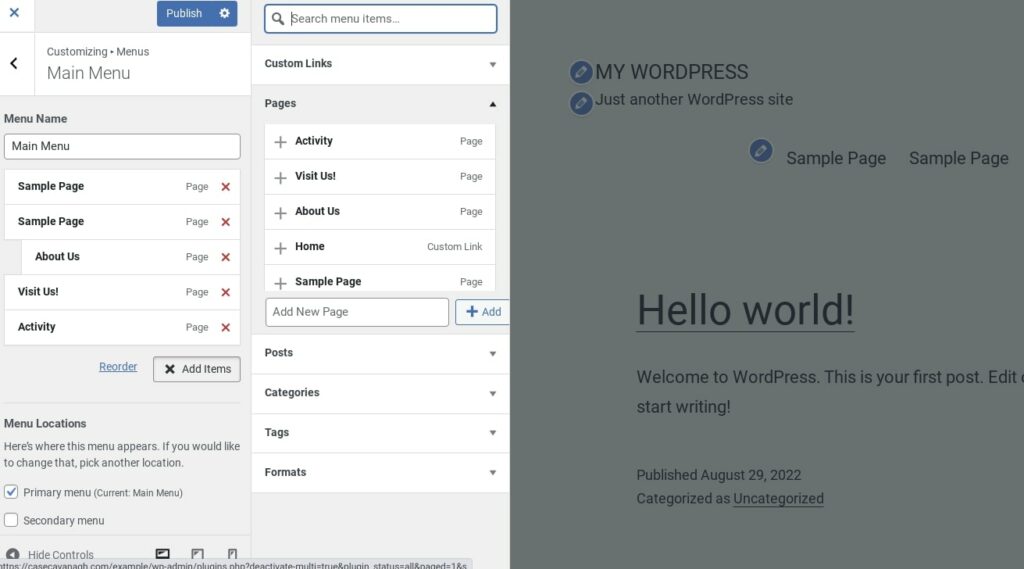
Si tu souhaites créer une hiérarchie de menu en utilisant des sous-menus, tu peux également le faire ici. Il suffit de glisser un élément vers la droite, et il deviendra automatiquement un sous-élément de l’élément de menu juste au-dessus.
Quand tu es prêt à avancer, clique sur le bouton Publish en haut de la page pour conserver tes modifications. Alternativement, tu peux sélectionner Save Draft ou Schedule si tu ne souhaites pas encore mettre en œuvre ton nouveau menu.
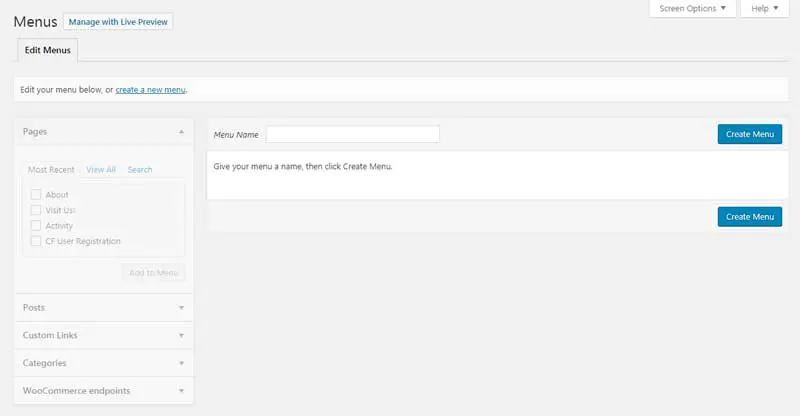
Le Live Customizer est généralement le meilleur moyen de configurer tes menus car tu peux voir tes modifications pendant que tu les réalises. Cependant, il est bon de noter que tu peux créer des menus via un processus similaire dans la section Apparence > Menus de ton tableau de bord :
Si tu es à l’aise avec le code, tu peux également utiliser CSS pour changer le placement de ton menu en utilisant des crochets et des filtres. Si tu choisis cette voie, cependant, tu devras suivre la documentation de ton thème pour éviter des problèmes avec la disposition de ton site.
Comment Ajouter Des Menus Supplémentaires En Utilisant Le Widget De Menu WordPress
Si tu souhaites inclure des menus supplémentaires ailleurs sur ton site (dans ton pied de page, par exemple), tu peux utiliser les widgets de menu de WordPress pour réaliser cette tâche. Pour ajouter des menus à ces zones, tu devras retourner à Apparence > Personnaliser dans WordPress. Cette fois, tu voudras visiter la section Widgets :
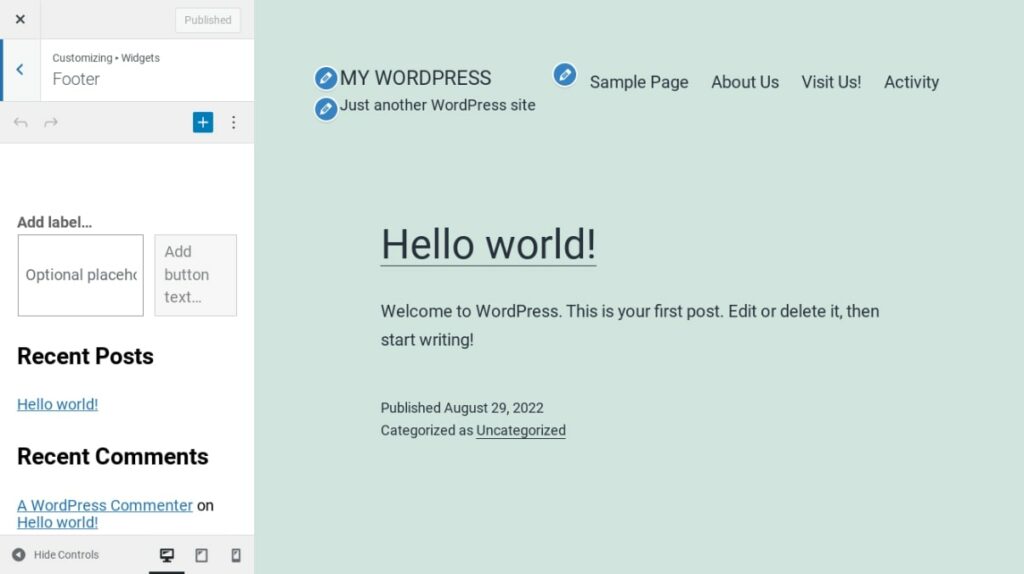
Ici, tu verras une liste des zones de widget prédéfinies, qui varieront en fonction de ton thème, mais elles sont généralement situées dans tes barres latérales et/ou ton pied de page. Choisis la zone où tu souhaites placer ton menu, et tu auras un certain nombre d’options de widget à ta disposition.
Pour ajouter un nouveau widget, tu voudras rechercher un appelé Navigation Menu. S’il n’est pas déjà en place, tu peux sélectionner Ajouter un Widget, le rechercher, puis cliquer pour l’ajouter à ton espace widget :
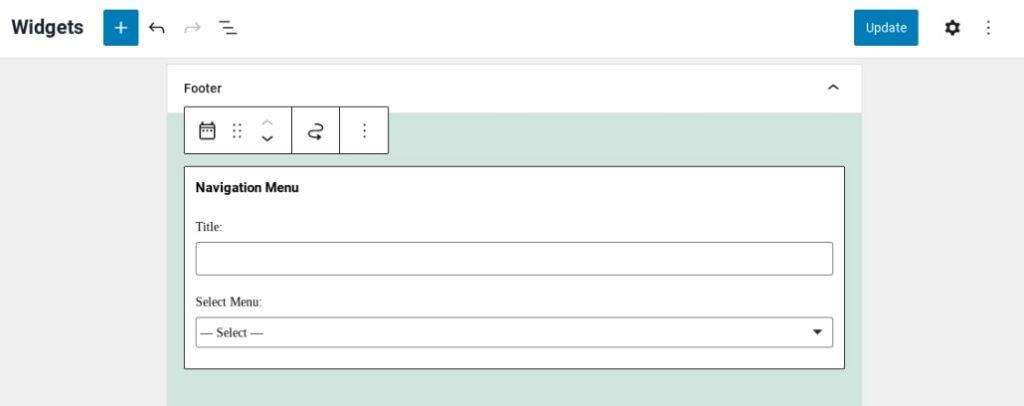
Ensuite, déplie le widget en cliquant dessus. Tu auras la possibilité d’ajouter un titre (qui est facultatif), et également de sélectionner le menu que tu souhaites afficher. Si tu n’as pas encore créé de menus, il te sera proposé de le faire maintenant. Les widgets te fournissent une autre manière d’afficher des menus sur ton site web et seront particulièrement utiles si tu manques de places adaptées dans ton thème choisi.
Crée Ton Premier Menu WordPress Aujourd’hui
Quand il s’agit de créer une excellente expérience utilisateur, une navigation facile à suivre devrait être l’une de tes priorités principales. Tout aussi important, tes classements dans les moteurs de recherche bénéficient également d’un contenu bien organisé qui est facile à trouver pour les lecteurs.
Heureusement, WordPress rend très facile l’ajout de menus à ton site. Tu peux sélectionner les éléments que tu souhaites afficher, réorganiser leur ordre et choisir un emplacement pour ton menu.

Fais Plus Avec DreamPress
Les utilisateurs de DreamPress Plus et Pro ont accès à Jetpack Professional (et plus de 200 thèmes premium) sans coût supplémentaire !
Découvrir Les Offres