Hoogwaardige afbeeldingen kunnen wonderen doen voor je website. Wanneer correct gebruikt, kunnen afbeeldingen je inhoud zeer boeiend maken en gemakkelijker te verteren. Belangrijker nog, blogposts met afbeeldingen hebben de neiging om beter te scoren in zoekmachines dan die zonder beelden. Daarom is het essentieel om te weten hoe je afbeeldingen adequaat op je site gebruikt.
WordPress biedt uitstekende flexibiliteit als het gaat om het toevoegen van foto’s aan pagina’s en berichten. Je kunt je afbeeldingen formatteren en op elke gewenste manier binnen je inhoud rangschikken. Je kunt je site ook visueel aantrekkelijker maken met functies zoals fotogalerijen, koppen en achtergrondafbeeldingen.
Als je meer wilt weten over het gebruik van afbeeldingen op je WordPress-site, ben je hier aan het juiste adres. In deze post laten we je zien hoe je 16 veelvoorkomende afbeeldingsproblemen in WordPress kunt oplossen met duidelijke, stapsgewijze instructies. Laten we beginnen!

Wij Maken WordPress Makkelijker Voor Jou
Laat het migreren van je site, het installeren van WordPress, het beheren van beveiliging en updates, en het optimaliseren van serverprestaties aan ons over. Nu kun je je concentreren op wat het belangrijkst is u2014 je website laten groeien!
Bekijk De Plannen1. Hoe Afbeeldingen Te Uploaden In WordPress
Om een afbeelding te uploaden in een WordPress bericht of pagina, klik je gewoon op de zwarte knop met het plusteken (in dit bericht zullen we het de Add Block knop noemen). Hiermee wordt je gevraagd een blok te kiezen om in je inhoud in te voegen.
Selecteer de Afbeelding knop, en een blok zal verschijnen.
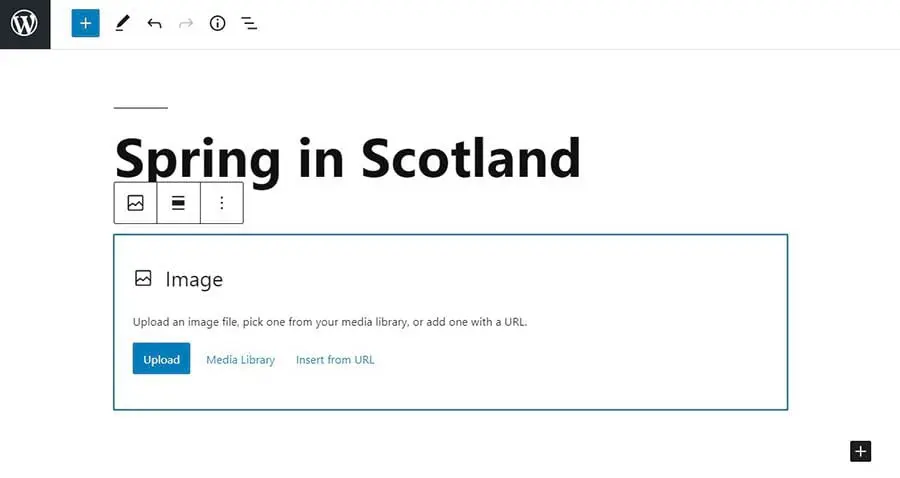
Klik vervolgens op de Upload knop en selecteer de afbeelding die je wilt toevoegen. Kies Openen, en dan ben je klaar!
2. Hoe Een Afbeelding Links Of Rechts Uit Te Lijnen
Wanneer je een afbeelding selecteert, verschijnt er een werkbalk boven. Klik op de uitlijnknop en kies Links uitlijnen of Rechts uitlijnen.
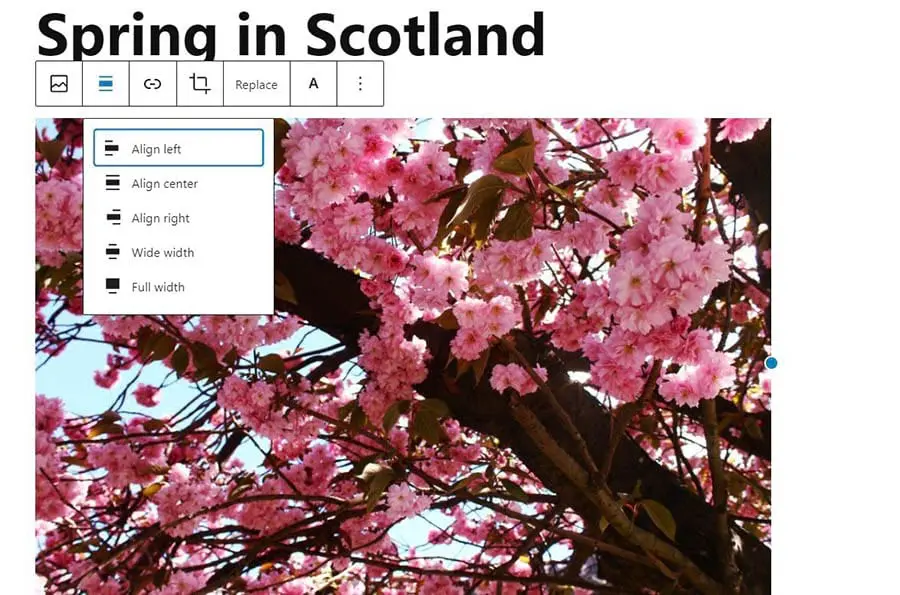
Zoals je kunt zien, biedt deze werkbalk je ook andere opties. Dit omvat het vervangen van de afbeelding en het toevoegen van een link daaraan.
3. Hoe Onderschriften Onder Afbeeldingen Toe Te Voegen
Om een bijschrift toe te voegen, klik je simpelweg op je afbeelding, en je ziet de optie om hieronder iets te schrijven.
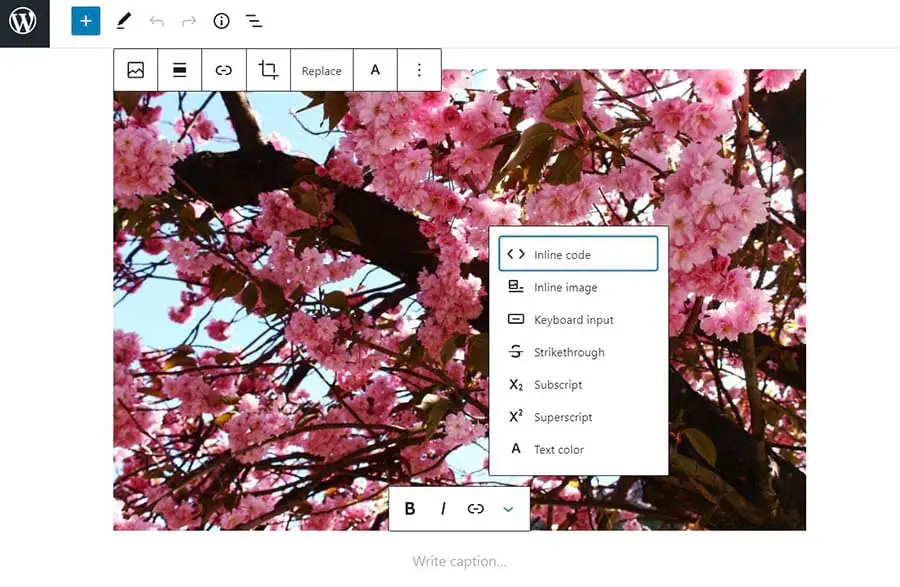
Let op dat je ook een paar stijlopties voor je bijschrift krijgt. Je kunt naar een andere pagina linken door op de derde knop in de bijschriftwerkbalk te klikken.
4. Hoe Afbeeldingen In Kolommen En Rijen Te Tonen
Als je afbeeldingen in kolommen en rijen wilt weergeven, kun je op de Block Toevoegen knop klikken en Galerij selecteren uit de opties. Klik vervolgens op Uploaden in het galerijblok, en selecteer dan de afbeeldingen die je wilt toevoegen en kies Openen.
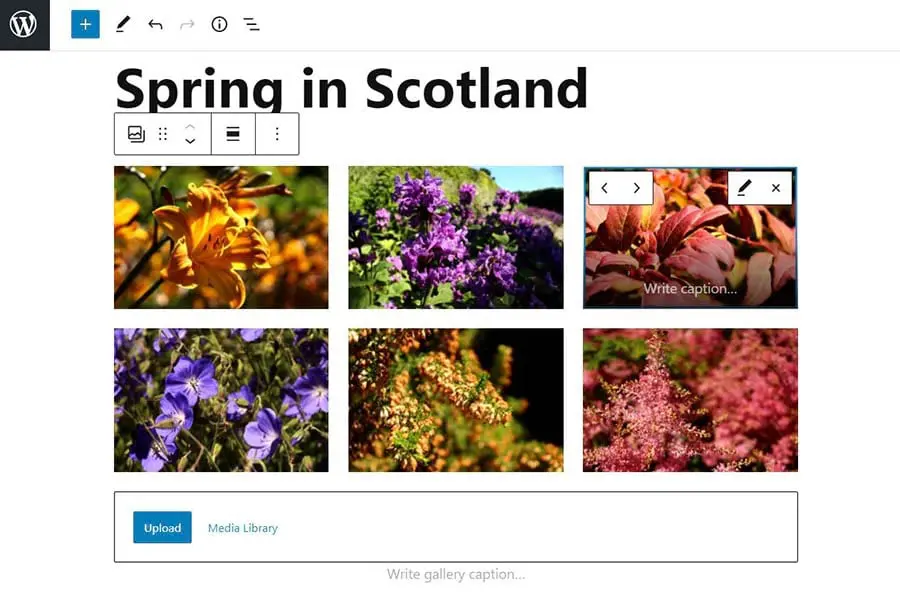
Zodra je afbeeldingen zijn geüpload, kun je ze verplaatsen. Om dit te doen, kun je op een afbeelding klikken en de pijlknoppen gebruiken. Je ziet ook een optie om een bijschrift te schrijven voor je afbeeldingen en de galerij.
5. Hoe Maak Je Responsieve Afbeeldingengalerijen
De standaard WordPress-galerij is erg basis. Als je je site gebruikt om je fotografie te tonen, wil je misschien overwegen om een plugin toe te voegen die je in staat stelt om je eigen afbeeldingsgalerijen te bouwen en aan te passen.
Voor prachtige responsieve galerijen raden we aan om de Envira Gallery plugin te gebruiken. Na het installeren en activeren van de plugin, navigeer naar Envira Gallery > Nieuw Toevoegen. Daar kun je je eerste galerij maken, die je vervolgens kunt invoegen in je berichten door het Envira Gallery blok te selecteren.
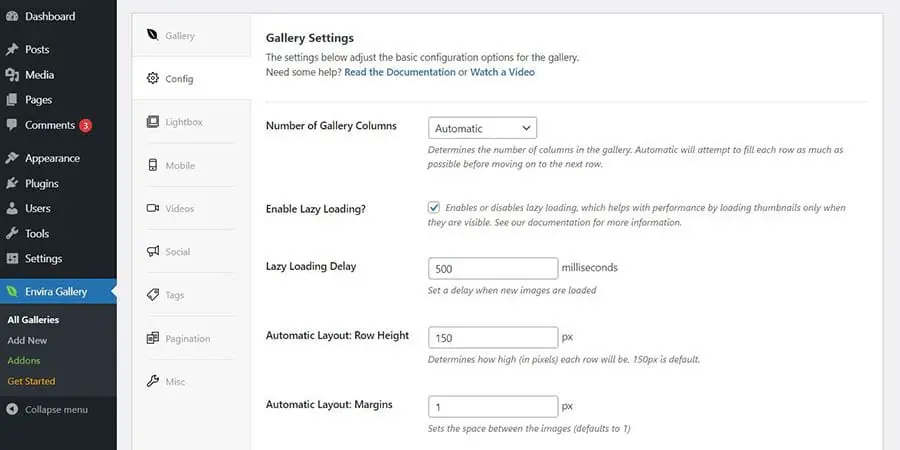
Je kunt beginnen met het uploaden van wat foto’s naar je galerij en vervolgens op Config klikken om het aantal kolommen te selecteren, de vertraging voor lazy loading in te stellen en de andere beschikbare functies te gebruiken.
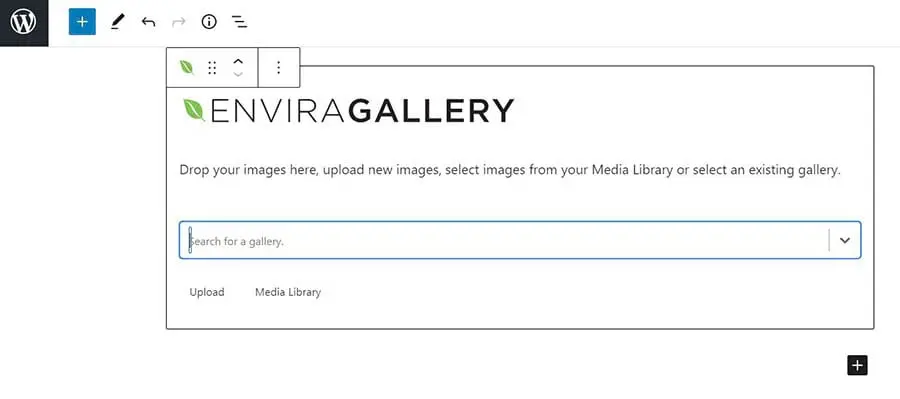
Onthoud dat je je galerijen een naam moet geven. Op deze manier kun je ze gemakkelijker vinden wanneer je ze toevoegt aan je berichten.
6. Hoe Stel Je Uitgelichte Afbeeldingen Voor Berichten In
WordPress laat je een uitgelichte afbeelding selecteren voor je berichten. Deze afbeelding wordt toegewezen aan je bericht wanneer het verschijnt in je blogfeed. Zonder een uitgelichte afbeelding zal je bericht een ontbrekende miniatuurafbeelding hebben. Een berichtminiatuur is een verkleinde afbeelding die op de homepage van je blog verschijnt om gebruikers te helpen door de inhoud te sorteren en relevante inhoud te identificeren.
Om een uitgelichte afbeelding in te stellen, ga naar de zijbalk aan de rechterkant, selecteer het Post tabblad en navigeer naar de Uitgelichte afbeelding sectie.
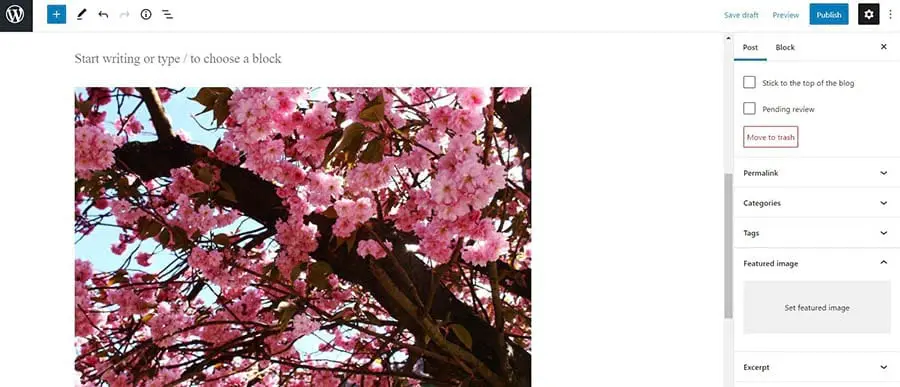
Klik vervolgens op Stel uitgelichte afbeelding in en upload je afbeeldingsbestand. Je kunt ook een afbeelding kiezen die al naar je site is geüpload door op het tabblad Mediabibliotheek te klikken.
7. Hoe Voeg Je Omslagafbeeldingen Toe In Berichten en Pagina’s
Als je een lange post schrijft, wil je misschien een brede omslagafbeelding toevoegen tussen verschillende secties zodat je inhoud beter verteerbaar is. Om een omslagafbeelding toe te voegen, begin je door op de Add Block knop te klikken en “cover” in de zoekbalk te typen.
Zodra je op de Cover knop drukt, verschijnt het blok. Klik op Upload om een afbeelding van je computer toe te voegen, of kies Media Library om een afbeelding te selecteren die je al naar je site hebt geüpload.
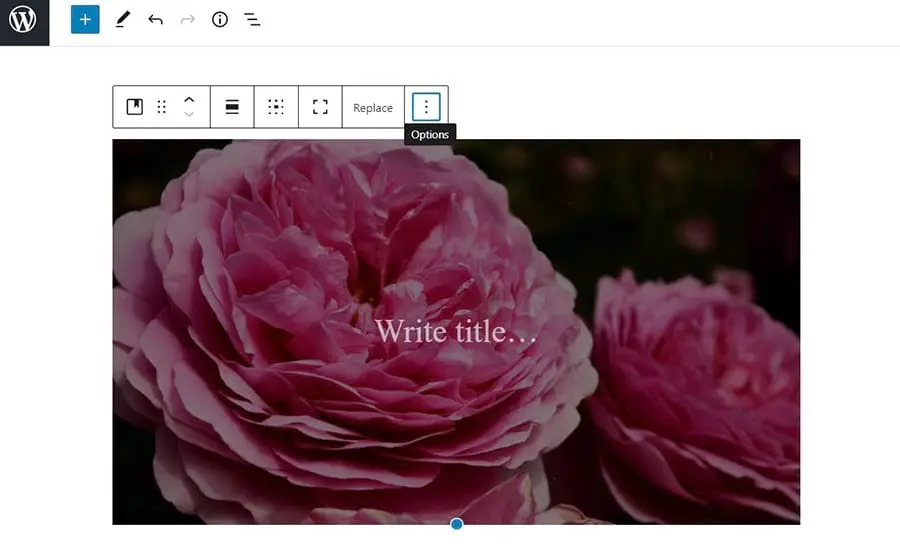
Als je wat wijzigingen wilt aanbrengen in de omslagafbeelding, kun je de opties gebruiken in de gereedschapssectie in het bericht.
8. Hoe De Dubbel Verschijnende Uitgelichte Afbeelding Te Herstellen
Sommige WordPress-thema’s tonen de uitgelichte afbeeldingen bovenaan gepubliceerde berichten. Deze afbeelding zal niet zichtbaar zijn in je bericht wanneer je de inhoudeditor gebruikt.
Dus je zou kunnen denken dat je het aan je inhoud moet toevoegen naast het instellen als de uitgelichte afbeelding (zoals getoond in stap zes). Als je dit doet, krijg je dezelfde afbeelding twee keer in je live bericht.
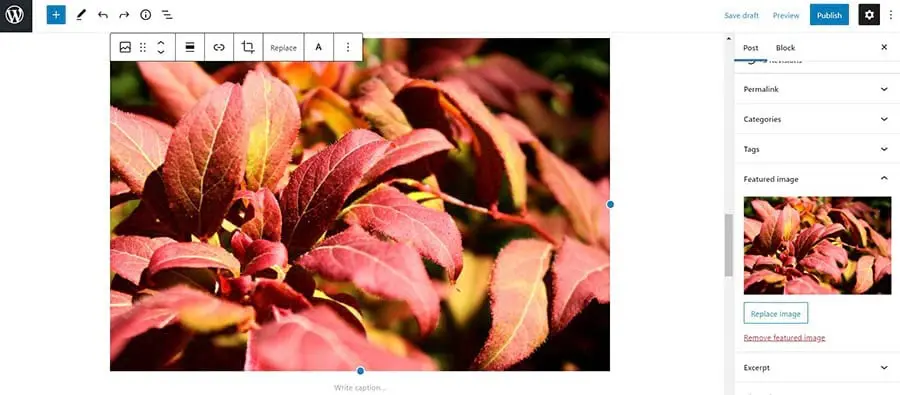
Om het probleem met meerdere afbeeldingen op te lossen, verwijder je eenvoudig de afbeelding uit de berichteditor. Vervolgens kun je gewoon de afbeelding gebruiken die je hebt geselecteerd in het Set featured image vak.
9. Hoe Afbeeldingen Bijsnijden
WordPress biedt enkele basisfuncties voor het bewerken van foto’s. Om een foto te bewerken, kun je naar je WordPress-dashboard gaan en navigeren naar Media > Bibliotheek. Nadat je de afbeelding hebt geselecteerd, verschijnt er een venster.
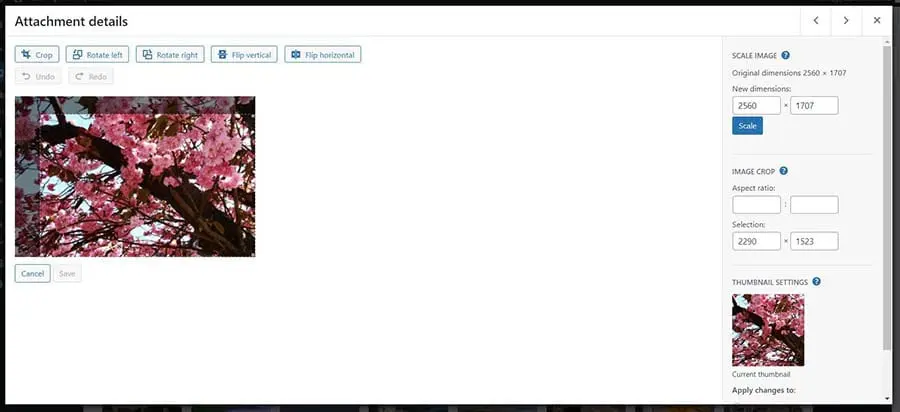
Klik op de Afbeelding Bewerken knop onder de afbeelding, en je wordt naar een pagina met bewerkingstools gebracht. Selecteer de Bijsnijden knop bovenaan, en sleep de hoeken van het vak om de afbeelding naar wens bij te snijden.
Je kunt alternatief de afbeeldingsgrootte wijzigen door de afmetingen en beeldverhouding in de rechterzijbalk in te voeren.
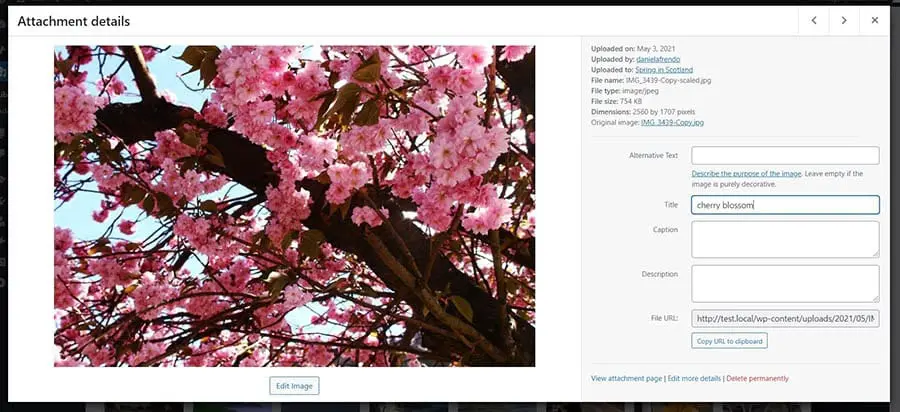
Bovenaan vind je opties om de afbeelding te roteren en te spiegelen. Wanneer je klaar bent met het bewerken van je foto, klik op Opslaan. Let op dat de wijzigingen worden toegepast op de originele foto.
10. Hoe Voeg Je Koptekstafbeeldingen Toe
Sommige WordPress-thema’s bevatten koptekstafbeeldingen. Om de standaard koptekstafbeelding te wijzigen, ga je naar je dashboard en navigeer je naar Weergave > Aanpassen.
Op de aanpassingspagina, klik op Header Image. Als je deze optie niet in het menu ziet, betekent dit dat je huidige thema geen headerafbeeldingen ondersteunt.
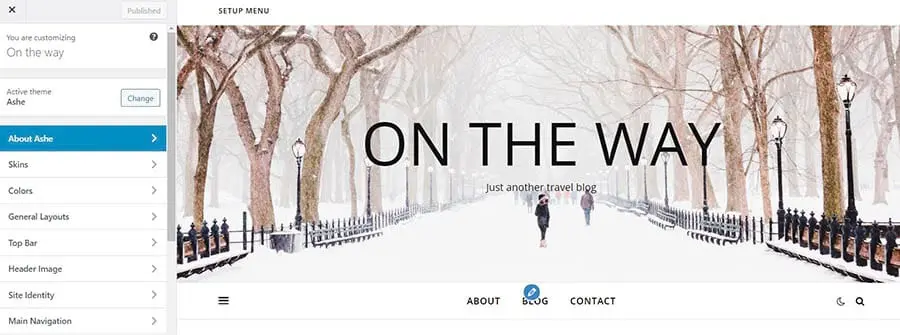
Op de Headerafbeelding-pagina, selecteer Nieuwe afbeelding toevoegen om de standaardafbeelding in je header te vervangen.
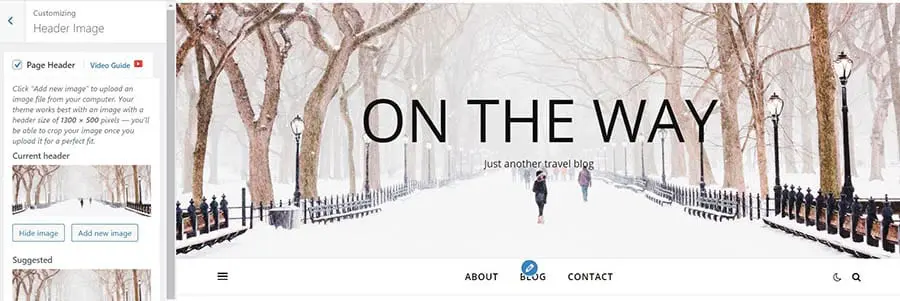
Wanneer je klaar bent, kun je op de Publiceer knop bovenaan het scherm klikken. Dit zal je wijzigingen opslaan.
11. Hoe Achtergrondafbeeldingen Toevoegen
Je WordPress-thema kan ook ondersteuning bieden voor achtergrondafbeeldingen. Om er een in te stellen, ga naar de aanpassingspagina van het thema door te navigeren naar Weergave > Aanpassen vanuit je WordPress-dashboard.
Vervolgens klik je op Kleuren. Zoek Achtergrond van het Lichaam en klik op Afbeelding selecteren.
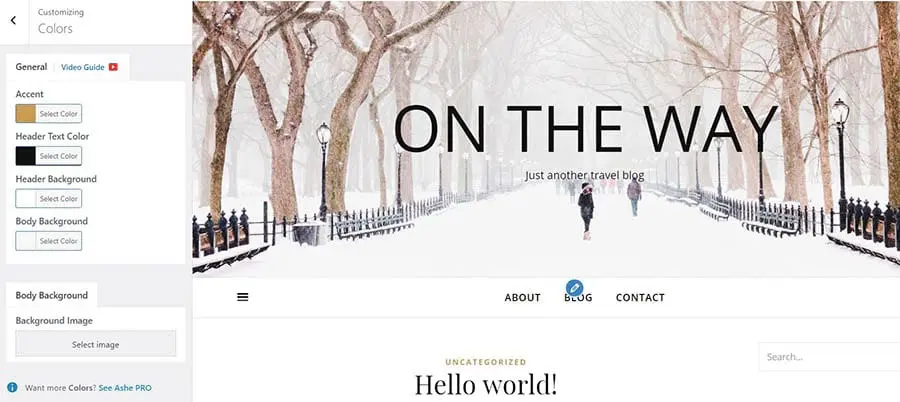
Wanneer je jouw achtergrondafbeelding instelt, krijg je enkele opties voor het aanpassen van de voorinstelling en de positie van de afbeelding. Vergeet niet je wijzigingen op te slaan voordat je afsluit.
12. Hoe Vind Je Gratis Afbeeldingen Voor Je WordPress-Site
Wanneer je afbeeldingen zoekt voor je berichten en pagina’s, raden we aan om gratis stockfotosites te gebruiken om auteursrechtschending te vermijden. Verschillende sites bieden royaltyvrije afbeeldingen aan, waaronder Pixabay, Unsplash, Flickr Creative Commons, en Pexels.
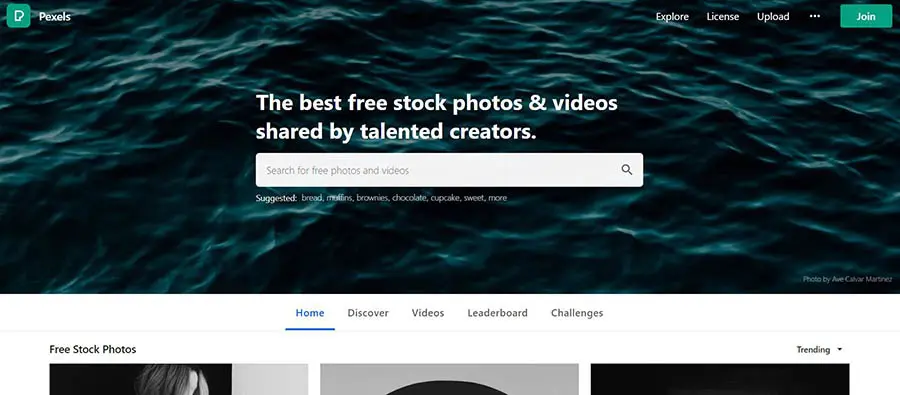
De afbeeldingen die op deze sites beschikbaar zijn, kunnen gratis worden gebruikt. Het is echter altijd een goed idee om de fotograaf of kunstenaar te vermelden met een link in het bijschrift van de afbeelding.
13. Hoe Afbeeldingen Te Taggen
Tags maken het makkelijker om foto’s op je site te organiseren en te filteren. Echter, WordPress biedt momenteel geen functie voor het taggen van afbeeldingen. Daarom wil je misschien een plugin downloaden die je toestaat om je afbeeldingen te sorteren met categorieën en tags.
Voor het categoriseren en taggen van afbeeldingen raden we aan om de Media Library Assistant plugin te gebruiken. Begin met het installeren en activeren van de plugin, en ga dan naar Media > Bibliotheek.
Je kunt alle foto’s die je hebt geüpload naar je WordPress-site zien op de pagina Media Bibliotheek. Klik op de knop lijstweergave bovenaan, zoek vervolgens de foto die je wilt taggen en klik op Bewerken.
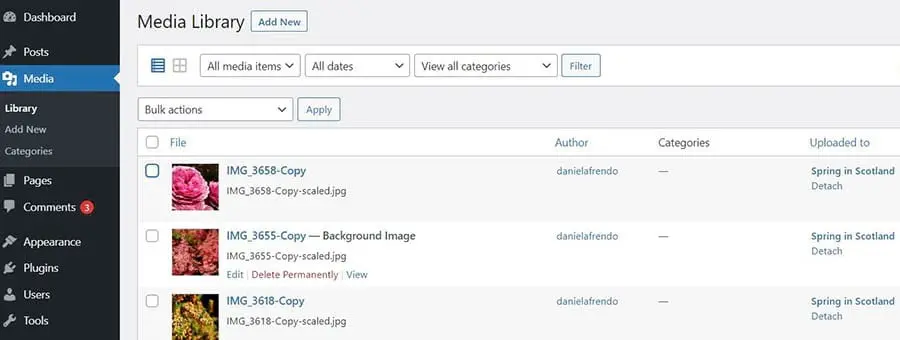
Op de Media Bewerken-pagina, vind je de Att. Categorieën en Att. Tags-secties aan de rechterkant, en begin met het toevoegen van categorieën en tags aan je afbeelding.
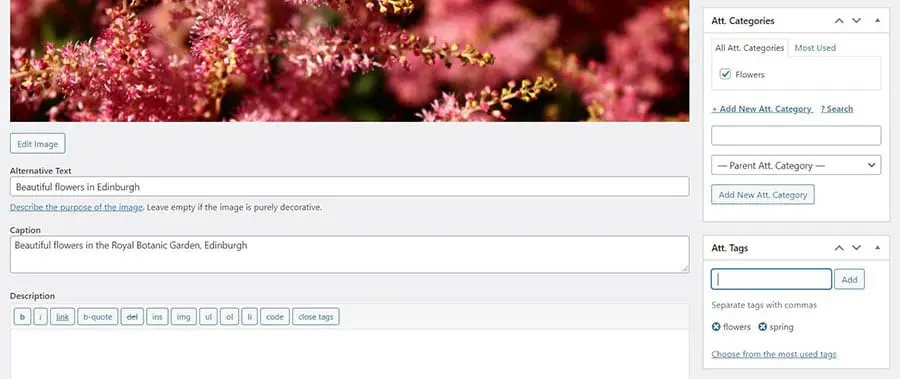
Je kunt ook je afbeelding op deze pagina hernoemen, een bijschrift schrijven en alternatieve tekst toevoegen. Wanneer je klaar bent, klik op de Bijwerken knop aan de rechterkant om je wijzigingen op te slaan.
14. Hoe Externe Afbeeldingen Te Importeren Naar WordPress
Om externe afbeeldingen naar WordPress te importeren, moet je direct toegang krijgen tot de bestanden van je oude website via een Secure File Transfer Protocol (SFTP) tool zoals FileZilla. Zoek de root-directory van je site en ga vervolgens naar wp-content/uploads.
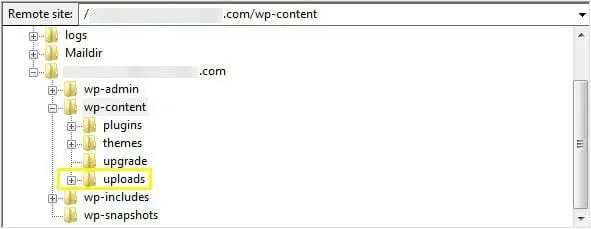
Hier vind je de mediabestanden die je naar je site hebt geüpload. Download ze naar een veilige locatie en log dan in op je nieuwe WordPress-site. Navigeer opnieuw naar wp-content/uploads en kopieer je mediabestanden.
Je kunt nog steeds fouten tegenkomen die gerelateerd zijn aan afbeeldingen nadat je dit hebt gedaan, omdat je afbeeldings-URL’s mogelijk nog steeds verwijzen naar je oude site. Als dat het geval is, moet je je afbeeldings-URL’s bijwerken zodat ze naar je nieuwe site verwijzen, wat een tijdrovend proces kan zijn.
Om dat probleem te vermijden, raden we aan om een plugin zoals Duplicator te gebruiken om je website tussen domeinen of webhosts te verplaatsen. Je kunt ook voordeel halen uit het contact opnemen met je nieuwe host voor hulp om ervoor te zorgen dat alles op je site correct wordt overgezet.
15. Hoe Een Uitgelichte Afbeelding Te Vereisen In Je Berichten
Als je site meerdere auteurs heeft, wil je misschien een herinnering instellen voor iedereen om een uitgelichte afbeelding te selecteren voordat een bericht wordt gepubliceerd. Om dit te doen, moet je wat aangepaste code aan je site toevoegen.
Voordat je begint, raden we aan je site te back-uppen en een child-thema te maken. Daarna kun je de volgende code toevoegen aan het einde van het functions.php bestand van je thema:
<?php

/**

* Vereist dat een uitgelichte afbeelding is ingesteld voordat een bericht kan worden gepubliceerd.

*/

add_filter( 'wp_insert_post_data', function ( $data, $postarr ) {

$post_id              = $postarr['ID'];

$post_status          = $data['post_status'];

$original_post_status = $postarr['original_post_status'];

if ( $post_id && 'publish' === $post_status && 'publish' !== $original_post_status ) {

$post_type = get_post_type( $post_id );

if ( post_type_supports( $post_type, 'thumbnail' ) && ! has_post_thumbnail( $post_id ) ) {

$data['post_status'] = 'draft';

}

}

return $data;

}, 10, 2 );

add_action( 'admin_notices', function () {

$post = get_post();

if ( 'publish' !== get_post_status( $post->ID ) && ! has_post_thumbnail( $post->ID ) ) { ?>

<div id="message" class="error">

<p>

<strong><?php _e( 'Stel een Uitgelichte Afbeelding in. Dit bericht kan niet worden gepubliceerd zonder.' ); ?></strong>

</p>

</div>

<?php

}

} );
Sla je wijzigingen op, en gebruikers zullen verplicht zijn om uitgelichte afbeeldingen toe te voegen aan alle berichttypes die ze ondersteunen.
16. Hoe Stel Je Een Standaard Uitgelichte Afbeelding In
Als je een standaard uitgelichte afbeelding wilt instellen voor die momenten waarop je de juiste foto niet kunt vinden, de Default Featured Image plugin is een handig hulpmiddel om te hebben. Het stelt je in staat een foto te kiezen die automatisch zal verschijnen als de uitgelichte afbeelding voor berichten die zonder een worden gepubliceerd.
Na het installeren en activeren van de plugin, ga naar Instellingen > Media in je dashboard.
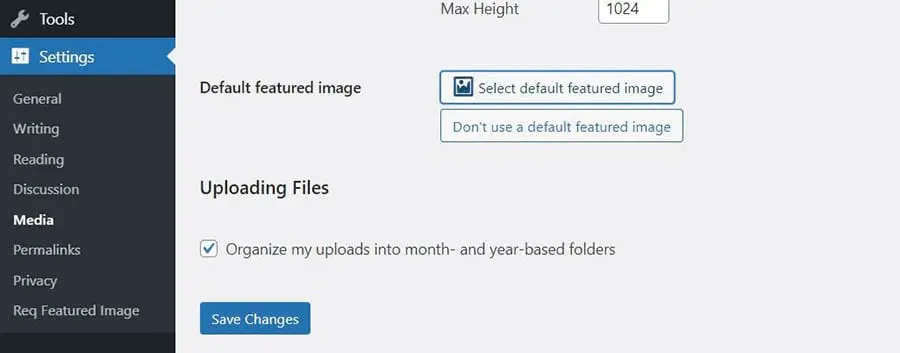
Klik op de Selecteer standaard functieafbeelding knop en kies je foto. Klik ten slotte onderaan de pagina op Wijzigingen opslaan.
Extra WordPress Bronnen
Als je nieuw bent in WordPress, kun je enkele veelvoorkomende problemen tegenkomen tijdens het werken met afbeeldingen en andere inhoud. Om je te helpen bij het navigeren door elk WordPress-probleem dat je tegenkomt, hebben we verschillende handleidingen samengesteld:
- Hoe Veelvoorkomende WordPress Fouten te Herstellen
- Hoe het WordPress Witte Scherm des Doods te Verhelpen
- Hoe de 500 Interne Serverfout in WordPress te Herstellen
- Hoe Syntaxfouten in WordPress te Herstellen
- Hoe het Probleem van WordPress die Geen E-mail Verstuurt te Herstellen
- Hoe de Fout bij het Maken van een Databaseverbinding in WordPress te Herstellen
- Hoe de WordPress Fout 404 Niet Gevonden te Herstellen
- Hoe Witte Tekst en Ontbrekende Knoppen in de WordPress Visuele Editor te Herstellen
- Hoe de Fout van de Sidebar Onder de Inhoud in WordPress te Herstellen
- Wat te Doen als Je Uitgesloten Bent van het WordPress Admin Gebied
- Hoe de WordPress Geheugen Uitgeput Fout te Herstellen door het PHP Geheugenlimiet van Je Site te Verhogen
- Veelvoorkomende WordPress Afbeeldingsuploadproblemen en Hoe Ze te Herstellen (5 Methoden)
Als je op zoek bent naar meer WordPress-tips en -hacks, bekijk dan onze WordPress Tutorials. Deze verzameling handleidingen helpt je bij het opzetten en ontwerpen van je eerste WordPress-site.
Nu Kun Je Dat Veelvoorkomende Afbeeldingsprobleem Oplossen
Afbeeldingen kunnen de Gebruikerservaring (UX) van je site verbeteren en de zichtbaarheid van je inhoud in zoekmachine resultaten vergroten. Daarom is het belangrijk om te weten hoe je foto’s kunt gebruiken om lezers bij je inhoud te betrekken.
Gelukkig maakt WordPress het eenvoudig om foto’s te uploaden en te beheren op je site. Je kunt afbeeldingen bijsnijden en aanpassen, en ook prachtige fotogalerijen en koppen creëren om je pagina’s interessanter te maken.
Als jouw bedrijf afhankelijk is van hoogwaardige beeldmateriaal, wil je misschien een webhostingservice overwegen die volledige WordPress-ondersteuning biedt. Onze DreamPress-plannen zijn perfect voor site-eigenaren die zich willen richten op het laten groeien van hun bedrijf en minder tijd willen besteden aan het oplossen van fouten in WordPress.
