
In de razendsnelle, digitale wereld van vandaag is er niets frustrerender dan proberen een website te bezoeken, te kijken hoe de laadbalk langzaam over de pagina kruipt… en vervolgens een foutmelding te krijgen in plaats van de site die je verwachtte.
Wanneer dit gebeurt, is het vaak de fout “ERR_CONNECTION_TIMED_OUT”. Dit is een veelvoorkomende fout die veel mogelijke oorzaken heeft, wat betekent dat het frustrerend kan zijn voor sitebeheerders om te diagnosticeren en op te lossen. Gelukkig zijn de meeste stappen die nodig zijn om het op te lossen echter eenvoudig, zelfs voor beginners.
Dus als je te maken hebt met een ‘Connection Timed Out’-fout, ben je op de juiste plek. Lees verder om meer te weten te komen over wat deze veelvoorkomende fout veroorzaakt en, belangrijker nog, hoe je het op jouw site kunt oplossen.
Wat Is De ERR_CONNECTION_TIMED_OUT Fout?
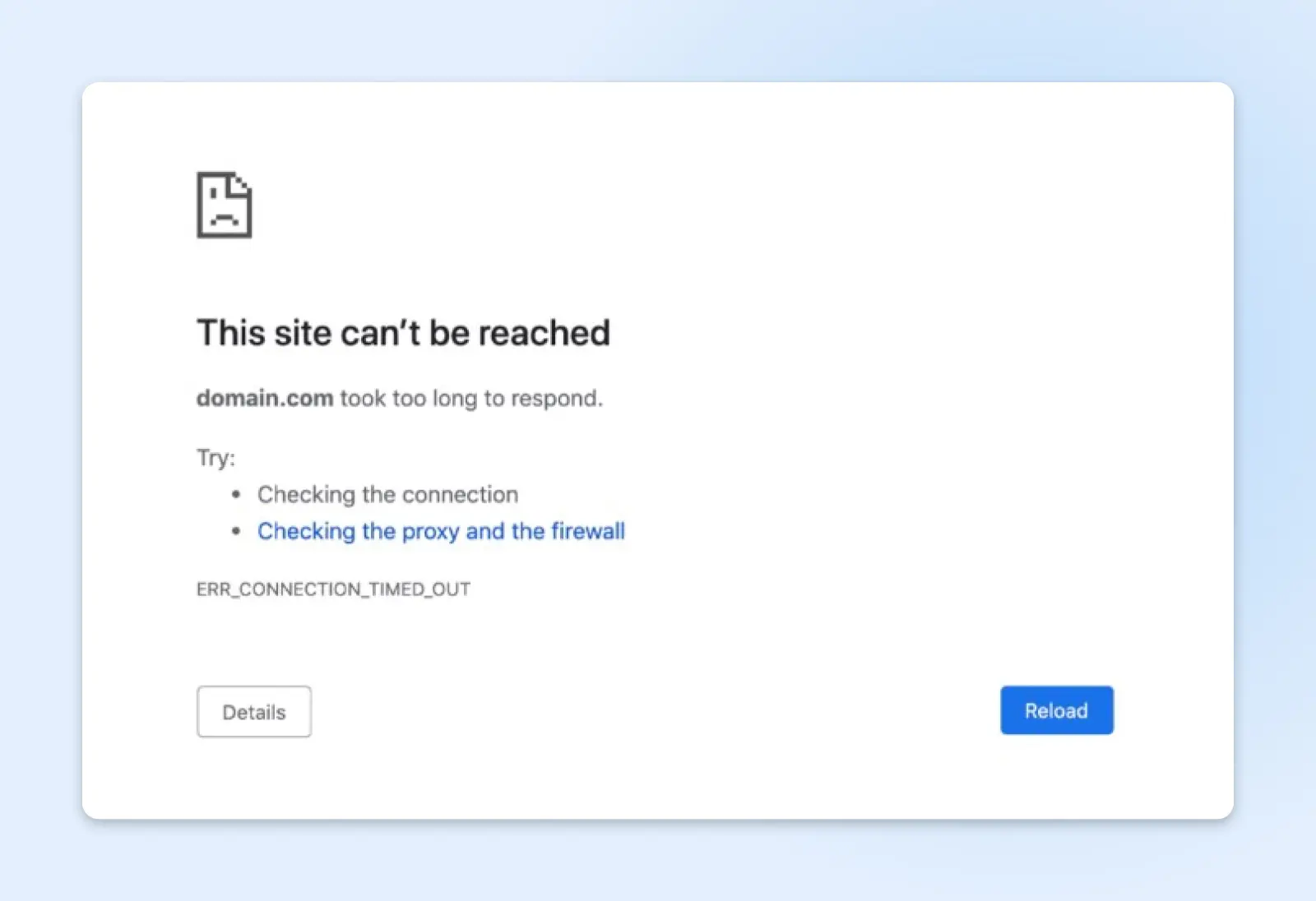
De fout ERR_CONNECTION_TIMED_OUT is een bericht dat je in je webbrowser kunt zien. Het betekent dat een webpagina of bron die je probeert te bereiken te lang duurde om te reageren, dus de verbindingspoging werd beëindigd vanwege een time-out.
Dit is een schrikbarend veelvoorkomende fout, hoewel het zich op verschillende manieren voordoet in verschillende webbrowsers. De foutmelding zal waarschijnlijk een variant zijn van, “Deze site kan niet worden bereikt.”
In een Google Chrome-browser wordt het een ERR_CONNECTION_TIMED_OUT-fout genoemd.
In Safari wordt dit weergegeven als “Safari kan de pagina niet openen.”
Als je Mozilla Firefox gebruikt en deze fout tegenkomt, zie je: “De verbinding is verlopen.”
En als je Microsoft Edge gebruikt, zal de foutmelding zijn: “Hmmm… kan deze pagina niet bereiken.”
Wat Veroorzaakt De ERR_CONNECTION_TIMED_OUT Fout?
Een van de echt lastige (en mogelijk frustrerende) dingen bij het krijgen van een ERR_CONNECTION_TIMED_OUT fout op je site is dat het heel veel mogelijke oorzaken heeft. Deze fouten kunnen veroorzaakt worden door:
1. Netwerkproblemen: Problemen met je lokale netwerk, zoals onstabiele Wi-Fi of een slechte internetverbinding, kunnen voorkomen dat je browser op tijd verbinding maakt met een server.
2. Firewall of beveiligingssoftware: Soms kunnen firewallinstellingen of beveiligingssoftware een verbinding blokkeren of vertragingen veroorzaken, wat leidt tot time-outs.
3. Browserproblemen: Soms kunnen opgeslagen gegevens of cookies verbindingsproblemen veroorzaken. In deze gevallen kan het helpen om de cache en cookies van je browser te legen.
4. DNS-problemen: Het Domain Name System (DNS) vertaalt domeinnamen (zoals www.example.com) naar IP-adressen. Als er een probleem is met de DNS-server die jouw apparaat gebruikt, kan dit voorkomen dat je bepaalde websites kunt bezoeken.
DNS
Het Domain Name System (DNS)-protocol houdt bij welke domeinnamen overeenkomen met specifieke IP-adressen. Dit systeem stelt je in staat om op het web te surfen door gewone URL’s in te typen in plaats van IP-adressen.
Lees Meer5. Serverproblemen aan de Kant van de Server: De server waarop de website wordt gehost, kan te maken hebben met veel verkeer, kan niet beschikbaar zijn, of er kunnen andere technische problemen zijn die verhinderen dat deze tijdig reageert.
Hoe ERR_CONNECTION_TIMED_OUT Fouten Op Te Lossen: Stap Voor Stap
Klaar om je ERR_CONNECTION_TIMED_OUT fout op te lossen?
We beginnen met het oplossen van deze fout op het niveau van het netwerk, de browser en de software.
Daarna gaan we enkele DNS-oplossingen verkennen.
Als die niet werken, zullen we enkele stappen doornemen die je kunt nemen om de configuratie van je WordPress-site of server te wijzigen om ERR_CONNECTION_TIMED_OUT fouten voorgoed te verbannen.
Probleemoplossing Op Netwerk-, Browser- En Softwareniveau
We beginnen met de gemakkelijkste oplossingen eerst.
Stap 1: Controleer Je Netwerkverbinding
Soms, wanneer je een ‘Connection Timed Out’ foutmelding krijgt, is het om een heel eenvoudige reden: verbindingsproblemen.
Als je thuis bent, controleer dan je router en reset deze indien nodig. Om hem volledig uit en aan te zetten, ontkoppel de voeding en wacht minstens 30 seconden voordat je deze weer aansluit.
Als je ergens bent waar je geen toegang hebt tot de router, zoals een koffiezaak, bezoek dan een andere site of voer een internetsnelheidstest uit om de verbinding te controleren.
Stap 2: Schakel Firewall En Antivirussoftware (Tijdelijk) Uit
Firewall
Een firewall is een reeks regels die inkomende en uitgaande verbindingen voor een netwerk of een specifiek apparaat regelt. Het doel van firewalls is om te beschermen tegen indringingen en ongewenste uitgaande verbindingen.
Lees MeerTerwijl jouw firewalls en antivirusprogramma’s bedoeld zijn om jouw computer te beschermen tegen schadelijke websites en programma’s, kunnen ze soms, laten we zeggen, te ijverig worden. Zelfs de meest populaire antivirussoftware staat erom bekend af en toe volkomen veilige websites te blokkeren. Daarom zou de volgende stap moeten zijn om (tijdelijk) jouw firewalls en antivirussoftware uit te schakelen en dan opnieuw te proberen jouw site te bereiken om te zien of het wordt geblokkeerd.
Doe dit natuurlijk alleen als je absoluut zeker weet dat de site die je probeert te bereiken veilig is.
Als blijkt dat dit het probleem is, kun je een “vals-positief” rapport indienen bij de antivirussoftware die je site blokkeert om de ontwikkelaar te laten weten dat ze gebruikers weghouden van een site die eigenlijk veilig is. Ze zouden je rapport moeten beoordelen en helpen het probleem op te lossen.
Stap 3: Schakel Proxy-instellingen Of VPN Uit
Proxy-servers en VPN’s werken als een soort internet-tussenpersoon door de informatiestroom tussen jouw apparaat en de website die je bezoekt om te leiden om je IP-adres te beschermen. Afhankelijk van je VPN- of proxy-instellingen kunnen ze echter ook bepalen welke sites toegankelijk zijn, wat kan leiden tot het per ongeluk blokkeren van bepaalde pagina’s en het krijgen van een ‘Connection Timed Out’-fout.
Als je een VPN gebruikt, kun je het protocol wijzigen of deze tijdelijk uitschakelen. Als je een proxyserver gebruikt, moet je de instellingen wijzigen – en hoe je dat doet, hangt af van je besturingssysteem.
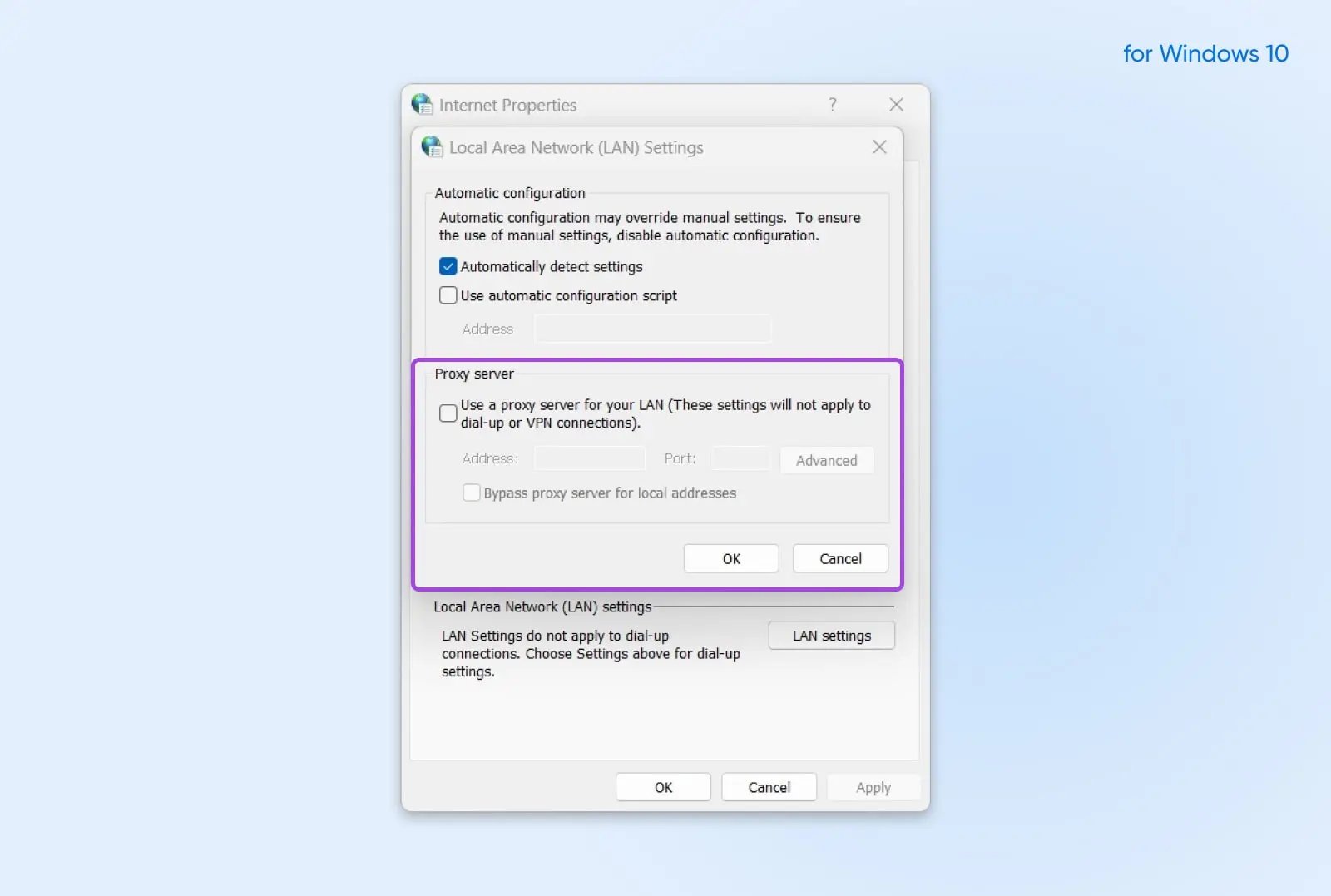
Voor Windows 10: Open het Configuratiescherm en selecteer Internetopties. Dit opent het Internet-eigenschappen venster. Ga naar het Verbindingen tabblad, dan naar LAN-instellingen. Vink alle proxy-instellingen uit en klik op OK.
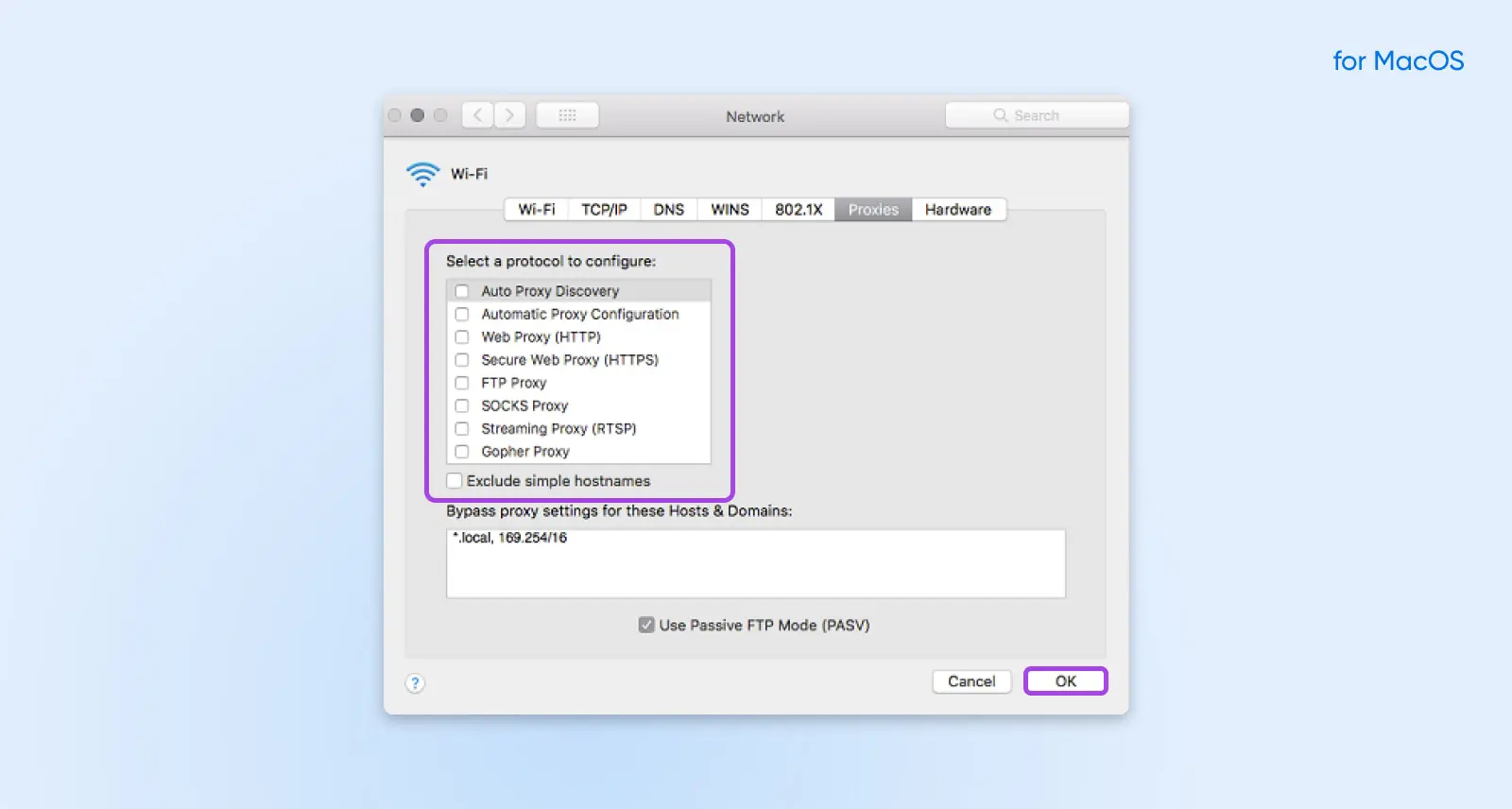
Voor MacOS: Open Systeemvoorkeuren, ga naar Netwerk en klik op Geavanceerd. Onder het tabblad Proxy’s, vink alle vakjes uit en klik op OK.
Stap 4: Browsegegevens Wissen
Je webbrowser slaat bepaalde informatie op, waaronder browsegeschiedenis, inloggegevens, cookies en meer. Het opslaan van browsergegevens betekent dat wanneer je een webpagina opnieuw bezoekt, deze sneller kan laden. Wanneer cachegegevens verouderd zijn, kan dit laadproblemen veroorzaken en leiden tot fouten, daarom is het een goed idee om je cache regelmatig te legen.
De exacte stappen hiervoor verschillen per browser, maar het is vrij eenvoudig – als je niet zeker weet hoe, kan een snelle Google-zoekopdracht voor je browser en “cache legen” een handleiding opleveren.
Probleemoplossing Op DNS-Niveau
Als geen van de bovenstaande probleemoplossingsstappen heeft gewerkt, is het tijd om iets technischer te worden. De volgende stappen zullen oplossingen onderzoeken voor fouten door ‘Verbinding Verlopen’ die te maken hebben met DNS fouten.
Stap 1: DNS-servers wijzigen
Het eerste wat je kunt proberen is het wijzigen van je DNS-servers. Standaard worden DNS-servers automatisch toegewezen door je internetprovider (ISP), maar deze standaardservers bieden niet altijd de beste prestaties. Je kunt proberen ze te wijzigen naar een gratis, externe server, zoals die van Google of Cloudflare.
Hoe je dit doet, hangt opnieuw af van je besturingssysteem.
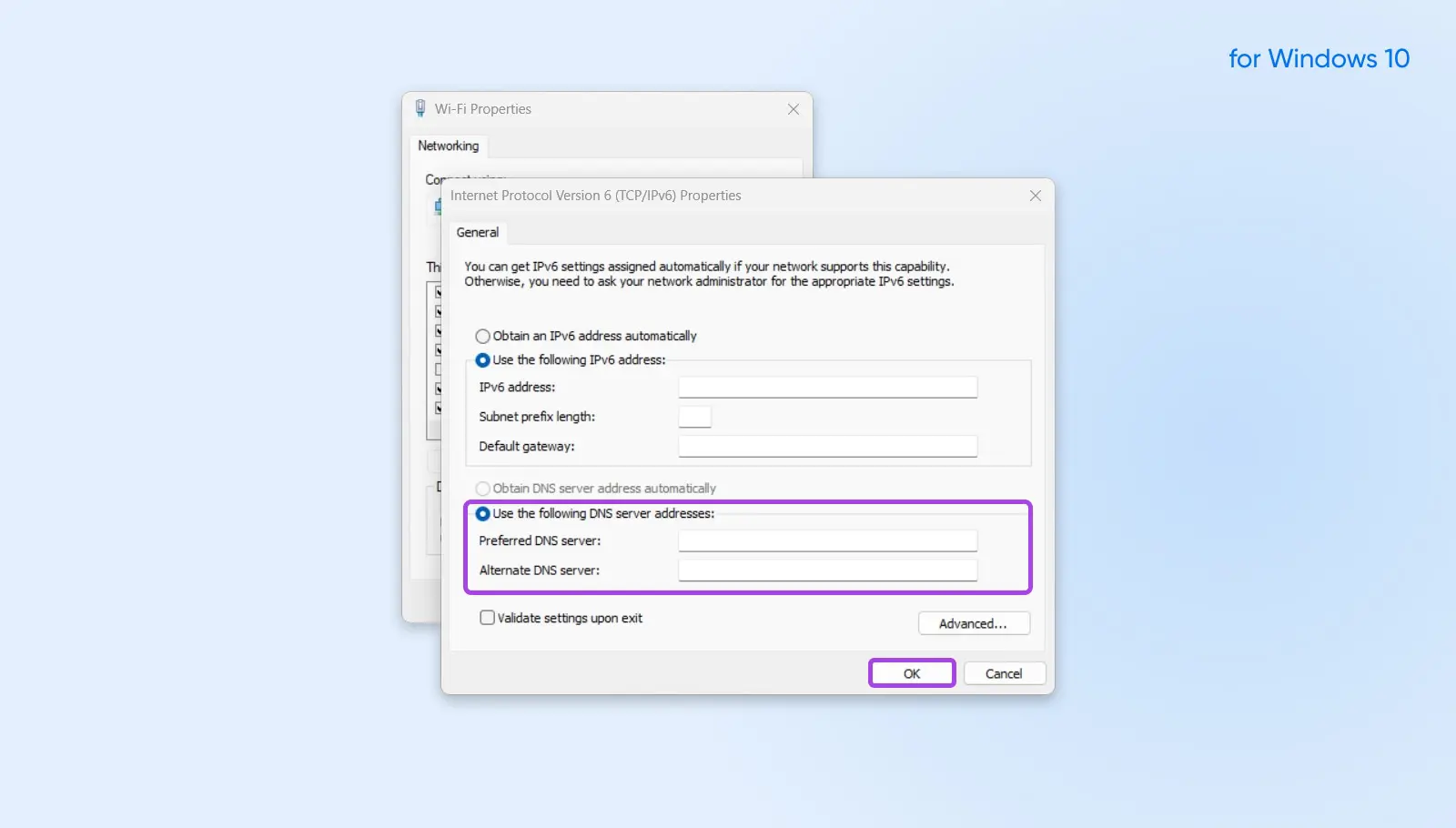
Voor Windows 10:
- Open het Configuratiescherm en selecteer Netwerk- en deelcentrum.
- Klik linksboven op Adapterinstellingen wijzigen. Klik met de rechtermuisknop op de huidige verbinding en selecteer Eigenschappen.
- Kies of je IPv4- of IPv6-adressen wilt gebruiken voor je DNS-instellingen. Klik dan op Eigenschappen.
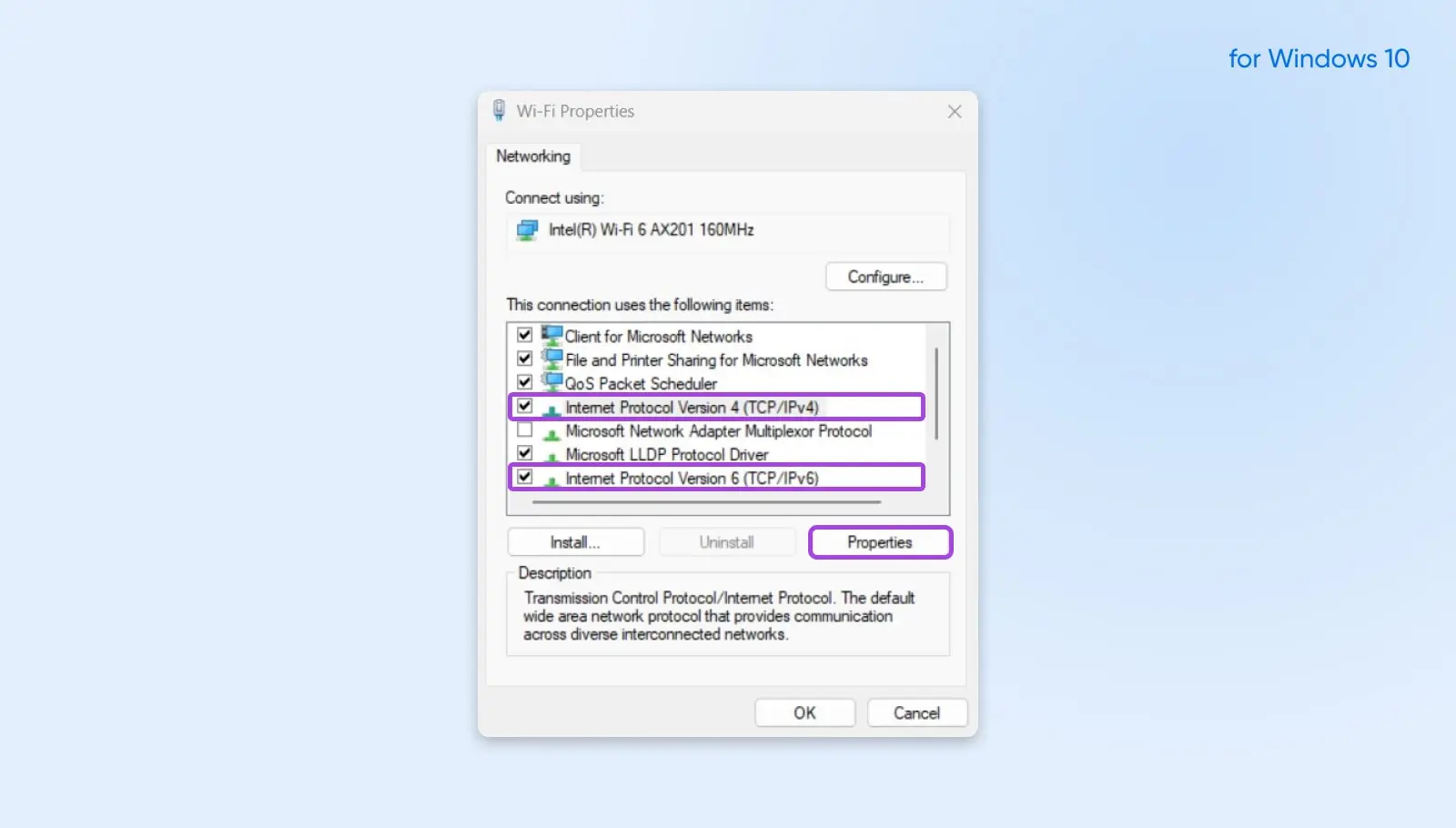
- Selecteer de optie “Gebruik de volgende DNS-serveradressen:”
- Voer het IP-adres in met de volgende gegevens:
- Google DNS:
- Voor IPv4, gebruik 8.8.8.8 en 8.8.8.4
- Voor IPv6, gebruik 2001:4860:4860::8888 en 2001:4860:4860::8844
- Cloudflare DNS:
- Voor IPv4, gebruik 1.1.1.1 en 1.0.0.1
- Voor IPv6, gebruik 2606:4700:4700::1111 en 2606:4700:4700::1001
- Google DNS:
- Klik op OK, sluit vervolgens je browser en start deze opnieuw op.
Voor MacOS:
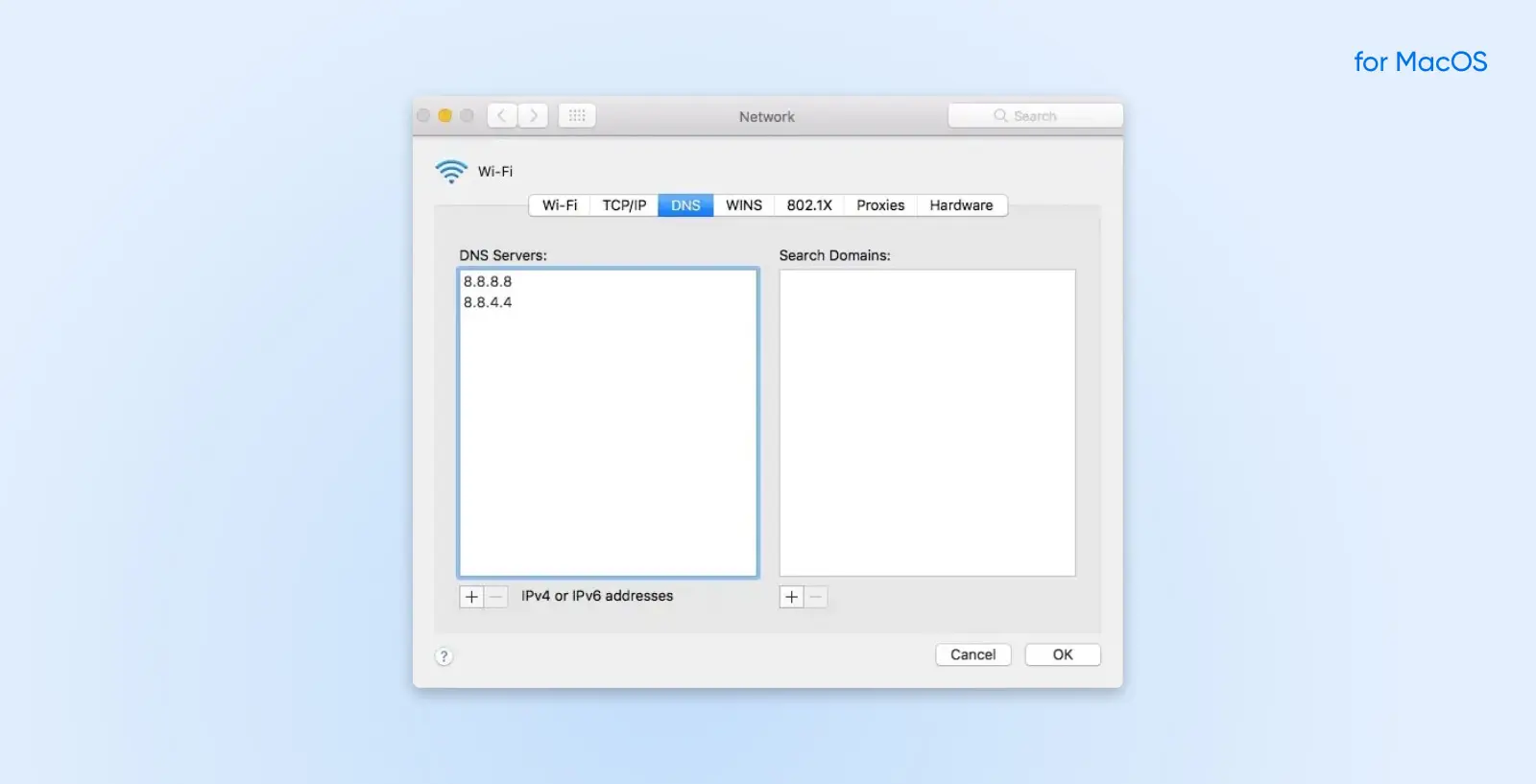
- Open Systeemvoorkeuren, ga naar Netwerk en klik op Geavanceerd.
- Op het DNS-tabblad, klik op het Plus teken in de sectie DNS Servers. Voer elk IP-adres in:
- Google DNS:
- Voor IPv4, gebruik 8.8.8.8 en 8.8.4.4
- Voor IPv6, gebruik 2001:4860:4860::8888 en 2001:4860:4860::8844
- Cloudflare DNS:
- Voor IPv4, gebruik 1.1.1.1 en 1.0.0.1
- Voor IPv6, gebruik 2606:4700:4700::1111 en 2606:4700:4700::1001
- Google DNS:
- Klik op OK.
Stap 2: DNS Leegmaken
Net zoals je browser, bewaart je computer een cache van informatie over de IP-adressen van websites die je bezoekt, zodat het niet elke keer vanaf het begin hoeft te beginnen om hun domeinen te vertalen als je een site opnieuw bezoekt. Net zoals je browsercache kan ook je DNS cache verouderd raken en fouten veroorzaken, dus de volgende stap in probleemoplossing is om deze te legen.
Als je Windows gebruikt, kun je dit doen via Opdrachtprompt. Druk op de Windows-toets + R om de Uitvoeren opdracht te activeren, typ vervolgens “cmd” in het dialoogvenster en klik op OK. In het venster van Opdrachtprompt, voer het volgende in:
ipconfig /flushdns
Druk dan op enter. Als het gelukt is, zie je een bericht dat zegt, “De DNS resolver Cache is succesvol geleegd.”
Als je op een Mac zit, open dan de Terminal-applicatie en voer het volgende commando in:
dscacheutil -flushcache
Let op dat er geen succesmelding is op Mac.
Stap 3: Controleer Je Hosts-Bestand
Je hosts-bestand is waar je computer een soort kaart opslaat tussen IP-adressen en hun overeenkomende domeinnamen. Het kan echter ook een lijst bevatten met geblokkeerde websites, en als de site die je probeert te bezoeken op de zwarte lijst in je hosts-bestand staat, zal dat de fout ‘Connection Timed Out’ veroorzaken.
Op Windows moet je extra toegang instellen met een teksteditor, zoals Kladblok, om het Windows-hostsbestand te bekijken. Zoek vanuit het startmenu naar Kladblok, klik er met de rechtermuisknop op en selecteer Uitvoeren als beheerder. Navigeer vervolgens vanuit je teksteditor naar Bestand → Openen en vul het pad hieronder in de balk Bestandsnaam:
C:WindowsSystem32driversetc
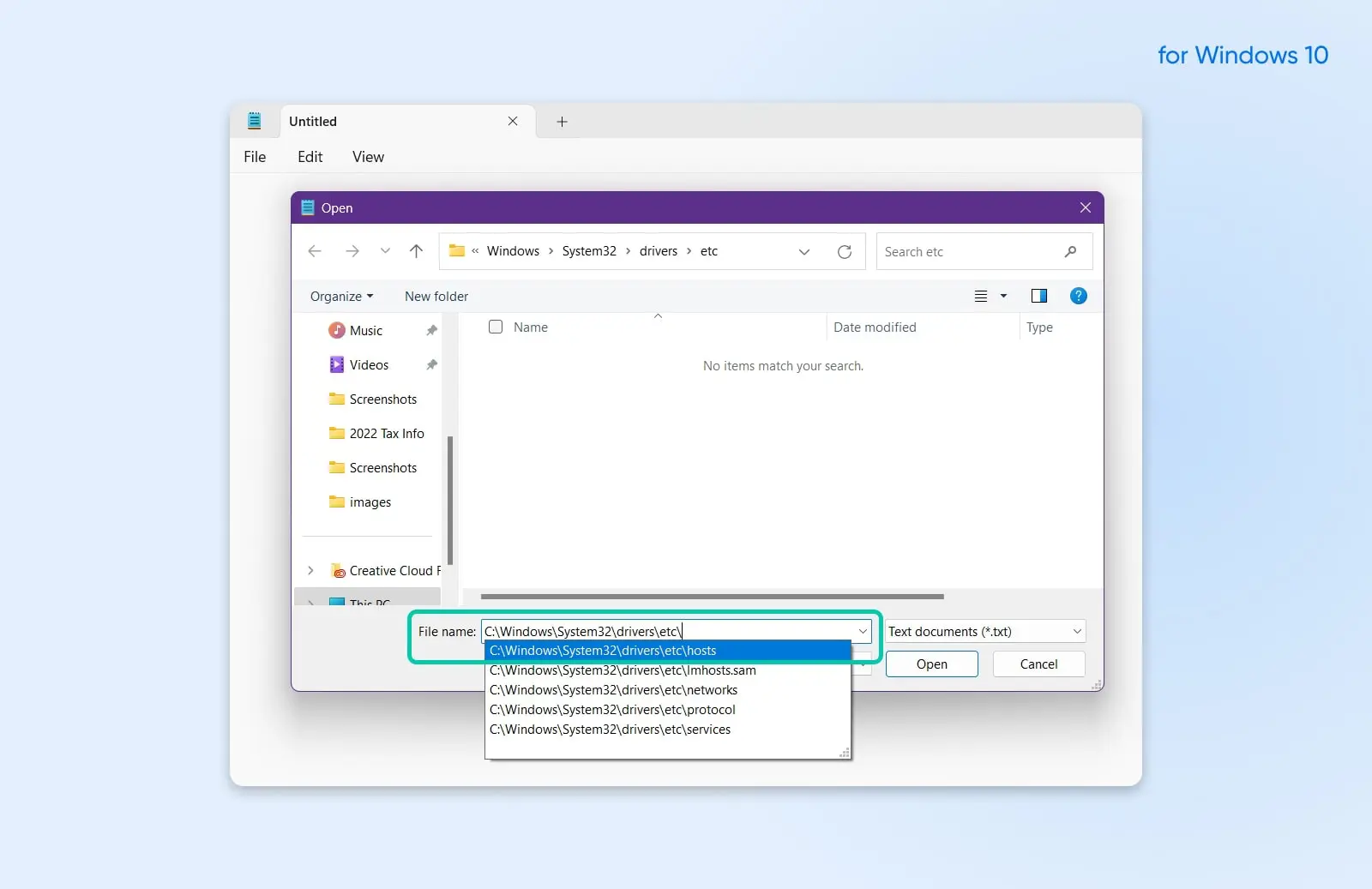
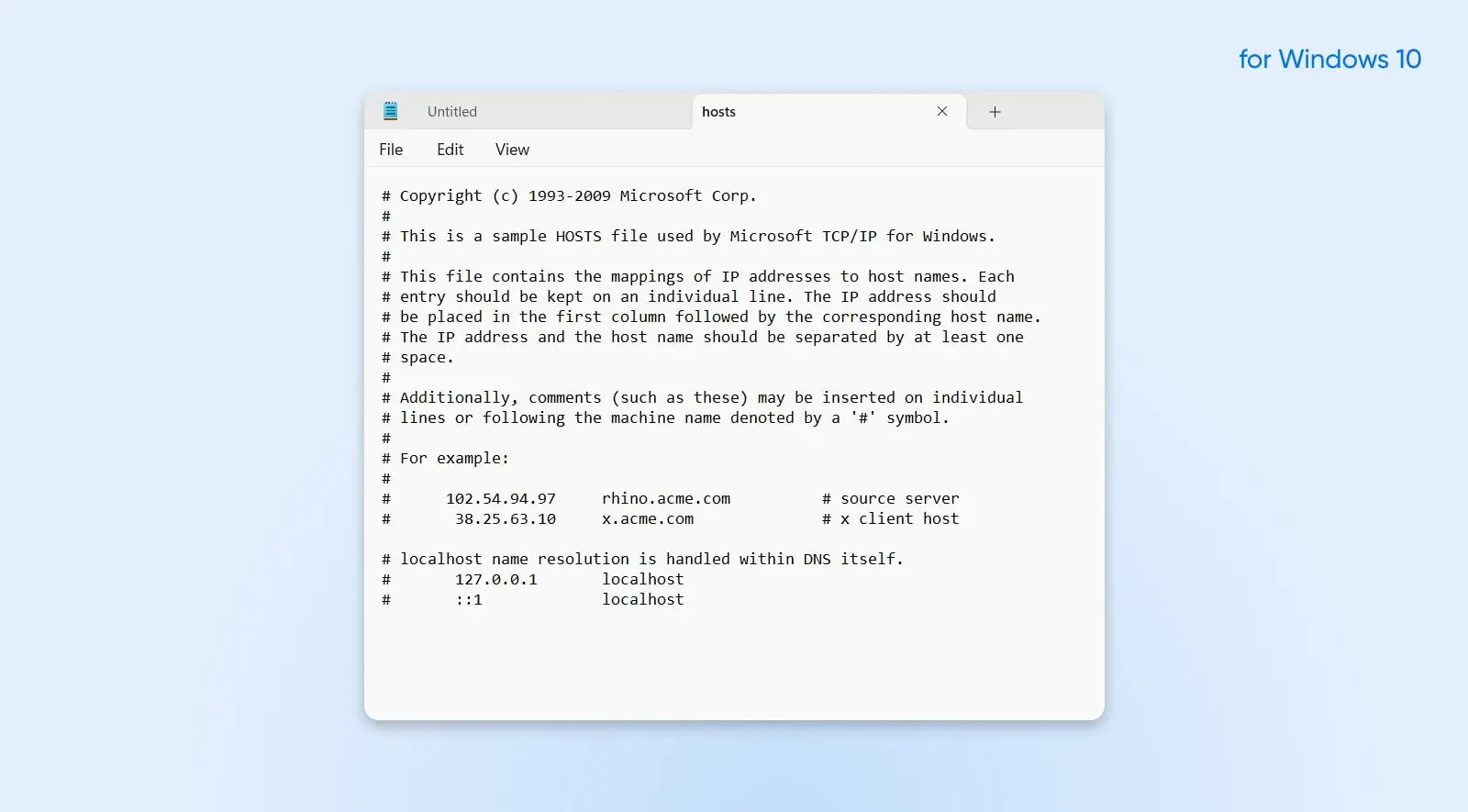
Selecteer het hosts bestand. De lijst met geblokkeerde sites staat onder de laatste regel die begint met het “#” teken. Verwijder ze en sla je wijzigingen op.
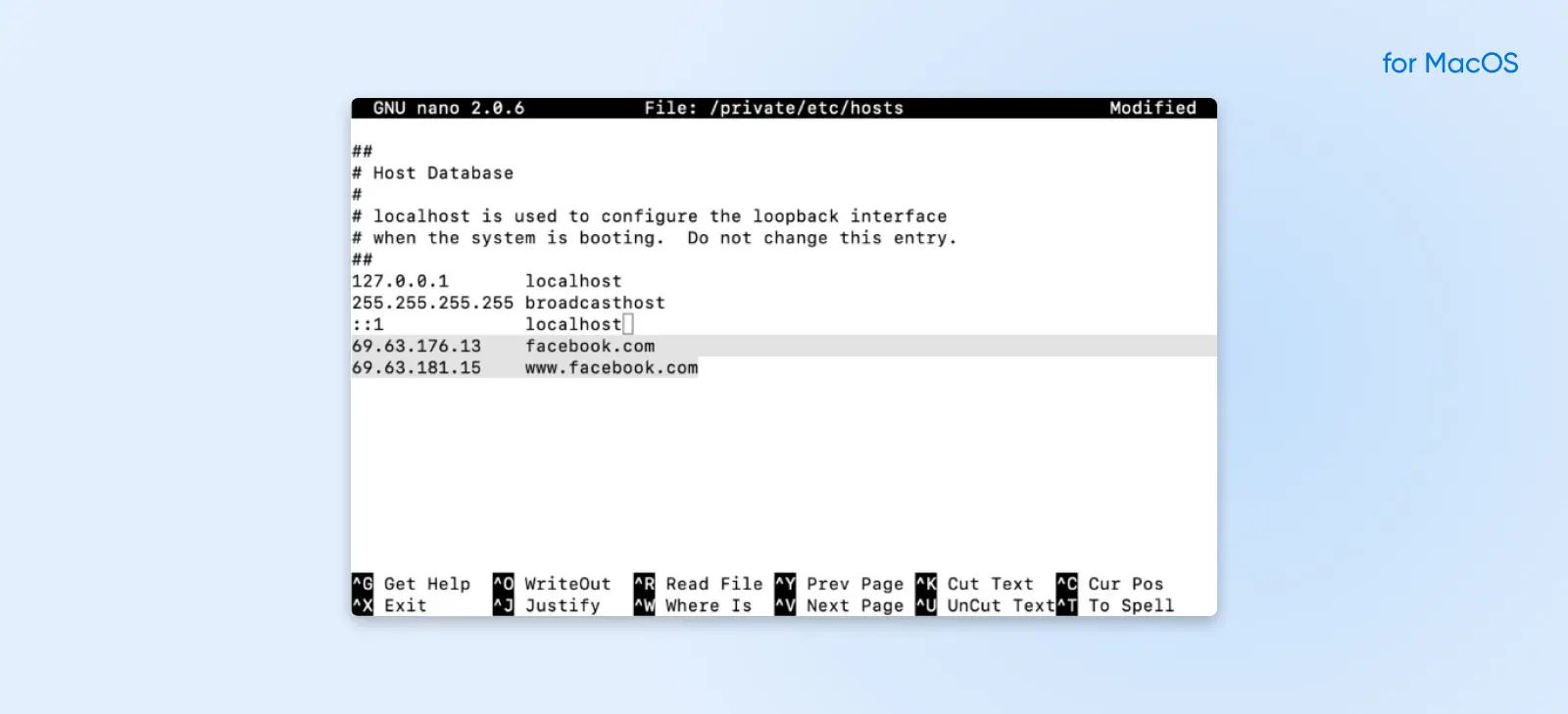
Op Mac, open de Terminal, voer de onderstaande regel in en druk op enter:
sudo nano /private/etc/hosts
Verwijder alle websites onder de “::1” regel.
Probleemoplossing Op Het Niveau Van De WordPress-Site Of Server
Als geen van de bovenstaande oplossingen je probleem met de “Connection Timed Out”-fout heeft opgelost, kan het een probleem zijn met je WordPress-site of server. Hieronder staan enkele van de meest voorkomende servergerelateerde problemen en hoe je deze kunt oplossen.
Stap 1: Schakel Plugins Tijdelijk Uit
WordPress Plugins zijn een uitstekende manier om de functionaliteit van je site uit te breiden, maar ze kunnen ook problematisch zijn, vooral als ze afkomstig zijn van een onbetrouwbare bron of als je meer plugins installeert dan je site aankan.
Plugin
WordPress plugins zijn add-ons die je in staat stellen om de functionaliteit van het Contentmanagementsysteem (CMS) uit te breiden. Je kunt plugins gebruiken voor bijna alles, van het toevoegen van e-commerce functies aan WordPress tot het implementeren van pagina-bouwers of het gebruik van Zoekmachine Optimalisatie (SEO) tools.
Lees MeerDaarom is het tijdelijk uitschakelen van plugins een uitstekende eerste stap als je denkt dat een ‘Connection Timed Out’ fout veroorzaakt wordt door een probleem met je site. Als je onlangs nieuwe plugins hebt geïnstalleerd waarvan je vermoedt dat ze de oorzaak kunnen zijn, begin daar dan mee.
Echter, als je je site niet kunt laden, betekent dit meestal ook dat je geen toegang hebt tot je WordPress beheersgebied. Dat betekent dat je via SFTP toegang moet krijgen tot je site. Wij raden FileZilla aan, omdat het gratis en open source is. Nadat je verbinding hebt gemaakt met je site, moet je je wp-content directory vinden, en daarin een map genaamd plugins. Verander de naam van de plugins map in iets als plugins-stopgezet (zorg dat je de naam onthoudt zodat je deze later kunt terugvinden). Herlaad je site. Als je de foutmelding ‘Verbinding Verlopen’ niet meer krijgt, weet je nu dat een van je plugins de boosdoener was. Je hoeft alleen nog uit te vinden welke.
Om dit te doen, ga terug naar SFTP en hernoem de plugins-map terug naar de oude naam. Binnen de map zie je een map voor elke individuele plugin. Doe hetzelfde, maar hernoem deze keer de map van elke individuele plugin, en probeer vervolgens je site opnieuw te laden. Dit zal de exacte plugin isoleren die de fout veroorzaakt.
SFTP
Secure File Transfer Protocol (SFTP) is een veiligere versie van het FTP-protocol die een beveiligde shell-databehandeling gebruikt.
Lees MeerStap 2: Controleer De Maximale Uitvoeringstijd
De maximale uitvoeringstijd is de totale duur dat een php-script kan draaien op een site voordat het een time-out krijgt. Als je site zijn maximale uitvoeringstijd bereikt voordat deze volledig kan laden, kan dat de oorzaak zijn van je Connection Timed Out-fout.
PHP
PHP (Hypertext Preprocessor) is een open-source scripttaal. Het wordt veel gebruikt in webontwikkeling en kan in HTML worden geïntegreerd. Verschillende populaire Content Management Systemen (CMS), zoals WordPress, zijn gebouwd met PHP.
Lees MeerOp de meeste sites is dit standaard ingesteld op 30 seconden. Je kunt dit echter verhogen. Je hebt hier een paar opties, maar die zijn afhankelijk van hoe jouw hostingprovider hun servers heeft ingesteld:
- Zoek het php.ini-bestand in je thuismap, zoek vervolgens de max_execution_time-parameter en verhoog deze.
- Bewerk je .htaccess-bestand om php_value max_execution_time in te stellen op de door jou gewenste waarde.
- Neem contact op met je hostingprovider en vraag hen om je maximale uitvoeringstijd te verhogen.
Stap 3: Verhoog Je PHP Geheugenlimiet
PHP staat een standaard hoeveelheid geheugen toe die gebruikt wordt bij het verwerken van een website. Sommige sites hebben meer nodig dan dat, wat de oorzaak kan zijn van de ‘Connection Timed Out’-fout die je hebt gezien. In dit geval zou het verhogen van je PHP-geheugenlimiet de oplossing zijn.
Je moet via SFTP toegang krijgen tot je site om je PHP-geheugenlimiet te verhogen. Ga naar de directory van je site en zoek het bestand wp-config.php. Bewerk het bestand wp-config.php om de volgende regels toe te voegen vóór de opname van wp-settings.php:
define( 'WP_MEMORY_LIMIT', '300M' );define( 'WP_MAX_MEMORY_LIMIT', '300M' );
/** Stelt WordPress variabelen en inbegrepen bestanden in. */require_once(ABSPATH . 'wp-settings.php');
Houd er rekening mee dat je de PHP-geheugenlimiet van je site niet oneindig kunt verhogen. Als je probeert het te veel te verhogen, kun je een foutmelding krijgen die zegt dat je de limiet hebt bereikt. Als dit gebeurt en je hebt nog steeds meer geheugen nodig, moet je mogelijk je hostingplan upgraden.
Stap 4: Terugkeren Naar Het Standaardthema
Als je plugins, uitvoeringstijd en PHP-geheugenlimieten hebt uitgesloten, is de volgende plek om te kijken je WordPress-thema. Net als plugins kunnen thema’s breken of compatibiliteitsproblemen veroorzaken met websites, wat de oorzaak kan zijn van een ‘Connection Timed Out’-fout.
Om te controleren of je thema problemen veroorzaakt, maak verbinding met je site via SFTP en ga terug naar het standaardthema. Laad vervolgens je site opnieuw om te zien of de fout nog steeds aanwezig is.
Stap 5: Upgrade Je Hostingplan
Als je alle bovenstaande probleemoplossingsstappen hebt geprobeerd en je nog steeds een ERR_CONNECTION_TIMED_OUT foutmelding krijgt, is het tijd om contact op te nemen met je hostingprovider. Zij kunnen je helpen het probleem diepgaander te onderzoeken en te zoeken naar minder voorkomende problemen die mogelijk meer gespecialiseerde expertise vereisen om op te lossen.
In sommige gevallen kan deze fout zelfs gewoon betekenen dat het tijd is om je hostingplan te upgraden. Bijvoorbeeld, als je Shared Hosting gebruikt, kan een andere site de middelen van je server in beslag nemen. Een andere mogelijke oorzaak? Je site heeft mogelijk simpelweg de maximale toegestane bandbreedte overschreden.
Shared Hosting
Shared Hosting is een webhostingplan waarbij meerdere websites dezelfde server delen. Dit is doorgaans het meest betaalbare hostingplan, omdat de kosten voor serveronderhoud worden verdeeld over meerdere consumenten.
Lees MeerEen hostingplan van een hoger niveau kan je site helpen om vertragingen en uitval te voorkomen, aangezien het meer serverbronnen rechtstreeks aan jouw site zal toewijzen. Het zorgt er ook voor dat jouw site niet wordt beïnvloed wanneer andere sites verkeerspieken hebben.
Klaar om betere hostingplannen te verkennen? DreamPress biedt betrouwbare, razendsnelle hostingoplossingen specifiek geoptimaliseerd voor WordPress – plus gratis migratie voor bestaande WordPress-sites.
Veelgestelde Vragen Over De ERR_CONNECTION_TIMED_OUT Fout
Wat Betekent De ERR_CONNECTION_TIMED_OUT Fout?
Het krijgen van deze fout geeft aan dat een opgevraagde webpagina of bron te lang deed over reageren, waardoor de browser de poging tot verbinden beëindigde vanwege een time-out.
Is De Fout Een Probleem Met Mijn Apparaat Of De Website Die Ik Probeer Te Bezoeken?
Het kan beide zijn. De fout kan te wijten zijn aan problemen aan de serverzijde, maar het kan ook een gevolg zijn van problemen met je netwerk, browser, firewall, DNS of andere problemen aan de klantzijde.
Compromitteert Deze Fout Mijn Beveiliging?
De ERR_CONNECTION_TIMED_OUT-fout zelf brengt je beveiliging niet in gevaar. Toch is het altijd een goed idee om ervoor te zorgen dat je browser, besturingssysteem en beveiligingssoftware up-to-date zijn om te beschermen tegen mogelijke bedreigingen.
Kunnen VPN’s Deze Fout Veroorzaken?
Ja, soms kan een VPN verbindingsproblemen veroorzaken. Als je een VPN gebruikt en deze fout tegenkomt, probeer dan de VPN-verbinding te verbreken en de site opnieuw te bezoeken om te zien of dat het probleem oplost.
De Website Die Ik Probeer Te Bezoeken Werkt Voor Anderen Maar Niet Voor Mij. Waarom?
Dit suggereert dat het probleem aan jouw kant kan zijn. Het kan te maken hebben met lokale netwerkproblemen, je ISP, specifieke instellingen op je computer, of andere factoren aan de kant van de cliënt.
Hoe Lang Moet Ik Wachten Voordat Ik De Website Opnieuw Probeer Te Bezoeken?
Als het een server-side probleem is, is het moeilijk te zeggen. Je kunt een paar minuten wachten en het opnieuw proberen. Als je direct toegang tot de site nodig hebt, overweeg dan om contact op te nemen met de beheerder van de site of ondersteuning voor meer informatie.

