
WordPress est un système de gestion de contenu (CMS) puissant et flexible qui peut être une excellente solution pour la collaboration. Cependant, pour tirer le meilleur parti du CMS, il est important de comprendre comment naviguer et exploiter ses fonctionnalités de rôles et permissions des utilisateurs.
Les rôles d’utilisateur WordPress te permettent d’attribuer certains niveaux d’accès aux personnes qui sont enregistrées sur ton site web. Cela peut t’aider à gérer et contrôler les tâches possibles et peut ultimement renforcer la sécurité et la performance de ton site.
Dans cet article, nous expliquerons ce que sont les rôles et les permissions des utilisateurs WordPress. Ensuite, nous te donnerons des conseils pour les attribuer et aborderons quelques astuces de dépannage utiles ainsi que des plugins pratiques pour t’aider à gérer tes utilisateurs. Commencez maintenant !
Une Introduction Aux Rôles Et Permissions Des Utilisateurs WordPress (Et Pourquoi Ils Sont Importants)
Les rôles et les permissions des utilisateurs WordPress sont deux concepts différents mais interdépendants. Les rôles d’utilisateurs déterminent ce qu’un utilisateur peut et ne peut pas faire sur ton site WordPress, en fonction de son type d’utilisateur. Ces limitations sont généralisées pour quiconque possède un certain statut de rôle d’utilisateur.
Les permissions, quant à elles, sont plus personnalisées. Tu peux créer des permissions personnalisées pour des utilisateurs spécifiques, et contrôler exactement ce qu’ils sont autorisés à faire sur ton site. De plus, tu peux attribuer différentes permissions à différents utilisateurs en fonction de leur rôle.
Avec ce système à double couche, tu peux t’assurer que chaque utilisateur ne voit et n’accède qu’aux fonctionnalités qui lui conviennent. De plus, tu peux créer des rôles personnalisés avec des capacités uniques, ce qui est un excellent moyen de fournir des fonctionnalités supplémentaires pour les utilisateurs avancés ou les clients qui ont besoin de certaines capacités non disponibles dans les rôles par défaut.
Les rôles et les permissions des utilisateurs sont définis par l’Administrateur, qui est généralement le propriétaire du site WordPress. Par défaut, il existe six différents rôles d’utilisateur : Super Admin, Administrateur, Éditeur, Auteur, Contributeur et Abonné. Chaque rôle a son propre ensemble de capacités, que nous allons discuter plus en détail ci-dessous.
Les rôles et les permissions des utilisateurs jouent un rôle important pour garantir que votre site web WordPress est sécurisé et fonctionne bien. En gérant ces paramètres, tu peux contrôler qui a accès à quelles zones de ton site, et ce qu’ils peuvent y faire.
Si une personne a trop de privilèges, elle peut finir par publier du contenu de faible qualité ou modifier des paramètres qui affectent la fonctionnalité ou l’apparence de ton site. La bonne nouvelle, c’est que lorsque tu mets en place des rôles et des capacités utilisateur, tu peux avoir l’esprit tranquille en sachant que seules les parties de confiance ont un accès administrateur complet.
Vue d’Ensemble des Rôles Utilisateur Par Défaut dans WordPress
Maintenant que tu connais un peu l’importance des rôles d’utilisateur, examinons de plus près les six rôles d’utilisateur par défaut que tu peux choisir lors de la gestion de ton site WordPress. Garde à l’esprit qu’en tant qu’Administrateur, tu as la capacité de créer de nouveaux rôles d’utilisateur et de les attribuer à des utilisateurs spécifiques sur ton site. Tu peux également gérer les permissions pour les rôles d’utilisateur existants.
Super Admin
Le Super Admin est le niveau d’utilisateur le plus élevé sur un site WordPress. Cet utilisateur a un contrôle total sur le site, y compris la capacité d’ajouter et de supprimer des utilisateurs, d’installer et d’activer des plugins, de gérer des thèmes, et plus encore. Les Super Admins se trouvent généralement uniquement sur les installations multisites de WordPress.
Les Super Administrateurs peuvent gérer tous les paramètres et fonctionnalités de chaque site au sein d’un réseau multisite. Ils peuvent ajouter et supprimer d’autres Administrateurs, créer de nouveaux sites, et contrôler le contenu sur chaque site.
Administrateur
Les administrateurs ont un contrôle total sur un seul site WordPress. Ils peuvent ajouter et supprimer des utilisateurs, installer et activer des Plugins, gérer les thèmes, etc. Habituellement, ce sont les propriétaires du site ou les principaux auteurs :
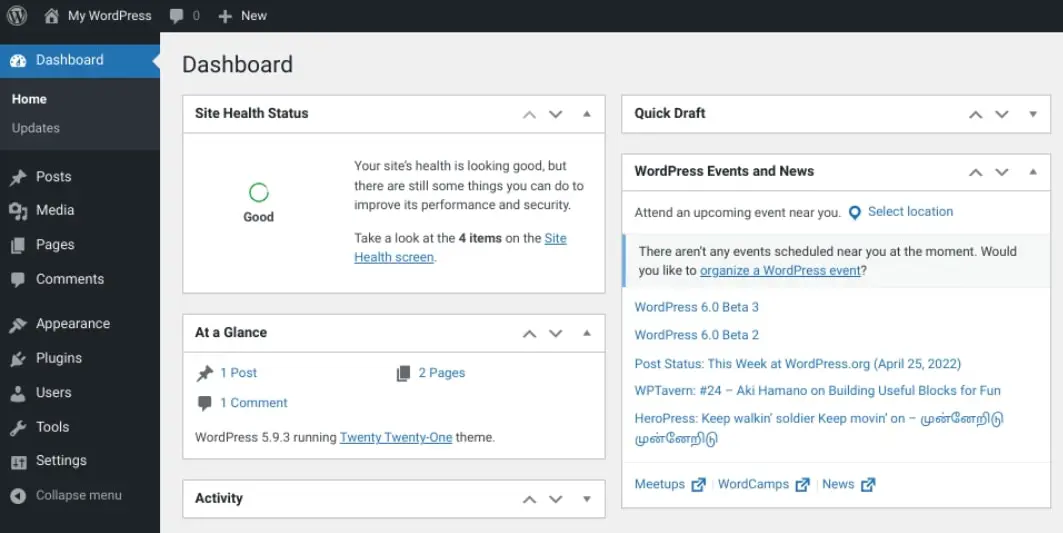
Ce rôle puissant a un accès complet au contenu, aux fonctionnalités et aux paramètres du site. Il peut mettre à jour le CMS ainsi que les plugins et les thèmes. L’Administrateur est également responsable de l’attribution des rôles d’utilisateur et des capacités aux autres utilisateurs enregistrés. Idéalement, tu devrais avoir seulement un Administrateur par site web.
Éditeur
Les éditeurs peuvent gérer et publier des articles et des pages, ainsi que modérer des commentaires. Ils peuvent également planifier du contenu et éditer des catégories. Cependant, ils ne peuvent pas installer ou activer des plugins, ni gérer des thèmes :
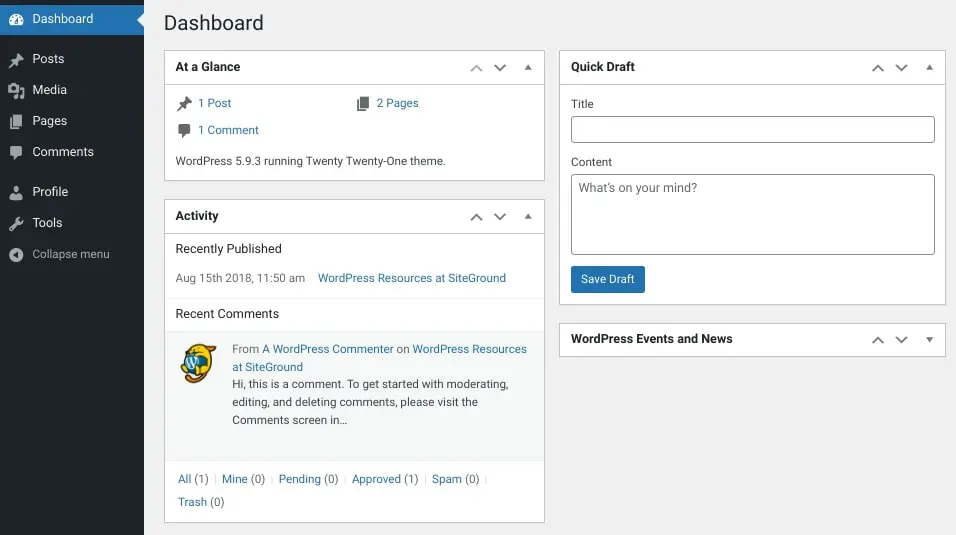
En résumé, un éditeur peut modifier le contenu créé par eux-mêmes et par d’autres utilisateurs ayant un statut inférieur, comme les Auteurs et les Contributeurs. Ils ne peuvent pas changer le contenu pour les utilisateurs ayant des permissions plus élevées que les leurs, comme un Administrateur. Typiquement, ce rôle est réservé aux gestionnaires de contenu ou à des titres similaires.
Auteur
Comme tu l’as peut-être deviné, les auteurs peuvent écrire et publier leurs propres articles et pages. Ils peuvent également supprimer leurs propres articles. Cependant, ils ne peuvent pas publier, modifier ou supprimer les articles d’autres personnes. De plus, les auteurs ne peuvent ni ajouter ni supprimer des utilisateurs, installer ou activer des Plugins, ou gérer des thèmes :
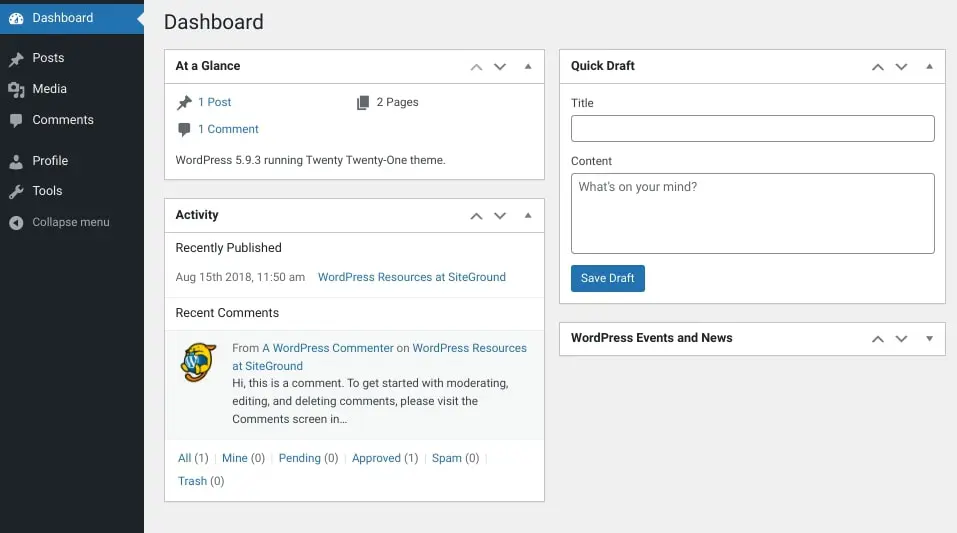
Contrairement aux Contributeurs, les Auteurs ont accès à la Bibliothèque Média de WordPress. Bien qu’ils puissent éditer les commentaires des lecteurs, ils ne peuvent le faire que sur leurs propres articles.
Plus Sur Les Auteurs
Dans WordPress, le rôle d’utilisateur « Auteur » est quelque peu limité. Il a seulement la permission de réaliser la plupart des actions nécessaires pour la création de billets de blog.
Contributeur
Contributeurs WordPress peuvent écrire et soumettre leurs propres articles pour révision par un Administrateur ou un Éditeur. Une fois un article publié, ils ne peuvent plus le modifier. De plus, les contributeurs ne peuvent ni ajouter ni supprimer des utilisateurs, installer ou activer des plugins, ou gérer des thèmes.
Les contributeurs sont généralement des rôles attribués à des rédacteurs indépendants ou à des blogueurs invités. Ce rôle est également couramment utilisé pour les nouvelles recrues dont le contenu nécessite une édition ou une révision avant de pouvoir être publié sur le site.
Une fois soumis pour révision, seul l’éditeur ou l’administrateur peut publier leurs articles. Les contributeurs ne peuvent pas accéder à la bibliothèque multimédia.
Abonné
Les abonnés peuvent gérer leurs propres profils et lire des articles et des pages sur un site WordPress. Ils ne peuvent pas écrire ou publier leurs propres articles ou pages, ni ajouter ou supprimer des utilisateurs, installer ou activer des Plugins, ou gérer des thèmes :
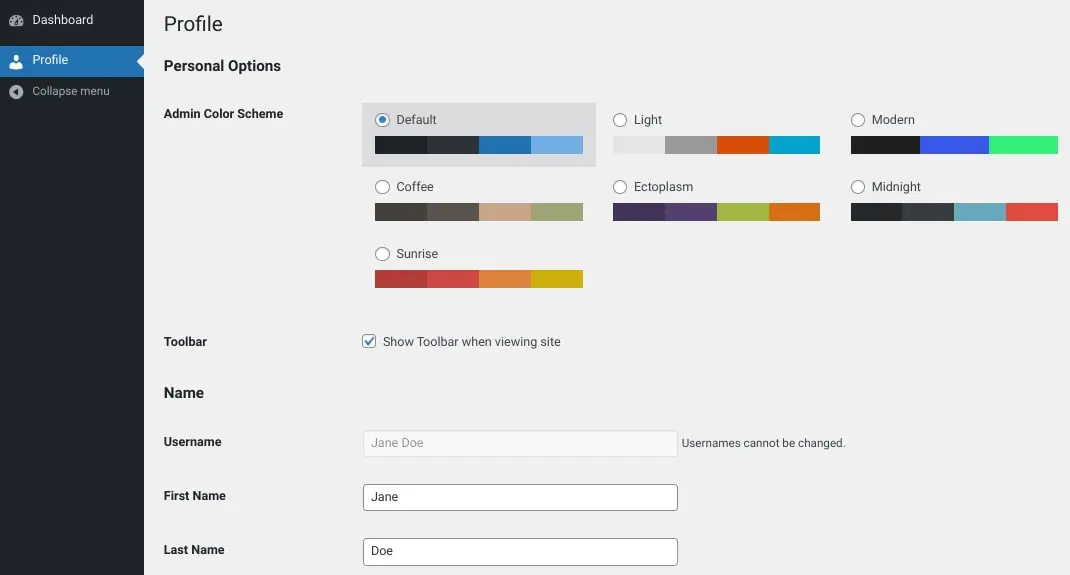
Les abonnés ont le moins de permissions et de capacités de tous les rôles WordPress. C’est le rôle utilisateur par défaut défini pour les nouvelles inscriptions.
Il y a quelques options de rôles d’utilisateur supplémentaires disponibles sur certains sites WordPress. Par exemple, si tu gères un site WooCommerce, les gestionnaires de boutique ont des capacités similaires aux administrateurs, mais avec des fonctionnalités ajoutées spécifiquement pour la gestion des boutiques WooCommerce. Par exemple, ils peuvent ajouter et supprimer des produits, gérer les commandes, et plus encore.
Comment Gérer Les Rôles Utilisateur Dans WordPress
Maintenant que tu as une meilleure idée de ce que chaque rôle d’utilisateur peut faire, voyons comment les gérer. Ci-dessous, tu trouveras des instructions pour ajouter, supprimer et mettre à jour les utilisateurs et les rôles d’utilisateurs dans WordPress.
1. Création et Suppression d’Utilisateurs dans WordPress
Avant d’attribuer un rôle d’utilisateur dans WordPress, tu dois d’abord disposer d’un utilisateur auquel l’attacher. Pour ajouter un nouvel utilisateur dans WordPress, tu peux naviguer vers Utilisateurs > Ajouter Nouveau, puis remplir les informations. Cela inclura des détails tels que le nom d’utilisateur, adresse email et mot de passe :
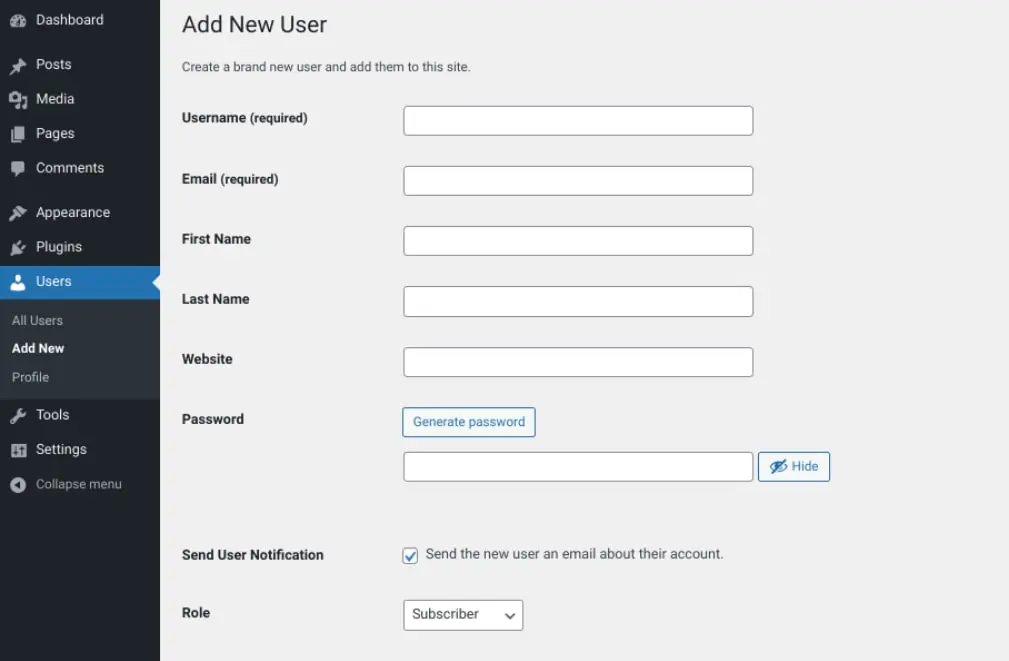
Note que, par défaut, le Rôle est automatiquement défini sur Abonné. Lorsque tu as terminé, tu peux cliquer sur le bouton Ajouter un nouvel utilisateur en bas de l’écran.
Alternativement, tu peux créer un nouvel utilisateur via ta base de données. Pour cela, tu peux naviguer vers PHPMyAdmin depuis ton tableau de bord cPanel (ou tout autre système utilisé par ton hébergeur), puis sélectionner ta base de données WordPress.
Ensuite, localise la table wp_users (le nom peut varier selon le préfixe de ta base de données) :
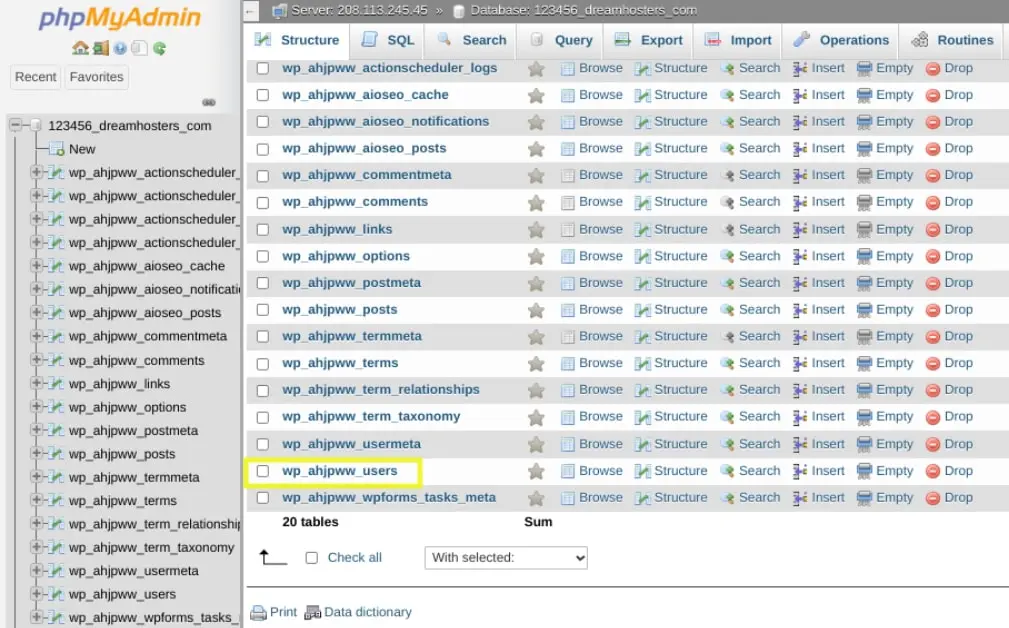
Une fois que tu cliques sur la table des utilisateurs, tu peux sélectionner l’onglet Insertion :
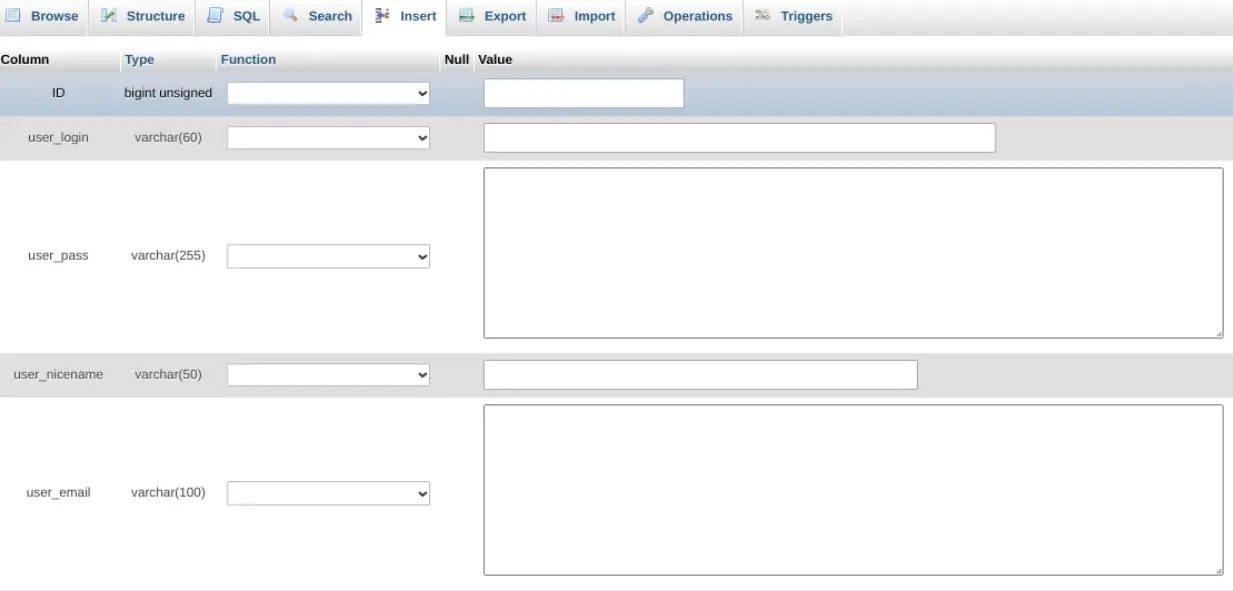
Sur cet écran, tu peux saisir les informations d’identification suivantes :
- user_login : Le nom d’utilisateur que tu souhaites attribuer à l’utilisateur.
- user_pass : Le mot de passe pour le compte de l’utilisateur ; tu peux sélectionner MD5 dans le menu déroulant Function.
- user_email : L’adresse email que tu souhaites utiliser.
- user_registered : La date et l’heure auxquelles l’utilisateur sera enregistré.
- user_status : Tu peux définir cette valeur à “0”.
Quand tu as fini de remplir les détails, tu peux cliquer sur le bouton Go en bas de l’écran. Ensuite, retourne à ta base de données WordPress, puis sélectionne la table wp_usermeta, suivi de l’onglet Insert :
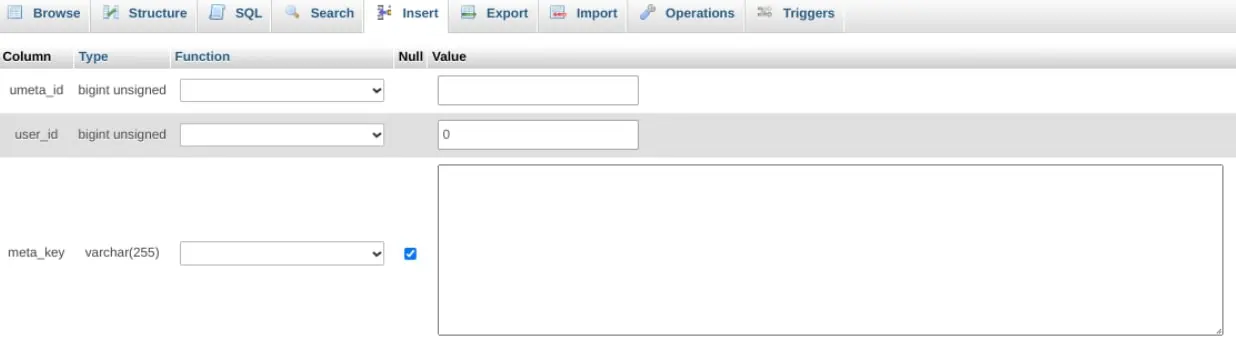
Tu peux insérer les détails suivants dans le formulaire :
- unmeta_id: C’est généré automatiquement, donc tu peux le laisser vide.
- User_id: L’id de l’utilisateur que tu as créé.
- Meta_key: Tu peux définir cela comme “wp_capabilities”.
- meta_value: Ajoute ceci comme “a:1:{s:13:”administrator”;b:1;}”
Enfin, tu peux ajouter une autre ligne. Ensuite, saisis les informations suivantes :
- unmeta_id : Tu peux laisser ce champ vide.
- user_id : L’id de l’utilisateur que tu as créé.
- meta_key : Tu peux mettre “wp_user_level”.
- meta_value : Tu peux mettre “10”.
Quand tu as terminé, tu peux cliquer sur le bouton Go pour sauvegarder tes modifications.
Pour trouver la liste complète de tes utilisateurs, tu peux aller dans Utilisateurs > Tous les utilisateurs depuis ton interface administrateur :
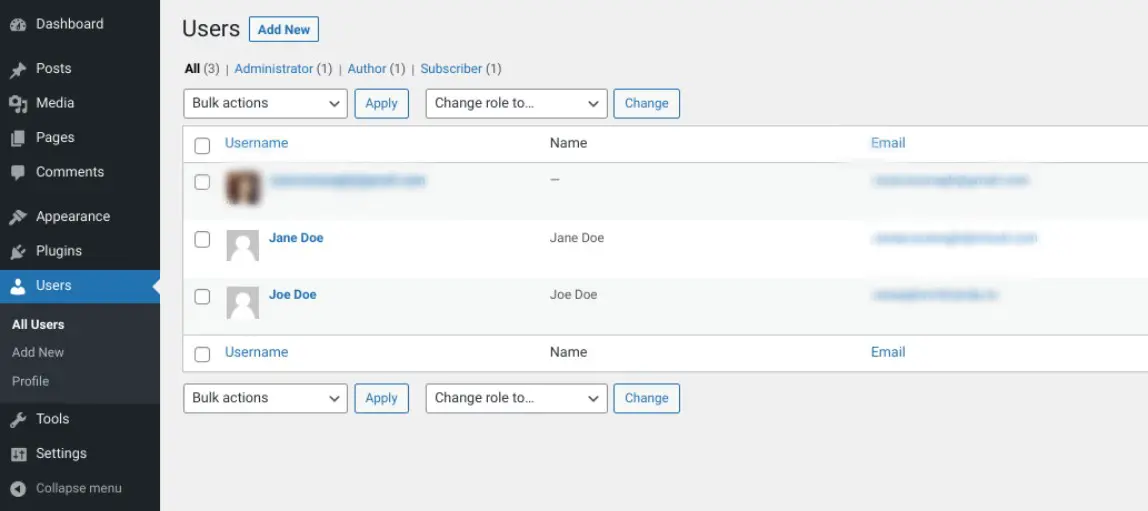
Pour supprimer un utilisateur de ton tableau de bord WordPress, tu peux passer ta souris sur le nom de l’utilisateur, puis cliquer sur le lien Supprimer. C’est tout !
Tu peux également supprimer un utilisateur de ta base de données WordPress. Pour cela, connecte-toi à phpMyAdmin, puis navigue jusqu’à la table wp_users :
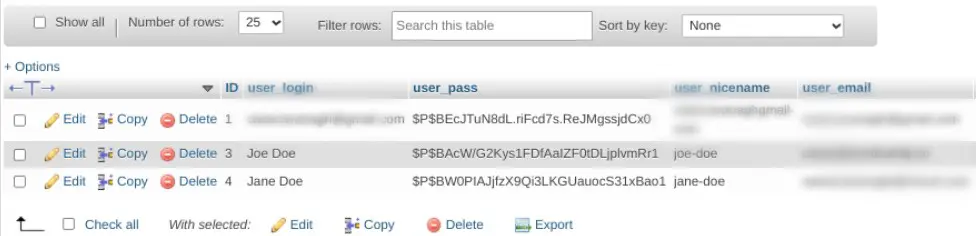
À côté de chaque utilisateur, tu trouveras une option Éditer, Copier et Supprimer. Sélectionne simplement Supprimer pour retirer l’utilisateur.
2. Ajout d’un Rôle Utilisateur
Il existe quelques méthodes pour créer un nouveau rôle d’utilisateur dans WordPress. La manière la plus simple est de passer par l’interface administrateur. Comme tu as pu le remarquer dans la dernière section, tu peux attribuer un rôle d’utilisateur au moment de la création d’un nouvel utilisateur.
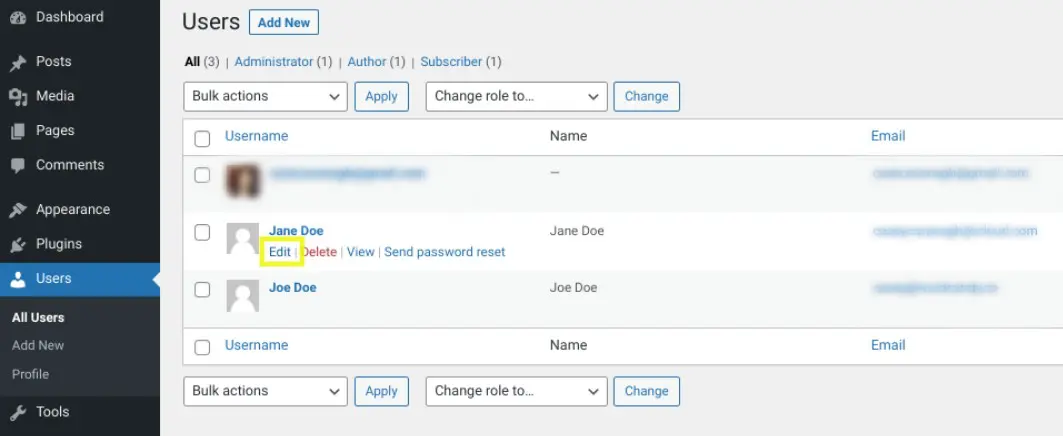
Pour attribuer ou mettre à jour un rôle à un utilisateur existant, tu peux naviguer vers Utilisateur depuis ton tableau de bord WordPress, puis sélectionner le lien Modifier sous le nom de l’utilisateur :
En bas de l’écran, tu peux sélectionner une option dans le menu déroulant Role :
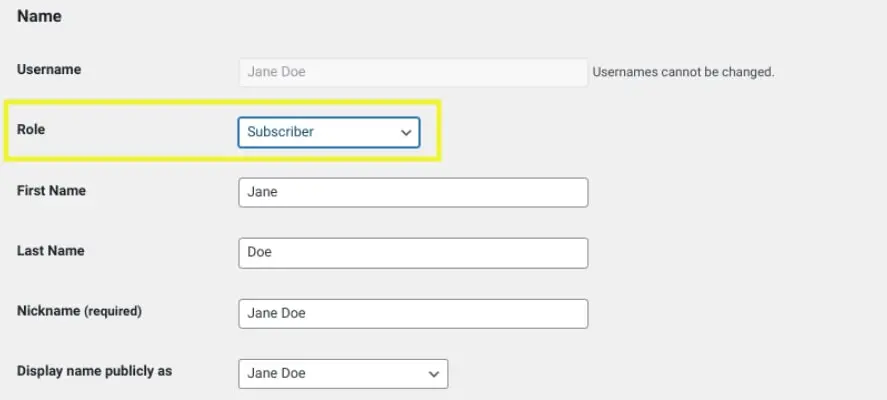
Quand tu auras terminé, tu peux simplement sélectionner le bouton Ajouter un nouvel utilisateur ou Mettre à jour l’utilisateur en bas de l’écran.
Une autre manière dont tu peux ajouter un nouveau rôle d’utilisateur dans WordPress est par l’édition manuelle de ton code. Par exemple, tu peux ajouter un rôle d’utilisateur personnalisé, comme Modérateur, avec la fonction add_role().
Pour ce faire, tu peux ajouter le code suivant dans le fichier functions.php de ton thème :
add_role( 'new_user_role', __( 'Modérateur' ), array( 'read' => true, 'edit_posts' => true, 'delete_posts' => true ) );
Quand tu as terminé, assure-toi de mettre à jour le fichier pour sauvegarder tes modifications. C’est aussi simple que ça !
3. Suppression D’un Rôle D’utilisateur Dans WordPress
Si tu veux supprimer un rôle d’utilisateur dans WordPress afin qu’il ne soit plus une option, tu peux le faire en modifiant les fichiers de ton thème. Garde à l’esprit que modifier les fichiers d’un thème peut être risqué, il est donc préférable de créer une sauvegarde de ton site avant de continuer.
Pour commencer, va dans Apparence > Éditeur de fichiers de thème dans ton tableau de bord WordPress. Ensuite, localise et ouvre le fichier Fonctions du Thème:
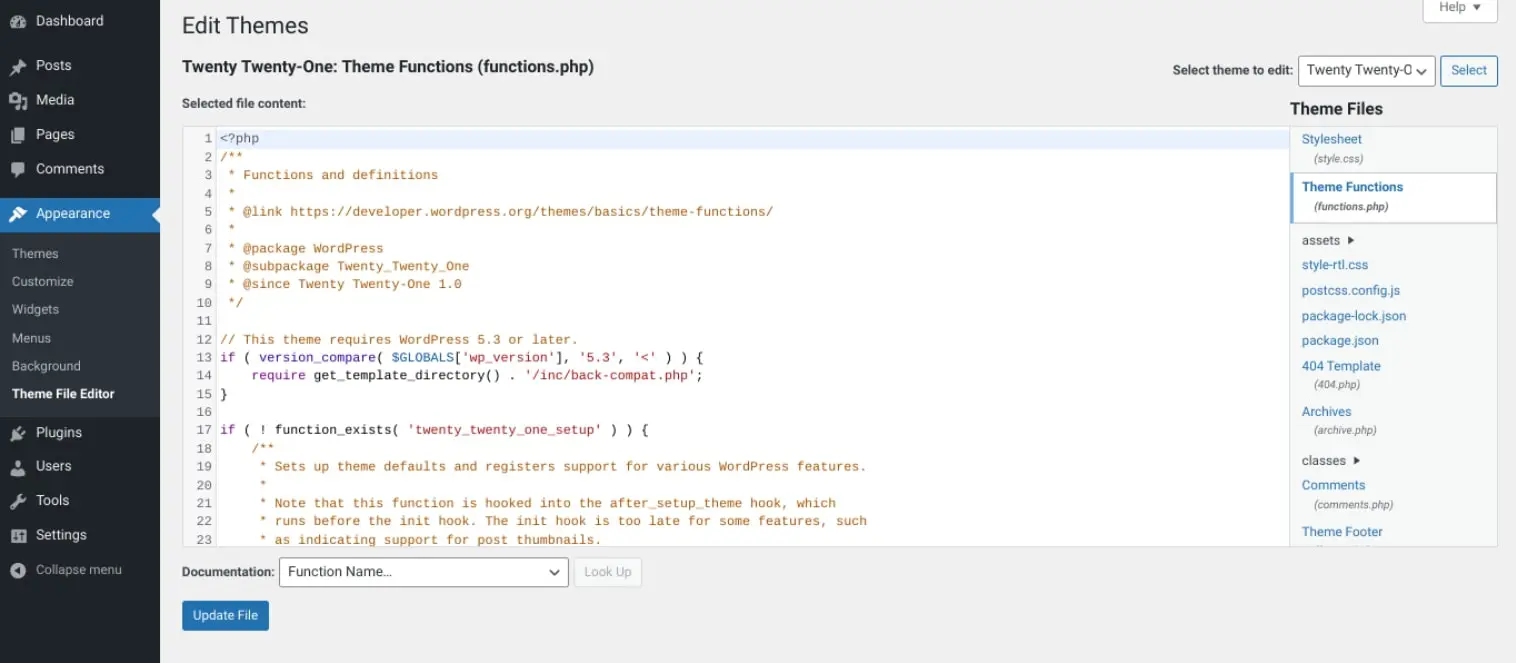
Dans ce fichier, tu peux ajouter un (ou tous) des extraits de code suivants, selon le(s) rôle(s) d’utilisateur que tu souhaites supprimer :
remove_role( 'subscriber' );
remove_role( 'editor' );
remove_role( 'contributor' );
remove_role( 'author' );
Quand tu as terminé, sélectionne Mettre à jour le fichier pour sauvegarder tes modifications.
4. Mise à Jour Des Rôles Et Permissions Existantes
Si tu souhaites mettre à jour les permissions d’un utilisateur existant, tu peux sélectionner le lien Modifier depuis la liste des utilisateurs. Tu peux ensuite descendre au bas de l’écran et modifier le rôle en sélectionnant un nouveau dans le menu déroulant Rôle de l’utilisateur. N’oublie pas de sauvegarder tes modifications.
Une autre option est d’utiliser un plugin, tel que User Role Editor :

Cette version gratuite de cet outil te permet de changer facilement les rôles et les capacités des utilisateurs. Une fois installé et activé sur ton site, tu peux naviguer vers Utilisateurs > Éditeur de Rôles Utilisateur:
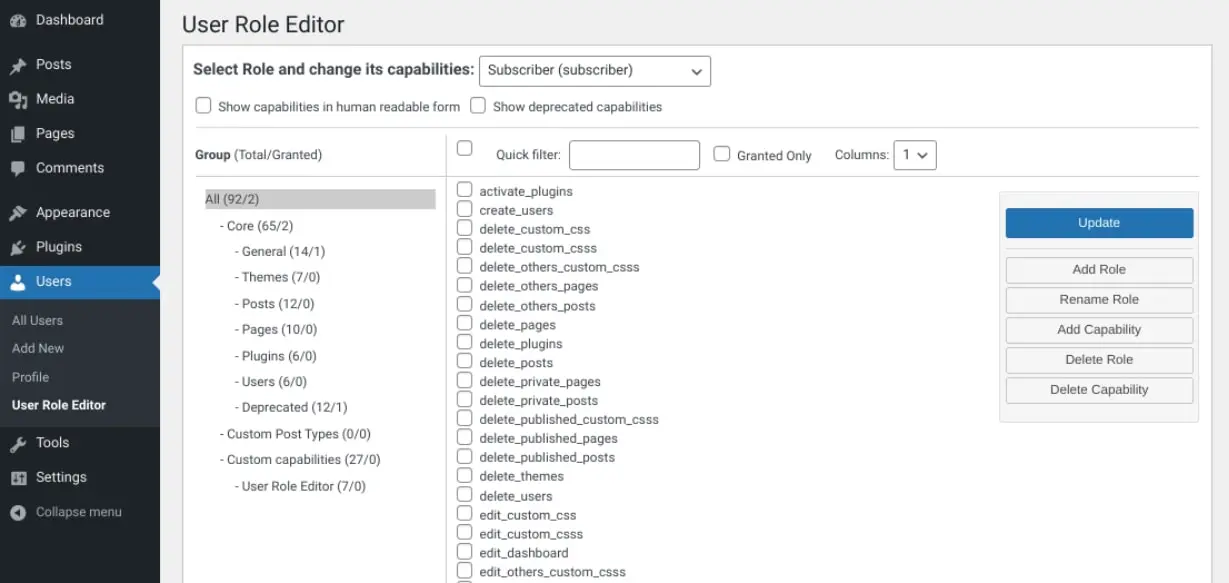
Ensuite, tu peux sélectionner les cases à cocher des capacités que tu souhaites autoriser pour le rôle sélectionné. Lorsque tu as terminé, clique sur le bouton Mettre à jour en bas de l’écran pour enregistrer tes modifications.
Le plugin te permet également d’ajouter de nouveaux rôles ou d’en supprimer ceux que tu n’utilises pas. Il te permet même d’attribuer des capacités sur une base individuelle.
Conseils Pour Choisir Les Bons Rôles Et Permissions Utilisateur
En règle générale, il est judicieux de définir le rôle de l’utilisateur au niveau le plus bas possible. Autrement dit, tu veux donner aux utilisateurs le moins de permissions possible qui ne gêneront pas et n’affecteront pas leur capacité à accomplir leurs tâches assignées.
La sélection des rôles pour tes utilisateurs doit être basée sur le niveau d’accès nécessaire. Il existe également des rôles spécifiques pour certains cas d’utilisation.
Par exemple, si tu as un rédacteur à temps plein pour ton site WordPress, tu peux lui attribuer le rôle d’Auteur. Il pourra écrire, créer des brouillons et publier des articles sur ton site, ainsi qu’accéder à la Bibliothèque Média. Cependant, il ne pourra pas accéder, modifier ou supprimer d’autres pages et articles. Par conséquent, si cette capacité est nécessaire, tu pourrais envisager de lui attribuer le rôle d’Éditeur.
D’autre part, si tu as un rédacteur freelance ou une nouvelle recrue à qui tu ne souhaites pas donner les privilèges de publication, tu peux les faire Contributeur. Cela leur permettra d’écrire des pages et des articles, mais ils ne pourront pas les publier. Ils peuvent seulement les soumettre à l’Éditeur (ou Admin) pour révision.
Envisage d’attribuer le rôle de Contributeur à toute personne qui ne travaille pas en interne. Nous recommandons également d’avoir le moins d’Administrateurs possible. Cela peut aider à protéger ton site et prévenir les erreurs.
Si tu as une installation multisite, c’est une bonne idée d’avoir un Super Admin. Ainsi, il peut gérer tous les problèmes de sécurité ou de site qui surviennent sur l’un des sites sans interférence ni confusion de la part des autres admins. Cependant, tu pourrais attribuer un seul Administrateur ou Éditeur pour chacun des sites de ton réseau multisite.
Dépannage des problèmes de rôles et de permissions des utilisateurs WordPress
Les rôles et les permissions des utilisateurs WordPress sont relativement simples et faciles à utiliser. Cependant, parfois des problèmes surviennent, ce qui peut rendre difficile pour les utilisateurs avec certains rôles ou permissions d’effectuer correctement leurs tâches.
L’un des problèmes les plus courants est d’être exclu de ton admin WordPress et de rencontrer une page avec le message « Désolé, tu n’as pas le droit d’accéder à cette page ». Cette erreur peut être frustrante car il peut être difficile d’en déterminer la cause.
Cependant, si tu vois ce message, c’est probablement parce qu’il y a un paramètre de permission qui t’empêche d’accéder à une certaine zone pour des raisons de sécurité. Si tu es un Administrateur ou si tu devrais avoir accès, il y a quelques solutions potentielles que tu peux essayer.
Si ce problème est survenu juste après une mise à jour de WordPress, restaure le version précédente de ton site. Ensuite, tu peux essayer de désactiver tous tes plugins et de les réactiver un par un. Tu peux également essayer d’activer un thème WordPress par défaut. Ces étapes peuvent t’aider à identifier la source de la notification.
Alternativement, tu peux vérifier que tu possèdes les privilèges d’Administrateur nécessaires. Pour ce faire, navigue vers phpMyAdmin puis vers la table wp_users.
Ensuite, localise ton nom d’utilisateur et note ton ID. Navigue jusqu’à la table wp_usermeta et localise ton ID metauser :
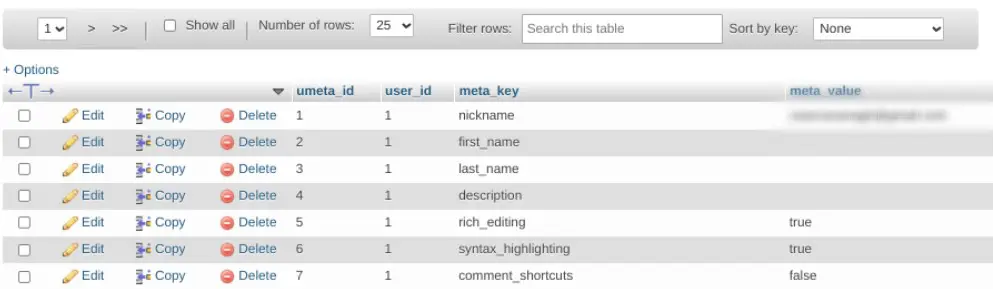
Sous la colonne Metavalue, cela devrait être indiqué comme suit :
A:1:{s:13:"administrator";s:1:"1";} S’il y a autre chose dans ce champ, nous recommandons de l’éditer pour le remplacer par ce qui précède. Enregistre simplement tes modifications une fois que tu as terminé.
Plugins Utiles Pour Les Rôles Et Les Permissions Des Utilisateurs WordPress
À ce stade, tu comprends probablement les différents paramètres et options que tu as pour modifier les rôles et les permissions des utilisateurs dans WordPress. Cependant, pour simplifier encore le processus, tu pourrais envisager d’utiliser un plugin.
Nous avons déjà discuté du plugin User Role Editor, mais il existe plusieurs autres options à considérer. Ci-dessous, nous examinerons certaines des plus populaires et expliquerons à quoi tu peux les utiliser.
Membres
Members est un plugin qui te permet de gérer les permissions des utilisateurs enregistrés :
Il est adapté aux débutants, offrant une interface intuitive facile à naviguer. Tu peux l’utiliser pour créer de nouveaux rôles et ajouter des permissions à chacun. Tu peux également cloner des rôles d’utilisateur et personnaliser les permissions pour le contenu de blog.
Capacités De PublishPress
PublishPress Capabilities est un autre outil utile qui peut t’aider à obtenir plus de contrôle sur tes rôles d’utilisateur :
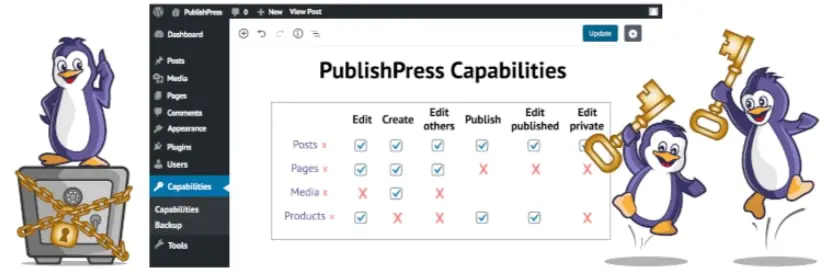
Il te permet d’ajouter de nouveaux rôles, de cloner ceux existants, et d’ajouter des permissions individuelles pour chaque rôle. Tu peux également sauvegarder, migrer et restaurer les permissions. Cela peut être utilisé pour des sites uniques ou sur des réseaux multisites. Le plugin s’intègre également de manière transparente avec WooCommerce, ce qui est utile pour la gestion de magasin et la gestion de produits.
Éditeur De Rôle Utilisateur WPFront
WPFront User Role Editor est un plugin populaire que tu peux utiliser pour gérer les rôles des utilisateurs dans WordPress :
Tu peux l’utiliser pour créer, supprimer et modifier les permissions des utilisateurs. Tu peux ajouter de nouveaux noms pour les rôles et cloner ceux existants. Il te permet également d’assigner plusieurs rôles aux utilisateurs.
Prends le Contrôle de la Gestion des Rôles Utilisateur sur Ton Site WordPress
Si tu cherches à gérer les rôles et les permissions des utilisateurs de WordPress, il est important de comprendre les différentes capacités associées à chaque rôle. Avec ces informations, tu peux mieux gérer ton site et t’assurer que les utilisateurs disposent du niveau d’accès approprié à ton contenu et à tes fonctionnalités.
Que tu gères un blog simple ou que tu crées un site web complexe avec plusieurs auteurs, les permissions des utilisateurs sont une partie importante de WordPress. Avec le bon ensemble de permissions en place, tu peux t’assurer que ton site reste sécurisé et fonctionne sans accroc.
Es-tu intéressé à en apprendre davantage sur les différentes manières de gérer ton site WordPress le plus simplement possible ? Découvre nos solutions d’Hébergement WordPress géré pour en savoir plus sur DreamPress !

Fais Plus avec DreamPress
Les mises à jour automatiques, le cache et les défenses de sécurité renforcées de DreamPress prennent en charge la gestion du serveur pour toi, te permettant de te concentrer sur la création de contenu.
Découvre les Plans