De WordPress Block Editor stelt je in staat om direct afbeeldingen en bestanden naar de berichten en pagina’s van je site te uploaden. Echter, je mediaverzameling kan na verloop van tijd ongeorganiseerd raken, en je zou moeite kunnen hebben om media te vinden die je in het verleden hebt geüpload.
Gelukkig kun je de WordPress Media Bibliotheek gebruiken om je afbeeldingen en bestanden te organiseren. Dankzij meerdere weergaven en filters, kun je een effectief organisatiesysteem voor je geüploade bestanden ontwikkelen. Daarnaast kun je je afbeeldingen optimaliseren om hoger te scoren in zoekresultaten.
In deze post geven we je een overzicht van de WordPress Media Bibliotheek en de belangrijkste functies ervan. Vervolgens laten we je zien hoe je deze functies kunt uitbreiden en eventuele fouten kunt oplossen. Laten we beginnen!
Een Introductie Tot De WordPress Media Bibliotheek
Wanneer je afbeeldingen, video’s en audiobestanden uploadt naar je WordPress-website, worden deze opgeslagen in je Media Library. In wezen catalogiseert dit elk mediabestand dat je hebt gebruikt in je berichten en pagina’s.
Om de Mediabibliotheek te openen, klik op het tabblad Media in je beheerdersdashboard. Dan kun je je bestanden bekijken en indien nodig nieuwe uploaden:
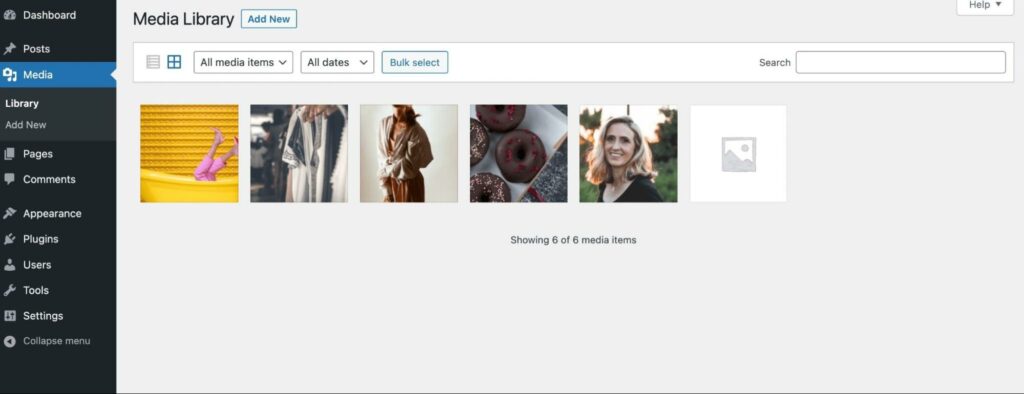
Hier zijn enkele bestanden die je kunt zien in de Mediabibliotheek:
- Afbeeldingen (.jpeg, .jpeg, .png, .gif, .ico)
- Audiobestanden (.mp3, .m4a, .ogg, .wav)
- Video’s (.mp4, .mov, .wmv, .avi, .mpg, .ogv, .3gp, .3g2)
- Documenten (.pdf. .doc, .docx, .odt, .psd)
- Spreadsheets (.xls, .xlsx)
- Powerpointpresentaties (.pps, .ppsx, .ppt, .pptx)
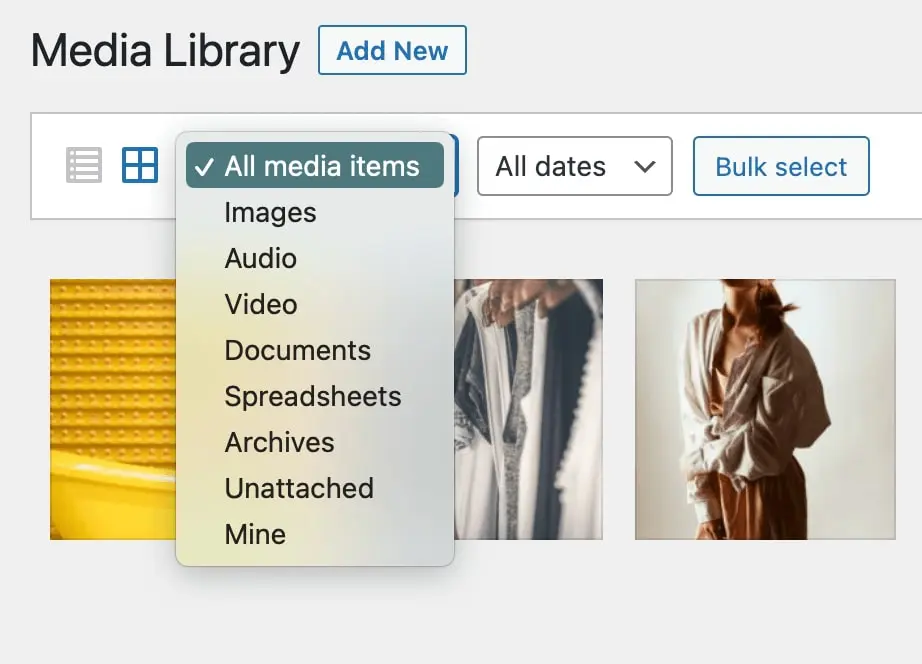
Als je jouw resultaten per type wilt filteren, kun je het dropdownmenu gebruiken. Hier zie je de hierboven vermelde bestandstypes, samen met items gelabeld als Ongekoppeld, Archieven, en Mijn:
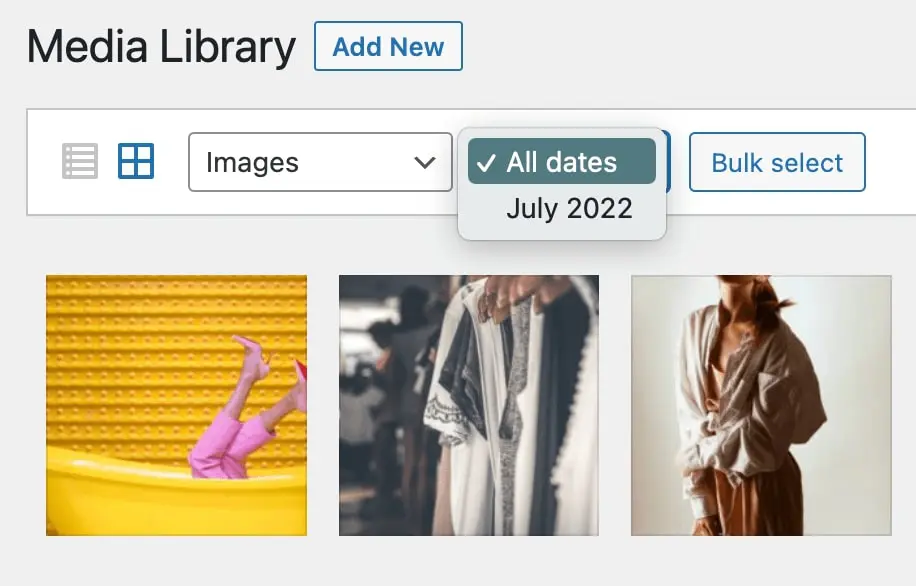
Je kunt ook een specifieke upload datum selecteren. Dit kan bijzonder handig zijn als je een afbeelding niet kunt vinden maar wel weet wanneer deze is geüpload:
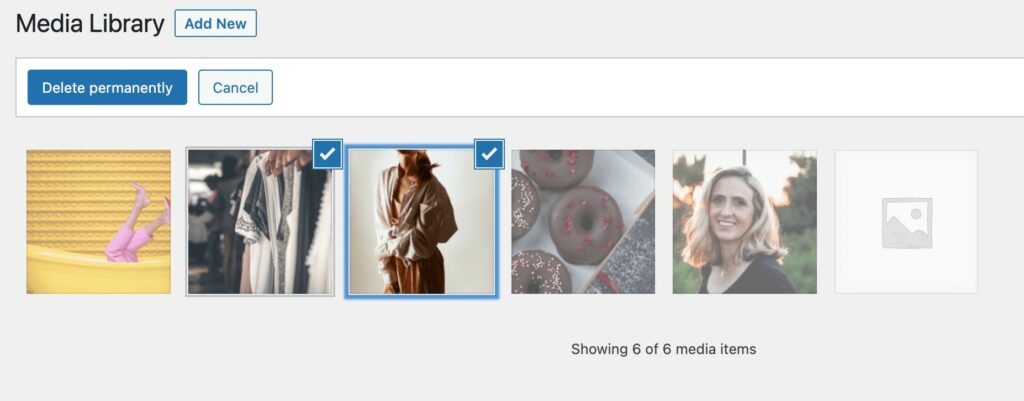
Om je mediabibliotheek te organiseren, kun je de Bulk select-knop gebruiken. Vervolgens kun je meerdere afbeeldingen selecteren en deze permanent verwijderen:
In de rechterbovenhoek zie je een zoekbalk. Hier kun je trefwoorden invoeren om je resultaten te filteren:
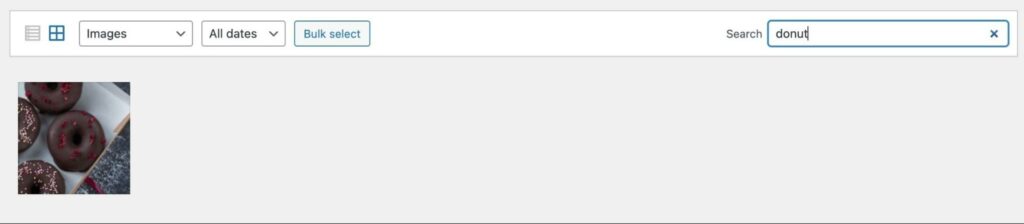
Let op dat je de afbeeldingen van tevoren moet hebben getagd met deze trefwoorden — maar deze kleine extra inspanning in je workflow kan een enorm verschil maken als je in de toekomst dingen probeert te vinden.
Zoals je kunt zien, kan de Mediabibliotheek je helpen de bestanden op je website te organiseren. Het biedt een alles-in-één oplossing voor het uploaden, bewerken en verwijderen van bestanden.
5 Handige Mediabibliotheek Functies
Als je nieuw bent bij WordPress, weet je misschien niet hoe je de Media Library moet gebruiken. Gelukkig is deze tool zeer gebruiksvriendelijk en stelt je in staat om mediabestanden te uploaden, bekijken en bewerken op je website. Laten we eens kijken naar de belangrijkste functies.
1. Meerdere Weergaven
De Mediabibliotheek laat je de manier waarop bestanden worden weergegeven aanpassen. Je kunt ze in een raster of een lijst bekijken.
Standaard toont de mediabibliotheek items in een rasterweergave, met een miniatuur voor elk bestand:
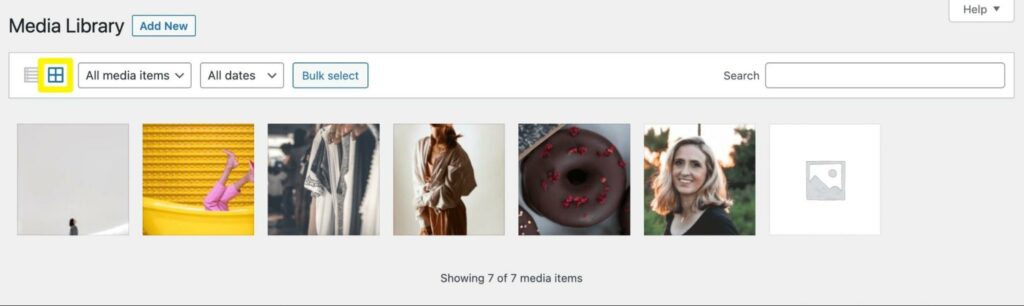
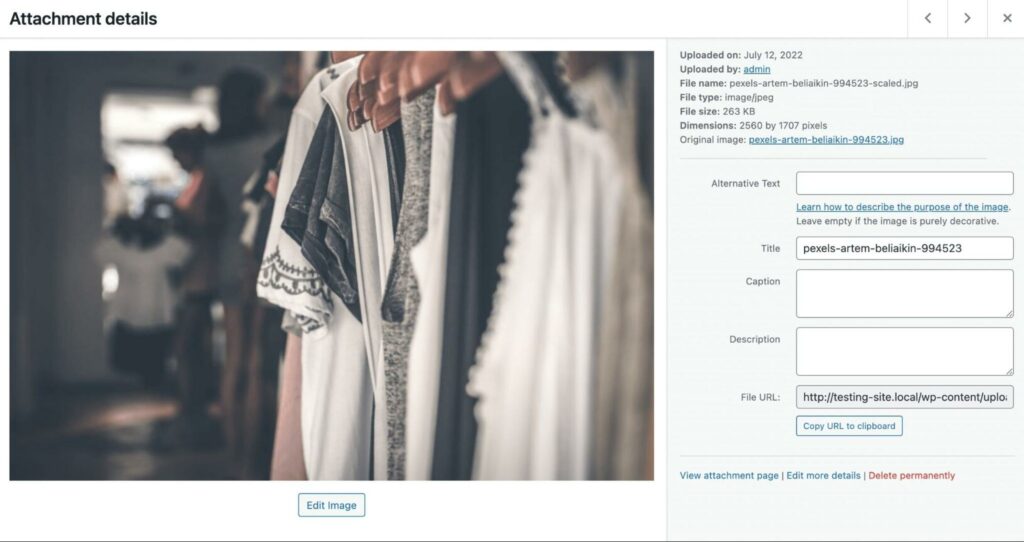
Zoals we eerder vermeldden, kun je de resultaten filteren op mediatype en datum. Als je de details van een bepaald bestand wilt bekijken, hoef je er alleen maar op te klikken:
Je kunt ook overschakelen naar de lijstweergave. In plaats van een galerij-achtige raster, zullen je bestanden worden weergegeven in een lijst:
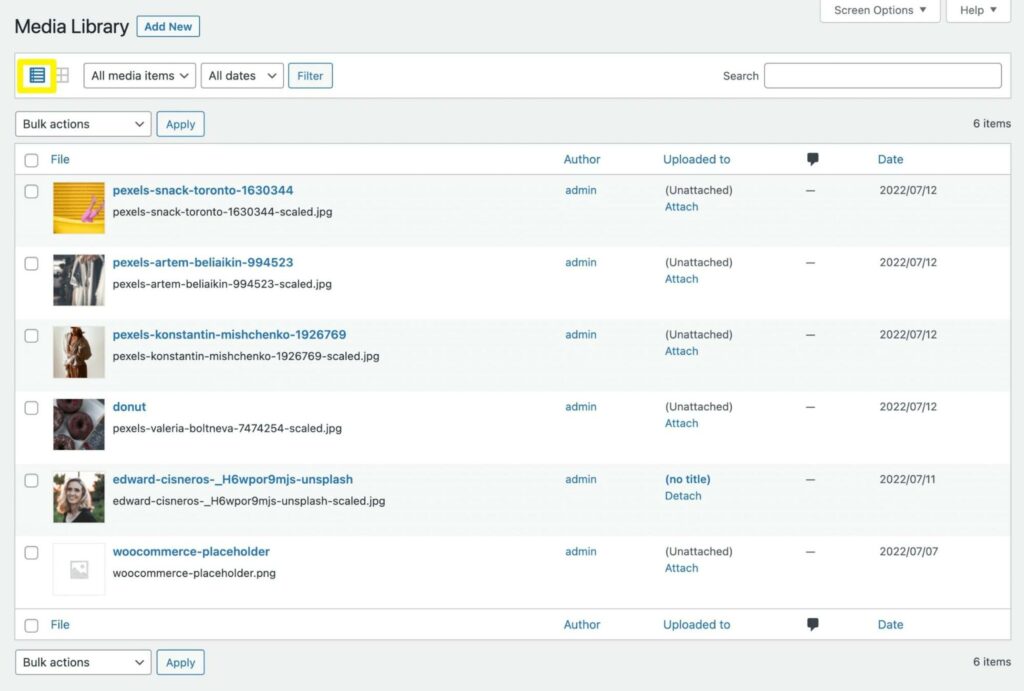
Aan de linkerkant kun je de selectievakjes gebruiken om bestanden in bulk te selecteren. Daarnaast zie je een miniatuur die elk mediabestand vertegenwoordigt.
Hier is wat je ook kunt zien in een lijstweergave:
- Bestand: De titel van het bestand, evenals de volledige naam van het bestand.
- Auteur: De gebruiker die het bestand heeft geüpload.
- Geüpload naar: De titel van de post of pagina waar het bestand is geüpload.
- Commentaarbel: Het aantal commentaren voor dat bestand.
- Datum: De datum waarop de media is geüpload.
Als je op de bestandsnaam klikt, wordt de afbeeldingseditor geopend:
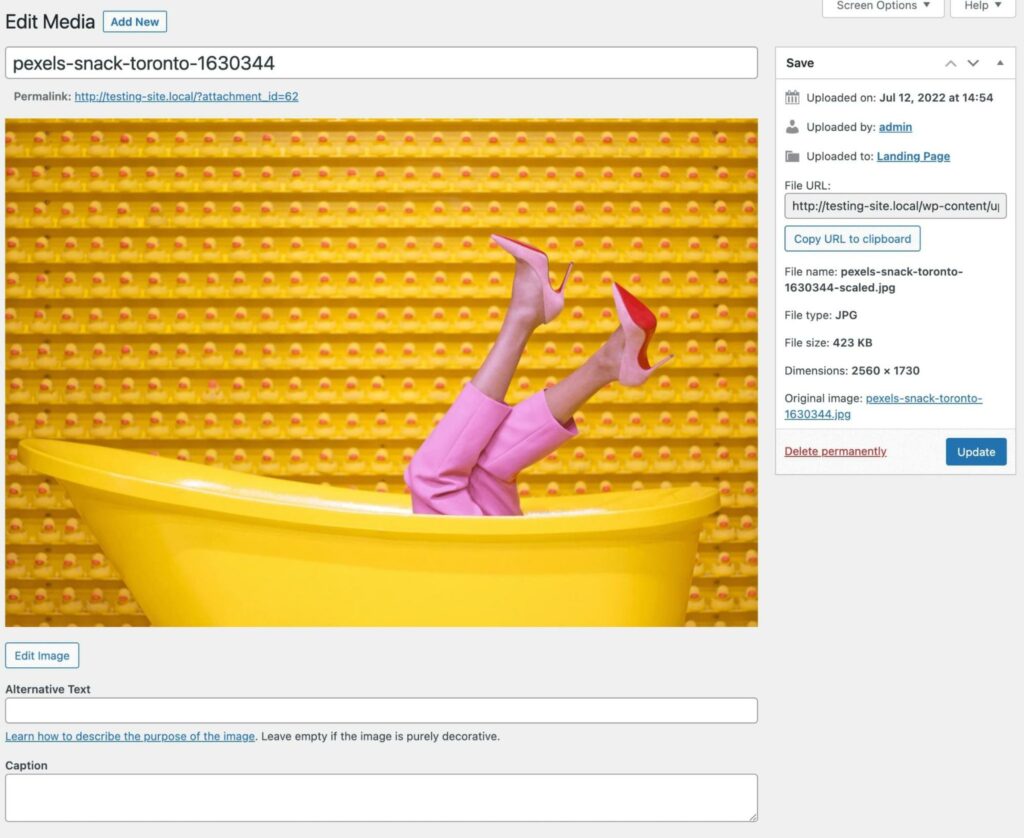
Je kunt op elk moment tussen deze twee weergaven wisselen, afhankelijk van je voorkeur. De lijstweergave kan echter een betere optie zijn als je de details van een bestand wilt zien zonder erop te hoeven klikken.
2. Meerdere Manieren Om Bestanden Te Uploaden
Wanneer je een bestand wilt uploaden naar je website, kun je het direct toevoegen aan een bericht of pagina. De Block Editor stelt je in staat om afbeeldingen, video’s en andere bestanden toe te voegen met blokken:
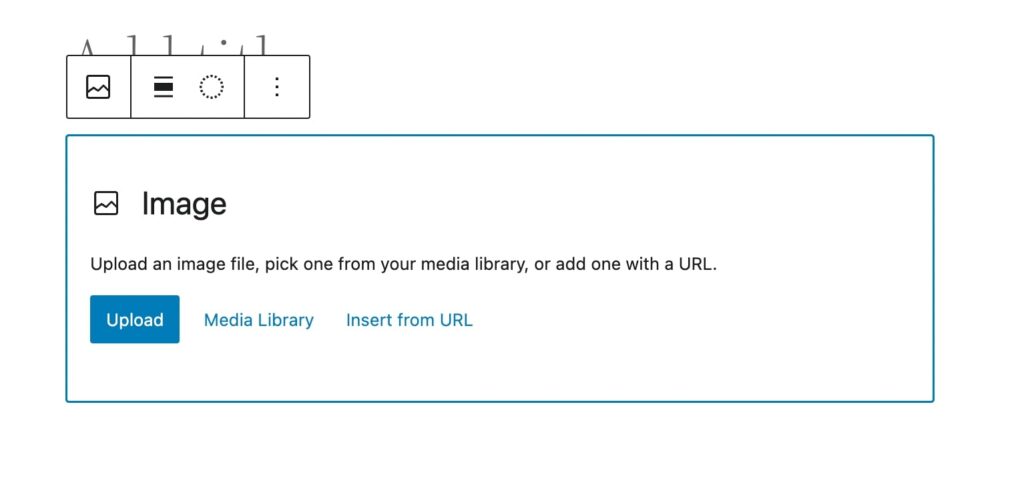
Zodra je het relevante blok hebt geselecteerd, kun je op Upload klikken en een bestand van je computer kiezen. Als je het bestand eerder naar WordPress hebt geüpload, kun je het selecteren uit je mediabibliotheek:
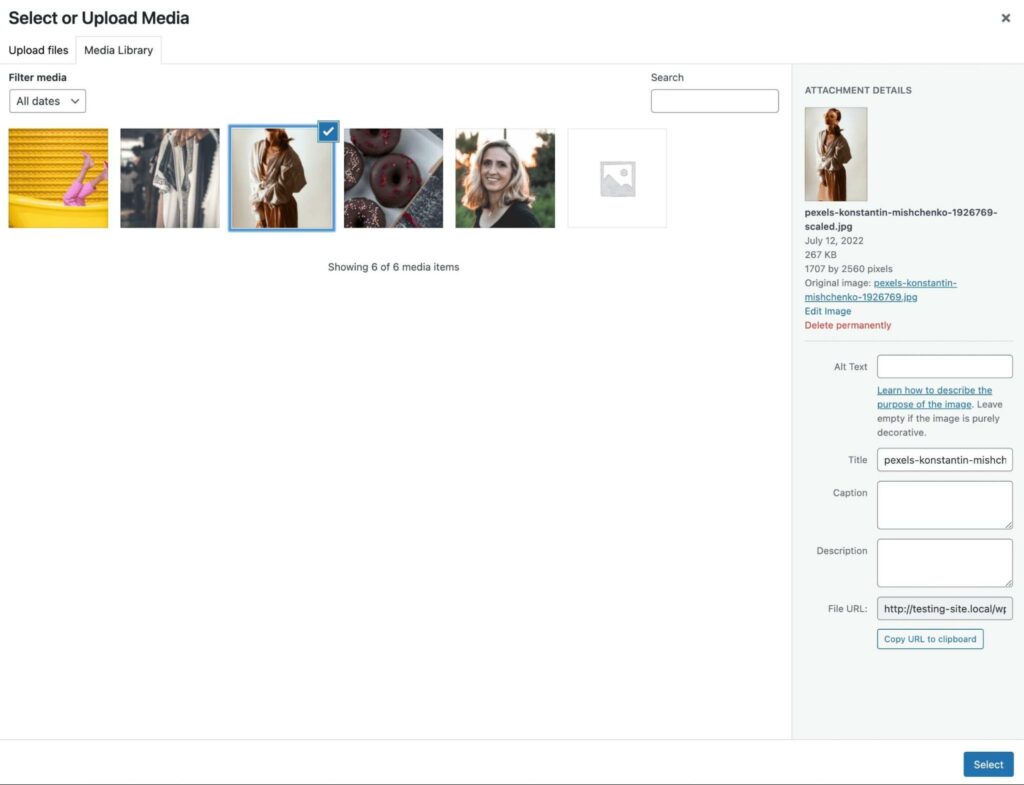
Je kunt ook een bestand direct in deze sectie slepen en neerzetten. Dit zal het automatisch uploaden naar de Mediabibliotheek, en je kunt het dan toevoegen aan het bericht:
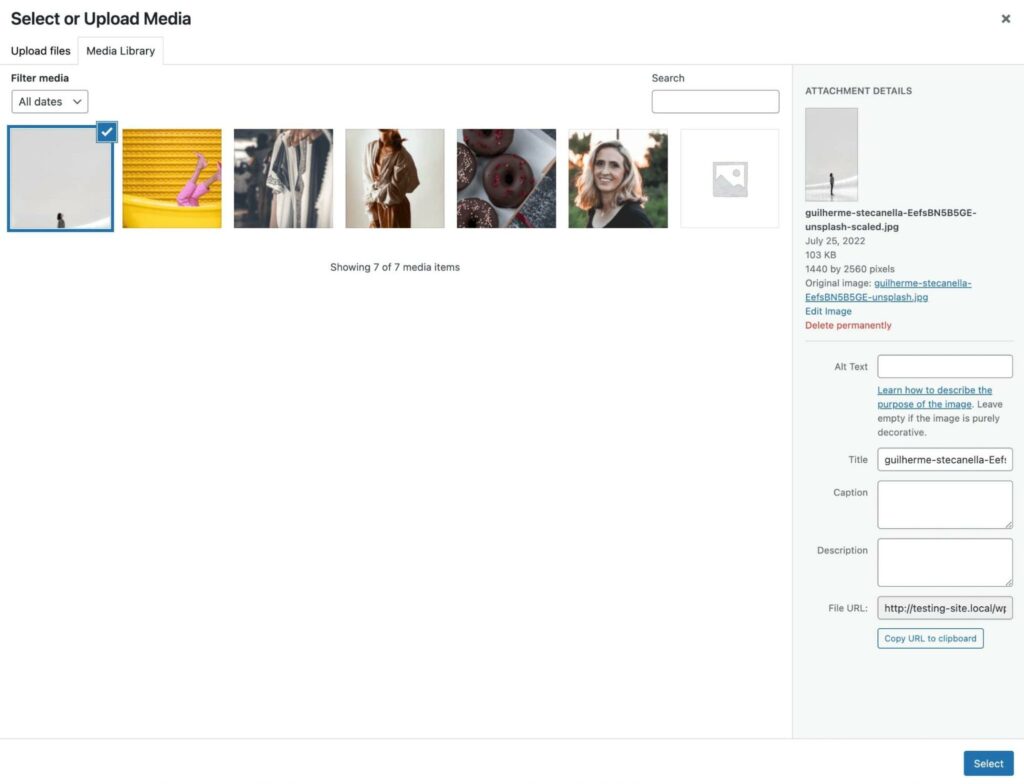
Je kunt ook afbeeldingen rechtstreeks uploaden naar de Mediabibliotheek. Klik gewoon op Voeg Nieuw Toe, sleep vervolgens bestanden naar het uploadgebied of selecteer ze vanaf je computer:
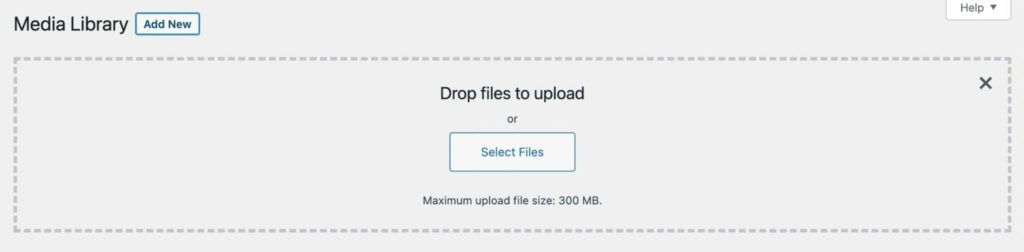
Met een van deze methoden worden je mediabestanden automatisch geïmporteerd in WordPress. Zelfs als je je bestanden hebt geüpload in de Block Editor, kun je ze nog steeds vinden in de Media Library.
3. Downloadbare Bestanden
De mediabibliotheek laat je ook je bestanden downloaden naar je computer. Dit kan handig zijn als je dezelfde afbeeldingen of video’s op een andere site moet gebruiken.
Om een bestand te downloaden vanuit je WordPress-dashboard, klik op het tabblad Tools en selecteer Export:
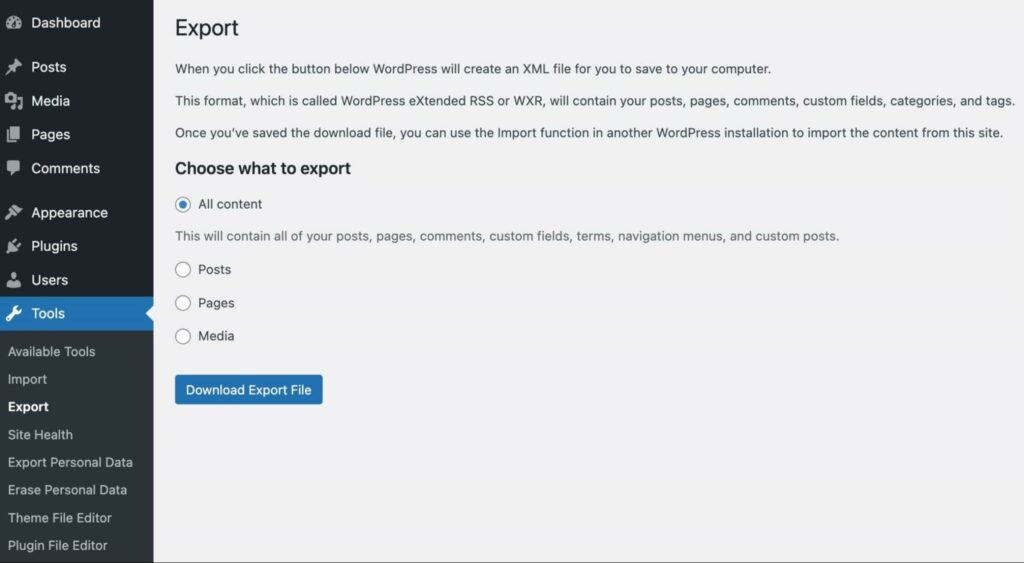
Op deze pagina kun je alle inhoud van je site downloaden. Dit omvat berichten, pagina’s en mediabestanden.
Selecteer Media, gebruik vervolgens de dropdownmenu’s om bestanden te downloaden die zijn geüpload binnen een bepaald tijdsbestek. Je hoeft alleen maar een Startdatum en Einddatum op te geven:
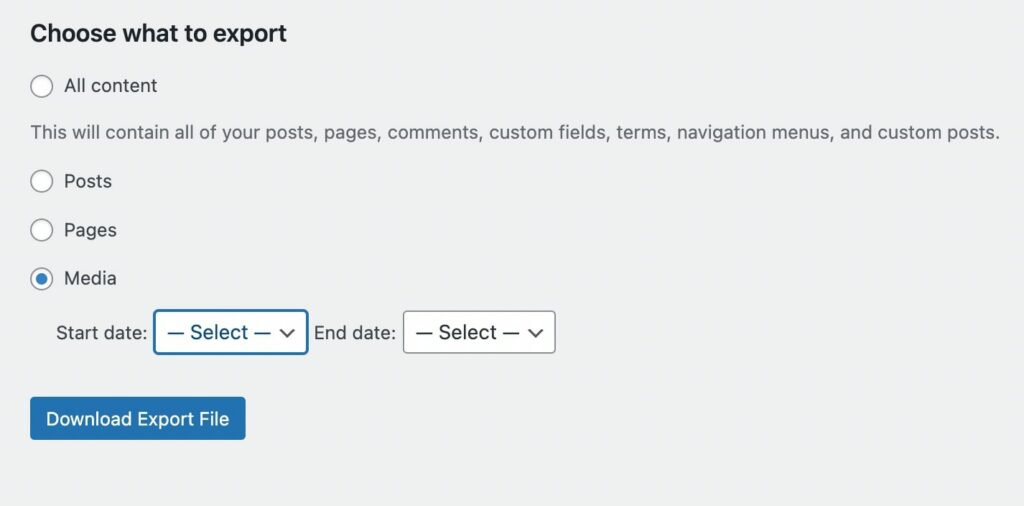
Als je al je mediabestanden wilt downloaden, kun je deze velden leeg laten. Wanneer je klaar bent, klik op Download Exportbestand. Hiermee worden links naar de relevante bestanden gedownload naar je computer in een XML-bestandsformaat dat vervolgens kan worden geïmporteerd in een andere WordPress-installatie.
4. Afbeeldingen Bewerken
Als website-eigenaar is het essentieel dat je je afbeeldingen optimaliseert voordat je ze publiceert. Grote bestanden kunnen je site vertragen en veel opslagruimte innemen.
De Mediabibliotheek heeft veel ingebouwde functies voor het bewerken van afbeeldingen. Je kunt bijvoorbeeld je afbeeldingen bijsnijden, schalen en meer.
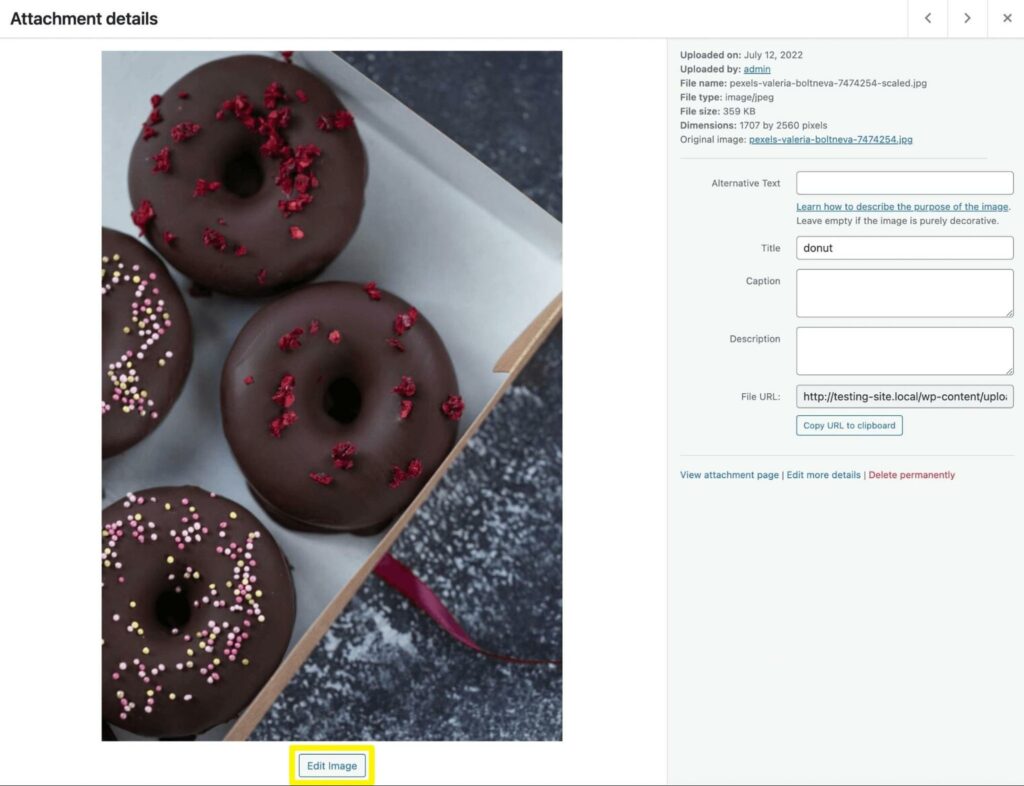
Begin door op een afbeelding te klikken om de Attachment details pagina te openen. Selecteer vervolgens onder de foto de knop Edit image:
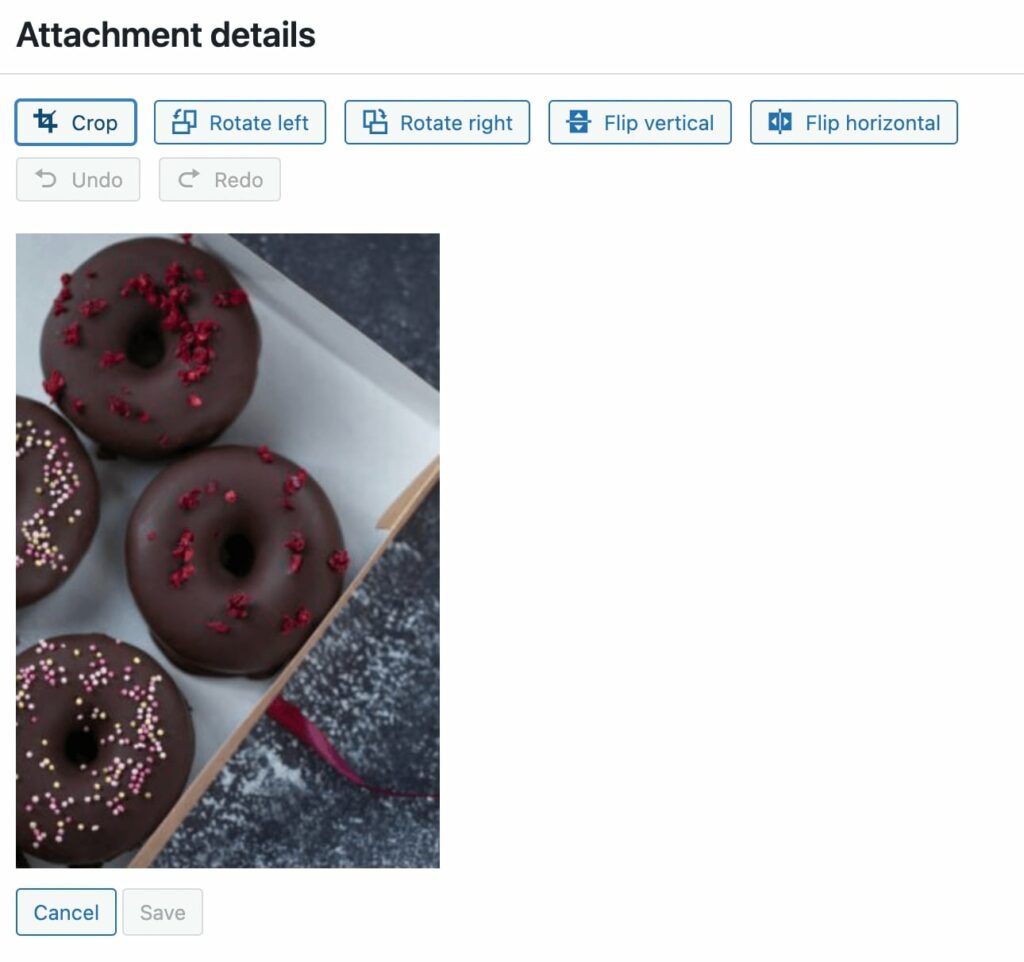
Dit opent automatisch de afbeeldingseditor. Aan de linkerkant zie je opties om de afbeelding bij te snijden, te roteren of te spiegelen:
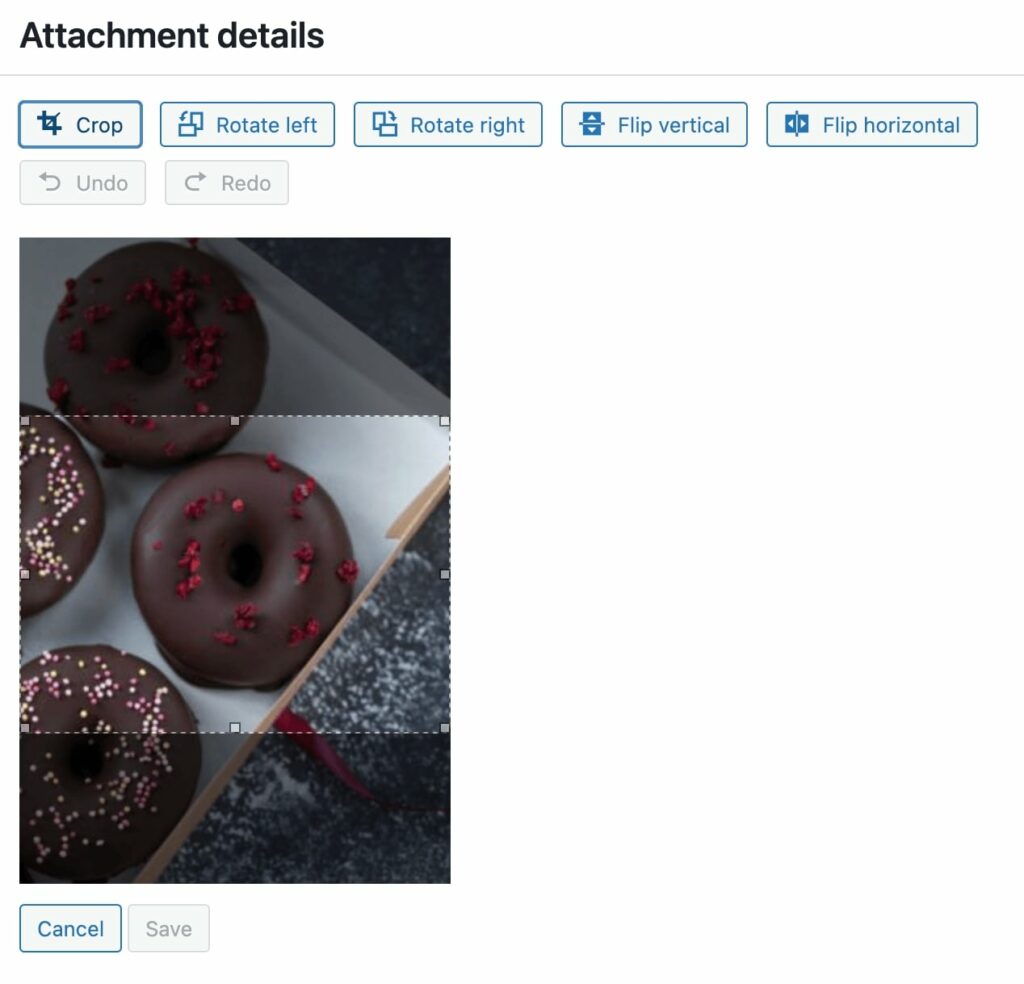
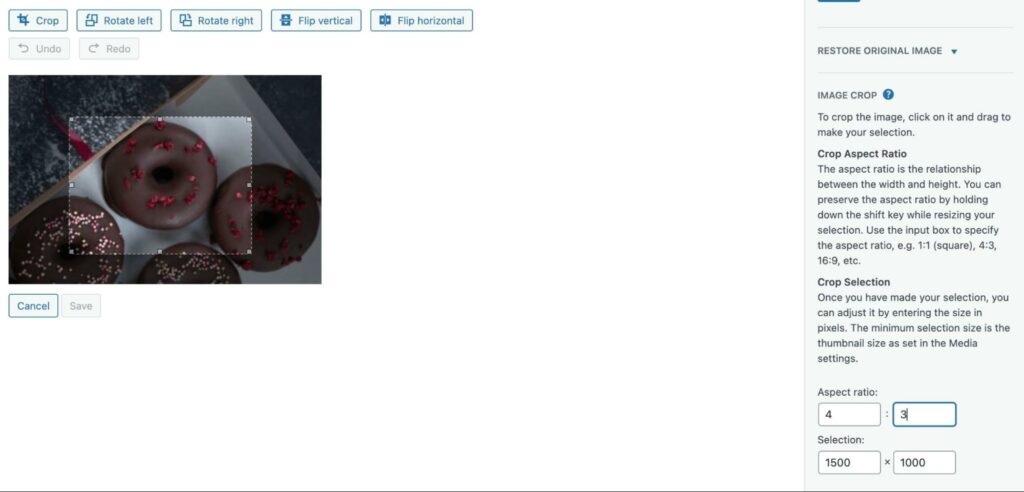
Als je de knop Crop selecteert, kun je de handvatten op de doos gebruiken om bepaalde delen van de afbeelding te verwijderen. Wanneer je klaar bent, klik je nogmaals op Crop:
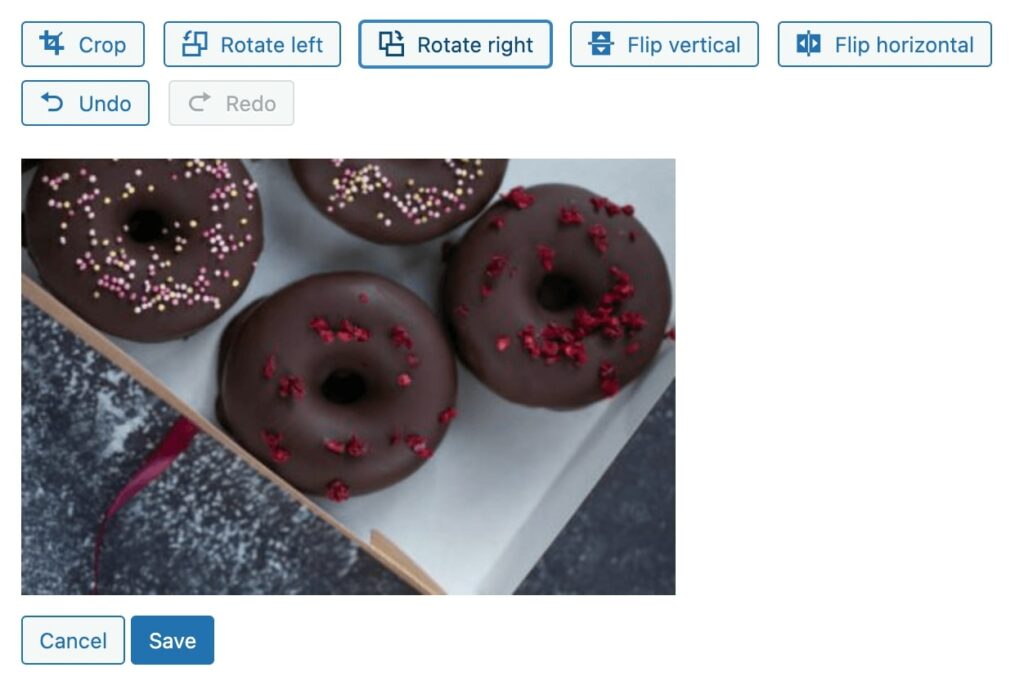
Met de rotatieopties kun je de afbeelding 90 graden naar links of rechts draaien:
Als je de afbeelding wilt omkeren, kun je de Flip knoppen gebruiken. Deze zullen de foto verticaal of horizontaal spiegelen:
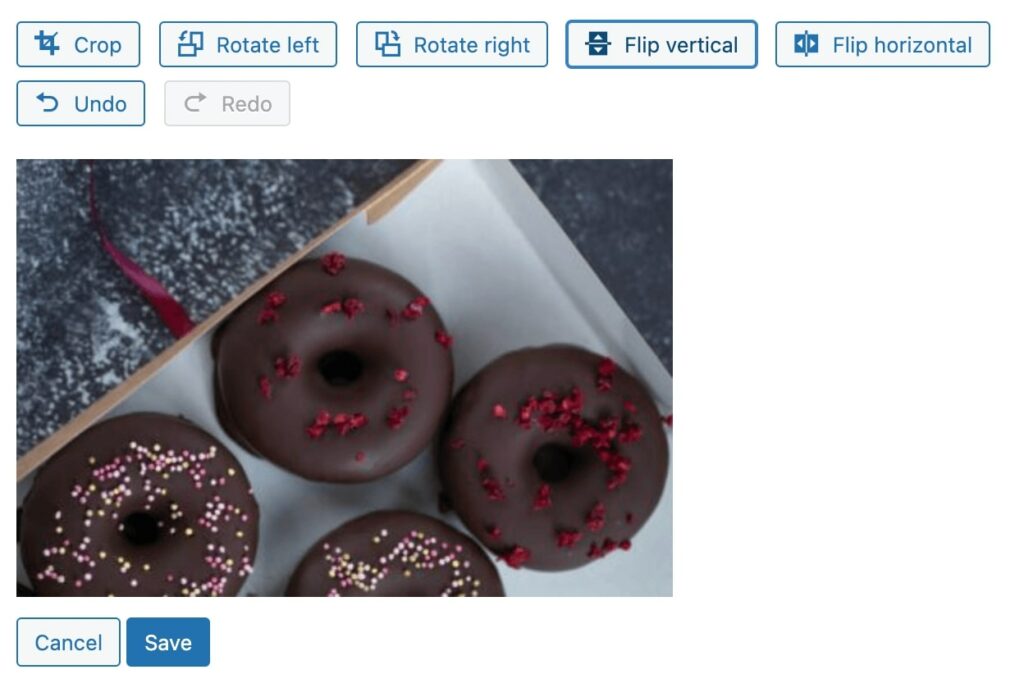
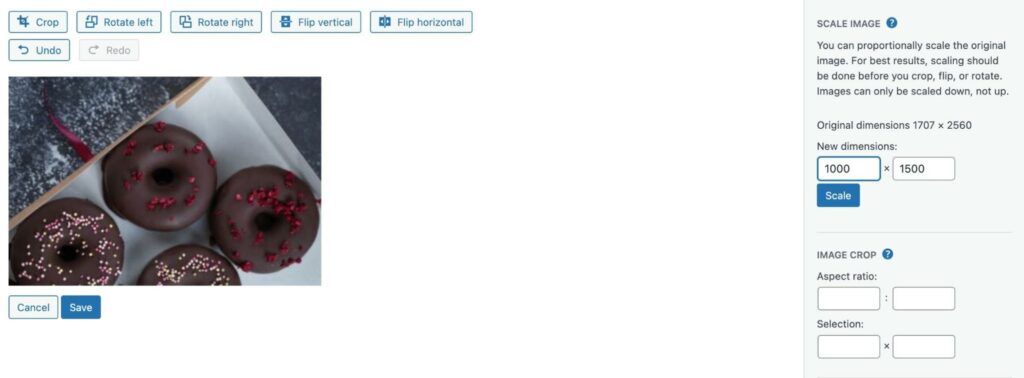
Aan de rechterkant van de pagina zie je de originele afmetingen van de afbeelding. Om de afbeelding te schalen, hoef je alleen maar de nieuwe afmetingen in te voeren:
Daarnaast kun je op de Crop-knop klikken en de grootte invoeren in de Selection-velden. Je kunt ook een Aspect ratio kiezen, wat de verhouding tussen de hoogte en breedte van de afbeelding is:
De laatste functie die je zult zien in de afbeeldingseditor is de Thumbnail Instellingen. Hier kun je je wijzigingen toepassen op alle afbeeldingsformaten, alleen de thumbnail, of op alle formaten behalve de thumbnail:
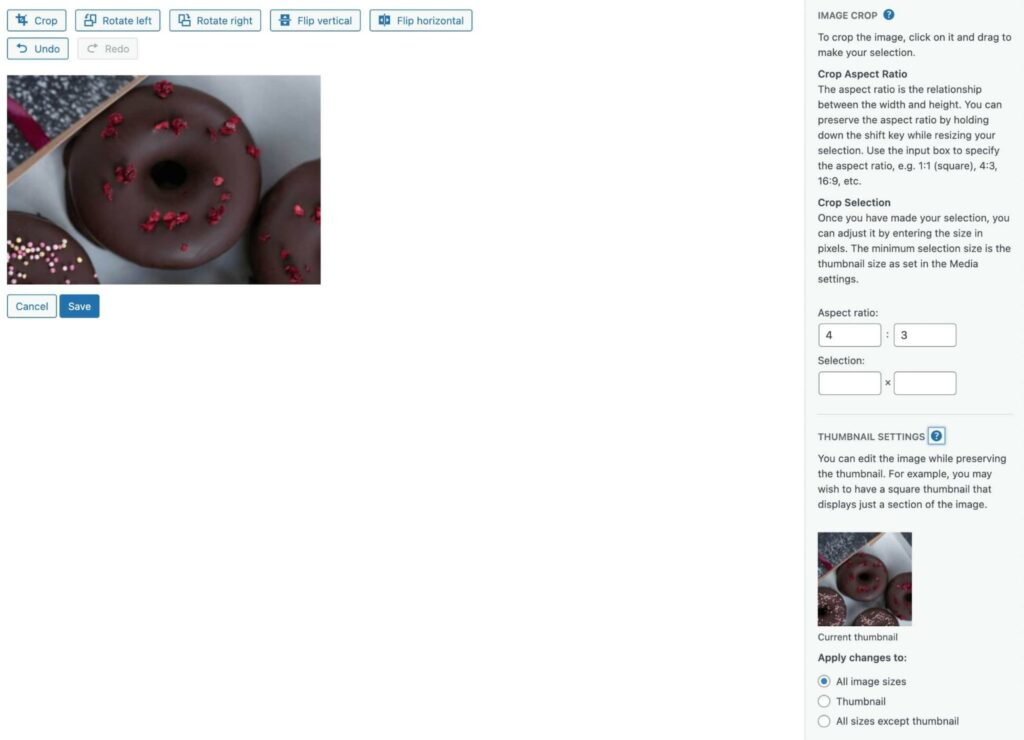
Wanneer je klaar bent, sla je wijzigingen op. Je kunt nu de bewerkte foto bekijken in de Media Bibliotheek.
5. Afbeeldingsmetadata
Op de Attachment details-pagina van je afbeelding zie je een optie om metadata toe te voegen. Dit bevat basisinformatie over de afbeelding, waaronder de bestandsnaam, auteur en beschrijving:
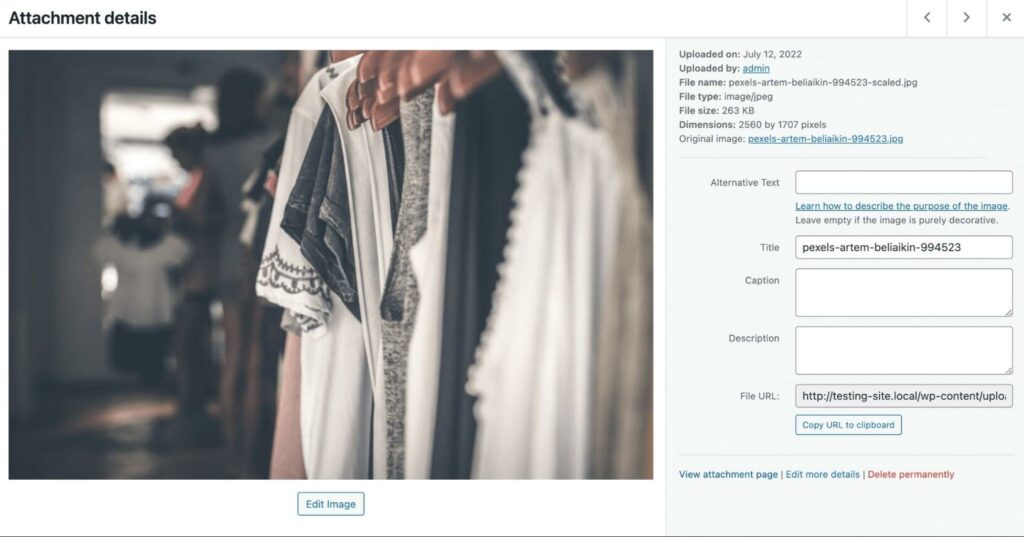
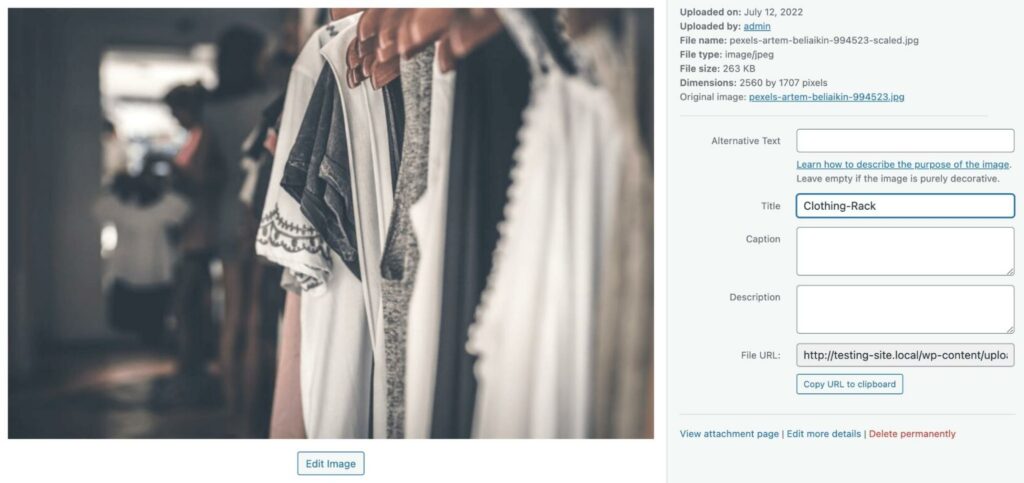
Nadat je een afbeelding hebt geüpload, gebruikt WordPress de bestandsnaam als titel. Je kunt dit echter bewerken om een nauwkeurigere beschrijving te geven:
Je kunt ook alternatieve tekst toevoegen. Dit beschrijft de inhoud van de afbeelding wanneer deze niet kan worden weergegeven. Bovendien kan het je website toegankelijker maken voor gebruikers met schermlezers:
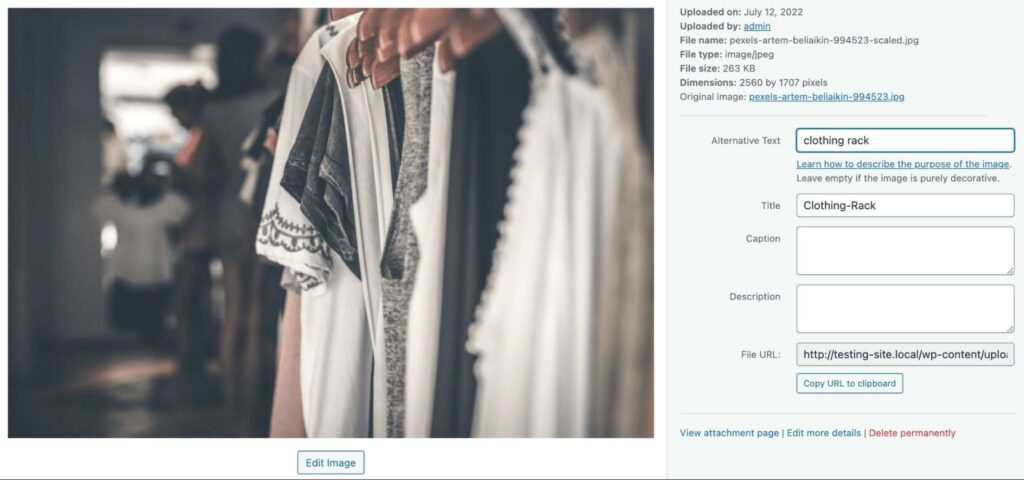
Naast het verbeteren van de gebruikerservaring, kan alternatieve tekst je zoekranking verhogen. Het stelt zoekmachines in staat om je afbeeldingen en hun doel op de pagina te begrijpen.
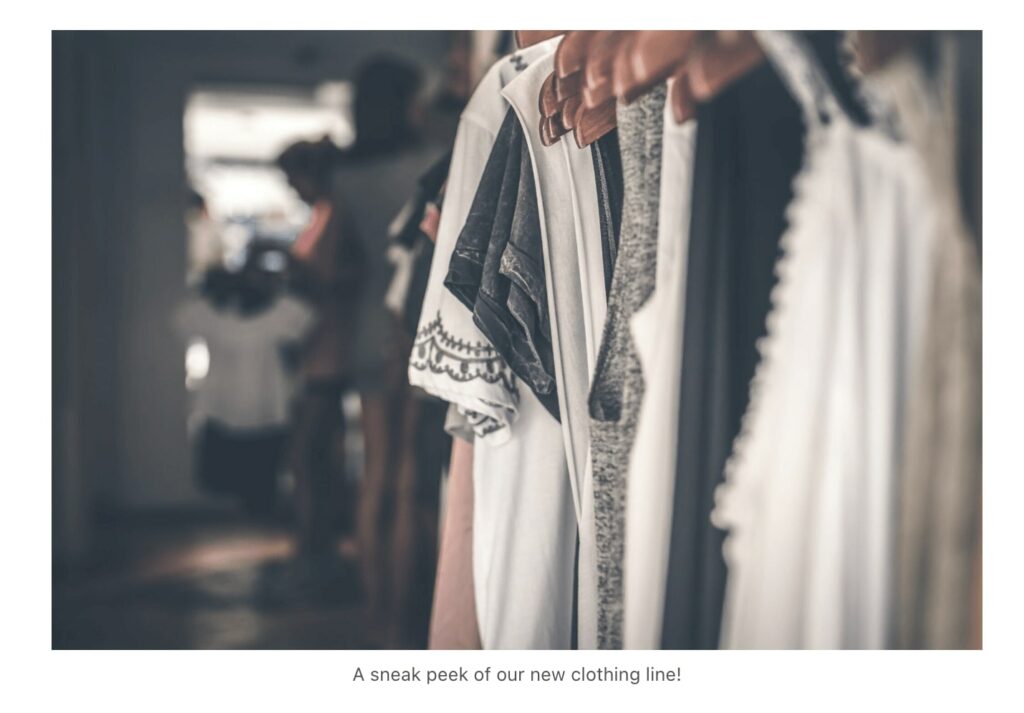
Je wilt misschien ook een bijschrift en beschrijving schrijven om meer informatie over de afbeelding te geven. Terwijl de alt-tekst alleen zichtbaar is voor zoekmachines en schermlezers, is het bijschrift zichtbaar voor alle frontend-gebruikers:
Ondertussen verschijnen er beschrijvingen op de afbeeldingsbijlagepagina. Hier kun je auteursrechtdetails, trefwoorden, links en meer plaatsen:
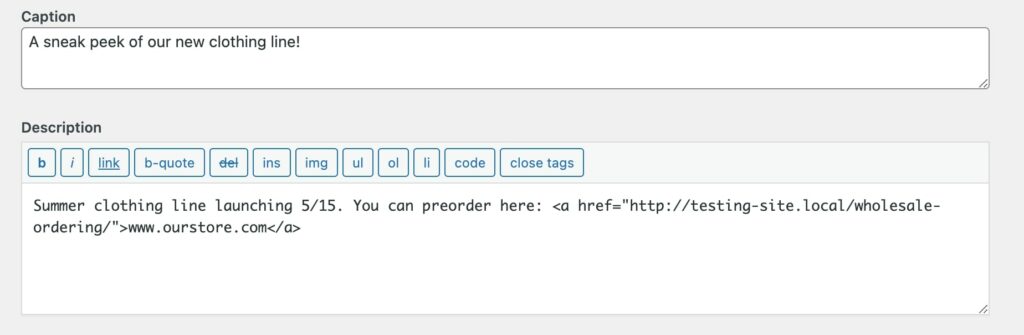
Deze informatie wordt opgeslagen in de Media Bibliotheek. Wanneer iemand de URL van de afbeelding bezoekt, kunnen ze de beschrijving zien.
Hoe De Functies In De Mediatheek Uit Te Breiden
De Mediatheek biedt de essentiële hulpmiddelen die je nodig hebt om mediabestanden te uploaden en te bewerken. Je moet echter mogelijk een plugin installeren om de kernfunctionaliteit uit te breiden.
Naarmate je meer afbeeldingen naar je website uploadt, kan je Mediabibliotheek een beetje ongeorganiseerd raken. Hoewel je afbeeldingen in bulk kunt verwijderen en filters kunt gebruiken om te vinden wat je nodig hebt, kun je overweldigd raken door de hoeveelheid bestanden op je website.
Met de Real Media Library plugin kun je mappen maken in je Mediabibliotheek:
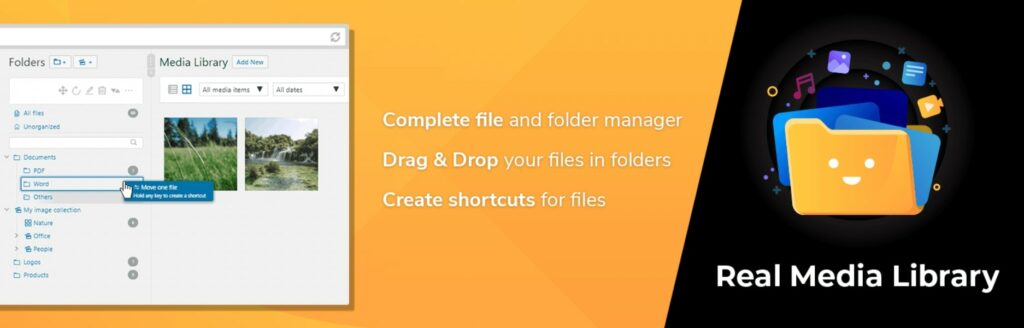
Deze tool heeft een interface met slepen-en-neerzetten waarmee je eenvoudig mediabestanden naar verschillende secties kunt verplaatsen. Bovendien ondersteunt de pro-versie submappen, afbeeldingsgalerijen, en het herindelen binnen een map.
Je kunt alternatief ook de gratis versie van Media Library Organizer gebruiken om mediacategorieën toe te voegen voor beter mediabeheer:
De standaard bewerkingsfuncties in de Mediabibliotheek optimaliseren mogelijk niet volledig je afbeeldingen. Vaak moet je afbeeldingsbestanden comprimeren om je website te versnellen.
Met de TinyPNG plugin kun je je WordPress-installatie automatisch je afbeeldingen laten comprimeren wanneer je ze uploadt:

Daarnaast wil je misschien oude bestanden vervangen door nieuwere versies. Met de Media Bibliotheek moet je het nieuwe bestand uploaden, de oude versie vinden en deze verwijderen.
Enable Media Replace is een populaire WordPress-plugin die je kunt gebruiken om snel bestanden in je mediabibliotheek te vervangen:
Ook al heb je deze tools misschien niet nodig, ze zijn beschikbaar om je te helpen je website te optimaliseren en je bestanden efficiënter te beheren. Ze kunnen bijzonder nuttig zijn wanneer ze geactiveerd worden op websites met veel media.
Hoe Veelvoorkomende Fouten In De Mediabibliotheek Op Te Lossen
Hoewel de Media Library erg gebruiksvriendelijk is, kun je enkele veelvoorkomende problemen met het uploaden van afbeeldingen tegenkomen. Gelukkig zijn de meeste van deze problemen eenvoudig op te lossen.
HTTP Fout
Een van de meest voorkomende problemen in de Mediatheek is een niet-gedefinieerde HTTP-fout. Dit doet zich voor wanneer er iets misgaat tijdens het uploadproces.
Wanneer dit gebeurt, is het een goed idee om een paar minuten te wachten voordat je het bestand opnieuw probeert te uploaden. Soms is het slechts een tijdelijk probleem met de toewijzing van bronnen.
Als alternatief kan deze veelvoorkomende afbeeldingsfout worden veroorzaakt door je browser. Je kunt proberen om over te schakelen naar een andere browser om te zien of het het probleem oplost.
Als de fout blijft bestaan, kun je proberen je browsercache te legen en je plugins te deactiveren. Als alternatief moet je misschien de geheugenlimiet van je site verhogen.
Upload: Schrijven Van Bestand Naar Schijf Mislukt
Wanneer je bestanden uploadt naar je website, kun je ook de Upload: Failed to Write File to Disk error tegenkomen. Gewoonlijk komt dit door onjuiste bestandsrechten. Het kan echter ook dat je de schijfruimtelimiet van je hostingplan of tijdelijke map hebt overschreden.
Om deze fout te herstellen, moet je de bestandsrechten voor je website controleren. Eerst moet je verbinding maken met een Secure File Transfer Protocol (SFTP) client om toegang te krijgen tot je sitebestanden. Je kunt ook de Bestandsmanager in je hostingaccount gebruiken.
Als je een DreamHost-account hebt, open je dashboard en ga naar Websites > Bestanden en FTP-gebruikers:
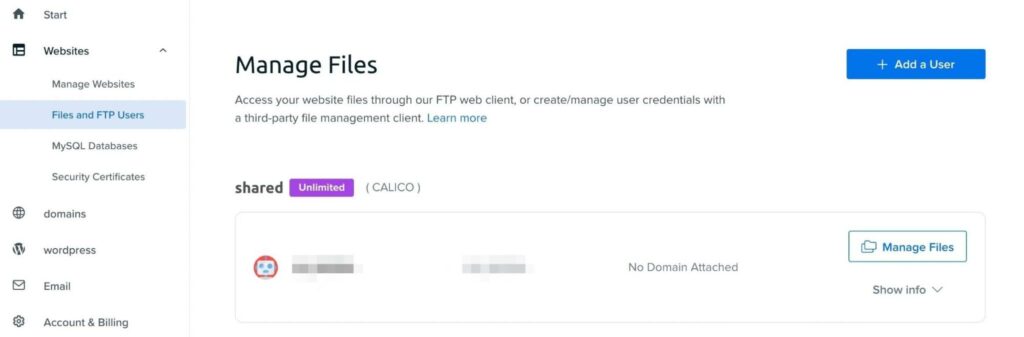
Klik dan op Bestanden Beheren naast je website. In je Bestandsbeheer, vind het wp-content bestand en klik er met de rechtermuisknop op:
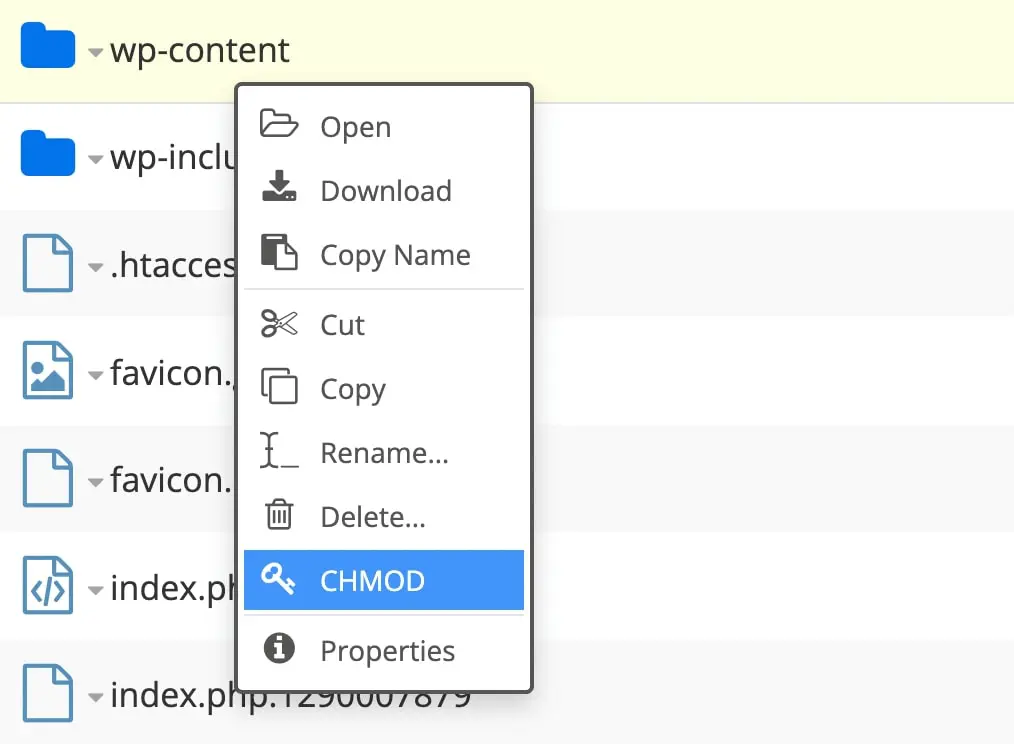
Voor DreamHost-accounts kun je CHMOD selecteren. Als je een ander programma gebruikt, klik dan op de optie Bestandsrechten. Dit opent een pop-upvenster:
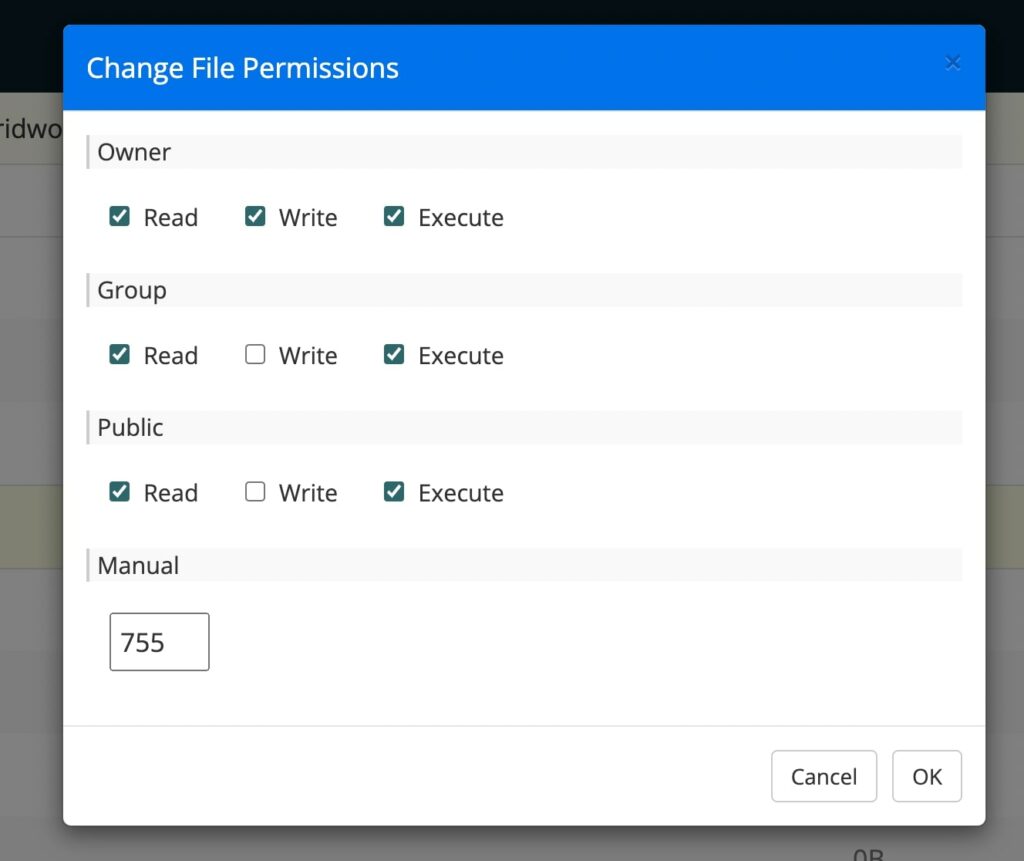
Zorg ervoor dat de numerieke waarde is ingesteld op ‘755’. Klik vervolgens op OK om je wijzigingen op te slaan. Dit zou het probleem moeten oplossen.
Mediabibliotheek Laadt Niet
Soms kan je mediabibliotheek helemaal niet laden. Dit kan gebeuren als je een slecht gecodeerd thema of plugin gebruikt.
Je kunt deze fout ook zien wanneer er een conflict is tussen twee plugins. Software van derden kan compatibiliteitsproblemen veroorzaken met andere programma’s.
Om het probleem op te lossen, begin je met het deactiveren van je plugins. Selecteer ze allemaal, kies vervolgens Deactiveren uit het menu Bulkacties en klik op Toepassen:
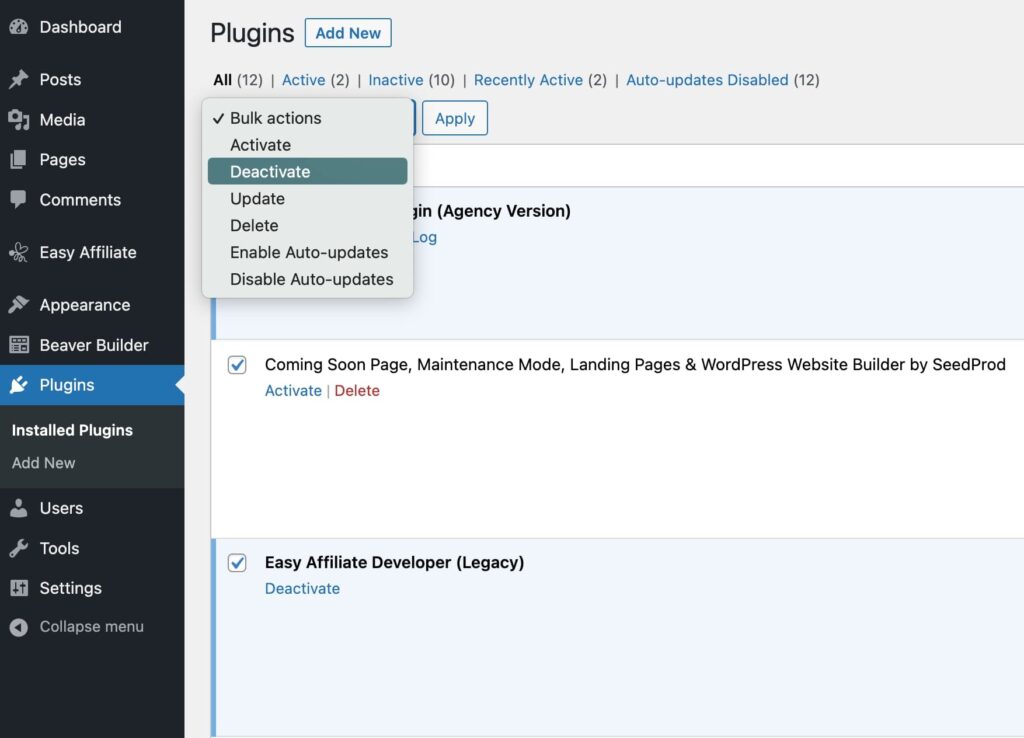
Vernieuw nu de Media Library-pagina om te zien of dit het probleem heeft opgelost. Als dat zo is, moet je elke plugin één voor één opnieuw activeren en blijven vernieuwen van de Media Library totdat het probleem opnieuw verschijnt. Dit zou je moeten helpen om de boosdoener te identificeren.
Als het deactiveren van de plugins niet helpt, kan het probleem je thema zijn. Overweeg een standaard WordPress thema te activeren, en probeer dan opnieuw toegang te krijgen tot je mediabibliotheek.
Organiseer Je WordPress Afbeeldingen
De WordPress Mediatheek stelt je in staat om bestanden te uploaden, aan te passen en te verwijderen op je website. Je kunt het ook gebruiken om afbeeldingen te bijsnijden en te schalen zonder je Dashboard te verlaten.
Om te herhalen, hier zijn de belangrijkste dingen die je kunt doen in de Mediabibliotheek:
- Bekijk uploads in een raster- of lijstweergave.
- Upload bestanden in de Mediabibliotheek of Blokeditor.
- Download bestanden naar je computer.
- Bewerk afbeeldingsgrootte, pixels en oriëntatie.
- Voeg metadata van afbeeldingen toe.
Hoewel het optimaliseren van afbeeldingen je laadtijden kan verbeteren, wil je vanaf de grond een snelle website bouwen. Onze beheerde WordPress-hosting plannen zijn uitgerust met verschillende prestatietools om je te helpen je site te laten groeien. Bekijk onze plannen vandaag nog!

Doe Meer Met DreamPress
DreamPress Plus- en Pro-gebruikers krijgen toegang tot Jetpack Professional (en meer dan 200 premium thema’s) zonder extra kosten!
Bekijk De Pakketten