
Quasi tutti hanno (non così) la conversazione preferita che emerge la maggior parte delle serate di venerdì — dopo che sei già oltre la fame e ti stai spostando verso la modalità arrabbiato.
“Cosa vuoi per cena?”
“Hmm, non lo so. Cosa vuoi tu per cena?”
Beh, l’errore interno del server 500 è altrettanto produttivo.
Questo messaggio generico è ciò che vedrai quando il server incontra un errore che non può spiegare immediatamente.
Il processo di eliminazione dell’errore interno del server 500 dal tuo sito web è sorprendentemente simile alla definizione del piano per la cena di venerdì.
Si tratta di lavorare con le soluzioni possibili — pizza, pasta, cereali? — fino a risolvere il tuo problema di server.
In questa guida, copriremo cosa è l’errore del server interno 500 e ti guideremo attraverso alcune cause potenziali. Poi ti daremo 10 consigli per aiutarti a riportare il tuo sito web al corretto funzionamento.
Inizia ora!
Comprendere L’Errore Interno Del Server HTTP 500 E Perché È Importante
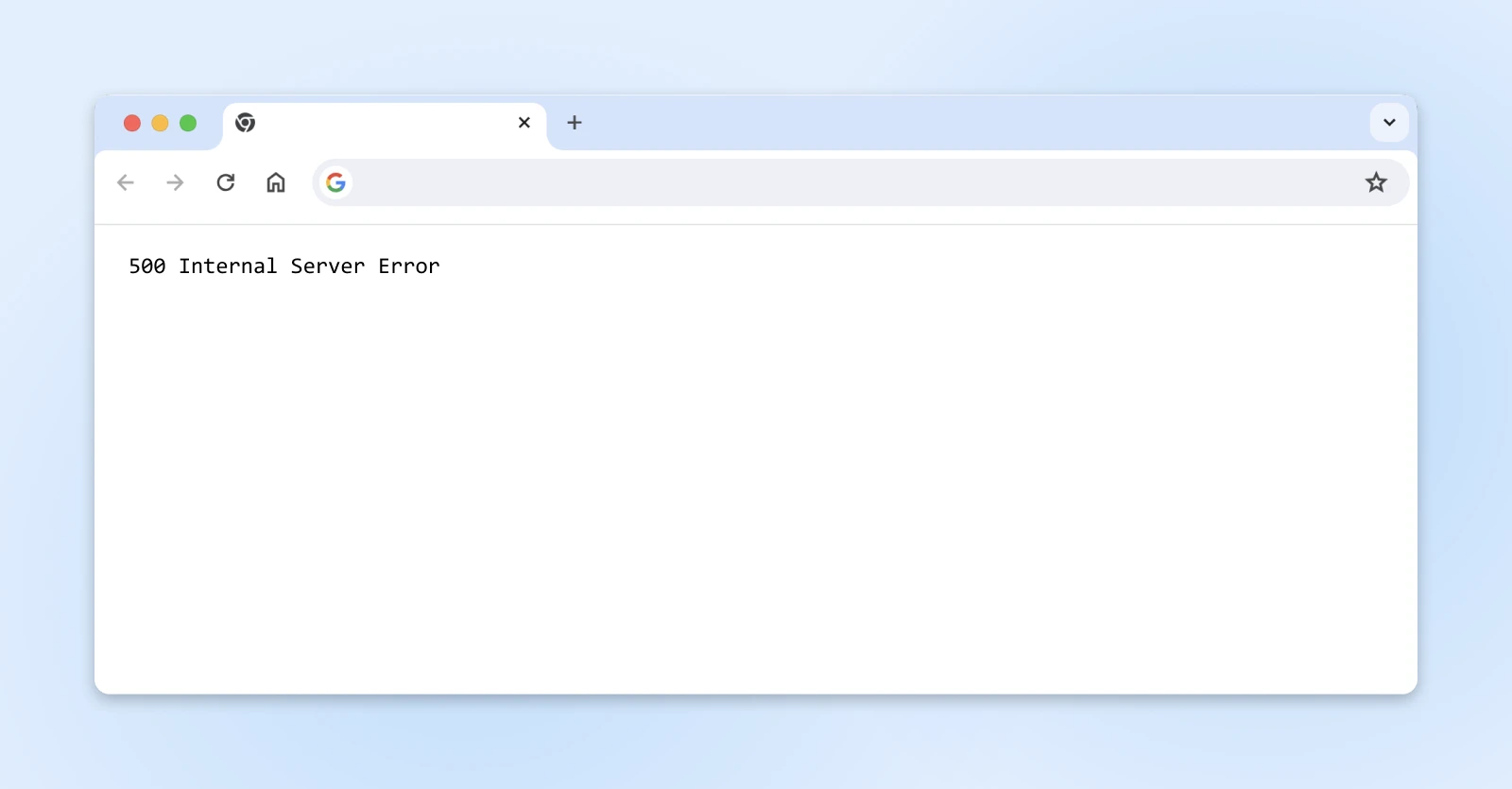
Come abbiamo accennato, l’errore del server interno 500 può essere frustrantemente aspecifico.
Non ricevi molte informazioni quando succede. Infatti, potresti non ricevere alcuna informazione. Nonostante il nome, il problema potrebbe non essere nemmeno relativo al server. Potrebbe essere semplicemente un problema con il tuo sito web o con il tuo browser.
Un errore HTTP 500 significa solitamente che il problema non corrisponde ad un altro codice di errore, come uno dei tanti codici 300, 400 o anche altri codici 500.
Qualunque sia il significato dell’errore, è importante che tu lo capisca velocemente perché quando il tuo sito web è non funzionante, potresti perdere potenziale traffico e vendite. Se rimane offline per un po’, può anche avere un impatto negativo sulla ottimizzazione per i motori di ricerca (SEO) su cui hai lavorato tanto duramente.
SEO
L’ottimizzazione per i motori di ricerca (SEO) migliora il posizionamento di un sito nei risultati di ricerca, che si basano su rilevanza e qualità. Ottimizzare per questi fattori aumenta il posizionamento.
Leggi di piùSe il tuo sito viene esplorato mentre è offline, c’è la possibilità che Google possa interpretare l’errore come un problema del tuo sito web.
Questo errore può anche danneggiare la esperienza utente (UX) dando ai visitatori l’impressione che il tuo sito web sia poco professionale, o peggio… inaffidabile. Una scarsa UX non solo influenzerà il tuo posizionamento su Google, ma ti farà anche perdere clienti. Dopotutto, non puoi fare affari se il tuo sito non è accessibile!
L’errore HTTP 500 può essere causato da molteplici fattori, il che lo rende un po’ complicato da risolvere. Detto ciò, le possibili cause dell’errore interno del server 500 includono:
- Problemi di compatibilità dei plugin per i siti web WordPress.
- File corrotti.
- Errori di codifica o di sintassi.
- Limite di memoria PHP esaurito.
PHP
PHP (Hypertext Preprocessor) è un linguaggio di scripting open-source utilizzato nello sviluppo web e integrabile in HTML. È alla base di CMS popolari come WordPress.
Leggi Di PiùFortunatamente, puoi risolvere molti di questi problemi da solo con un po’ di supporto. (Che ti forniremo a breve.)
Variazioni Di Questo Errore 500
A seconda del tuo sistema operativo, browser e della causa dell’errore, ci sono variazioni nel modo in cui appaiono gli errori 500. Ad esempio, potresti vedere qualcosa del genere:
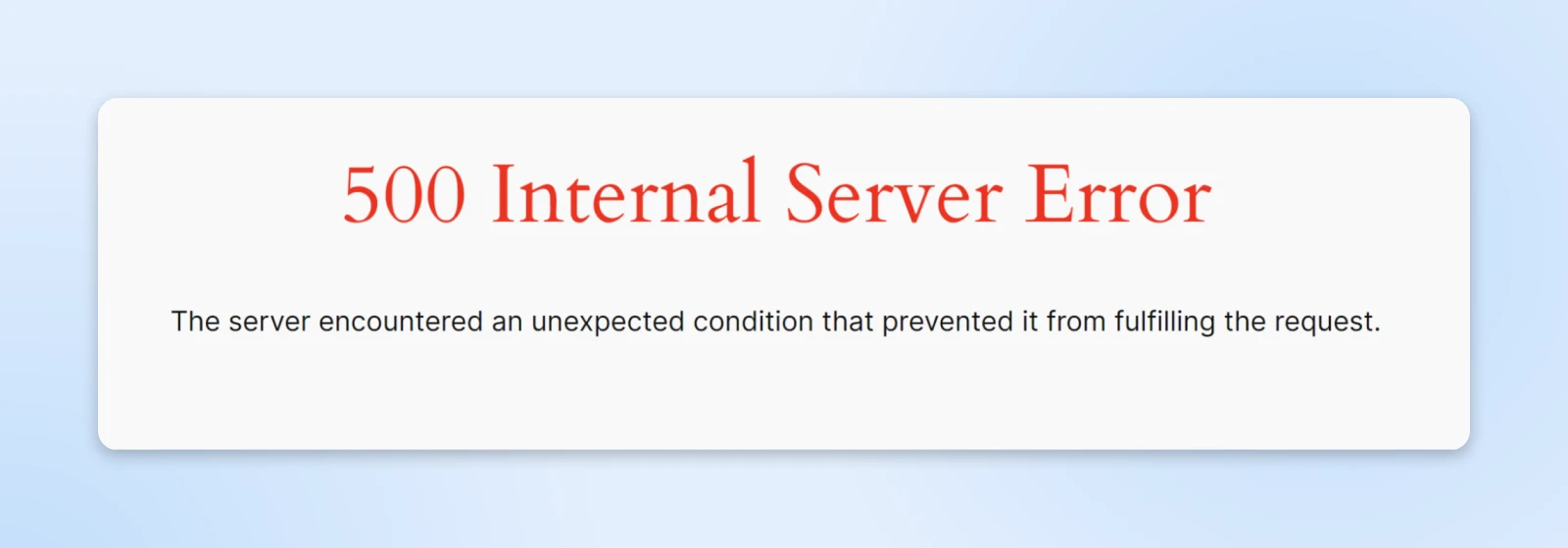
Una schermata bianca, a volte definita come Schermata Bianca della Morte (WSoD), può talvolta indicare anche un errore interno del server 500.
Inoltre, tieni presente che molti proprietari di siti hanno l’opzione di personalizzare i loro messaggi di errore 500. Quindi potresti vedere questo messaggio di errore in moltissime forme diverse.
10 Modi Per Risolvere Il Codice Di Errore 500
Ora che hai avuto un’introduzione all’errore interno del server 500, è il momento di discutere come risolverlo.
Inizieremo con le soluzioni più accessibili prima di passare a quelle tecnicamente più complesse.
1. Prova A Ricaricare La Pagina
Iniziamo con lo scenario più semplice e migliore.
Alcune situazioni causano un errore interno 500 che si risolve da solo entro pochi minuti.
Ad esempio, se hai appena apportato modifiche a un plugin o a un tema su un sito WordPress, o se il tuo host sta sperimentando un traffico insolitamente elevato, potresti vedere un errore del server. Se questo è il tuo caso, sei fortunato!
Un semplice ricaricamento della pagina dovrebbe riportare tutto alla normalità.
Quindi, la prima cosa che dovresti provare è semplicemente aspettare un minuto o due, durante i quali l’errore potrebbe risolversi da solo. Poi, puoi provare a ricaricare la pagina premendo F5 o (command + R se stai usando un Mac).
2. Svuota La Cache Del Tuo Browser
Un altro modo potenzialmente rapido e semplice per risolvere il codice di stato 500 è svuotare la cache del tuo browser. È possibile che la cache sia diventata corrotta, il che potrebbe causare problemi quando si tenta di accedere a qualsiasi sito web. E non solo il tuo.
Prima di tutto, potresti voler controllare il pratico sito Down For Everyone Or Just Me. Questo ti farà sapere se è un problema diffuso o se sei l’unico ad avere problemi.
Se sei solo nella tua frustrazione per l’errore 500, il problema potrebbe essere il tuo browser. In questo caso, prova ad accedere al tuo sito da un browser diverso. Se un’alternativa funziona, è un segno che il problema è con la tua Cache.
Nella maggior parte dei browser, puoi iniziare il processo di svuotamento della tua cache premendo Ctrl + Shift + Delete.
In Google Chrome, puoi cliccare sui tre puntini verticali nell’angolo in alto a destra. Da lì, trova Cancella Dati di Navigazione nel menu, fai le tue selezioni e premi il pulsante Cancella dati.
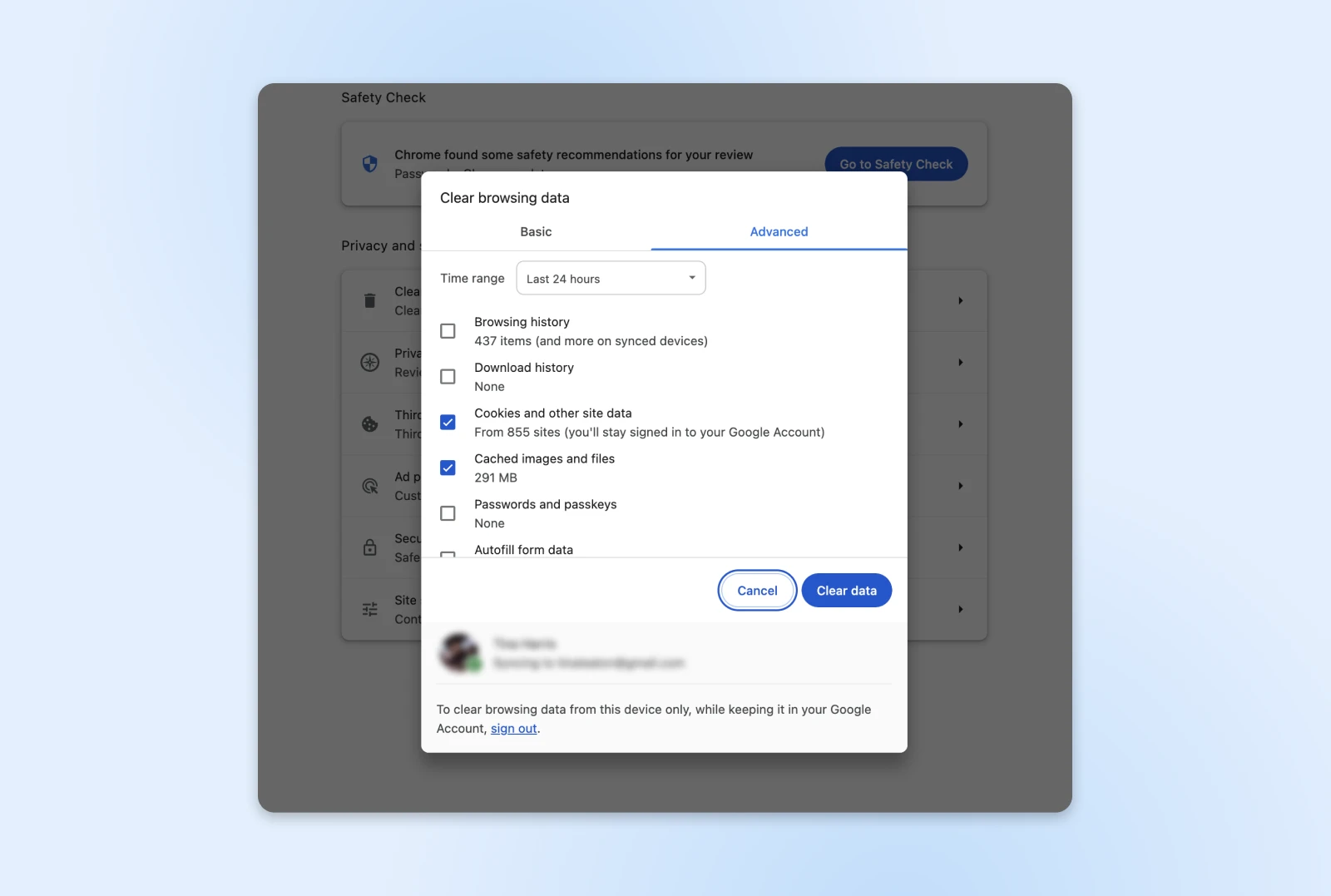
Una volta svuotata la cache del tuo browser, puoi provare ad accedere nuovamente al tuo sito web.
Ma se stai ancora vedendo l’errore interno del server 500, è il momento di passare a correzioni più complesse.
3. Esegui Il Backup Del Tuo Sito Web
Prima di mettere mano sotto il cofano, è sempre saggio fare un backup del tuo sito web.
Se il tuo sito è ospitato da DreamHost, puoi sfruttare la nostra funzionalità di backup con un solo clic. Se invece non è così, o se sei bloccato e non riesci ad accedere a causa dell’errore 500, non preoccuparti. Puoi comunque creare un backup manuale.
Per fare questo, dovrai salvare copie dei file del tuo sito web così come dei tuoi database.
Prima di tutto, rintraccia le tue credenziali del Secure File Transfer Protocol (SFTP) nel tuo account di hosting del sito web. Se non sei sicuro di dove trovarle, chiedi i dettagli al tuo host.
In seguito, scarica il tuo client SFTP preferito. A noi piace FileZilla. Poi, utilizza quelle credenziali che hai appena ottenuto per connetterti al tuo server.
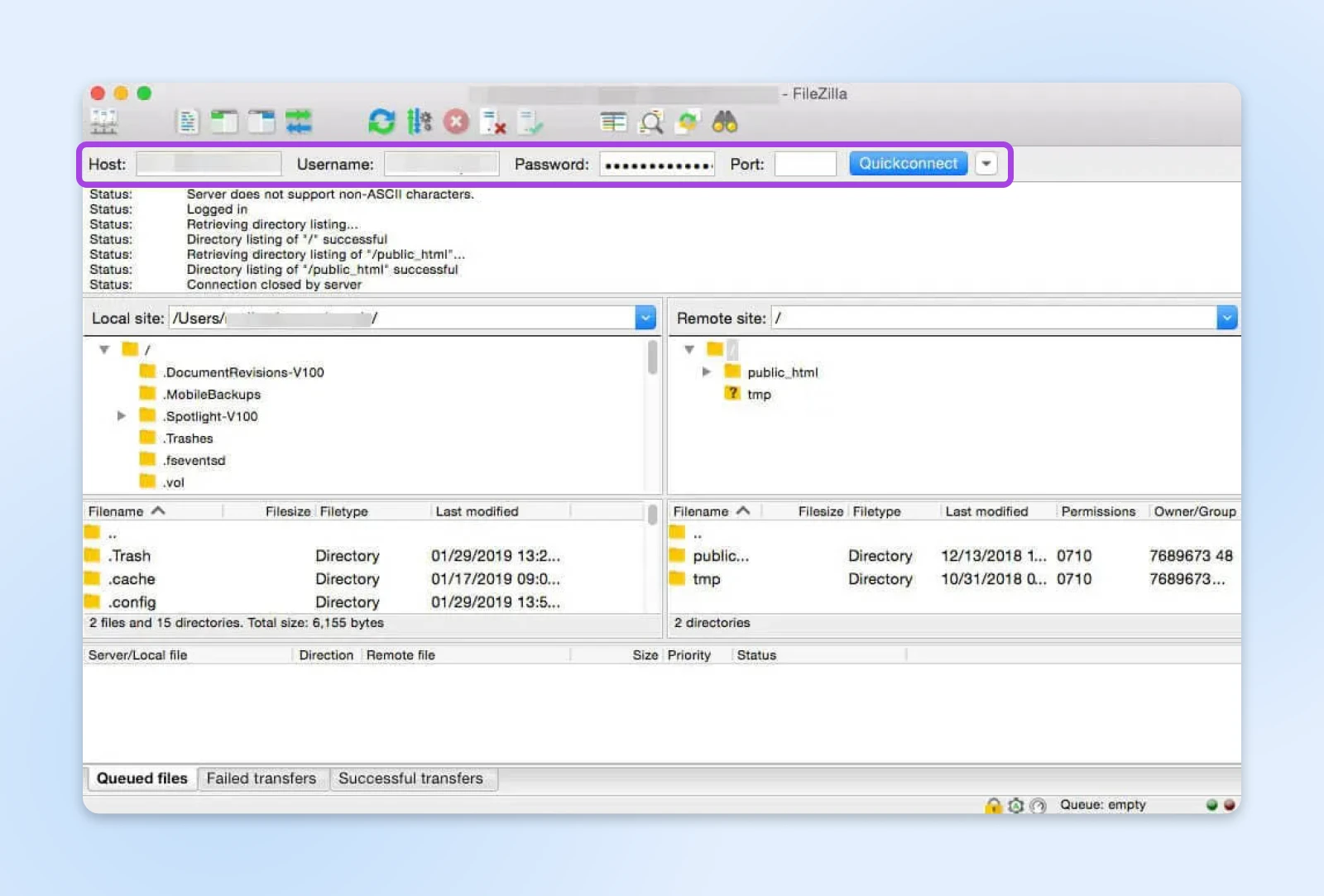
Ora, devi creare la cartella che conterrà i tuoi file di backup all’interno di FileZilla. Cliccando con il tasto destro nel quadrante in alto a sinistra, scegli Crea Directory, e nomina il tuo nuovo file.
Successivamente, dovrai semplicemente trascinare i file che vuoi salvare dall’angolo in alto a destra nella tua nuova cartella sul lato sinistro. Se non sei sicuro di cosa scegliere, prendi l’intera cartella che ha il nome del tuo sito.
Il download che hai avviato potrebbe richiedere un po’ di tempo, ma una volta completato, potrai procedere con il backup del tuo database!
Ti mostreremo come fare questo con WordPress.
Torna al tuo account di hosting e trova e accedi allo strumento phpMyAdmin. Trova e seleziona il database del tuo sito web nella barra laterale sinistra. Questo aprirà il tuo database.
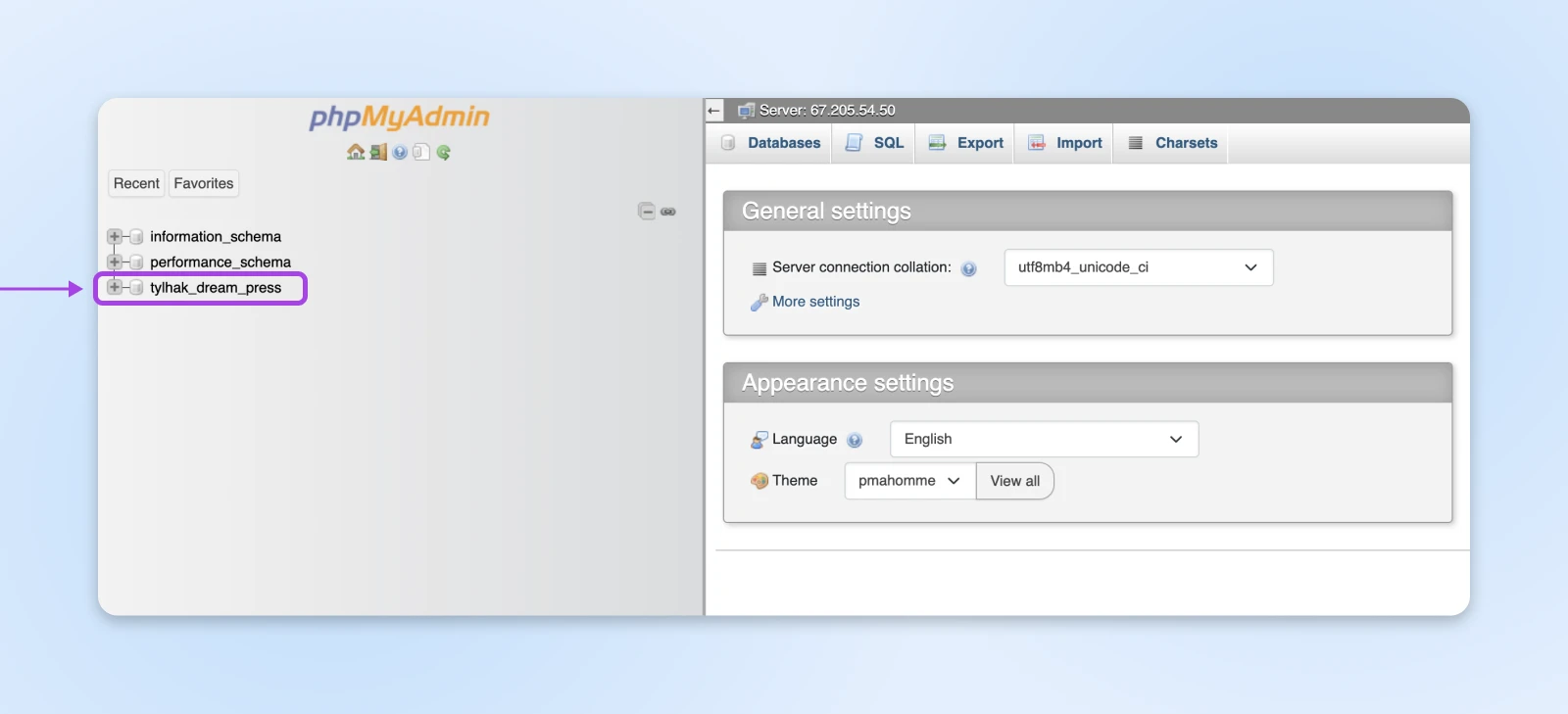
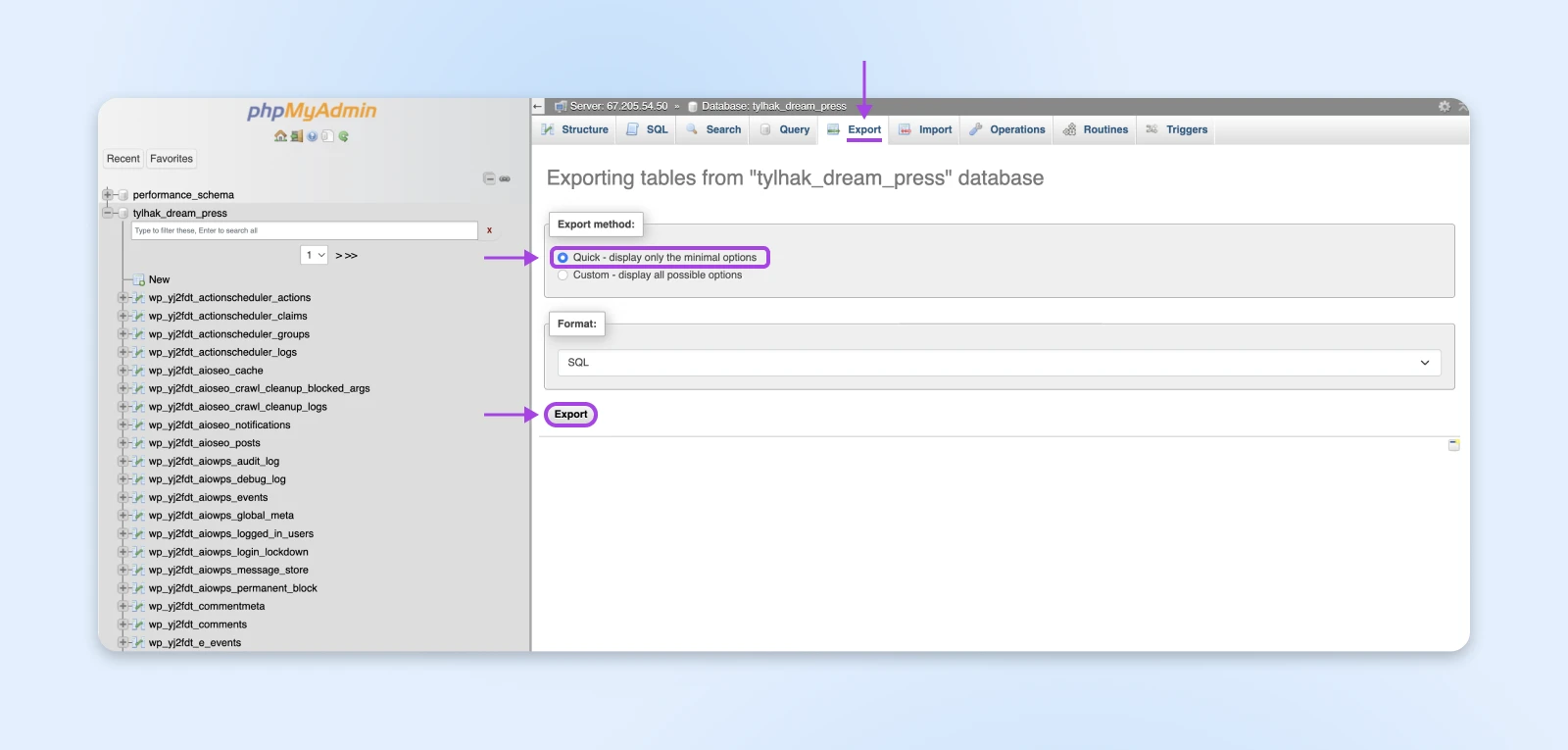
Ora, vai su alla scheda Esporta nella parte superiore del tuo schermo. Seleziona il Metodo Veloce e premi il pulsante Esporta.
Quando il tuo download è completato, sei completamente protetto!
4. Accedi Ai Tuoi Log Degli Errori
I log degli errori del tuo sito possono offrire una visione su ciò che causa l’errore 500. A seconda del tuo host, questi log possono essere ciclati frequentemente, quindi vorrai darci un’occhiata il prima possibile — e anche allora potresti non trovare le informazioni che cerchi, ma vale la pena provare!
Puoi controllare i tuoi log degli errori accedendo nuovamente ai file del tuo sito via SFTP e aprendo il file dei log.
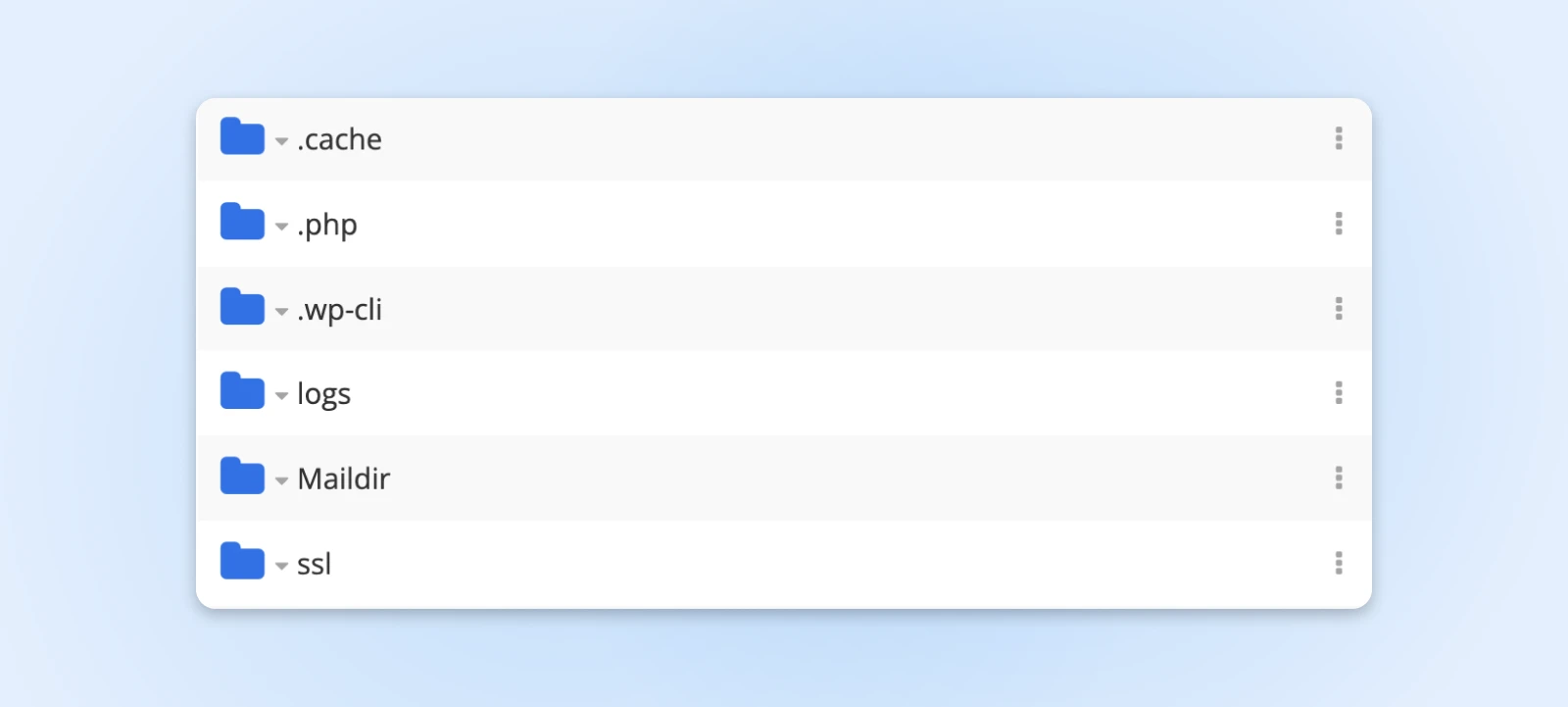
Qui, seleziona il sito che sta riscontrando l’errore. Potresti vedere diversi directory. Scarica quella con la data più recente.
Puoi visualizzare le voci del log aprendo il file che hai appena scaricato con il tuo editor di testo preferito. Speriamo che quello che troverai ti fornisca un contesto aggiuntivo per l’errore 500.
Se sei un utente WordPress, un’altra ottima opzione è abilitare il log di debug di WordPress. Puoi farlo connettendoti al tuo sito tramite SFTP, aprendo il file con il nome del tuo sito e trovando il file wp-config.php all’interno.
All’interno cerca la seguente linea (command + F su Mac o Ctrl+Shift+F su Windows ti sarà utile qui):
define('WP_DEBUG', false);
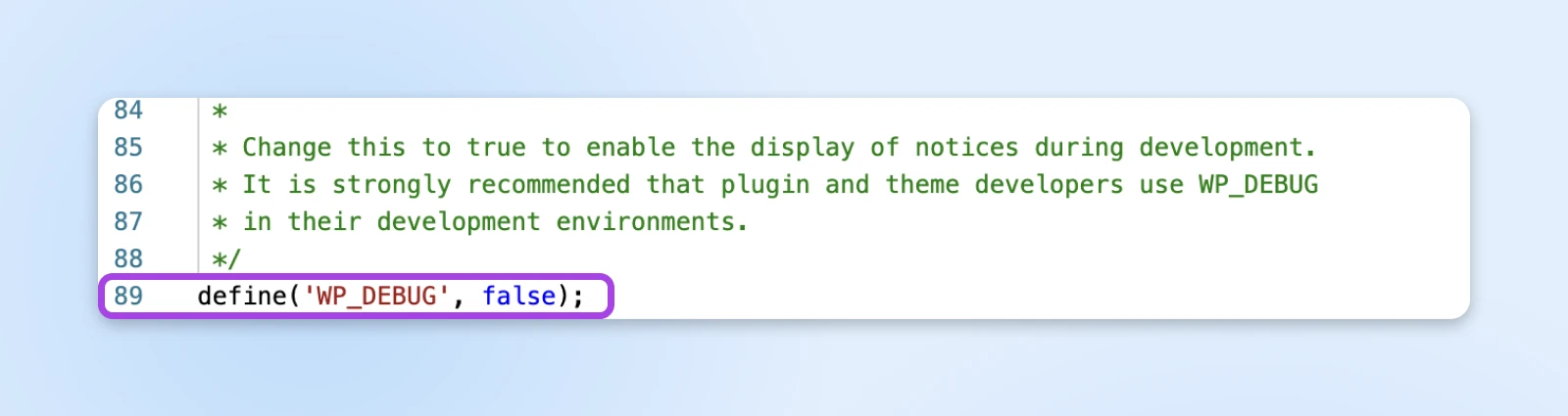
Una volta trovato, sostituiscilo con il seguente:
define( 'WP_DEBUG', true );
define( 'WP_DEBUG_DISPLAY', false );
define( 'WP_DEBUG_LOG', true );
Questo creerà un file debug.log, che puoi trovare nella directory /wp-content/. Assicurati solo di reimpostare il valore di WP_DEBUG su false quando hai finito di risolvere i problemi.
5. Verifica “Errore di Connessione al Database”
Se il tuo errore è dovuto a un problema di connessione al database, non solo il tuo sito sarà offline per i visitatori, ma non potrai accedere nemmeno alla dashboard di amministrazione di WordPress.
Diversi fattori potrebbero essere responsabili di questo:
- Credenziali di accesso al database errate.
- Un database del sito web corrotto.
- Un file di installazione del sito web corrotto.
Iniziamo con le credenziali di accesso errate, poiché questa è una causa comune dell’errore di connessione al database. Se sei un utente di DreamHost, puoi trovare le tue credenziali del database nel tuo pannello. Anche se utilizzi un altro host, probabilmente seguirai una procedura simile a questa.
Naviga fino a MySQL Databases e trova quello che corrisponde al tuo sito web nella sezione Database(s) su questo server. Qui, troverai il nome del tuo database sotto l’intestazione Database. Il nome utente è elencato nella colonna Users Access.
Per trovare la password, clicca sul nome utente. Nella schermata successiva, scorri verso il basso e clicca sul pulsante Mostra accanto al campo della password.
In seguito, vorrai confrontare queste credenziali con quelle nel tuo file wp-config.php.
Come ricorderai dall’ultimo passo, puoi accedere a questo file nella directory principale del tuo sito tramite SFTP. Trova il file con il nome del tuo sito e individua il file wp-config.php al suo interno. Apri o scarica il file e verifica che le informazioni sotto Impostazioni MySQL corrispondano a quelle che hai trovato nel tuo pannello.
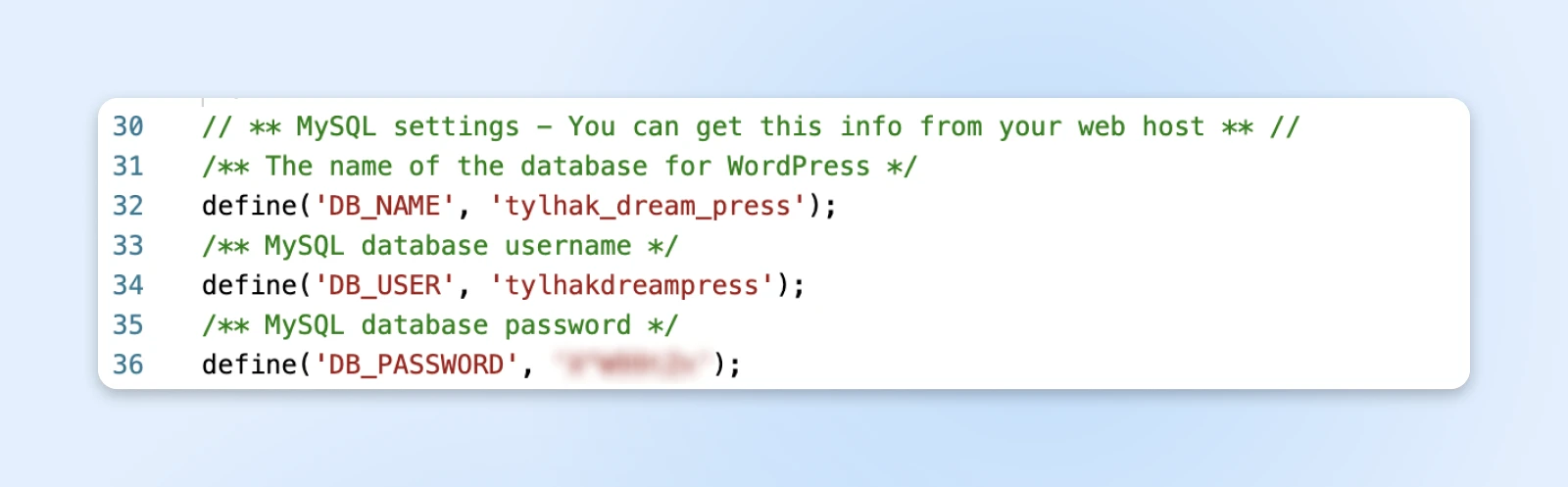
Ora, cosa succede se il tuo database è corrotto?
Puoi ripararlo rapidamente tornando a PHPMyAdmin. Accedi e clicca sul tuo database nel pannello di sinistra. Seleziona tutte le tabelle del database usando la casella Seleziona tutto sotto di esse. Nel menu a tendina sulla destra, sotto Manutenzione tabella, seleziona Ripara tabella. Prima di procedere, assicurati di avere un backup funzionante (vedi passo 3).
Infine, vediamo come gestire un file di installazione del sito web corrotto. Tornando al nostro sito WordPress come esempio, inizia scaricando una nuova copia di WordPress e decomprimendo il file.
Successivamente, accedi ai file del tuo sito tramite SFTP e cancella la cartella wp-content e il file wp-config-sample.php.
Infine, carica il resto dei file sul tuo sito tramite SFTP, sovrascrivendo i file esistenti.
Il risultato? Ora hai una nuova installazione di WordPress non corrotta!
Per assicurarti che l’aggiornamento abbia effetto, svuota la cache del tuo browser prima di controllare nuovamente il tuo sito web per l’errore.
6. Cerca Errori Di Permessi
Se alcuni dei tuoi file hanno i permessi impostati in modo errato, ciò genererà l’errore del server interno 500. Ancora, puoi verificare e modificare questi permessi utilizzando SFTP.
All’interno del file con il nome del tuo sito, clicca con il tasto destro su qualsiasi file e seleziona Permessi file (questo è chiamato CHMOD con un’icona di chiave accanto in DreamHost) per aprire una nuova finestra di dialogo. In questa finestra, puoi controllare e, se necessario, impostare nuovi permessi per il file.
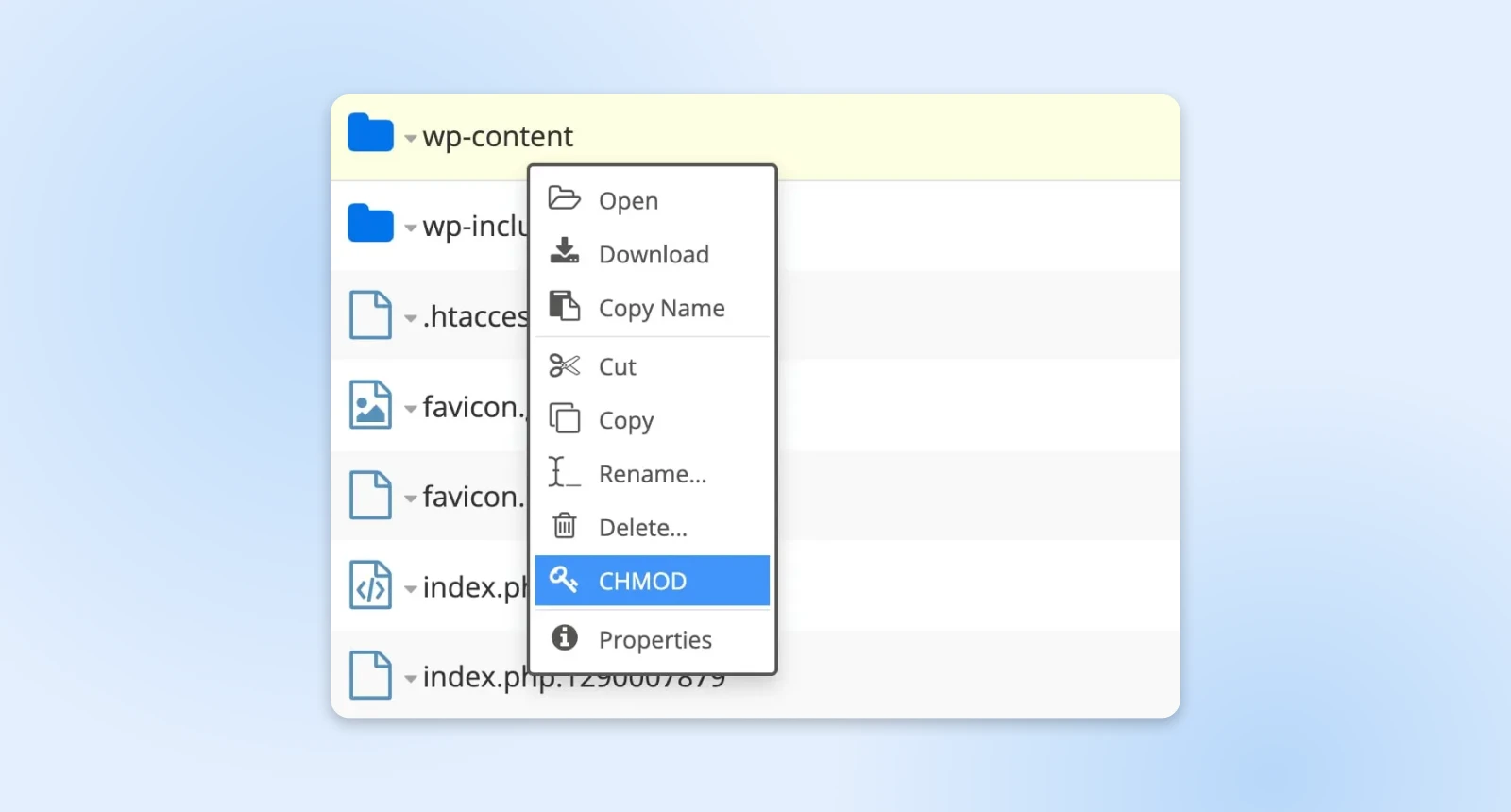
Di solito, vorrai impostare i file su 644 e le directory e gli eseguibili su 755.
Se non sei sicuro dei valori correti, dovresti verificare con il tuo host.
7. Aumenta Il Limite Di Memoria PHP
Un altro motivo per cui potresti vedere l’errore del server interno 500 è se hai superato il limite di memoria PHP del tuo server. Ci sono diversi modi per aumentare il tuo limite, e tutti richiedono l’uso di SFTP.
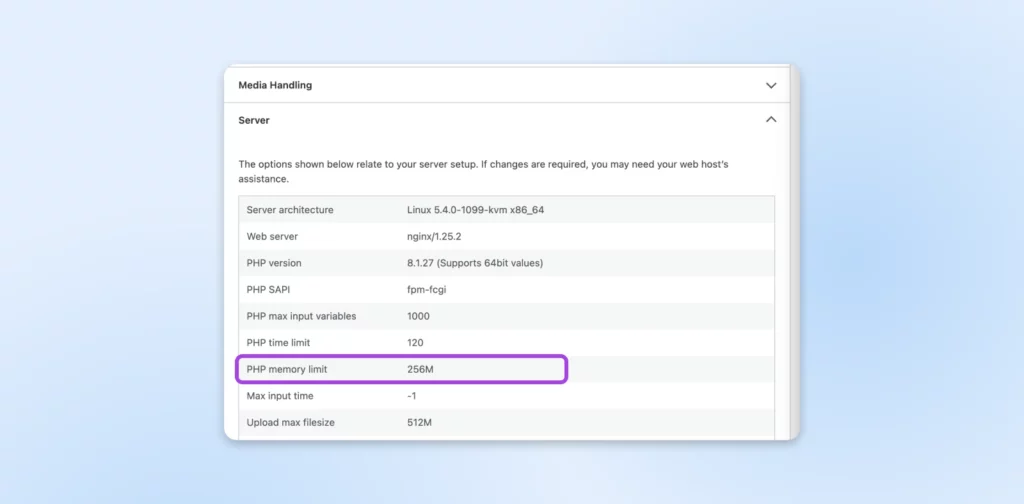
Prima di provare ad aumentare il tuo limite di memoria, potresti voler iniziare verificando a quanto è attualmente impostato.
Per i siti web WordPress, puoi farlo tramite la dashboard di amministrazione di WordPress. Tieni presente che, con alcune varianti dell’errore 500, potresti non essere in grado di accedere alla dashboard. Se è così, potresti dover saltare questo passaggio.
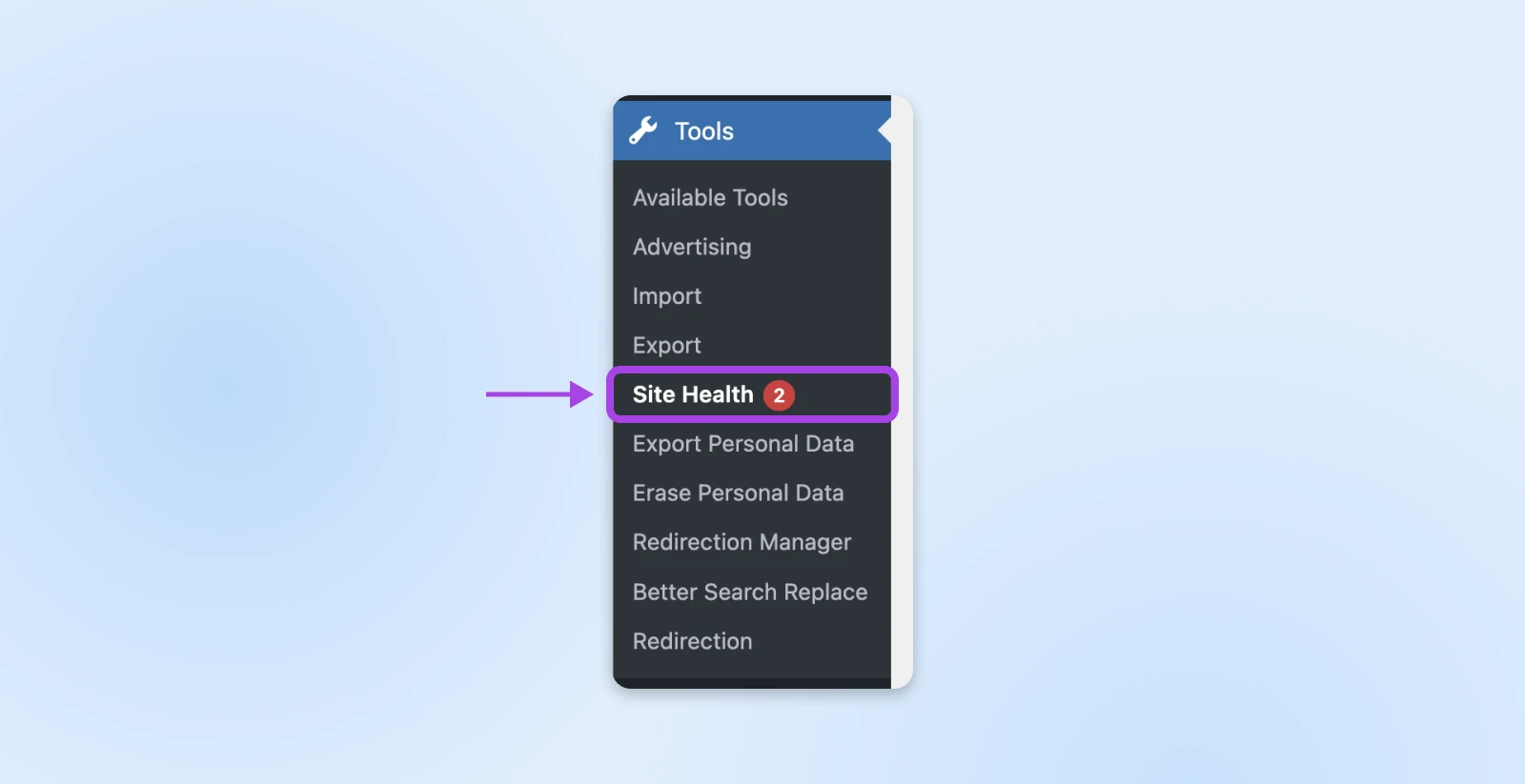
Dalla tua dashboard di WordPress, naviga in Strumenti > Salute del Sito.
Clicca su Info in alto allo schermo per accedere alla pagina Informazioni sulla Salute del Sito e scorri verso il basso fino alla sezione Server. Clicca per visualizzare il limite di memoria PHP.
Per aumentare il limite di memoria di PHP, ci sono alcuni file che puoi modificare. Uno è il file .htaccess, solitamente situato nella directory principale del tuo sito, a cui puoi accedere tramite SFTP. (Nota: i piani di Hosting che utilizzano Nginx potrebbero non usare un file .htaccess. Se è così, puoi saltare questo passaggio.)
Apri il file e aggiungi il seguente codice:
php_value memory_limit xxxM
Puoi sostituire “xxx” con la quantità di memoria desiderata. In genere, 256M è più che sufficiente.
Puoi anche aumentare il limite di memoria modificando il tuo file php.ini. Dovresti essere in grado di trovare questo file anche nella tua directory root. Se non lo trovi, puoi procedere e crearne uno. Aggiungi o aggiorna il suo codice come segue:
memory_limit = xxxM
Una volta modificato il tuo file php.ini , assicurati di regolare anche il tuo file wp-config.php . Anche se questi limiti sono tecnicamente separati, il limite di PHP non può essere inferiore al limite di memoria di WP.
Per risolvere questo, aggiungi il seguente codice alla parte superiore del tuo file wp-config.php:
define('WP_MEMORY_LIMIT', 'xxxM');
Se questo risolve l’errore 500, il tuo prossimo compito sarà capire cosa sta causando l’esaurimento del limite di memoria.
Potrebbe essere un plugin problematico o un tema, se stai utilizzando WordPress. Per aiuto nel trovare le diagnostiche esatte del server, potresti voler contattare il tuo host.
8. Verifica Problemi Con Il Tuo File .htaccess
Il file .htaccess che abbiamo menzionato diverse volte è uno dei tuoi file principali del sito web. Questo file contiene le regole del tuo server, quindi potrebbe anche essere la causa dell’errore HTTP 500.
Se il tuo file .htaccess si è corrotto, dovrai procedere alla creazione di uno nuovo.
Inizia accedendo al tuo sito via SFTP e trovando il tuo file .htaccess. Rinomina il file in .htaccess_old.
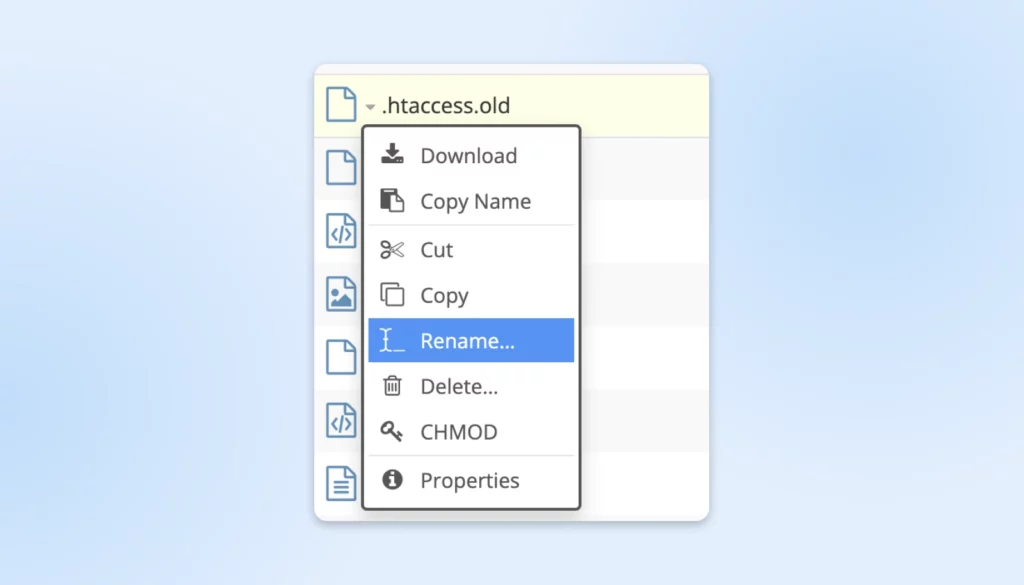
Ora, crea un nuovo file .htaccess nel tuo editor di testo e incolla quanto segue:
# BEGIN WordPress
RewriteEngine On
RewriteRule .* - [E=HTTP_AUTHORIZATION:%{HTTP:Authorization}]
RewriteBase /
RewriteRule ^index.php$ - [L]
RewriteCond %{REQUEST_FILENAME} !-f
RewriteCond %{REQUEST_FILENAME} !-d
RewriteRule . /index.php [L]
# END WordPress
Carica il tuo nuovo file .htaccess sul tuo sito web. Dopo ciò, aggiorna il browser e controlla se compare il messaggio di errore.
9. Cerca Errori Di Codifica O Sintassi Nel Tuo Script CGI/Perl
Se stai eseguendo script Common Gateway Interface (CGI), eventuali errori di codifica o di sintassi che hai commesso potrebbero risultare in un errore 500. Per scoprire problemi potenziali con i tuoi script CGI, accedi al tuo sito utilizzando Secure Shell (SSH). Ecco come farlo con DreamHost.
Una volta che ti sei loggato, puoi risolvere i problemi del tuo CGI con questo comando:
[server]$ ./cgi_name.cgi
In questo caso, il terminale dovrebbe restituire un messaggio di errore generico e il numero di riga dove si trova il colpevole. Da lì, tu o le tue risorse di sviluppo potrete lavorare la vostra magia del codice!
Quando lavori con CGI, ci sono alcune buone pratiche da tenere a mente per evitare problemi.
Innanzitutto, è saggio utilizzare un editor di testo semplice per garantire di mantenere il formato ASCII. Quando carichi script, dovresti anche essere in grado di selezionare la modalità ASCII nel tuo client FTP.
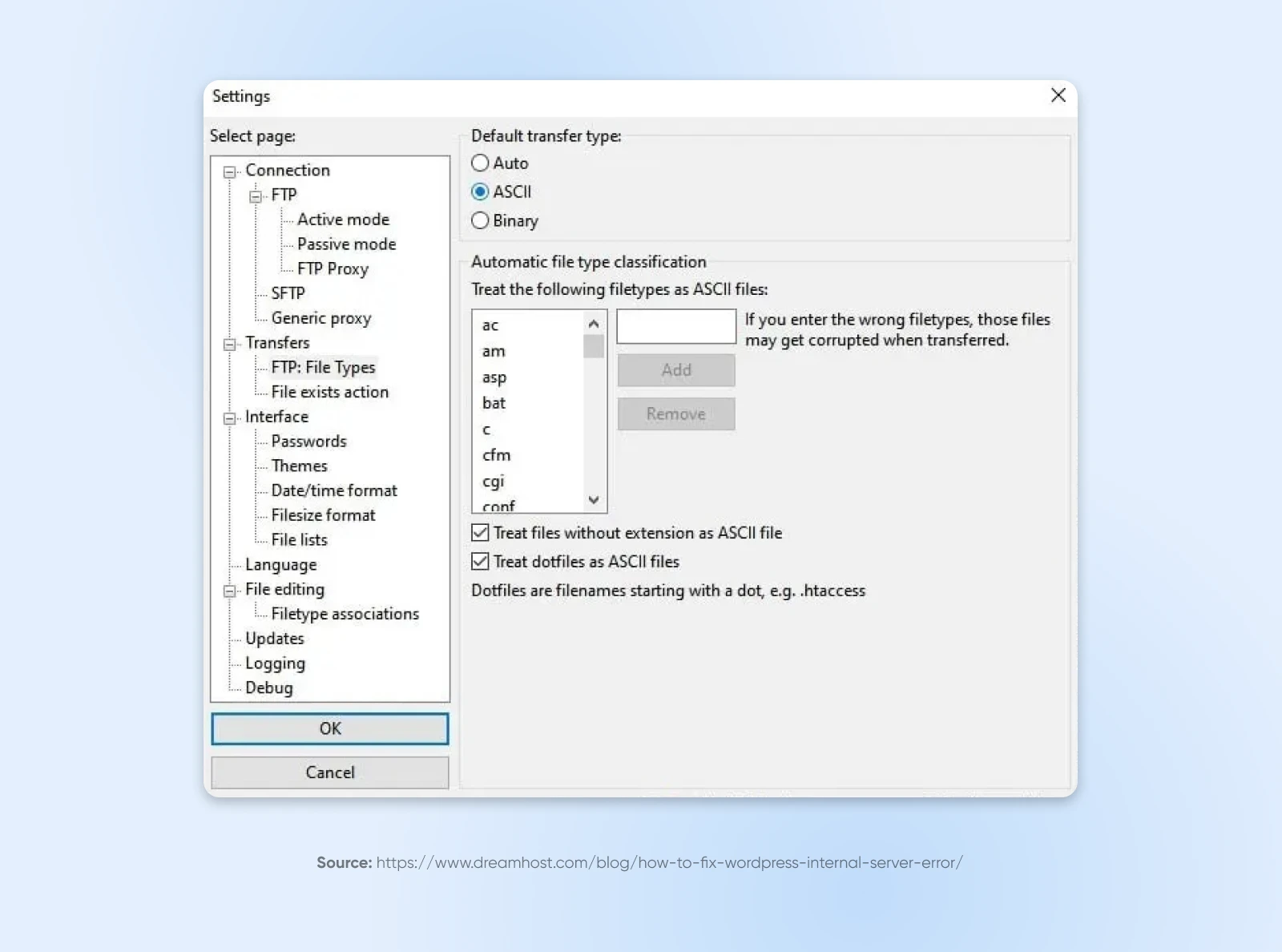
Infine, se necessario, carica nella directory cgi-bin sul tuo server.
Poi, puoi ricontrollare i permessi dei tuoi file una volta che li hai caricati.
10. Infine, Chiedi al Tuo Fornitore di Hosting Su Potenziali Problemi del Server
Se tutto il resto fallisce, potrebbe effettivamente esserci un problema al server, che solo il tuo host può confermare. Sfortunatamente, se il server del tuo host sta riscontrando un problema, potresti dover attendere un po’ di tempo di inattività del sito web.
Se sei un cliente DreamHost, puoi controllare la pagina dello stato DreamHost. Questa risorsa ti fornisce tutte le informazioni su ciascuno dei nostri servizi.
Se incontri problemi nel tentativo di riparare l’errore del server interno 500 come cliente DreamHost, puoi sempre contattare il nostro team di supporto tecnico. Sono pronti e disponibili ad aiutarti!
Se hai seguito i consigli in questa guida, avrai già molte informazioni preziose per aiutare il tecnico a risolvere il tuo problema ancora più velocemente!
Con Quali Altri Errori Del Sito Web Possiamo Aiutarti?
Vuoi saperne di più su come risolvere errori, del server e non solo, sul tuo sito web? Abbiamo messo insieme molti tutorial su come correggere gli errori più comuni di cui ci viene parlato.
Ecco un’ampia selezione di risorse per te:
- Errore Del Server DNS Non Risponde? Ecco Come Risolverlo
- Come Risolvere L’Errore ERR_CONNECTION_REFUSED
- 9 Tattiche Per Risolvere L’Errore 504 Gateway Timeout
- Errore 502 Bad Gateway: Cos’è E Come Risolverlo
- Come Risolvere: Errore 400 Bad Request
- Come Risolvere L’Errore ERR_SSL_PROTOCOL_ERROR
- Come Risolvere L’Errore 503 In WordPress
- Come Risolvere L’Errore ERR_CONNECTION_TIMED_OUT
- La Tua Guida Per Risolvere L’Errore 405 Metodo Non Consentito
Mantieni Il Tuo Sito Web Sulla Giusta Strada Con DreamHost
Anche se dover risolvere un errore interno del server 500 non è esattamente divertente, speriamo che tu abbia visto che non è così doloroso come potresti immaginare. Con un po’ di pazienza e i consigli che ti abbiamo fornito, dovresti essere in grado di fare qualche passo avanti per rimettere online il tuo sito web.
Incontrare errori come questo è inevitabile come proprietario di un sito web. E la verità è che, non importa quanto tu sia esperto, sarà sempre più facile riprendere le attività quando hai un fornitore di hosting davvero affidabile e disponibile. (Quello siamo noi.)
DreamHost offre una varietà di opzioni di hosting che forniscono funzionalità avanzate per mantenere il tuo sito sicuro e di successo — così come esperti costruttori di siti web, gestori ed altri professionisti che possono assicurarsi che il tuo sito raramente vada fuori strada in primo luogo.

