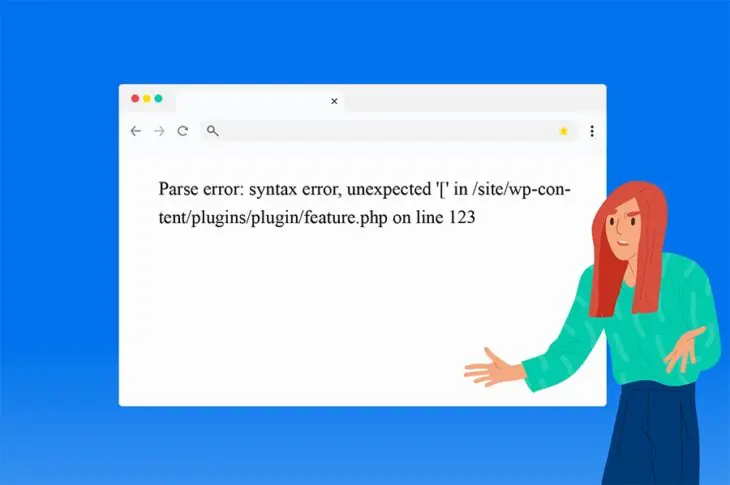
Se hai trovato questo articolo perché stai fissando un errore WordPress visualizzato dove prima c’era il tuo sito web, fai un respiro profondo e indossa il tuo mantello da supereroe (i collant sono opzionali).
Sì, c’è un problema, ma è possibile risolverlo.
Il tuo sito non è scomparso nel nulla. È ancora lì, dietro quel messaggio di errore. Il problema potrebbe essere qualcosa di semplice come un punto e virgola mancante in un file PHP. Gli errori di sintassi in WordPress non sono frequenti, ma possono verificarsi e sono relativamente semplici da correggere.
In questo articolo, spiegheremo cos’è un errore di sintassi, insieme ad alcune cause comuni. Poi ti guideremo attraverso i passaggi da segure per individuare e correggere l’errore. Inizia ora!
Cos’è Un Errore Di Sintassi?
Un errore di sintassi si verifica quando un comando non è scritto correttamente.

Questo può includere la presenza di un errore grammaticale, una parola scritta male o un simbolo mancante, o un segno di punteggiatura errato nel codice del tuo sito. In WordPress, questo è solitamente un errore PHP.

Salta Lo Stress
Evita la risoluzione dei problemi quando ti iscrivi a DreamPress. I nostri esperti WordPress sono disponibili 24/7 per aiutarti a risolvere problemi del sito, grandi o piccoli.
Scopri i PianiCause Comuni degli Errori di Sintassi in WordPress
Un errore di sintassi può verificarsi quando hai incollato il codice in modo errato. Forse ti sei perso una parte quando hai copiato il codice o forse c’è un tag di chiusura in più alla fine dello script.
Questo è un tag di apertura PHP: <?php, e questo è un tag di chiusura: ?>.
Quando copi e incolli un frammento di codice PHP, spesso include il tag di apertura, causando un errore di sintassi. Poiché probabilmente stai incollando il frammento in un codice esistente, non hai bisogno di includere il tag di apertura.
Potresti anche ricevere un errore di sintassi quando modifichi il tuo tema nel Personalizzatore di WordPress. Se ciò accade, generalmente sai qual è il problema, o almeno in quale parte del file si verifica. Se non sei sicuro, non preoccuparti. Puoi individuare l’errore apportando alcune modifiche al file wp-config.php.
Un’altra ragione per cui potresti vedere questo messaggio è a causa di un aggiornamento o installazione di un plugin. L’estensione potrebbe non essere compatibile con la tua versione di WordPress, o potrebbero esserci altri problemi in gioco. Se stavi aggiornando o installando un plugin quando si è verificato l’errore, quella è molto probabilmente la fonte del problema.
Perché È Importante Correggere L’Errore Di Sintassi Di WordPress
Un errore di sintassi è un’indicazione che qualcosa non va nel codice del tuo sito. Questo problema può interrompere il tuo sito web, lasciandoti con una pagina vuota o un messaggio di errore.
Se il tuo sito web è inattivo o inaccessibile, ovviamente comprometterà l’Esperienza Utente (UX). Oltre a danneggiare il tuo traffico e le tue percentuali di conversione, avere una pagina vuota dove dovrebbe esserci il tuo sito può danneggiare anche il tuo posizionamento nella Ottimizzazione dei Motori di Ricerca (SEO).
I messaggi di errore della sintassi di WordPress possono essere preoccupanti, specialmente se non sei familiare con il codice del sito web. Fortunatamente, come vedrai, la maggior parte degli errori di sintassi ha una soluzione semplice.
Come Risolvere un Errore di Sintassi in WordPress tramite SFTP
Quando si verifica un errore di sintassi, puoi risolverlo rimuovendo o correggendo il codice che contiene l’errore. In entrambi i casi, avrai bisogno di accedere al file in cui si sta verificando il problema. Se sei bloccato fuori dalla tua dashboard di amministrazione di WordPress, puoi accedervi utilizzando un client del Protocollo di Trasferimento File (FTP).
Se sei un cliente DreamHost, questo processo è particolarmente semplice. Non c’è bisogno di scaricare un’applicazione di terze parti. Puoi accedere ai file del tuo sito web utilizzando il nostro strumento dedicato WebFTP.
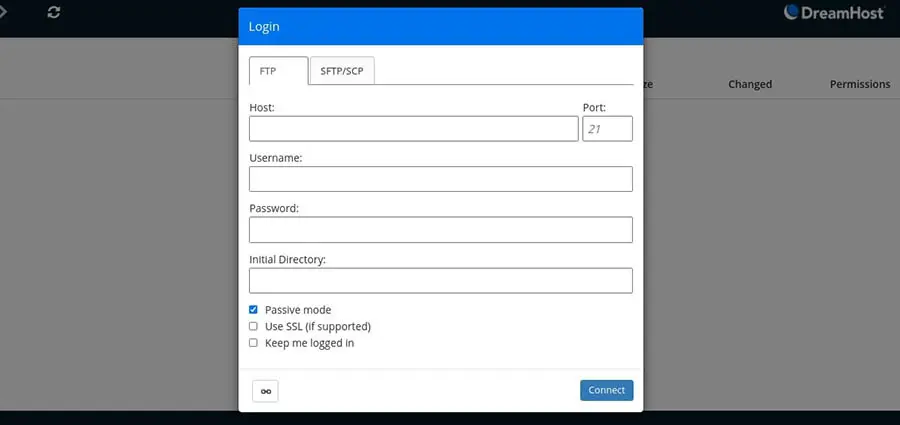
Se non sei un cliente DreamHost o preferisci utilizzare un client FTP, FileZilla è una buona opzione. Nota che dovrai sempre connetterti utilizzando il protocollo di trasferimento file sicuro (SFTP) piuttosto che FTP. Questo garantirà che i dati trasferiti siano criptati.
Avrai bisogno di alcune informazioni per connetterti al tuo sito web tramite SFTP:
- Server/Hostname
- Nome utente
- Password
- Porta
Puoi trovare queste informazioni accedendo al tuo account di hosting. Gli utenti DreamHost possono navigare a Gestisci Account. Se utilizzi un altro provider di hosting, potrebbero chiamare questa area in modo diverso — se hai bisogno di aiuto, contatta il tuo host o visita la loro base di conoscenza.
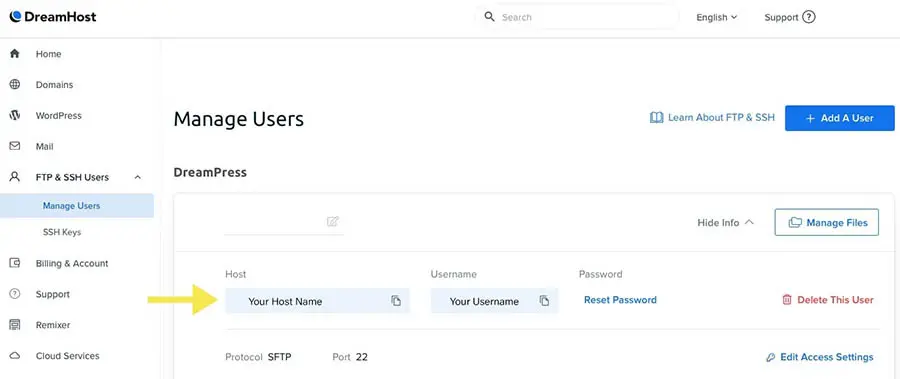
Dall’area di gestione dell’account, cerca Utenti FTP (o Account FTP, a seconda del tuo web host) e seleziona Gestisci Utenti per visualizzare il tuo Host, Username, e le impostazioni del Port. Se non conosci la tua password FTP, puoi reimpostarla con il link fornito.
Successivamente, apri il tuo client FTP e inserisci le tue credenziali di accesso. Una volta effettuato l’accesso, nella directory del tuo sito WordPress, vedrai le cartelle wp-admin, wp-content e wp-includes e un elenco di altri file.
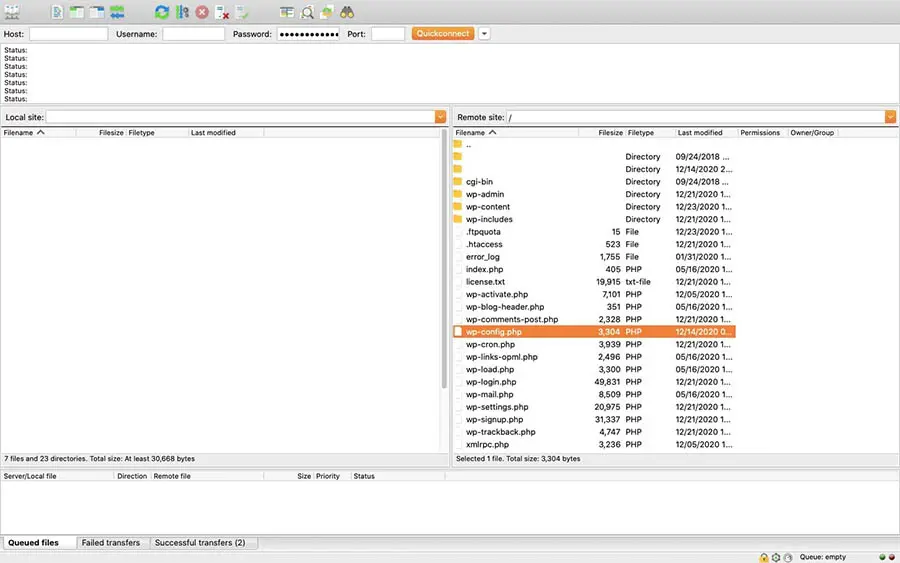
Se il tuo schermo assomiglia all’esempio sopra, sei nel posto giusto! Ora, è il momento di attivare il debug per ottenere più informazioni sull’errore di sintassi.
Abilita il Debug per Visualizzare la Posizione dell’Errore di Sintassi
Se stavi lavorando al tuo sito web quando si è verificato l’errore, dovresti avere un’idea chiara di dove cercare il problema. Tuttavia, se non sei sicuro, non c’è bisogno di indovinare. Il debug ti mostrerà la posizione esatta dell’errore.
Per abilitare il debugging, puoi aggiungere il seguente frammento di codice al tuo file wp-config.php:
define( 'WP_DEBUG', true );
Assicurati di inserire il codice prima di /* Ecco tutto, smetti di modificare! Buon blogging. */ verso il fondo del file.
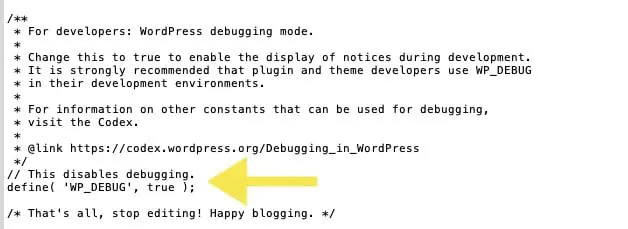
Una volta salvato il file e aggiornato il tuo sito web nel browser, dovresti vedere una stringa di testo che indica la posizione dell’errore, incluso il file, il nome e il numero di riga.

Assicurati di disabilitare il debug una volta corretti gli errori di sintassi, poiché non è consigliato mantenere attiva questa funzione per i siti web in produzione.
Hai ora localizzato l’errore di sintassi. Dopo aver preso nota delle informazioni, è tempo di mettersi al lavoro per correggerlo. Puoi utilizzare le istruzioni qui sotto per risolvere l’errore in base alla sua posizione.
Risolvi un Errore di Sintassi Causato da un Aggiornamento di un Plugin
Se stavi installando, aggiornando o modificando un file di un plugin quando si è verificato l’errore di sintassi, la soluzione più semplice e veloce è disabilitare il plugin. È quello che faremo per prima cosa.
Accedi al tuo sito web tramite SFTP. Una volta connesso, vai alla directory wp-content/plugins e individua la cartella del plugin con l’errore.
Mentre sei lì, puoi disabilitare il plugin o correggere il file che contiene l’errore — se sai cosa sta causando il problema. Se non lo sai, puoi disabilitare il plugin rinominando la sua cartella nella directory dei plugin.
Se visiti l’URL del tuo sito e aggiorni il browser, il tuo sito dovrebbe apparire normale. Tuttavia, se desideri continuare a utilizzare il plugin, dovrai risolvere l’errore anziché semplicemente disabilitarlo.
Per correggere l’errore del plugin, localizza il file e il numero di riga dal messaggio di errore. Identifica qualsiasi codice mancante o errato in quella riga. Se non sei sicuro di cosa stia causando l’errore, puoi incollare lo snippet in un editor di codice per aiutarti a identificarlo.
Puoi sempre disabilitare il plugin come soluzione temporanea. Successivamente, puoi riattivarlo, una volta corretto l’errore. Questo potrebbe essere il miglior approccio, specialmente se il plugin non è essenziale per il funzionamento del tuo sito web.
Correggi L’Errore Di Sintassi Causato Da Una Modifica Impropria Di Un File Del Tema
Per correggere un errore che si è verificato mentre modificavi il tuo tema, accedi al tuo sito web tramite SFTP e naviga nella cartella wp-content/themes. Apri la cartella del tema appropriato e trova il file con l’errore — di solito il file functions.php.
Modifica il file e correggi l’errore. Ancora una volta, il codice dell’errore di sintassi dovrebbe mostrare il numero della linea. Se il problema si è verificato quando hai incollato un frammento di codice nel file, elimina le tue modifiche per ripristinare il file alla sua versione stabile.
Se non riesci a individuare la causa del problema, puoi utilizzare un editor di codice per aiutarti a identificare l’errore. Una volta corretto il problema, apri una finestra del browser e naviga verso il tuo URL per verificare che il tuo sito sia nuovamente operativo.
Usa Un Editor di Codice per Identificare Errori di Sintassi
Ci sono diversi editor di codice gratuiti disponibili online, come Sublime Text e Atom. Puoi usare uno qualsiasi di questi strumenti per aiutarti a diagnosticare e correggere gli errori di sintassi.
Nell’illustrazione qui sotto, al file functions.php manca un punto e virgola all’ultima riga.
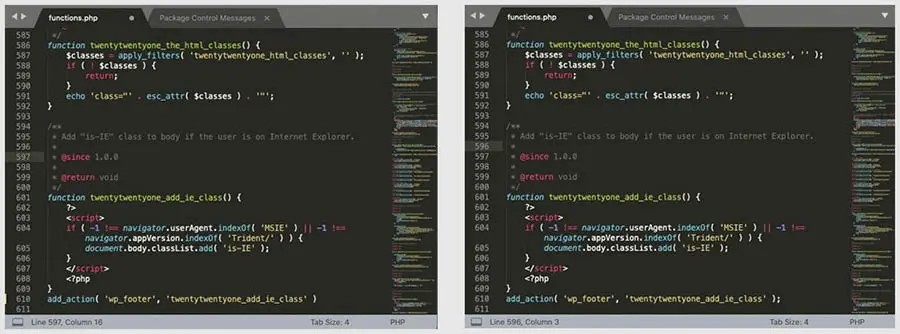
L’editor indica l’errore di sintassi con una barra gialla accanto al numero di riga (610). Una volta aggiunto il punto e virgola, l’errore si risolve e la bandiera gialla scompare. Puoi esercitarti a scrivere o modificare codice in un editor prima di apportare modifiche ai file del tuo sito web.
Come Evitare Errori Di Sintassi In Futuro
Usare una sintassi corretta può aiutarti a evitare errori in futuro. PHP è un linguaggio semplice e flessibile. Puoi dedicare un po’ di tempo per imparare le basi. Poi, quando incollerai codice o farai modifiche ai file del tuo sito, saprai come correggere gli errori mentre lavori.
Come altra opzione, puoi tenere a portata di mano un editor di codice per controllare la sintassi prima di incollare il codice nel tuo sito web. Questa è una pratica intelligente per assicurarsi che un frammento di codice sia corretto prima di aggiungerlo ai file su un sito attivo.
Un altro modo per prevenire problemi è abilitare il debug quando apporti modifiche al tuo sito, al fine di segnalare errori prima di passare alla versione live. Questo è il momento per assicurarti che tutto sia compatibile con i tuoi file principali di WordPress e funzioni come dovrebbe.
Infine, ti suggeriamo di eliminare eventuali plugin e temi non utilizzati. Questo non solo può aiutare a prevenire errori di sintassi, ma è anche una buona misura di sicurezza, quindi è un vantaggio doppio.
Altri Tutorial Sugli Errori Di WordPress
Vuoi imparare tutto quello che c’è da sapere sugli errori comuni di WordPress? Abbiamo messo insieme diverse guide per aiutarti a risolvere problemi potenziali.
- Come risolvere l’Errore del Server Interno 500 in WordPress
- Come risolvere il problema di WordPress che non invia Email
- Come risolvere l’Errore di Connessione al Database in WordPress
- Come risolvere l’Errore 404 Non Trovato di WordPress
- Come risolvere l’Errore della Sidebar Sotto il Contenuto in WordPress
Pronto a Correggere Quell’Errore di Sintassi?
Quasi il 40% di tutti i siti web è realizzato su WordPress, rendendolo il Sistema di Gestione dei Contenuti (CMS) più popolare al mondo. È una piattaforma stabile e sicura, ma nonostante ciò, possono verificarsi degli errori.
In questo articolo, abbiamo spiegato cosa sono gli errori di sintassi e le loro cause più comuni. Successivamente, abbiamo fornito una guida passo-passo per correggere gli errori di sintassi nella tua installazione WordPress. Questi sono solitamente semplici da risolvere, ma è meglio adottare misure preventive per evitare che i problemi si presentino in primo luogo, come utilizzare un editor di codice per verificare il codice prima di aggiungerlo al tuo sito.
Mantenere correttamente il tuo sito web è uno dei migliori modi per evitare problemi e mantenerlo funzionante. Hosting DreamPress (con migrazione WordPress gratuita) è specificamente progettato per l’ambiente WordPress. Inoltre, se dovessi incontrare un problema, noi ti copriamo con backup giornalieri automatici e un team di supporto composto da esperti di WordPress!