Ти, напевно, вже знаєш про оптимізацію зображень.
Він призначений для стиснення фотографій на твоєму сайті, щоб сторінки не завантажувались з льодовиковою швидкістю.
Досі ти трохи ігнорував цю ідею. Чесна гра — це не має великого значення, поки твій сайт повністю не сформується.
Але тепер настав час щось робити. Твій заклятий ворог… тобто… найближчий конкурент, абсолютно перевершує твій сайт у війнах за продуктивність. Час відповідати.
Squoosh — один з найкращих інструментів у твоєму розпорядженні. Він безкоштовний, відкритий та легкий у використанні.
Відкрите ПЗ
У розробці програмного забезпечення проєкти з відкритим кодом доступні для безкоштовного завантаження, використання, модифікації та розповсюдження. WordPress є одним із чудових прикладів відкритого програмного забезпечення, хоча це далеко не єдиний приклад.
Читати ДаліУ цьому посібнику ми розглянемо, як використовувати Squoosh для стиснення зображень і зменшення часу завантаження. Почнімо!
Як Оптимізувати Зображення За Допомогою Squoosh За 30 Секунд
Давай відразу до справи.
Ти можеш почати оптимізувати зображення для свого сайту дуже швидко.
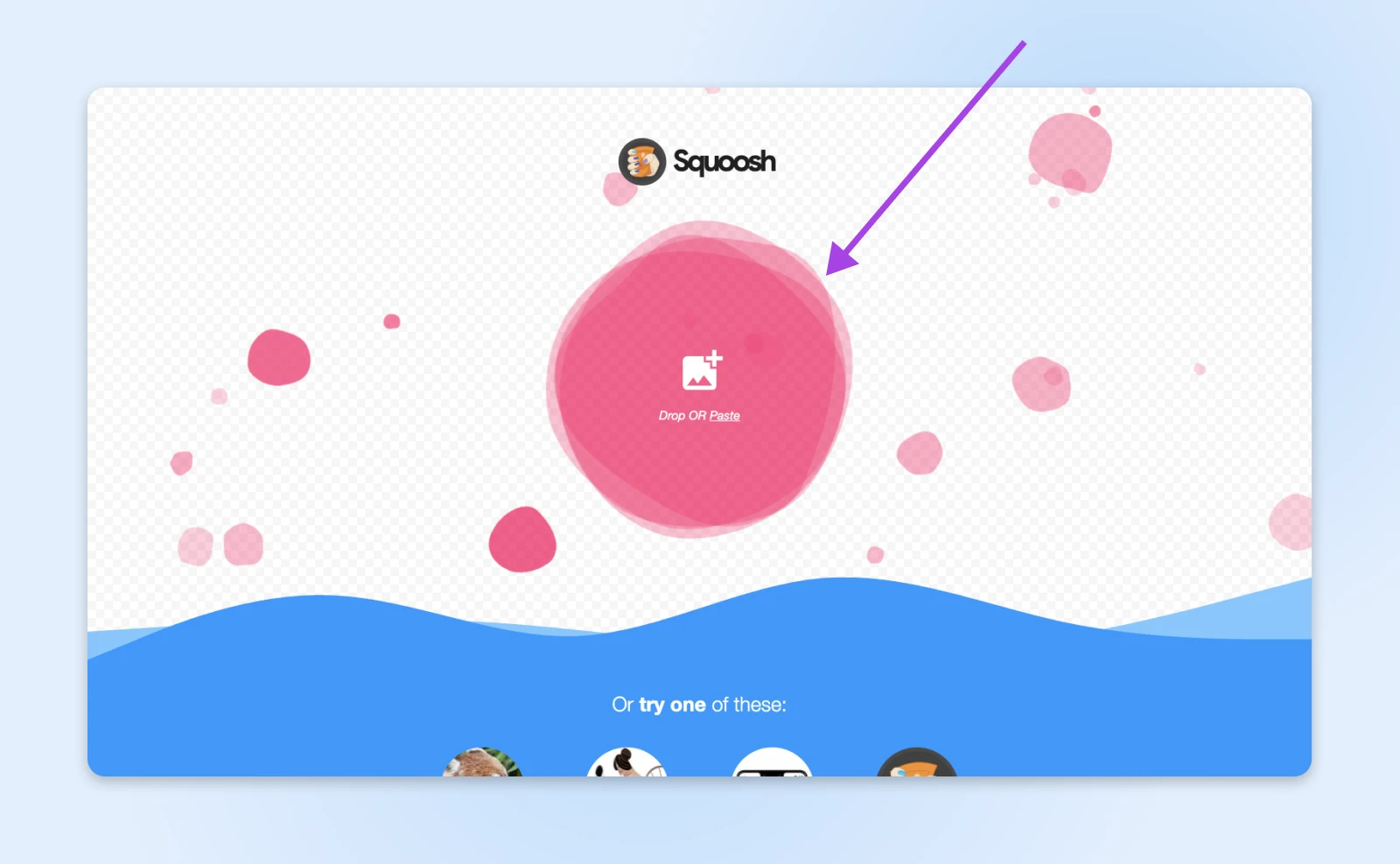
Перейди за посиланням https://squoosh.app.
Клікни на велику рожеву крапку вгорі сторінки та вибери зображення, яке хочеш стиснути.
Потім ти потрапиш на екран попереднього перегляду з панеллю налаштувань у нижньому правому куті.
Тут можеш змінити розмір свого зображення, зменшити палітру кольорів, змінити якість та вибрати бажаний тип вихідного файлу.
Нижче розташований лічильник, який показує, наскільки меншим буде ваш новий файл.
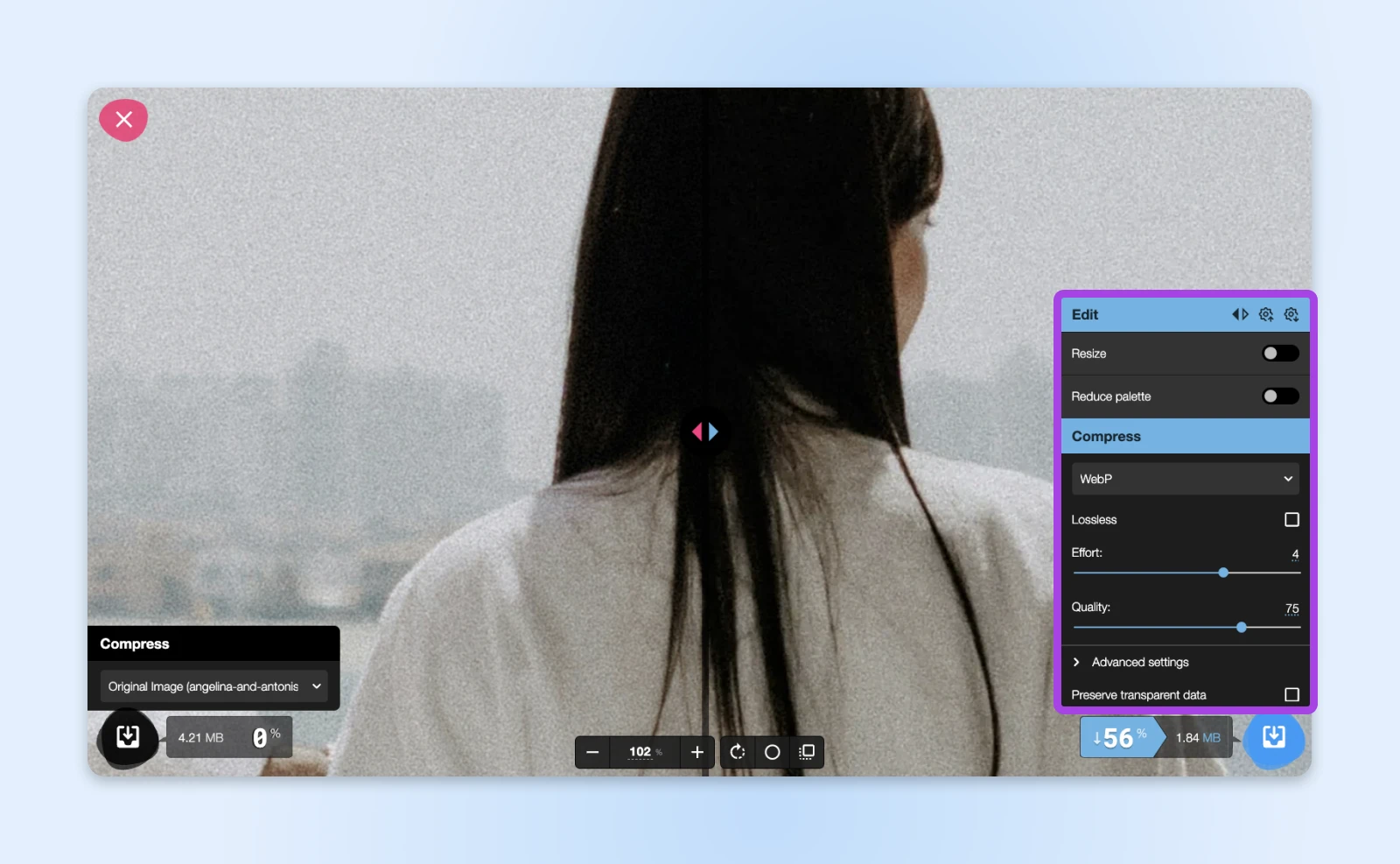
Коли ти обираєш різні опції, можеш переміщувати повзунок у середині екрану, щоб побачити вплив на якість зображення. Зліва – збільшений вигляд твого оригінального зображення; справа – попередній перегляд твоєї стисненої версії.
Виглядає добре? Завантаж своє стисле зображення, тапнувши на синій об’єкт у нижньому правому куті. Це готово до додавання на твій сайт.
Бум, готово.
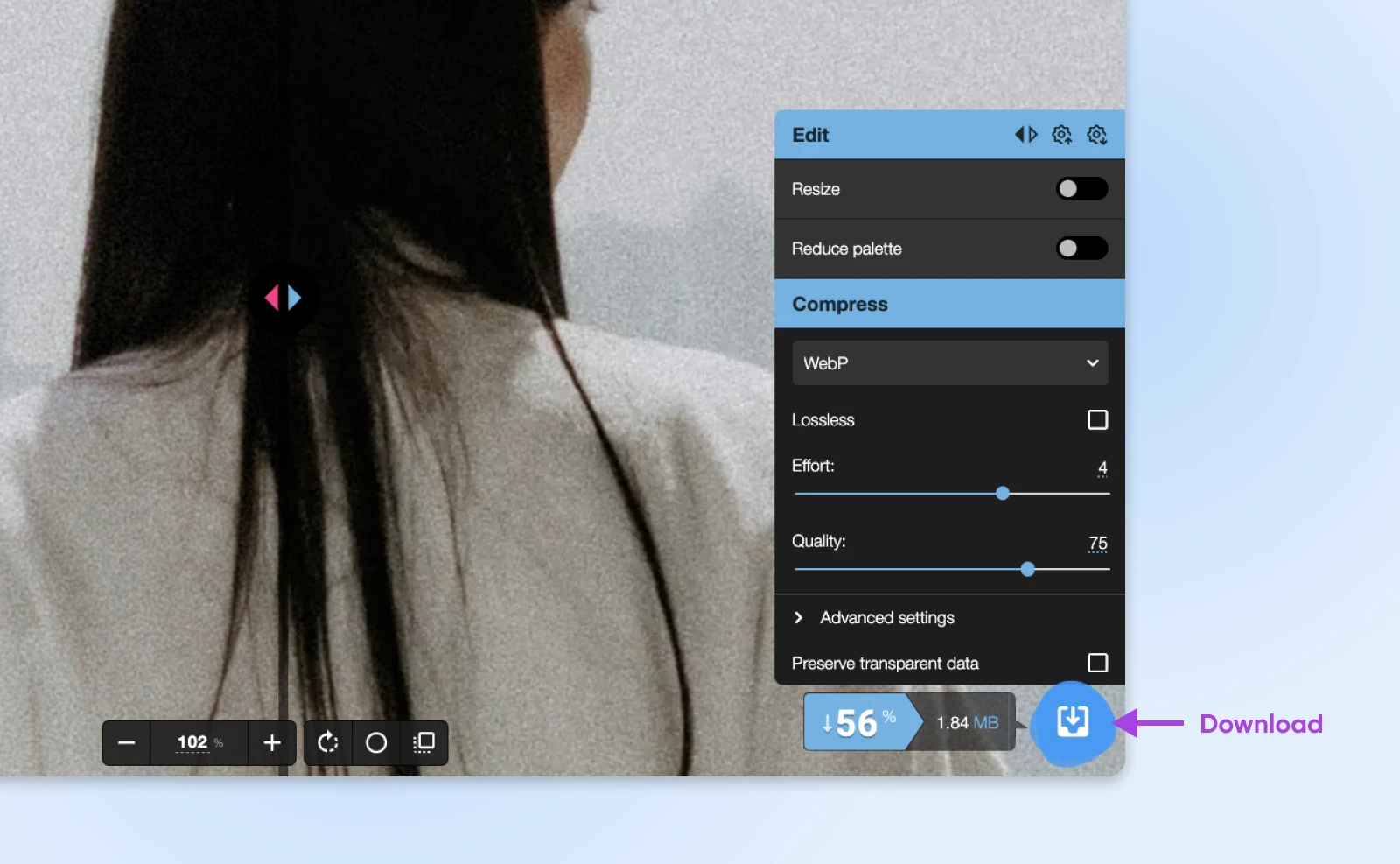
Професійна Порада: Хочеш прискорити роботу з наступним зображенням? Натисни на маленький значок «шестерні» на панелі керування. Це збереже твої поточні налаштування як шаблон, який ти зможеш завантажити пізніше, натиснувши на інший значок шестерні.
Краще Познайомитися З Squoosh
Це коротка версія, але є ще багато чого цікавого на Squoosh.
Цей інструмент для стиснення зображень з відкритим кодом насправді був розроблений спеціалістами Google. Він доступний як у формі веб-додатку, так і як додаток для браузера Chrome.
Якщо ти відчуваєш технічний настрій, ти також можеш завантажити Squoosh з GitHub і запустити його офлайн через командний рядок.
Squoosh підтримує PNG, JPG, TIFF, GIF та багато інших форматів. Кожна версія безкоштовна для використання, а додаток здійснює стиснення локально. Це хороші новини для конфіденційності, оскільки зображення ніколи не залишають твій пристрій.
Навчання Використанню Squoosh Як Професіонал
Ще одна чудова річ у Squoosh полягає в тому, що він надає багато можливостей контролю. Тобі просто потрібно знати, як навігувати панеллю керування.
Давай проведемо швидкий огляд.
Коли ти вперше завантажуєш зображення в Squoosh, ти побачиш лише чотири варіанти на панелі керування:
Змінити розмір
Якщо ти плануєш використовувати зображення для мініатюри, не потрібно повної роздільної здатності. Ти можеш переключити цей перемикач, щоб змінити розмір зображення.
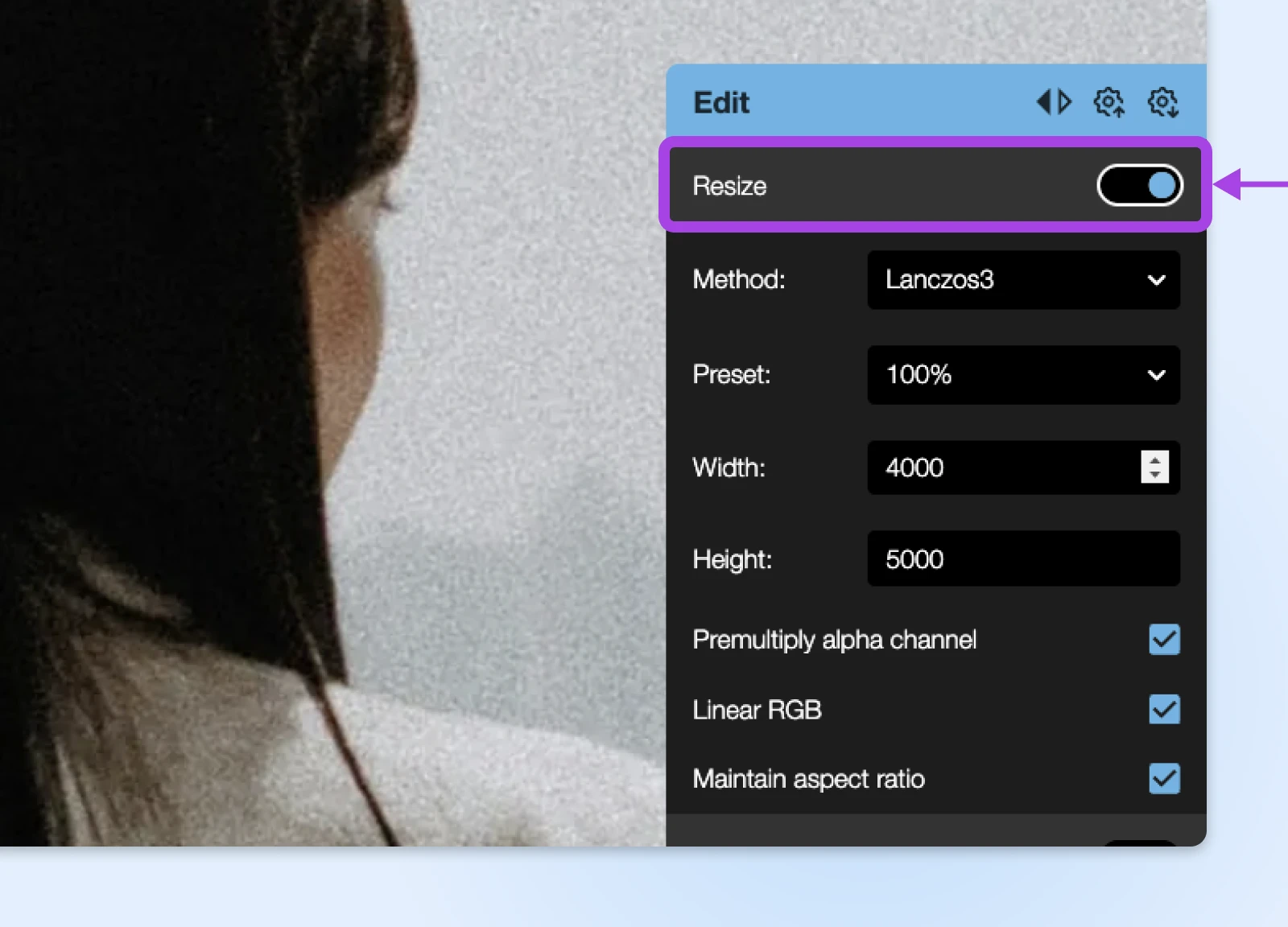
Введи потрібну кількість пікселів, але залишай вибраними стандартні опції, якщо не маєш вагомої причини. Переконайся, що вибрано “Зберегти співвідношення сторін”, щоб уникнути спотворень!
Зменшити Палітру
Багато зображень насправді не містять багато кольорів. Ця опція дозволяє відкидати відтінки, щоб зменшити розмір файлу.
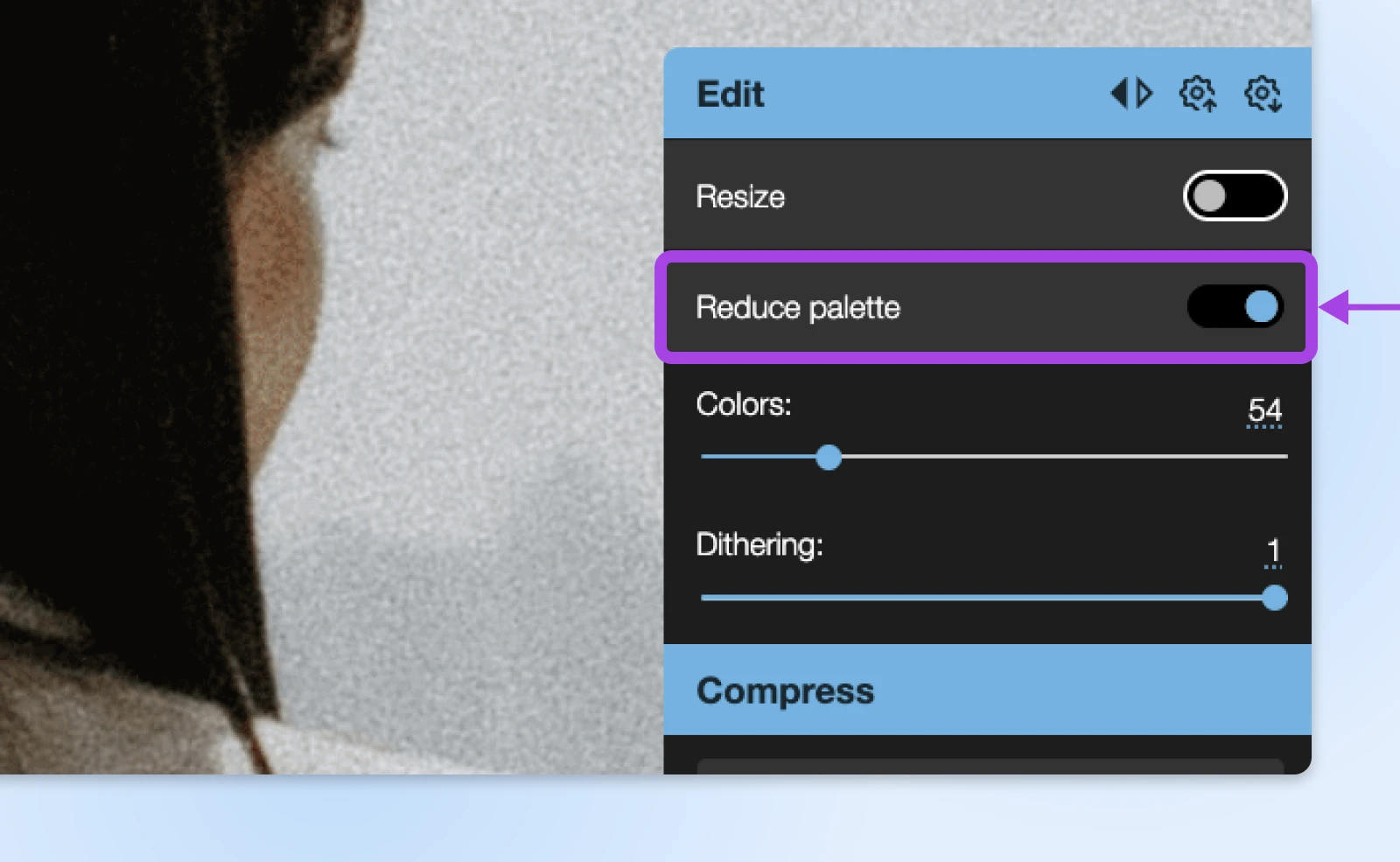
Той слайдер «Dithering»? Він по суті створює шумовий візерунок, щоб замаскувати зменшену палітру кольорів.
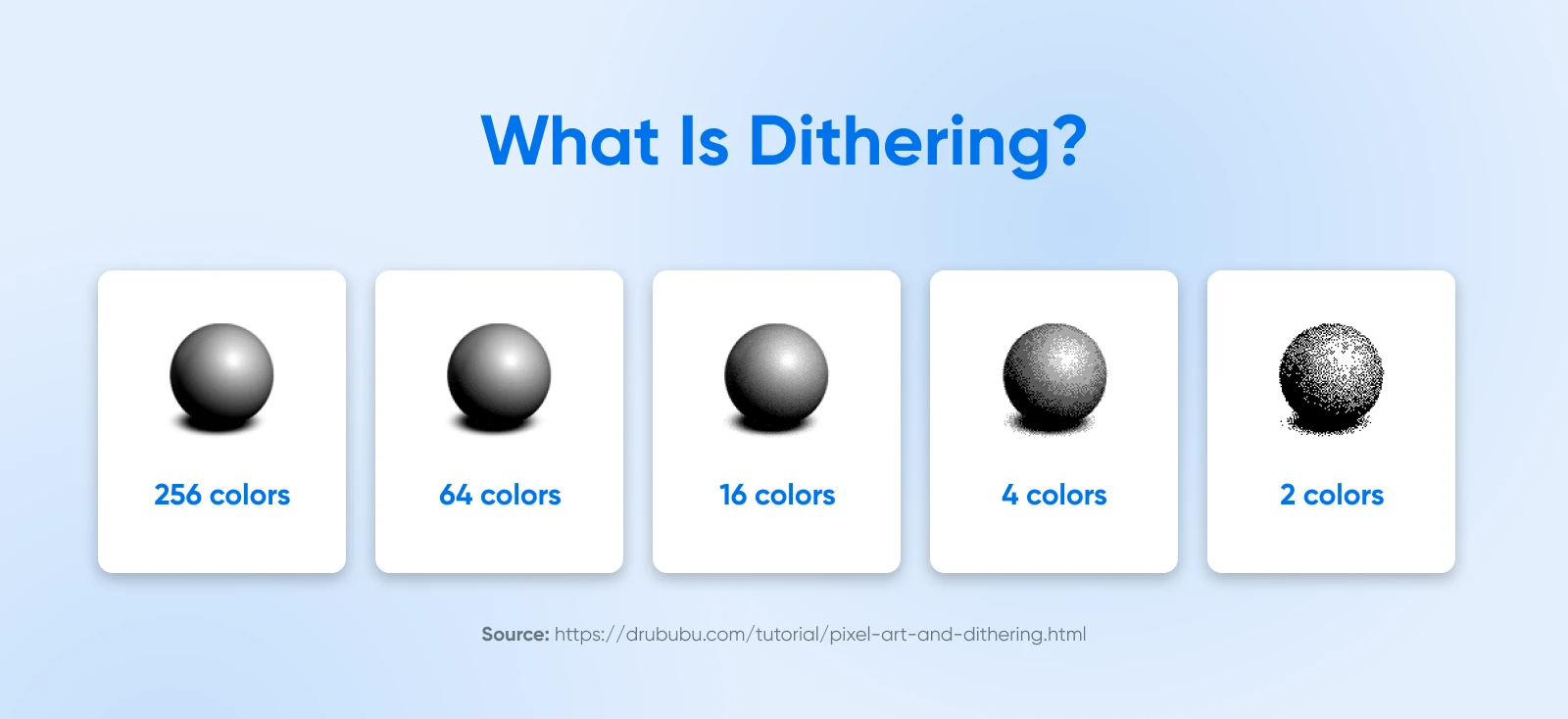
Примітка: Ця техніка найкраще підходить для дизайнів, а не для фотографій, оскільки фотографії можуть виглядати як погані фотокопії.
Формат
Під міткою “Compress” ти можеш вибрати формат виводу для свого зображення. Опції діляться на дві основні категорії.
- Lossy (наприклад, JPG, GIF): Ці формати відкидають дрібні частинки вашого зображення для економії місця. Зазвичай ти не помітиш різниці, якщо не потребуєш дуже високої роздільної здатності.
- Lossless (наприклад, PNG, AVIF): Навпаки, формати без втрат шукають способи зменшення розміру файлу без впливу на якість зображення.
Як загальне правило, втратне стиснення підходить для простих графіків, тоді як безвтратне краще для чітких іконок та деталізованих фотографій.
Якість
Якщо ти обереш формат з втратами, ти також побачиш цей повзунок. Він рухається від 0 (стискання твого зображення до плоскості) до 100 (без змін).
Перед збереженням зображення ми рекомендуємо пересунути цей повзунок і подивитися ефект у області попереднього перегляду. Щоб отримати гарний маленький файл, перемістіть повзунок якомога лівіше, щоб не створювати некрасивих артефактів.
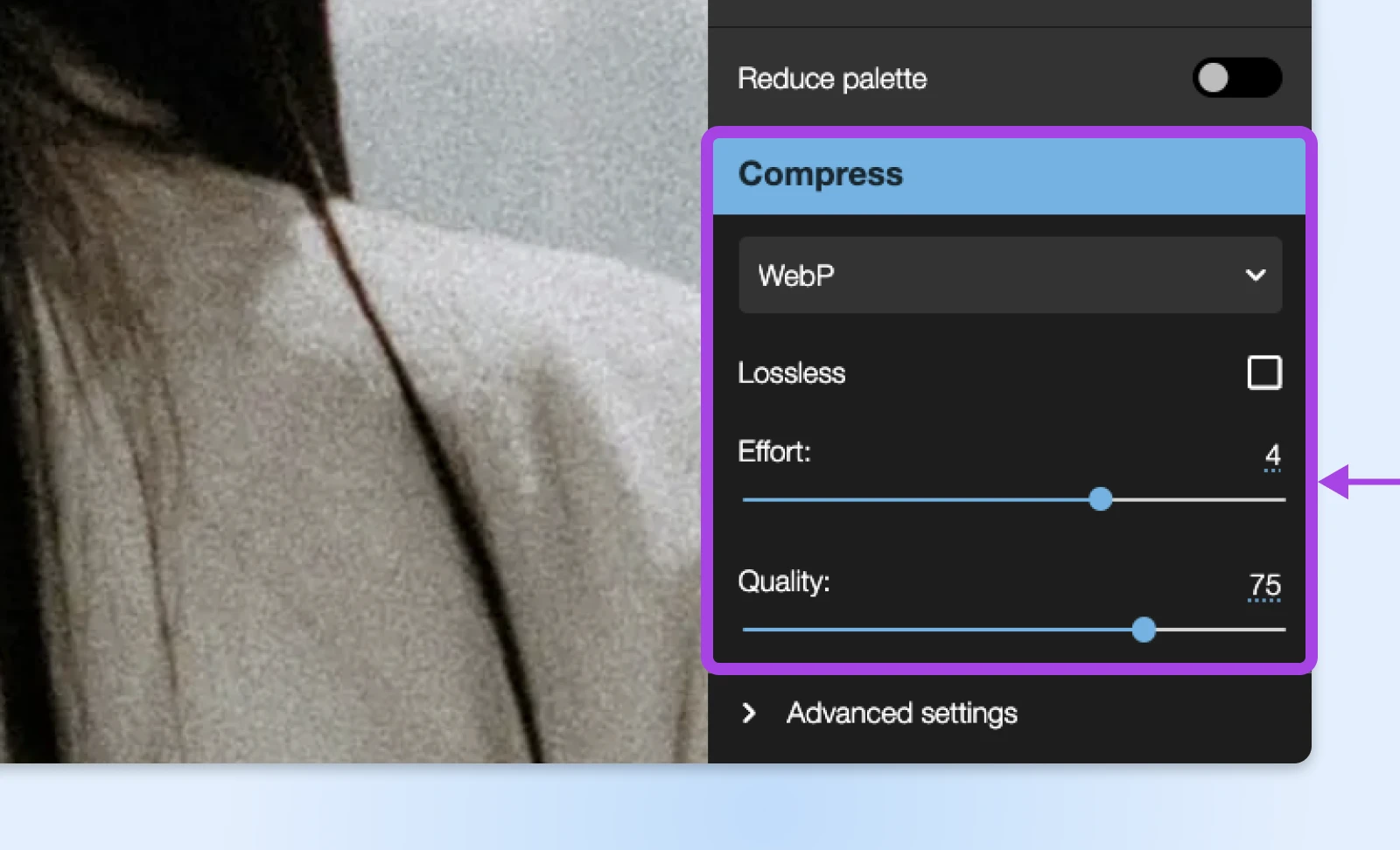
Якщо ти перетворюєш у WebP, ти також побачиш слайдер «Зусилля». Він контролює, наскільки ретельно Squoosh аналізуватиме твоє зображення перед тим, як вирішити, як застосувати стиснення. Вибери вище число, якщо є деталі, які ти хочеш зберегти.
Розширені Налаштування
Залежно від обраного формату виводу, у тебе може з’явитися доступ до додаткових налаштувань у вкладці “Розширені налаштування”.
Якщо у тебе немає докторського ступеня з редагування зображень, краще уникати цих налаштувань.
Швидкі Поради, Щоб Вичавити Більше З Squoosh
Загалом, Squoosh дуже простий у використанні. І чесно кажучи, вищезазначений розділ містить усе, що ти дійсно повинен знати про додаток.
Але ми бачимо тебе, читачу. Ти хочеш стати богом стиснення зображень, чи не так?
Отже, ось декілька професійних порад, які допоможуть тобі досягти цього безсмертного статусу.
- Перетягування і відпускання: Не хвилюйся про меню файлів. Просто перетягни своє зображення прямо в Squoosh.
- Знай свої формати: Використовуй WebP для сучасних браузерів, MozJPEG для фотографій та OptiPNG для графіки. Пам’ятай, AVIF — новачок; перевір, які браузери можуть його обробити.
- Розмір має значення: Стискай зберігаючи якість, а не просто розмір файлу. Якщо твоє зображення з фантастичного перетворюється в дитячий малюнок, відійди назад і відрегулюй налаштування.
- Зусилля мають значення: Збільш зусилля для PNG і WebP, щоб видавити кожен останній біт з розміру файлу, не сильно впливаючи на якість.
- “Зменшення палітри” — твій друг: Скільки різних кольорів містить твоє зображення? Якщо воно досить просте, ти можеш заощадити багато місця, перемістивши повзунок “Зменшення палітри” вліво.
Пам’ятай, кожен збережений МБ означає менше часу очікування для твоїх користувачів!
Як Управляти Зображеннями На Сайті Для Покращення Продуктивності
Хоча Squoosh може зменшити розмір твоїх зображень до більш прийнятних розмірів, це не універсальне рішення.
Дотримуйся цих вказівок, щоб переконатися, що стиснуті зображення забезпечать бажане підвищення продуктивності!
- Використовуй CDN: Мережі доставки контенту (CDNs) оптимізовані для медіа, і вони зменшують навантаження на сервери твого хоста.
- Ретельно обирай типи файлів: Легко зробити всі зображення однаковими. Але твій вибір файлу має відповідати вимогам кожного зображення на твоєму сайті.
- Видали непотрібні метадані: Чи потрібно твоєму зображенню тягнути за собою інформацію про місцезнаходження та камеру? Швидше за все, ні.
- Спробуй використовувати спрайти: Замість використання одного великого зображення з повторюваним візерунком, можливо, ти зможеш використовувати маленький спрайт кілька разів. Це дійсно може прискорити роботу!
Якщо ти цікавишся всіма способами оптимізації зображень, наш блог абсолютно насичений корисними підручниками. Ось деякі з найцікавіших:
- Прощавай, JPG: Як оптимізувати зображення для сучасного вебу (WebP, SVG та інші)
- Як вирішити 16 поширених проблем з зображеннями у WordPress
- Поширені проблеми з завантаженням зображень у WordPress та як їх вирішити (5 методів)
Альтернативи Squoosh: Найкращі Інструменти Для Компресії Зображень
Squoosh — це чудова відправна точка для стискання та оптимізації зображень для вашого вебсайту. Однак, існують й інші варіанти:
- TinyPNG: Цей веб-додаток миттєво стискає зображення, зберігаючи при цьому вражаючу якість. Він безкоштовний для пакетних завантажень до 20 зображень; можна розблокувати більше за $39 на місяць.
- ShortPixel: Якщо у тебе є вебсайт на WordPress, цей плагін дозволяє стискувати зображення прямо з адміністративної зони. Він безкоштовний для до 100 зображень на місяць.
- ImageOptim: Для власників Mac. Цей відкритий додаток дозволяє стискати пакети зображень на твоєму комп’ютері. І він абсолютно безкоштовний!
- Kraken.io: Цей потужний інструмент для стискання зображень працює майже як Squoosh, хоча і без гарного попереднього перегляду. А, до речі, він безкоштовний лише для файлів розміром до 1MB.
- JPEGmini: Працюєш з багатьма якісними фотографіями? За допомогою швидкого перетягування цей настільний додаток дозволяє зменшити розмір файлів JPG на до 80%.
Зроби Свій Сайт Більш Злагодженим Вже Сьогодні
Оптимізація зображень – це рутинна робота. Але це варто зусиль, коли твої сторінки завантажуються блискавично. Та й зусиль не так багато, коли у тебе є такий інструмент, як Squoosh.
Звичайно, зображення не є єдиною причиною повільного завантаження сторінок. Твій тариф хостингу може бути винен.
Хочеш щось, що пропонує більш надійну продуктивність? У DreamHost всі наші плани включають гарантію безвідмовної роботи 100% і необмежену пропускну здатність. Це означає, що твій сайт ніколи не похитнеться під тиском.
Хочеш спробувати? Зареєструйся сьогодні, щоб відчути різницю!