
Visitar um site é um pouco como ir a um encontro.
Você chega em uma página e espera que o conteúdo corresponda perfeitamente às suas expectativas.
Em muitos casos, a magia não está bem lá, mas de vez em quando, você encontra o único — o único artigo de que precisará sobre cozinhar com chouriço (todos amam uma boa linguiça).
Espera, há um problema. O link para o melhor fornecedor de chorizo do mundo está quebrado! Se isso fosse um encontro real, você teria sido ignorado.
É exatamente assim que os visitantes do seu site se sentem quando encontram links quebrados. É uma experiência dolorosa que só o tempo (e a manutenção do site) podem curar.
Se você quer evitar esse tipo de desgosto e fazer com que cada cliente se apaixone pela sua marca, este é o seu guia super simples para encontrar e corrigir links quebrados.
Por Que Links Quebrados São Más Notícias Para O Negócio
Quando seu site contém links quebrados, os visitantes encontrarão erros 404 ao tentarem navegar.
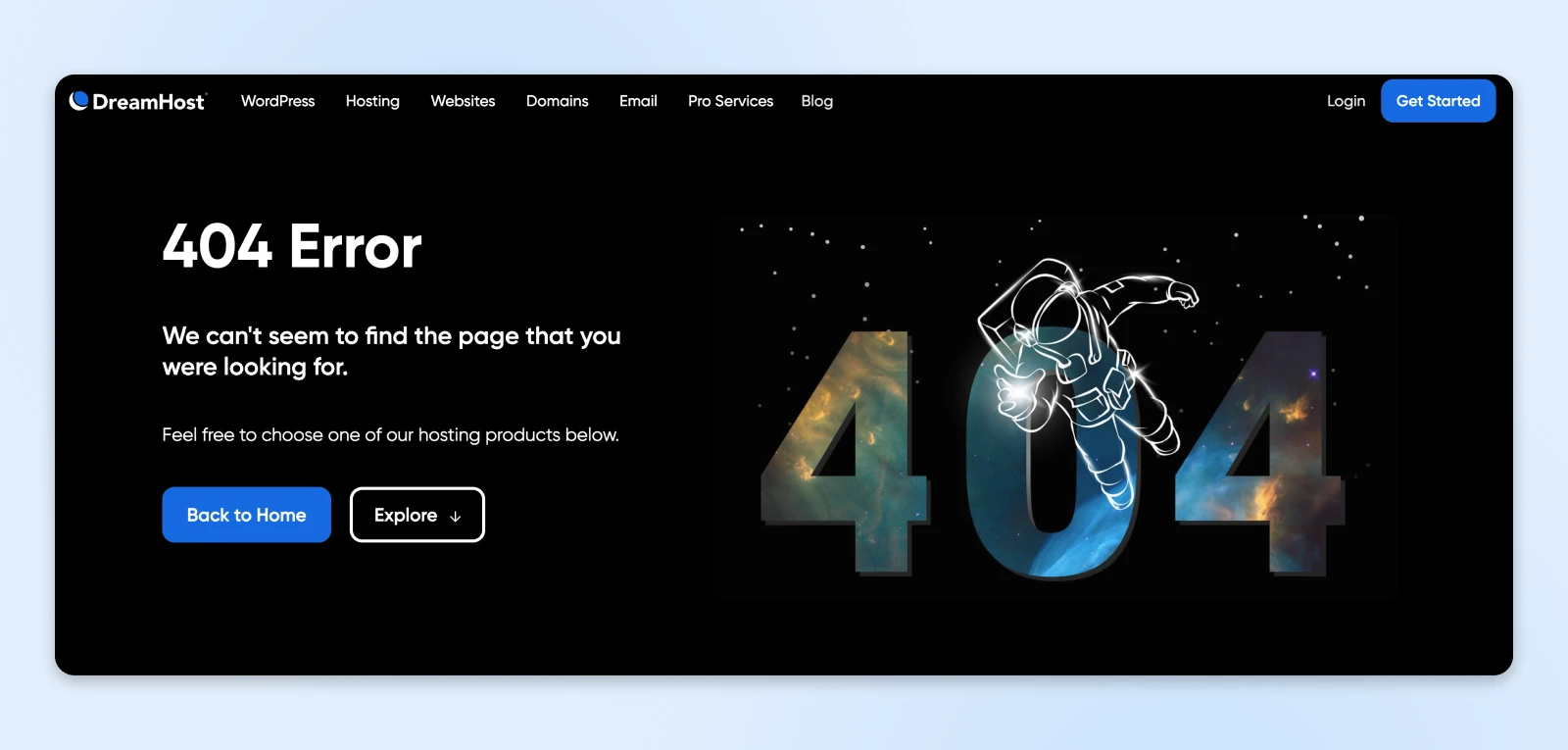
Isso pode parecer um problema relativamente menor no grande esquema do seu site, mas algumas consequências importantes podem realmente prejudicar seu negócio.
Links Quebrados Criam Uma Má Experiência de Usuário
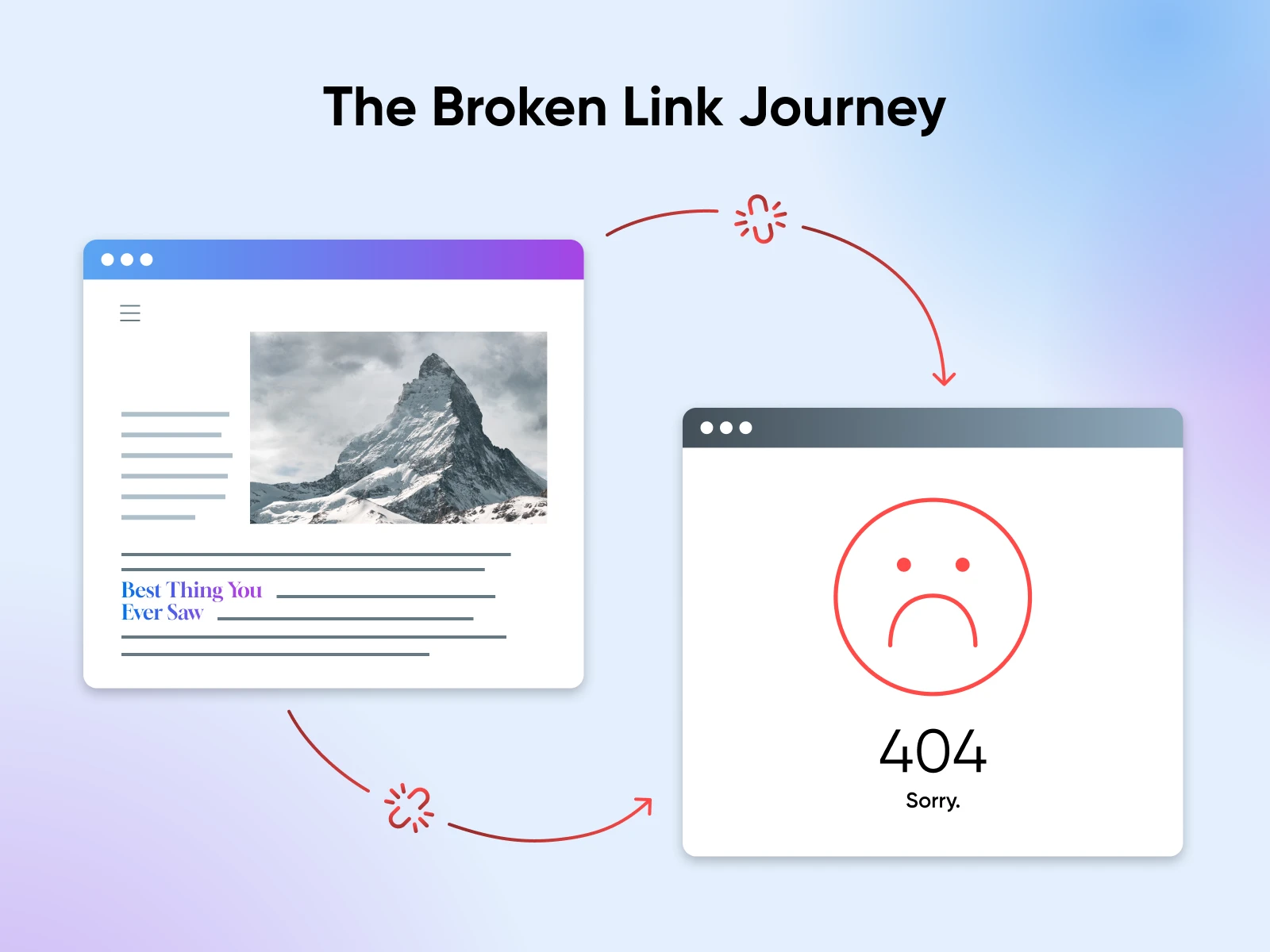
Quando alguém clica em um link, é porque realmente deseja visitar uma determinada página.
Se o acesso for negado porque um link está quebrado, seus visitantes podem ficar rapidamente frustrados. Pode ser suficiente para fazê-los sair (deixar seu site) e nunca mais voltar.
Links Quebrados Podem Danificar a Reputação da Sua Marca
Se você visitasse uma loja física e encontrasse teias de aranha nos cantos, provavelmente pensaria duas vezes antes de permanecer lá.
Links quebrados criam exatamente a mesma sensação de abandono em seu site. Parece que o local foi negligenciado e deixado cair em ruínas.
Links Quebrados Podem Impedir Conversões
Alguns links no seu website são realmente importantes — como seus CTAs (chamadas para ação) e itens de menu. Se esses elementos falharem, clientes prontos para converter podem não conseguir prosseguir.
O resultado provável é um grande impacto negativo no seu número total de vendas ou inscrições.
Links Quebrados Prejudicam Seus Esforços de SEO
Se estás a tentar subir nos rankings de pesquisa, não podes dar-te ao luxo de ter muitos links mortos.
Há uma lista de razões por que:
- Quando os visitantes saem por causa de uma má experiência de usuário, os motores de busca tomam nota.
- Links quebrados também distraem os bots de rastreamento dos motores de busca da tarefa de mapear seu site.
- Os motores de busca diminuirão a autoridade do seu domínio se eles encontrarem links quebrados suficientes.
- Eles também assumirão que seu site é um terreno baldio abandonado que não vale a pena visitar.
Em outras palavras — nada bom.
Então, O Que Causa Links Quebrados?
Um link está quebrado — ou “morto” — quando aponta para uma página que não existe. Esse problema ocorre por diversos motivos:
- Erros Tipográficos: Quando você criou a URL, é possível que tenha cometido um erro. Erros comuns incluem esquecer o “https://” ou adicionar espaços extras.
- Atualizações de URL: Você acertou a URL na época, mas a página mudou de local. Isso pode causar problemas se não houver redirecionamentos de URL adequados.
- Páginas Perdidas: Quando o conteúdo é deletado ou movido, você pode acabar vendo uma página 404.
- Mau Funcionamento de Plugins: Complementos que se comportam mal podem configurar erros de HTML ou JavaScript, que podem quebrar certos elementos — como seus links.
- Alterações nas Estruturas de URLs: Embora a URL específica da página possa permanecer a mesma, mudanças na estrutura geral das URLs do site ainda podem quebrar coisas (ex. “example.com/nome-do-produto” mudando para “example.com/produtos/categoria/nome-do-produto”).
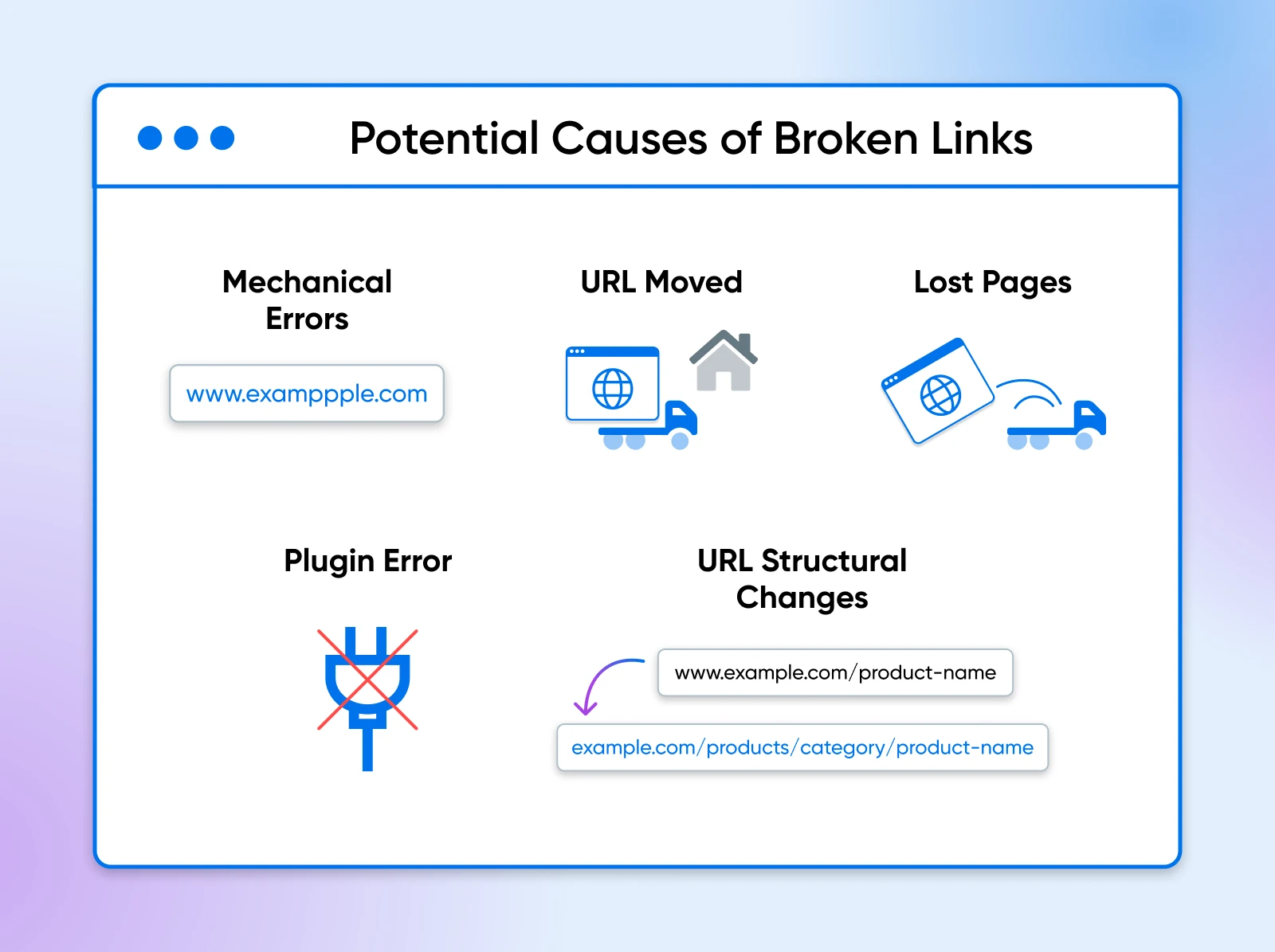
Tantas coisas podem causar links quebrados, não é de se admirar que você tenha alguns!
5 Maneiras de Localizar e Corrigir Links Quebrados
Tu estás aqui porque encontraste alguns links quebrados no teu site, certo?
Embora você possa simplesmente corrigir essas instâncias específicas, nós recomendamos verificar todo o seu site em busca de links problemáticos. Dessa forma, nenhum passará despercebido.
Aqui estão as melhores maneiras de encontrar links quebrados, começando pela opção mais fácil conhecida pela humanidade…
1. Utilize uma Ferramenta de Verificação de Links Quebrados
Bem… este é meio óbvio.
Ferramentas especializadas como o Verificador de Links W3C e o Verificador de Links Quebrados da Ahrefs são gratuitas e eficazes. Basta digitar a URL do seu site e esperar alguns minutos enquanto a ferramenta realiza uma verificação de links.
Então, você deverá obter uma lista completa de links que precisam ser atualizados. Mas… aqui está a má notícia: agora você precisa atualizá-los manualmente — um por um.
Isso significa corrigir erros de digitação, mudar para o novo URL de uma página específica ou remover o link completamente.
2. Instale um Plugin de Verificação de Links Quebrados para WordPress
Se o seu site funciona no CMS favorito do mundo, você está com sorte. Existem muitos Plugins ótimos que podem encontrar links quebrados no seu site e ajudá-lo a corrigi-los.
O Broken Link Checker, bem nomeado, é a opção de destaque aqui. Ele permite que você escaneie todo o seu site com um clique e, em seguida, edite os URLs individuais a partir da página de resultados.
Aqui está como configurá-lo:
Vá até Plugins > Instalar Novo Plugin na área de administração do seu WordPress.
Pesquise por “Broken Link Checker”. É o que parece com isto:
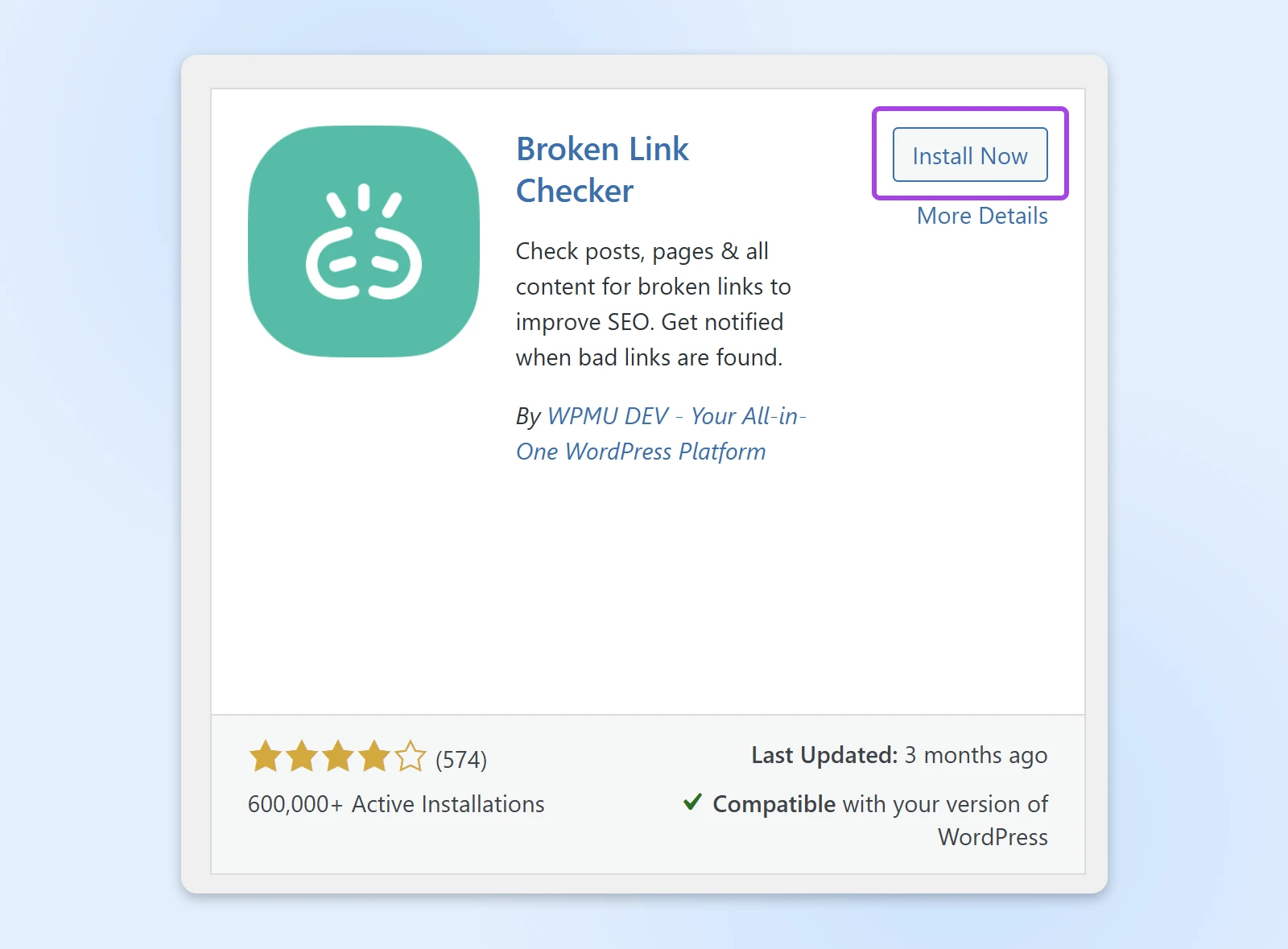
Clique em Instalar Agora. Uma vez que esse processo esteja completo, clique em Ativar.
A seguir, encontre a nova opção “Link Checker” na barra lateral do WordPress. Clique nela, e você será apresentado com duas opções:
- Cloud (novo): Isso usa servidores remotos para lidar com a verificação de links, aliviando a pressão sobre o seu host, o que pode ser bom em sites maiores. É também mais abrangente. A desvantagem é que você precisará criar uma conta gratuita.
- Local (antigo): Isso inicia uma busca localmente. Isso funciona bem para a maioria dos sites de pequenas e médias empresas, mas depende dos servidores do seu host.
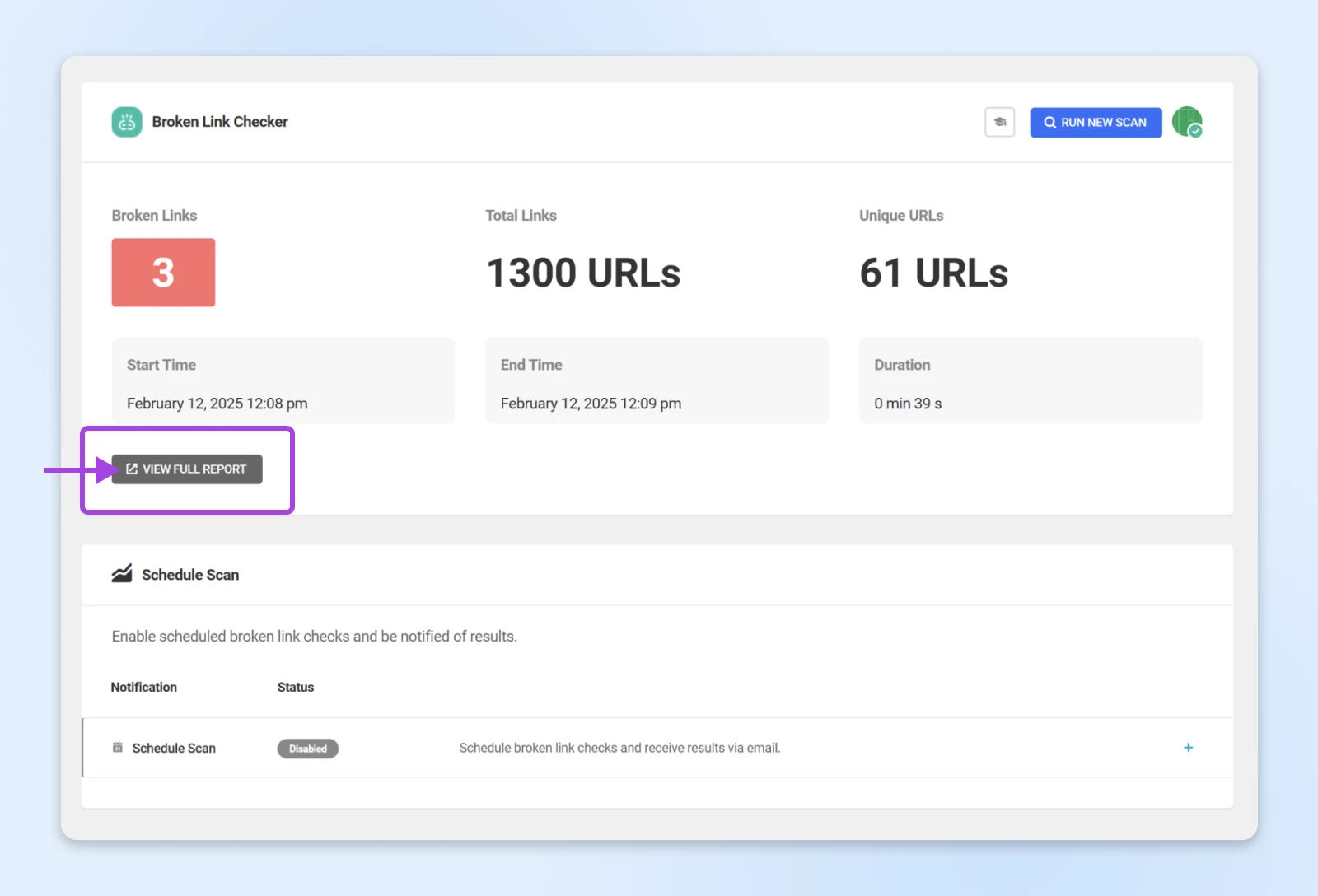
O plugin executará uma varredura em seu site e revelará quantos links quebrados você possui. Se escolher a opção “Cloud”, será necessário clicar em VER RELATÓRIO COMPLETO para vê-los.
Na página de resultados, toque em Editar Link ao lado de cada link quebrado para fazer sua correção.
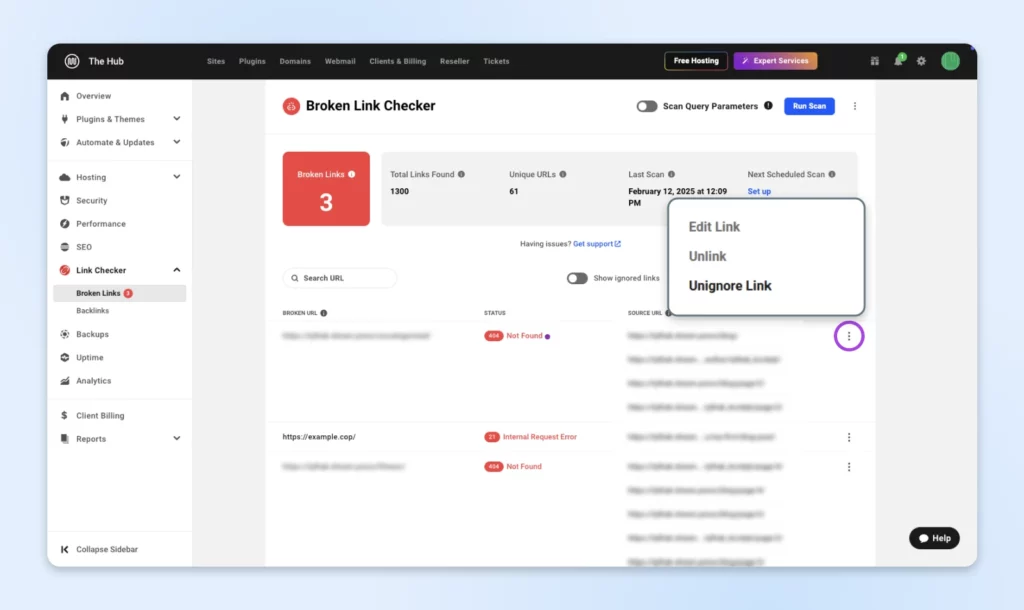
Se estás a usar o WordPress, um plugin é a forma mais rápida de corrigir esses links quebrados.
3. Verifique o Relatório de Erros de Rastreamento do Google Search Console
Dado o impacto dos links quebrados no SEO, é uma boa ideia obter a visão do Google sobre seu site. Você pode fazer isso visitando o Google Search Console (GSC).
Enquanto o GSC fornecerá resultados semelhantes às ferramentas mencionadas acima, ele pode revelar insights adicionais sobre links quebrados e ajudar-te a descobrir quais links corrigir primeiro.
Aqui está o fluxo de trabalho:
Visite o GSC e clique em Configurações na barra lateral.
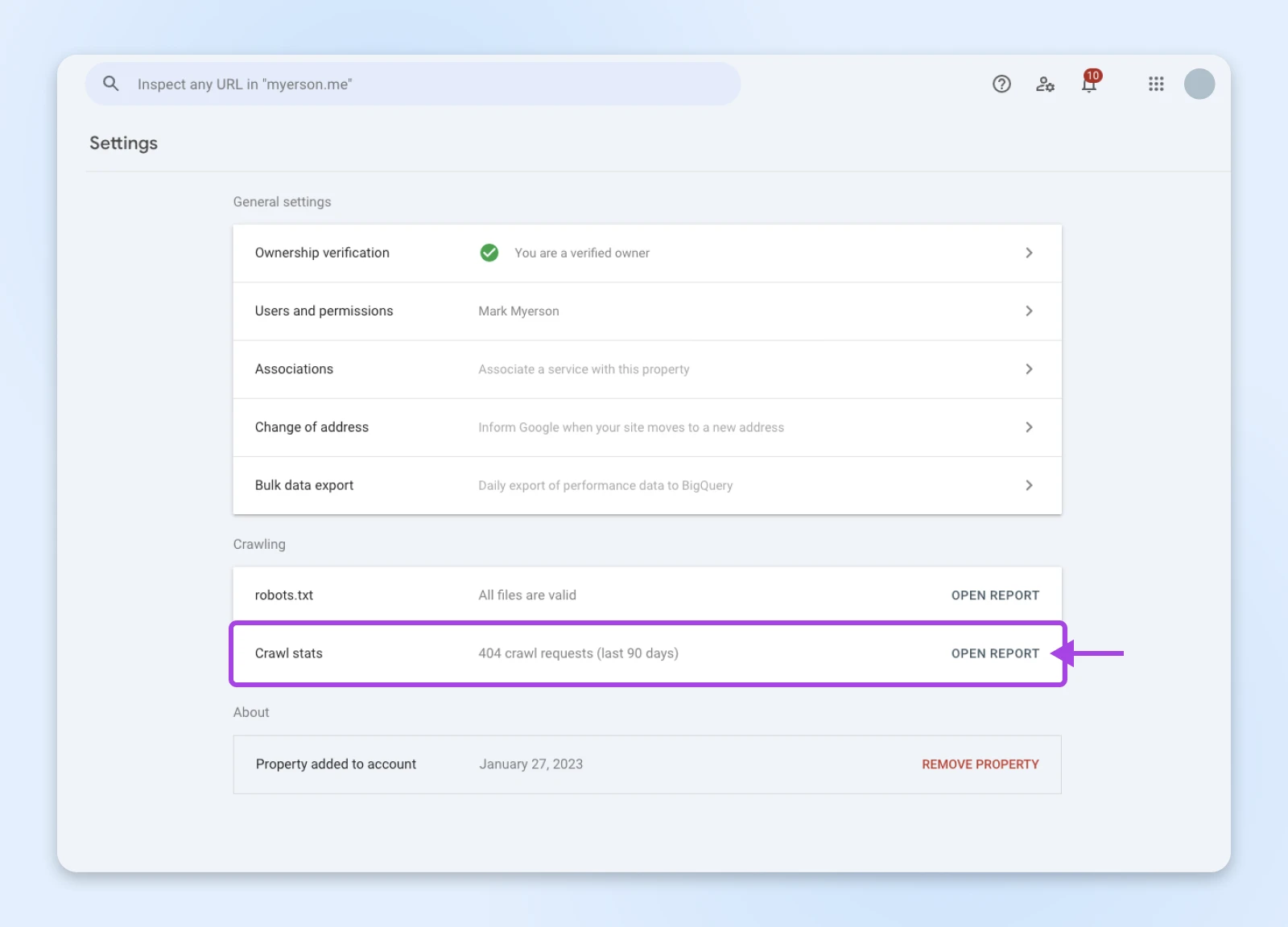
Em seguida, role para baixo até ver “Estatísticas de rastreamento.” Clique no botão ABRIR RELATÓRIO aqui.
Ooh, muitos dados interessantes – mas nós só precisamos da caixa “By response”.
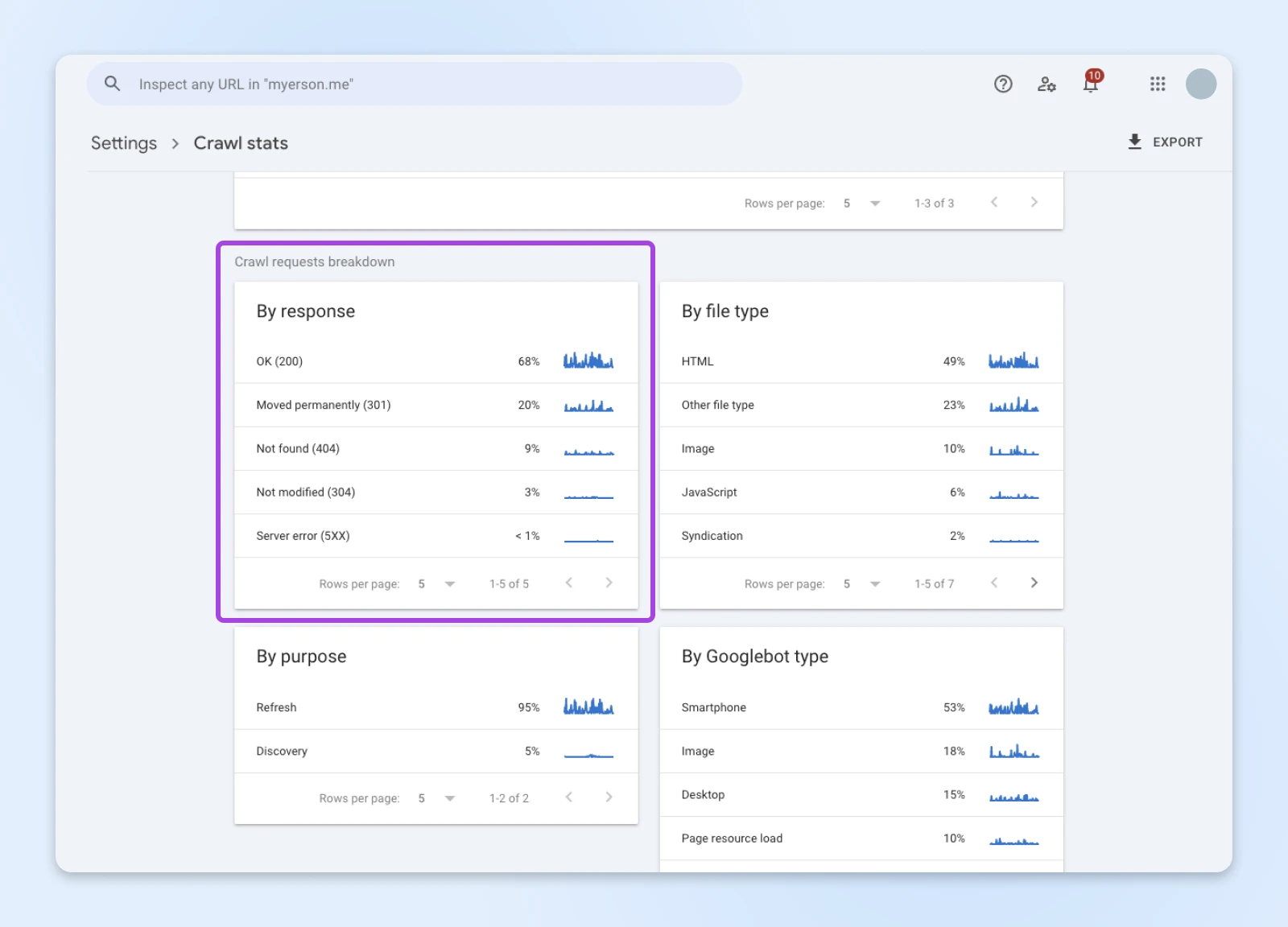
Comece tocando em Not found (404) na lista. O Google deve fornecer uma lista completa de links que produzem uma página de erro 404. Você precisará corrigir esses erros no seu site.
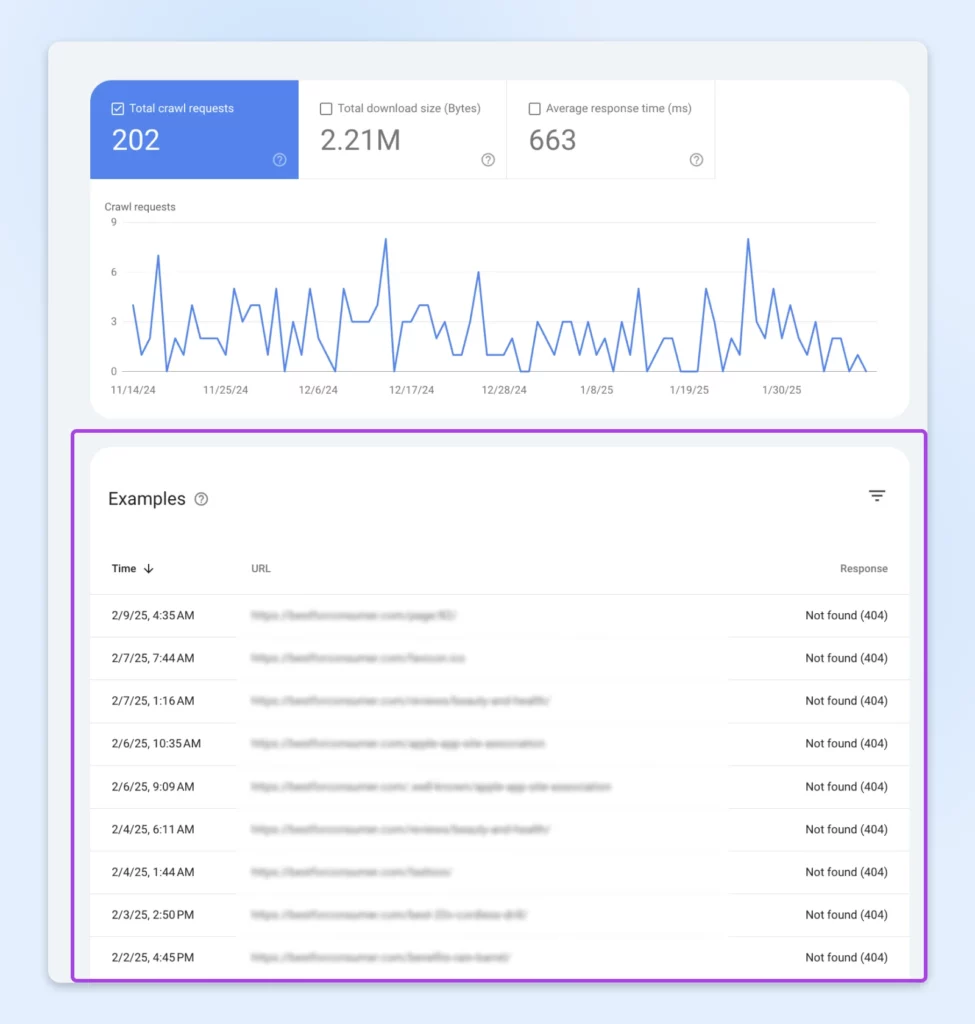
Agora, volte à tela anterior e selecione Movido permanentemente (301). Esses links quebrados apontam para páginas que foram transferidas para novos locais. Você precisa corrigir estes também (mais sobre isso na próxima seção).
Uma vantagem de usar o GSC é que você pode facilmente ver problemas recorrentes ao longo do tempo, como redirecionamentos…
4. Implemente Redirecionamentos 301
Sempre que você fizer uma alteração significativa no seu site, como migrar para um novo host ou mudar o nome de domínio, a URL de cada página provavelmente mudará.
Se você não resolver o problema, os links para o seu conteúdo serão interrompidos e os usuários encontrarão um erro 404.
A solução é usar redirecionamentos 301. Essas instruções ajudam os navegadores da web a encontrar o novo local para o conteúdo existente. É como colocar um cartaz “Nós mudamos!” na vitrine da sua loja.
Há duas maneiras de configurar redirecionamentos 301:
- Usando um plugin (fácil)
- Editando seu arquivo .htaccess (um pouco mais técnico)
Se o seu site funciona no WordPress, recomendamos o uso de um plugin como o Safe Redirect Manager. Veja como começar:
Na sua área de administração do WordPress, clique em Plugins > Adicionar Novo Plugin.
Procure por “Safe Redirect Manager.” Este é o que você deseja:
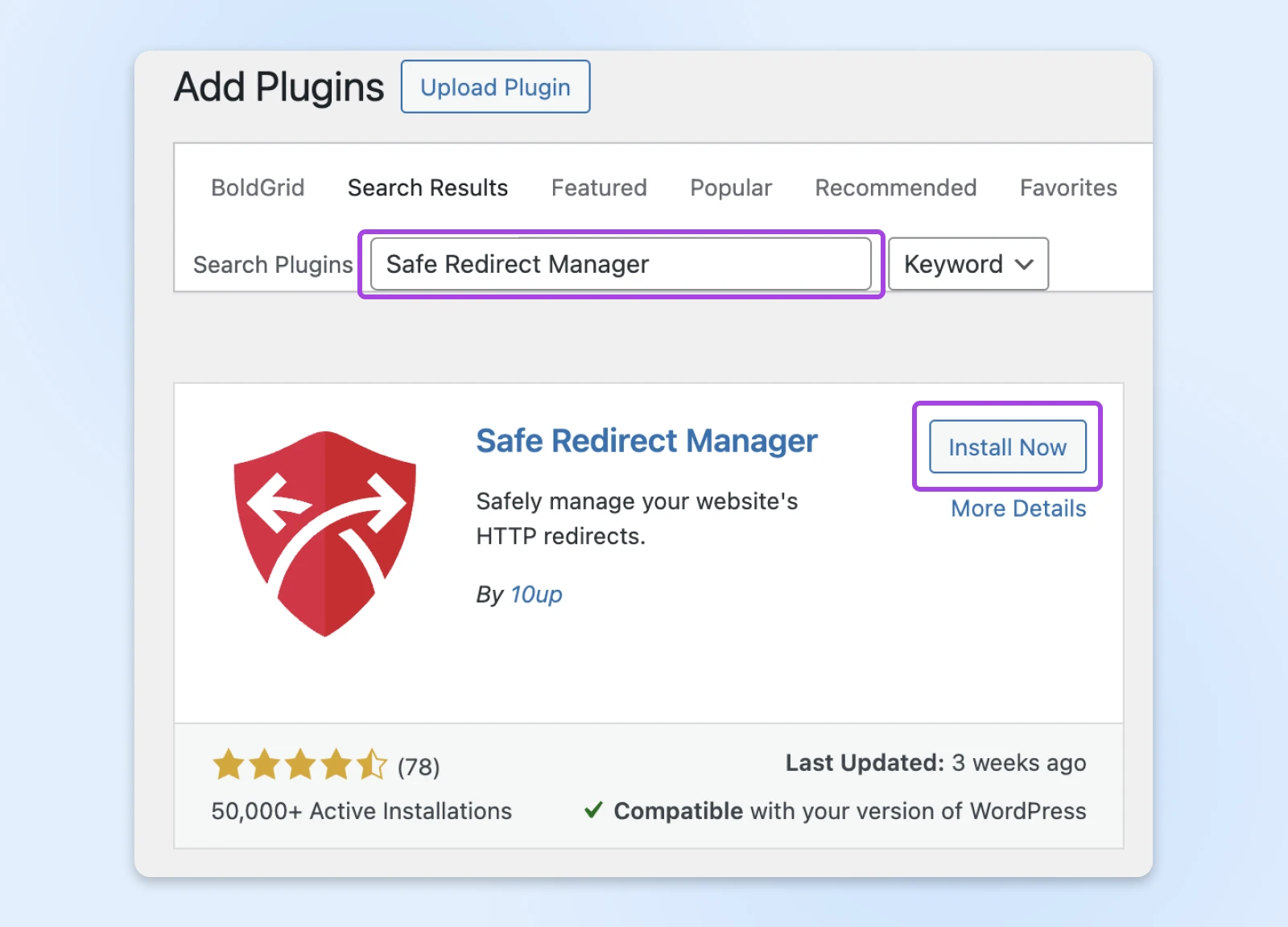
Selecione Instalar Agora, e então Ativar quando aparecer.
Dirija-se a Ferramentas > Gerenciador de Redirecionamento Seguro.
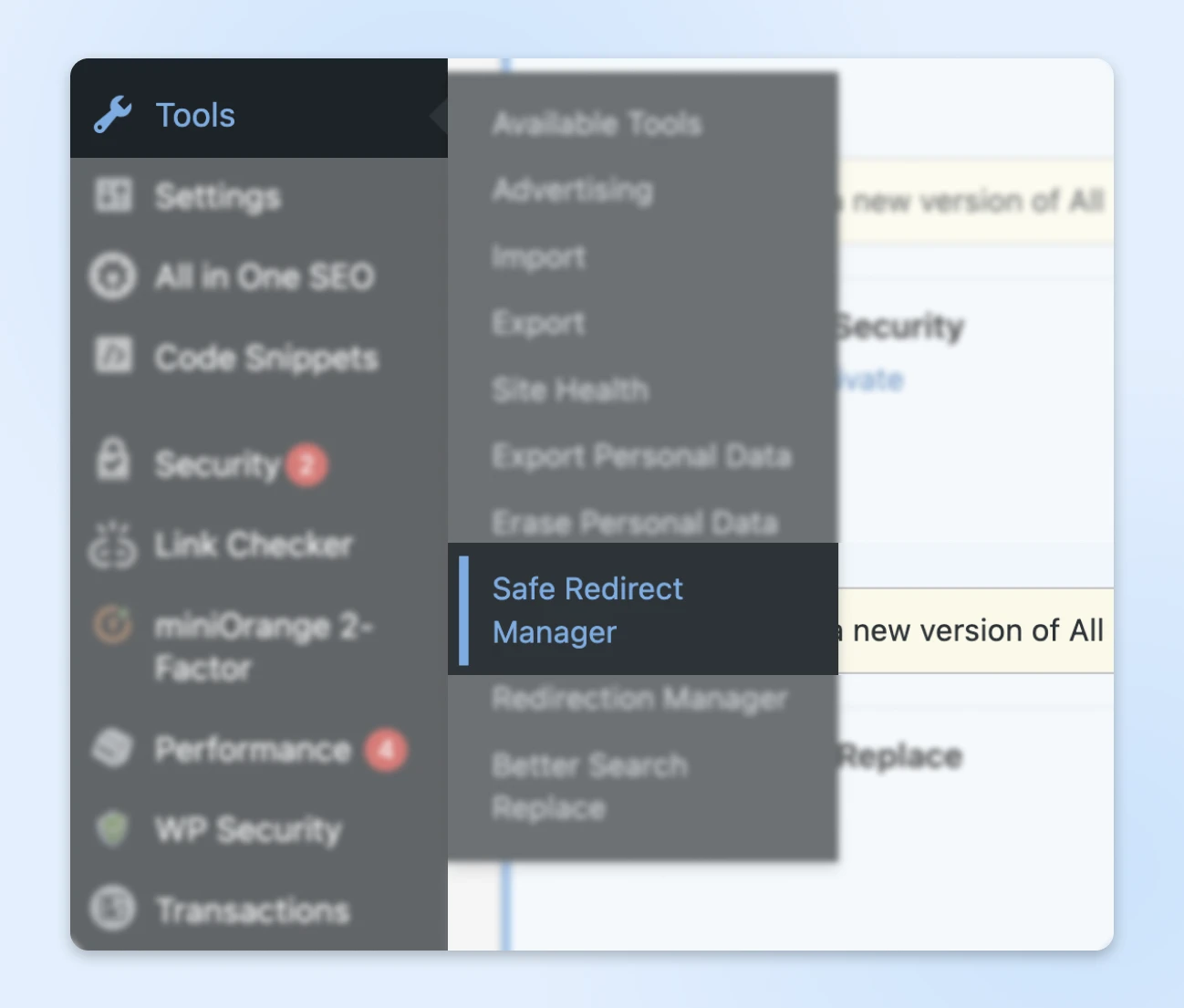
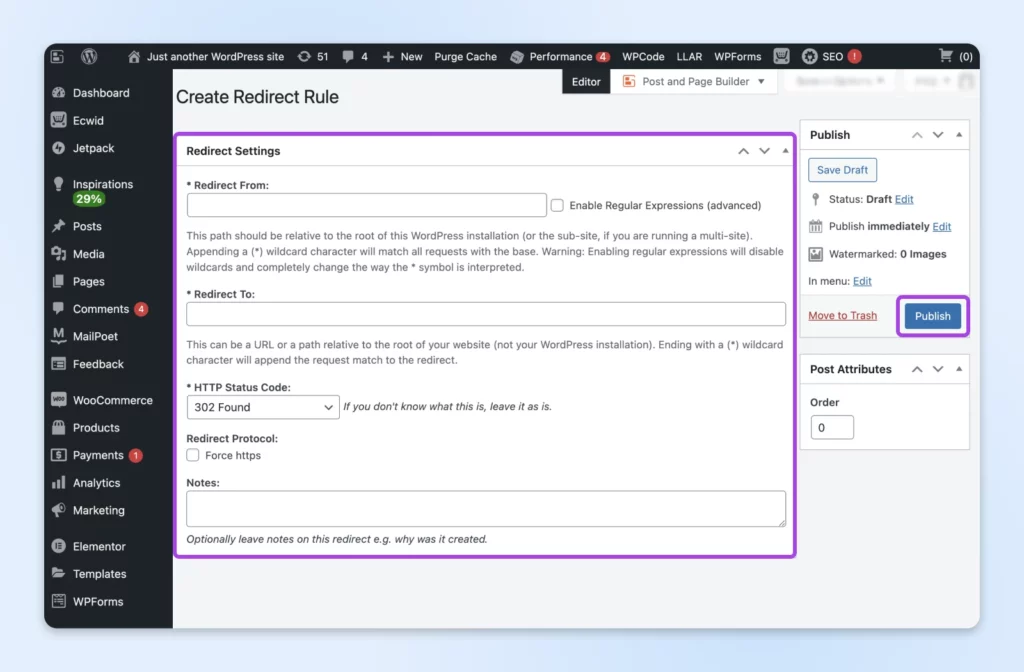
Aqui, você pode começar a configurar redirecionamentos para as URLs que foram movidas. Basta clicar em Criar Regra de Redirecionamento.
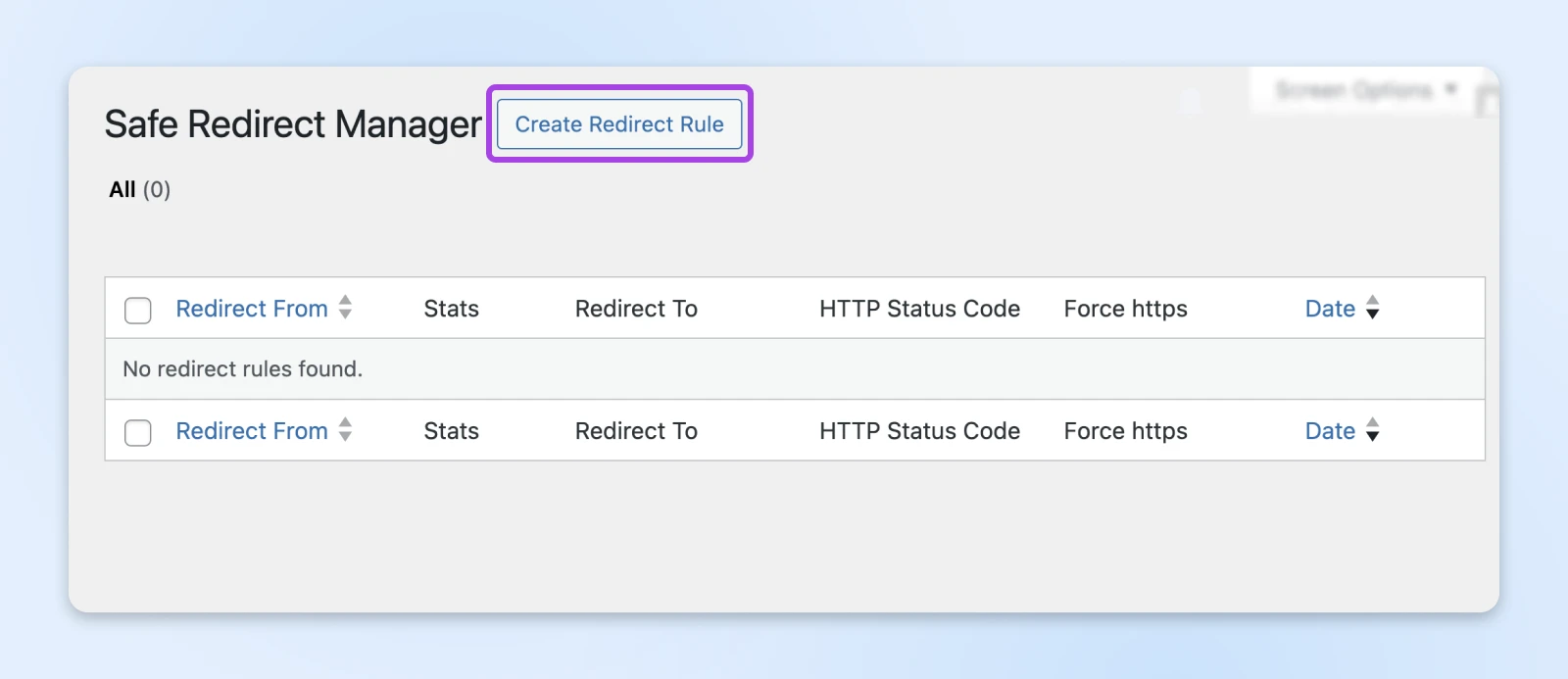
Insira o caminho URL original no campo “Redirecionar De” e o URL de destino no campo “Redirecionar Para”. Em seguida, selecione o seu código de status HTTP preferido (302 é temporário, 301 é permanente) e clique no botão “Publicar” para ativar o seu redirecionamento.
Se queres explorar mais a fundo (e ver algumas rotas alternativas), confira nosso guia dedicado à criação de Redirecionamentos 301 no WordPress. O post também contém instruções detalhadas sobre como editar o teu arquivo .htaccess.
5. Verifique Seus Links Manualmente
Bem, e se você possui um site de negócios bem pequeno e não precisa de complicações? Felizmente, você pode verificar seus links manualmente em cinco passos fáceis:
- Liste Suas Páginas: Anote ou abra um documento listando todos os sites da sua página.
- Clique Em Todos Os Links: Comece pela página inicial e clique em cada link, incluindo navegação, rodapé e links no texto. Abra cada link em uma nova aba para verificar se carrega corretamente. Repita para cada página do seu site.
- Verifique Por Erros: Se uma página não carregar, anote o erro (por exemplo, “404 Not Found” ou “Este site não pode ser alcançado”). Se o link levar para outro site, certifique-se de que a página ainda está ativa e relevante.
- Registre Problemas: Mantenha uma planilha simples (ou um aplicativo de notas) onde você lista links quebrados e onde eles aparecem no seu site.
- Corrija ou Remova: Se o link quebrado for interno, verifique se a página foi movida e atualize o link. Se for um link externo, encontre uma nova fonte relevante ou remova o link quebrado.
Isso deve levar apenas algumas horas se você tiver um site pequeno. Apenas não se distraia; é muito fácil começar a corrigir links de imediato e esquecer de verificar outras partes do seu site!
Links Quebrados Internos vs. Externos
A melhor solução para cada link quebrado depende se ele é interno (apontando para o seu próprio conteúdo) ou externo (apontando para outro site).
Como regra geral:
- Links internos: Atualize o link quebrado com a nova URL, a menos que tenha excluído o conteúdo original.
- Links externos: Encontre outro recurso que desempenhe o mesmo papel que a página perdida, ou exclua o link completamente.
Resolvendo o Problema Contínuo de Links Quebrados
Claro, encontrar e corrigir todos os links quebrados no seu site não é um trabalho único. Com o passar do tempo, os links continuarão a quebrar. Então, como você mantém o controle?
É aí que as ferramentas dedicadas realmente fazem a diferença. A maioria permite que você programe verificações regulares de links quebrados. Algumas até podem te alertar quando encontram um novo problema.
Este recurso geralmente é uma opção premium. Pode não valer a pena pagar se o seu site for bastante pequeno. Mas se você tiver muitas páginas, recomendamos configurar verificações periódicas.
Dica de Marketing: Corrija Links Quebrados em Outros Sites
Links quebrados não afetam apenas o seu site. Todos os sites os têm.
Se você encontrar links quebrados em outros sites, você tem a chance de fazer algumas jogadas em SEO.
A construção de links quebrados é um truque de marketing usado por muitos profissionais de SEO. Funciona assim:
- Utilize ferramentas de verificação de links para encontrar links quebrados em sites notáveis.
- Entre em contato com o proprietário do site e sugira seu conteúdo como a substituição perfeita para um link quebrado específico.
- Eles adicionam um link para o seu site, aumentando sua autoridade de domínio.
Boom, links de retorno de alta qualidade instantâneos!
Bem, não é instantâneo. Talvez tenhas que enviar emails para muitos proprietários de sites antes de obteres uma resposta. Mas as recompensas podem valer o esforço.
Mais Recursos Sobre Manutenção Essencial de Sites
Quer ficar por dentro de outras tarefas de manutenção do site? Aqui estão alguns dos nossos guias mais populares:
- Como Aumentar o Tráfego do Seu Site (40 Ideias Comprovadas)
- Sua Lista de Verificação para Redesenhar o Site de Forma Incrível
- Como Realizar uma Auditoria de Conteúdo no Seu Site
- De Cliques a Clientes: 23 Técnicas e Ferramentas para Melhorar as Taxas de Conversão do Site
- Seu Plano de Estratégia SEO para 2025
Conserte Seu Site Empresarial Hoje
Nós conseguimos. Seus clientes não se sentem mais abandonados; eles podem ver que você se preocupa em fazer isso funcionar.
Da mesma forma, arrumar seus links vai impulsionar seu site nas classificações de busca e ajudar você a fechar mais vendas. Se isso não for motivo suficiente para verificar links quebrados, nós desistimos.
¯_(ツ)_/¯
Lembre-se, suas opções são:
- Use um verificador de links quebrados dedicado.
- Obtenha um plugin do WordPress para verificar links.
- Visite o seu Painel de controle do Google Search Console.
- Configure redirecionamentos 301.
- Verifique e corrija seus links manualmente.
Enquanto pensas em melhorar o teu site, por que não melhorar o teu hosting? Os nossos planos oferecem largura de banda ilimitada e garantia de uptime de 100%, então nunca deixarás os teus clientes na mão.
Inscreva-se hoje para sentir a diferença!

Obtenha Mais Visitantes, Cresça o Seu Negócio
O site melhor projetado não vale nada se ninguém conseguir encontrá-lo. Aproveite estratégias e técnicas comprovadas de marketing online para ajudar mais do seu público-alvo a encontrá-lo.
Saiba Mais