Nee, DNS_PROBE_FINISHED_NXDOMAIN is geen zin uitgesproken door buitenaardse robots nadat ze een chirurgische ingreep hebben uitgevoerd op een arm rund. Het is eigenlijk een foutcode die door je browser wordt weergegeven wanneer een website die je probeert te bereiken niet laadt.
Maar zoals alle goede foutcodes, geeft de melding geen context over waarom de site niet laadt en wat de mogelijke oorzaak zou kunnen zijn. Tenminste, niet meteen.
In deze definitieve gids over de DNS_PROBE_FINISHED_NXDOMAIN-fout leiden we je stap voor stap door het proces dat nodig is om deze fout op te lossen en definitief te verhelpen, zowel als internetgebruiker als websitebeheerder. Lees verder om meer te weten te komen.
Wat is het Domain Name System (DNS)?
DNS, afkorting voor Domain Name System, lijkt een beetje op een telefoonboek uit het analoge tijdperk.
Wat Is DNS?
Het Domain Name System (DNS)-protocol houdt bij welke domeinnamen overeenkomen met specifieke IP-adressen. Dit systeem stelt je in staat om op het web te browsen door gewone URL’s in te typen in plaats van IP-adressen.
Lees MeerMaar in plaats van telefoonnummers, koppelt DNS domeinnamen (zoals “dreamhost.com”) aan hun IP-adressen. Het is de reden waarom we geen 12-cijferige serienummers voor elke website die we bezoeken hoeven te onthouden, omdat het ons in staat stelt deze te vervangen door hun veel coolere domeinnamen!
Maar soms kunnen DNS-servers ook problemen veroorzaken en leiden tot foutcodes zoals DNS_PROBE_FINISHED_NXDOMAIN. Het is zeker geen prettige ervaring voor de bezoeker die probeert jouw website te bereiken, dus het is belangrijk om te weten hoe je het probleem kunt oplossen als je het tegenkomt.
DNS Servers: Hoe Werken Ze?
DNS-servers zijn de computerservers die verantwoordelijk zijn voor het up-to-date houden van de DNS-systemen. Ze doen dit door een domeinnaam te koppelen aan zijn IP-adres.
Wanneer je een URL intypt, stuurt je webbrowser een verzoek naar een DNS-server die vervolgens de website ophaalt via het IP-adres. Dat is natuurlijk de eenvoudige uitleg.
In werkelijkheid zijn DNS-servers op een hiërarchie gebaseerd. Wanneer je een webadres in je browser invoert, stuurt je computer een verzoek naar een DNS-resolver, die meestal wordt aangeboden door je internetprovider (ISP). De resolver vraagt dan de DNS-rootserver, wat slechts de eerste stap is in het opzoekproces van de domeinnaam.
De DNS-resolver controleert vervolgens zijn cache om te zien of het al het IP-adres voor die domeinnaam kent. Als dat niet zo is, stuurt het een verzoek naar een DNS-rootserver om te bepalen welke DNS-servers gezaghebbend zijn voor het topniveaudomein.
De DNS-resolver stuurt vervolgens een verzoek naar een van de autoritatieve DNS-servers voor het topleveldomein om het IP-adres te krijgen dat geassocieerd is met die domeinnaam.
Zodra de DNS-resolver het IP-adres ontvangt, slaat hij dit op in de cache zodat het sneller kan reageren als het nog een verzoek voor dezelfde domeinnaam ontvangt. Vervolgens geeft hij het IP-adres terug aan je apparaat, dat het IP-adres gebruikt om een verbinding te maken met de webserver die de website host die je wilt bezoeken.
Dit hele proces duurt meestal slechts enkele milliseconden! Dat is behoorlijk indrukwekkend, gezien het aantal verzoeken dat achter de schermen wordt verzonden en ontvangen.
Gezegd hebbende, zijn er veel stappen in het proces, wat veel ruimte voor fouten laat als een van deze systemen besluit om problemen te veroorzaken. Vervolgens, laten we proberen te begrijpen wat leidt tot een foutcode en hoe je dit kunt oplossen.
De DNS_PROBE_FINISHED_NXDOMAIN-Fout, Uitgelegd
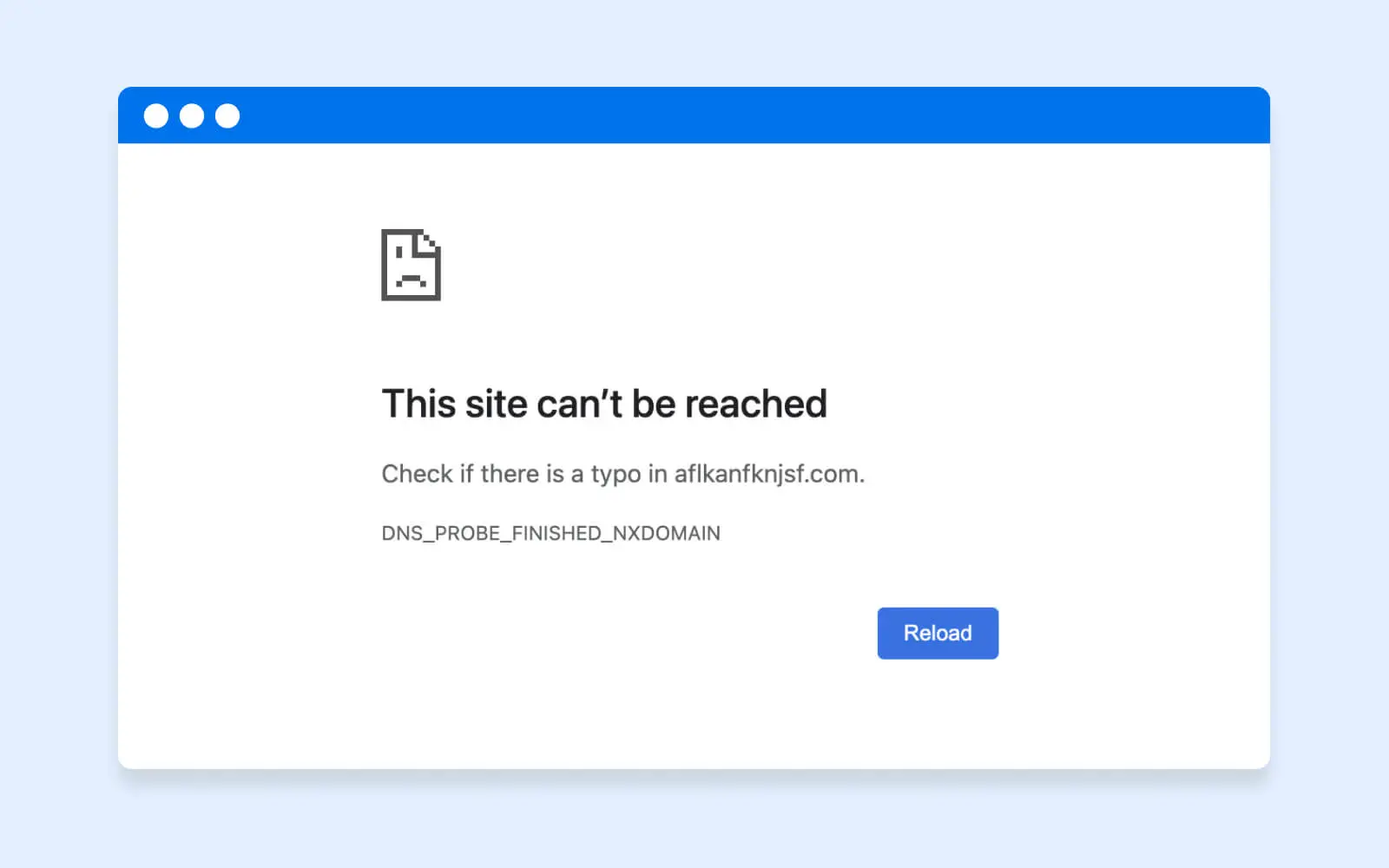
DNS_PROBE_FINISHED_NXDOMAIN is een veelvoorkomende fout die optreedt wanneer je apparaat de domeinnaam die je probeert te bereiken niet kan oplossen. NXDOMAIN staat voor “Non-Existent Domain,” wat betekent dat de ingevoerde domeinnaam niet bestaat in de DNS.
In wezen stuurt je apparaat een DNS-query naar een DNS-resolver om het IP-adres te vinden dat is gekoppeld aan de domeinnaam die je hebt ingevoerd, wanneer je een domeinnaam in je webbrowser invoert. Als de DNS-resolver het IP-adres voor de ingevoerde domeinnaam niet in zijn cache kan vinden, stuurt deze een verzoek naar een van de gezaghebbende DNS-servers voor het topleveldomein om het IP-adres te krijgen.
Echter, als de autoritatieve DNS-server er ook niet in slaagt om het IP-adres te vinden dat overeenkomt met de domeinnaam, stuurt het een “Niet-Bestaand Domein” (NXDOMAIN) antwoord naar de DNS-resolver, die vervolgens dezelfde foutmelding doorstuurt naar je browser.
Hoe kun je zien of je een DNS_PROBE_FINISHED_NXDOMAIN fout bent tegengekomen bij het bezoeken van een website? Afhankelijk van je voorkeurswebbrowser, kan het worden weergegeven als een van de volgende foutmeldingen:
- Google Chrome: Deze site is niet bereikbaar.
- Mozilla Firefox: Hmm. We kunnen deze site niet vinden.
- Microsoft Edge: Hmm… kan deze pagina niet bereiken.
- Apple Safari: Safari kan de server niet vinden.
Wat Veroorzaakt De DNS_PROBE_FINISHED_NXDOMAIN Fout?
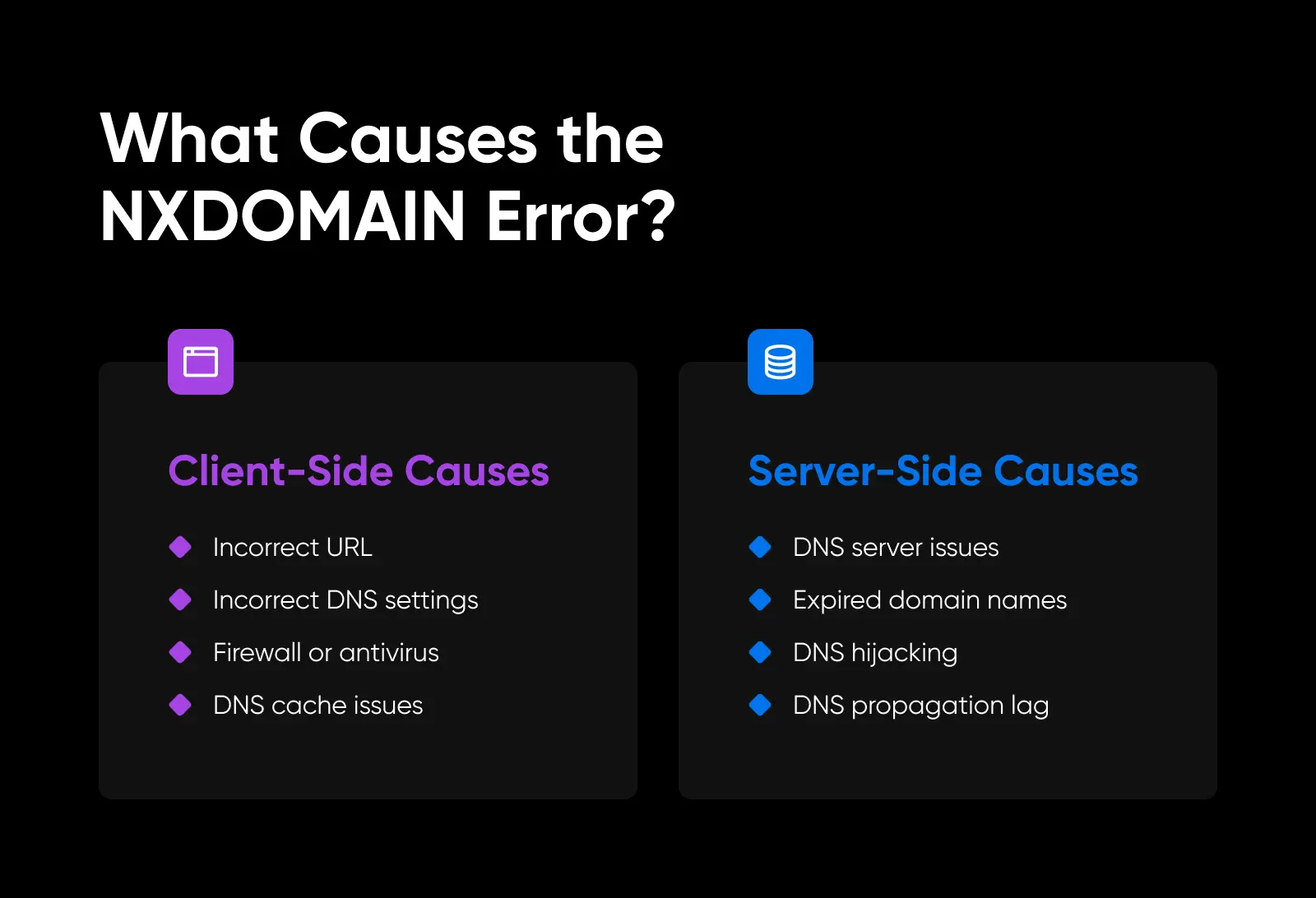
DNS_PROBE_FINISHED_NXDOMAIN is een fout die zowel aan de client-zijde (door de browser van de bezoeker) als aan de server-zijde (vanwege de backend van de website) kan optreden. Er zijn veel mogelijke omstandigheden die kunnen leiden tot de fout, zoals:
Oorzaken Aan Klantzijde
- Onjuiste URL: Als je een verkeerde URL hebt ingevoerd of de domeinnaam verkeerd hebt gespeld, kan dit resulteren in de DNS_PROBE_FINISHED_NXDOMAIN-fout.
- Onjuiste DNS-Instellingen: DNS_PROBE_FINISHED_NXDOMAIN-fouten gebeuren ook als de DNS-configuratie op je apparaat onjuist is of is gewijzigd. Dit kan voorkomen als je onlangs van internetprovider bent veranderd of wijzigingen aan je netwerkinstellingen hebt gemaakt.
- Firewall of Antivirusinstellingen: Soms kunnen VPN’s, firewalls of antivirusprogramma’s de toegang tot sommige websites blokkeren, wat resulteert in de DNS_PROBE_FINISHED_NXDOMAIN-fout.
- DNS-Cache Problemen: De DNS-cache van je apparaat slaat informatie op over recent bezochte websites — Dit kan leiden tot een DNS_PROBE_FINISHED_NXDOMAIN-fout als de cache corrupt raakt of verouderd is.
Serverzijde Oorzaken
- Problemen Met DNS-Servers: Soms kunnen DNS-servers problemen ondervinden of uitvallen. Dit kan gebeuren om verschillende redenen, zoals serveroverbelasting of onderhoud. Wanneer dit gebeurt, kan deze fout optreden.
- Verlopen Domeinnamen: Als de domeinnaam van de website die je probeert te bezoeken is verlopen, kan dit resulteren in de DNS_PROBE_FINISHED_NXDOMAIN-fout. Dit kan gebeuren als de eigenaar van de website vergeet hun domeinregistratie te vernieuwen.
- DNS-Kaping: DNS-kaping is een techniek die hackers gebruiken om gebruikers weg te leiden van legitieme websites. Als je apparaat is getroffen door DNS-kaping, kan dit resulteren in de DNS_PROBE_FINISHED_NXDOMAIN-fout.
- Vertraging Bij DNS-Propagatie: Wanneer de DNS-records van een website worden gewijzigd, kan het enige tijd duren voordat deze wijzigingen door het hele internet zijn doorgedrongen. Gedurende deze propagatieperiode kunnen sommige gebruikers de DNS-fout ervaren, omdat hun apparaat nog steeds probeert toegang te krijgen tot de oude DNS-records.
Probleemoplossing voor de DNS_PROBE_FINISHED_NXDOMAIN Fout: Voor Desktop
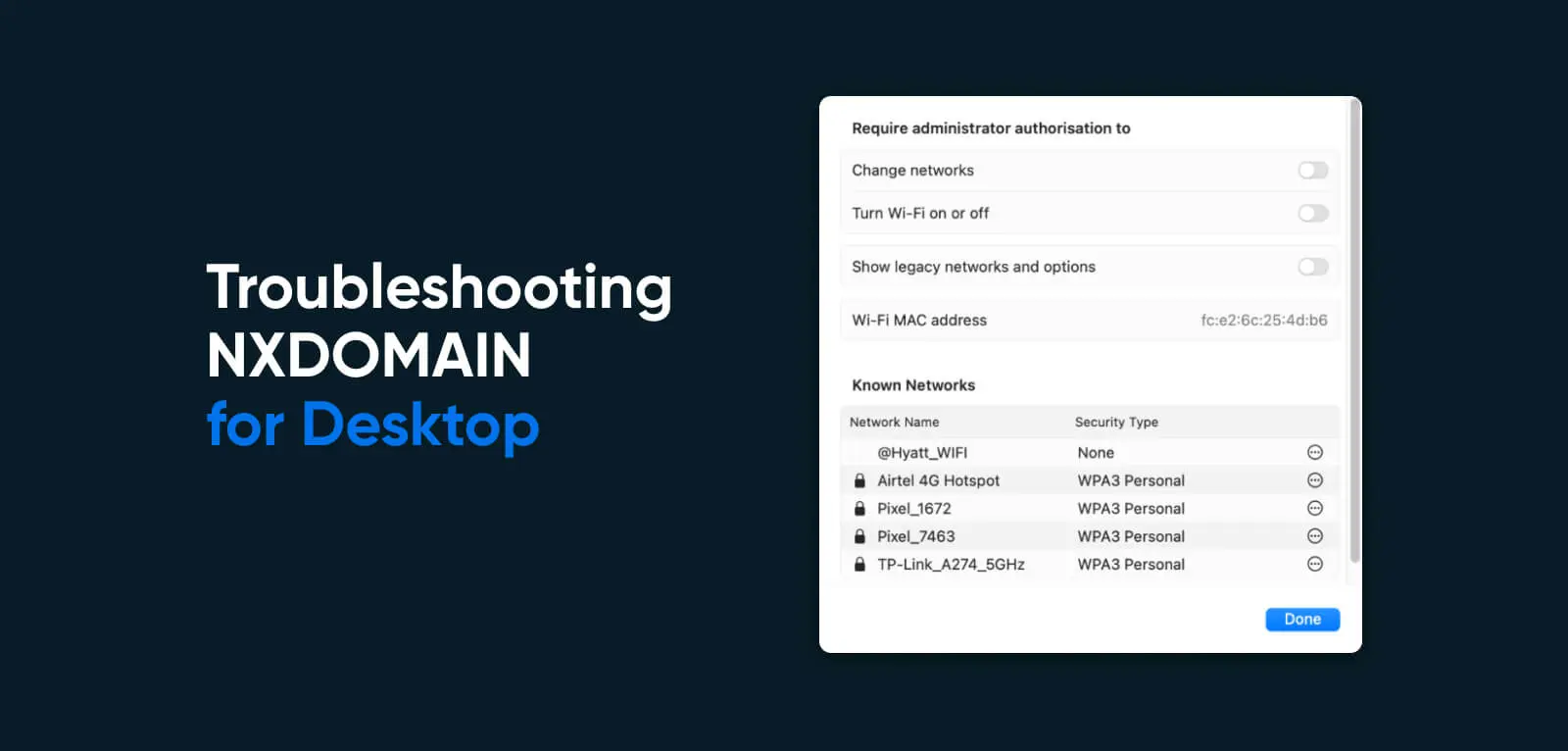
Als je steeds een DNS_PROBE_FINISHED_NXDOMAIN-fout tegenkomt bij het bezoeken van een specifieke website, zijn er een paar dingen die je kunt doen om eventuele client-side problemen die het probleem kunnen veroorzaken, op te lossen.
Deze kunnen variëren afhankelijk van het type apparaat en besturingssysteem dat je gebruikt, maar hier zijn enkele manieren om de DNS-fout op een desktopapparaat (Windows of Mac) op te lossen. Probeer deze alleen nadat je basisprobleemoplossingsstappen hebt uitgevoerd, zoals het opnieuw opstarten van je internetverbinding en het uitschakelen van je antivirussoftware.
Leegmaken Van Je DNS Cache
De DNS-cache is een tijdelijke database opgeslagen op je apparaat die informatie bevat over eerder bezochte domeinnamen en hun overeenkomstige IP-adressen.
Cache
Een u201ccacheu201d (uitgesproken als u201ccashu201d) is hardware of software die gegevens opslaat. Veel apparaten, webbrowsers, webservers en applicaties gebruiken caching. In theorie maakt cachegeheugen het mogelijk om gegevens sneller op te halen. Een beschadigde of overvolle cache kan prestatieproblemen veroorzaken.
Lees MeerWanneer je een website bezoekt, controleert je apparaat eerst de DNS-cache om te zien of het al het IP-adres van die website heeft. Als dat zo is, hoeft je apparaat geen DNS-server te raadplegen om het IP-adres te vinden, wat het laden van de website kan versnellen.
Echter, als de DNS-cache beschadigd raakt of verouderde informatie bevat, kan dit leiden tot problemen zoals de DNS_PROBE_FINISHED_NXDOMAIN-fout. In dergelijke gevallen kan het leegmaken van de cache vaak het probleem oplossen. Hier is hoe je de DNS-cache kunt leegmaken in Windows, macOS en Google Chrome:
Windows: Om de DNS-cache in Windows te legen, volg je deze stappen:
- Open de Opdrachtprompt door de Windows-toets + R in te drukken, “cmd” te typen in het Uitvoeren-dialoogvenster en op Enter te drukken.
- Type in de Opdrachtprompt “ipconfig /flushdns” en druk op Enter.
- Je zou een bericht moeten zien dat zegt: “DNS Resolver Cache succesvol geleegd.”
macOS: Om de DNS-cache in macOS te legen, volg deze stappen:
- Open de Terminal-app door naar Programma’s > Hulpprogramma’s > Terminal te gaan.
- Typ “sudo killall -HUP mDNSResponder” in de Terminal en druk op Enter.
- Je wordt gevraagd om je beheerderswachtwoord in te voeren. Nadat je dit hebt ingevoerd, druk op Enter.
- Je zou een bericht moeten zien dat zegt “mDNSResponder herstart.”
Google Chrome: Om de DNS-cache in Google Chrome te legen (Chrome heeft zijn eigen DNS-cache die los staat van Windows of macOS), volg deze stappen:
- Open een nieuw tabblad in Google Chrome.
- Type “chrome://net-internals/#dns” in de adresbalk en druk op Enter.
- Klik op de knop “Clear host cache”.
- Je zou een bericht moeten zien dat zegt, “Host cache has been flushed.”
IP-Adres Vrijgeven en Vernieuwen
Wanneer je jouw IP-adres vrijgeeft, vertel je eigenlijk aan jouw apparaat om de huidige netwerkconfiguratie te vergeten. Wanneer je jouw IP-adres vernieuwt, zal jouw apparaat een nieuw IP-adres aanvragen bij de DHCP-server, wat vaak problemen met je netwerkverbindingen kan oplossen. Hier is hoe je jouw IP-adres kunt vrijgeven en vernieuwen op Windows en macOS:
Windows: Om je IP-adres op Windows vrij te geven en te vernieuwen, volg deze stappen:
- Open de Opdrachtprompt door op de Windows-toets + R te drukken, “cmd” te typen in het Uitvoeren-dialoogvenster en op Enter te drukken.
- Type “ipconfig /release” in de Opdrachtprompt en druk op Enter.
- Je zou een bericht moeten zien dat zegt, “Succesvol het IP-adres vrijgegeven.”
- Typ vervolgens “ipconfig /renew” en druk op Enter.
- Je zou een bericht moeten zien dat zegt, “Succesvol het IP-adres vernieuwd.”
macOS: Om je IP-adres op macOS vrij te geven en te vernieuwen, volg deze stappen:
- Klik op het Apple-menu en selecteer Systeemvoorkeuren.
- Klik op het netwerkicoon.
- Selecteer de netwerkinterface die je momenteel gebruikt (bijv. Wi-Fi, Ethernet) uit de lijst aan de linkerkant.
- Klik op de knop Geavanceerd in de rechterbenedenhoek.
- Klik op het tabblad TCP/IP.
- Klik op de knop “DHCP Lease Vernieuwen”.
Wijzig Je DNS Servers
Als de standaard DNS-servers die door je internetprovider (ISP) worden aangeboden niet correct werken, kan het helpen om ze te veranderen naar een DNS-provider van derden. Hier is hoe je DNS-servers kunt wijzigen op Windows en macOS:
Windows: Om de DNS-servers op Windows te wijzigen, volg je deze stappen:
- Open het Configuratiescherm en klik op “Netwerk- en deelcentrum”.
- Klik op de verbinding die je momenteel gebruikt (bijvoorbeeld Wi-Fi, Ethernet).
- Klik op de knop “Eigenschappen”.
- Selecteer “Internet Protocol versie 4 (TCP/IPv4)” en klik op de knop “Eigenschappen”.
- Selecteer de optie “Gebruik de volgende DNS-serveradressen”.
- Voer de IP-adressen van de gewenste DNS-servers in die je wilt gebruiken (bijvoorbeeld 8.8.8.8 voor Google DNS).
- Klik op de knop “OK”.
macOS: Om de DNS-servers op macOS te wijzigen, volg deze stappen:
- Klik op het Apple-menu en selecteer Systeemvoorkeuren.
- Klik op het Netwerk-icoon.
- Selecteer de netwerkinterface die je momenteel gebruikt (bijvoorbeeld Wi-Fi, Ethernet) uit de lijst aan de linkerkant.
- Klik op de knop Geavanceerd in de rechterbenedenhoek.
- Klik op het DNS-tabblad.
- Klik op de “+” knop om een nieuwe DNS-server toe te voegen.
- Voer het IP-adres van de alternatieve DNS-server in die je wilt gebruiken (bijvoorbeeld 8.8.8.8 voor Google’s openbare DNS-server).
- Klik op de “OK” knop.
Herstart Je DNS Client Service
De DNS-clientdienst is verantwoordelijk voor het omzetten van domeinnamen in IP-adressen. Als de dienst niet correct werkt, kan dit leiden tot problemen met internetconnectiviteit. Hier is hoe je de DNS-clientdienst op Windows kunt herstarten:
- Open het uitvoeringsdialoogvenster door op de Windows-toets + R te drukken.
- Type “services.msc” in het uitvoeringsdialoogvenster en druk op Enter.
- In het Services-venster, scroll naar beneden en zoek de “DNS Client” service.
- Klik met de rechtermuisknop op de “DNS Client” service en selecteer “Herstarten” uit het contextmenu.
- Na enkele ogenblikken zou er een bericht moeten verschijnen dat zegt dat de service herstart is.
Naast het oplossen van DNS-gerelateerde problemen, kan het opnieuw starten van de DNS Client-service ook helpen om de internetsnelheid te verbeteren en de latentie te verminderen.
Controleer Je Lokale Hosts-Bestand
Het lokale hostbestand is een tekstbestand dat op je computer is opgeslagen en domeinnamen naar IP-adressen koppelt. Wanneer je een domeinnaam in je webbrowser typt, controleert je computer eerst het lokale hostbestand om te zien of er een koppeling voor die domein bestaat. Als de koppeling bestaat, gebruikt je computer dat IP-adres om verbinding te maken met de website. Zo niet, dan vraagt je apparaat een DNS-server om het IP-adres.
De NXDOMAIN-fout treedt op wanneer de DNS-server geen koppeling kan vinden voor de ingevoerde domeinnaam. Het bewerken van het lokale hosts-bestand kan dit probleem oplossen.
Windows: Om het lokale hostbestand op Windows te bewerken, moet je het volgende doen:
- Open Verkenner en navigeer naar de volgende map: C:WindowsSystem32driversetc
- Klik met de rechtermuisknop op het bestand “hosts” en kies “Openen met”, en selecteer vervolgens “Kladblok”.
- Scroll naar beneden naar het einde van het bestand en zoek de regel die de onjuiste invoer bevat die de NXDOMAIN-fout veroorzaakt.
- Bewerk of verwijder de regel indien nodig om de fout te herstellen.
- Sla de wijzigingen op in het bestand en sluit Kladblok.
- Open de Opdrachtprompt door te klikken op ‘Uitvoeren als administrator’ en voer het volgende commando in: ipconfig /flushdns
- Herstart je computer om te zorgen dat de wijzigingen effect hebben.
macOS: Om het lokale hosts-bestand op macOS te bewerken, moet je het volgende doen:
- Open de Terminal-app vanuit de map Toepassingen > Hulpprogramma’s.
- Typ het volgende commando en druk op Enter: sudo nano /etc/hosts
- Voer je gebruikerswachtwoord in wanneer daarom wordt gevraagd.
- Gebruik de pijltoetsen om naar de regel te navigeren die de onjuiste vermelding bevat die de NXDOMAIN-fout veroorzaakt.
- Bewerk of verwijder de regel indien nodig om de fout te herstellen.
- Druk op Command+O om de wijzigingen in het bestand op te slaan, en druk vervolgens op Command+X om nano af te sluiten.
- Voer het volgende commando uit om de DNS-cache te legen: sudo killall -HUP mDNSResponder
- Herstart je computer om te zorgen dat de wijzigingen effect hebben.
Reset Je Chrome Vlaggen
Chrome-vlaggen zijn experimentele functies die gebruikers in staat stellen om verschillende instellingen in de Chrome-browser in en uit te schakelen. Deze vlaggen worden niet aanbevolen voor algemene gebruikers omdat ze de stabiliteit en veiligheid van de browser kunnen beïnvloeden. Echter, sommige gebruikers kunnen bepaalde vlaggen inschakelen om nieuwe functies te testen of problemen op te lossen.
Een vlag die de NXDOMAIN-fout kan veroorzaken is de “Async DNS resolver”-vlag. Deze vlag is ontworpen om de DNS-resolutie te versnellen door zoekopdrachten parallel aan andere browseractiviteiten uit te voeren. Het kan echter conflicteren met bepaalde DNS-servers of netwerkconfiguraties, wat resulteert in de NXDOMAIN-fout.
Om Chrome-vlaggen te resetten en een NXDOMAIN-fout op te lossen, volg je deze stappen:
- Open de Chrome-browser en typ “chrome://flags” in de adresbalk.
- Scroll naar beneden naar de knop “Reset all to default” onderaan de pagina en klik erop.
- Bevestig dat je alle vlaggen naar hun standaardinstellingen wilt resetten.
- Herstart de Chrome-browser om ervoor te zorgen dat de wijzigingen van kracht worden.
Na het resetten van de Chrome-vlaggen zal de “Async DNS-resolver” vlag uitgeschakeld zijn, en zou de browser de NXDOMAIN-fout niet meer moeten tegenkomen. Als je specifieke vlaggen opnieuw wilt inschakelen, kun je dit één voor één doen en elke individueel testen om te zorgen dat ze geen problemen veroorzaken.
Probleemoplossing voor de DNS_PROBE_FINISHED_NXDOMAIN fout: Voor Mobiel
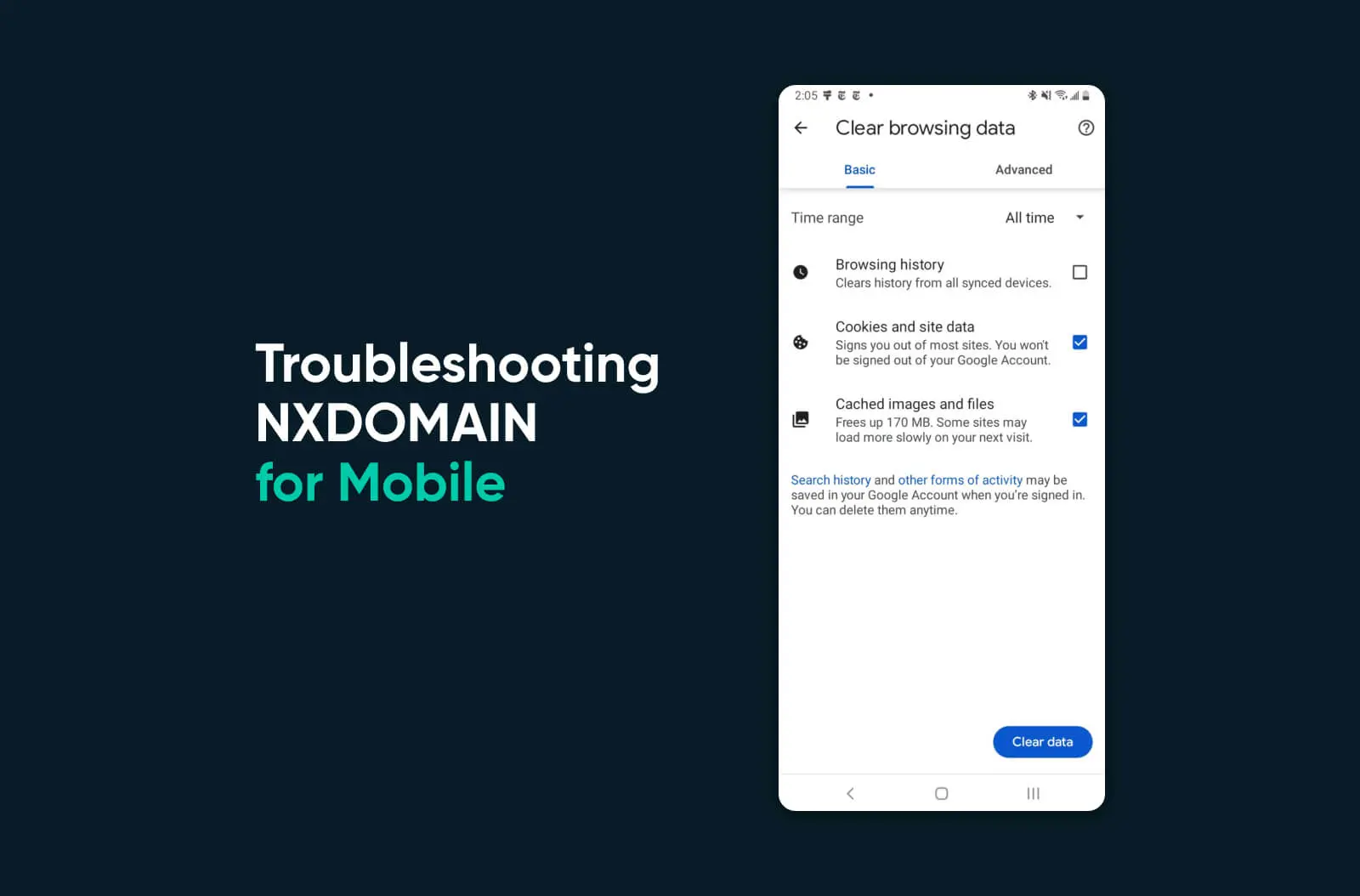
De redenen die leiden tot een NXDOMAIN-fout op smartphones verschillen van die op desktopapparaten. Als je een Android- of iOS-gebruiker bent die steeds tegen dit DNS-probleem aanloopt, zijn hier enkele tutorials om het probleem op te lossen:
Android
- Zorg ervoor dat je apparaat verbonden is met een stabiel Wi-Fi of mobiele datanetwerk. Als je verbinding instabiel is, kan dit de NXDOMAIN-fout veroorzaken. Om je verbinding te controleren, ga naar Instellingen > Wi-Fi, of Instellingen > Netwerk & Internet, en zorg ervoor dat je apparaat verbonden is met een actief netwerk.
- Het leegmaken van de browsercache kan helpen de NXDOMAIN-fout op te lossen. Om de cache te legen, ga naar Instellingen > Apps & meldingen > Alle apps bekijken > Chrome (of de browser die je gebruikt) > Opslag & cache > Cache legen.
- Het wijzigen van de DNS-instellingen kan ook helpen de fout op te lossen. Doe dit door naar Instellingen > Wi-Fi (of Netwerk & Internet) > Wi-Fi-voorkeuren > Geavanceerd > Privé-DNS te gaan. Als je een aangepaste DNS-server hebt, selecteer “Privé-DNS provider hostnaam” en voer de hostnaam in. Als je geen aangepaste DNS-server hebt, selecteer “Automatisch” om de DNS-server van je mobiele provider te gebruiken.
- VPN- of proxyinstellingen kunnen de NXDOMAIN-fout veroorzaken, vooral als ze verkeerd zijn geconfigureerd. Om VPN- of proxyinstellingen uit te schakelen, ga naar Instellingen > Netwerk & Internet > VPN (of Proxy) en zet eventuele ingeschakelde instellingen uit.
- Als de NXDOMAIN-fout aanhoudt op je huidige browser, probeer dan een andere browser te gebruiken om de website te bezoeken. Dit helpt om eventuele browser-specifieke problemen uit te sluiten. Enkele populaire browsers voor Android zijn Chrome, Firefox, Ecosia, en Opera.
- Het resetten van de netwerkinstellingen kan helpen eventuele netwerkgerelateerde problemen op te lossen die de NXDOMAIN-fout kunnen veroorzaken. Doe dit door naar Instellingen > Systeem > Resetopties > Reset Wi-Fi, mobiel & Bluetooth te gaan.
iOS
- Om je verbinding op je iPhone te controleren, ga naar Instellingen > Wi-Fi, of Instellingen > Mobiel netwerk, en zorg ervoor dat je apparaat verbonden is met een actief netwerk.
- Om browsegegevens te wissen op Safari, de standaard webbrowser voor iOS, ga naar Instellingen > Safari > Wis geschiedenis en websitegegevens.
- Het herstarten van je apparaat kan ook helpen om eventuele netwerk- of DNS-problemen op te lossen. Om te herstarten, druk en houd de aan/uit-knop ingedrukt totdat de optie “schuif om uit te schakelen” verschijnt. Schuif de knop om je apparaat uit te schakelen, druk dan opnieuw en houd de aan/uit-knop ingedrukt om het weer aan te zetten.
- Om VPN- of proxy-instellingen op iOS uit te schakelen, ga naar Instellingen > Algemeen > VPN (of Profielen) en zet eventuele ingeschakelde instellingen uit.
- Als de NXDOMAIN-fout aanhoudt op je huidige iOS-browser, probeer dan een andere browser te gebruiken om de website te bereiken. Dit zal helpen om eventuele browser-specifieke problemen uit te sluiten. Enkele populaire browsers voor iOS zijn Safari, Chrome en Firefox.
- Om de netwerkinstellingen op je iPhone te resetten en een NXDOMAIN-fout op te lossen, ga naar Instellingen > Algemeen > Stel opnieuw in > Herstel netwerkinstellingen.
Probleemoplossing voor de DNS_PROBE_FINISHED_NXDOMAIN Fout: Als Sitebeheerder
Wanneer oplossingen aan de kant van de cliënt falen, zullen bezoekers onvermijdelijk contact met jou opnemen — de website-eigenaar — voor hulp bij de NXDOMAIN-fout. Hier is wat je als beheerder kunt doen om te helpen bij het diagnosticeren en oplossen van het probleem:
- De eerste stap in het oplossen van de NXDOMAIN-fout is het controleren van je DNS-configuratie. Zorg ervoor dat je DNS-records correct zijn geconfigureerd en dat je domeinnaam geregistreerd is bij een geldige DNS-provider. Je kunt tools zoals DNS Checker of MX Toolbox gebruiken om je DNS-configuratie te controleren.
- Als je DNS-server problemen ondervindt of niet actief is, kan dit een NXDOMAIN-fout veroorzaken. Om te verifiëren dat je DNS-server actief is, controleer je serverlogboeken of gebruik een tool zoals DNSstuff om een DNS-opzoeking uit te voeren.
- Als je domeinnaam niet correct is geregistreerd, kan dit de NXDOMAIN-fout veroorzaken. Controleer bij je domeinregistrar of je domeinnaam geregistreerd is en dat je DNS-records correct zijn geconfigureerd.
Als je DNS-records incorrect of verouderd zijn, kan dit de NXDOMAIN-fout veroorzaken. Werk je DNS-records bij om ervoor te zorgen dat ze correct en actueel zijn. Je kunt tools zoals DNSimple of Cloudflare gebruiken om je DNS-records te beheren.
DNS_PROBE_FINISHED_NXDOMAIN Fout: Afronden
DNS-servers kunnen ingewikkeld zijn. Als niets anders werkt voor je, hebben sitebeheerders altijd de mogelijkheid om met hun domeinregistrar of hostingprovider te spreken voor hulp bij het diagnosticeren van het probleem. Als je geen toegang hebt tot een ondersteuningsteam, overweeg dan om een freelance ontwikkelaar in te schakelen om het voor je op te lossen.
Echter, het doorlopen van de bovengenoemde oplossingen zou ongeveer 95% van de tijd jouw NXDOMAIN-fout moeten oplossen. We hopen dat dit helpt!

Prive Domeinregistratie Voor Iedereen
Laat niet iemand anders jouw domein eerst registreren. Zoek in DreamHost’s 400+ TLDs om de perfecte match voor jouw website te vinden.
Beheers Je Domein