
Krijg je dat zinkende gevoel wanneer je website trager laadt dan een slak op een zondagse wandeling?
Het is een frustrerende ervaring, zeker als je al geïnvesteerd hebt in een virtual private server (VPS). Is VPS hosting niet bedoeld om je site een boost te geven vergeleken met shared hosting? Wel, ja. Maar, je moet vaak je VPS finetunen om zijn snelheidspotentieel volledig te benutten.
Dat is wat we hier gaan verkennen: een eenvoudige maar uitgebreide gids voor het tunen van VPS-prestaties. Aan het einde van dit artikel weet je welke aanpassingen je site sneller kunnen laten laden, hoe je knelpunten kunt identificeren, en zelfs wanneer je mogelijk je hosting plan moet upgraden. (Bonus: hoe DreamHost kan helpen).
Laten we beginnen.
Waarom Snelheid Van De Site Cruciaal Is Voor Kleine Bedrijven
De snelheid van jouw website doet meer dan alleen ongeduldigen tevreden stellen — het kan letterlijk verkoop maken of breken. Onderzoek toont aan dat veel bezoekers afhaken als het langer dan drie seconden duurt om te laden. Voor een klein bedrijf kan elke verloren bezoeker verloren omzet betekenen en een potentiële klap voor je reputatie.
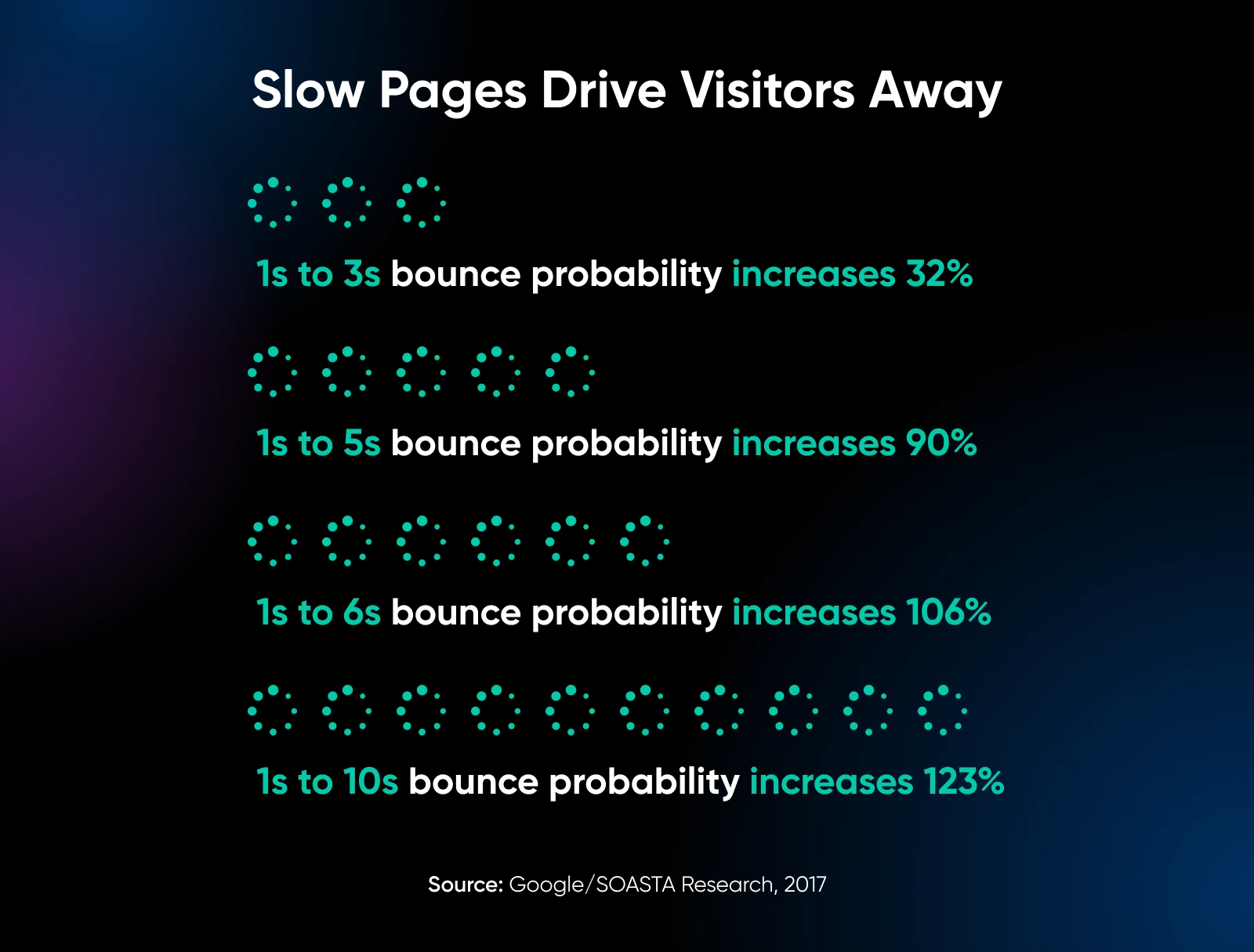
Enkele andere redenen waarom een snelle site belangrijk is:
- Gebruikerservaring: Mensen verwachten dat pagina’s bijna onmiddellijk laden. Als ze moeten wachten, komen ze misschien niet terug.
- Conversieratio’s: Een snellere site kan leiden tot hogere conversies, of het nu gaat om een verkoop, het inschrijven voor een nieuwsbrief, of het invullen van een contactformulier.
- SEO: Zoekmachines zoals Google geven voorrang aan snellere sites. Meer snelheid kan je helpen hoger te scoren, wat zich vertaalt in meer verkeer.
VPS Hosting versus Shared Hosting
Je kent misschien al de basis, maar laten we verduidelijken waarom je in de eerste plaats voor VPS zou moeten kiezen.
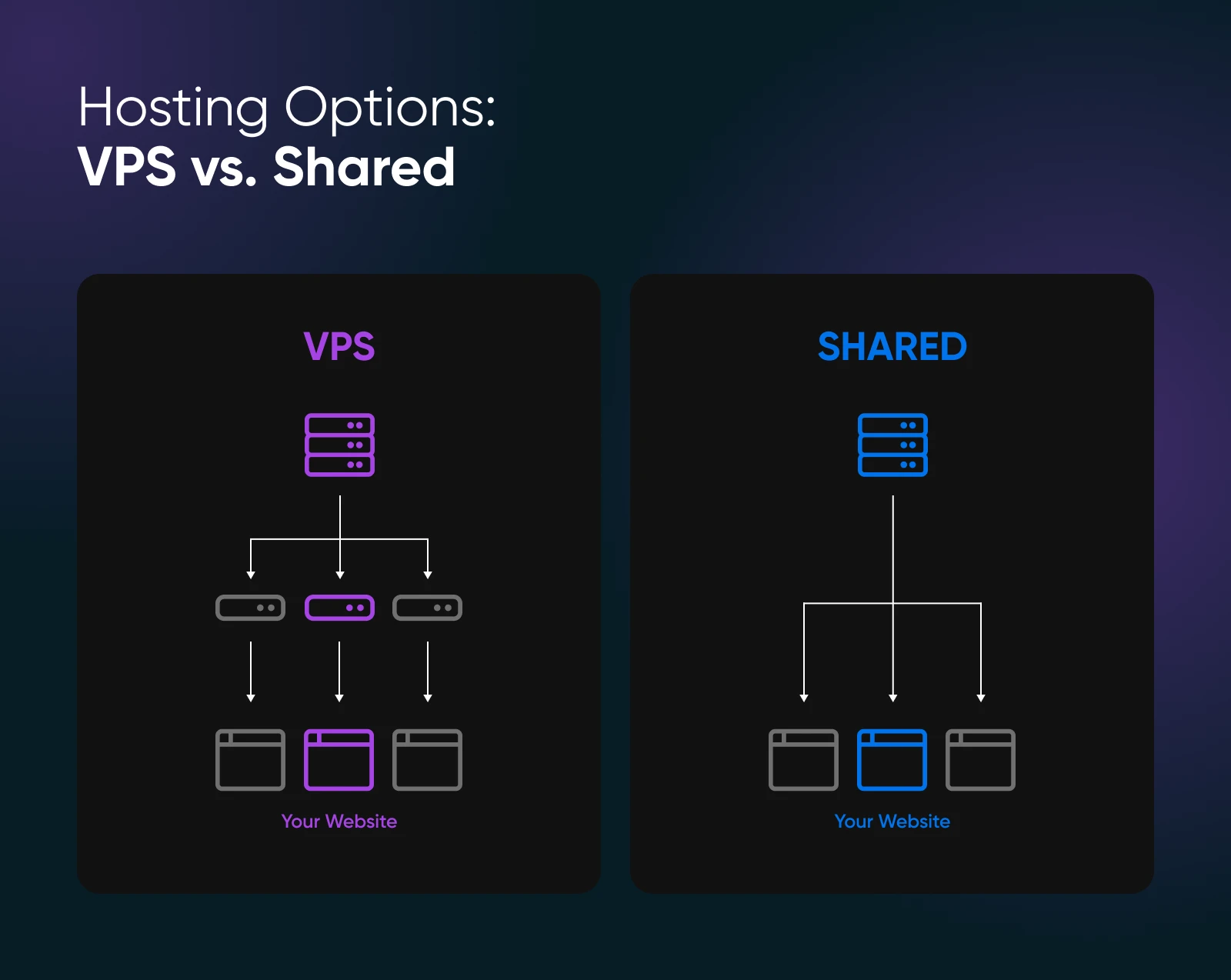
Met shared hosting:
- Je deelt serverbronnen (CPU, RAM) met veel andere sites.
- Als één site veel bronnen gebruikt, kunnen anderen last hebben van vertragingen.
- Het is goedkoper en eenvoudiger op te zetten, maar je hebt minder controle en de prestatieconsistentie is lager.
Met virtuele privéserver of VPS Hosting:
- Je krijgt je eigen virtuele “stuk” van de server.
- Resources zijn meer toegewijd, en je hebt betere controle over configuraties.
- Opschalen is eenvoudiger, dus je kunt resources aanpassen naarmate je site groeit.
Echter, VPS hosting is niet altijd plug-and-play. Zeker, je hebt al meer vermogen en flexibiliteit dan je krijgt met shared hosting, maar je moet nog steeds de instellingen van de server (en de code van je site) optimaliseren om die bliksemsnelle snelheden te zien.
👉🏼 Meer weten? Bekijk onze uitgebreide vergelijking: Shared Hosting vs. VPS Hosting
Wat Is VPS Prestatieafstelling?
Het afstemmen van VPS-prestaties is het proces van het aanpassen van serverconfiguraties, software-instellingen en het gebruik van middelen zodat je site zo efficiënt mogelijk draait. Het kan alles omvatten, van het bijwerken van je serversoftware tot het aanpassen van databasequery’s. Het einddoel is altijd hetzelfde: snellere laadtijden en een soepelere ervaring voor je bezoekers.
Welke Problemen Lost Het Op
- Verkeerspieken: Kan plotselinge toenames in bezoekers aan zonder dat je site vastloopt.
- Knelpunten in bronnen: Voorkomt overmatig CPU- of geheugengebruik dat leidt tot trage laadtijden of crashes.
- Aangepaste behoeften: Past de standaardinstellingen van de server aan om aan jouw specifieke website- of applicatievereisten te voldoen.
Te Volgen Metrieken
- CPU-gebruik: Hoog CPU-gebruik betekent dat de processor van je server overuren werkt en kan wijzen op de behoefte aan meer CPU of betere optimalisatie.
- RAM-gebruik: Als je consequent tegen geheugenlimieten aanloopt, moet je misschien je RAM-toewijzing verhogen of geheugenintensieve processen verminderen.
- Reactietijd van de server: Tools zoals GTmetrix meten hoe snel je server reageert op een verzoek.
- Schijf-I/O: Hoge input/output bewerkingen op je schijf kunnen de zaken vertragen als je site veel lees/schrijf bewerkingen afhandelt (bijvoorbeeld grote mediabestanden).
Vragen Te Stellen Voordat Je Afstemt
Niet elk probleem met de snelheid van een site is direct gerelateerd aan VPS-configuraties. Soms kan de oplossing zo eenvoudig zijn als het comprimeren van afbeeldingen. Dus het is een goed idee om de basis te controleren en jezelf een paar vragen te stellen voordat je duikt in geavanceerde serveraanpassingen.
- Is jouw site op specifieke tijden traag?
Herken patronen zoals piekverkeersuren. Als je site alleen tijdens bepaalde perioden traag is, kan dat wijzen op pieken in bronverbruik of problemen met gelijktijdigheid.
- Heb je afbeeldingen en andere media geoptimaliseerd?
Grote afbeeldingsbestanden of automatisch spelende video’s kunnen laadtijden doden. Tools zoals TinyPNG of beeldcompressie plugins kunnen helpen.
- Gebruik je te veel plugins of scripts?
In WordPress, vooral, kan elke plugin overhead toevoegen. Schakel of verwijder degenen die je niet echt nodig hebt om de prestaties van je site te verbeteren.
- Monitor jij het gebruik van serverbronnen?
Controleer je VPS-dashboard of analytics om te zien of je consequent CPU- of geheugenlimieten bereikt.
- Heb je een beveiligingsprobleem?
Malware of spam-aanvallen kunnen bronnen opslokken en je website vertragen. Scan je site regelmatig op kwetsbaarheden.
Als alles hierboven in orde lijkt — en je site nog steeds traag is — is het tijd om de mouwen op te stropen voor wat VPS-prestatieafstemming. Ga naar het volgende gedeelte en volg de stappen om te beginnen.
Stap-Voor-Stap Handleiding Voor VPS Prestatieafstemming
Als je nieuw bent in serverbeheer, klinkt het idee van “performance tuning” misschien intimiderend, maar wees gerust, deze stappen kunnen worden genomen ongeacht je ervaringsniveau.
Hieronder zullen we elke optimalisatiestrategie doorlopen, zodat je direct actie kunt ondernemen en echte verbeteringen kunt zien in de snelheid van je VPS-gehoste site.
1. Update En Patch Je Server Software
Het up-to-date houden van het besturingssysteem en de software van je server betekent dat je beschikt over de nieuwste prestatieverbeteringen en beveiligingsupdates. Verouderde software kan een knelpunt worden, of zelfs een beveiligingsrisico.
Wat te doen:
- Log in op je VPS: Doe dit via SSH of je hosting control panel.
- Controleer op updates: Afhankelijk van je configuratie kunnen sommige componenten automatisch updaten. Controleer echter altijd op beschikbare patches of aanbevolen updates.
- Voer updates uit: Wanneer daarom gevraagd wordt, bevestig je dat je alle upgrades wilt toepassen. Dit kan enkele minuten duren; vermijd het opnieuw opstarten of sluiten van je terminal tijdens het proces.
- Herstart services: Nadat de upgrades zijn voltooid, moet je mogelijk services zoals Apache, NGINX, of MySQL herstarten om de wijzigingen toe te passen.
- Controleer periodiek op nieuwe updates: En houd de release notes in de gaten om te zien of nieuwe versies specifieke prestatieproblemen aanpakken.
Bescheiden Opscheppen/Tech Tip: DreamHost VPS-plannen zijn volledig beheerd. Wat betekent dat? Nou, gebruikers hoeven zich geen zorgen te maken over het beheren van serverniveau software. Laat ons de kernsystemen beheren terwijl jij je concentreert op het verder uitbouwen van je bedrijf.
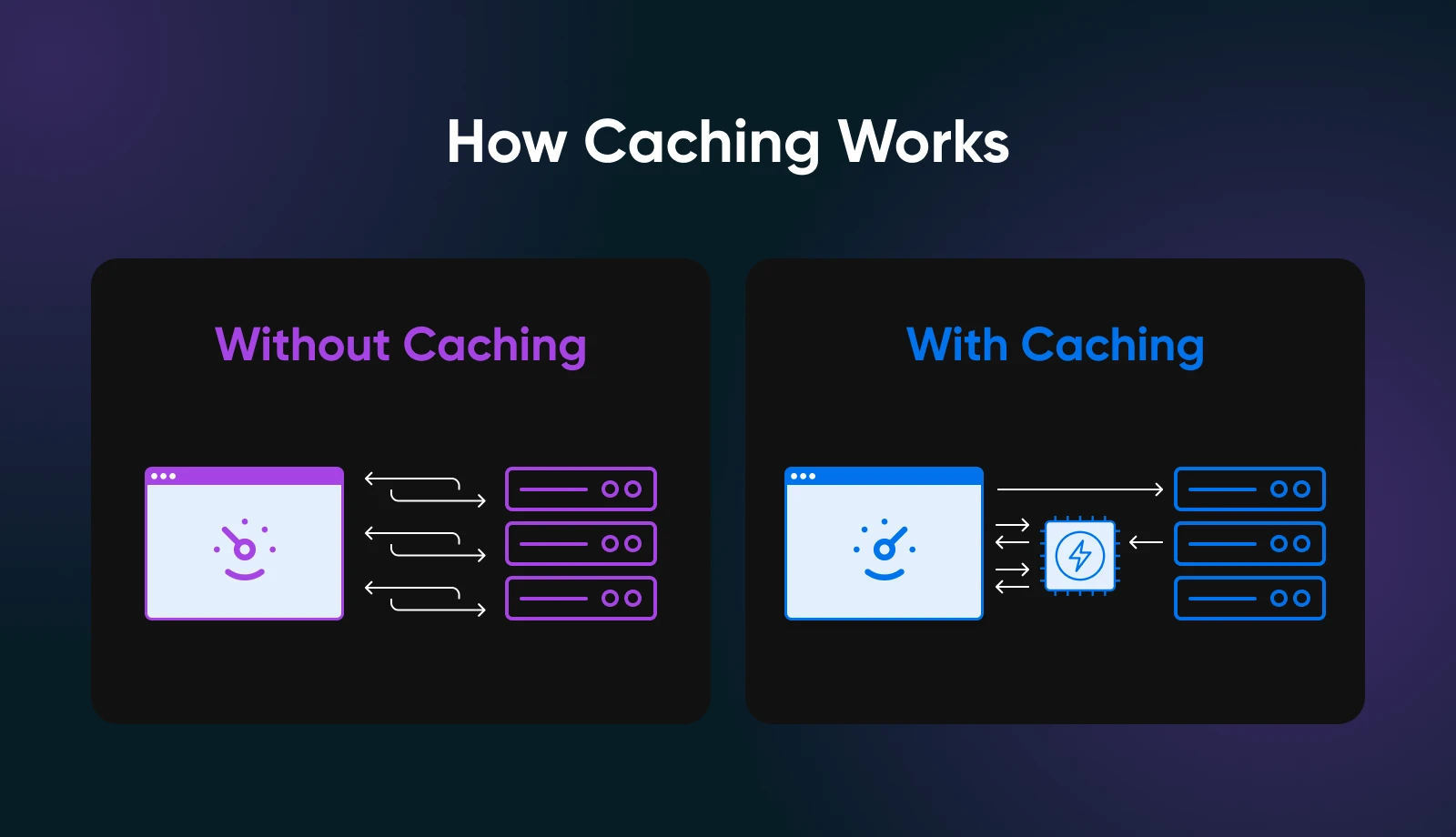
2. Configureer Caching (Serverzijde en Applicatieniveau)
Caching voorkomt dat je server steeds hetzelfde werk herhaalt. Door vaak opgevraagde gegevens in het geheugen of op schijf op te slaan, kan je site sneller reageren op aanvragen.
Wat te doen:
- Installeer en activeer cachingmodules: Dit varieert afhankelijk van je configuratie.
- Voor Apache, overweeg om “mod_cache” of “mod_deflate” in te schakelen.
- Voor PHP, zorg ervoor dat OPcache actief is (vaak standaard geïnstalleerd op nieuwere PHP-versies). Je kunt dit controleren door een phpinfo() bestand te maken of de PHP-configuratie van je server te bekijken.
- Activeer browsercaching:
- In je .htaccess (Apache) of serverblok (NGINX), stel vervaltijden in voor statische bestanden (afbeeldingen, CSS, JavaScript).
- Valideer of caching werkt: Gebruik ontwikkelaarstools in je browser (tabblad Netwerk) om te zien of bestanden vanuit de cache worden aangeboden. Controleer de snelheid van je site met GTmetrix voor en na het activeren van caching.
- Experimenteer met verschillende TTL (time-to-live) waarden om een balans te vinden tussen verse inhoud en snelheid: Als je problemen hebt met verouderde inhoud, pas dan de cacheregels aan of implementeer het legen van de cache.
3. Optimaliseer Webserverinstellingen
De software van je webserver gebruikt mogelijk standaardinstellingen die niet ideaal zijn voor je verkeersniveaus of site-structuur. Het aanpassen van gelijktijdigheid, compressie en andere parameters helpt je VPS om pagina’s efficiënter te serveren.
Wat te doen:
- Controleer Je Logboeken Voor Aanwijzingen: Bijvoorbeeld, foutenlogs of toegangslogs kunnen herhaalde 503 fouten tonen als je server overbelast is. Je kunt de instellingen geleidelijk aanpassen op basis van wat je ziet en elke keer de impact testen.
- Monitor CPU/RAM Gebruik Na Elke Wijziging Die Je Maakt: Als je site willekeurige pieken ervaart, overweeg dan het invoeren van tarieflimieten of throttling om kwaadaardige of buitensporige verzoeken af te handelen.
- Een Idee Voor Een Startpunt: Configureer gelijktijdigheid of schakel compressie in.
- Vind het configuratiebestand van je server en verhoog of verlaag de worker-processen/threads op basis van je RAM.
4. Optimaliseer Je Database
Databases kunnen snel prestatieflessenhalzen worden. Ze optimaliseren betekent snelle queries en efficiënt gebruik van servergeheugen.
Wat te doen:
- Optimaliseer je configuratiebestand: Het exacte proces hiervoor varieert afhankelijk van het type database dat je gebruikt, maar je moet my.cnf bewerken, wat vaak in “/etc/mysql/” of “/etc/” staat. De waarde die je gebruikt, hangt af van je VPS RAM. Wijs bijvoorbeeld geen 2GB toe als je hele server slechts 2GB totaal heeft.
- Indexeren en tabelonderhoud: Gebruik PHPMyAdmin of MySQL CLI om te draaien:
OPTIMALISEER TABEL jouw_tabel_naam;
ANALYSEER TABEL jouw_tabel_naam;
Dit herstelt ongebruikte ruimte en werkt indexstatistieken bij. Verwijder vervolgens oude gegevens, logboeken of revisiegeschiedenissen die je niet langer nodig hebt.
- Identificeer Trage Queries: Schakel het logboek voor trage queries in door toe te voegen aan “my.cnf.”
slow_query_log = 1
slow_query_log_file = /var/log/mysql/slow-queries.log
long_query_time = 2
Controleer het logboek om te zien welke queries langer dan twee seconden duren, en werk dan aan het optimaliseren hiervan of het toevoegen van ontbrekende indexen.
- Database nog steeds traag? Overweeg om lees-/schrijfbelastingen te splitsen of over te schakelen naar een geavanceerdere engine indien passend.
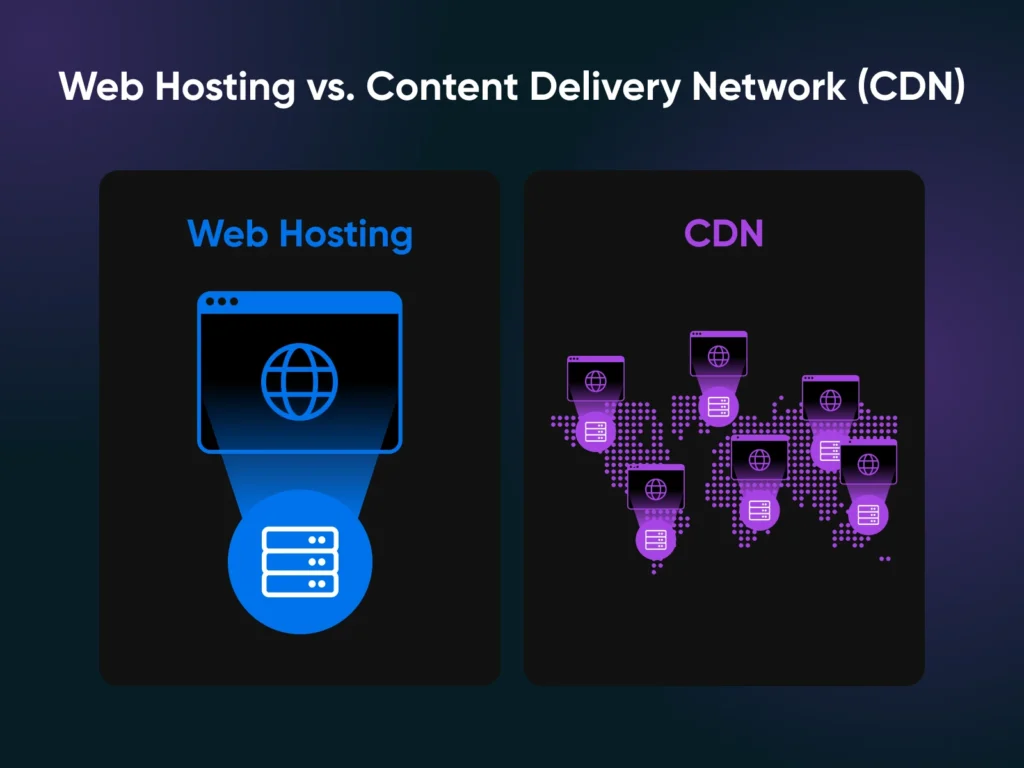
5. Schakel CDN (Content Delivery Network) in voor statische assets
Een CDN verplaatst statische bestanden (zoals afbeeldingen, CSS en JS) naar meerdere servers over de hele wereld. Wanneer gebruikers jouw site bezoeken, worden die assets geladen vanaf de dichtstbijzijnde server, wat de latentie vermindert en de snelheid van je site verhoogt.
Wat te doen:
- Kies een CDN-provider: Cloudflare is een populaire optie die een gratis niveau biedt.
- Werk DNS bij of integreer:
- Voor Cloudflare, verander de nameservers van je domein naar die van Cloudflare. Ze zullen verkeer via hun netwerk routeren.
- Voor andere CDNs kun je gewoon een CNAME (bijv. “cdn.jouwdomein.com”) toevoegen die naar hun servers wijst.
- Configureer cache-regels:
- Bepaal hoe agressief de caching van de CDN moet zijn. Meestal wil je dat afbeeldingen, CSS en JS minstens een week of langer gecached worden.
- Zorg ervoor dat dynamische pagina’s (zoals winkelwagen- of accountpagina’s) niet gecached worden.
- Gebruik GTmetrix om laadtijden te vergelijken voor en na: Je zou een merkbare daling in de totale aanvraagtijd moeten zien, vooral voor gebruikers ver van je oorspronkelijke server.
- Controleer het analytics-dashboard van je CDN om te bevestigen dat het actief aan het cachen is: Als bepaalde bestanden niet gecached worden, werk dan je regels bij of kijk of je code speciale headers instelt die caching voorkomen.
6. PHP en Scriptuitvoeringslimieten Aanpassen
Je VPS kan PHP-scripts uitvoeren die af en toe meer geheugen of tijd nodig hebben om te voltooien. Deze limieten goed instellen voorkomt fouten door onvoldoende geheugen zonder dat schurkenachtige scripts alle bronnen opeisen.
Wat Te Doen:
- Verhoog of verlaag je geheugenlimiet: Zoek je PHP-configuratiebestand (vaak php.ini of .user.ini) en pas “memory_limit” aan.
- Pas de uitvoeringstijd aan: Zoek naar “max_execution_time” of “max_input_time.” Als je ze te hoog instelt, kunnen processen vastlopen; te laag kan complexe operaties onderbreken.
- Controleer logboeken: Als je fouten ziet zoals “Toegestane geheugengrootte van X bytes uitgeput,” heb je misschien een hogere geheugenlimiet nodig of efficiëntere scripts. Als je site willekeurig time-out gaat, overweeg dan een kleine verhoging van “max_execution_time.”
- Je doel is om een evenwicht te vinden: Je wilt niet slecht geoptimaliseerde code maskeren door het onbeperkte middelen te geven. Als bepaalde scripts nog steeds geheugen opslokken, onderzoek dit dan of raadpleeg een ontwikkelaar.
7. Controleer Je Website Op Knelpunten
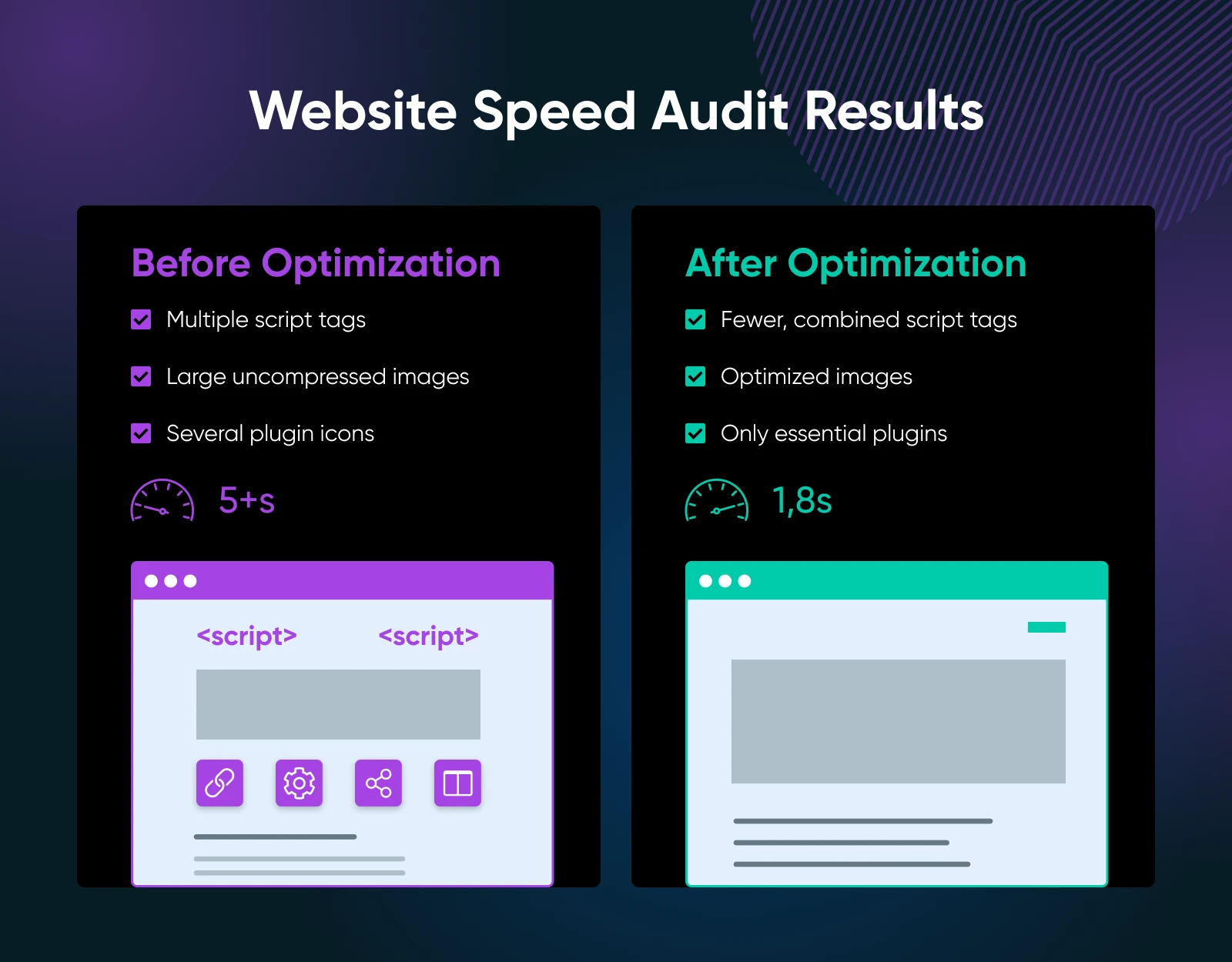
Zelfs de beste serveroptimalisaties kunnen geen slecht gecodeerde thema’s of 100 ongecomprimeerde afbeeldingen oplossen. Een grondige site-audit helpt je front-end of applicatieniveau problemen aan te pakken.
Wat te doen:
- Voer Snelheidstests Uit: Doe dit met GTmetrix om te zien of zware scripts of grote afbeeldingen de echte boosdoeners zijn.
- Minimaliseer En Combineer CSS/JS: Minificatie verwijdert onnodige tekens in code. Sommige caching Plugins/plugin doen dit automatisch (bijv. W3 Total Cache, Autoptimize). Het combineren van meerdere CSS/JS-bestanden in één bestand vermindert het aantal HTTP-verzoeken.
- Schakel Lazy Loading In: Voor afbeeldingen onder de vouw, kun je een lazy load plugin of codefragment gebruiken om ze alleen te laden als de gebruiker scrolt.
- Schakel Overbodige Plugins/plugin En Thema’s Uit: In WordPress, ga naar “Plugins” en deactiveer alles wat niet essentieel is.
- Voer Na Elke Wijziging Je Snelheidstests Opnieuw Uit: Stapsgewijze verbeteringen zijn gemakkelijker te meten, en je ziet welke aanpassingen de grootste impact hebben. Houd een schone site-structuur in stand naarmate je groeit — let op nieuwe Plugins/plugin of code om ervoor te zorgen dat ze geen knelpunten opnieuw introduceren.
Wanneer Je VPS-Plan Upgraden
Je kunt al deze trucs proberen en toch merken dat je site traag blijft op piekmomenten. Dat is een sterke aanwijzing dat je je huidige VPS-niveau ontgroeid bent.
Als je ziet:
- Voortdurend hoog CPU- of RAM-gebruik: Zelfs met caching en optimalisatie blijven je resourcegrafieken pieken.
- Frequente vertragingen of crashes: Je vecht nog steeds tegen uitval tijdens verkeerspieken.
Het kan tijd zijn om te investeren in een hogere VPS. Vooral voor e-commerce sites die afhankelijk zijn van snelheid om klanten betrokken te houden en terug te laten komen, is dit een investering die zichzelf terugbetaalt.
DreamHost biedt verschillende VPS-plannen met uiteenlopende toewijzingen van RAM en CPU. Elk plan bevat een eenvoudig te gebruiken dashboard en proactieve meldingen, zodat je direct kunt opschalen wanneer je er klaar voor bent.
Je website sneller laten laden gaat niet over het willekeurig aanpassen van instellingen en hopen op het beste. Er zit een methode achter de waanzin, die begint met basis huishouding (compressie van afbeeldingen en het verwijderen van zware plugins) en vordert tot serverniveau optimalisaties (caching, databasetuning en CDN-integratie).
Klaar voor meer snelheid? Bekijk DreamHost’s VPS Hosting plannen om te zien hoe makkelijk het is om jouw server te beheren en af te stemmen, inclusief gebruiksvriendelijke dashboards en top-ondersteuning. Want een snellere site is niet zomaar een voordeel — het is een zakelijk voordeel dat je niet mag negeren.

Wanneer Je Prestaties Verwacht, Kies DreamHost VPS
Groot of klein, website of applicatie – wij hebben een VPS-configuratie voor je.
Zie Meer