
In tegenstelling tot veel problemen die websites treffen, lijkt de fout DNS Server Reageert Niet vrij duidelijk. Duidelijk speelt een verre server niet mee en dit blokkeert je toegang tot een bepaalde website.
Maar wat is precies een DNS-server en waarom gedraagt het zich vreemd? Op een merkwaardige manier is de informatie die door de foutmelding wordt verstrekt alleen nuttig als je al weet wat het betekent.
Om je te helpen dit probleem op te lossen, hebben we besloten om de fout ‘DNS Server Not Responding’ en alle mogelijke oorzaken nader te bekijken. Blijf lezen om de antwoorden te vinden waar je naar zoekt!
Wat Betekent De Fout “DNS-server Reageert Niet”?
Om deze fout te begrijpen, moeten we eerst snel kijken naar DNS, of het domeinnaamsysteem.
DNS
Het Domain Name System (DNS) protocol houdt bij welke domeinnamen overeenkomen met specifieke IP-adressen. DNS stelt je in staat om op het web te surfen door reguliere URL’s in te typen in plaats van IP-adressen.
Lees MeerWanneer je je browser vraagt om verbinding te maken met een website, moet een DNS-server de domeinnaam (bijvoorbeeld mysite.com) omzetten naar het numerieke IP-adres (vier getallen gescheiden door drie punten, bijvoorbeeld 127.0.0.1) van de hostingserver. Hier bevindt de site zich daadwerkelijk; de domeinnaam is slechts een mooie titel die gemakkelijker te onthouden is voor mensen.
De fout ‘DNS-server reageert niet’ treedt op wanneer je browser om een bepaalde reden geen contact kan maken met de server die de vertaling van domeinnaam naar IP-adres afhandelt.
Er zijn drie onderliggende redenen waarom dit zou kunnen gebeuren:
- De DNS-server is offline of onbereikbaar: Er is iets mis met de server zelf of zijn netwerkverbinding.
- Je hebt connectiviteitsproblemen: Vaak door een storing ergens tussen jou en de server, inclusief netwerkproblemen.
- Het DNS-record voor de domeinnaam is incorrect of ontbreekt: Dit betekent dat de DNS-server niet weet naar welk IP-adres de domeinnaam moet verwijzen.
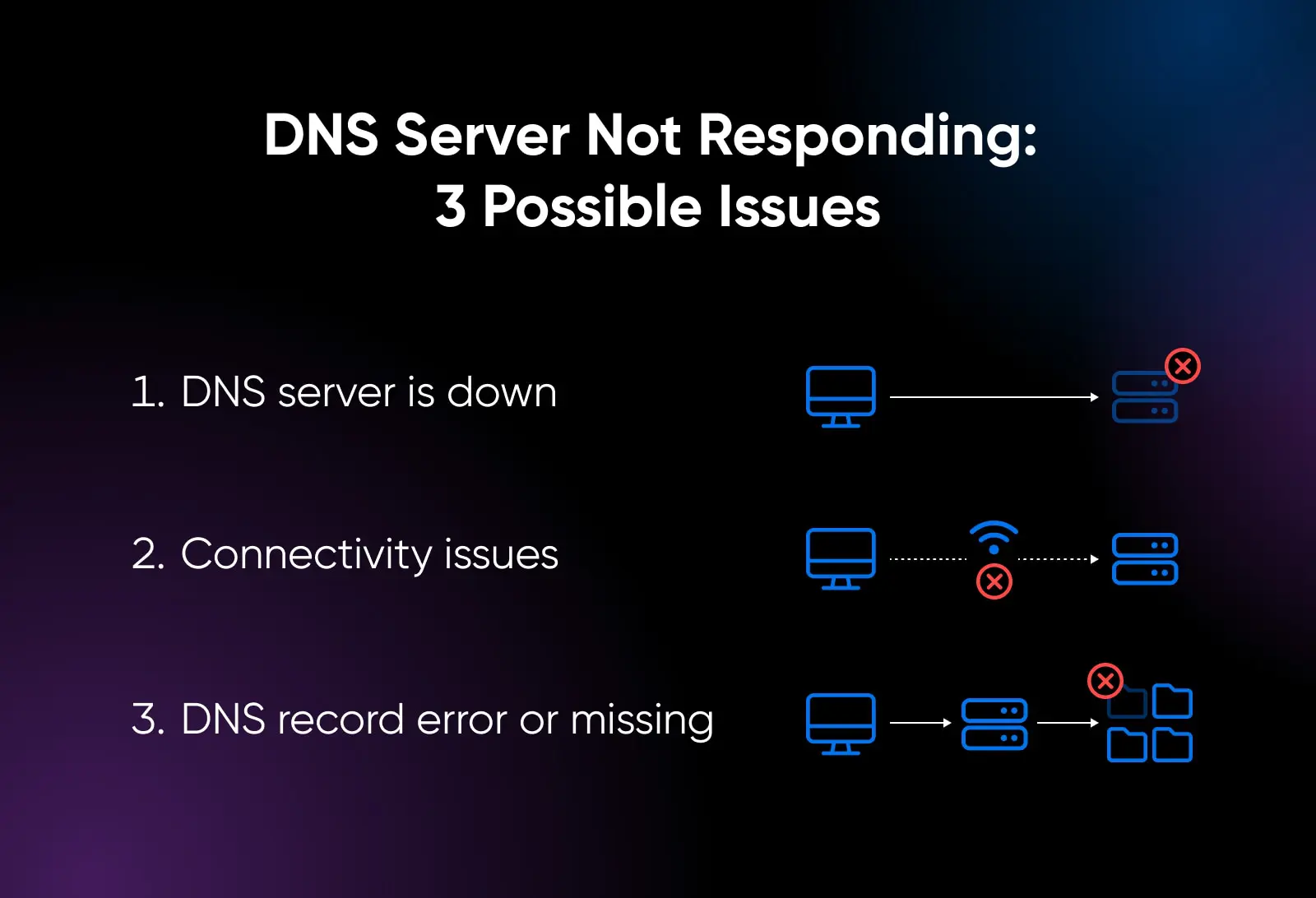
Om de fout te herstellen, moeten we een checklist doorlopen die alle drie mogelijke oorzaken dekt.
Het DNS-fout ‘Server Reageert Niet’ Oplossen
Als de fout ‘DNS Server Not Responding’ alleen op jouw site verschijnt, kan het zijn dat je domeinnaam niet correct is geconfigureerd.
- Zorg ervoor dat je domeinnaam niet is verlopen.
- Controleer of je een “A record” hebt en dat er geen typfouten in staan.
- Als je onlangs wijzigingen hebt aangebracht, geef ze dan de tijd om te propageren.
Als niets hiervan helpt, of je ziet de fout op andere websites, hier zijn alle manieren waarop je een DNS Server Not Responding fout kunt oplossen:
1. Probeer Een Andere Browser Te Gebruiken
Strikt genomen zal overschakelen naar een andere browser DNS-problemen niet oplossen. Maar het kan onthullen wat er mis is gegaan.
Elke browser behoudt een cache, waar inhoud tijdelijk wordt opgeslagen voor snelle toegang. Het probleem is dat je browsercache mogelijk de verkeerde DNS-records heeft opgeslagen. Als dit gebeurt, krijg je dezelfde foutmelding telkens wanneer je probeert dezelfde pagina opnieuw te bezoeken.
Cache
Een cache is een tijdelijke datalaag die ontworpen is om de toegangssnelheid tot data te verbeteren door de tijd te verminderen die nodig is om data te lezen en te schrijven vanuit een permanente dataopslaglocatie.
Lees MeerDoor over te stappen van je standaardbrowser, gebruik je een andere cache, en elke browser heeft zijn eigen standaard DNS-servers. Daarnaast omzeil je andere problemen zoals extensies die verbindingen blokkeren.
2. Controleer De Site Op Een Ander Apparaat
Als je na het veranderen van je browser nog steeds een fout ziet op een bepaalde website, probeer dan over te schakelen naar een ander apparaat. Dit zorgt ervoor dat een ander onverwacht probleem in je lokale systeem niet de oorzaak is van het probleem.
Als je geen toegang hebt tot een andere desktopcomputer, pak dan gewoon je telefoon en probeer de betreffende pagina te bezoeken. Als dit de fout niet oplost, is het ook de moeite waard om verbinding te maken met een ander netwerk of over te schakelen naar data.
3. Herstart Je Computer
Een andere manier om problemen gerelateerd aan de cache aan te pakken, is door je apparaat opnieuw op te starten. Dit zal alle DNS-records van je machine leegmaken, dus je apparaat moet een live DNS lookup uitvoeren wanneer je de problematische pagina bezoekt.
Je apparaat opnieuw starten vernieuwt ook het IP-adres en maakt de DNS-verzoekwachtrij leeg, wat voldoende kan zijn om bepaalde verbindingsproblemen op te lossen. Het kan genoeg zijn om de fout te verhelpen.
4. Start Je Computer Op In Veilige Modus
Soms zijn software en bijbehorende stuurprogramma’s op je apparaat de oorzaak van de geblokkeerde DNS-verbindingen. Om dit probleem te testen, is het een goed idee om je apparaat op te starten in Veilige Modus:
Windows:
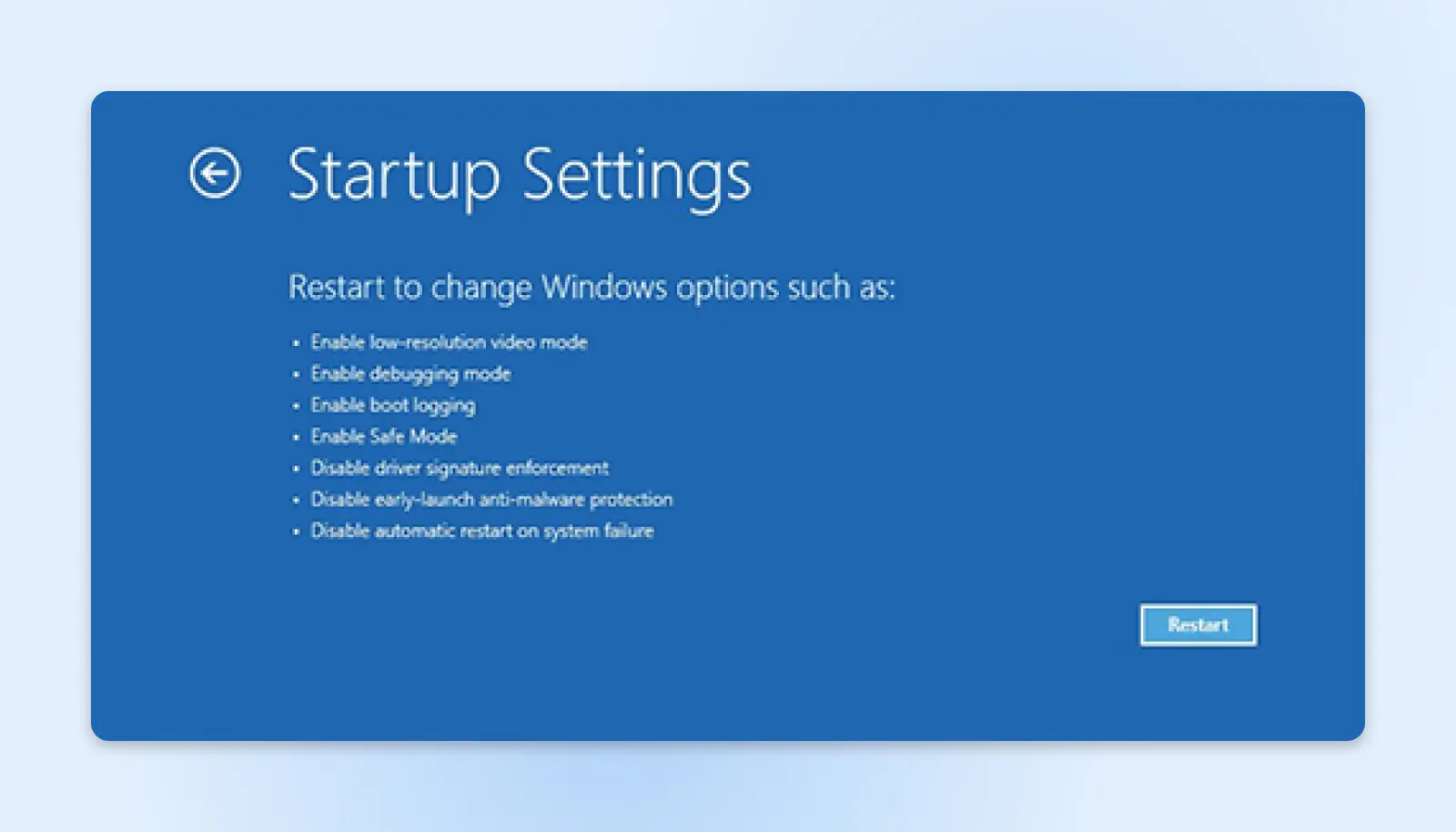
- Op het aanmeldingsscherm, klik op Herstarten terwijl je Shift ingedrukt houdt.
- Selecteer Probleemoplossing > Geavanceerde opties > Opstartinstellingen > Herstarten.
- Na de herstart, druk op 5 of F5 om je apparaat op te starten in veilige modus met netwerkmogelijkheden.
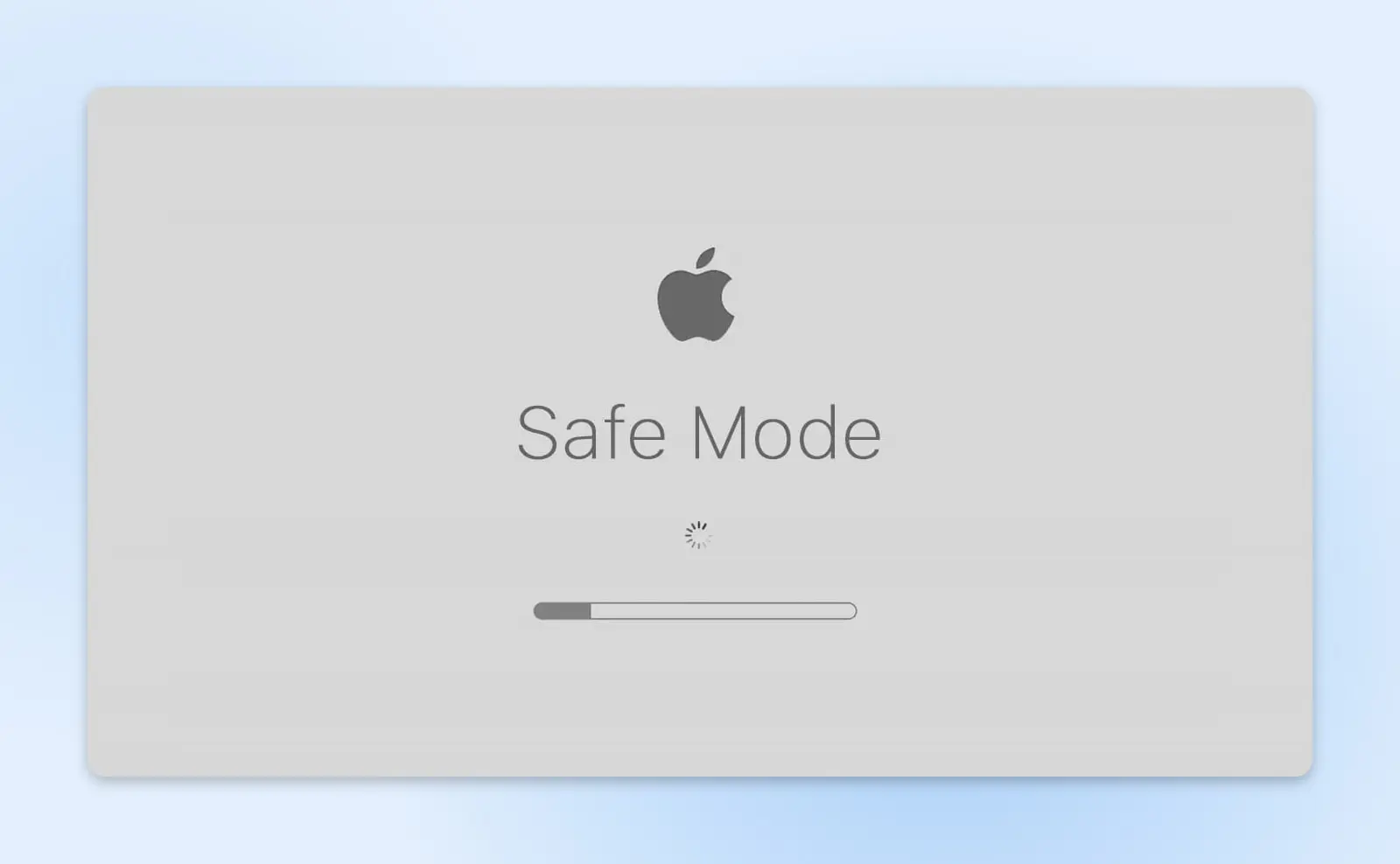
Mac: Houd Shift ingedrukt terwijl je opstart.
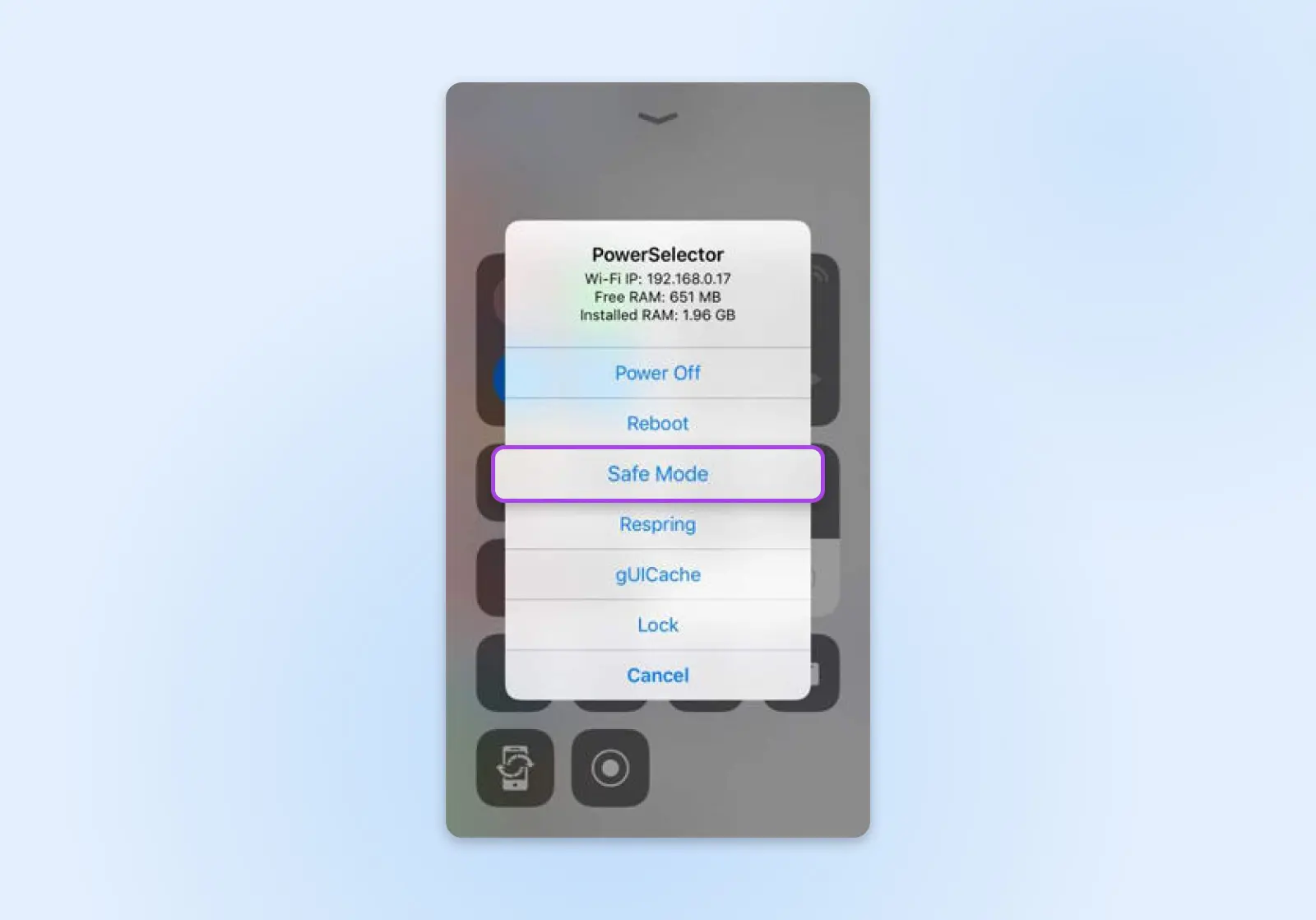
iOS / Android: Druk op de aan-/uitknop en tik vervolgens op de volume-omlaagknop nadat het scherm oplicht.
In deze modus zal je machine terugkeren naar de standaardinstellingen en alleen de meest essentiële drivers laden. Als de problematische sites normaal laden in Veilige Modus, betekent dit dat ofwel software van derden of drivers compatibiliteitsproblemen veroorzaken.
Dit is zeker slecht nieuws, omdat de enige manier om de exacte oorzaak op te sporen is door je apps een voor een te testen. Dat gezegd hebbende, is het waarschijnlijk iets als een VPN, of beveiligingssoftware die je hoofdpijn veroorzaakt.
5. Schakel Antivirussoftware En/Of Je Firewall Uit
Antivirusprogramma’s en firewalls beschermen je apparaat door het verkeer te monitoren. Af en toe bemoeien deze tools zich te veel met je internetverbinding en veroorzaken ze DNS serverfouten.
Het is daarom een goed idee om je antivirusprogramma en/of firewall tijdelijk uit te schakelen, om te testen of deze de problemen veroorzaken.
Als dit het probleem oplost, zorg er dan voor dat je je bescherming weer inschakelt. Kijk vervolgens in de instellingen om alles te vinden wat met DNS te maken heeft en mogelijk jouw problemen veroorzaakt. Als je gekozen softwarepakket ondersteuning biedt, kan het de moeite waard zijn om contact op te nemen met je provider voor hulp.
6. Schakel Je VPN Uit
VPN’s, of virtuele privénetwerken, bieden een extra laag van online privacy door gegevens via een versleutelde tunnel naar je apparaat te routeren. Tot zover erg nuttig. Het probleem is echter dat de tunnel je standaard DNS-servers kan omzeilen.
Om dit idee te testen, schakel je VPN uit en probeer je de pagina te bezoeken waar je het DNS-serverprobleem had. Als dit je problemen oplost, start dan de VPN opnieuw en neem een kijkje in de instellingen. Je zoekt naar bedieningselementen gerelateerd aan DNS-filtering. Als je hulp nodig hebt, probeer dan contact op te nemen met je VPN-aanbieder voor ondersteuning.
7. DNS-Cache Leegmaken
Je hoeft niet per se je apparaat opnieuw te starten om de DNS-cache te legen. Je kunt het ook handmatig doen:
- Windows:
- Druk op Win + R en typ “ipconfig /flushdns” in.
- Druk vervolgens op Ctrl + Shift + Enter om de opdrachtprompt te starten.
- Mac:
- Open de Terminal en typ “sudo dscacheutil -flushcache; sudo killall -HUP mDNSResponder”.
- Druk op Enter.
- Voer je beheerderswachtwoord in als daarom wordt gevraagd, en druk nogmaals op de Enter knop.
- iOS: Zet de Vliegtuigmodus aan en weer uit.
- Android
- Typ in Chrome “chrome://net-internals/#dns” in het zoekvak.
- Selecteer DNS aan de linkerkant en tik vervolgens op Cache leegmaken
Door je DNS-cache te legen, dwing je je apparaat om de DNS-server opnieuw te raadplegen voor elke site die je bezoekt. Dit zorgt ervoor dat je bijgewerkte toewijzingen hebt van domeinnamen naar IP-adressen — een essentiële eerste stap in netwerkdiagnostiek.
8. Herstart Je Router
Netwerkverbindingsproblemen zijn een veelvoorkomende oorzaak van DNS-serverfouten. Een eenvoudige manier om dit soort problemen op te lossen, is door je internetrouter te herstarten.
Zet het uit en haal de stroomkabel ongeveer 30 seconden los. Dit zou eventuele beschadigde DNS-vermeldingen die in de router cache zijn opgeslagen moeten wissen, en je verbinding vernieuwen.
Tegelijkertijd is het de moeite waard om te controleren of de firmware van je router up-to-date is. Verouderde firmware kan connectiviteitsproblemen veroorzaken die DNS lookups verhinderen. In combinatie kunnen deze stappen je probleem oplossen.
9. IPv6 Uitschakelen
Internetprotocol is het systeem dat een uniek IP-adres creëert voor elk apparaat op het internet. De huidige versie is IPv6 (Internet Protocol Versie 6), die geleidelijk IPv4 heeft vervangen in de afgelopen jaren. Het is nu de standaardoptie.
Echter, niet elk netwerk en DNS-server is bijgewerkt naar IPv6.
Als je deze versie gebruikt om een bepaalde webpagina op te vragen, krijg je mogelijk alleen een DNS Server Not Responding-fout. Op dezelfde manier kunnen systemen die in hybride modus zijn technische problemen ondervinden bij het jongleren met beide systemen.
Om deze reden is het de moeite waard om tijdelijk IPv6 uit te schakelen om te zien of je toegang kunt krijgen tot een website via IPv4.
Het exacte proces hangt af van je platform, maar omvat meestal:
- Bezoek de netwerkinstellingen op je apparaat.
- Selecteer je actieve verbinding (meestal Ethernet of Wi-Fi).
- Toegang tot de geavanceerde opties via Geavanceerd, Eigenschappen, of i.
- Zet IPv6 uit en sla je wijzigingen op.
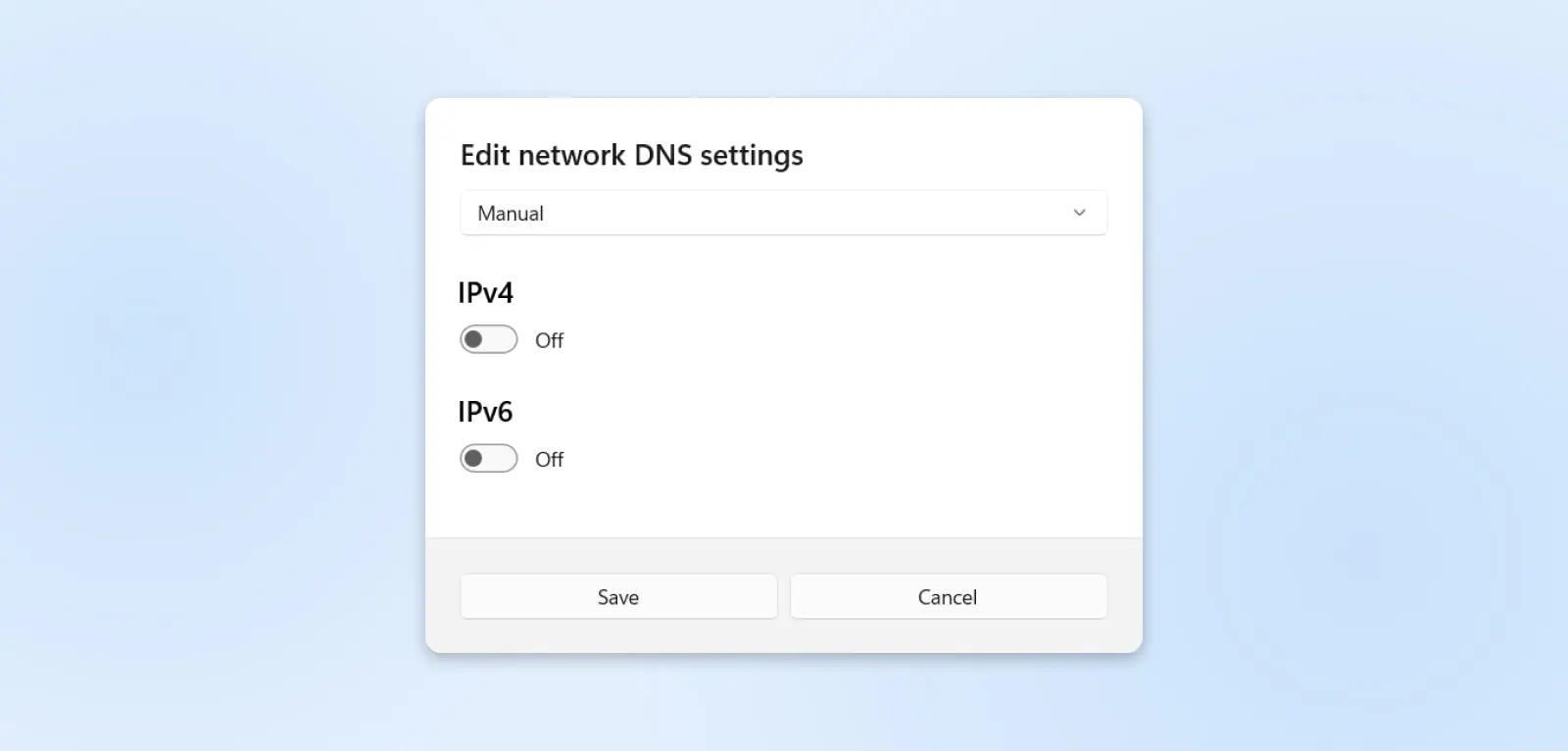
Als laatste moet je je apparaat opnieuw opstarten om te testen of deze mogelijke oplossing heeft gewerkt. Als je geen verbetering ziet, draai dan het proces om om IPv6 weer in te schakelen — dit kan je helpen om betere prestaties te behouden terwijl je tussen verschillende netwerken schakelt.
10. Wijzig De Standaard DNS-server
Normaal gesproken verbindt je apparaat met een DNS-server die door je ISP (Internet Service Provider) wordt geleverd. Als je DNS-problemen hebt, kan dit komen doordat deze server niet goed functioneert. De oplossing is hier om over te schakelen naar een andere server.
Organisaties zoals Google en Cloudflare bieden openbare DNS-servers die iedereen kan gebruiken. Sommige mensen geven de voorkeur aan het gebruik van deze servers omdat ze het laden van pagina’s kunnen versnellen. In andere gevallen gebruiken mensen een alternatieve DNS-server om privacyredenen.
Enkele van de meest populaire alternatieve DNS-aanbieders zijn:
- Google: 8.8.8.8 en 8.8.4.4
- Cloudflare: 1.1.1.1 en 1.0.0.1
- OpenDNS: 208.67.222.222 en 208.67.220.220
Hier is hoe je je DNS-serveradres kunt wijzigen.
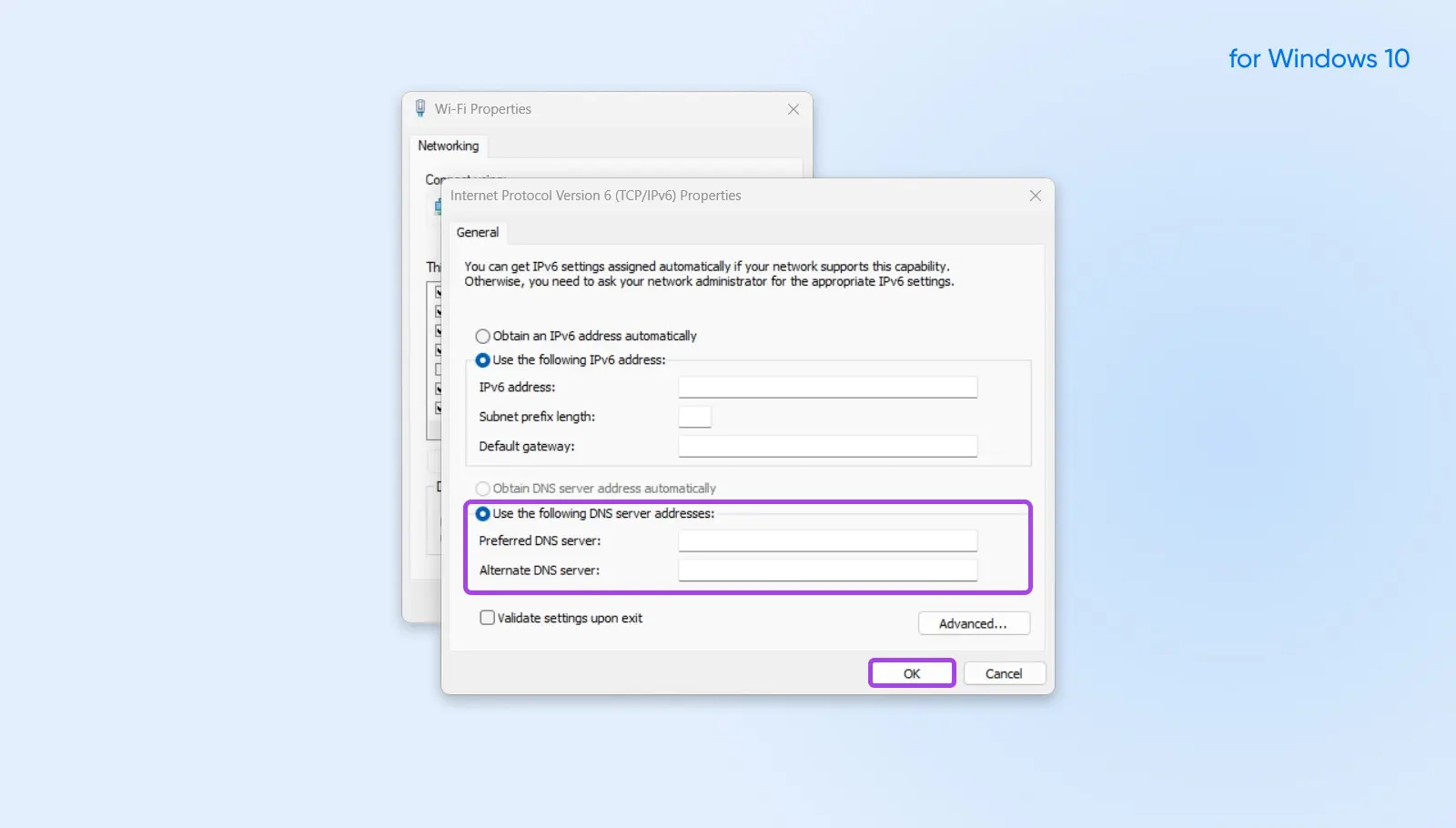
Windows:
- Navigeer naar Configuratiescherm > Netwerkverbindingen > Eigenschappen.
- Onder Voorkeurs DNS-server, voer het IP-adres van je voorkeurs DNS-server in.
- Onder Alternatieve DNS-server, vul het adres van je back-upserver in en sla je wijzigingen op.
Mac:
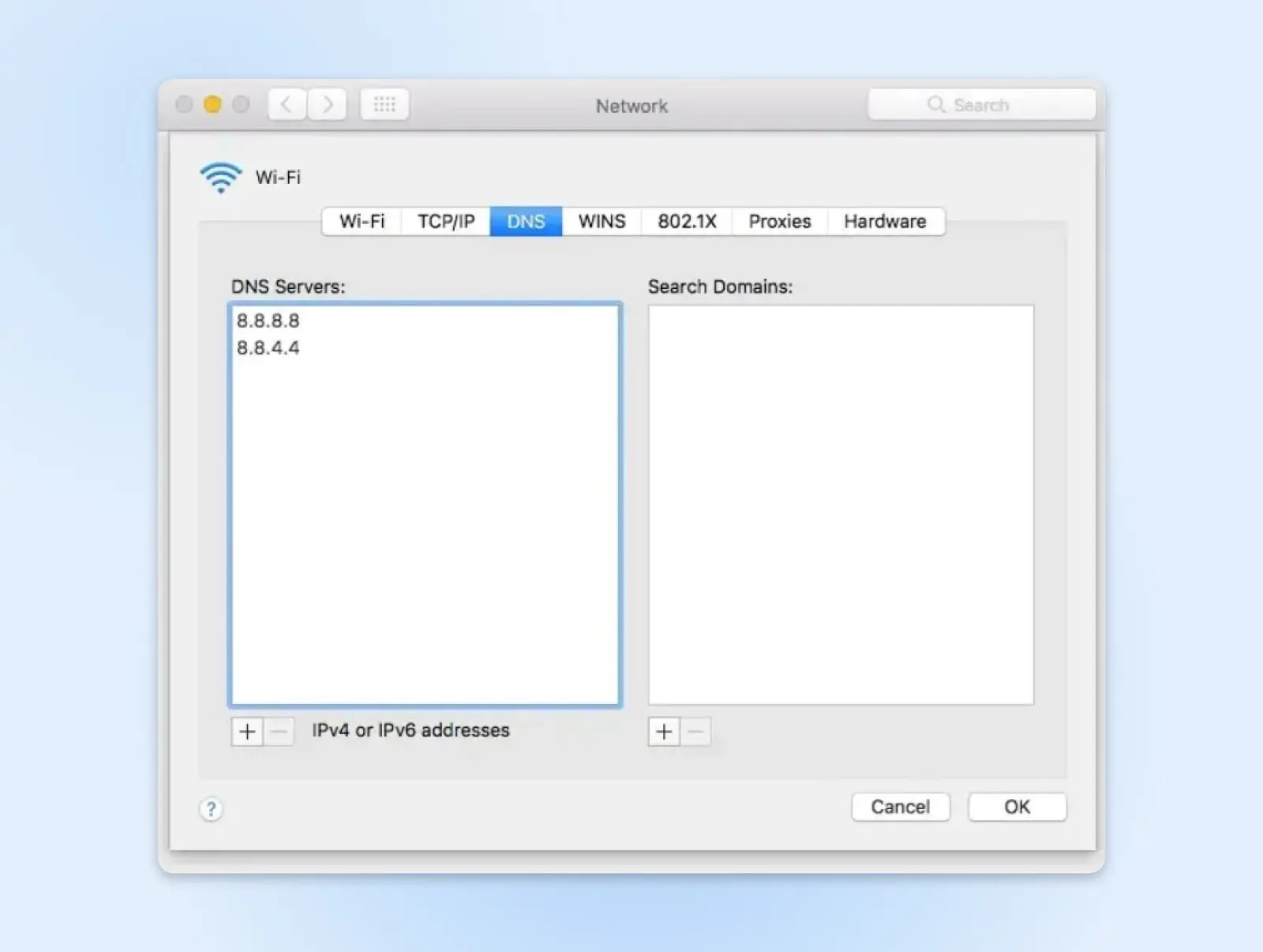
- Navigeer naar Systeemvoorkeuren > Netwerk en selecteer je primaire internetverbinding in de zijbalk.
- Klik op Details (of Geavanceerd op oudere Macs) en selecteer dan DNS.
- Klik onderaan de lijst van DNS-servers op de + knop en voer je nieuwe DNS-adres in.
- Zorg ervoor dat je op Toepassen klikt voordat je het Netwerk-scherm verlaat.
iOS Mobiel
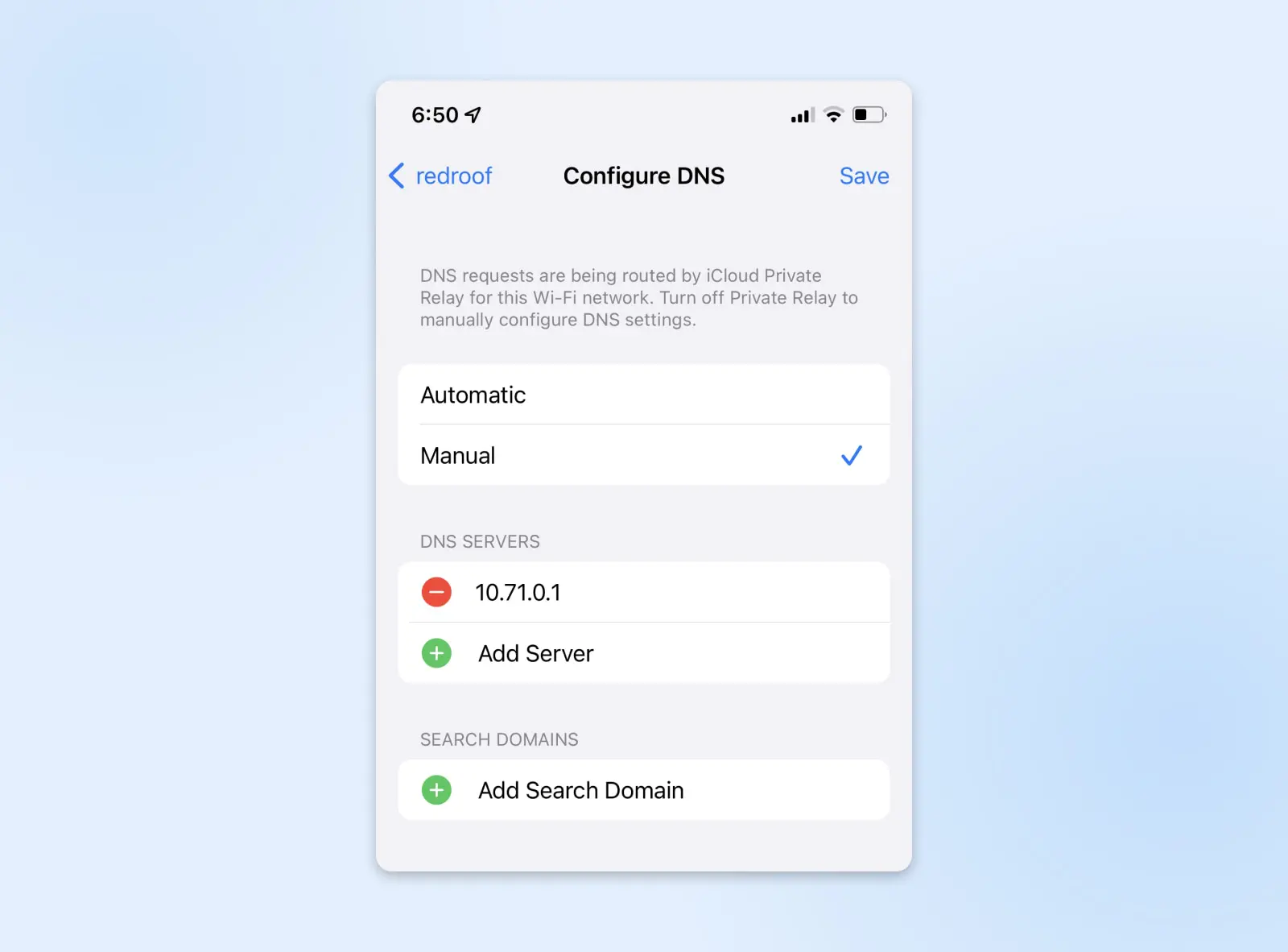
- Navigeer naar de Wi-Fi-instellingen (deze kunnen onder Netwerk & Internet staan)
- Zoek de DNS-instellingen…
- Op iOS, tik op het i-icoon, daarna op Configureer DNS.
- Selecteer Handmatig < Server toevoegen om DNS te updaten.
Android Mobiel
- Op Android, open Instellingen > Verbindingen > Meer verbindingsinstellingen.
- Tik op “Private DNS” en kies “Private DNS provider hostnaam” om de DNS-server te wijzigen.
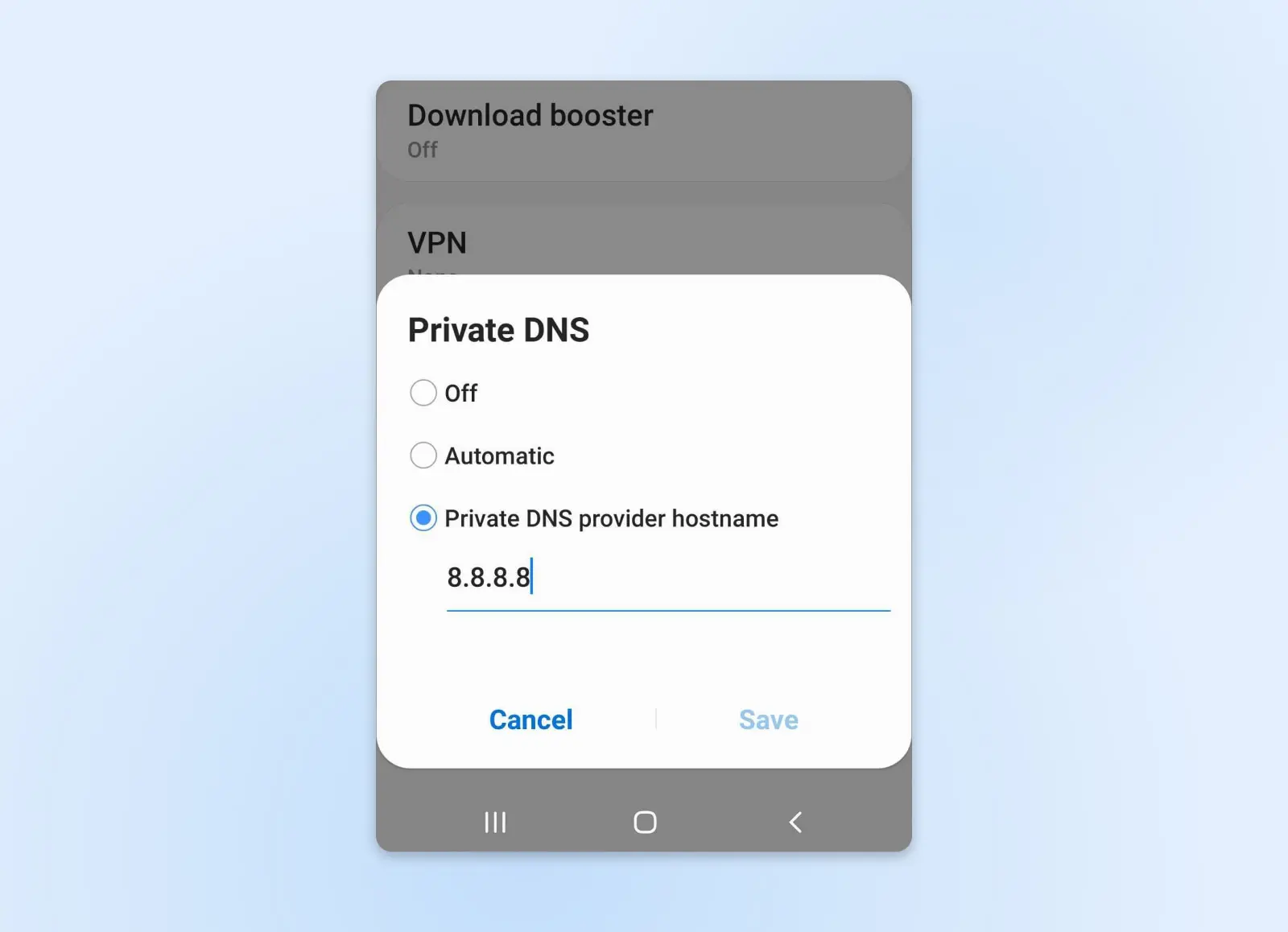
Zodra je klaar bent met het wijzigen van je DNS-serverinstellingen, herstart je apparaat voordat je probeert toegang te krijgen tot het internet. Dit zorgt ervoor dat de nieuwe DNS-instellingen worden toegepast, waardoor je een kans krijgt om die vervelende fouten te verslaan!
11. Netwerkadapterstuurprogramma’s Bijwerken
Een netwerkadapterstuurprogramma is een stukje software dat een besturingssysteem in staat stelt om te communiceren met een netwerkadapter. Dit is de kleine kaart in je apparaat die internetverbindingen afhandelt.
Als de stuurprogrammasoftware niet regelmatig wordt bijgewerkt, kan dit problemen gaan opleveren. Evenzo kan een stuurprogramma dat beschadigd is of niet compatibel is met een nieuwe netwerkadapter, waarschijnlijk hoofdpijn veroorzaken.
Een mogelijk symptoom is — je raadt het al — het soort DNS-fout dat we proberen op te lossen.
Veel apparaten updaten hun netwerkdrivers automatisch; macOS regelt dit klusje op de achtergrond. Op Windows kun je zelf de instellingen van de adapter beheren:
- Bezoek Apparaatbeheer.
- Klik met de rechtermuisknop op Netwerkadapter.
- Selecteer Stuurprogramma’s bijwerken uit het dropdownmenu.
Als het mogelijk is, is het een goed idee om via een Ethernetkabel verbinding te maken met het internet als je jouw drivers bijwerkt. De reden is eenvoudig: je werkt het stuk hardware bij dat je nodig hebt om de update te downloaden. Onderbrekingen door een slecht Wi-Fi-signaal kunnen het proces verstoren.
Zodra je je drivers succesvol hebt bijgewerkt, herstart je apparaat en controleer of DNS correct werkt.
12. Schakel Secundaire Verbindingen Uit
Sommige apparaten hebben meer dan één netwerkadapter. Bijvoorbeeld, bekabelde en draadloze verbindingen gebruiken verschillende adapters.
In de meeste gevallen hoef je slechts één adapter tegelijk te gebruiken. Het uitschakelen van alle secundaire verbindingen is een goed idee omdat ze problemen kunnen veroorzaken met DNS-verzoeken.
Om dit te doen, ga naar de netwerkinstellingen op je apparaat en schakel alle actieve verbindingen uit behalve de verbinding die je gebruikt (bijvoorbeeld, als je verbonden bent via Wi-Fi, schakel dan de Ethernet-verbinding uit.)
Het is ook de moeite waard om te controleren of je een virtuele netwerkadapter actief hebt. Dit is een digitale dienst die meerdere verbindingen via dezelfde fysieke adapter toestaat. Het is een functie die door VPN’s wordt gebruikt, waardoor je sommige verkeer via het privénetwerk kunt laten lopen en ander verkeer via een reguliere internetverbinding.
Om er zeker van te zijn dat een slecht functionerende virtuele netwerkadapter niet jouw problemen veroorzaakt:
- Windows:
- Open Configuratiescherm > Netwerkverbindingen.
- Klik met de rechtermuisknop op de virtuele adapter die je wilt uitschakelen en selecteer Uitschakelen.
- Bevestig dat je de adapter wilt uitschakelen. Dit zal hem offline halen.
- Mac:
- Open Systeemvoorkeuren > Netwerk.
- Selecteer de virtuele adapter in de linkerzijbalk en klik op het tandwielicoon.
- Selecteer Maak Dienst Inactief om de adapter uit te schakelen.
- Mobiel:
- Zoek de VPN instellingen op je apparaat.
- Tik op het i-icoon of het tandwielpictogram.
- Schakel de adapter uit.
Probeer opnieuw de niet-werkende pagina te herladen om te zien of de DNS-foutmelding is opgelost.
13. Schakel Peer-To-Peer Functie Uit (Windows)
Geen geluk? Maak je geen zorgen, er is nog een mogelijke oplossing die je kunt proberen.
Windows heeft een peer-to-peer functie, die helpt om de hoeveelheid bandbreedte te verminderen die nodig is tijdens het downloaden van updates. In plaats van je apparaat te dwingen alle gegevens in één grote brok te verwerken, splitst deze optie de updates in individuele stukken. De pc die deze stukken ontvangt, kan ze vervolgens delen met anderen op hetzelfde netwerk.
Dit is duidelijk een nuttige functie. Maar zoals je misschien al geraden hebt, kan Windows P2P de DNS-zoekproces verstoren. Het uitschakelen ervan kan je helpen bij het diagnosticeren van fouten:
- Ga naar Instellingen > Windows Update.
- Klik vervolgens op Geavanceerde opties > Leveringsoptimalisatie.
- Zet de schakelaar om die gemarkeerd is als Downloads toestaan van andere pc’s.
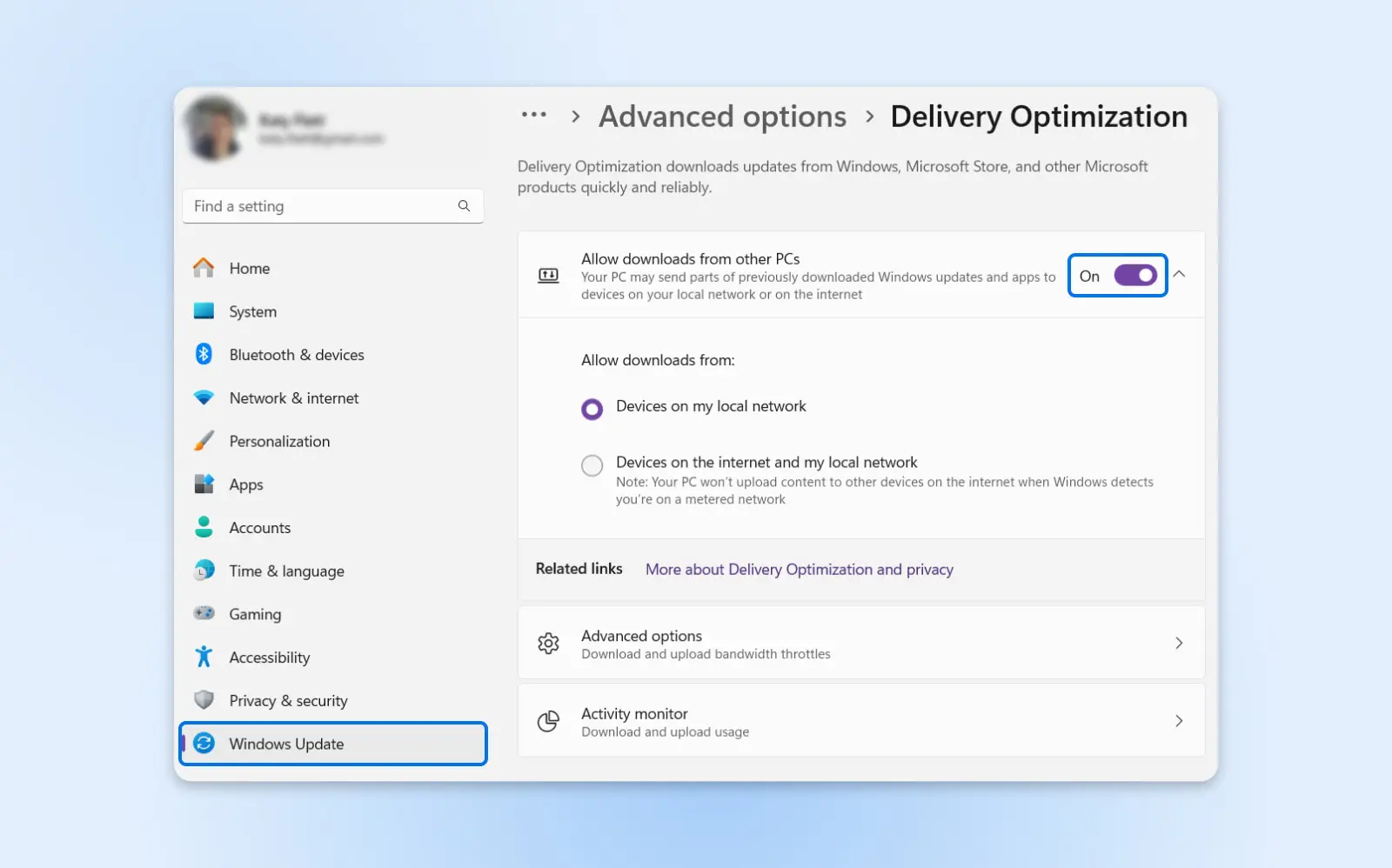
Je moet dan je computer opnieuw opstarten om te testen of de DNS-fout is verholpen. We houden onze vingers gekruist!
Veelgestelde Vragen
Heb je nog vragen? Je bent op de juiste plek. Hier is wat extra informatie over het aanpassen van je DNS-instellingen en een nadere blik op waarom storingen plaatsvinden:
Hoe Reset Je Je DNS Server?
Na het volgen van de verschillende probleemoplossingsstappen hierboven, kun je besluiten dat je terug wilt naar de domeinnaam servers die je oorspronkelijk had.
Om dit te bereiken, volg je simpelweg de exacte stappen die bij #10 vermeld staan — maar deze keer, selecteer je jouw huidige DNS-servers en druk je op het kleine minteken om ze te verwijderen. Na een herstart zou jouw apparaat dan terug moeten keren naar de standaard DNS-servers van de ISP.
Wat Veroorzaakt Een DNS-Storing?
In eenvoudige termen, een DNS-fout gebeurt wanneer je browser een domeinnaam niet kan omzetten naar een IP-adres. Er kunnen echter veel verschillende onderliggende oorzaken zijn.
Het DNS-proces biedt toegang tot meer dan 1 miljard internethosts. Dat is een behoorlijk krachtig “telefoonboek”. Dus, het is bijna onvermijdelijk dat het systeem enkele gebreken heeft.
De meeste DNS-problemen die mensen tegenkomen worden veroorzaakt door problemen met internettoegang of software op hun apparaat. Werkelijke storingen worden meestal veroorzaakt door serveruitval of verkeerd geconfigureerde domeinnamen.
Stel Je Site Correct In Met DreamHost
Als je DNS-fouten op je website wilt vermijden, wil je misschien overstappen naar DreamHost.
Ons hostingpaneel maakt het echt gemakkelijk om je site correct te configureren en al je domeinnamen op één pagina te beheren. Als je ooit vastloopt, is ons technisch ondersteuningsteam 24/7 beschikbaar om hulp te bieden — en dat geldt voor elk abonnement.
Klinkt goed? Meld je vandaag nog aan om het zelf uit te proberen!

