Se uno sconosciuto continuasse a bussare alla tua porta d’ingresso, una volta dopo l’altra, probabilmente la chiuderesti a chiave. O aggiungeresti tre serrature in più.
Anche la tua casa online merita e ha bisogno della stessa protezione.
Limit Login Attempts Reloaded è un popolare plugin di sicurezza che ti permette di limitare l’accesso alla tua pagina di login. Se qualcuno bussa alla tua porta virtuale più di qualche volta, viene espulso. È uno strumento di sicurezza eccellente, utilizzato su oltre due milioni di siti WordPress.
Se stai considerando l’utilizzo di Limit Login Attempts Reloaded o un plugin simile per il tuo sito web, questa guida è fondamentale.
Nel prossimo pochi minuti, esamineremo perché potresti aver bisogno di questo plugin, come configurarlo e quali altre opzioni hai per proteggere il tuo sito web.
Salta a bordo, è il momento di un tour veloce!
Cos’è Limit Login Attempts Reloaded?
Limit Login Attempts Reloaded è il plugin di WordPress più popolare per limitare il numero di volte che chiunque può tentare di accedere al tuo sito web. Come funziona? Tracciando il numero di tentativi di accesso effettuati da ciascun indirizzo IP.
Indirizzo IP
Un indirizzo IP è un identificatore numerico unico per i dispositivi su una rete. Mostra dove si trova un dispositivo e facilita la comunicazione tra dispositivi utilizzando protocolli di rete.
Leggi di piùIl plugin base è gratuito, offrendo una solida protezione contro gli attacchi brute force — ovvero quando gli hacker tentano di indovinare la tua password.
La versione gratuita offre anche:
- Registrazioni complete dei tentativi di accesso.
- Notifiche email.
- Protezione per i negozi WooCommerce.
- Compatibilità con altri Plugins di sicurezza, come Wordfence.
Per funzionalità di sicurezza aggiuntive del sito, puoi pagare una licenza premium. Questo costa $7.99 al mese per ogni dominio oppure puoi ottenere una licenza a vita per $299.99.
Le funzionalità aggiuntive includono:
- Filtraggio intelligente degli indirizzi IP.
- Blocco degli indirizzi IP in base alla località.
Perché Dovresti Limitare i Tentativi di Accesso su WordPress
Internet può sembrare il Far West. Se non proteggi il tuo sito, c’è sempre qualcuno pronto a introdursi e seminare il caos.
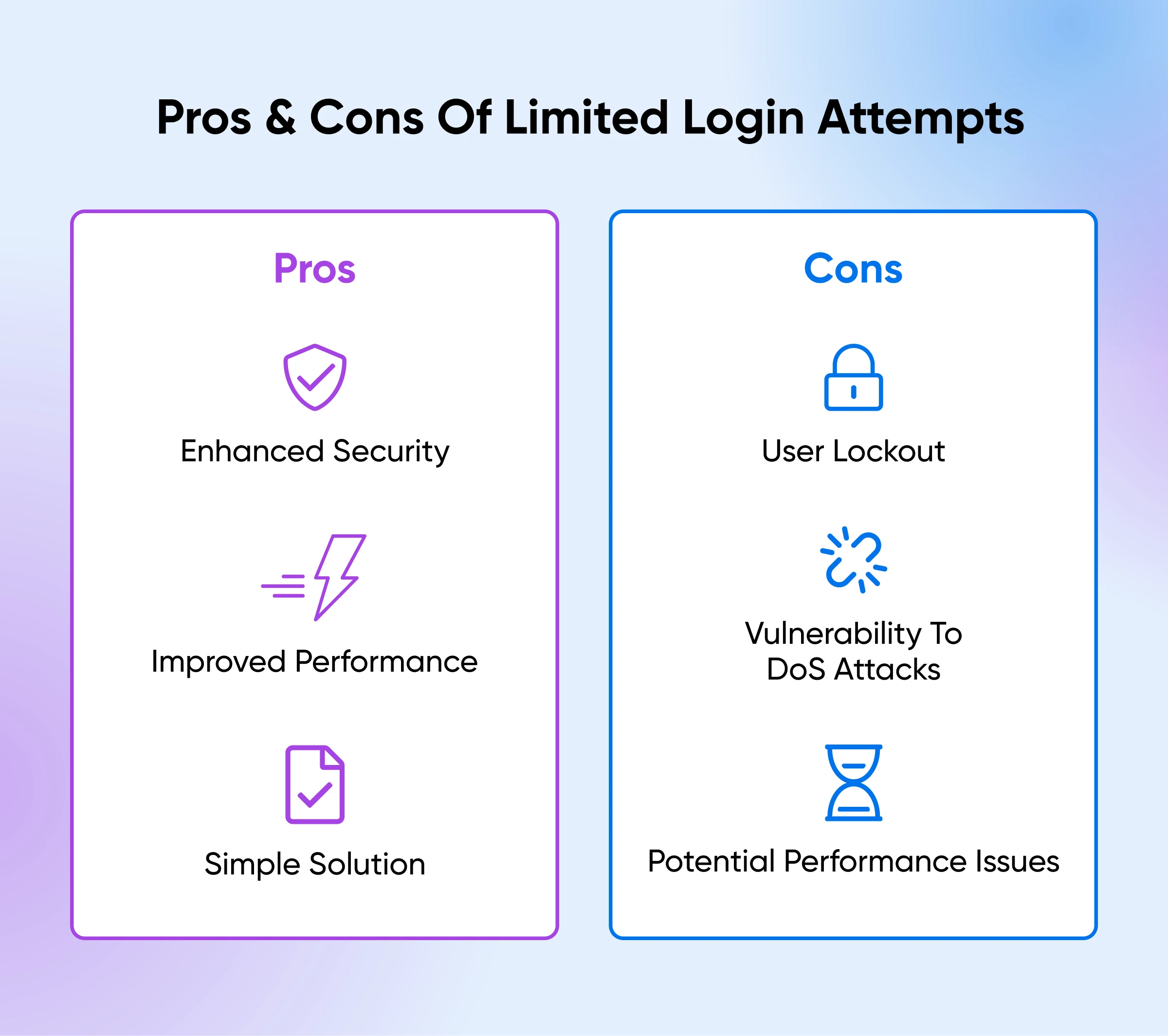
Impostando un limite al numero di tentativi di accesso falliti, puoi impedire alle persone di provare ad accedere ripetutamente. In questo modo, è molto meno probabile che tu venga violato.
Altrettanto importante, quei tentativi di accesso infiniti possono sovraccaricare il tuo sito WordPress e ridurre le prestazioni. Limitare i tentativi di accesso è una soluzione semplice.
I Potenziali Svantaggi Del Limitare I Tentativi Di Accesso
Vale la pena notare che limitare i tentativi di accesso può causare alcuni problemi. Ad esempio, gli utenti autentici potrebbero trovarsi bloccati se commettono alcuni errori di battitura o dimenticano la loro password. Questo può essere piuttosto frustrante per entrambe le parti.
Un altro potenziale problema è che limitare gli accessi può renderti più vulnerabile a unattacco Denial of Service (DoS). Un hacker malevolo potrebbe deliberatamente sovraccaricare il tuo limite di accessi da più indirizzi IP, e di fatto bloccare tutti gli utenti, inclusi te. Spaventoso, vero?
In casi rari, il limite di accesso può causare problemi di prestazioni. Questo di solito accade quando le tue impostazioni di blocco sono troppo aggressive o hai un sito ad alto traffico, quindi il tuo server web deve lavorare duro per tracciare e bloccare migliaia di indirizzi IP.
Come Proteggere Il Tuo Sito Con Limit Login Attempts Reloaded
Questa è la teoria tutta conclusa. Ora, è il momento di passare all’azione.
Configurare il plugin Limit Login Attempts Reloaded è abbastanza facile. Questo è in parte il motivo per cui è così popolare.
Ma nel caso ti trovi un po’ bloccato, ecco una rapida guida del processo:
Passo 1: Installa Limit Login Attempts Reloaded
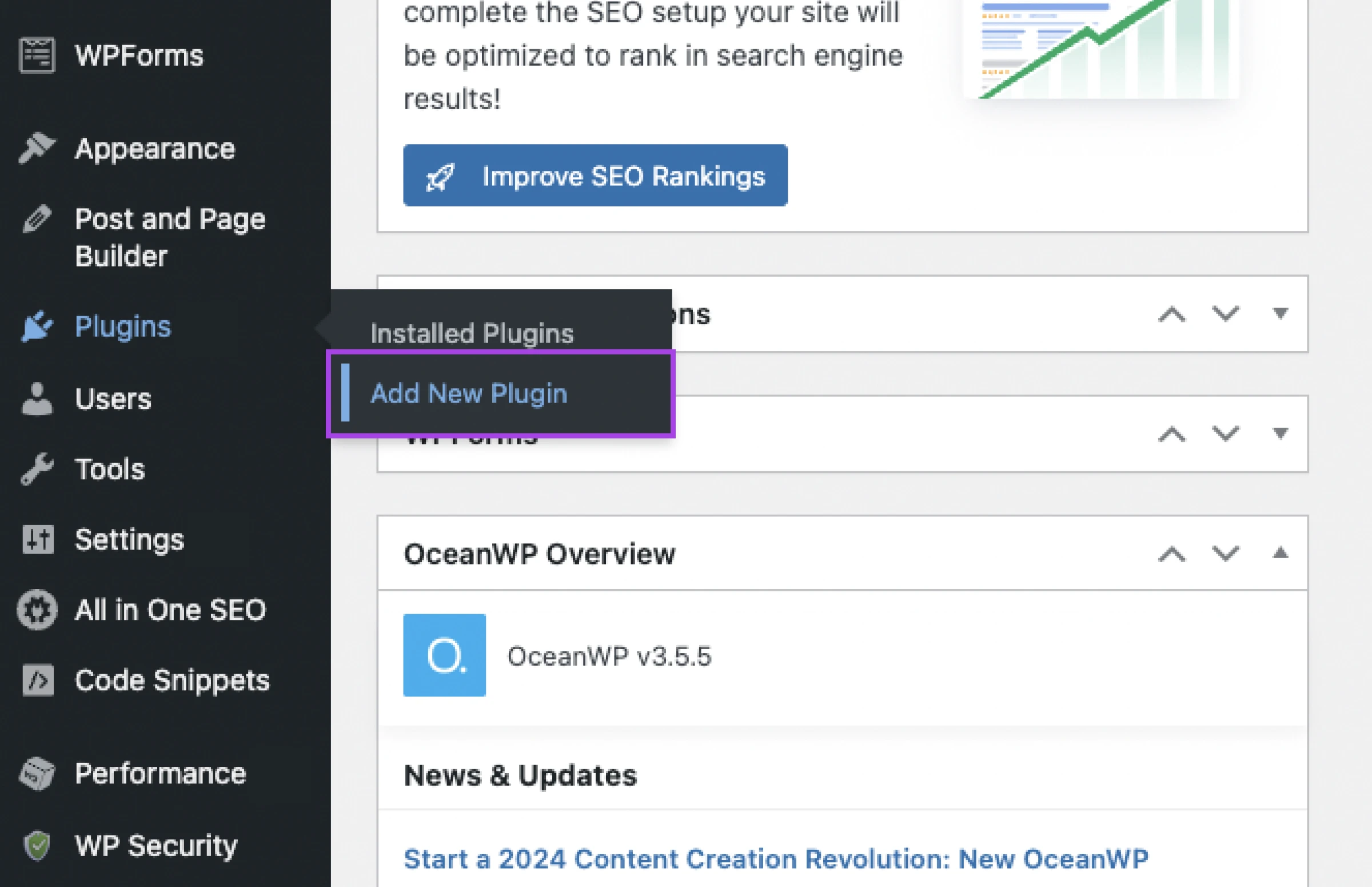
Vai alla dashboard del tuo sito WordPress, e poi seleziona Plugins > Aggiungi Nuovo Plugin.
Successivamente, digita “Limit Login Attempts Reloaded” nella barra di ricerca in alto a destra e premi Invio. Il plugin che desideri dovrebbe apparire come primo risultato.
Una volta localizzato il plugin, scegli Installa Ora.
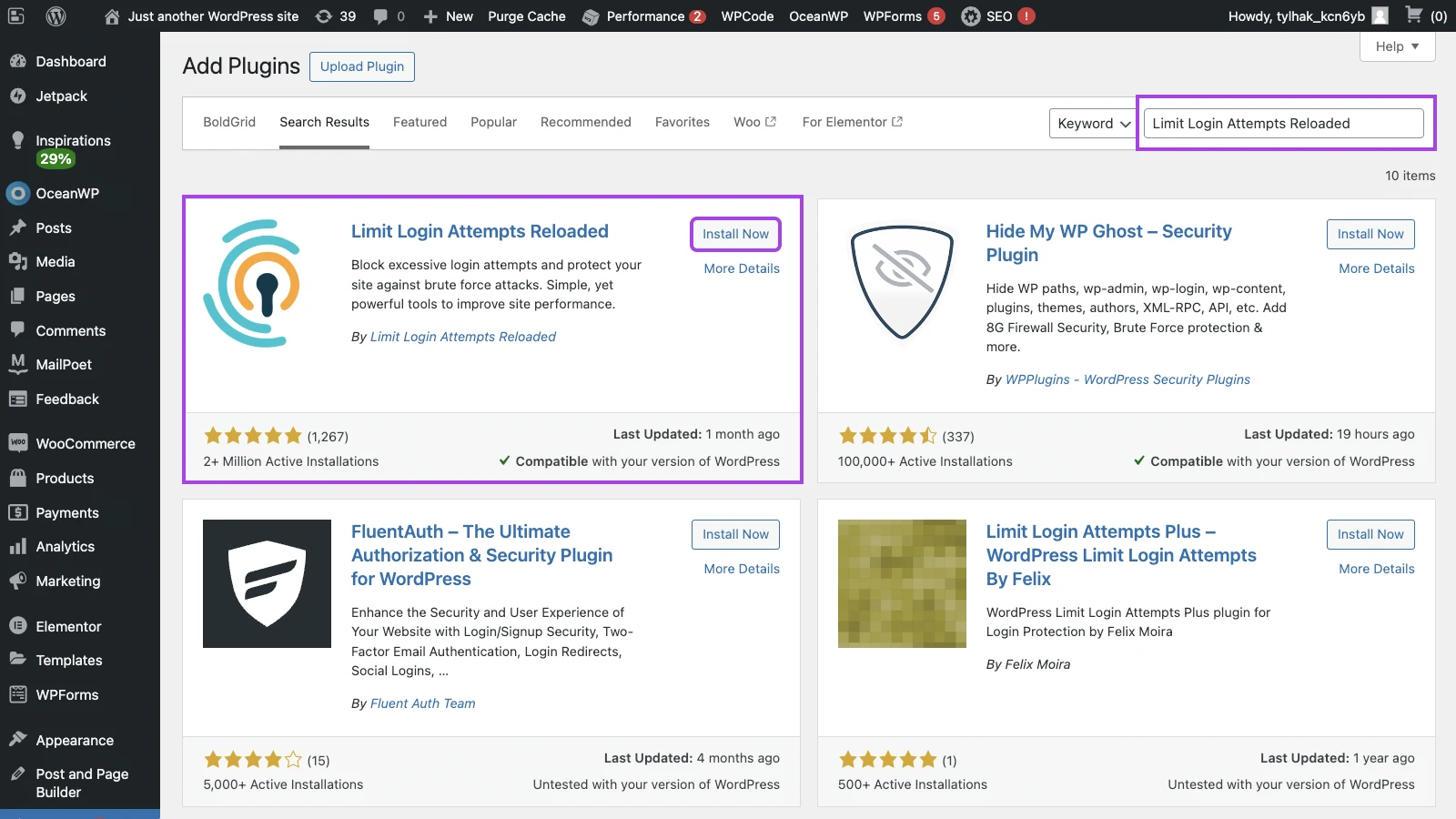
Quando il plugin è stato installato, clicca su Attiva. Resta con noi — sei a un passo dal proteggere il tuo sito!
Passo 2: Scegli i Tuoi Limiti di Accesso e Impostazioni
Se controlli la barra laterale sinistra, noterai che è apparsa l’opzione Limit Login Attempts.
Clicca su quello, e poi seleziona Impostazioni dal menu a discesa.
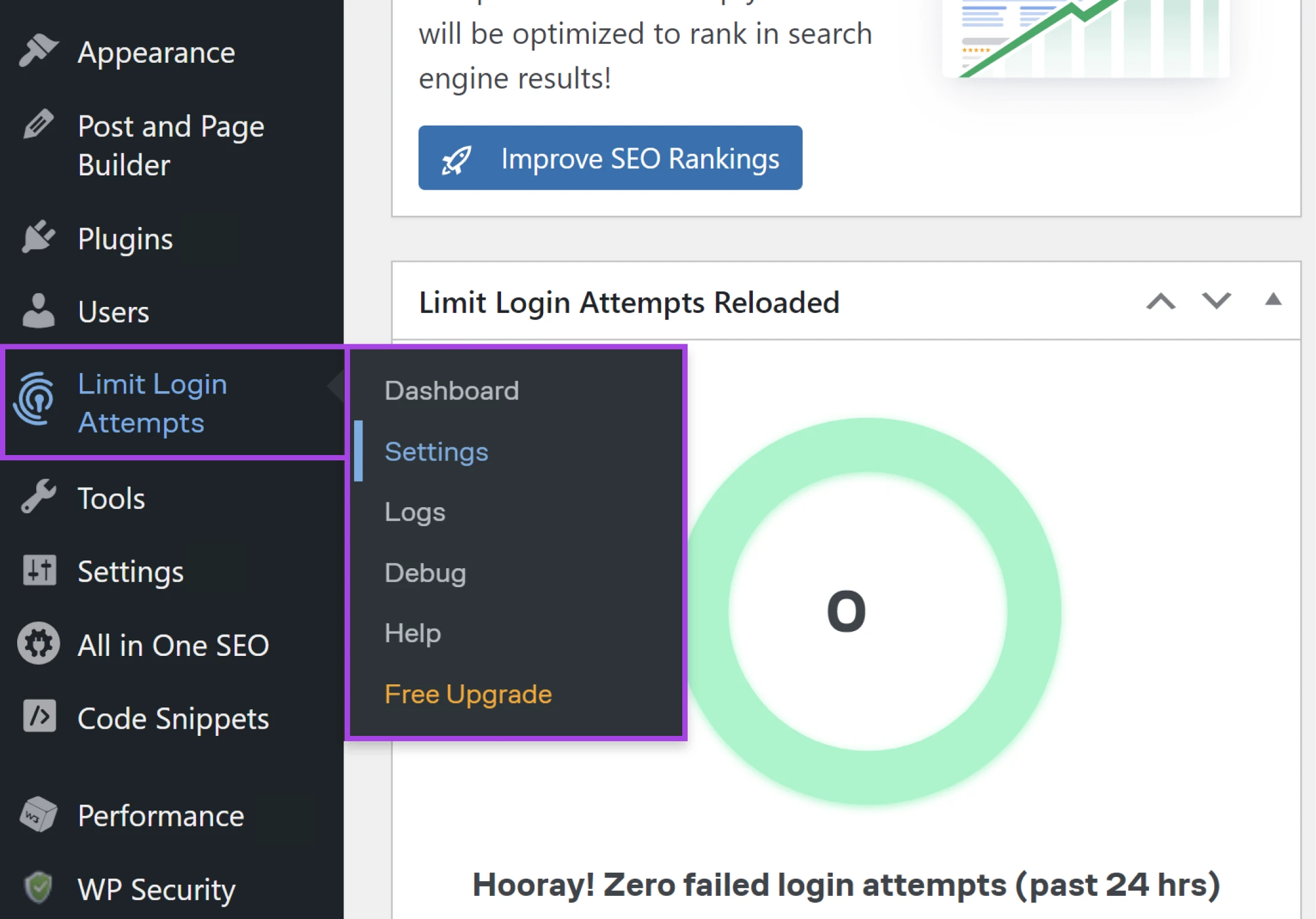
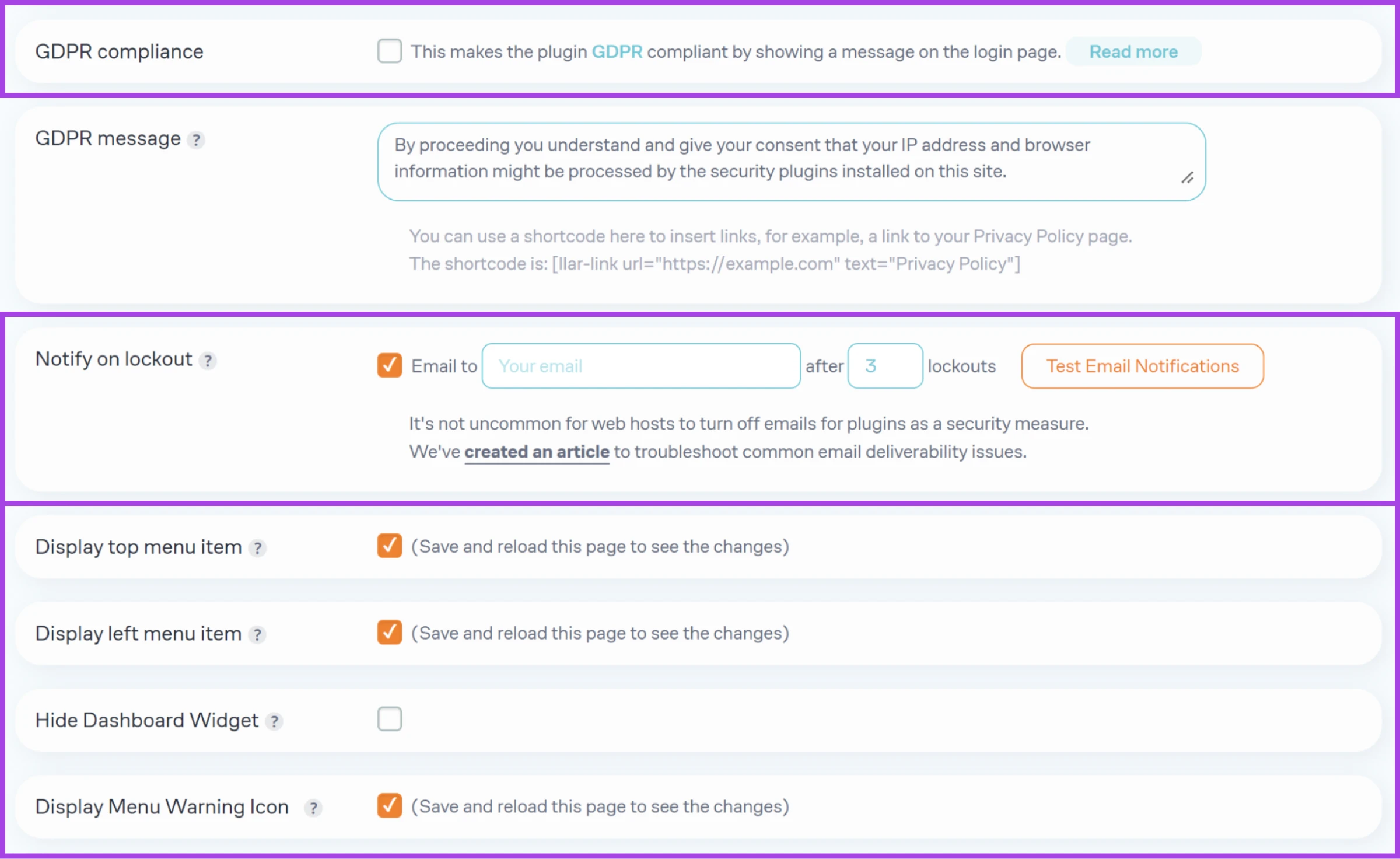
Lavoriamo prima attraverso le Impostazioni Generali:
- Conformità al GDPR: Questa opzione aggiunge un piccolo messaggio alla tua schermata di accesso, informando gli utenti che stai tracciando gli indirizzi IP (un requisito secondo la legge GDPR). Puoi modificare il messaggio nel riquadro sottostante.
- Notifica di blocco: Con questa funzionalità, riceverai un avviso via email ogni volta che qualcuno viene bloccato fuori dal tuo sito. Puoi scegliere il numero di volte che ciò deve accadere prima di ricevere un’email. Assicurati di testare che questo funzioni.
- Mostra/Nascondi opzioni: Le prossime quattro caselle di controllo riguardano solo come il plugin apparirà nella tua area di amministrazione di WordPress.
Scorri un po’ più giù, e arriverai alla sezione Impostazioni App:
- Micro Cloud: In cambio della condivisione degli indirizzi IP cattivi con gli sviluppatori del plugin, puoi ottenere un accesso limitato alle funzionalità premium di Limit Login Attempts Reloaded.
- App Locale: Le impostazioni qui controllano come il plugin blocca gli accessi. Puoi probabilmente lasciare questa sezione com’è a meno che tu non abbia idee specifiche riguardo ai tempi e ai tentativi.
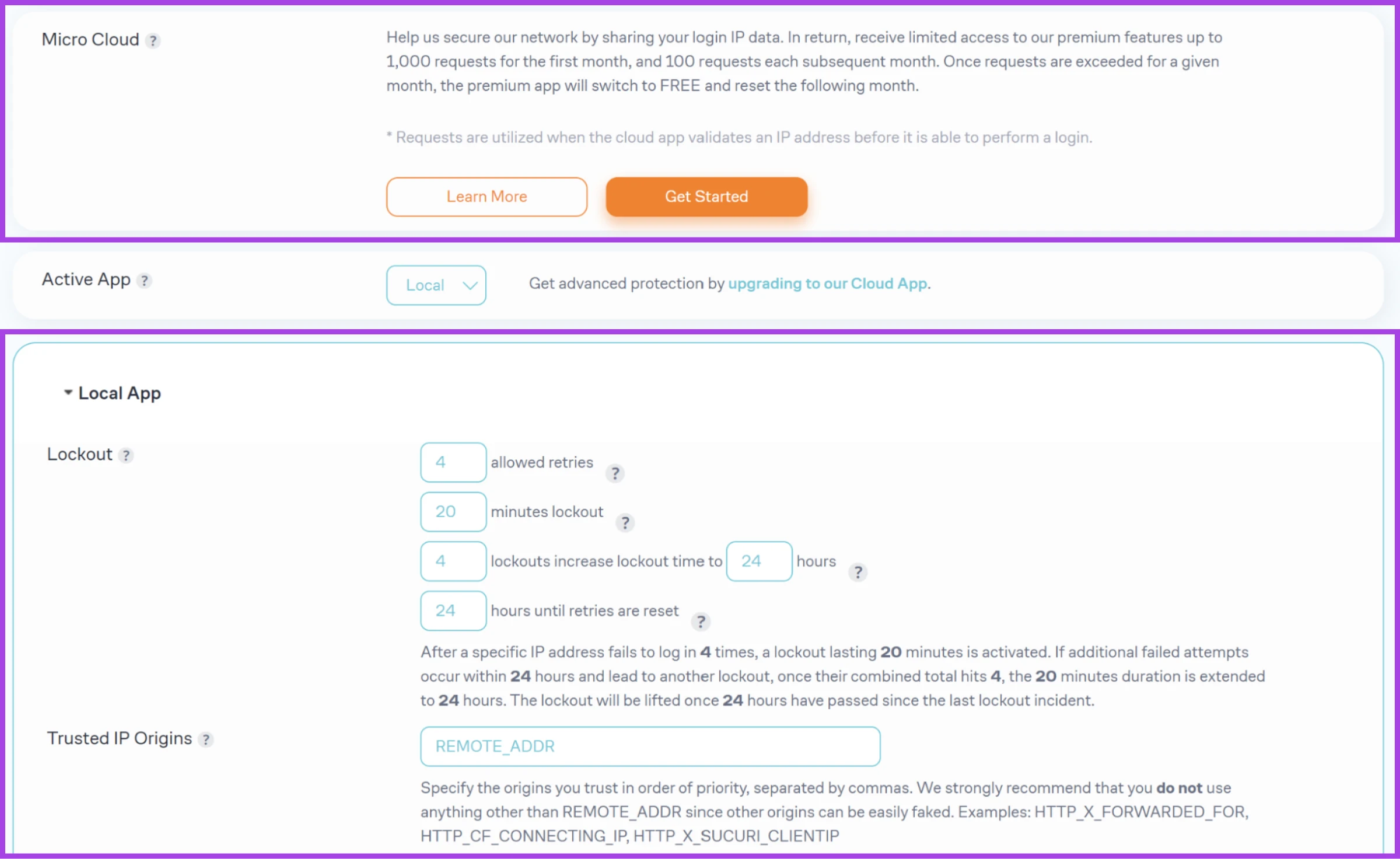
Puoi sbloccare ancora più impostazioni con un abbonamento Premium. Il plugin dispone di una solida base di conoscenza per aiutarti a navigare tra queste opzioni.
Passo 3: Monitora i Tentativi di Accesso
Con la tua protezione impostata, puoi visitare Limit Login Attempts > Logs tramite la barra laterale in qualsiasi momento per monitorare i blocchi.
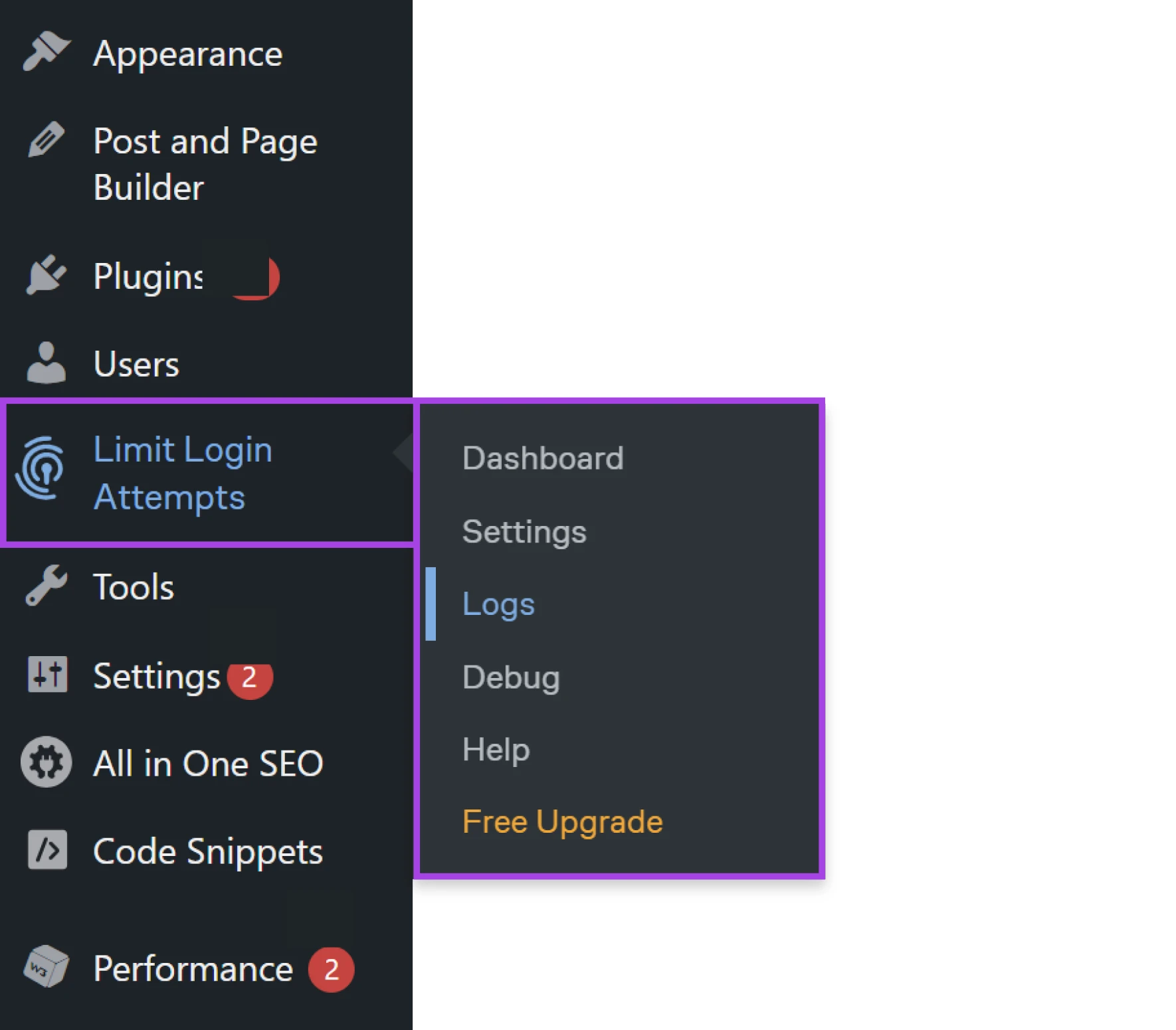
O clicca sulla scheda Log se sei già nelle impostazioni del plugin.
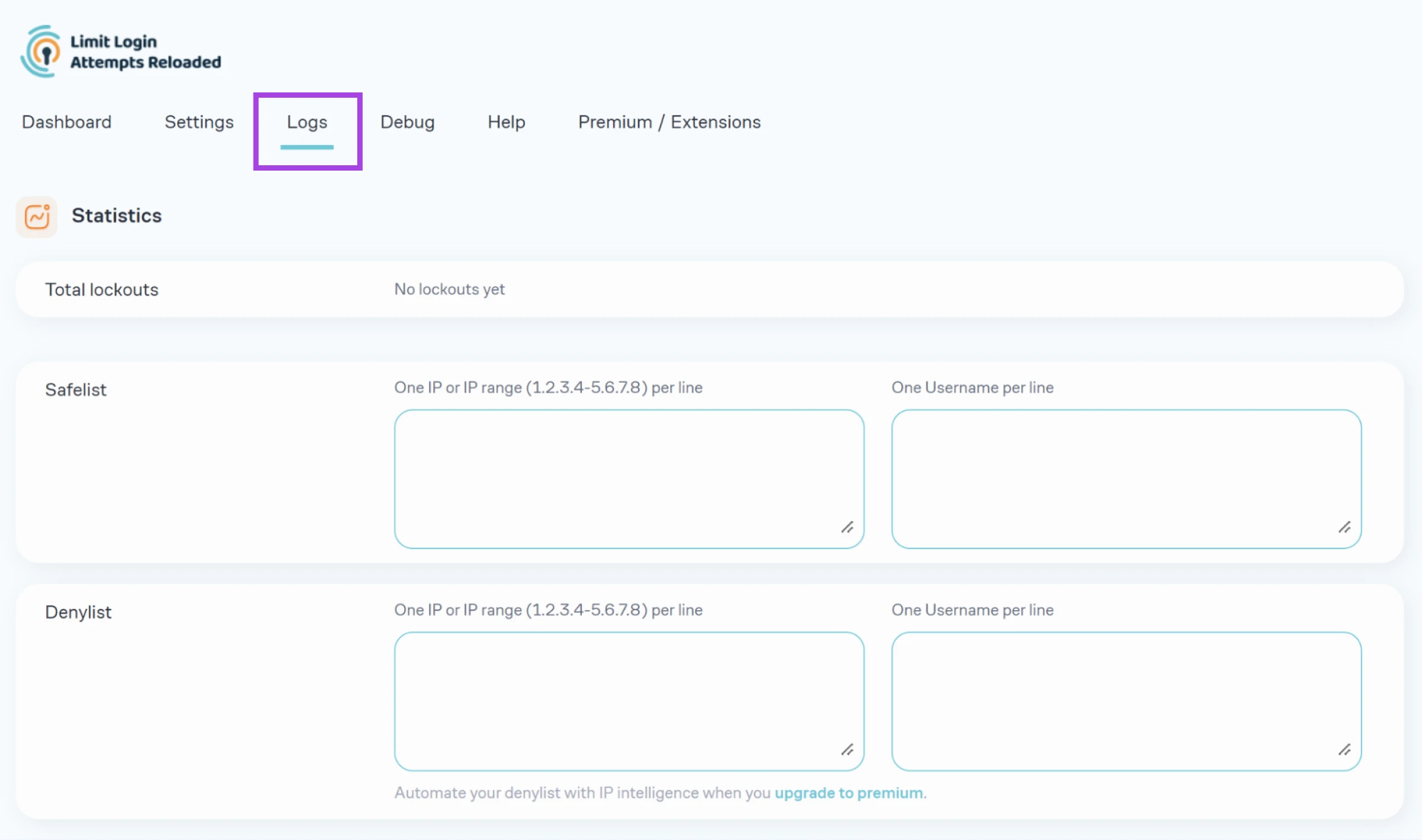
Puoi anche limitare manualmente un indirizzo IP specifico e aggiungerlo alla lista sicura usando questa area.
Alternative Al Plugin Limit Login Attempts
Anche se Limit Login Attempts Reloaded è una soluzione ottima, non è l’unico modo per proteggere il tuo sito da attacchi brute force.
Ecco alcune opzioni alternative da considerare:
1. Plugin di Sicurezza Wordfence
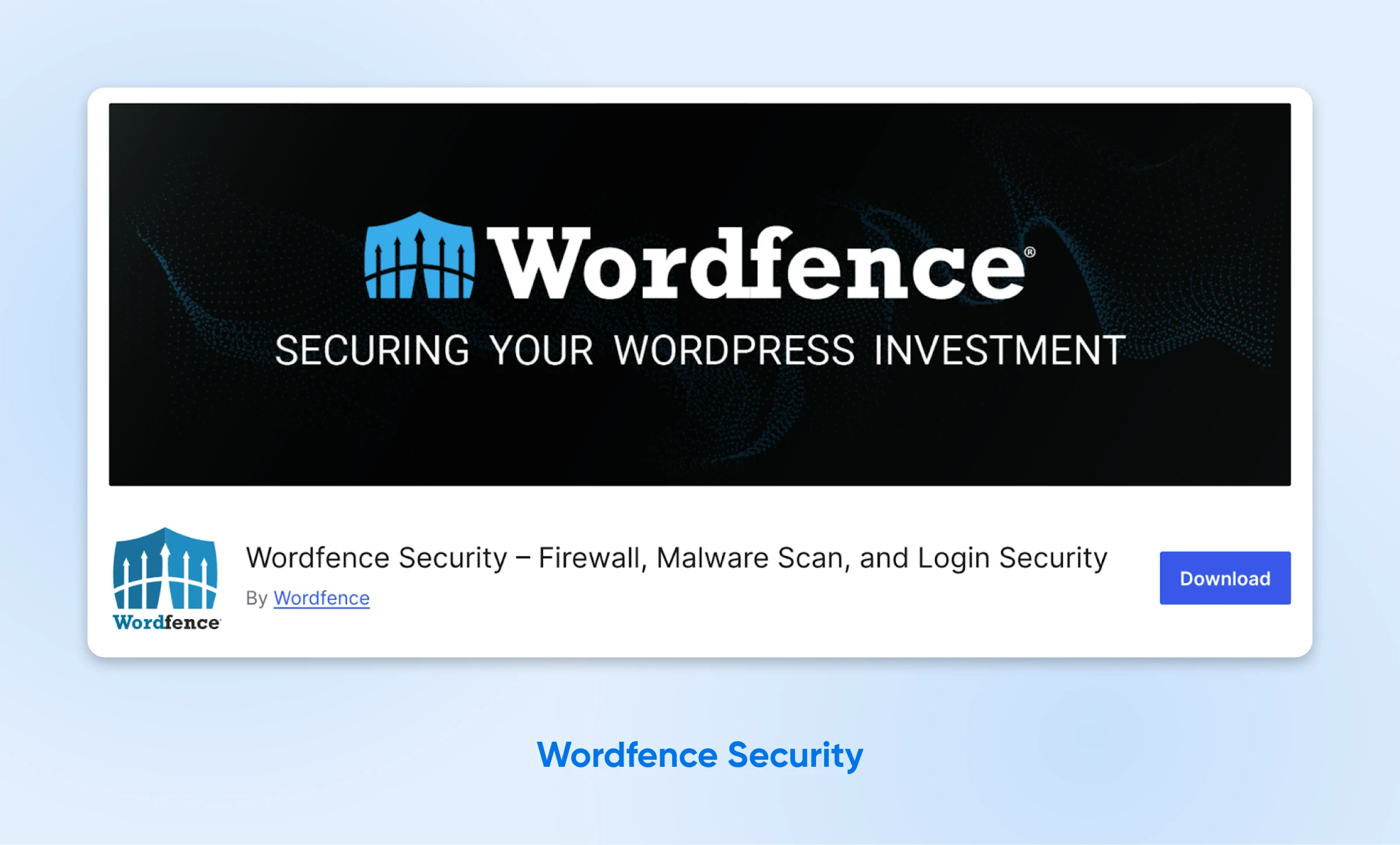
Attivamente utilizzato da oltre cinque milioni di siti, Wordfence Security è probabilmente il miglior plugin di sicurezza gratuito tutto-in-uno per WordPress. Offre molto più della protezione per il login, anche se questo lo rende un po’ pesante sulle risorse.
Vantaggi:
- Funzionalità di sicurezza complete, incluse la protezione da attacchi brute force.
- Offre protezione IP globale in tempo reale e intelligenza IP.
Svantaggi:
- Può sovrapporsi ad altri plugin di sicurezza.
- Può risultare soverchiante per i principianti a causa della sua natura ricca di funzionalità.
2. Plugin Loginizer
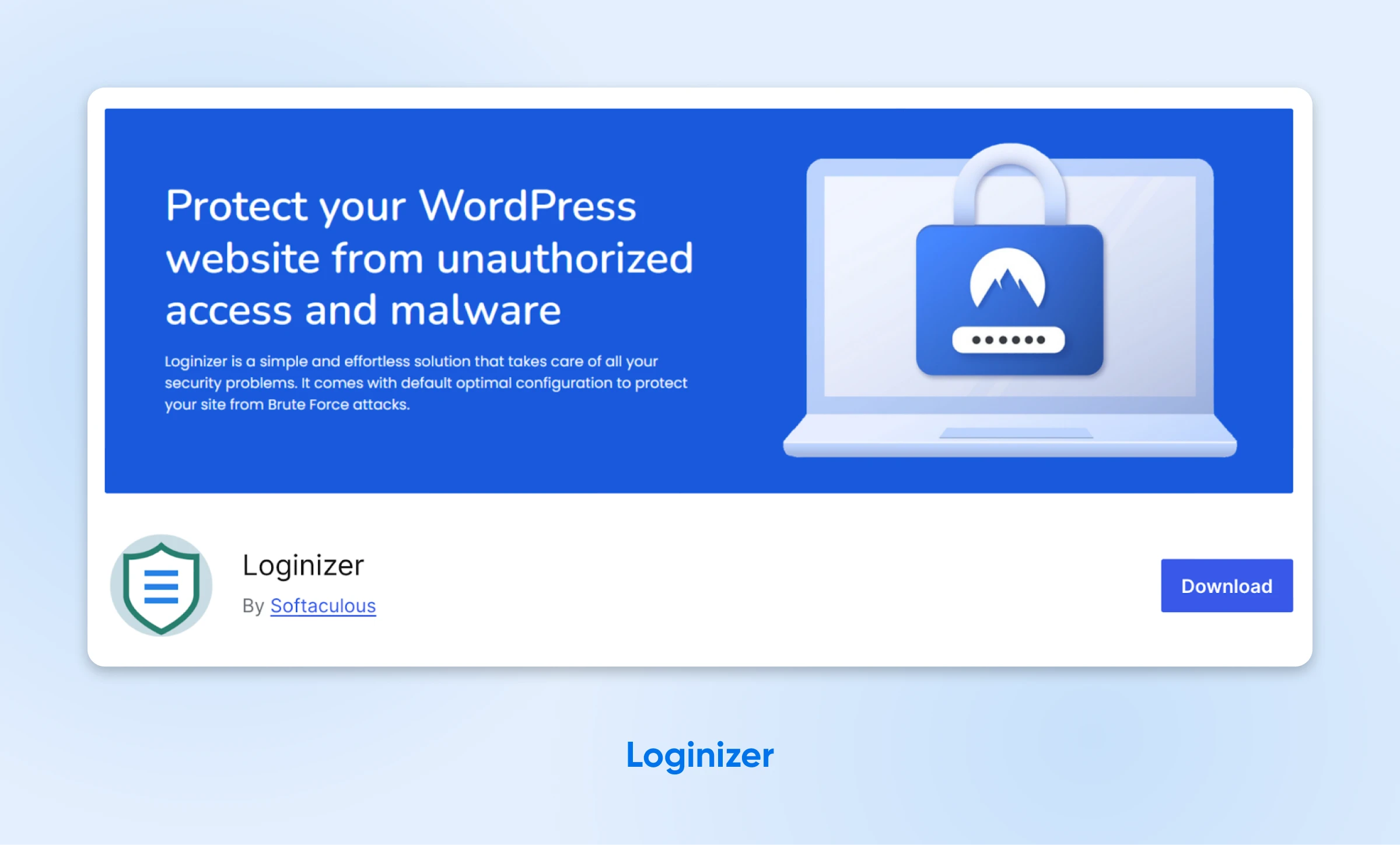
Questo plugin freemium è un sostituto equivalente per Limit Login Attempts Reloaded. Offre molte delle stesse funzionalità e ha ottime valutazioni, tuttavia richiede un po’ di risorse.
Vantaggi:
- Specializzato nel limitare i tentativi di accesso sospetti.
- Offre il blocco IP e politiche per le password.
Contro:
- Può rallentare il pannello di amministrazione.
3. Modifica del Tuo File .htaccess
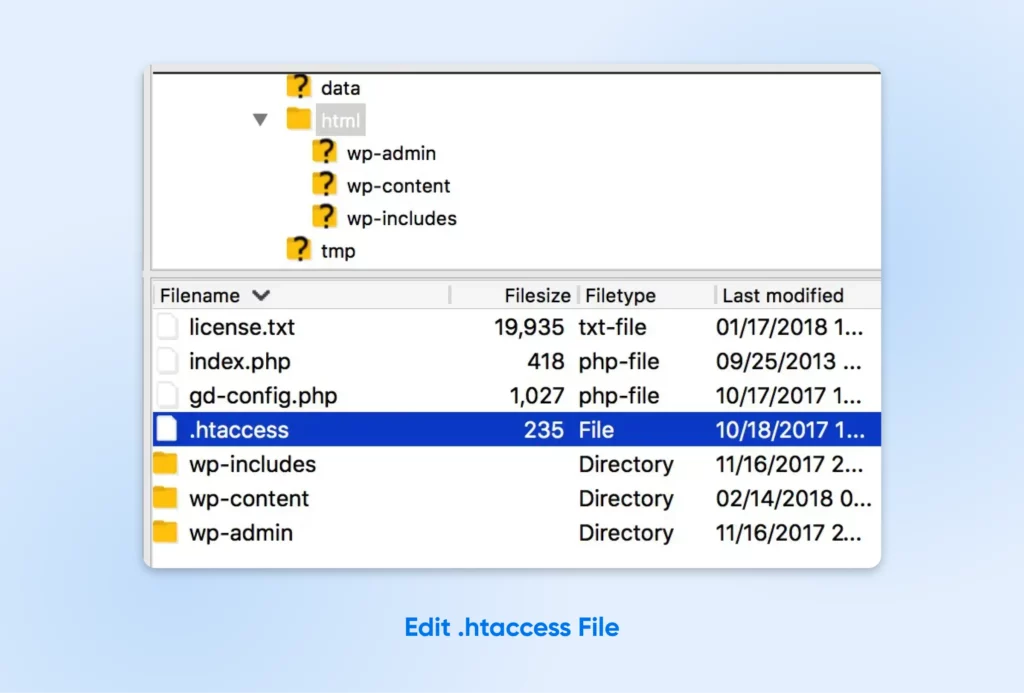
Non troverai un’opzione di limite di accesso nell’area Admin di WordPress. La buona notizia è che, se sei familiare con il codice, puoi prendere un certo controllo modificando il file .htaccess del tuo sito.
Ad esempio, puoi inserire il seguente codice per limitare l’accesso al login a specifici indirizzi IP. Sostituisci semplicemente la parte XXX.XXX.XXX.XXX con gli indirizzi IP che desideri consentire:
RewriteEngine on
RewriteCond %{REQUEST_URI} ^(.*)?wp-login.php(.*)$ [OR]
RewriteCond %{REQUEST_URI} ^(.*)?wp-admin$
RewriteCond %{REMOTE_ADDR} !^XXX.XXX.XXX.XXX$
RewriteCond %{REMOTE_ADDR} !^XXX.XXX.XXX.XXX$
RewriteCond %{REMOTE_ADDR} !^XXX.XXX.XXX.XXX$
RewriteRule ^(.*)$ - [R=403,L]
Fai molta attenzione con questa tecnica, potresti facilmente bloccarti fuori dal tuo sito!
Inoltre, dovresti tenere presente che .htaccess non è supportato per alcuni piani che utilizzano NGINX. Se questo è il tuo caso, ti consigliamo di contattare il team di supporto.
Domande Frequenti Sul Limite di Accesso
Non abbiamo coperto tutto ciò che volevi sapere? Non così in fretta, c’è di più proprio qui!
Quali sono altri modi per proteggere una pagina di login?
Ti consigliamo di seguire i seguenti passaggi per una sicurezza di accesso efficace:
- Assicurati che il tuo sito sia protetto con HTTPS/SSL.
- Utilizza CAPTCHA per bloccare gli script automatizzati.
- Installa la protezione firewall sul tuo sito.
- Puoi anche nascondere la tua pagina di login.
Cosa significa “Tentativi Massimi di Login”?
Questo è il numero massimo di tentativi di accesso falliti in WordPress consentiti per ciascun utente (indirizzo IP) prima di essere bloccato dal tentare nuovamente.
Come rimuovo il limite di tentativi di accesso?
Se stai parlando del plugin, puoi semplicemente disattivarlo e disinstallarlo.
Per quanto riguarda lo sblocco del tuo account, controlla questo post dello sviluppatore del plugin.
Migliora La Sicurezza Del Tuo Sito
Limitare i tentativi di accesso falliti è un passo importante verso la sicurezza del tuo sito WordPress. Il plugin Limit Login Attempts Reloaded è probabilmente la soluzione più efficiente in generale, ma anche le altre opzioni sono da considerare.
Certo, la sicurezza del sito web dipende in parte dal tuo fornitore di hosting. A DreamHost, forniamo tutti gli strumenti necessari per rafforzare il tuo sito — dai certificati SSL gratuiti al nostro Rimozione Malware integrato. La parte migliore è che i piani partono da soli $2.59 al mese!
Iscriviti oggi per dare al tuo sito WordPress un immediato aggiornamento della sicurezza!

Hosting WordPress Inarrestabile
Soluzioni di hosting affidabili e velocissime, specificamente ottimizzate per WordPress.
Vedi di Più