
Per iniziare con lo sviluppo di WordPress, devi prima comprendere come funzionano i file più importanti della piattaforma. WordPress rende abbastanza semplice modificare il tuo sito. Tuttavia, può essere difficile sapere da dove iniziare — o prevedere quali effetti avranno le tue modifiche.
Un luogo perfetto per imparare è il functions.php, conosciuto anche come il file delle funzioni. Questa è una posizione comune per apportare modifiche e aggiungere codice a WordPress. Modificando questo file, puoi realizzare diverse cose utili, come aggiungere Google Analytics al tuo sito, creare menu personalizzati o visualizzare il tempo di lettura stimato di un post.
Che Cos’è il File functions.php?
Il file functions.php di WordPress è incluso in tutti i temi WordPress gratuiti e premium. Per chi non è esperto, potrebbe non sembrare molto, ma il file delle funzioni è uno strumento potente che ti permette di fare molte cose interessanti:
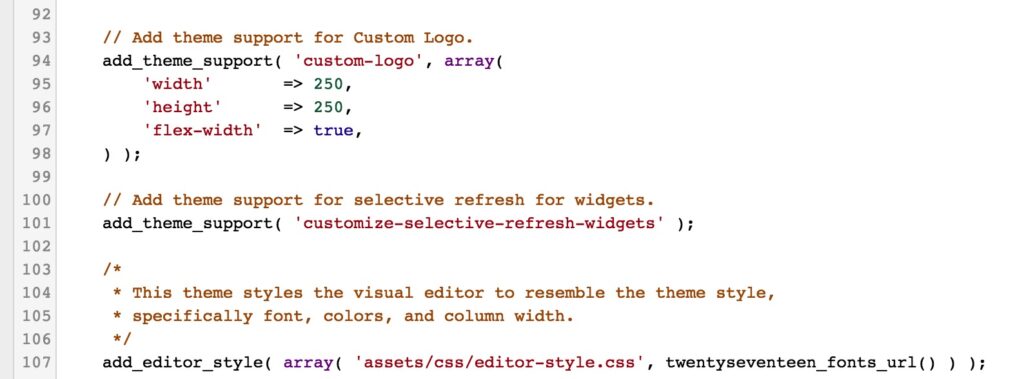
Il WordPress Codex descrive il file delle funzioni in questo modo:
“Puoi usarlo per chiamare funzioni, sia PHP che integrate in WordPress, e per definire le tue funzioni. Puoi ottenere gli stessi risultati aggiungendo codice a un Plugin WordPress o tramite il file delle funzioni del Tema WordPress.”
In termini semplici, il file delle funzioni ti permette di aggiungere codice personalizzato al tuo sito. Ti consente di creare nuove funzioni o fare riferimento a quelle esistenti in modi personalizzati. Come sottolineato dal Codex, questo rende il file delle funzioni molto simile a un plugin, ma ci sono alcune differenze tra i due.
La differenza più importante è che il file delle funzioni appartiene a un tema specifico. Se cambiassi tema o aggiornassi a una versione più recente, le modifiche che hai apportato scomparirebbero.
Per questo motivo, dovresti considerare la creazione di un tema child e aggiungere il nuovo codice al file delle funzioni del child. In questo modo, puoi aggiornare il tema parent senza perdere le tue modifiche.
Se scegli di usare il file delle funzioni o di creare un plugin dipende interamente da te. Per ora, vediamo i vari modi in cui puoi modificare il tuo file delle funzioni!
Come Modificare il File delle Funzioni (2 Metodi)
Modificare il tuo file delle funzioni è semplice utilizzando un editor di testo standard, come TextEdit o Notepad. Tuttavia, prima di iniziare, è estremamente importante che tu crei un backup del tuo sito e salvi il file originale, non modificato, functions.php. Questo ti permetterà di ripristinare il tuo sito web se qualcosa va storto durante il processo di modifica.
1. Usa L’Editor WordPress
Se hai accesso all’interfaccia di amministrazione di WordPress, puoi modificare direttamente il file delle funzioni dal Theme Editor. Vai su Aspetto > Editor:
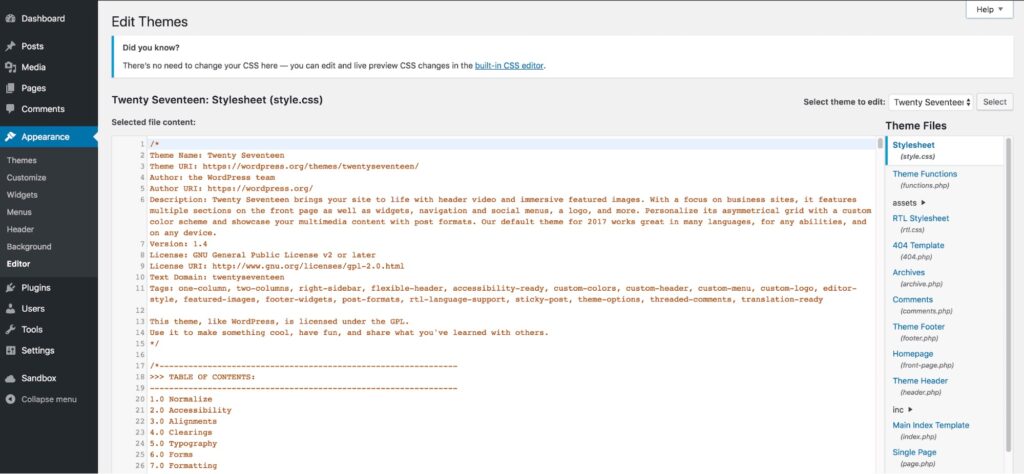
Sul lato destro dello schermo, vedrai un elenco di tutti i tuoi file di tema. Questi variano a seconda del tema che usi, ma una delle opzioni dovrebbe essere Funzioni del Tema (functions.php).
Basta fare clic sul file per aprirlo nell’editor:
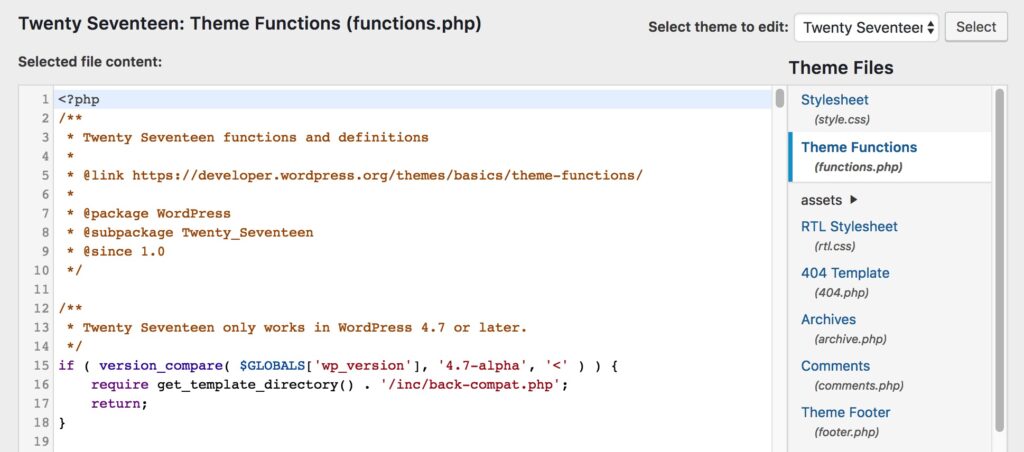
Ora, puoi modificare il file direttamente. Non dimenticare di cliccare su Aggiorna File in fondo per salvare le modifiche quando hai finito.
2. Accedi Al File Tramite FTP
Se non riesci a utilizzare la dashboard di amministrazione o preferisci configurare i file direttamente, puoi anche accedere al file delle funzioni utilizzando un client Secure File Transfer Protocol (SFTP) come FileZilla.
Apri il tuo strumento FTP e inserisci le tue credenziali di hosting per connetterti al tuo sito. Per trovare il file giusto, naviga in wp-content/themes/[il nome del tuo tema]. Quando apri questa cartella, vedrai il file functions.php:
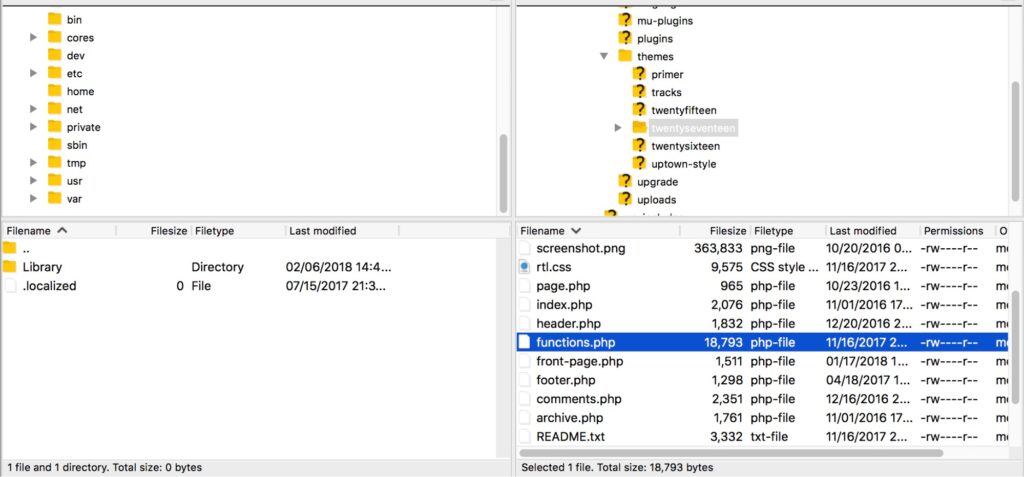
Tutto quello che devi fare ora è modificarlo utilizzando il software di editing di testo che preferisci. Quando hai finito, salva il file e sovrascrivilo con esattamente lo stesso nome ed estensione.
8 Trucchi Che Puoi Realizzare Con Il File Delle Funzioni Di WordPress
Dovresti ora essere pronto per iniziare a modificare il tuo file delle funzioni. Per aiutarti a iniziare, esamineremo alcune modifiche che puoi apportare. Tutto ciò che devi fare è copiare i frammenti di codice forniti e incollarli su una nuova riga in fondo al tuo file delle funzioni (non dimenticare di salvarlo!).
1. Aggiungi Google Analytics al Tuo Sito
Ci sono diversi modi per integrare Google Analytics con il tuo sito WordPress. Uno di questi è aggiungendo le tue credenziali direttamente al file delle funzioni. Questo metodo inserirà il codice di tracciamento nell’intestazione del tuo sito, assicurando che ogni visita sia registrata correttamente.
Inizia incollando il seguente codice alla fine del tuo file delle funzioni:
<?php

add_action('wp_head', 'wpb_add_googleanalytics');

function wpb_add_googleanalytics() { ?>

// Sostituisci questa riga con il tuo ID di monitoraggio di Google Analytics

<?php } ?>
Tutto quello che devi fare ora è trovare il tuo Tracking ID e incollarlo nella riga che contiene il testo segnaposto. Quando salvi il file delle funzioni, il tuo sito sarà collegato al tuo account Google Analytics.
2. Modifica Il Messaggio Di Errore Di Accesso Predefinito
Di default, quando qualcuno effettua un tentativo di accesso non riuscito a un sito WordPress, vedrà un messaggio di errore come questo:
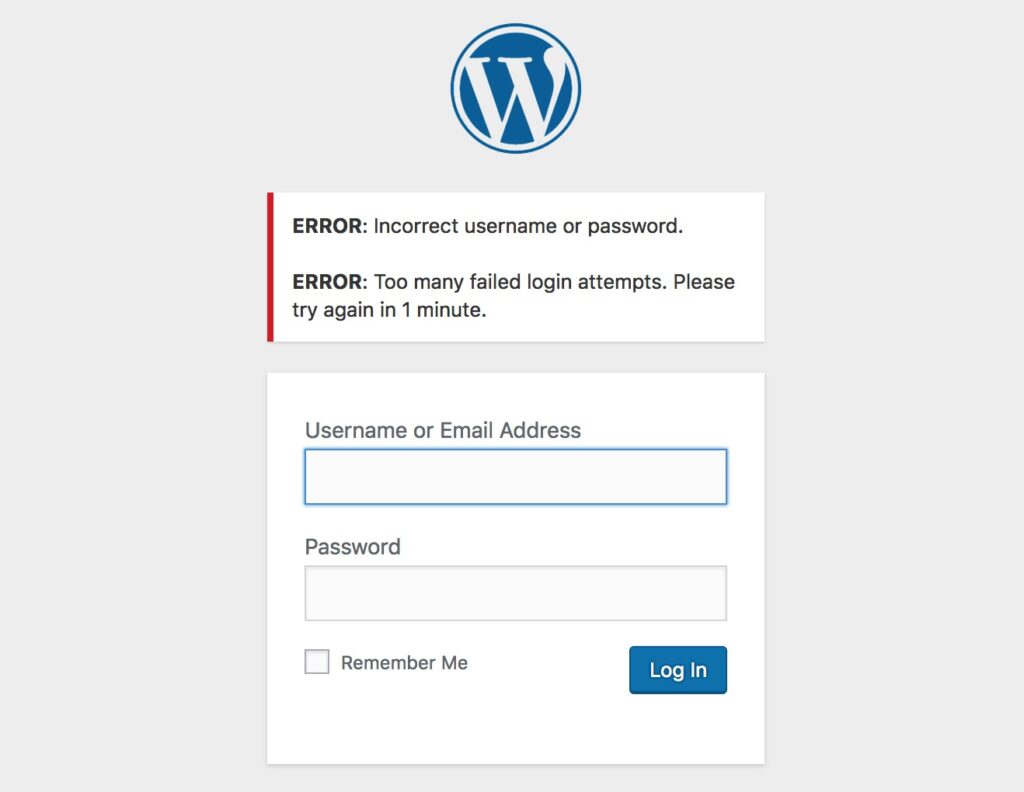
Purtroppo, questo messaggio sta fornendo a potenziali intrusi informazioni sul motivo per cui il tentativo non è riuscito. Una soluzione più sicura è cambiare questo in un messaggio generico.
Puoi farlo facilmente aggiungendo il codice seguente al tuo file delle funzioni:
function no_wordpress_errors(){
return 'Qualcosa è andato storto!';
}
add_filter( 'login_errors', 'no_wordpress_errors' );
Vedi il messaggio Qualcosa è andato storto! sulla seconda riga? Quel messaggio apparirà ora la prossima volta che si verifica un tentativo di accesso errato:
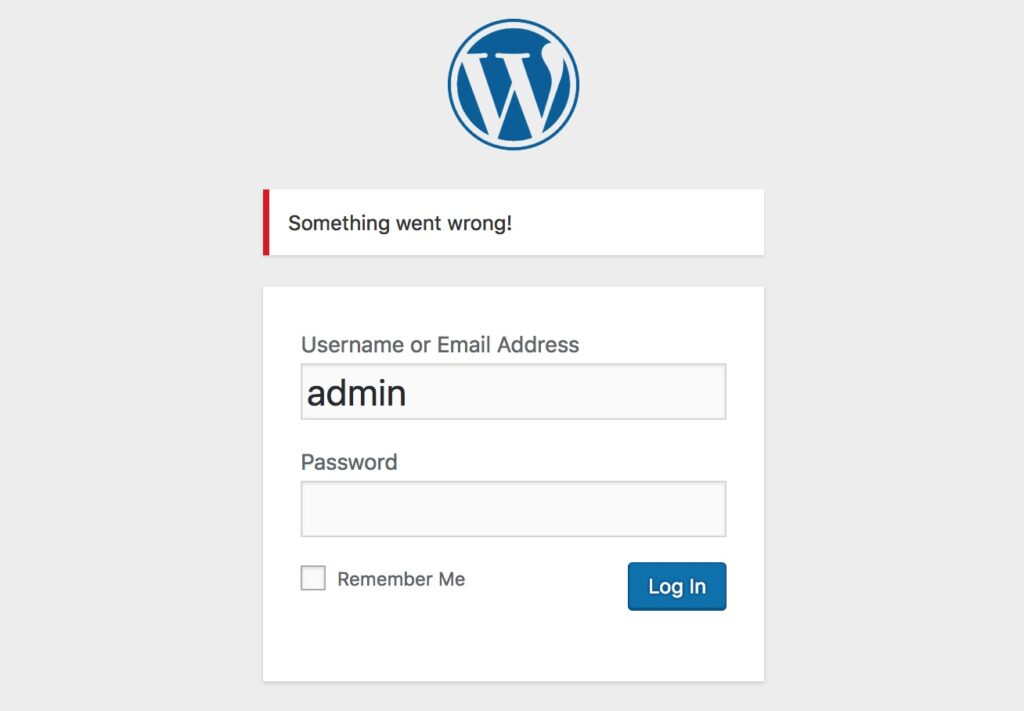
Puoi cambiare il testo con quello che preferisci, purché mantieni i caratteri delle virgolette singole. Provalo con messaggi diversi per vedere come funziona.
3. Aggiungi Il Tempo Di Lettura Stimato Per Un Post
Questo trucco intelligente ti consente di calcolare e mostrare il tempo stimato necessario per leggere un post. I tuoi visitatori possono così avere immediatamente un’idea generale della lunghezza del contenuto.
Per implementare questo codice, dovrai effettuare due modifiche separate. La prima avviene all’interno del file functions.php, dove dovrai incollare il seguente frammento:
function tempo_di_lettura() {
$content = get_post_field( 'post_content', $post->ID );
$word_count = str_word_count( strip_tags( $content ) );
$tempo_di_lettura = ceil($word_count / 200);
if ($tempo_di_lettura == 1) {
$timer = " minuto";
} else {
$timer = " minuti";
}
$tempo_lettura_totale = $tempo_di_lettura . $timer;
return $tempo_lettura_totale;
}
Tuttavia, questo snippet esegue solo il calcolo. Ora dovrai aggiungere il seguente codice dove desideri che i risultati vengano visualizzati:
echo reading_time();
Ad esempio, potresti aggiungerlo ai metadati che appaiono accanto a ogni post. Ogni tema è costruito diversamente, ma tipicamente lo troverai in template-parts > post > content.php:
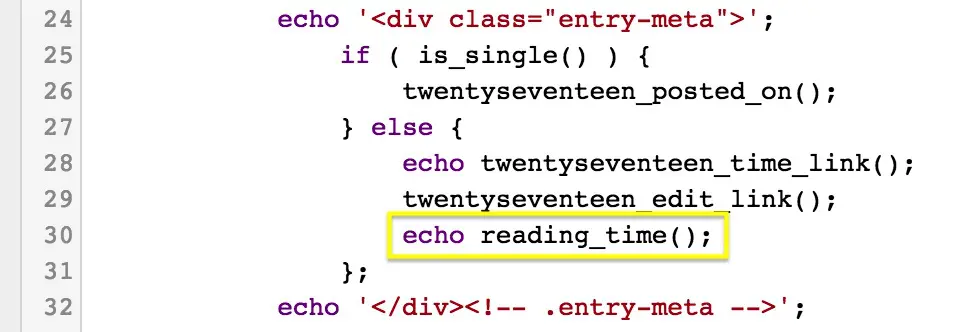
Il tempo di lettura stimato apparirà ora nell’intestazione di ogni post insieme alla data.
4. Rimuovi Il Numero Di Versione Di WordPress
Le versioni vecchie di WordPress possono contenere falle di sicurezza che gli hacker malintenzionati e i bot possono sfruttare. Un modo per evitare questo rischio è nascondere quale versione di WordPress è in uso sul tuo sito. Questo si chiama security through obscurity.
Prima di procedere, è importante notare che l’oscurità non dovrebbe mai essere la tua unica misura di sicurezza. È più come aggiungere un ulteriore baluardo alla tua già fortezza WordPress sicura.
Nascondere il tuo numero di versione richiede solo l’aggiunta del seguente frammento di codice al file delle funzioni:
remove_action('wp_head', 'wp_generator'); Il numero di versione sarà ora rimosso da tutte le aree del tuo sito, inclusi il suo codice e il tuo feed RSS.
5. Aggiorna Automaticamente Il Tuo Avviso Di Copyright
Aggiornare l’anno nella tua nota di copyright è uno di quei piccoli compiti che è facile dimenticare. Fortunatamente, puoi modificare il tuo file delle funzioni per generare automaticamente la data di copyright basata sull’anno in cui è stato scritto il tuo primo post.
Incolla il seguente codice nel tuo file delle funzioni:
function wpb_copyright() {
global $wpdb;
$copyright_dates = $wpdb->get_results("
SELECT
YEAR(min(post_date_gmt)) AS firstdate,
YEAR(max(post_date_gmt)) AS lastdate
FROM
$wpdb->posts
WHERE
post_status = 'publish'
");
$output = '';
if($copyright_dates) {
$copyright = "© " . $copyright_dates[0]->firstdate;
if($copyright_dates[0]->firstdate != $copyright_dates[0]->lastdate) {
$copyright .= '-' . $copyright_dates[0]->lastdate;
}
$output = $copyright;
}
return $output;
}
Poi aggiungi il seguente codice dove desideri che vengano visualizzate le informazioni sul copyright:
<?php echo wpb_copyright(); ?>
Ora vedrai la data del copyright che si aggiorna dinamicamente sul tuo sito.

Nel nostro caso, abbiamo aggiunto la data al file footer.php, così che venga visualizzata in fondo alla pagina.
6. Aggiungi Menu Personalizzati
La maggior parte dei temi ha menu di navigazione predefiniti. Tuttavia, cosa succede se vuoi creare il tuo menu e posizionarlo dove preferisci sul tuo sito?
Tutto quello che devi fare è incollare questo codice nel tuo file delle funzioni:
function wpb_custom_new_menu() {
register_nav_menu('my-custom-menu',__( 'Il Mio Menu Personalizzato' ));
}
add_action( 'init', 'wpb_custom_new_menu' );
Puoi sostituire ‘My Customized Menu’ con il nome che vuoi dare al menu. Se vai su Appearance > Menus nella tua area di amministrazione, dovresti vedere la nuova opzione elencata nella pagina:
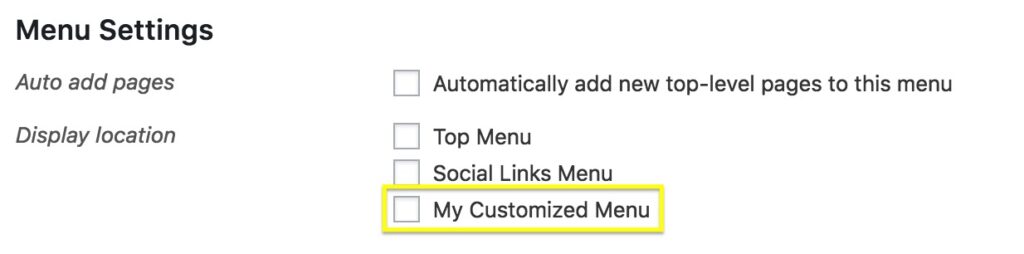
Ora puoi aggiungere il nuovo menu in qualsiasi punto del tuo sito.
<?php
wp_nav_menu( array(
'theme_location' => 'my-custom-menu',
'container_class' => 'custom-menu-class' ) );
?>
Molto probabilmente, vorrai inserire questo codice nel file header.php. Questo posizionerà il menu nella parte superiore del tuo sito.
7. Personalizza I Tuoi Estratti
Gli estratti sono brevi descrizioni dei tuoi post che puoi visualizzare sulla tua homepage o sul feed del blog. Di default, tutti gli estratti hanno la stessa lunghezza e testo del link, ma puoi modificare questo.
Prima, modifichiamo il testo del link che ti porta dall’estratto al post completo. Solitamente è “Read more” o “Continue reading,” ma puoi renderlo quello che preferisci incollando il seguente frammento nel tuo file delle funzioni:
function new_excerpt_more($more) {
global $post;
return '<a class="moretag" href="'. get_permalink($post->ID) . '"> Leggi l'articolo completo...</a>';
}
add_filter('excerpt_more', 'new_excerpt_more');
Qui, il testo del link è stato impostato su Leggi l’articolo completo…
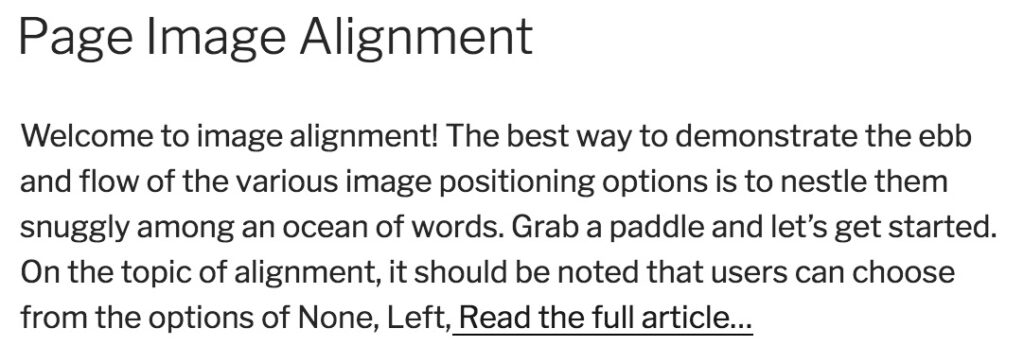
Allora, cambiamo la lunghezza dell’estratto. Incolla questo codice nel tuo file delle funzioni:
function new_excerpt_length($length) {
return 20;
}
add_filter('excerpt_length', 'new_excerpt_length');
Di default, la lunghezza standard è di 55 parole. Tuttavia, in questo esempio, è stata impostata a 20. Puoi cambiare il numero a tuo piacimento.
8. Genera uno Sfondo Casuale per il Tuo Sito
Infine, concludiamo con un trucco di design divertente. Questo aggiustamento ti consente di generare casualmente un nuovo colore di sfondo per il tuo sito ogni volta che qualcuno lo visita. Inizia aggiungendo il seguente codice al file delle funzioni:
function wpb_bg() {
$rand = array('0', '1', '2', '3', '4', '5', '6', '7', '8', '9', 'a', 'b', 'c', 'd', 'e', 'f');
$color ='#'.$rand[rand(0,15)].$rand[rand(0,15)].$rand[rand(0,15)].
$rand[rand(0,15)].$rand[rand(0,15)].$rand[rand(0,15)];
echo $color;
}
Questo codice genera il tag HTML per i colori, quindi ora devi solo assicurarti che venga applicato alla pagina. Per fare ciò, dovrai trovare il tag <body>, che dovrebbe apparire così:
<body <?php body_class(); ?>>
Questo si trova solitamente nel file header.php ma può essere altrove, a seconda del tuo tema. Quando hai trovato la riga giusta, sostituiscila semplicemente con il seguente codice:
<body <?php body_class(); ?> style="background-color:<?php wpb_bg();?>">>
Salva il tuo file e apri il tuo sito web. Dovresti vedere che ha un nuovo colore di sfondo:
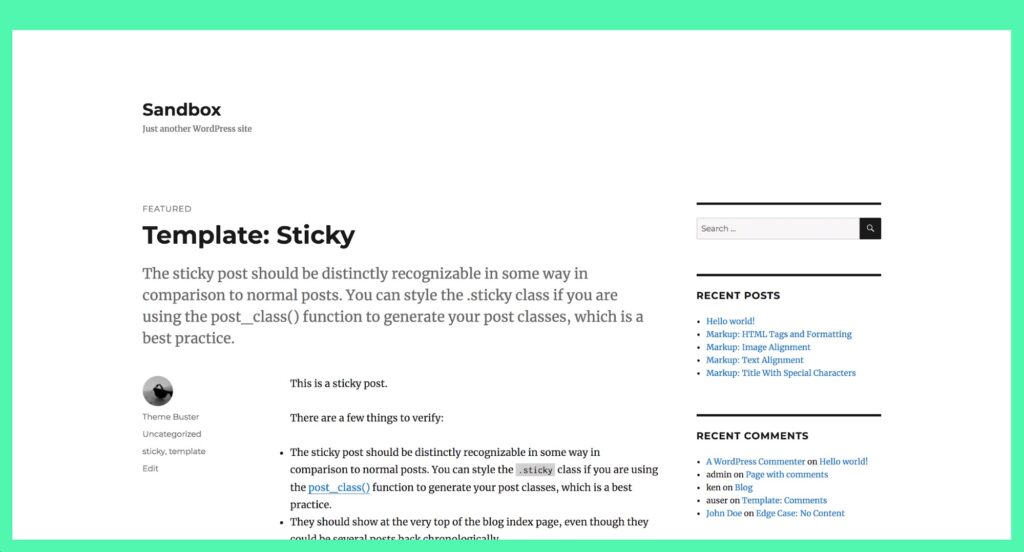
Ricarica la pagina e vedrai un nuovo colore ogni volta:
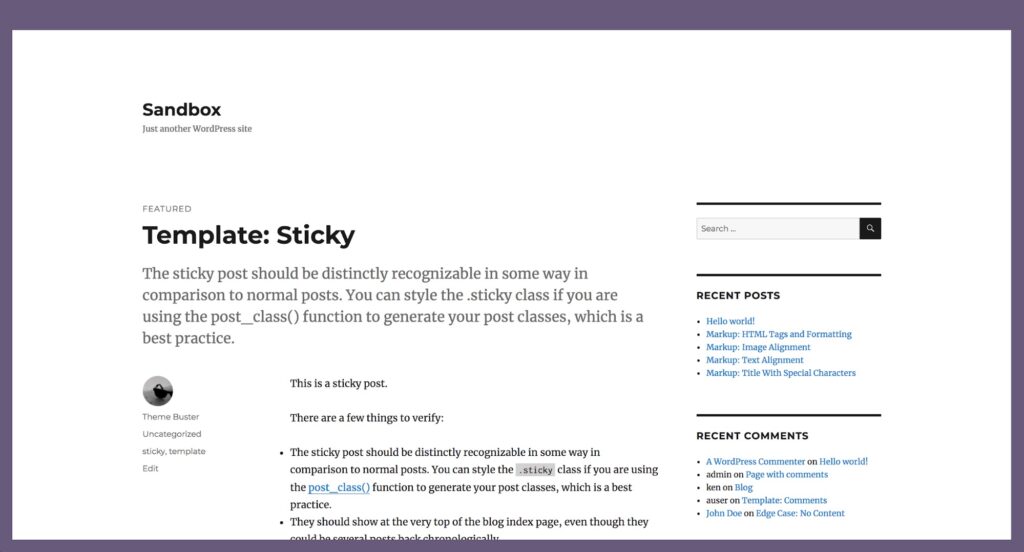
Questo ovviamente non è la scelta di design giusta per ogni sito, ma è un trucco interessante per alcuni!
Modifica Il Tuo File functions.php
Il file functions.php di WordPress è il luogo perfetto per modificare la funzionalità predefinita del tuo sito. È un file potente che ti dà molto controllo sul tuo sito una volta che capisci come funziona.
A seconda del tuo tema WordPress, potresti essere in grado di utilizzare l’Editor di File del Tema integrato per accedere e modificare il tuo file functions.php. Altrimenti, puoi accedervi tramite FTP. Quindi, puoi utilizzare codice personalizzato per fare tutto, dal visualizzare il tempo di lettura stimato di un post alla personalizzazione dei tuoi estratti.

Fai Di Più Con DreamPress
Gli utenti di DreamPress Plus e Pro hanno accesso a Jetpack Professional (e oltre 200 temi premium) senza costi aggiuntivi!
Scopri i Piani