
Diciamo che devi costruire una dashboard di analisi per la tua attività.
Hai bisogno di qualcosa che appaia professionale e funzioni bene su diversi dispositivi, ma non hai molto tempo per progettare tutto da zero.
Qui è dove entra in gioco un Framework come Bootstrap. Ti dà un vantaggio nello sviluppo di siti web reattivi. Invece di fissare una pagina vuota, inizi con una griglia e componenti pre-costruiti. È come avere un mucchio di Lego. Devi ancora assemblarli, ma la parte difficile di creare tutti i pezzi singoli è già fatta.
Se Bootstrap sembra adatto al tuo progetto, questa guida fa per te. Ti guideremo attraverso tutto ciò che devi sapere per iniziare a costruire siti web con Bootstrap.
Inizia ora!
Cos’è Bootstrap?
Bootstrap è un framework CSS gratuito ed open-source che fornisce una raccolta di componenti pre-costruiti, stili e strumenti per creare design di siti web responsivi e coerenti. Sviluppato dagli ingegneri di Twitter Mark Otto e Jacob Thornton nel 2011, è da allora diventato uno dei framework più utilizzati dai sviluppatori web in tutto il mondo.
Bootstrap è attualmente il sesto Framework più popolare nei primi milioni di siti nella categoria delle librerie JavaScript.
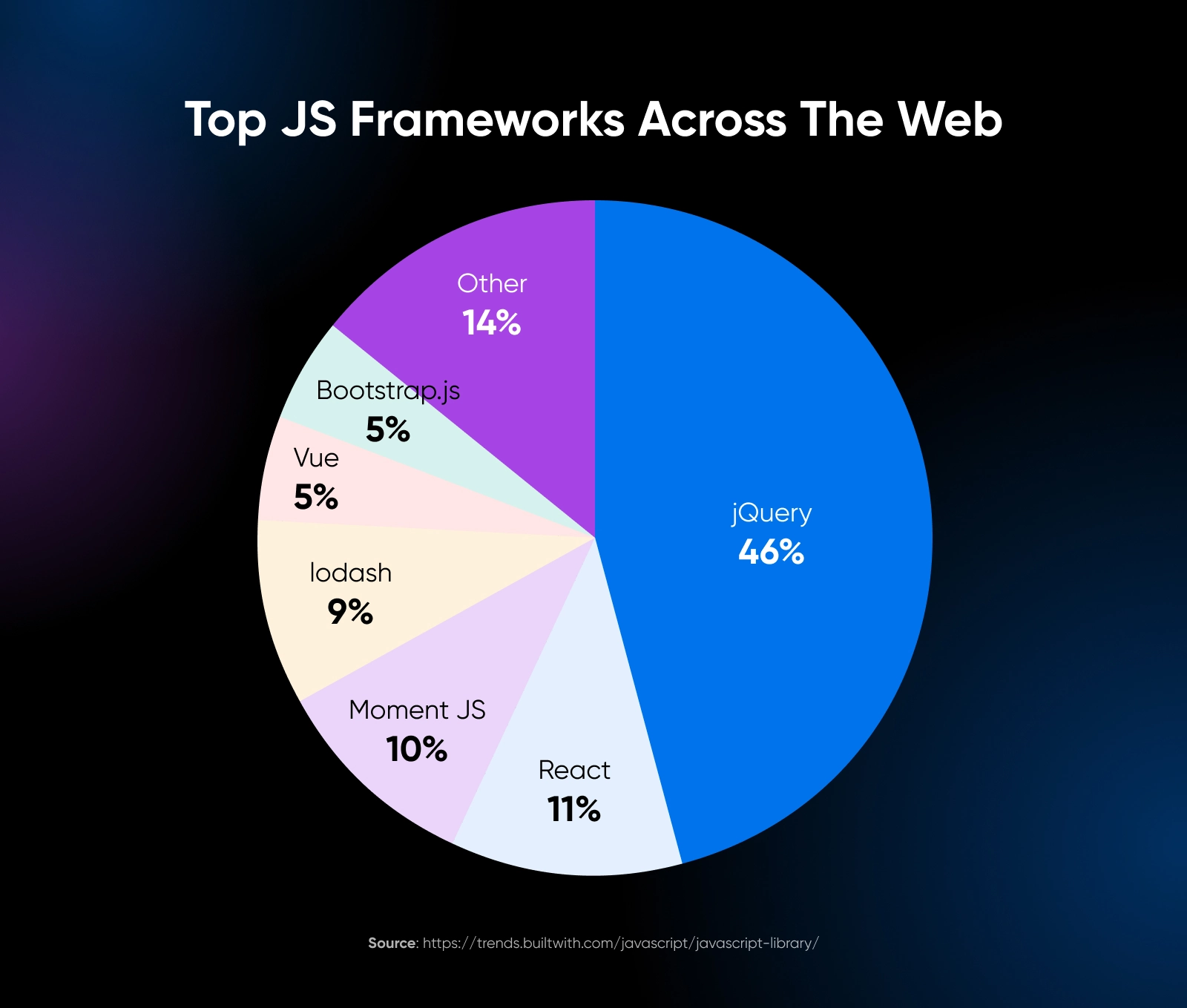
Anche se jQuery e React hanno ricevuto molta attenzione negli ultimi anni, oltre 1,2 milioni di siti web in tutto il mondo utilizzano ancora Bootstrap.
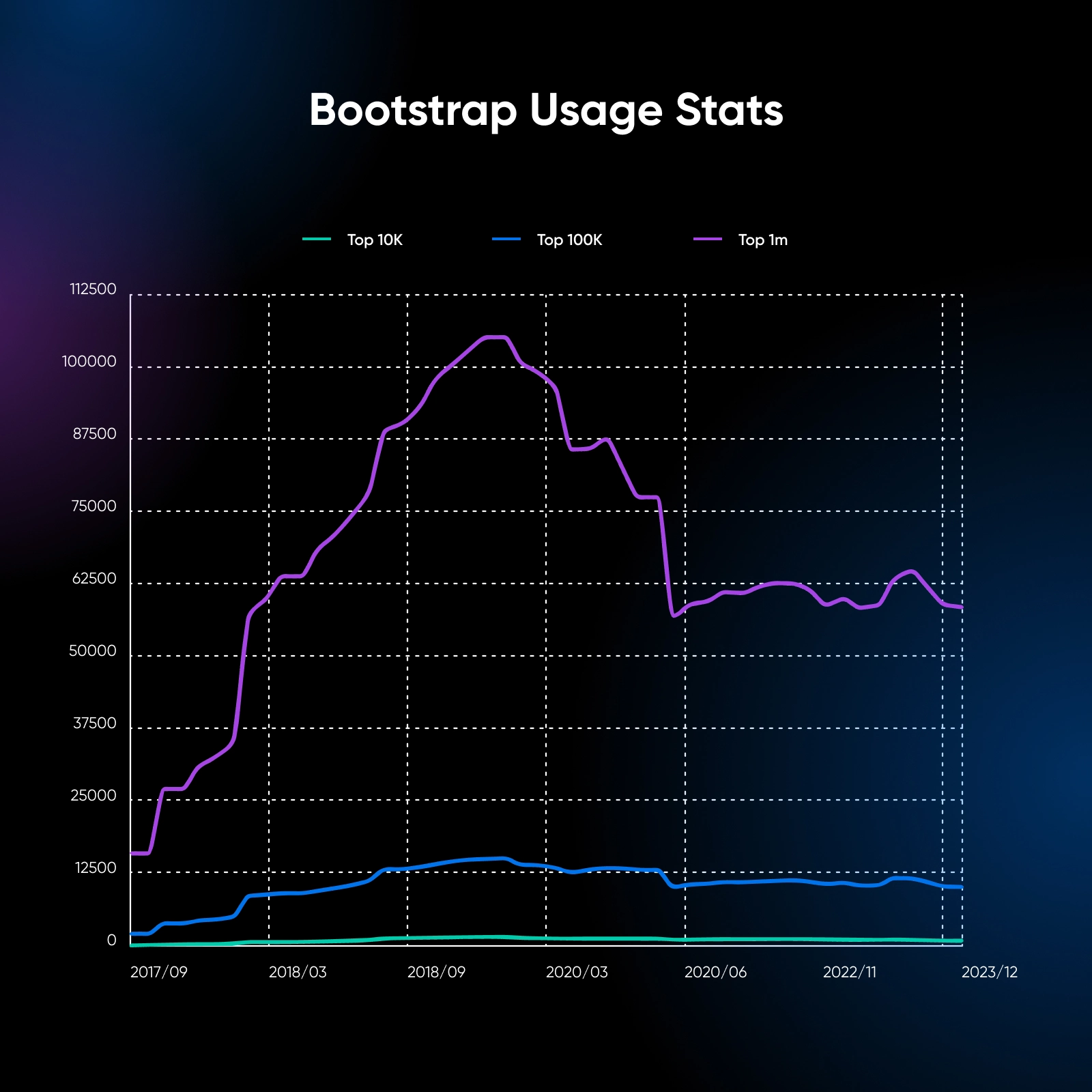
Questo Framework è mobile-first, il che significa che dà priorità al layout e allo stile per schermi più piccoli e migliora progressivamente il design per schermi più grandi. Grazie a questo approccio, tutti i siti web realizzati con Bootstrap sono responsivi su schermi di diverse dimensioni di default.
Cosa Rende Bootstrap Diverso?
Bootstrap si distingue da altri framework CSS in alcuni modi chiave.
I suoi componenti predefiniti, come le navbars, i bottoni, i moduli e le card, fanno risparmiare molto tempo agli sviluppatori. Il sistema di griglia responsive di Bootstrap rende facile creare layout che appaiono bene su diverse dimensioni di schermo, dai grandi monitor desktop ai piccoli schermi dei telefoni.
Ogni componente di Bootstrap è personalizzabile, quindi puoi modificare colori e dimensioni per adattarli al tuo design specifico. Questo approccio offre diversi vantaggi:
- Sviluppo Rapido: Con una vasta gamma di componenti pre-costruiti e classi di utilità, gli sviluppatori possono rapidamente prototipare e costruire pagine web senza spendere troppo tempo in CSS personalizzato.
- Design Coerente: Bootstrap impone un linguaggio di design coerente attraverso i progetti, assicurando un aspetto e una sensazione coesivi e professionali.
- Reattività di Default: I componenti e il sistema di griglia di Bootstrap sono progettati per essere reattivi, adattandosi a diverse dimensioni di schermo e dispositivi senza la necessità di ampie query media personalizzate.
- Compatibilità Cross-Browser: Bootstrap si occupa delle problematiche di compatibilità tra i diversi browser, permettendo agli sviluppatori di concentrarsi sulla costruzione delle funzionalità piuttosto che preoccuparsi delle incongruenze dei browser.
Tuttavia, Bootstrap, come qualsiasi Framework, non è adatto a tutti.
I siti web realizzati con Bootstrap appaiono simili con layout diversi semplicemente perché gli elementi dell’interfaccia utente vengono riutilizzati. Il framework include anche molto CSS e JavaScript che potresti non utilizzare, il che può rallentare il tuo sito web se non stai attento. C’è anche una curva di apprendimento nell’adottare le classi del framework.
Nonostante questi potenziali svantaggi, Bootstrap rimane uno strumento potente e popolare per lo sviluppo web, specialmente se vuoi iniziare rapidamente. Vediamo come fare proprio questo.
Per Iniziare Con Bootstrap
Prima di parlare delle nozioni di base, ecco tre modi per importare il framework:
- Scarica i file CSS e JavaScript compilati dal sito ufficiale di Bootstrap e collegali nel tuo file HTML.
- Utilizza una Content Delivery Network (CDN) per caricare Bootstrap da un server remoto.
- Installa Bootstrap tramite un gestore di pacchetti come npm se stai utilizzando uno strumento di build.
Per semplicità, utilizziamo il metodo CDN. Aggiungi le seguenti righe all’interno del tag <head> del tuo file HTML:
<link rel="stylesheet" href="https://cdn.jsdelivr.net/npm/bootstrap@5.3.3/dist/css/bootstrap.min.css">Poi, aggiungi la seguente linea proprio prima del tag di chiusura </body>.
<script src="https://cdn.jsdelivr.net/npm/bootstrap@5.3.3/dist/js/bootstrap.bundle.min.js"></script>Nota: Devi aggiungere queste righe affinché tutti gli esempi di codice seguenti funzionino.
Il Sistema di Griglia Bootstrap
Il sistema di griglia Bootstrap è una delle sue caratteristiche principali, che consente la creazione di layout reattivi che si adattano senza sforzo a diverse dimensioni dello schermo.
Si basa su un layout a 12 colonne e utilizza classi predefinite per specificare come gli elementi debbano comportarsi a vari breakpoint.
Griglia Base
La griglia base è una semplice struttura con colonne di larghezza uguale che diventano più alte quando il contenuto interno è più lungo. Per crearne una di base, inizia con un contenitore <div> e aggiungi righe e colonne. Ecco un esempio:
Colonna 1
Lorem ipsum dolor sit amet, consectetur adipiscing elit.
Colonna 2
Pellentesque euismod dapibus odio, at volutpat sapien.
Colonna 3
Sed tincidunt neque vel risus faucibus fringilla.
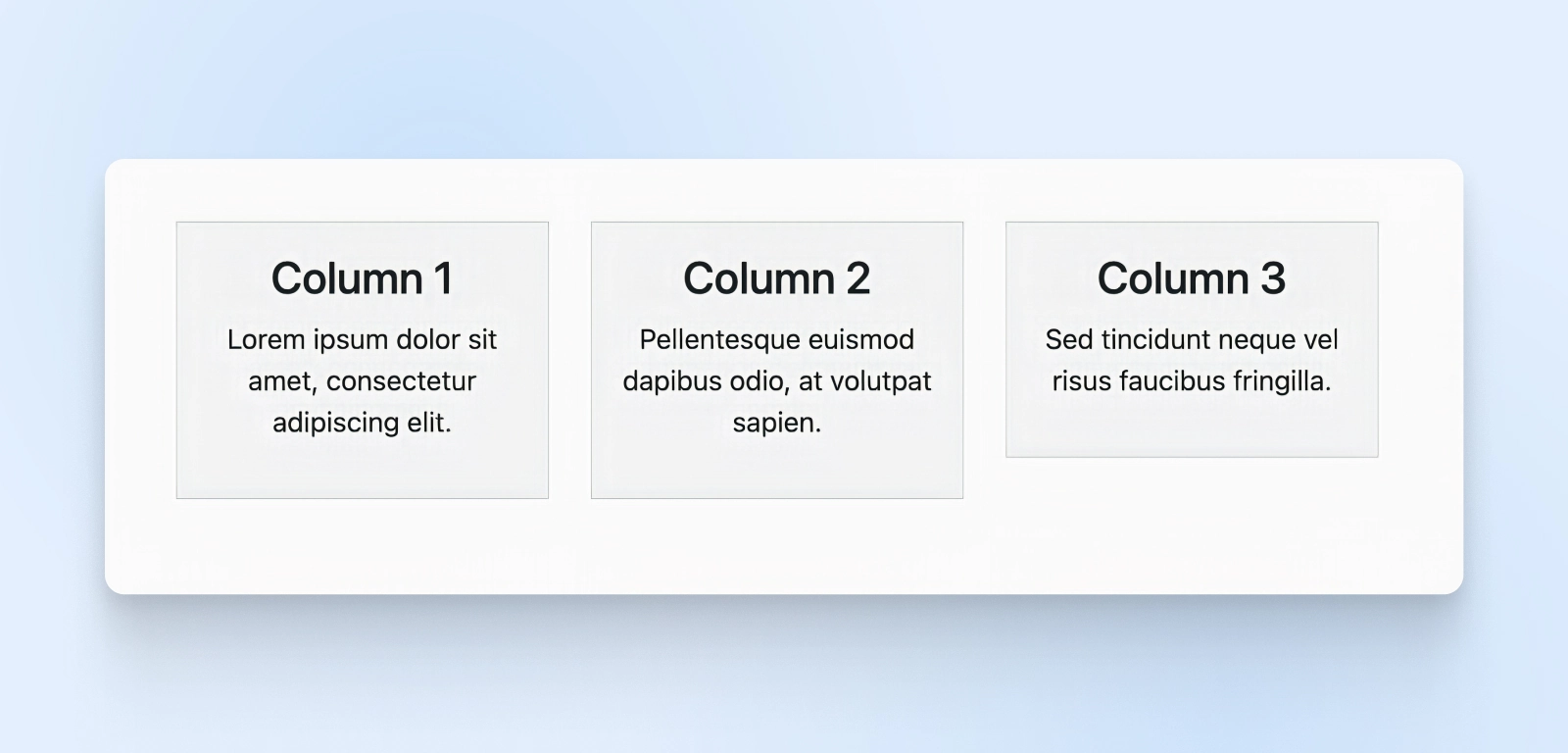
Come puoi vedere, abbiamo creato tre colonne di larghezza uguale. Bootstrap gestisce l’imbottitura, lo spazio tra le colonne e l’allineamento.
Lunghezza Della Colonna Della Griglia
E se vuoi controllare la lunghezza della colonna? Bootstrap dispone di 12 impostazioni di unità che ti permettono di decidere quanto ampia o stretta possa essere una colonna. Ad esempio, per creare una riga con due colonne dove la prima colonna occupa otto unità e la seconda quattro unità, puoi fare quanto segue:
<div class="container">
  <div class="row">
    <div class="col-8">
      <div class="bg-light border p-3 text-center">
        <h3>Colonna Più Larga</h3>
        <p>Nunc vitae metus non velit aliquam rhoncus vel in leo.</p>
      </div>
    </div>
    <div class="col-4">
      <div class="bg-light border p-3 text-center">
        <h3>Colonna Più Stretta</h3>
        <p>Fusce nec tellus sed augue semper porta.</p>
      </div>
    </div>
  </div>
</div>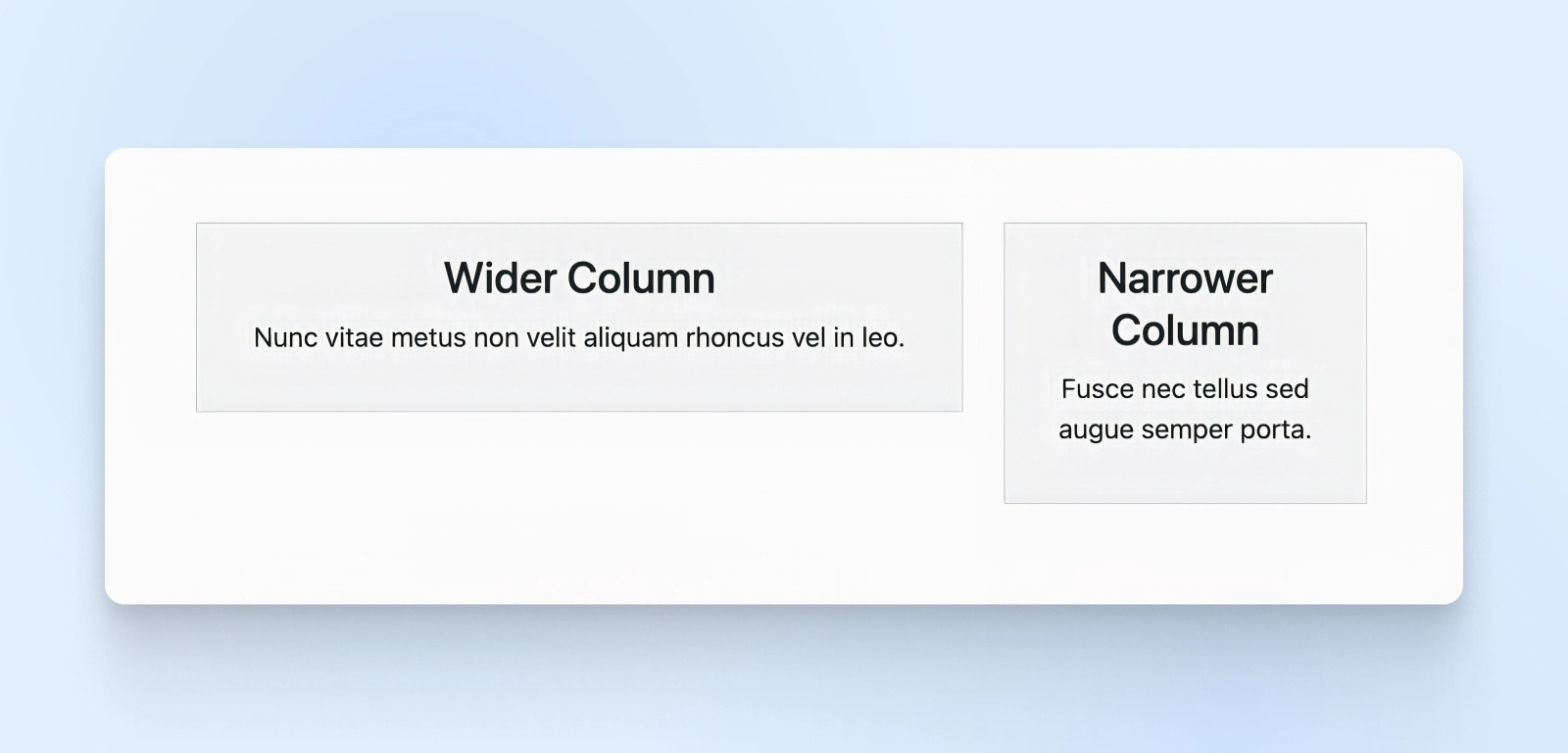
Come puoi notare, c’è una differenza nelle classi delle colonne dove la colonna più larga ha la classe col-8 e la colonna più stretta è col-4.
Larghezza Colonna Responsive
Bootstrap offre anche classi responsive che ti permettono di specificare larghezze di colonna diverse per diverse dimensioni dello schermo. Queste classi si basano sui breakpoint, che sono larghezze di schermo predefinite. I breakpoint disponibili sono:
- xs (extra piccolo): Meno di 576px
- sm (piccolo): 576px e oltre
- md (medio): 768px e oltre
- lg (grande): 992px e oltre
- xl (molto grande): 1200px e oltre
- xxl (extra molto grande): 1400px e oltre
Per utilizzare le classi responsive, aggiungi l’abbreviazione del breakpoint al prefisso col-. Ad esempio:
<div class=”container”> <div class=”row”> <div class=”col-md-6″> <div class=”bg-light border p-3 text-center”> <h3>Colonna 1</h3> <p>Maecenas sed diam eget risus varius blandit sit amet non magna.</p> </div> </div> <div class=”col-md-6″> <div class=”bg-light border p-3 text-center”> <h3>Colonna 2</h3> <p>Donec id elit non mi porta gravida at eget metus.</p> </div> </div> </div> </div>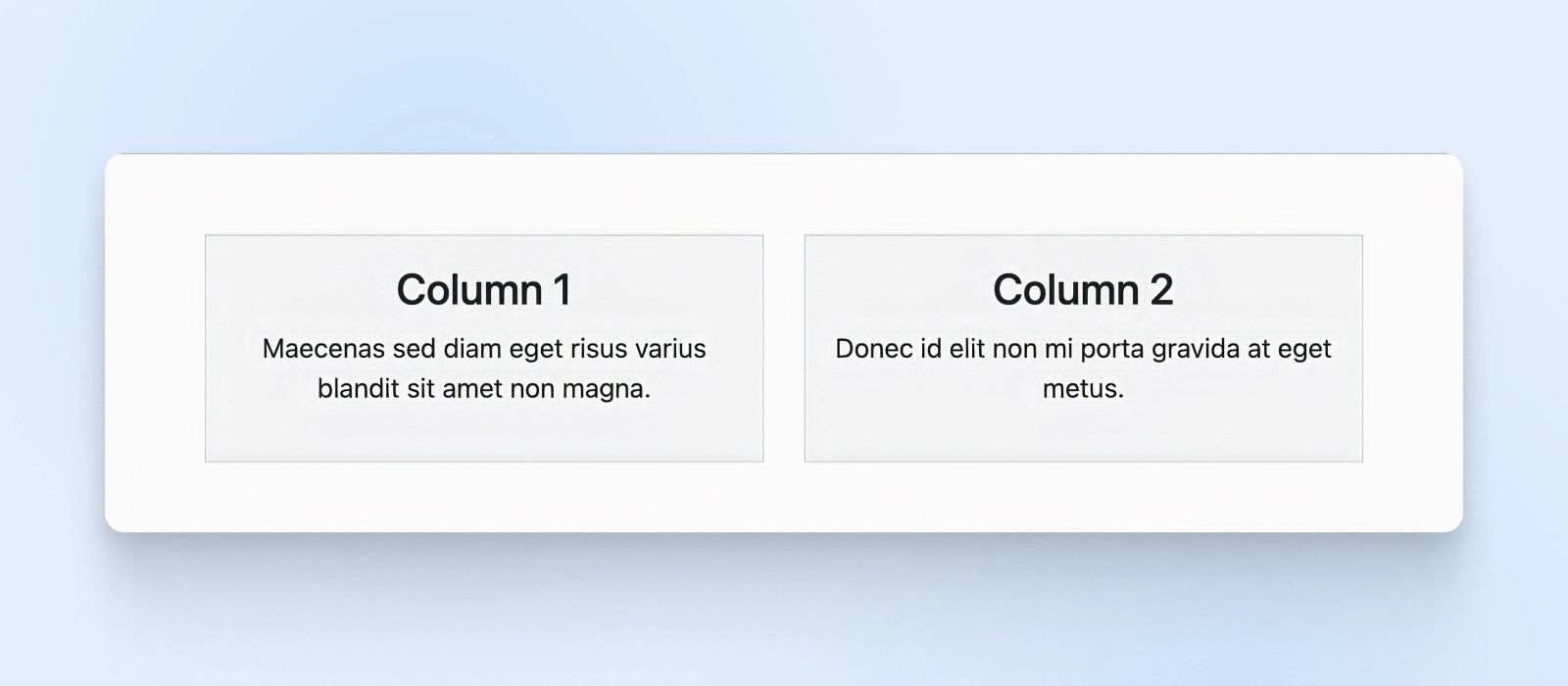
Abbiamo aggiunto la larghezza col-md-6 qui, quindi le colonne si ridimensioneranno automaticamente quando la dimensione dello schermo è di 768px e superiore.
Componenti Bootstrap
Bootstrap offre una vasta gamma di componenti pre-costruiti per assemblare rapidamente interfacce utente. Questi componenti sono responsivi e personalizzabili. Esploriamo alcuni dei più comuni.
Pulsanti
Bootstrap offre stili di pulsanti ben progettati di default. Per creare un pulsante, aggiungi la classe btn a un elemento <button> o <a>.
Personalizzalo aggiungendo classi come btn-primary, btn-secondary, btn-success, ecc.
<button type="button" class="btn btn-primary">Pulsante Principale</button>
<button type="button" class="btn btn-secondary">Pulsante Secondario</button>
<a href="#" class="btn btn-success">Pulsante di Successo</a>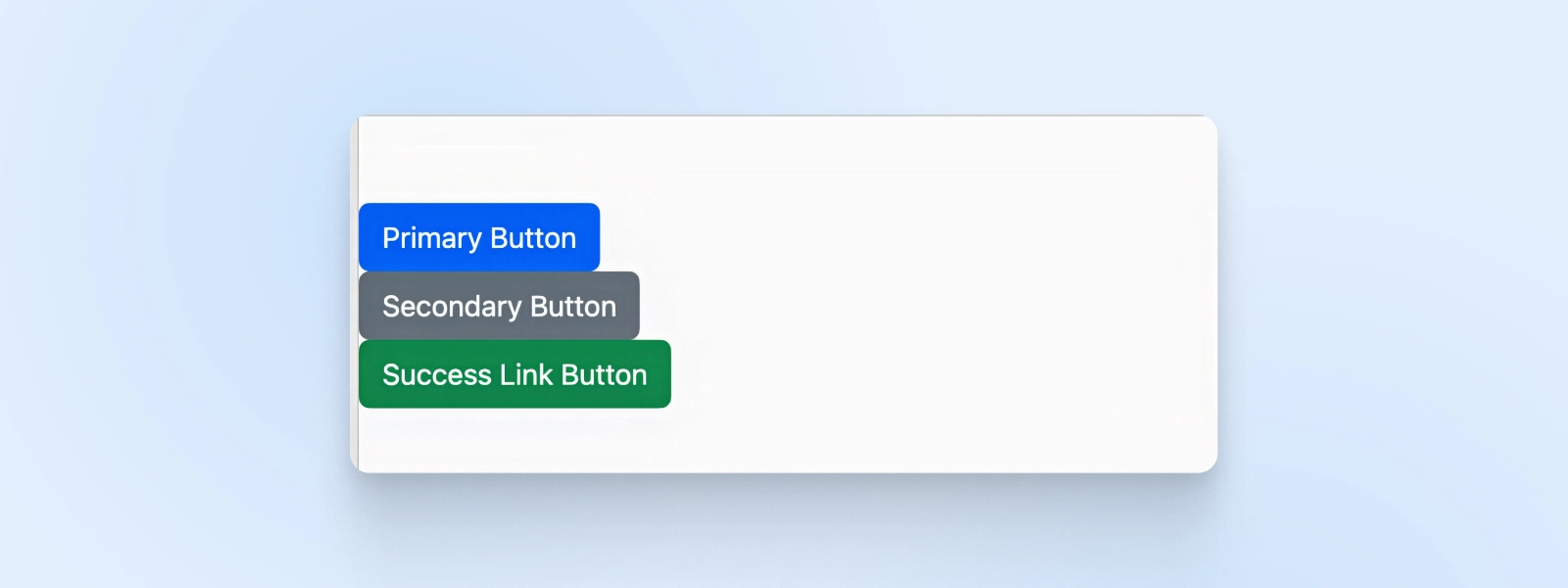
Carte
Le carte sono contenitori versatili per contenuti come immagini, testo e pulsanti. Forniscono un modo strutturato per presentare le informazioni.
<div class="card">
  <img src="https://getbootstrap.com/docs/4.5/assets/img/bootstrap-icons.png" class="card-img-top" alt="Immagine della Card">
  <div class="card-body">
    <h5 class="card-title">Titolo della Card</h5>
    <p class="card-text">Un breve testo di esempio per sviluppare il titolo della card.</p>
    <a href="#" class="btn btn-primary">Vai da qualche parte</a>
  </div>
</div>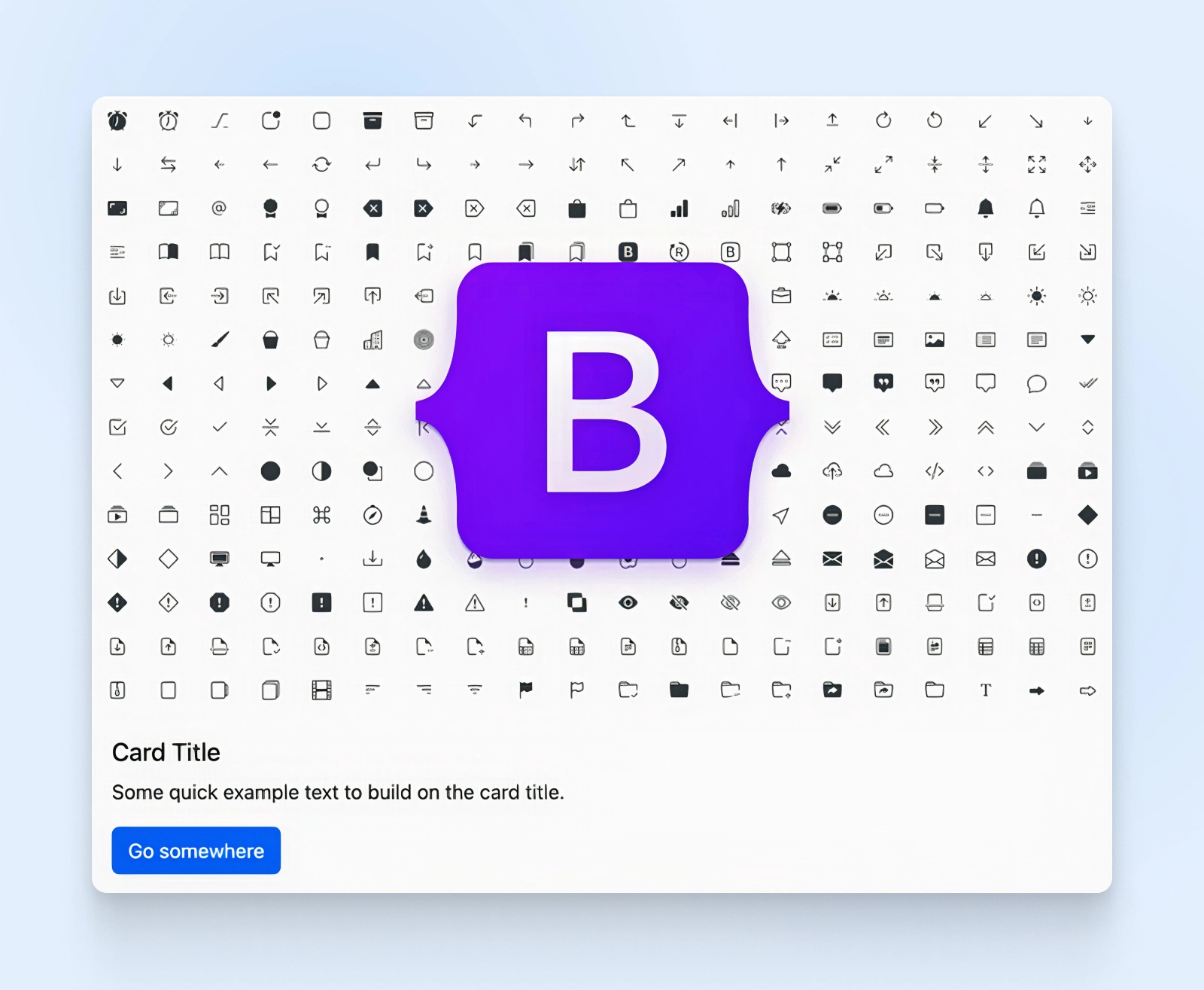
Qui, puoi vedere una card con un’immagine in cima, seguita da un titolo, del testo e un pulsante. La classe card-img-top posiziona l’immagine in cima alla card, mentre la classe card-body fornisce il padding e lo spazio per il contenuto all’interno della card.
Barra di Navigazione
Il componente navbar è un’intestazione di navigazione responsive con branding, link, moduli e altro. Si comprime automaticamente su schermi più piccoli e offre un pulsante di espansione del menu.
<nav class="navbar navbar-expand-lg navbar-light bg-light">
  <div class="container-fluid">
    <a class="navbar-brand" href="#">Il Mio Sito</a>
    <button class="navbar-toggler" type="button" data-bs-toggle="collapse" data-bs-target="#navbarNav" aria-controls="navbarNav" aria-expanded="false" aria-label="Attiva navigazione">
      <span class="navbar-toggler-icon"></span>
    </button>
    <div class="collapse navbar-collapse" id="navbarNav">
      <ul class="navbar-nav">
        <li class="nav-item">
          <a class="nav-link active" aria-current="page" href="#">Home</a>
        </li>
        <li class="nav-item">
          <a class="nav-link" href="#">Funzionalità</a>
        </li>
        <li class="nav-item">
          <a class="nav-link" href="#">Prezzi</a>
        </li>
      </ul>
    </div>
  </div>
</nav>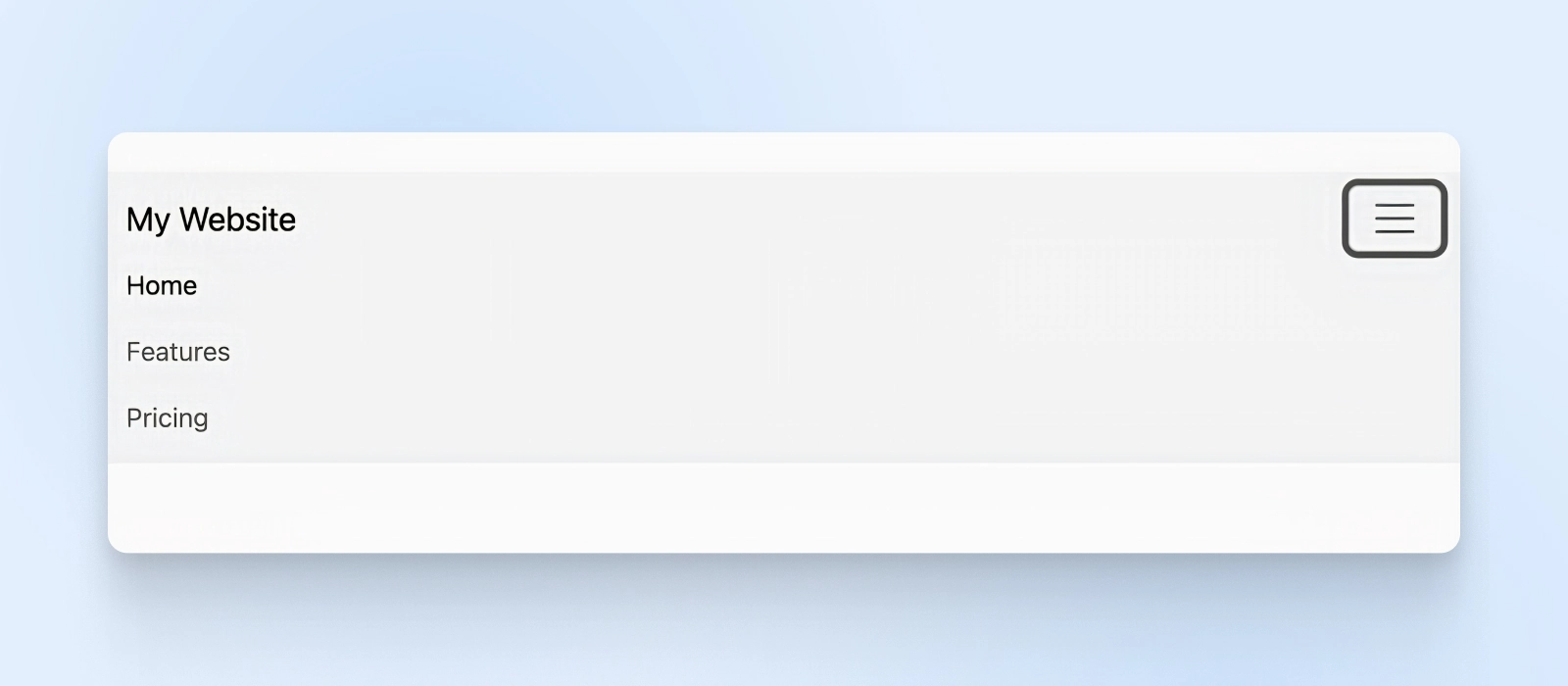
Con questo semplice frammento di codice, abbiamo creato un pulsante di menu a comparsa per schermi piccoli e un elenco di link di navigazione.
La classe navbar-expand-lg specifica che la navbar dovrebbe espandersi su schermi grandi e collassare su quelli più piccoli. Le classi navbar-light e bg-light definiscono lo schema di colori per la navbar. Confronta questo con la creazione del menu con CSS puro, e capirai quanti passaggi Bootstrap ci ha risparmiato.
Moduli
Passando ai moduli, Bootstrap offre una serie di controlli per i moduli e opzioni di layout per creare moduli interattivi e accessibili.
Puoi facilmente personalizzare elementi di form come campi di input, caselle di controllo, pulsanti radio e altro.
<form>
  <div class="mb-3">
    <label for="exampleInputEmail1" class="form-label">Indirizzo email</label>
    <input type="email" class="form-control" id="exampleInputEmail1" aria-describedby="emailHelp">
    <div id="emailHelp" class="form-text">Non condivideremo mai la tua email con altri.</div>
  </div>
  <div class="mb-3">
    <label for="exampleInputPassword1" class="form-label">Password</label>
    <input type="password" class="form-control" id="exampleInputPassword1">
  </div>
  <div class="mb-3 form-check">
    <input type="checkbox" class="form-check-input" id="exampleCheck1">
    <label class="form-check-label" for="exampleCheck1">Controllami</label>
  </div>
  <button type="submit" class="btn btn-primary">Invia</button>
</form>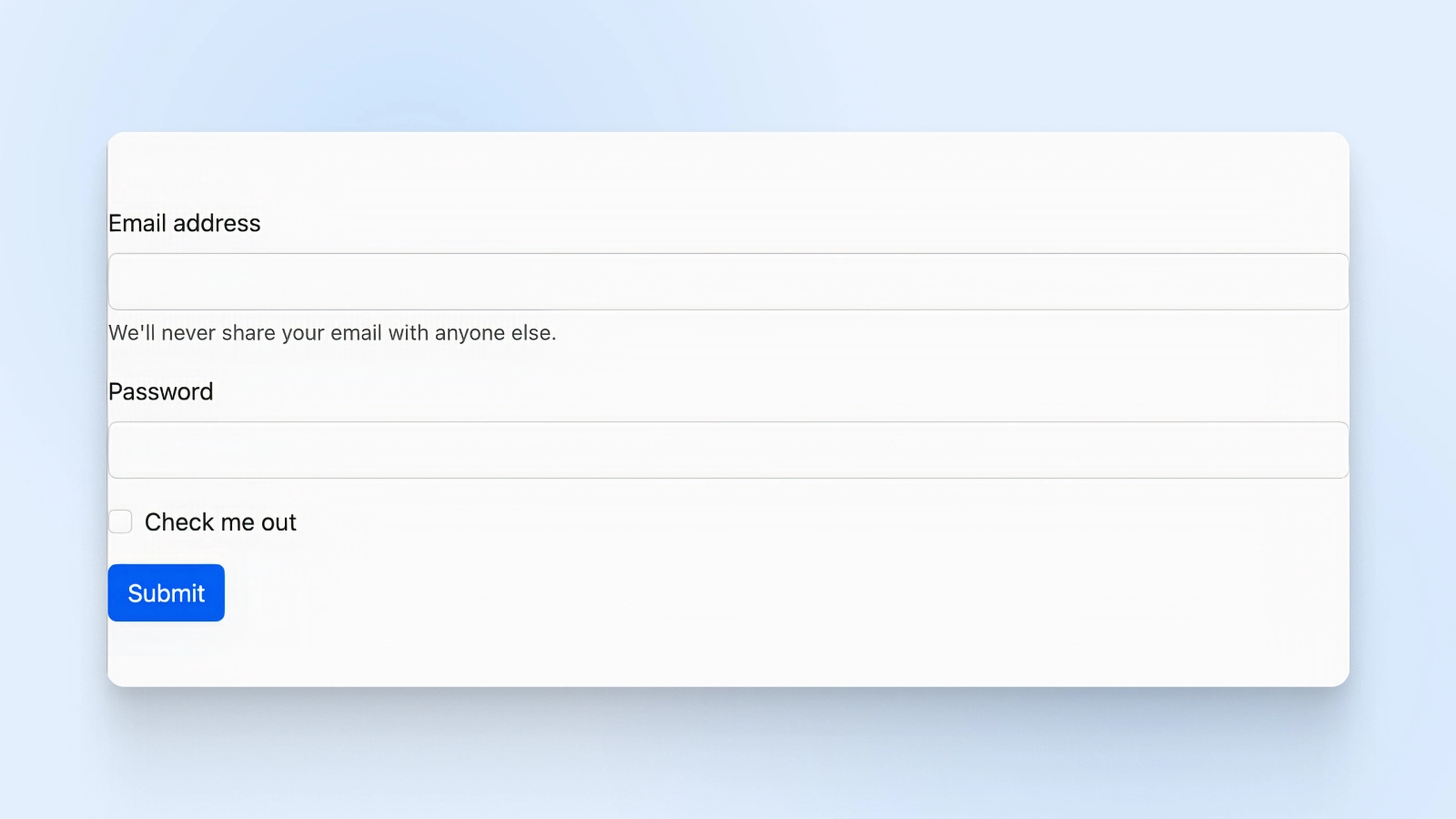
Lo styling di Bootstrap ha allineato e abbellito automaticamente il layout di questo modulo dietro le quinte.
Questo esempio di modulo include un campo di inserimento email, un campo di inserimento password, una casella di controllo e un pulsante di invio. La classe form-label stila le etichette, mentre la classe form-control stila i campi di inserimento. La classe mb-3 aggiunge un margine inferiore ai gruppi di moduli per lo spazio.
Creare Un Semplice Cruscotto di Analisi Con Bootstrap
Ora che abbiamo coperto le basi, mettiamo tutto insieme e costruiamo un esempio concreto: una dashboard di analisi.
Analytics
L’Analytics è il campo dell’interpretazione dei dati, tipicamente utilizzato per guidare la strategia. Quando applicato al SEO, può includere la ricerca di parole chiave così come l’analisi del traffico del sito web e della concorrenza. L’obiettivo dell’Analytics SEO è migliorare il posizionamento di un sito web nelle pagine dei risultati e, in ultima analisi, incrementare il traffico.
Leggi Di PiùImmagina di creare un’applicazione web che visualizza i dati analitici per un’azienda. La dashboard includerà un’intestazione con un logo e una navigazione, un’area di contenuto principale con i dati e un piè di pagina con link aggiuntivi.
Rompere questo in sezioni gestibili usando un linguaggio semplice e facile da seguire.
Configurazione Dell’HTML
Prima di tutto, dobbiamo impostare il nostro file HTML.
Inizia creando un nuovo file e aggiungendo la struttura di base, come la dichiarazione <!DOCTYPE html> e i tag <html>, <head> e <body>. Nella sezione <head>, ricorda di specificare la codifica dei caratteri, il viewport e il titolo della pagina.
Ecco come dovrebbe apparire finora il tuo HTML, incluso il Bootstrap.css (importato nel <head>) e il Bootstrap.js (importato proprio prima di chiudere <body>) chiamati nell’HTML:
<!DOCTYPE html>
<html lang="it">
<head>
  <meta charset="UTF-8">
  <meta name="viewport" content="width=device-width, initial-scale=1.0">
  <title>Dashboard Analitico</title>
  <link rel="stylesheet" href="https://cdn.jsdelivr.net/npm/bootstrap@5.3.0/dist/css/bootstrap.min.css">
</head>
<body>
  <!-- Il tuo contenuto sarà inserito qui -->

<script src="https://cdn.jsdelivr.net/npm/bootstrap@5.3.0/dist/js/bootstrap.bundle.min.js"></script>

</body>
</html>
Aggiunta della Navigazione dell’Intestazione
Prossimamente, creiamo un’intestazione con una barra di navigazione. Usa il tag <header>, e aggiungi un elemento <nav> al suo interno. Il componente navbar di Bootstrap è perfetto per questo. Poi, includi un logo e alcuni link di navigazione, come “Panoramica,” “Rapporti,” e “Impostazioni.”
Incolla questo codice dell’intestazione all’interno dei tag <body>
<header>
  <nav class="navbar navbar-expand-lg navbar-dark bg-dark">
    <div class="container">
      <a class="navbar-brand" href="#">Dashboard di Analisi</a>
      <button class="navbar-toggler" type="button" data-bs-toggle="collapse" data-bs-target="#navbarNav" aria-controls="navbarNav" aria-expanded="false" aria-label="Toggle navigation">
        <span class="navbar-toggler-icon"></span>
      </button>
      <div class="collapse navbar-collapse" id="navbarNav">
        <ul class="navbar-nav ms-auto">
          <li class="nav-item">
            <a class="nav-link active" href="#">Panoramica</a>
          </li>
          <li class="nav-item">
            <a class="nav-link" href="#">Rapporti</a>
          </li>
          <li class="nav-item">
            <a class="nav-link" href="#">Impostazioni</a>
          </li>
        </ul>
      </div>
    </div>
  </nav>
</header>
Ecco come apparirà la barra di navigazione:

La classe navbar-expand-lg rende la navigazione responsiva, collassando su schermi più piccoli.
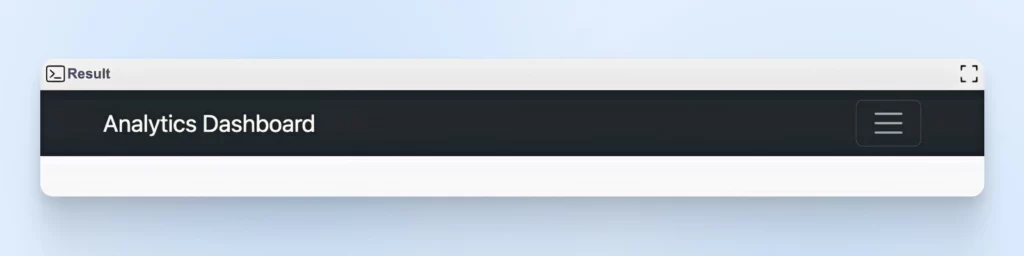
Abbiamo utilizzato navbar-dark e bg-dark per conferirgli un aspetto elegante e scuro. I link di navigazione si trovano in un elenco non ordinato, e ms-auto li sposta sul lato destro della barra di navigazione.
Creazione Dell’Area Principale Del Contenuto
È il momento di affrontare il contenuto principale! Usiamo il tag <main> e creiamo un layout a due colonne con il sistema di griglia di Bootstrap.
La colonna di sinistra conterrà schede per visualizzare grafici o diagrammi, e la colonna di destra avrà una scheda che mostra indicatori chiave. Incolla questo codice subito sotto il tag di chiusura </header>.
Per rendere questo esempio più interattivo, aggiungiamo Chart.js per mostrare le metriche degli utenti. Aggiungi questo script nel tuo <head>.
<script src="https://cdn.jsdelivr.net/npm/chart.js"></script>Ricorda, puoi saltare l’aggiunta di questo script e dei dati di esempio se vuoi solo vedere come funziona Bootstrap. Lo stiamo aggiungendo affinché le caselle non rimangano vuote.
Ora, scriviamo le colonne bootstrap per dare spazio ai grafici e alle metriche dei dati.
<main class="container my-5">
    <div class="row">
      <div class="col-md-8">
        <div class="card mb-4">
          <div class="card-body">
            <h5 class="card-title">Traffico del Sito</h5>
            <canvas id="trafficChart"></canvas>
          </div>
        </div>
        <div class="card mb-4">
          <div class="card-body">
            <h5 class="card-title">Acquisizione Utenti</h5>
            <canvas id="userChart"></canvas>
          </div>
        </div>
      </div>
      <div class="col-md-4">
        <div class="card mb-4">
          <div class="card-body">
            <h5 class="card-title">Metriche Chiave</h5>
            <ul class="list-group list-group-flush">
              <li class="list-group-item">Utenti Totali: 10,000</li>
              <li class="list-group-item">Nuovi Utenti: 500</li>
              <li class="list-group-item">Tasso di Rimbalzo: 25%</li>
            </ul>
          </div>
        </div>
      </div>
    </div>
  </main>
Infine, incolla questi dati di esempio proprio prima del tag di chiusura del corpo </body>. Ancora, questo non è necessario se vuoi solo vedere le colonne di Bootstrap in azione. Stiamo aggiungendo questi dati di esempio affinché Chart.js raccolga le informazioni e le mostri su un grafico interattivo.
<script>
    // Grafico lineare del traffico sul sito
    var trafficCtx = document.getElementById('trafficChart').getContext('2d');
    var trafficChart = new Chart(trafficCtx, {
      type: 'line',
      data: {
        labels: ['Gen', 'Feb', 'Mar', 'Apr', 'Mag', 'Giu'],
        datasets: [{
          label: 'Visitatori Unici',
          data: [8000, 9500, 10200, 9800, 11000, 12500],
          borderColor: 'rgba(75, 192, 192, 1)',
          fill: false
        }]
      },
      options: {
        responsive: true,
        scales: {
          y: {
            beginAtZero: true
          }
        }
      }
    });

    // Grafico a barre dell'acquisizione utenti
    var userCtx = document.getElementById('userChart').getContext('2d');
    var userChart = new Chart(userCtx, {
      type: 'bar',
      data: {
        labels: ['Gen', 'Feb', 'Mar', 'Apr', 'Mag', 'Giu'],
        datasets: [{
          label: 'Nuovi Utenti',
          data: [400, 450, 500, 450, 550, 600],
          backgroundColor: 'rgba(54, 162, 235, 0.6)'
        }]
      },
      options: {
        responsive: true,
        scales: {
          y: {
            beginAtZero: true
          }
        }
      }
    });
  </script>
Mettendo tutto insieme, vedrai una bellissima dashboard con un grafico a linee e un grafico a barre che mostrano la crescita nei nostri indicatori principali. Gli indicatori principali sono visibili anche sul lato destro in formato tabella.
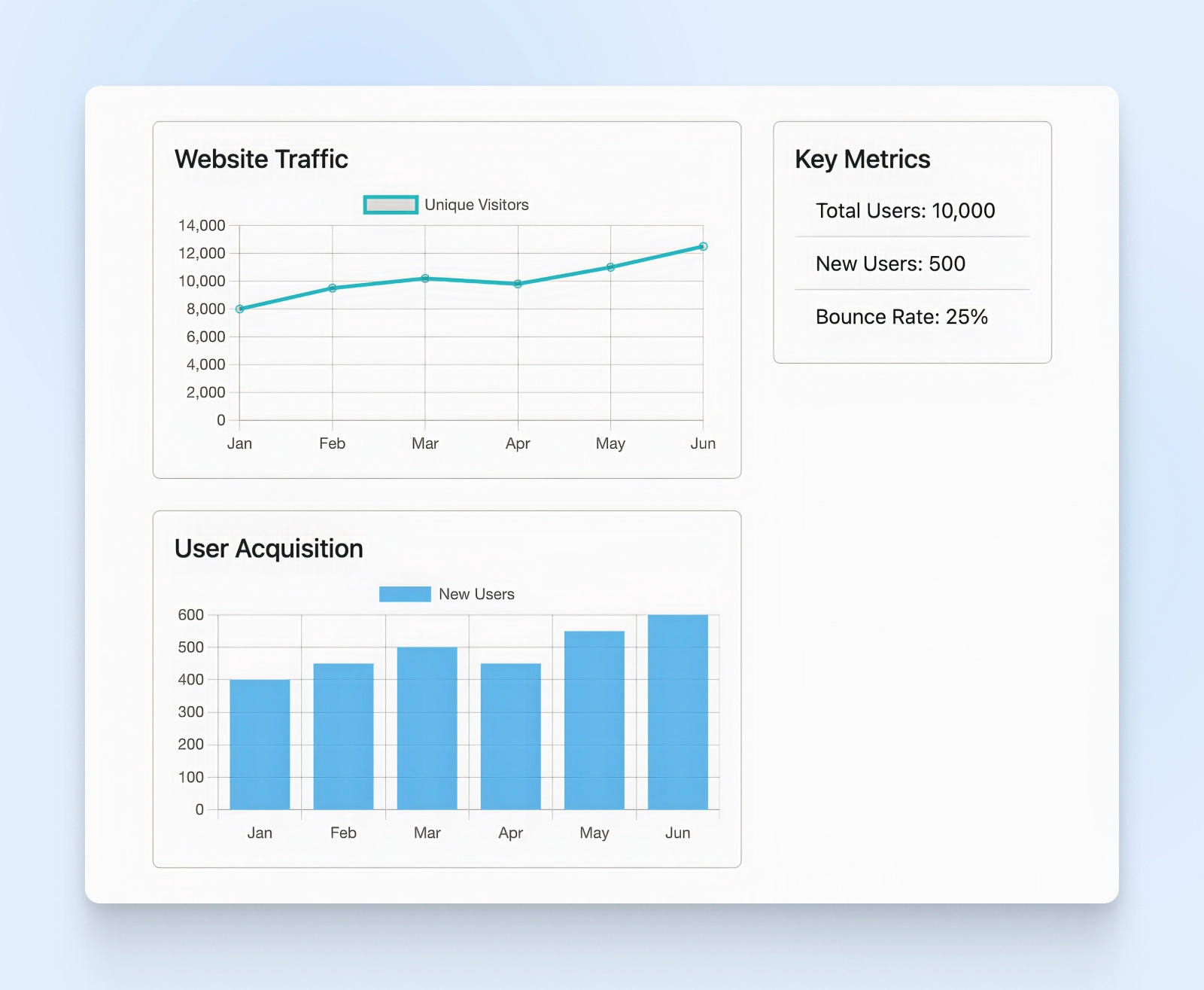
Abbiamo utilizzato la classe container per centrare il contenuto e aggiungere del padding. La classe row crea una riga e le classi col-md-* definiscono le larghezze delle colonne.
La colonna di sinistra (col-md-8) ha due schede per i grafici, mentre la colonna di destra (col-md-4) ha una scheda con metriche chiave in un gruppo di elenco.
Aggiunta del piè di pagina
Quasi ci siamo!
Aggiungiamo un piè di pagina con alcune informazioni sui diritti d’autore e link. Utilizzeremo il tag <footer> e il sistema di griglia e gli strumenti di spaziatura di Bootstrap per controllare il layout e il padding.
<footer class="bg-light py-3">
<div class="container">
<div class="row">
<div class="col-md-6">
<p>© 2023 Analytics Dashboard. Tutti i diritti riservati.</p>
</div>
<div class="col-md-6 text-md-end">
<a href="#">Politica sulla Privacy</a>
<a href="#" class="ms-3">Termini di Servizio</a>
</div>
</div>
</div>
</footer>Dovresti ora vedere questo piè di pagina aggiunto in fondo alla tua dashboard.
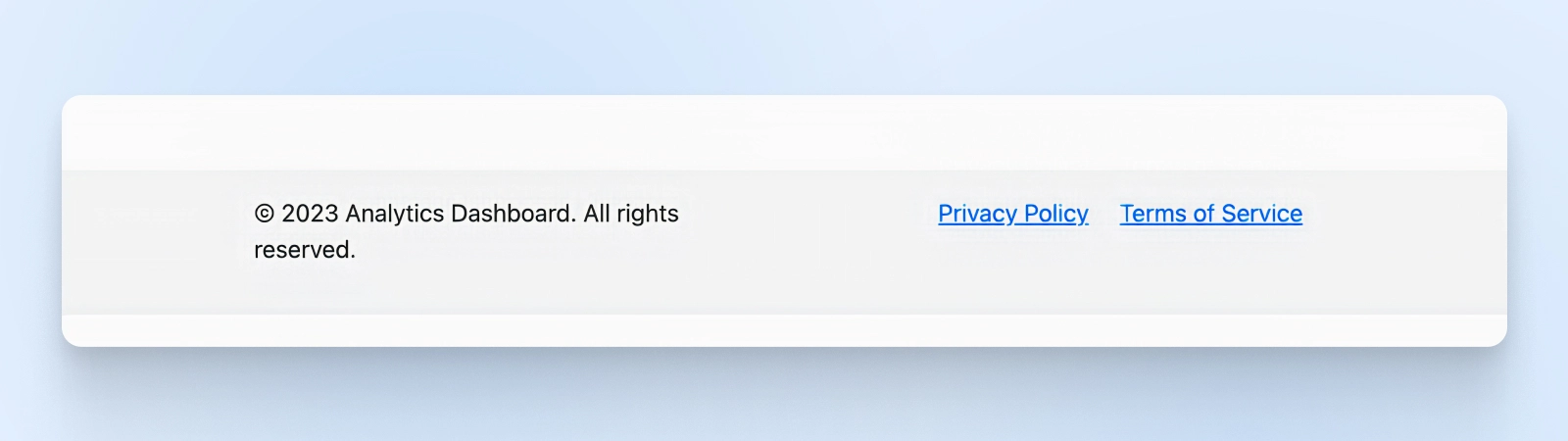
La classe bg-light conferisce al piè di pagina un colore di sfondo chiaro, e py-3 aggiunge un padding verticale. Abbiamo diviso il piè di pagina in due colonne: una per la nota di copyright e una per i link. La classe text-md-end allinea i link a destra su schermi di dimensioni medie e più grandi.
Mettendo Tutto Insieme
Combiniamo ora il codice così puoi vedere il quadro completo.
<!DOCTYPE html>
<html lang="it">
<head>
<meta charset="UTF-8">
<meta name="viewport" content="width=device-width, initial-scale=1.0">
<title>Dashboard Analisi</title>
<link rel="stylesheet" href="https://cdn.jsdelivr.net/npm/bootstrap@5.3.0/dist/css/bootstrap.min.css">
<script src="https://cdn.jsdelivr.net/npm/chart.js"></script>
</head>
<body>
<header>
<nav class="navbar navbar-expand-lg navbar-dark bg-dark">
<div class="container">
<a class="navbar-brand" href="#">Dashboard Analisi</a>
<button class="navbar-toggler" type="button" data-bs-toggle="collapse" data-bs-target="#navbarNav" aria-controls="navbarNav" aria-expanded="false" aria-label="Toggle navigation">
<span class="navbar-toggler-icon"></span>
</button>
<div class="collapse navbar-collapse" id="navbarNav">
<ul class="navbar-nav ms-auto">
<li class="nav-item">
<a class="nav-link active" href="#">Panoramica</a>
</li>
<li class="nav-item">
<a class="nav-link" href="#">Rapporti</a>
</li>
<li class="nav-item">
<a class="nav-link" href="#">Impostazioni</a>
</li>
</ul>
</div>
</div>
</nav>
</header>
<main class="container my-5">
<div class="row">
<div class="col-md-8">
<div class="card mb-4">
<div class="card-body">
<h5 class="card-title">Traffico del Sito</h5>
<canvas id="trafficChart"></canvas>
</div>
</div>
<div class="card mb-4">
<div class="card-body">
<h5 class="card-title">Acquisizioni Utenti</h5>
<canvas id="userChart"></canvas>
</div>
</div>
</div>
<div class="col-md-4">
<div class="card mb-4">
<div class="card-body">
<h5 class="card-title">Metriche Chiave</h5>
<ul class="list-group list-group-flush">
<li class="list-group-item">Utenti Totali: 10,000</li>
<li class="list-group-item">Nuovi Utenti: 500</li>
<li class="list-group-item">Tasso di Rimbalzo: 25%</li>
</ul>
</div>
</div>
</div>
</div>
</main>
<script>
// Grafico Lineare Traffico del Sito
var trafficCtx = document.getElementById('trafficChart').getContext('2d');
var trafficChart = new Chart(trafficCtx, {
type: 'line',
data: {
labels: ['Gen', 'Feb', 'Mar', 'Apr', 'Mag', 'Giu'],
datasets: [{
label: 'Visitatori Unici',
data: [8000, 9500, 10200, 9800, 11000, 12500],
borderColor: 'rgba(75, 192, 192, 1)',
fill: false
}]
},
options: {
responsive: true,
scales: {
y: {
beginAtZero: true
}
}
}
});
// Grafico a Barre Acquisizioni Utenti
var userCtx = document.getElementById('userChart').getContext('2d');
var userChart = new Chart(userCtx, {
type: 'bar',
data: {
labels: ['Gen', 'Feb', 'Mar', 'Apr', 'Mag', 'Giu'],
datasets: [{
label: 'Nuovi Utenti',
data: [400, 450, 500, 450, 550, 600],
backgroundColor: 'rgba(54, 162, 235, 0.6)'
}]
},
options: {
responsive: true,
scales: {
y: {
beginAtZero: true
}
}
}
});
</script>
</body>
<footer class="bg-light py-3">
<div class="container">
<div class="row">
<div class="col-md-6">
<p>© 2023 Dashboard Analisi. Tutti i diritti riservati.</p>
</div>
<div class="col-md-6 text-md-end">
<a href="#">Politica sulla Privacy</a>
<a href="#" class="ms-3">Termini di Servizio</a>
</div>
</div>
</div>
</footer>
</html>Come puoi vedere, la barra di navigazione responsive si trova in alto, con i grafici subito sotto. Bootstrap gestisce il padding e lo spaziamento tra gli elementi della griglia, che puoi vedere sulle metriche della tua dashboard.
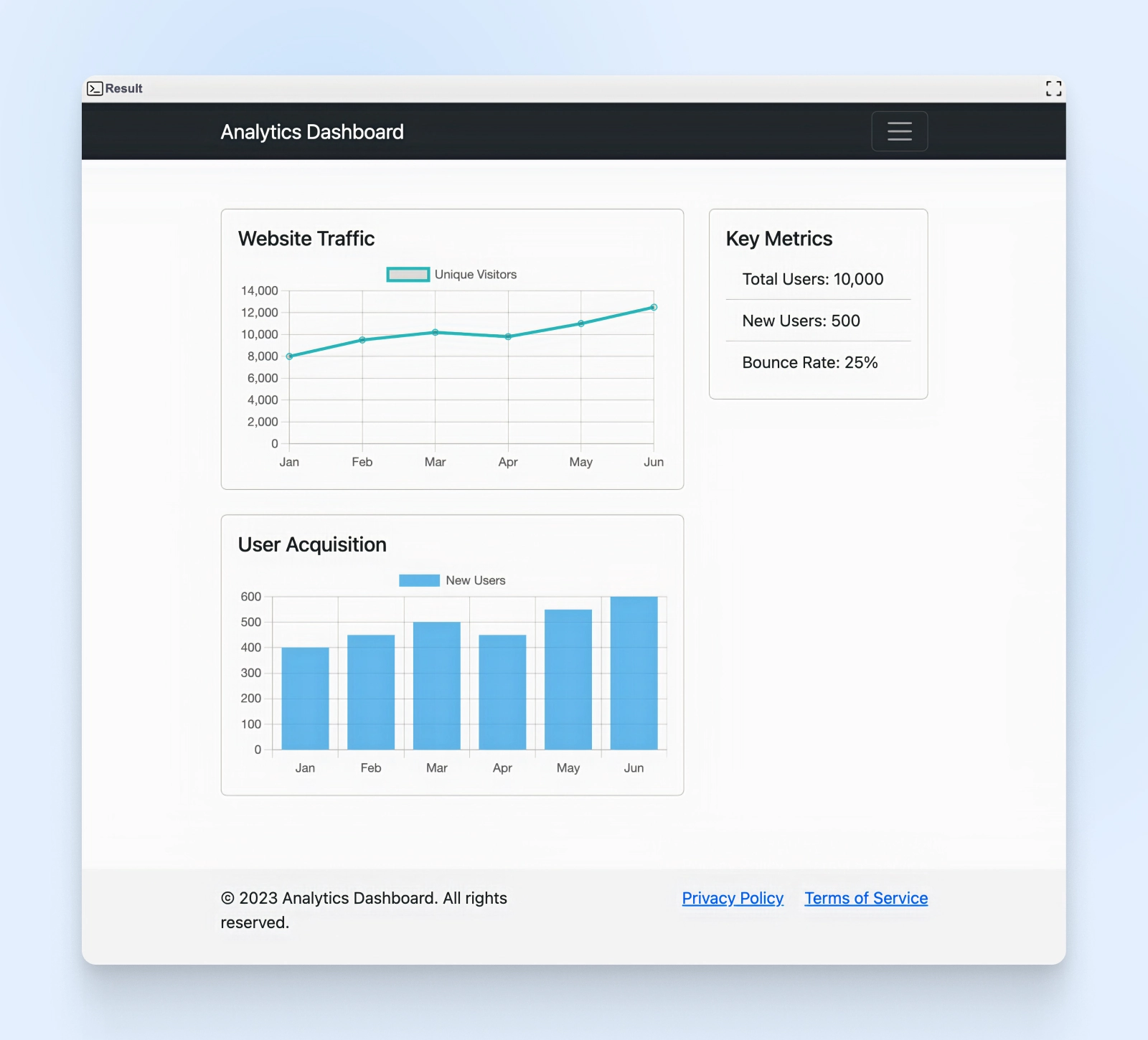
In fondo alla schermata si trova il piè di pagina con i link alla Politica sulla Privacy e ai Termini di Servizio.
Hai appena creato una semplice Dashboard di analisi utilizzando Bootstrap. Ma Bootstrap ha tantissimi componenti che non abbiamo ancora esplorato. Assicurati di esplorare la libreria di componenti Bootstrap per trovare componenti riutilizzabili per i tuoi futuri progetti.
Un Toolkit Per Il Web Design Responsive
Bootstrap è un popolare Framework che aiuta gli sviluppatori web a creare rapidamente siti web reattivi. Dispone di un sistema a griglia, componenti pre-costruiti e opzioni di personalizzazione, rendendo più semplice sviluppare siti web che appaiono bene su diversi dispositivi.
Sviluppatori di tutti i livelli di esperienza utilizzano Bootstrap. È abbastanza facile da imparare, ma abbastanza potente da gestire grandi progetti. Esiste una grande comunità di utenti Bootstrap per il supporto e molte risorse per aiutarti a imparare il framework.
Quando costruisci un sito Bootstrap, hai bisogno anche di una buona azienda di hosting. DreamHost offre una opzione di virtual private server (VPS) che funziona perfettamente. È flessibile e può soddisfare diverse necessità man mano che il tuo sito Bootstrap cresce.
Perché non provare Bootstrap e vedere cosa puoi creare? Con gli strumenti giusti e un piano di hosting di una compagnia come Dreamhost, puoi realizzare siti web responsive in poco tempo.

Crea Un Sito Web Per Tutti
Ci assicuriamo che il tuo sito web sia veloce e sicuro così puoi concentrarti sulle cose importanti.
Scegli Il Tuo Piano