Sporco, grime e quel cerchio disgustoso intorno alla vasca da bagno: siamo tutti familiari con queste fastidiose accumulazioni. Tuttavia, il tuo bagno non è l’unico posto che necessita di una pulizia regolare.
Anche il tuo sito web WordPress potrebbe beneficiare di una piccola pulizia.
Questo perché il tuo sito cresce nel tempo, acquisendo nuovi contenuti, file multimediali, utenti, temi, plugin e altro. Queste sono tutte cose positive, ovviamente, ma possono rendere il tuo sito un po’ disordinato. Quindi vorrai periodicamente esaminare il tuo sito e eseguire alcune operazioni di pulizia di base. Non dovrebbe richiederti molto tempo, e il risultato sarà un sito più veloce e più facile da usare — sia per te che per i tuoi visitatori.
In questa guida, parleremo del motivo per cui il tuo sito WordPress ha bisogno di una piccola pulizia di tanto in tanto. Poi ti guideremo attraverso alcuni modi intelligenti per ripulirlo. Quindi prendi uno straccio (digitale). Stiamo per pulire questo ponte.
Perché È Importante Pulire Il Tuo Sito Periodicamente
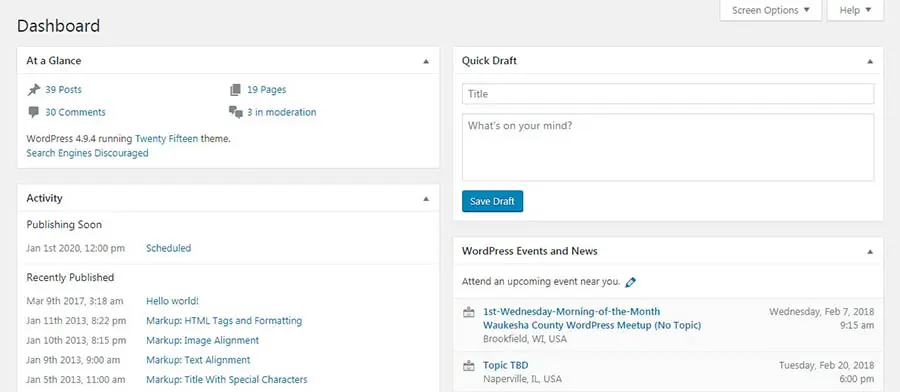
Quando costruisci per la prima volta il tuo sito WordPress, sarà piuttosto leggero. Col tempo, però, probabilmente aggiungerai molti file e dati. Creerai contenuti, aggiungerai nuovi plugin e temi, e forse modificherai anche il codice nei file principali.
Tutto ciò causa un aumento delle dimensioni del tuo sito. Questo è importante perché quando qualcuno deve accedere al tuo sito, il tempo necessario per caricarlo ed eseguire funzioni cruciali dipende dalla quantità di dati da elaborare. Un sito appesantito può quindi portare a tempi di caricamento più lenti, il che è molto negativo per l’esperienza degli utenti. Può anche rendere più difficile la gestione del tuo sito, a causa di simili stress sul backend.
Per questo motivo, è intelligente dedicare del tempo a pulire il tuo sito. Rimuovendo dati e contenuti non necessari, ottimizzando immagini e file, e così via, puoi migliorare le prestazioni senza eliminare nulla di essenziale. Allo stesso tempo, puoi eseguire compiti di manutenzione preziosi come controllare i link interrotti e assicurarti che tutto sia aggiornato.
La frequenza con cui lo fai dipenderà dal tuo sito e dai sistemi che hai implementato. I siti più grandi che aggiungono nuovi contenuti frequentemente accumuleranno naturalmente più elementi superflui che dovranno essere eliminati. Inoltre, se hai configurato delle funzionalità automatiche che puliscono parti del tuo sito regolarmente, non dovrai intervenire manualmente così spesso (ne parleremo di alcuni strumenti che fanno questo più avanti).
Naturalmente, vorrai fare tutto il possibile per accelerare il tuo sito in altri modi. Ad esempio, scegliere un piano di hosting specifico per WordPress come DreamPress è un modo intelligente per aumentare le prestazioni!

Vuoi Un Sito Pulito? Collabora Con DreamHost
I nostri aggiornamenti automatici e solide difese di sicurezza tolgono la gestione del server dalle tue mani così puoi concentrarti sulle cose importanti.
Scopri i Piani12 Modi per Pulire il Tuo Sito Web WordPress
Ora, parliamo di come pulire il tuo sito. Questi 12 metodi sono utili per qualsiasi sito WordPress, in particolare uno che esiste da tempo. Alcune opzioni che abbiamo presentato sono soluzioni una tantum, mentre altre dovrebbero essere eseguite regolarmente.
Prima di implementare una di queste tecniche, vorrai assicurarti di avere un backup recente del tuo sito. Poi, ti consigliamo di procedere passo dopo passo con la lista. Questo processo potrebbe richiedere del tempo, ma i benefici di un sito ripulito valgono decisamente la pena.
1. Elimina Temi e Plugin Non Necessari
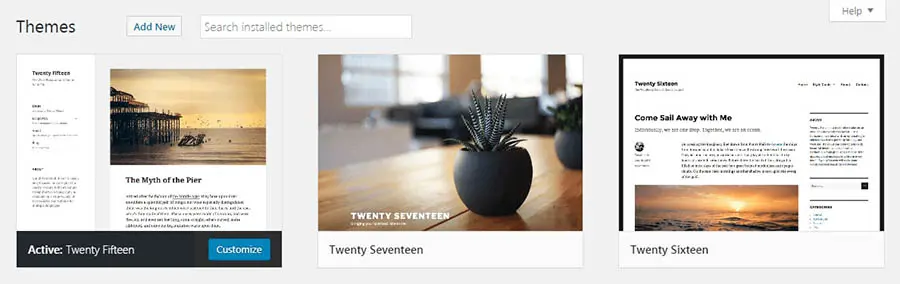
I plugin e i temi sono risorse eccellenti. Spesso, ti troverai ad aggiungere dozzine di questi al tuo sito nel tempo. Tuttavia, questo può sottoporre il tuo sito a uno sforzo inutile, specialmente se non hai realmente bisogno di tutti. Con i temi, vorrai semplicemente passare in rassegna e rimuovere quelli che non stai attualmente utilizzando. Non dimenticare di eliminarli tutti, non solo disattivarli.
Per quanto riguarda i plugin, è anche una buona idea eliminare quelli di cui non hai realmente bisogno. Tuttavia, potresti non essere sicuro su come determinare quali plugin mantenere. Potrebbe essere utile adottare l’approccio di Marie Kondo per eliminare il disordine fisico nella tua vita, come descritto nel suo libro The Life-Changing Magic of Tidying Up. Il metodo di Kondo consiste nel guardare ogni oggetto e porsi la domanda: “Interagire con questo oggetto mi dà ancora gioia?”
Potrebbe sembrare strano considerare i plugin in questo modo, ma può essere rivelatore. Analizza ciascun plugin e chiediti se sei davvero entusiasta della funzionalità che offre. Se non ami uno dei tuoi plugin, allora potrebbe essere il momento di lasciarlo andare.
2. Assicurati Che Tutto Sia Aggiornato
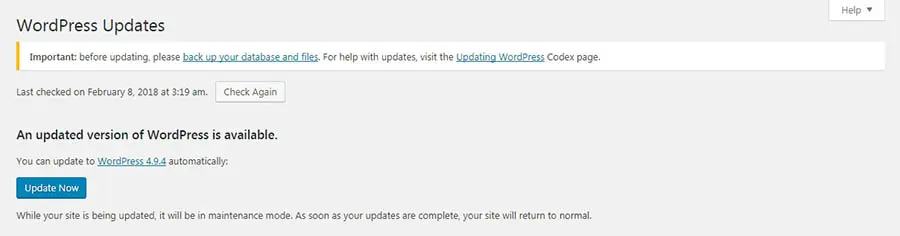
Mantenere il tuo sito aggiornato è fondamentale per garantire che funzioni senza intoppi e con buone prestazioni. Le vecchie versioni del software possono causare ogni tipo di problema. Possono avere falle di sicurezza, creare errori di compatibilità con altri strumenti installati sul tuo sito e semplicemente rallentare le cose.
Per questo motivo, è utile assicurarsi che tutto sul tuo sito sia aggiornato. Dovresti iniziare da WordPress stesso. Mentre le patch minori vengono installate automaticamente, dovrai installare manualmente gli aggiornamenti più grandi. Fortunatamente, questo processo può essere completato con un solo clic.
Successivamente, vorrai assicurarti che tutti i tuoi plugin e temi esistenti siano aggiornati. Ancora una volta, è molto semplice. Tutto ciò che devi fare è andare nelle sezioni Plugins e Themes della tua dashboard di WordPress, cercare quelli che mostrano un messaggio che indica la necessità di un aggiornamento e cliccare su Aggiorna Ora.
Andando avanti, è meglio continuare a eseguire questo tipo di aggiornamenti non appena diventano disponibili. Se sei fortunato, il tuo piano di hosting potrebbe persino configurare gli aggiornamenti automatici per te!
3. Elimina le Vecchie Revisioni dei Post
I plugin e i temi non sono gli unici dati che ingombrano il tuo sito. Anche le vecchie revisioni dei post rimangono e creano gonfiore. La maggior parte delle volte, non avrai mai bisogno di quelle revisioni, specialmente una volta che hai smesso di lavorare su un post specifico.
Sebbene WordPress non offra un modo semplice per eliminare le revisioni dei post vecchi di default, puoi farlo facilmente utilizzando un plugin. Ad esempio, Optimize Database after Deleting Revisions ti permette di decidere esattamente quali revisioni mantenere e quali scartare. Offre anche diverse altre funzioni di pulizia utili per eliminare commenti spammati e tag inutilizzati.
Per evitare che le revisioni si accumulino e ingombrino nuovamente il tuo sito, hai due opzioni. Prima, puoi installare un plugin come Revision Control, che ti permette di limitare quante revisioni vengono salvate. In alternativa, puoi disabilitare completamente le revisioni aggiungendo un po’ di codice al file wp-config.php del tuo sito.
4. Elimina I File Multimediali Non Utilizzati
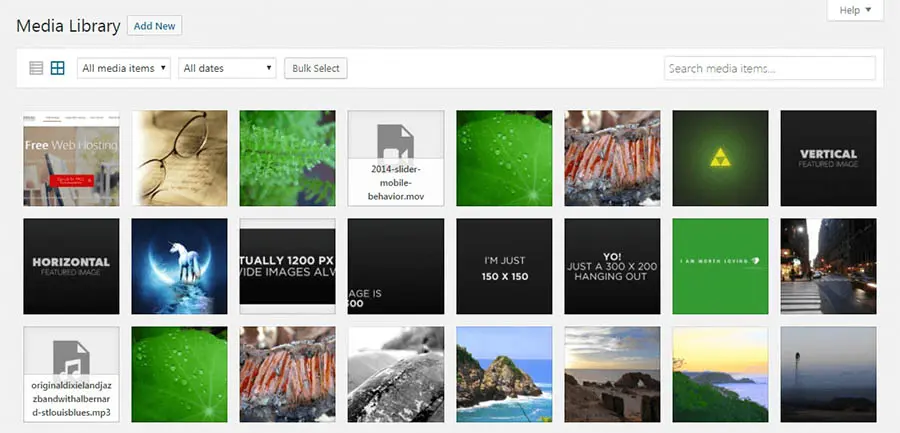
I file multimediali, come immagini, GIF e video, possono occupare molto spazio. Ciò può essere un problema se sul tuo sito ci sono molti vecchi file multimediali che non vengono più utilizzati, come immagini provenienti da post e pagine cancellate.
Puoi passare attraverso la tua Libreria Multimediale di WordPress ed eliminare manualmente le immagini non utilizzate. Sfortunatamente, questo è spesso un processo che richiede tempo. Media Cleaner è uno strumento utile che semplifica questo compito di pulizia per te, eliminando automaticamente i file multimediali che non vengono utilizzati in nessun contenuto. Li sposterà in una cartella temporanea del cestino così puoi approvare ogni eliminazione.
Per evitare che i file multimediali inutilizzati diventino un problema in futuro, devi essere vigile mentre lavori sul tuo sito. Ogni volta che aggiorni un’immagine o elimini un contenuto, è intelligente rimuovere immediatamente i file multimediali non necessari dalla tua libreria. In questo modo, puoi sperare di evitare la necessità di dover esaminare decine o centinaia di file in una sola volta.
5. Ottimizza Le Tue Immagini
Dopo aver eliminato i file multimediali non necessari dal tuo sito, dovresti avere una Libreria Multimediale più snella. Tuttavia, dovrai anche prestare attenzione ai file che conservi. I media che non sono ottimizzati correttamente possono rallentare il tuo sito tanto quanto avere troppi file inizialmente.
Fortunatamente, ci sono molti modi per ottimizzare le tue immagini — in altre parole, per ridurre le dimensioni dei file — senza impattare negativamente sulla loro qualità. WordPress esegue automaticamente una compressione delle immagini, e puoi modificare il modo in cui lo fa utilizzando un po’ di codice.
Puoi anche ottimizzare le immagini prima di caricarle, scaricando uno strumento di ottimizzazione offline che ti permetterà di ridurre manualmente le dimensioni dei file. Questo può diventare ingombrante se carichi molti file multimediali o se ci sono molti vecchi file che necessitano attenzione.
In questo caso, un plugin può fare al caso tuo. Ci sono molte opzioni disponibili, tra cui:
- Jetpack Image CDN: Questo è un servizio che ospita le tue immagini nel cloud di WordPress.com e le modifica per ottimizzare la velocità.
- EWWW Image Optimizer: Questo utile plugin ottimizza le tue immagini al 100 percento localmente senza la necessità di passare attraverso un servizio terzo.
- Compress JPEG & PNG images: Con questo semplice strumento, puoi ottimizzare tutte le immagini JPG e PNG del tuo sito con facilità.
- Smush Image Compression and Optimization: Infine, questo plugin popolare è molto personalizzabile e compatibile con molti dei principali plugin di libreria multimediale.
Indipendentemente dallo strumento che scegli, vorrai cercarne uno che ottimizzi automaticamente i tuoi media esistenti, così come tutti i nuovi file che vengono aggiunti al tuo sito. In questo modo, potresti non dover mai più eseguire questa specifica operazione di pulizia.
6. Ripara Link Rotti
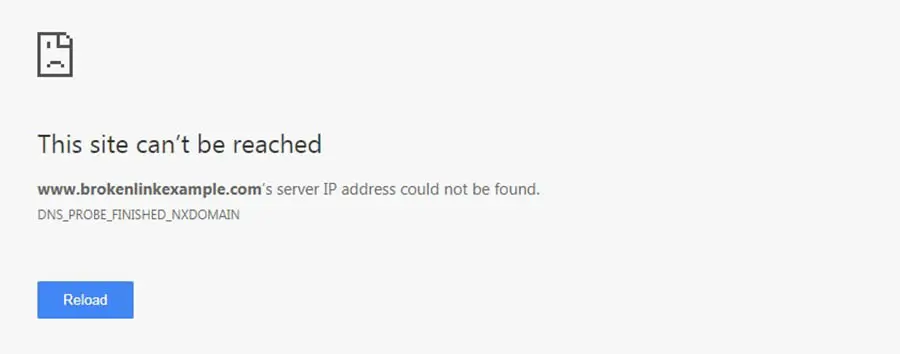
Alcuni dei compiti di pulizia più importanti riguardano meno il miglioramento delle prestazioni del tuo sito e più il garantire che l’esperienza utente sia efficace. Ad esempio, col tempo alcuni link potrebbero smettere di funzionare perché il contenuto a cui conducono è stato spostato o eliminato. Questi link interrotti possono essere frustranti per i visitatori e possono fare apparire il tuo sito meno affidabile.
Se vuoi, puoi scegliere di pulire i tuoi link manualmente. Dovrai semplicemente passare attraverso ogni pezzo di contenuto, cliccando su ogni link e assicurandoti che conduca a una pagina valida (e sostituendo quelli che non lo fanno). Un vantaggio collaterale di questo approccio è che ti dà l’opportunità di assicurarti che tutti i tuoi link conducano alle migliori risorse possibili.
Se hai molti contenuti, tuttavia, questo processo potrebbe richiedere giorni. In tal caso, potresti voler installare un plugin come Broken Link Checker. Questo strumento ti avvisa di qualsiasi link che non funziona più. Continuerà anche a farlo automaticamente, il che significa che non dovrai preoccuparti di link interrotti in futuro. Ricorda, però, che questo può sollecitare la tua CPU e causare rallentamenti del sito, quindi fai attenzione a quando lo esegui e con quale frequenza.
Pronto a Pulire il Tuo Sito WordPress?
Iscriviti alla nostra newsletter mensile per consigli e trucchi per mantenere il tuo sito dei sogni pulito e in ordine!
Iscrivimi7. Aggiorna Le Tue Informazioni Utente
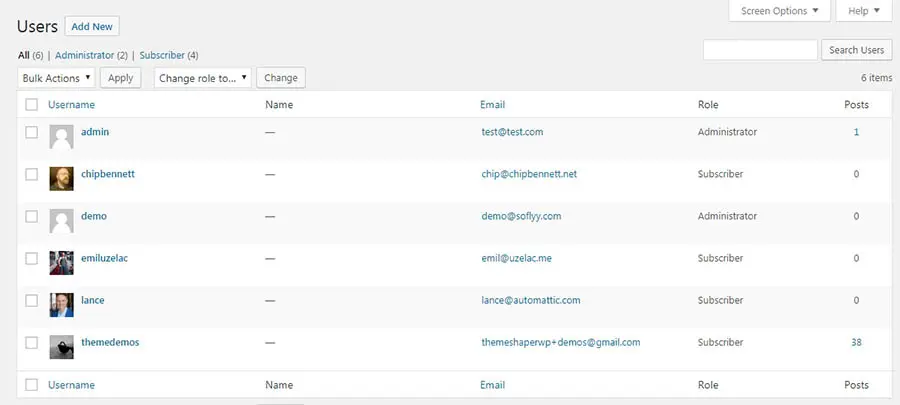
Quando consideri le aree del tuo sito che necessitano di essere ordinate, è facile trascurare le tue informazioni utente. Tuttavia, sarebbe un errore. I dati degli utenti ingombrano il tuo sito proprio come qualsiasi altra cosa, e informazioni vecchie o errate possono portare a confusione.
È intelligente assicurarsi che tutto sia aggiornato, soprattutto se hai più di qualche utente registrato sul tuo sito. Vorrai:
- Elimina i vecchi utenti che non hanno più bisogno dei loro account.
- Assicurati che le informazioni siano aggiornate e corrette per tutti gli utenti attuali.
- Garantisci che tutti abbiano il livello di permessi corretto per il loro lavoro.
Quanto più alto è il numero di utenti del tuo sito, tanto più spesso vorrai eseguire questa particolare operazione di pulizia.
8. Pulisci Il Tuo Database
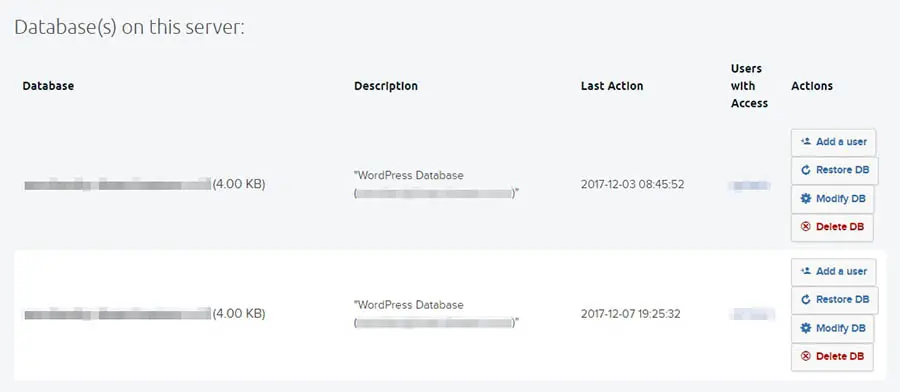
Molto dell’ingombro che si accumula sul tuo sito rimane dietro le quinte, memorizzato nel database del tuo sito. Questo particolare ingombro può essere meno evidente, ma può avere un impatto significativo sulle prestazioni del tuo sito. Proprio come per i tuoi plugin, revisioni e file multimediali, non tutto nel tuo database è effettivamente necessario.
È possibile pulire manualmente il tuo database. Tuttavia, ciò richiede una certa competenza e si rischia facilmente di eliminare file importanti. Per la maggior parte degli utenti, una soluzione basata su plugin è la scelta migliore. Ci sono molti plugin che puliscono il tuo database per te, rimuovendo dati non necessari senza cancellare nulla di importante. Uno strumento come WP-Optimize non solo libererà il tuo database ora, ma lo manterrà efficiente anche in futuro.
9. Disattiva Il Caricamento Delle Risorse Su Pagine Non Necessarie
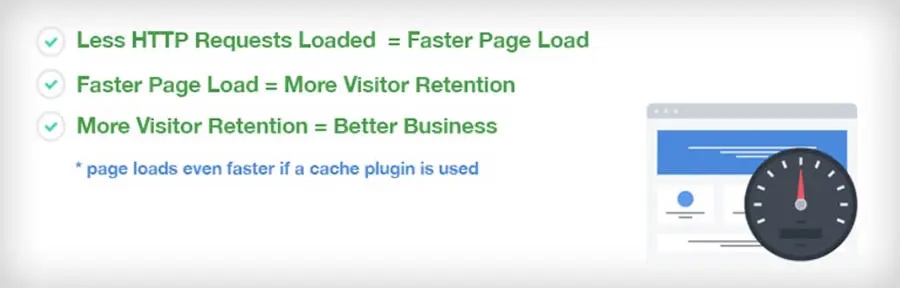
La maggior parte dei consigli in questa lista riguarda l’eliminazione di informazioni non necessarie dal tuo sito. Questa tecnica, invece, aiuta ad accelerare il tuo sito evitando che informazioni non necessarie vengano caricate quando gli utenti accedono alle sue pagine.
Plugin, temi e strumenti simili devono caricare varie risorse per svolgere le loro funzioni. Questo può avere un impatto negativo sulle prestazioni del tuo sito, specialmente quando le risorse vengono caricate in luoghi dove non sono necessarie. Ad esempio, immagina di avere un plugin che aggiunge funzionalità di galleria di immagini al tuo sito, ma c’è solo una pagina sul tuo sito che include tale galleria. Tutte le risorse di quel plugin potrebbero ancora essere caricate su ogni pagina, che siano necessarie o no.
Gestire questo tipo di disordine degli asset comporta una tecnica un po’ più avanzata. Puoi semplificare il processo utilizzando un plugin come WP Asset CleanUp. Questo strumento scansionerà ogni pagina individualmente, determinerà quali asset vengono caricati e ti permetterà di decidere quali disabilitare.
10. Elimina Tag Inutilizzati
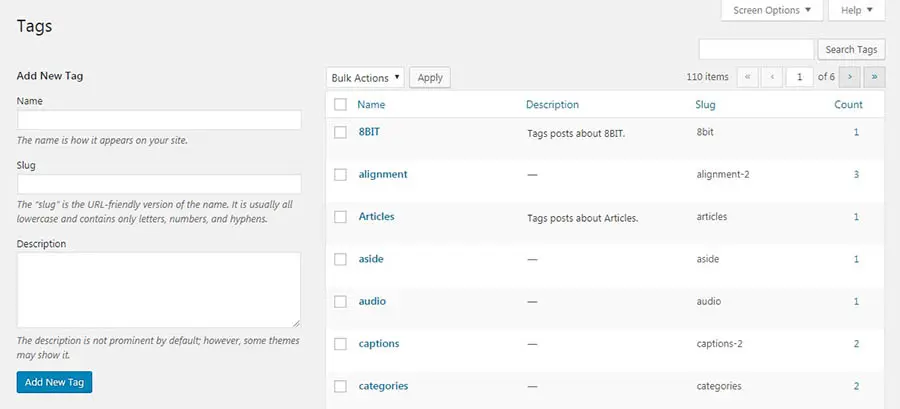
Se utilizzi regolarmente i tag per organizzare i tuoi post, potresti finire con diversi che non ti servono. Potresti avere tag che non vengono utilizzati su nessun post o più tag che non sono abbastanza distinti per essere utili (ad esempio, “Plugins di WordPress” e “plugins in WordPress”). Eliminare i tag di cui non hai bisogno è un modo intelligente per ridurre un po’ di disordine.
Questo è un compito in cui l’approccio manuale è così semplice che un plugin non è davvero necessario. Se navighi in Posts > Tags nella tua Dashboard di WordPress, vedrai un numero di Count per ogni tag. Puoi eliminare qualsiasi tag con un conteggio di 0, poiché non viene utilizzato. Inoltre, puoi cercare tag troppo simili, eliminare tutte le versioni tranne una e riassegnare eventuali post pertinenti al tag che stai mantenendo. È utile ricordare che puoi fare lo stesso con le categorie se sorge la necessità.
11. Gestisci i Commenti Spam
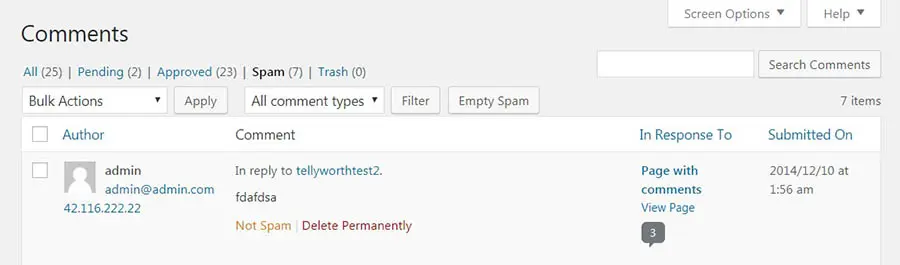
Lo spam è un problema reale su molti siti web, sia WordPress che no. Probabilmente sai che rappresenta un rischio per la sicurezza, ad esempio quando i bot utilizzano lo spam per pubblicare collegamenti dannosi sui tuoi contenuti. Tuttavia, i vecchi commenti spam intasano anche il tuo sito e possono rallentarne le prestazioni.
È probabile che tu abbia già installato una soluzione contro lo spam. Akismet, ad esempio, è un utile plugin anti-spam che è installato di default su molti siti WordPress. Questo tipo di strumento impedisce a gran parte dello spam di apparire sul frontend del tuo sito, ma non lo rimuove. Invece, i commenti segnalati saranno semplicemente spostati nella cartella Spam.
Periodicamente, vorrai navigare nella sezione Commenti del tuo pannello di controllo WordPress e eliminare tutto ciò che si trova nella cartella dello spam. La frequenza con cui farai ciò dipende interamente dal numero di commenti spam che ricevi. Puoi anche installare un plugin come Spam Comments Cleaner per automatizzare il processo, così non dovrai ripetere continuamente questo compito.
12. Effettua Una Revisione Approfondita Dei Contenuti
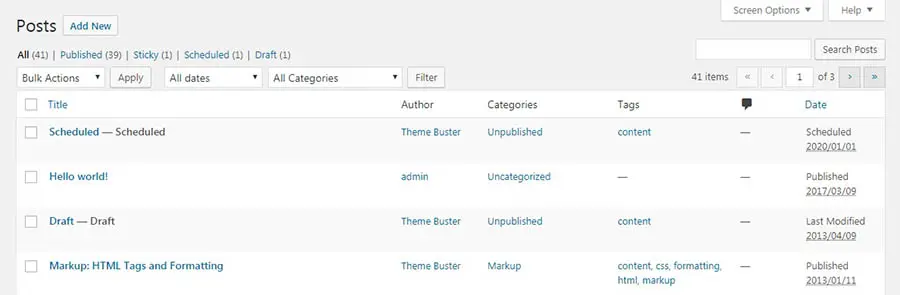
L’ultimo compito di pulizia che vorrai eseguire è quello di passare in rassegna tutto il contenuto del tuo sito. Se hai seguito fin qui, avrai già fatto alcune cose per aggiornare il tuo contenuto, come correggere i link interrotti e ottimizzare le immagini. Tuttavia, vale anche la pena di effettuare una revisione completa del contenuto.
Con questo, intendiamo procedere con l’analisi di ogni post, pagina, ecc., esistenti, cercando le seguenti cose:
- Contenuti obsoleti o irrilevanti che devono essere eliminati.
- Informazioni che necessitano di aggiornamenti (in particolare, verifica le pagine About e Contact).
- Contenuti di scarsa qualità che è meglio rimuovere o sostituire.
- Contenuti troppo simili (ad esempio, se hai due post sugli stessi argomenti, potresti voler mantenere solo il migliore).
Questo richiederà del tempo, specialmente se c’è molto da esaminare. Tuttavia, consigliamo vivamente di farlo almeno una volta all’anno. Se sei veramente dedito, puoi anche leggere ogni pezzo di contenuto con l’intento di apportare miglioramenti, aggiornare immagini, migliorare articoli che non sono eccellenti, e così via.
Squadra Di Pulizia
Può essere facile lasciarsi coinvolgere così tanto nella creazione di nuovo contenuto per il tuo sito da dimenticare di eseguire la manutenzione di routine. Se non pulisci regolarmente il tuo sito, tuttavia, è probabile che finirai con un backend ingombro e scarse prestazioni sul frontend. Mettere in ordine di tanto in tanto è un modo intelligente per evitare che ciò accada.
Molte delle attività di pulizia più cruciali coinvolgono l’eliminazione di strumenti e dati non necessari. Questo significa eliminare temi e plugin che non ti servono, rimuovere immagini e tag inutilizzati e sbarazzarsi delle vecchie revisioni dei post. Dovrai anche assicurarti che tutto sul tuo sito sia aggiornato — inclusi i contenuti, le informazioni degli utenti e persino WordPress stesso. Quindi puoi passare a tecniche più avanzate, come pulire il tuo database.
E ricorda, pulire il tuo sito WordPress è molto più divertente che sfregare quel cerchio intorno alla vasca. Solo per dire.
