
Mantenere un sito web WordPress è un processo senza fine. Anche dopo aver costruito il tuo sito, probabilmente continuerai ad aggiornarlo e a fare aggiustamenti a tempo indeterminato. Questo significa che devi trovare un modo per testare queste modifiche senza impattare negativamente sul tuo sito o sui suoi visitatori.
Spesso, il modo migliore per farlo è creare un sito provvisorio. Conosciuto anche come sito di test o di sviluppo, questo è una copia indipendente del tuo sito web. Puoi utilizzare questa copia per provare nuovi temi e plugin, testare le correzioni dei bug e pianificare le modifiche ben prima di implementarle sul tuo sito live.
In questo articolo, ti spiegheremo tutto ciò che devi sapere sui siti provvisori, incluso perché sono così utili e come crearne uno. Ti forniremo anche alcuni consigli su come utilizzare efficacemente il tuo nuovo sito provvisorio.
Introduzione Allo Staging Dei Siti Web
Quando crei un sito web normale, una delle prime cose che di solito fai è scegliere un dominio e decidere un piano di hosting. Questi passaggi sono necessari per mettere il tuo sito online affinché le persone possano visitarlo tramite i loro browser. Il risultato è spesso definito come un sito ‘live’ o ‘pubblico’.
Un sito provvisorio è simile in molti modi a un sito attivo, ma il suo scopo è molto diverso. I siti provvisori sono privati — non destinati alla visita di chiunque. Vengono utilizzati come strumento per sperimentare e testare. Per questo motivo, sono anche spesso chiamati siti di ‘test’ o ‘sviluppo’.
Ci sono due forme principali che un sito provvisorio può assumere. Può essere un sito completamente nuovo e vuoto o una copia carbone di uno esistente. Entrambi i tipi hanno molti usi, che discuteremo a breve. È anche importante ricordare che un sito provvisorio può essere completamente offline e memorizzato su un computer locale o ospitato online ma contrassegnato come privato. I siti provvisori sono molto utili, ma probabilmente non vorrai che nessun altro possa trovarli.
I Molti Vantaggi Di Creare Un Sito Provvisorio
Fino ad ora, abbiamo discusso di siti provvisori in modo astratto. A questo punto, potresti chiederti, “Ma cosa faccio effettivamente con uno?!” La verità è che ci sono molteplici possibili applicazioni.
Questi sono alcuni dei più comuni:
- Puoi costruire un nuovo sito web, progettarlo e modificarlo fino a renderlo perfetto, tenendolo privato. Poi puoi pubblicarlo (o una sua copia) quando è il momento giusto.
- I siti provvisori sono il luogo perfetto per imparare ad usare la piattaforma WordPress. Puoi utilizzarli per provare nuovi plugin e temi, sperimentare con codice personalizzato e così via.
- Se il tuo sito provvisorio è una copia del tuo sito live, è il posto perfetto per correggere bug e testare soluzioni per qualsiasi errore che ti sta dando problemi.
Naturalmente, tutte queste cose possono essere fatte su un sito web attivo. Tuttavia, è una proposta rischiosa. Se provi un nuovo plugin o testi una correzione di bug sul tuo sito pubblico, rischi di rompere qualcosa nel processo. Potresti anche finire per rallentare temporaneamente il tuo sito web, causando inattività o interferendo in altro modo con l’esperienza dei tuoi visitatori.
Ecco perché un sito provvisorio è così prezioso. Ti aiuta a garantire che tutto funzioni correttamente prima di apportare modifiche al tuo sito live. Inoltre, ti permette di assicurarti che un nuovo sito sia completamente pronto per essere scoperto prima che qualcuno possa trovarlo. Per queste ragioni e altre ancora, avere almeno un sito provvisorio a portata di mano è essenziale per quasi tutti i proprietari di siti WordPress. A meno che tu non pianifichi di non apportare mai modifiche al tuo sito (cosa che noi non raccomandiamo), vale davvero la pena sapere come utilizzare questo strumento prezioso.
Come Creare un Sito Provvisorio in WordPress (Con 2 Metodi)
Assemblare il tuo sito provvisorio può essere semplice o complicato a seconda del metodo che utilizzi, e se stai creando un nuovo sito web o copiando uno esistente. Di seguito, presenteremo due dei migliori metodi per completare il lavoro. Ti suggeriamo di leggere entrambi, e poi scegliere la tecnica che meglio si adatta alle tue esigenze.
Prima di procedere, tuttavia, è il momento di creare un backup del tuo sito web se non ne hai già uno pronto. Creare un sito provvisorio non dovrebbe influire sul tuo sito attivo in alcun modo, ma è sempre meglio essere prudenti.
1. Configura Il Tuo Sito Provvisorio Tramite Il Tuo Fornitore di Hosting
Forse il modo più conveniente per creare un sito provvisorio è farlo tramite il tuo attuale web host. Infatti, diversi host dispongono di una funzione di staging integrata direttamente nelle loro soluzioni WordPress, eliminando la necessità di installare plugin aggiuntivi o di trovare soluzioni alternative per utilizzare il staging.
Anche se il sito risultante sarà online, puoi comunque assicurarti che sia privato, e che visitatori e motori di ricerca non si confondano con il tuo sito live. Inoltre, sarà generalmente semplice rendere il tuo sito provvisorio una copia della versione live. Se la tua azienda di hosting offre questa opzione, non c’è davvero nessuno svantaggio nell’utilizzarlo.
Il processo di creazione di un sito provvisorio in questo modo dipenderà dagli strumenti che il tuo host specifico offre. La soluzione migliore è contattarli per aiuto o consultare la loro documentazione.
Naturalmente, se hai un piano di hosting WordPress gestito qui a DreamHost, possiamo mostrarti esattamente come puoi creare un sito provvisorio in pochi minuti! Scopriamo insieme quali passaggi sono necessari per gli utenti di DreamPress.
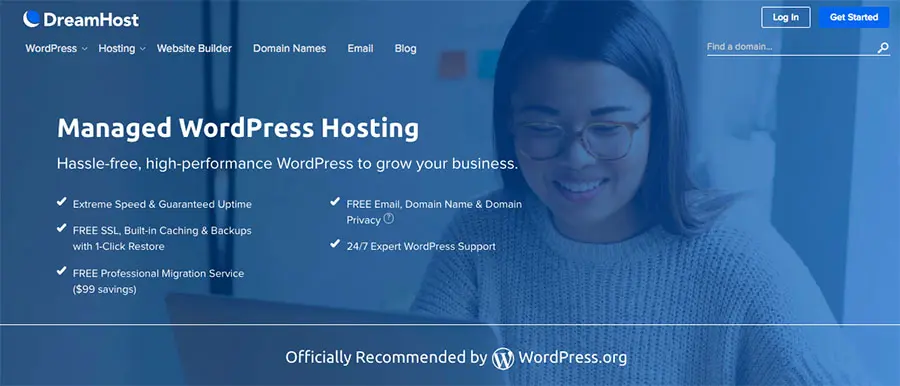
Abbiamo creato DreamPress specificamente per WordPress, quindi puoi aspettarti prestazioni del server di prim’ordine, sicurezza e supporto tecnico per il tuo sito WordPress. Oltre ai nostri servizi di staging, otterrai molte funzionalità eccellenti come la cache integrata, backup e ripristino su richiesta, risorse cloud isolate solo per il tuo sito (senza condivisione con altri siti web), account email e persino un dominio gratuito con piani annuali.
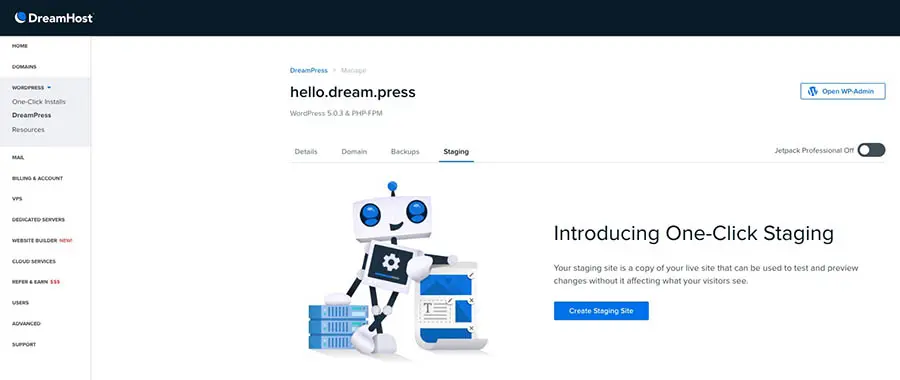
Prima, visita il tuo pannello di controllo e naviga fino a DreamPress > Gestisci (se hai più di un sito su DreamPress) > Staging.
Se non hai ancora configurato un sito provvisorio, ti troverai di fronte alla schermata seguente. Clicca sul pulsante Crea Sito Provisorio.
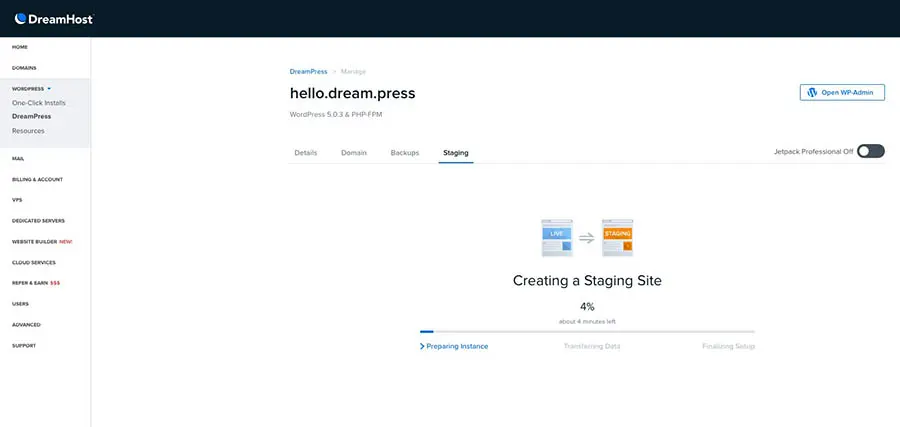
Da lì, il tuo sito provvisorio sarà configurato in pochi minuti su un sottodominio gratuito generato automaticamente per te! Esatto, non devi creare un sottodominio; lo faremo noi per te. Il tuo sottodominio provvisorio ti permette di mantenere il sito provvisorio su un’installazione separata dal tuo sito live, così entrambi possono funzionare indipendentemente. Ad esempio, il tuo sottodominio provvisorio potrebbe essere chiamato mysitecom.stage.site.
Quando sarà pronto, riceverai anche un’email all’indirizzo collegato al tuo account DreamHost. Il tuo sito provvisorio sarà protetto da password; puoi trovare il tuo nome utente e la password nella scheda di staging del tuo pannello DreamPress. Le tue credenziali di accesso per il pannello WordPress del tuo sito provvisorio saranno le stesse del tuo sito live.
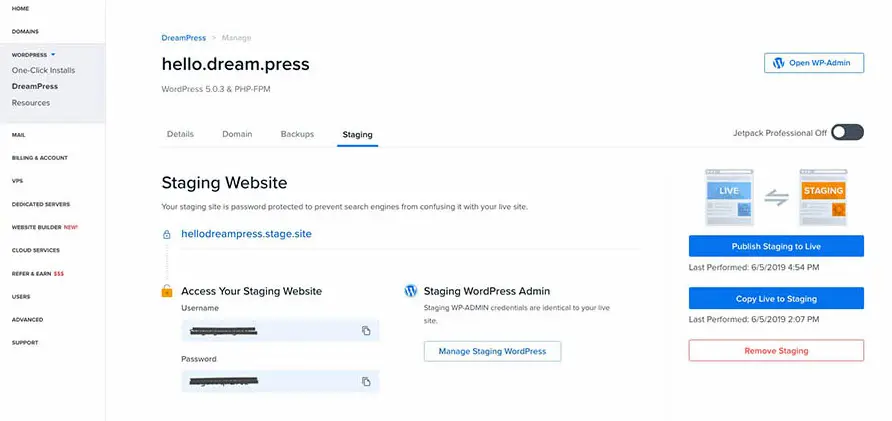
Una volta che tutto è pronto, puoi copiare il tuo sito live in staging o pubblicarlo da staging a live con un solo clic — è così semplice! La ciliegina sulla torta, prima di apportare qualsiasi modifica da staging a live — eseguiamo automaticamente un backup del tuo sito live, giusto per precauzione! DreamPress rende lo staging semplice sia nella configurazione che nella funzionalità, così puoi testare e sperimentare tutto ciò di cui hai bisogno senza rischi o complicazioni.

Staging Di WordPress Semplificato
Testa in sicurezza le modifiche al tuo sito prima di renderle visibili ai visitatori. Ora non devi più preoccuparti di danneggiare il tuo sito – incluso con OGNI piano DreamPress.
Iscrivimi2. Utilizza un Plugin per Configurare Rapidamente il Tuo Sito Provvisorio
Se non puoi creare un sito di staging tramite il tuo host web (o non vuoi farlo per qualsiasi motivo), c’è un’altra opzione. Puoi utilizzare un plugin dedicato per fare il lavoro. A seconda del plugin che scegli, il processo di creazione del tuo sito provvisorio sarà semplificato in una certa misura, anche se potresti non avere così tante opzioni per lavorarci come avresti tramite il tuo fornitore di hosting.
Ci sono molti plugin che sono progettati specificamente per questo compito o che lo includono tra le loro funzionalità. Ti consigliamo di dare un’occhiata a WP Staging, che è una delle soluzioni più semplici e specifiche che puoi trovare.
Questo plugin rende facile creare un clone del tuo sito live, che verrà salvato in una sottocartella dell’installazione principale. Inoltre, non avrai bisogno di conoscenze tecniche per farlo funzionare. Per una soluzione simile con più opzioni, puoi dare un’occhiata al plugin premium, WP Stagecoach. Tra le altre cose, rende semplicissimo applicare le modifiche dal tuo sito provvisorio a quello live.
Per ora, vediamo come creare un sito provvisorio con WP Staging. Prima di tutto devi installare e attivare il plugin all’interno di WordPress sul sito che vuoi copiare. Poi, una nuova scheda WP Staging apparirà sulla tua dashboard.
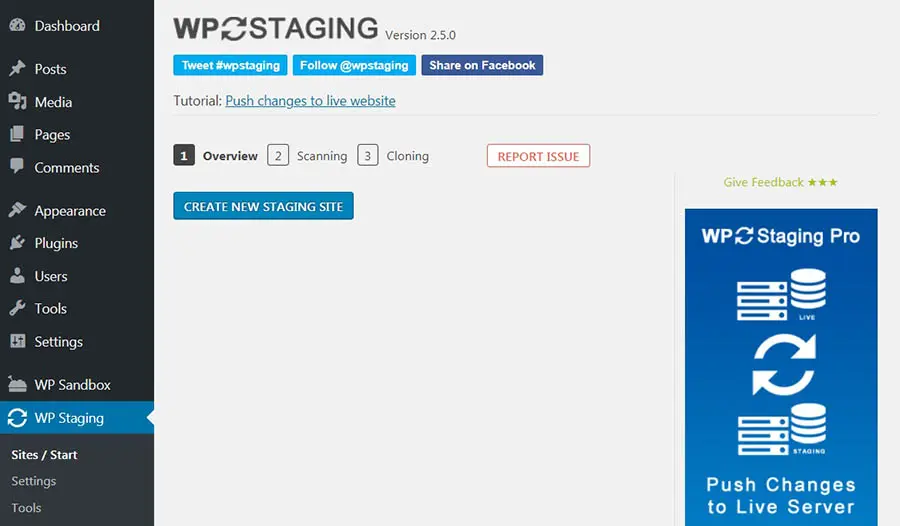
Clicca su Crea Nuovo Sito Provvisorio, e potrai dargli un nome. Vedrai anche altre opzioni disponibili nel menu a tendina.
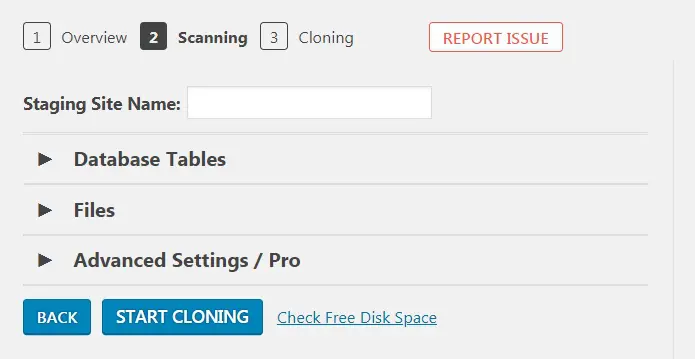
Tabelle del Database ti permettono di escludere la copia di alcuni dati. Tuttavia, nella maggior parte dei casi, vorrai copiare tutto — quindi puoi ignorare questa sezione. Lo stesso vale per File, che offre opzioni di personalizzazione avanzate di cui probabilmente non avrai bisogno in questo momento.
Invece, seleziona il pulsante Avvia Clonazione. Il plugin impiegherà un po’ di tempo per fare il suo lavoro. Nel frattempo, vedrai una barra di avanzamento che ti indica che è ancora in funzione.
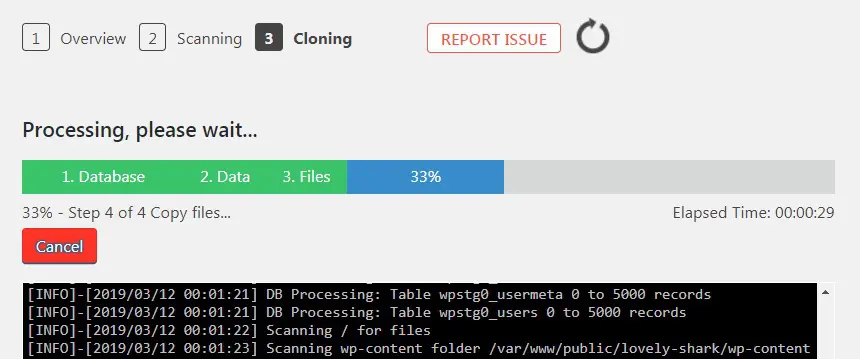
Quando il processo sarà completato, vedrai un messaggio di successo e ti verrà fornito un link al tuo nuovo sito provvisorio. Puoi cliccare sul link o sul pulsante Apri sito provvisorio per visitarlo, utilizzando le tue credenziali abituali per accedere.
Ti consigliamo di dedicare un po’ di tempo in questo momento per esplorare il tuo sito provvisorio, assicurandoti che tutto sia stato copiato correttamente. Dovrebbe essere una copia perfetta del tuo sito attivo. Finché tutto sembra a posto, puoi ora iniziare a utilizzarlo per eseguire esperimenti, testare nuovi plugin o temi e condurre la risoluzione dei problemi.
Ma cosa succede se apporti modifiche al tuo sito provvisorio e vuoi implementarle nel tuo sito live? Potresti apportare le modifiche manualmente su entrambi i siti. Tuttavia, può essere molto più semplice perfezionare il tuo sito provvisorio fino a renderlo perfetto, e poi copiare quelle modifiche sulla versione reale. Puoi farlo anche con WP Staging, anche se dovrai acquistare la versione premium del plugin.
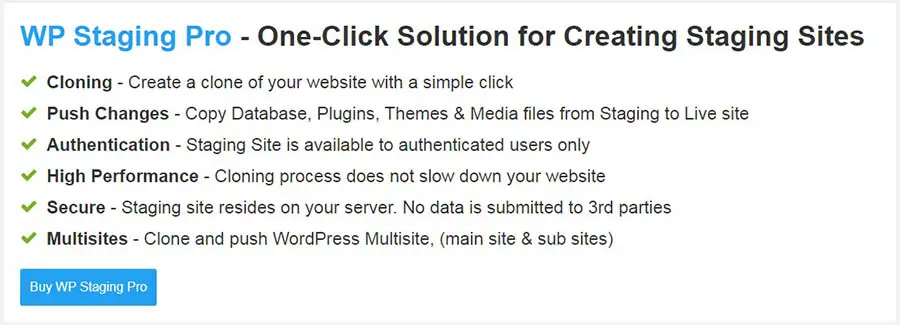
Questa non è esattamente una soluzione economica poiché ti costerà circa 100 dollari per un sito, ma può valere l’investimento se prevedi di utilizzare frequentemente il tuo sito provvisorio. Se scegli WP Staging Pro, puoi seguire l’utile tutorial degli sviluppatori per applicare le modifiche al tuo sito live.
Infine, vale la pena menzionare che se desideri solo creare un nuovo sito WordPress per test ed esperimenti e non hai bisogno che sia una copia di un sito diverso o che intenda renderlo attivo, c’è un’altra opzione. Puoi creare un sito WordPress locale, memorizzato sulla tua macchina locale. In questo modo, puoi lavorare con il tuo sito provvisorio offline, e nessuno potrà accedervi a meno che non stia utilizzando il tuo computer.
Puoi utilizzare uno strumento come XAMPP (per utenti Windows) o MAMP (per utenti Mac) per creare uno o più siti locali rapidamente.
Se vuoi, puoi anche utilizzare queste soluzioni per copiare e applicare modifiche al tuo sito live, ma il processo è più complesso rispetto ai metodi che abbiamo descritto sopra. Finché non avrai un po’ più di esperienza tecnica, ti consigliamo di attenerti a uno di quelli.
Cosa Fare Una Volta Che Il Tuo Ambiente Di Staging È Pronto
Indipendentemente dal metodo che utilizzi, alla fine avrai un nuovo ambiente di staging o sito provvisorio pronto all’uso. Prima di iniziare a lavorarci seriamente, tuttavia, ci sono alcuni passaggi iniziali che vorrai compiere.
Ogni volta che crei un ambiente di staging, ti consigliamo di seguire questi passaggi:
- Prima di tutto, se hai copiato il tuo sito live, controlla il tuo sito provvisorio e assicurati che tutto sia stato trasferito correttamente. Assicurati che i contenuti siano formattati nel modo giusto, che immagini e altri media siano visibili, che le funzionalità chiave funzionino, e così via.
- Nella tua dashboard di WordPress, vai su Impostazioni > Lettura e seleziona la casella che dice ‘Scoraggia i motori di ricerca dall’indicizzare questo sito’. Questo aiuterà a garantire che nessuno possa imbattersi nel tuo sito se è ospitato online. Nota: i clienti DreamPress non devono preoccuparsi di questo poiché tutti i siti provvisori DreamPress non sono indicizzabili per impostazione predefinita.
- Ancora nella tua dashboard, vai su Impostazioni > Permalink. Assicurati che la struttura dei permalink del sito provvisorio sia impostata correttamente (in altre parole, che sia la stessa del tuo sito live). In caso contrario, puoi finire per vedere errori 404.
Dopo ciò, dovresti essere pronto per iniziare. Tuttavia, prima di concludere, vale la pena notare che ci sono altre opzioni per gli utenti più avanzati. GitHub e BitBucket, ad esempio, sono servizi che gli sviluppatori utilizzano per condividere e collaborare a progetti (per esempio, nella creazione di siti web, temi e Plugins).
Possono anche essere utilizzati per tenere traccia delle modifiche al tuo sito provvisorio e persino condividerle con altri per ottenere aiuto e feedback. Se sei interessato a saperne di più su questi strumenti e come possono aiutarti a costruire siti web, ci sono molti guide che puoi consultare che ti aiuteranno a iniziare.
Il Business Dello Staging
Creare un sito staging è un modo intelligente per semplificare la manutenzione continua del tuo sito live. Che tu abbia una copia del tuo sito live ospitata online con una soluzione di hosting WordPress gestito come DreamPress o sul tuo computer locale, lo staging ti permette di testare modifiche in un ambiente sicuro. Inoltre, non c’è rischio di compromettere il tuo sito live nel processo o di danneggiare alcuna funzionalità; è una situazione vantaggiosa sia per te che per i visitatori del tuo sito.
Se ti senti sopraffatto, ricorda che DreamPress è progettato per rendere semplice la gestione di un potente sito WordPress. Mentre lo staging può richiedere un processo di sviluppo complicato, DreamPress lo rende facile — non è necessaria esperienza di programmazione. Scopri i nostri piani di hosting WordPress gestito e trova la soluzione giusta per il tuo sito.
