
A differenza di molti problemi che influenzano i siti web, l’errore Server DNS Non Risponde sembra piuttosto descrittivo. Chiaramente, qualche server remoto non sta collaborando e ti impedisce di visitare un determinato sito web.
Ma cosa è esattamente un DNS server e perché si comporta male? In un certo senso, le informazioni fornite dal messaggio di errore sono utili solo se sai già cosa significano.
Per aiutarti a risolvere questo problema, abbiamo deciso di approfondire l’errore DNS Server Not Responding e tutte le possibili cause. Continua a leggere per trovare le risposte che cerchi!
Cosa Significa L’Errore “Il Server DNS Non Risponde”?
Per comprendere questo errore, dobbiamo prima dare un’occhiata rapida al DNS, o sistema dei nomi di dominio.
DNS
Il protocollo Domain Name System (DNS) conserva i record di quali nomi di dominio corrispondono a specifici indirizzi IP. Il DNS ti permette di navigare sul web digitando URL comuni invece di indirizzi IP.
Leggi di piùOgni volta che chiedi al tuo browser di connettersi a un sito web, un server DNS deve convertire il nome di dominio (ad esempio, mysite.com) nell’indirizzo IP numerico (quattro numeri separati da tre punti, per esempio, 127.0.0.1) del server di hosting. Qui è dove risiede effettivamente il sito; il nome di dominio è semplicemente un titolo accattivante che è più facile da ricordare per gli esseri umani.
L’errore “DNS Server Not Responding” si verifica quando, per qualche motivo, il tuo browser non riesce a stabilire contatto con il server che gestisce la traduzione del nome di dominio in indirizzo IP.
Ci sono tre motivi fondamentali per cui ciò potrebbe accadere:
- Il server DNS è inattivo o non raggiungibile: C’è qualcosa che non va nel server stesso, o nella sua connessione di rete.
- Hai problemi di connettività: Spesso a causa di un’interruzione da qualche parte tra te e il server, inclusi problemi di rete.
- Il record DNS per il nome del dominio è errato o mancante: Questo significa che il server DNS non sa a quale indirizzo IP puntare il nome del dominio.
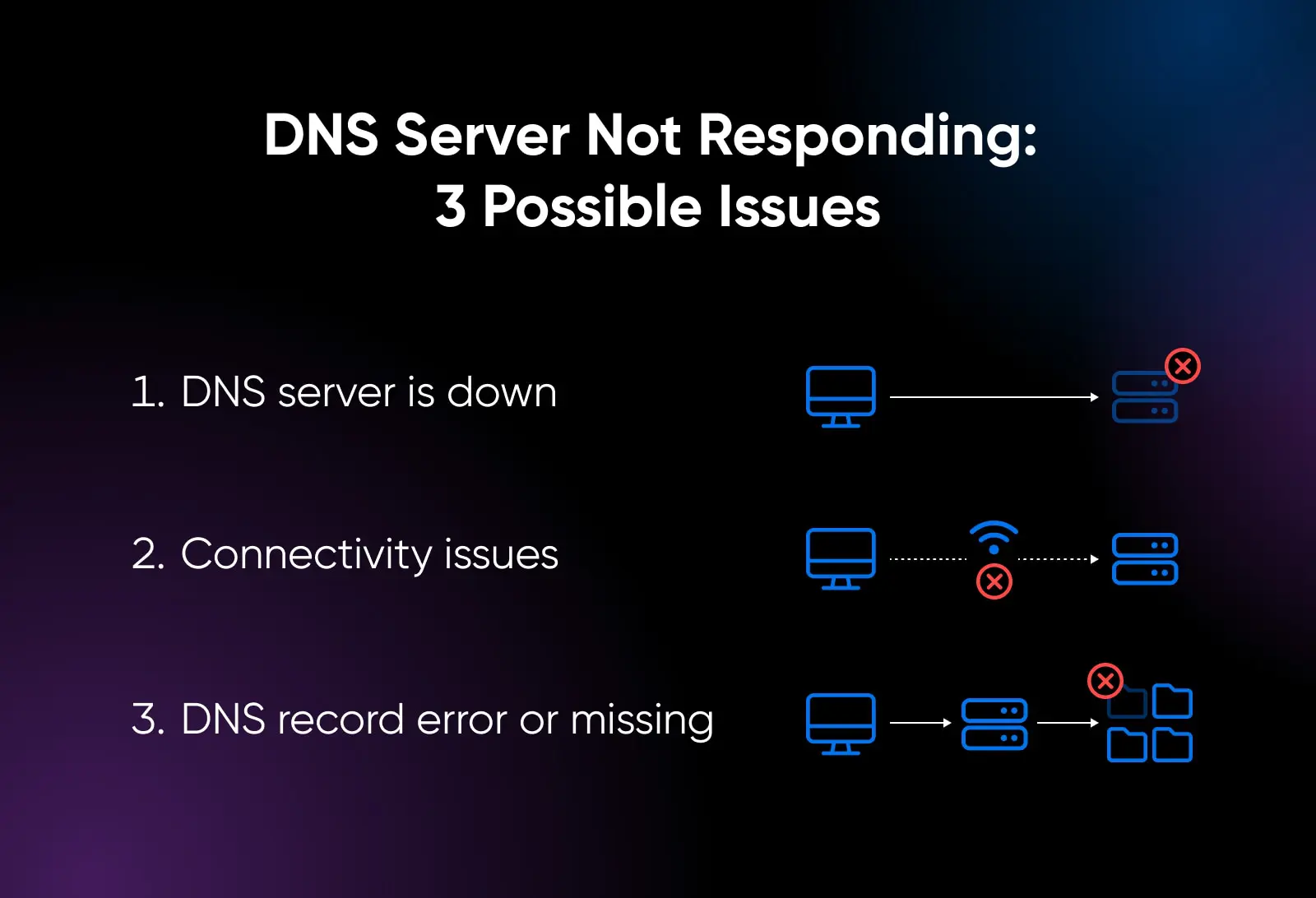
Per risolvere l’errore, dobbiamo lavorare su una lista di controllo che copre tutte e tre le possibili cause.
Risolvere L’Errore Del Server DNS Che Non Risponde
Se l’errore del server DNS non risponde appare solo sul tuo sito, potrebbe essere perché il tuo nome di dominio non è configurato correttamente.
- Assicurati che il tuo nome dominio non sia scaduto.
- Controlla di avere un “A record” e che non contenga errori di battitura.
- Se hai fatto modifiche di recente, dai loro tempo di propagarsi.
Se niente di questo aiuta, o vedi l’errore su altri siti web, ecco tutti i modi in cui puoi risolvere un errore di DNS Server Non Rispondente:
1. Prova A Utilizzare Un Browser Diverso
Parlando in modo rigoroso, cambiare browser non risolverà i problemi di DNS. Ma può rivelare cosa è andato storto.
Ogni browser mantiene una cache, dove i contenuti sono memorizzati temporaneamente per un accesso rapido. Il problema è che la cache del tuo browser potrebbe avere memorizzato i record DNS errati. Se ciò accade, riceverai lo stesso messaggio di errore ogni volta che cerchi di visitare nuovamente la stessa pagina.
Cache
Una cache è uno strato di memorizzazione temporanea dei dati progettato per migliorare la velocità di accesso ai dati riducendo il tempo necessario per leggere e scrivere dati da una posizione di memorizzazione permanente.
Leggi di piùAllontanandoti dal tuo browser predefinito, utilizzerai una diversa Cache, e ogni browser ha i propri server DNS predefiniti. Inoltre, eviterai altri problemi come le estensioni che bloccano le connessioni.
2. Controlla Il Sito Da Un Dispositivo Diverso
Se continui a vedere un errore su un determinato sito web dopo aver cambiato browser, prova a passare a un dispositivo diverso. Questo ti assicurerà che qualche altro problema imprevisto nel tuo sistema locale non sia la causa del problema.
Se non hai accesso a un altro computer desktop, semplicemente tira fuori il tuo telefono e prova a visitare la pagina in questione. Se questo non risolve l’errore, vale anche la pena connettersi a una rete diversa o passare ai dati.
3. Riavvia il Tuo Computer
Un altro modo per affrontare i problemi legati alla cache è riavviare il tuo dispositivo. Questo svuoterà tutti i record DNS dalla tua macchina, quindi il tuo dispositivo dovrà effettuare una ricerca DNS in tempo reale quando visiti la pagina problematica.
Riavviare il dispositivo rinnova anche il suo indirizzo IP e svuota la coda delle richieste DNS, il che può essere sufficiente per risolvere alcuni problemi di connettività. Potrebbe essere sufficiente per eliminare l’errore.
4. Riavvia Il Tuo Computer In Modalità Provvisoria
A volte, il software e i relativi driver sul tuo dispositivo sono la causa delle connessioni DNS bloccate. Per testare questo problema, è una buona idea avviare il tuo dispositivo in Modalità Provvisoria:
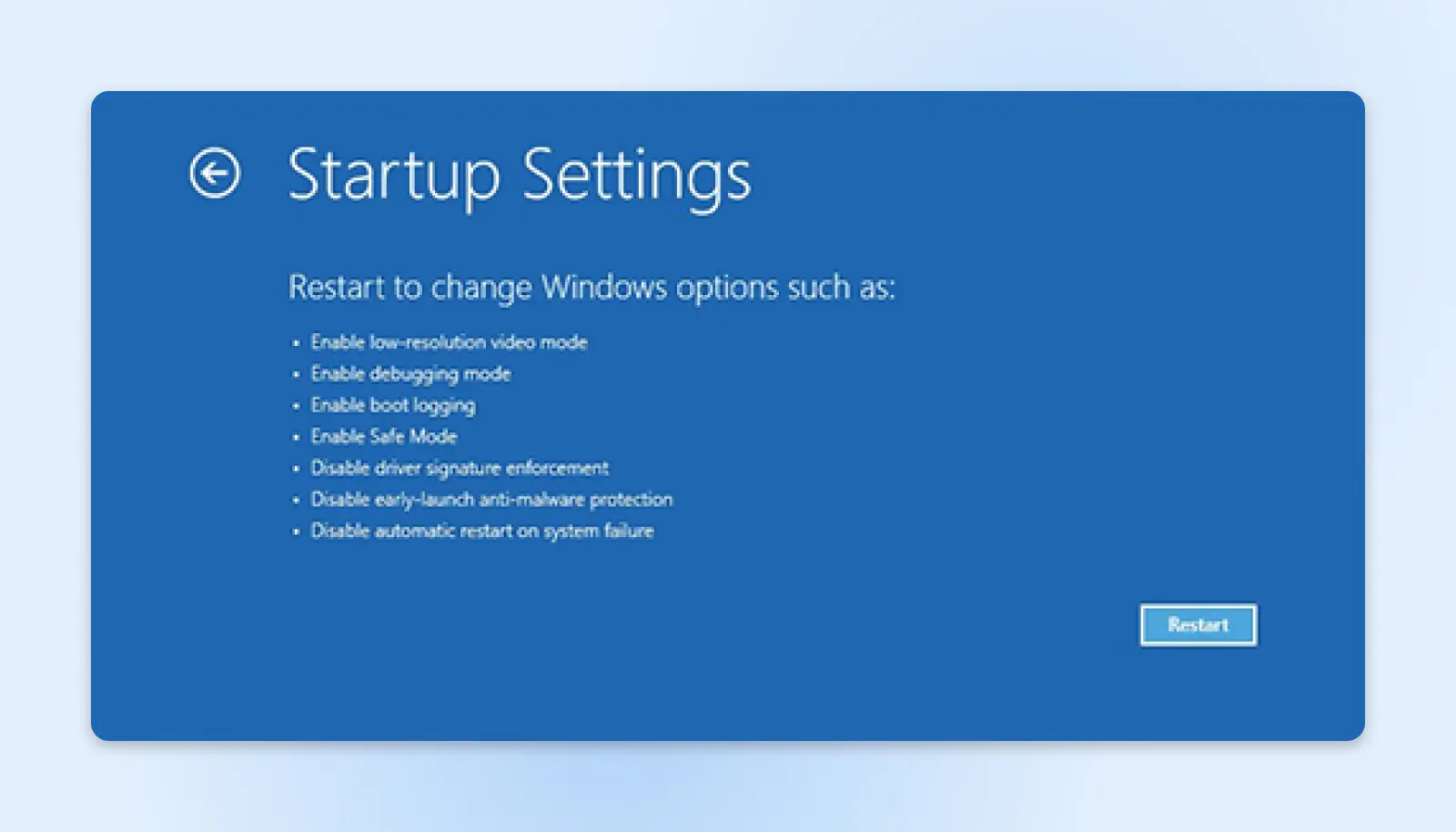
Windows:
- Nella schermata di accesso, clicca su Riavvio tenendo premuto Shift.
- Seleziona Risoluzione dei problemi > Opzioni avanzate > Impostazioni di avvio > Riavvia.
- Dopo il riavvio, premi 5 o F5 per avviare il dispositivo in modalità provvisoria con connettività.
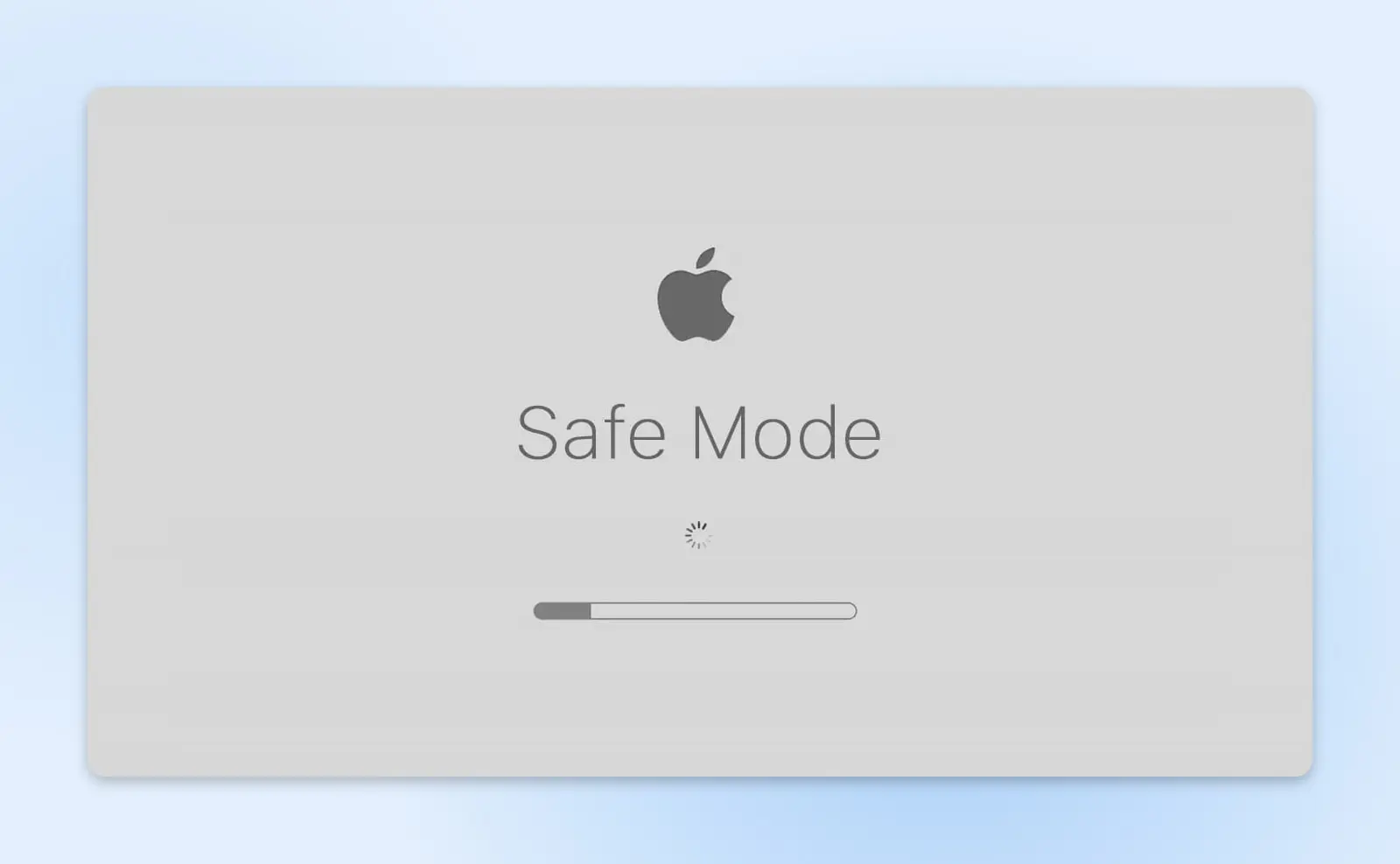
Mac: Tieni premuto Shift mentre accendi.
iOS / Android: Premi e tieni premuto il pulsante di accensione, poi tocca il controllo del volume verso il basso dopo che lo schermo si illumina.
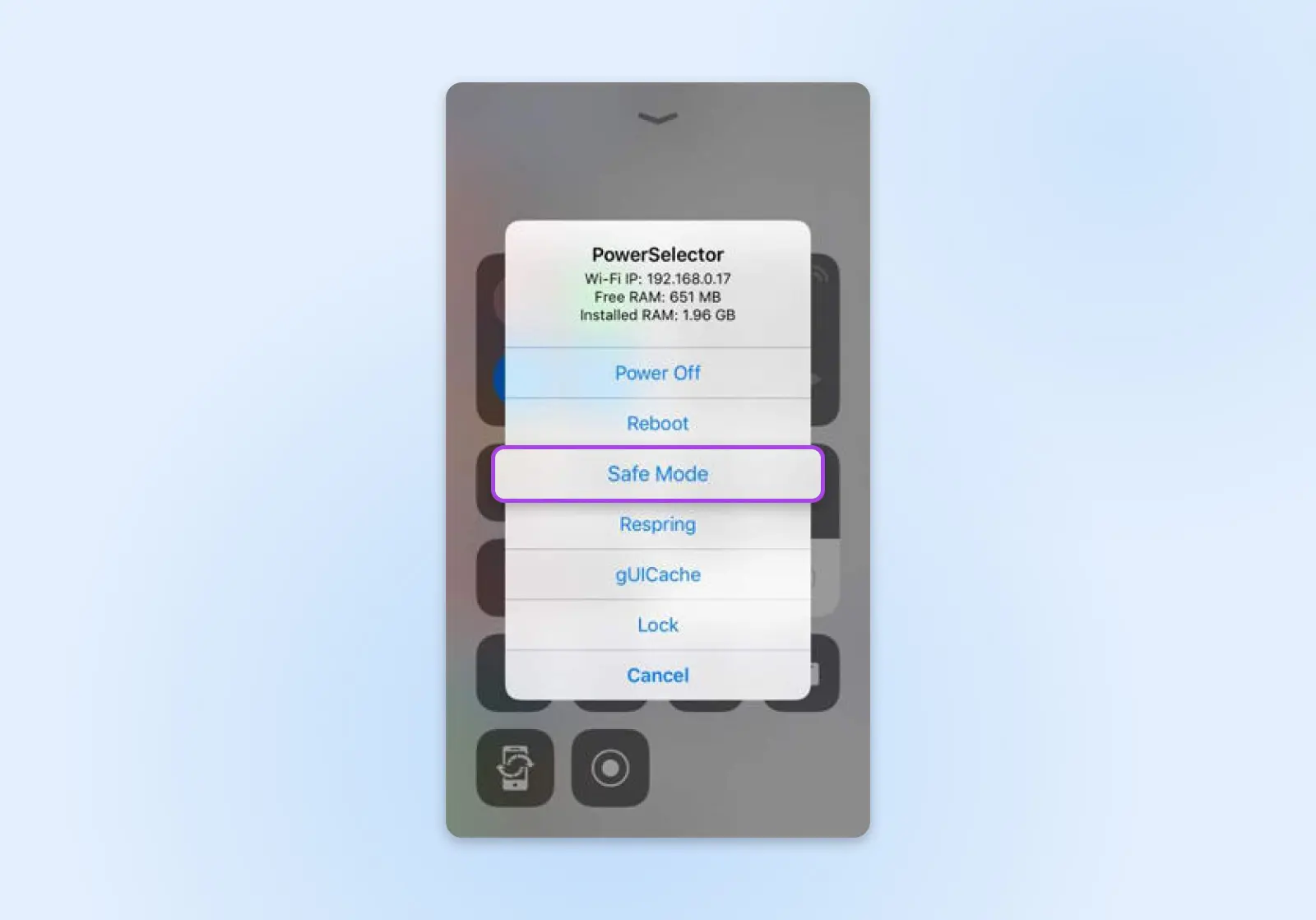
In questa modalità, la tua macchina tornerà alle impostazioni predefinite e verranno caricati solo i driver essenziali. Se i siti problematici si caricano normalmente mentre sei in Modalità Provvisoria, significa che sono il software di terze parti o i driver a causare problemi di incompatibilità.
Questa è senza dubbio una brutta notizia, perché l’unico modo per individuare la causa precisa è testare le tue applicazioni, una per una. Detto ciò, è molto probabile che sia qualcosa come un VPN, o un software di sicurezza a causare i tuoi problemi.
5. Disattiva Il Software Antivirus E/O Il Tuo Firewall
Le applicazioni antivirus e i firewall proteggono il tuo dispositivo monitorando il traffico. Di tanto in tanto, questi strumenti a volte interferiscono troppo con la tua connessione internet e finiscono per causare errori del server DNS.
Di conseguenza, è una buona idea disattivare temporaneamente il programma antivirus e/o la protezione firewall, per verificare se sono la causa dei problemi.
Se questo risolve il problema, assicurati di riattivare la tua protezione. Successivamente, esamina le impostazioni per trovare qualcosa relativo a DNS che potrebbe essere la causa dei tuoi problemi. Se il pacchetto software scelto include supporto, potrebbe valere la pena di contattare il tuo fornitore per assistenza.
6. Disattiva il Tuo VPN
Le VPN, o reti private virtuali, offrono un ulteriore strato di privacy online indirizzando i dati al tuo dispositivo attraverso un tunnel crittografato. Fin qui, tutto utile. Il problema è che il tunnel potrebbe aggirare i tuoi server DNS predefiniti.
Per testare questa idea, disattiva la tua VPN e prova a visitare la pagina dove avevi il problema del server DNS. Se ciò risolve i tuoi problemi, riavvia la VPN e dai un’occhiata alle impostazioni. Stai cercando controlli relativi al filtraggio DNS. Se hai bisogno di una mano, prova a contattare il fornitore della tua VPN per supporto.
7. Svuota Cache DNS
Non è necessario riavviare il dispositivo per svuotare la cache DNS. Puoi farlo manualmente:
- Windows:
- Premi Win + R e digita “ipconfig /flushdns“.
- Poi, premi Ctrl + Shift + Enter per eseguire il prompt dei comandi.
- Mac:
- Apri il Terminale e digita “sudo dscacheutil -flushcache; sudo killall -HUP mDNSResponder”.
- Premi Invio.
- Inserisci la tua password di amministratore quando richiesto, e premi nuovamente il pulsante Invio.
- iOS: Attiva la modalità aereo e poi disattivala di nuovo.
- Android
- In Chrome, digita “chrome://net-internals/#dns” nella barra di ricerca.
- Seleziona DNS sulla sinistra, e poi clicca su Svuota cache host
Svuotando la tua cache DNS, costringerai il tuo dispositivo a rieseguire la query al server DNS per ogni sito che visiti. Questo garantisce che tu abbia mappature aggiornate dei nomi di dominio agli indirizzi IP — un passo fondamentale nella diagnostica di rete.
8. Riavvia Il Tuo Router
I problemi di connessione di rete sono una causa comune degli errori dei server DNS. Un modo semplice per risolvere questo tipo di problema è riavviare il tuo router internet.
Spegnilo e scollega il cavo di alimentazione per circa 30 secondi. Questo dovrebbe cancellare eventuali voci DNS corrotte che sono state memorizzate nella cache del router e rinnovare la tua connessione.
Allo stesso tempo, vale la pena verificare che il firmware del tuo router sia aggiornato. Un firmware obsoleto può causare problemi di connettività che impediscono le ricerche DNS. Questi passaggi combinati potrebbero risolvere il tuo problema.
9. Disabilita IPv6
Il protocollo internet è il sistema che crea un indirizzo IP unico per ogni dispositivo su internet. La versione attuale è IPv6 (Internet Protocol Version 6), che ha gradualmente sostituito IPv4 negli ultimi anni. Ora è l’opzione predefinita.
Tuttavia, non tutte le reti e i server DNS sono stati aggiornati a IPv6.
Se usi questa versione per richiedere una particolare pagina web, potresti ricevere solo un errore DNS Server Not Responding. Allo stesso modo, i sistemi che sono in modalità ibrida possono incontrare problemi tecnici nel gestire entrambi i sistemi.
Per questo motivo, vale la pena disattivare temporaneamente IPv6 per vedere se puoi accedere a un sito web tramite IPv4.
Il processo esatto dipende dalla tua piattaforma, ma solitamente include:
- Visitando le impostazioni di rete sul tuo dispositivo.
- Selezionando la tua connessione attiva (di solito Ethernet o Wi-Fi).
- Accedendo alle opzioni avanzate tramite Advanced, Properties o i.
- Disattivando IPv6 e salvando le modifiche.
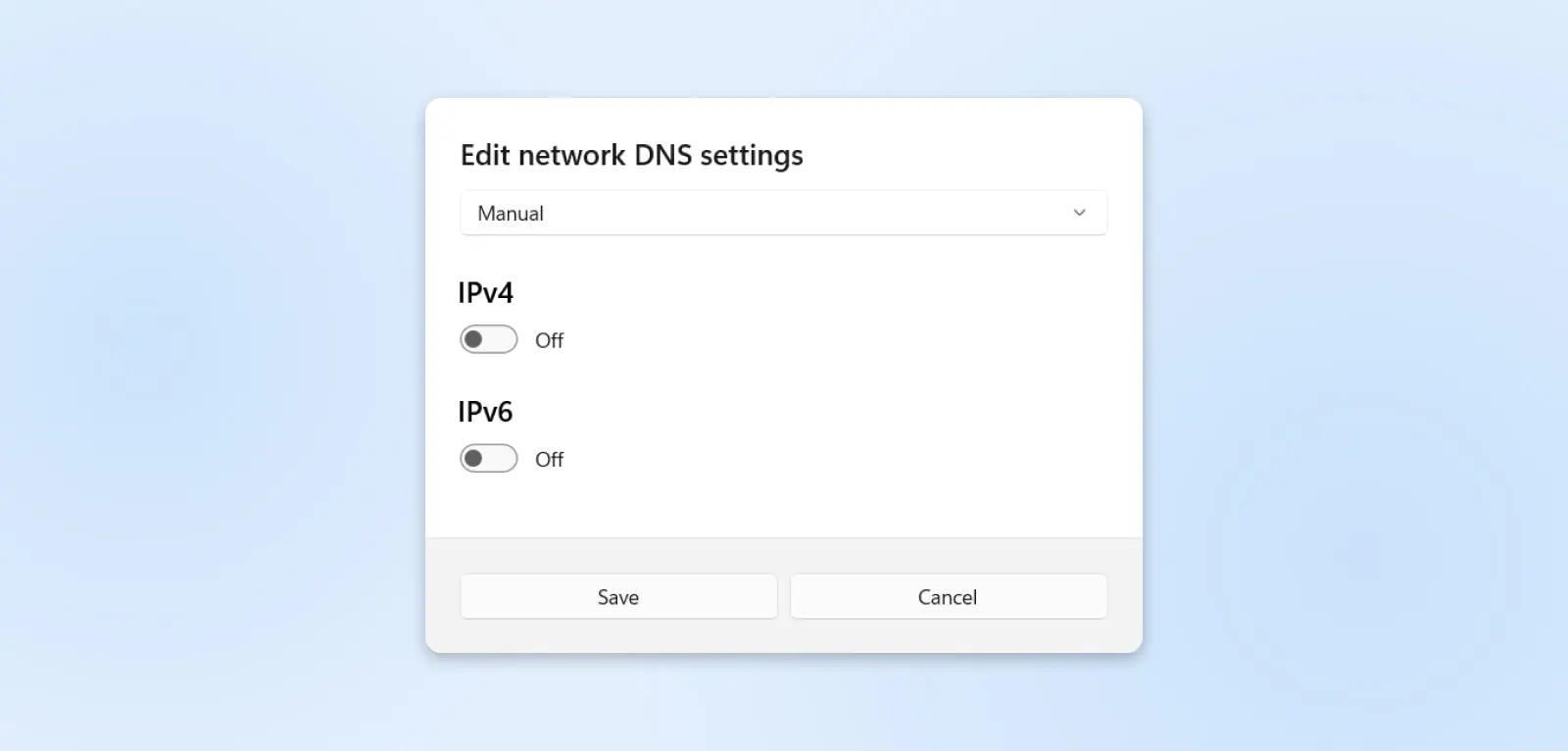
Infine, dovrai riavviare il tuo dispositivo per verificare se questa possibile soluzione ha avuto successo. Se non noti miglioramenti, ripristina il processo per riattivare IPv6 — questo può aiutarti a mantenere prestazioni migliori mentre passi tra diverse reti.
10. Cambia Il Server DNS Predefinito
Normalmente, il tuo dispositivo si connette a un server DNS fornito dal tuo ISP (Internet Service Provider). Se riscontri problemi con DNS, potrebbe essere dovuto al malfunzionamento di questo server. La soluzione in questo caso è passare a un server diverso.
Organizzazioni come Google e Cloudflare offrono server DNS pubblici che chiunque può utilizzare. Alcune persone preferiscono usare questi server perché possono accelerare il caricamento delle pagine. In altri casi, le persone utilizzano un server DNS alternativo per motivi di privacy.
Alcuni dei più popolari fornitori alternativi di DNS includono:
- Google: 8.8.8.8 e 8.8.4.4
- Cloudflare: 1.1.1.1 e 1.0.0.1
- OpenDNS: 208.67.222.222 e 208.67.220.220
Ecco come cambiare l’indirizzo del server DNS.
Windows:
- Naviga in Pannello di Controllo > Connessioni di Rete > Proprietà.
- In Preferred DNS server, inserisci l’indirizzo IP del tuo server DNS preferito.
- In Alternate DNS Server, inserisci l’indirizzo del tuo server di backup e salva le modifiche.
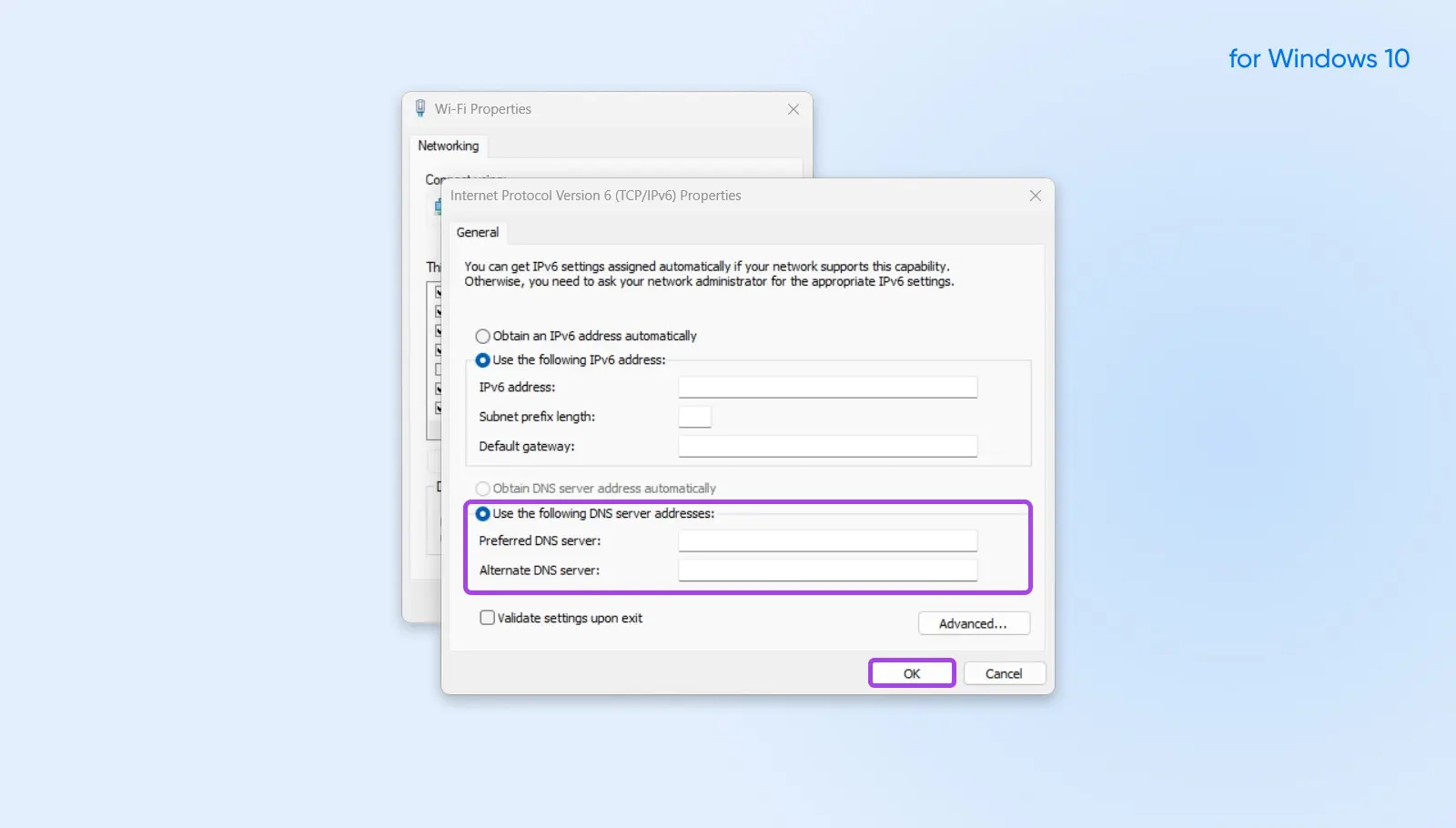
Mac:
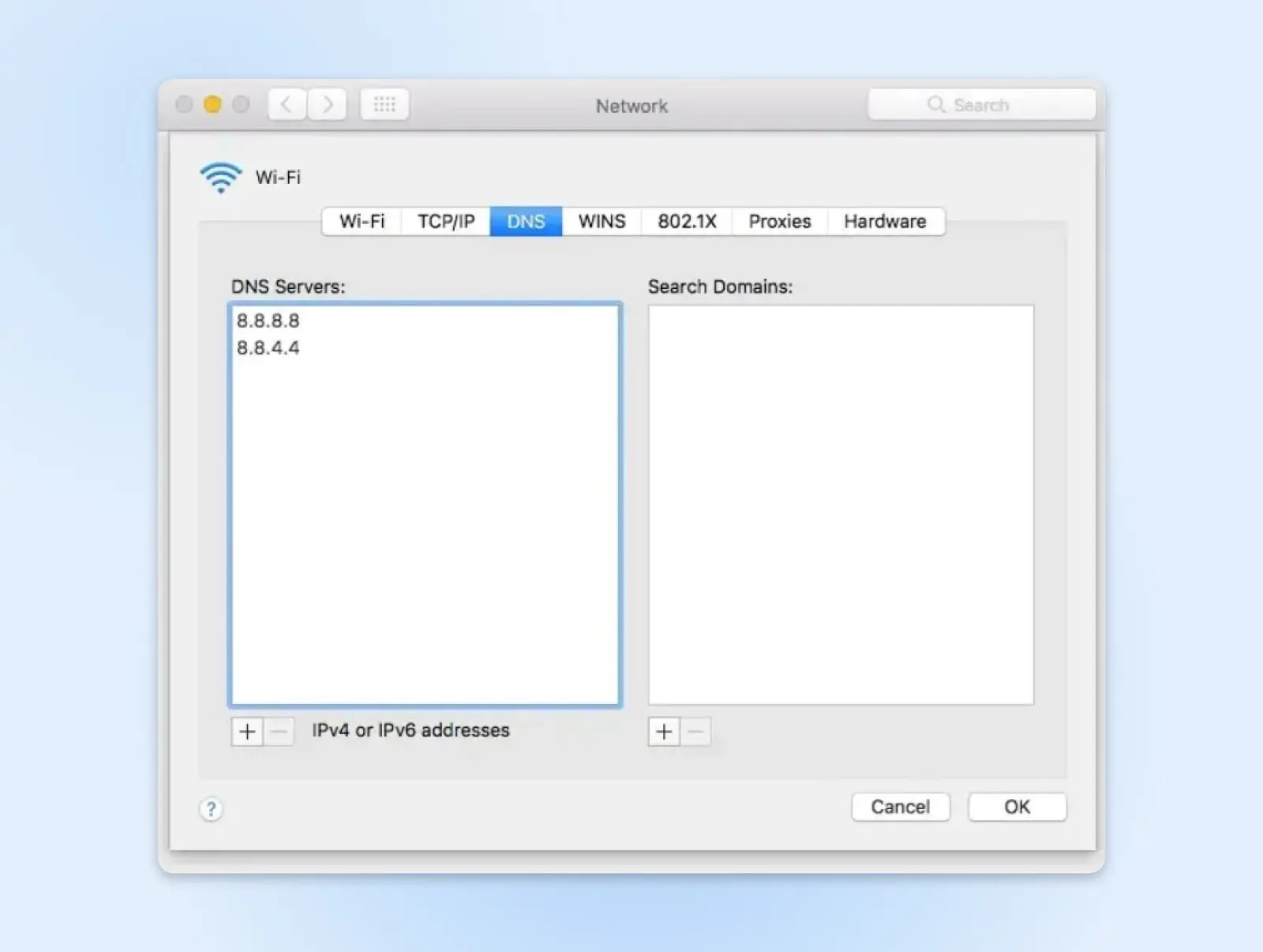
- Vai su Preferenze di Sistema > Rete e seleziona la tua connessione internet principale nella barra laterale.
- Clicca Dettagli (o Avanzate su Mac più vecchi) e poi seleziona DNS.
- In fondo alla lista dei server DNS, clicca il pulsante + e inserisci il tuo nuovo indirizzo DNS.
- Assicurati di cliccare Applica prima di lasciare la schermata di Rete.
iOS Mobile
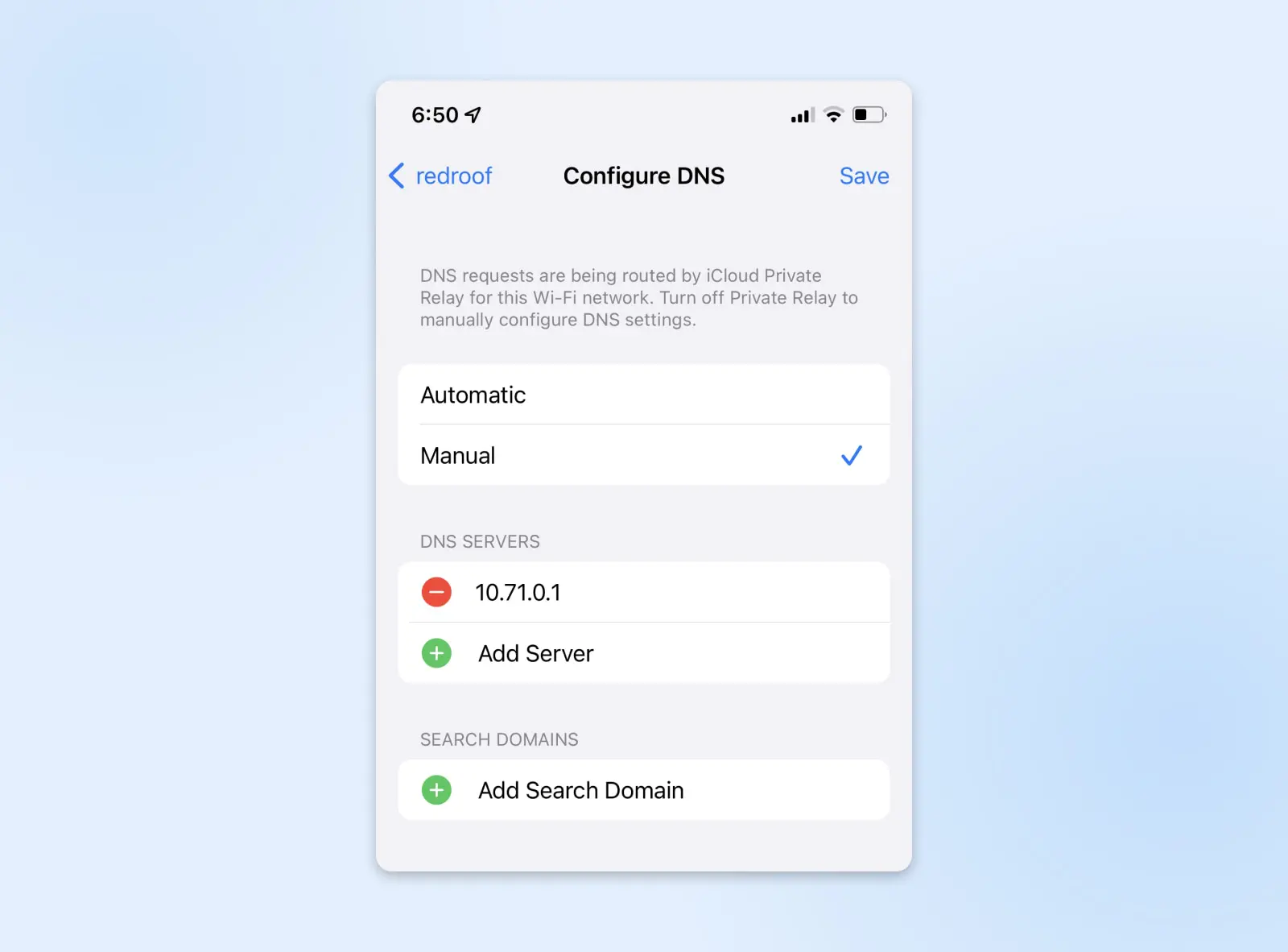
- Vai alle impostazioni Wi-Fi (potrebbero trovarsi sotto Network & Internet)
- Trova le impostazioni DNS…
- Su iOS, tocca l’icona i, poi Configura DNS.
- Seleziona Manuale < Aggiungi server per aggiornare il DNS.
Android Mobile
- Su Android, apri Impostazioni > Connessioni > Altre impostazioni di connessione.
- Tocca su “DNS Privato” e scegli “Hostname del fornitore DNS privato” per cambiare il server DNS.
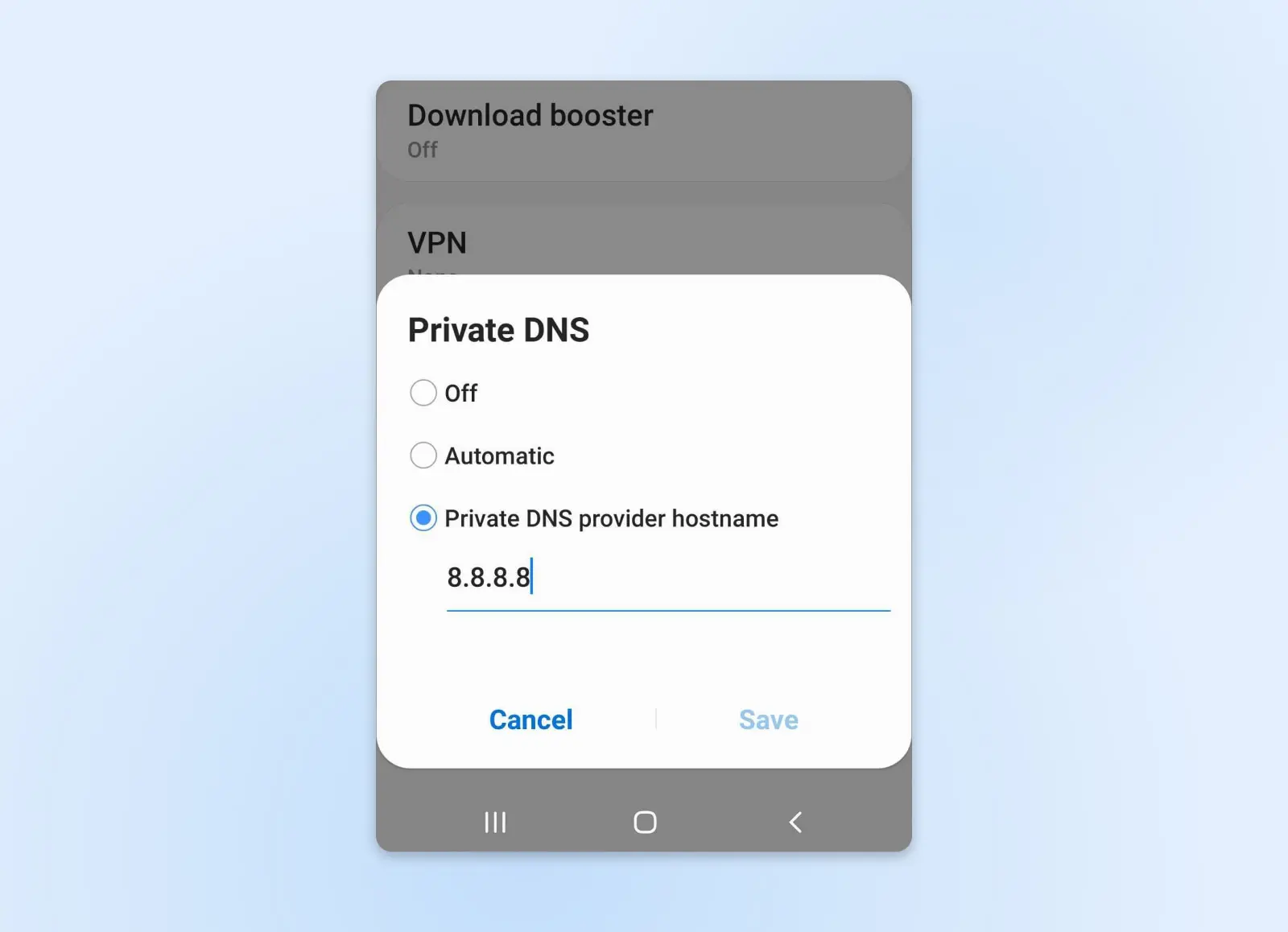
Una volta terminata la modifica delle impostazioni del tuo server DNS, riavvia il dispositivo prima di tentare di accedere a internet. Questo garantirà che le nuove impostazioni DNS siano adottate, dandoti la possibilità di superare quegli fastidiosi errori!
11. Aggiorna I Driver Della Scheda Di Rete
Un driver dell’adattatore di rete è un pezzo di software che permette al sistema operativo di comunicare con un adattatore di rete. Questa è la piccola scheda nel tuo dispositivo che gestisce le connessioni internet.
Se il software del driver non viene aggiornato regolarmente, può iniziare a creare problemi. Allo stesso modo, un driver che è corrotto o incompatibile con un nuovo adattatore di rete, è probabile che causi grattacapi.
Un possibile sintomo è — hai indovinato — il tipo di errore DNS che stiamo cercando di risolvere.
Molti dispositivi aggiornano automaticamente i loro driver di rete; macOS gestisce questo compito dietro le quinte. Su Windows, puoi prendere il controllo delle impostazioni dell’adattatore da solo:
- Visita Gestione Dispositivi.
- Fai clic destro su Adattatore di Rete.
- Seleziona Aggiorna Driver dal menu a tendina.
Se possibile, è una buona idea collegarsi a internet tramite un cavo Ethernet quando si aggiornano i driver. Il motivo è semplice: stai aggiornando il pezzo di hardware di cui hai bisogno per scaricare l’aggiornamento. Interruzioni dovute a un segnale Wi-Fi debole possono compromettere il processo.
Una volta aggiornati i driver con successo, riavvia il tuo dispositivo e verifica se il DNS funziona correttamente.
12. Disabilita Connessioni Secondarie
Alcuni dispositivi hanno più di un adattatore di rete. Ad esempio, le connessioni cablate e wireless utilizzano adattatori diversi.
Nella maggior parte dei casi, è sufficiente utilizzare un solo adattatore per volta. È una buona idea disattivare tutte le connessioni secondarie perché possono causare problemi con le richieste DNS.
Per fare ciò, visita le impostazioni di rete sul tuo dispositivo e disattiva tutte le connessioni attive tranne quella che stai utilizzando (ad esempio, se sei connesso tramite Wi-Fi, disabilita la connessione Ethernet.)
È anche importante controllare se hai un adattatore di rete virtuale in funzione. Si tratta di un servizio digitale che consente molteplici connessioni tramite lo stesso adattatore fisico. È una funzionalità utilizzata dalle VPN, che ti permette di instradare parte del traffico attraverso la rete privata e parte attraverso una connessione internet regolare.
Per assicurarti che un adattatore di rete virtuale malfunzionante non stia causando i tuoi problemi:
- Windows:
- Apri Control Panel > Network Connections.
- Fai clic con il tasto destro sull’adattatore virtuale che desideri disattivare e seleziona Disable.
- Conferma di voler disattivare l’adattatore. Questo lo porterà offline.
- Mac:
- Apri Preferenze di Sistema > Rete.
- Seleziona l’adattatore virtuale nella barra laterale sinistra e clicca sull’icona a ingranaggio.
- Seleziona Rendi il Servizio Inattivo per disabilitare l’adattatore.
- Mobile:
- Trova le impostazioni VPN sul tuo dispositivo.
- Premi l’icona i o dell’ingranaggio.
- Disattiva l’adattatore.
Prova di nuovo a ricaricare la pagina che non funziona per vedere se il messaggio di errore DNS è stato risolto.
13. Disabilita la Funzione Peer-To-Peer (Windows)
Nessuna fortuna? Non preoccuparti, c’è ancora una soluzione che puoi provare.
Windows ha una funzionalità peer-to-peer, che aiuta a ridurre la quantità di larghezza di banda necessaria durante il download degli aggiornamenti. Invece di costringere il tuo dispositivo a inglobare tutti i dati in un unico grande blocco, questa opzione divide gli aggiornamenti in singoli pezzi. Il PC che riceve questi pezzi può poi condividerli con altri sulla stessa rete.
Questa è chiaramente una funzionalità utile. Ma come potresti aver già intuito, il P2P di Windows può interferire con il processo di ricerca DNS. Disattivarlo può aiutarti a diagnosticare errori:
- Vai su Impostazioni > Aggiornamento Windows.
- Poi, clicca su Opzioni Avanzate > Ottimizzazione Consegna.
- Attiva l’interruttore etichettato Consenti download da altri PC.
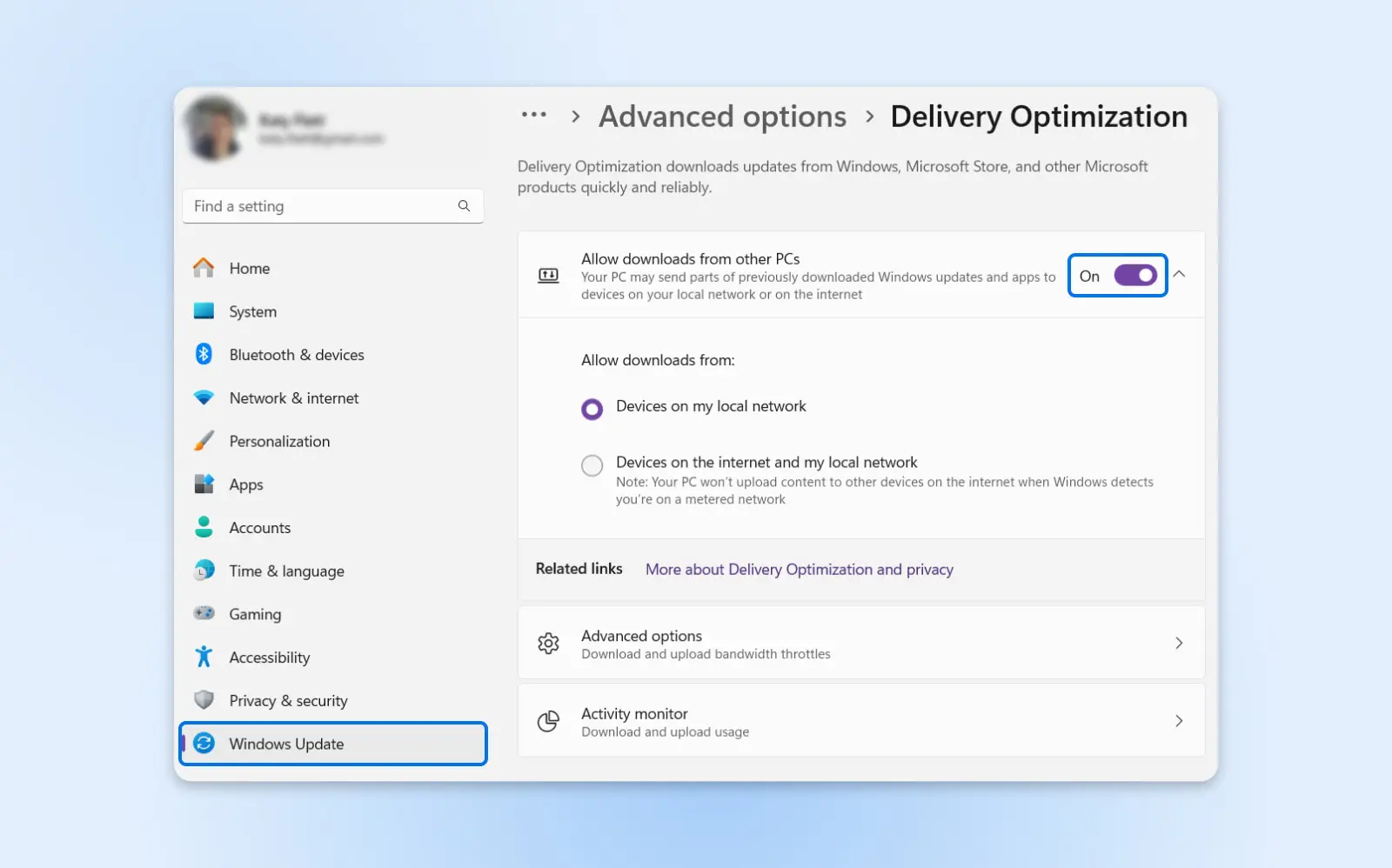
Dovrai quindi riavviare il tuo computer per testare, ancora una volta, se l’errore DNS è stato risolto. Incrociamo le dita!
Domande Frequenti
Hai ancora domande? Sei nel posto giusto. Ecco alcuni dettagli in più su come correggere le tue impostazioni DNS e uno sguardo più approfondito sul perché si verificano errori:
Come Resetti il Tuo Server DNS?
Dopo aver seguito i vari passi di risoluzione dei problemi sopra, potresti decidere che vuoi tornare ai Nameservers che avevi originariamente.
Per fare ciò, ripercorri semplicemente i passaggi esatti menzionati nel punto #10 — ma questa volta, seleziona i tuoi attuali server DNS e premi il piccolo pulsante meno per rimuoverli. Dopo un riavvio, il tuo dispositivo dovrebbe quindi tornare ai server DNS predefiniti dell’ISP.
Quali Sono Le Cause Di Un Guasto DNS?
In termini semplici, un errore di DNS si verifica quando il tuo browser non riesce a convertire un nome di dominio in un indirizzo IP. Tuttavia, possono esserci molte cause sottostanti diverse.
Il processo DNS offre accesso a oltre 1 miliardo di host internet. È proprio un “elenco telefonico” imponente. Quindi, è quasi inevitabile che il sistema presenti alcune imperfezioni.
La maggior parte dei problemi di DNS che le persone incontrano sono causati da problemi con l’accesso a Internet o con il software sul loro dispositivo. I guasti effettivi sono più comunemente causati da interruzioni del server o nomi di dominio configurati in modo errato.
Configura Correttamente il Tuo Sito con DreamHost
Se vuoi evitare di vedere errori DNS apparire sul tuo sito web, potresti voler passare a DreamHost.
Il nostro Panel rende davvero facile configurare il tuo sito correttamente e gestire tutti i tuoi nomi di dominio in una singola pagina. Se mai ti trovi in difficoltà, il nostro team di Supporto Tecnico è disponibile 24/7 per offrire aiuto — e questo vale per ogni piano.
Suona bene? Iscriviti oggi per provarlo tu stesso!

