
Oh no. Stai provando a caricare una pagina del tuo sito web, ma tutto ciò che ottieni è un messaggio di errore ERR_CONNECTION_REFUSED.
In molti casi, ciò è causato da un gremlin sul tuo dispositivo. Estensioni del browser dannose, proxy che non funzionano correttamente e connessioni internet scadenti sono tutte possibili cause. Ma se noti l’errore che appare sul computer di qualcun altro, o connesso a una rete Wi-Fi diversa, potresti dover intervenire per risolvere il tuo sito.
Se non conosci l’errore ERR_CONNECTION_REFUSED, sapere da dove iniziare può essere complicato. Come fai a diagnosticare il problema? Beh, questa guida è un buon punto di partenza.
Continua a leggere per scoprire perché si verifica questo errore e come puoi risolverlo.
Che Cos’è Un Errore ERR_CONNECTION_REFUSED?
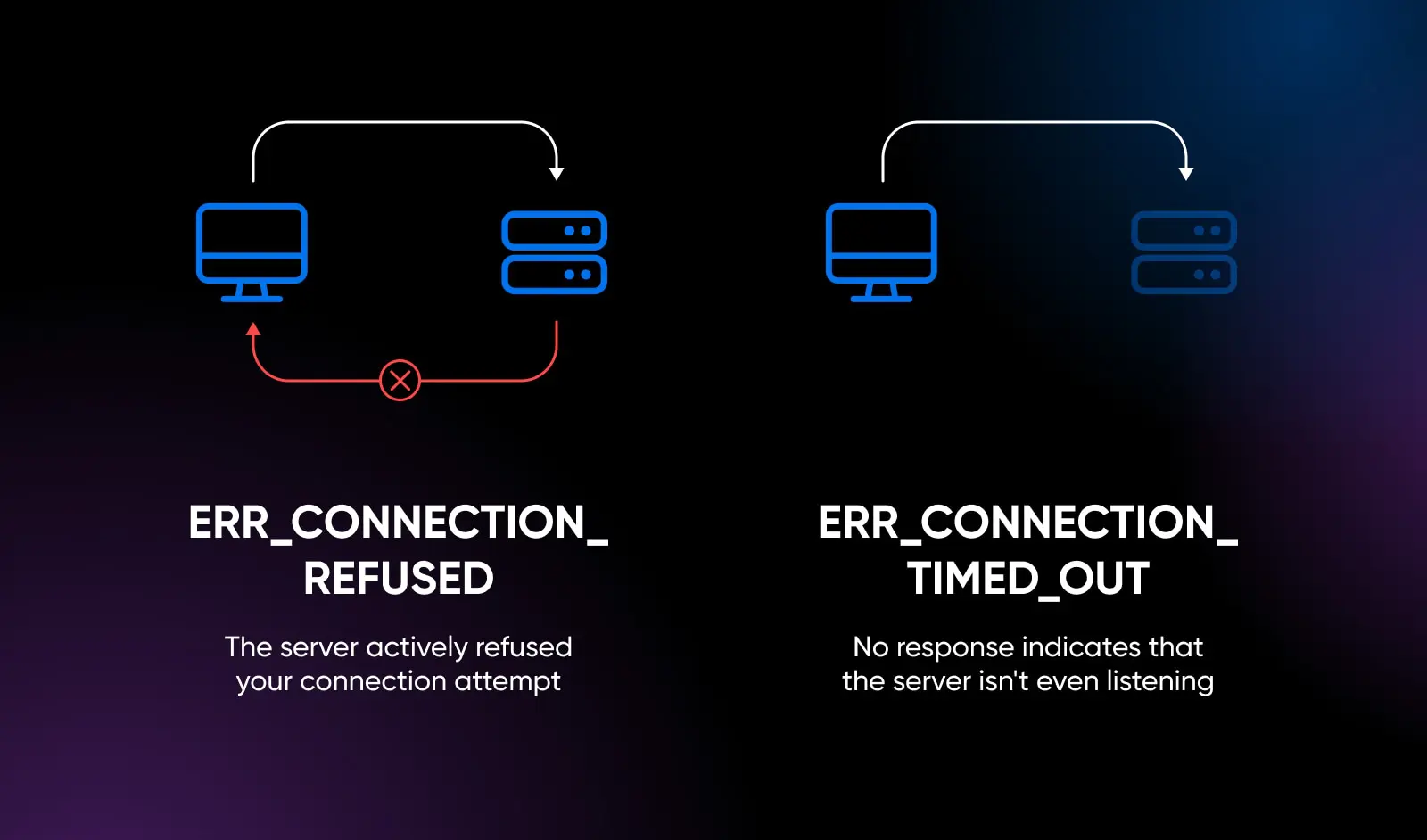
ERR_CONNECTION_REFUSED è un errore che può verificarsi quando tenti di connetterti a un server web o altro servizio di rete. Indica che il server ha attivamente rifiutato il tuo tentativo di connessione. Questo di solito avviene perché il server non accetta richieste in entrata.
Tecnicamente, è importante notare che gli errori ERR_CONNECTION_REFUSED si verificano a livello di connessione di rete. Ovvero, prima che venga inviata qualsiasi richiesta HTTP. È per questo che non si vede un codice di stato HTTP (come un 404 o un 500).
L’errore ERR_CONNECTION_REFUSED è diverso dal non ricevere alcuna risposta. Una connessione rifiutata significa che qualcosa è in ascolto ma ha rifiutato la richiesta. Nessuna risposta indica che il server non è nemmeno in ascolto.
Quali Sono le Cause degli Errori ERR_CONNECTION_REFUSED?
Allora, perché il server è così antisociale? Beh, potrebbero esserci diverse possibili ragioni:
- Il server web non ha installato il software adeguato.
- È stato richiesto il server sbagliato, o c’è un problema di DNS.
- Il software del server si è bloccato, o c’è un’interruzione del server dovuta a manutenzione.
- Il processo di ascolto è stato interrotto intenzionalmente.
- Un firewall o qualche altro software sta bloccando la porta per le richieste in entrata.
- Una connessione internet difettosa, o impostazioni internet errate.
In altre parole, il processo di risoluzione dei problemi si concentra sul capire perché il server rifiuta le richieste. Potrebbe trattarsi di un problema dal lato del cliente (cioè, i dispositivi dei visitatori) o dal lato del server.
Come Si Presenta Un Errore ERR_CONNECTION_REFUSED?
Tieni presente che gli errori ERR_CONNECTION_REFUSED appaiono diversamente a seconda della piattaforma e del browser che stai utilizzando.
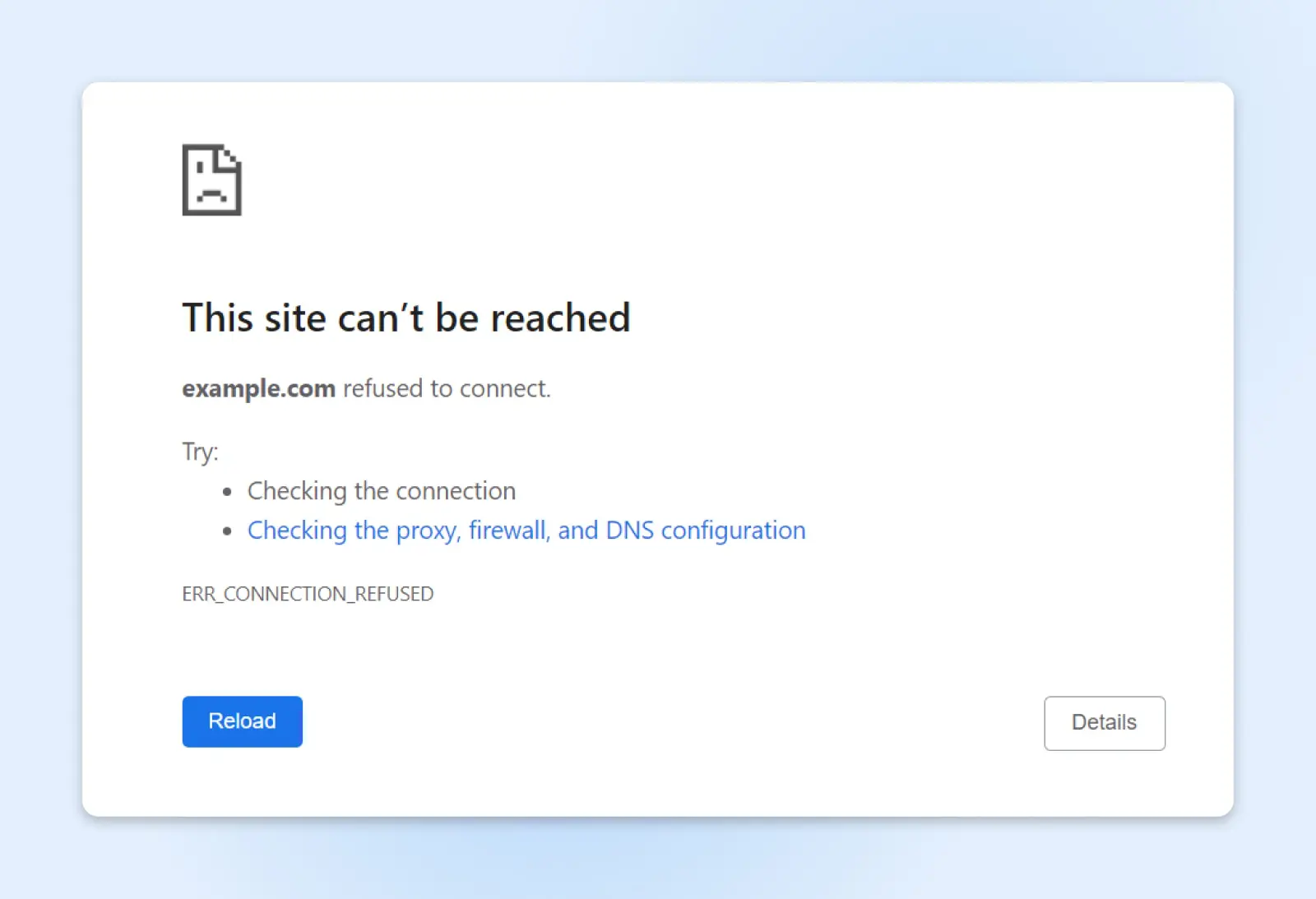
Su Google Chrome, vedrai una pagina di errore che dice, “Impossibile raggiungere il sito.”
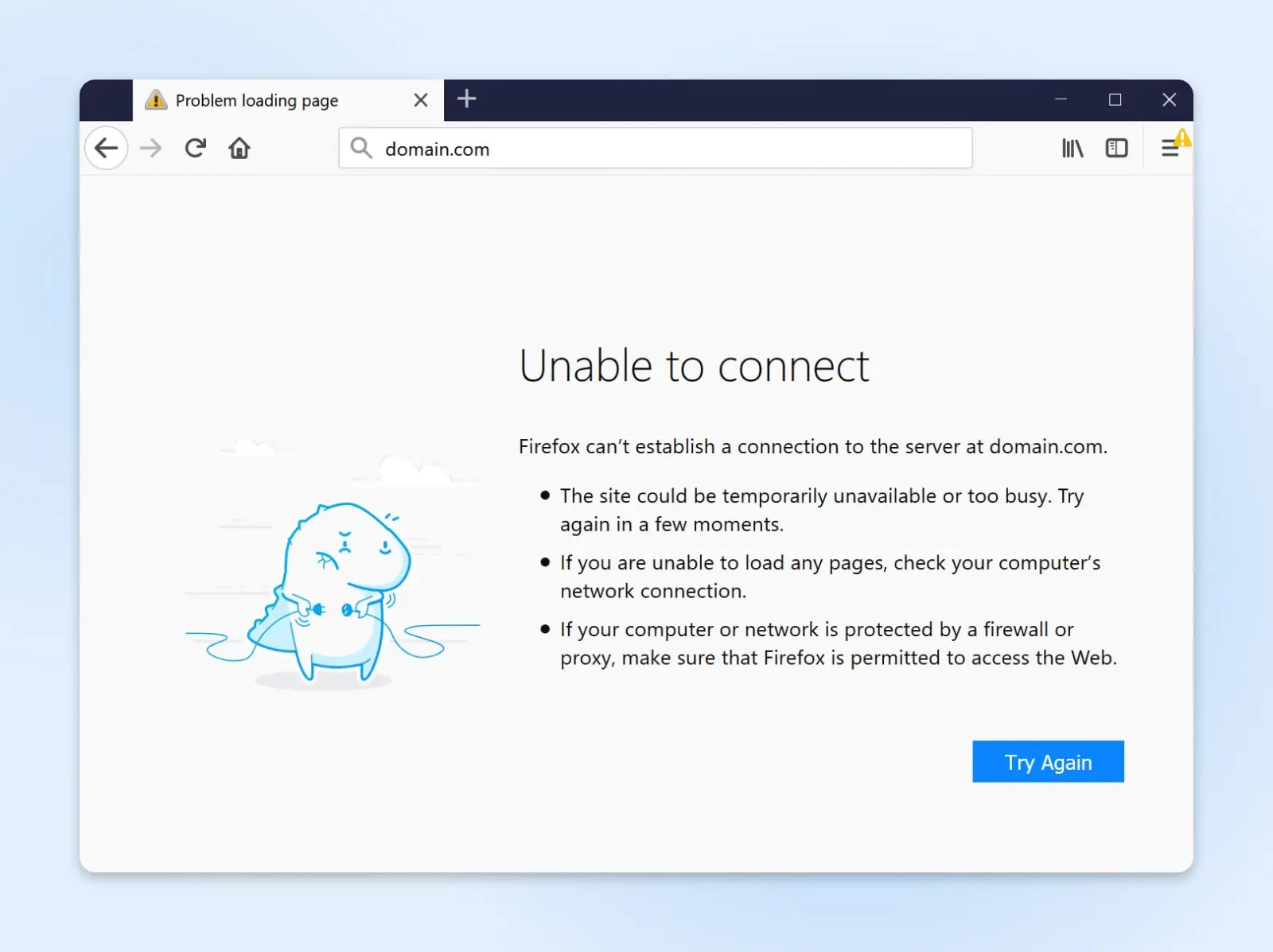
Gli utenti di Mozilla Firefox che riscontrano un errore ERR_CONNECTION_REFUSED visualizzeranno un messaggio che dice, “Impossibile connettersi Errore.”
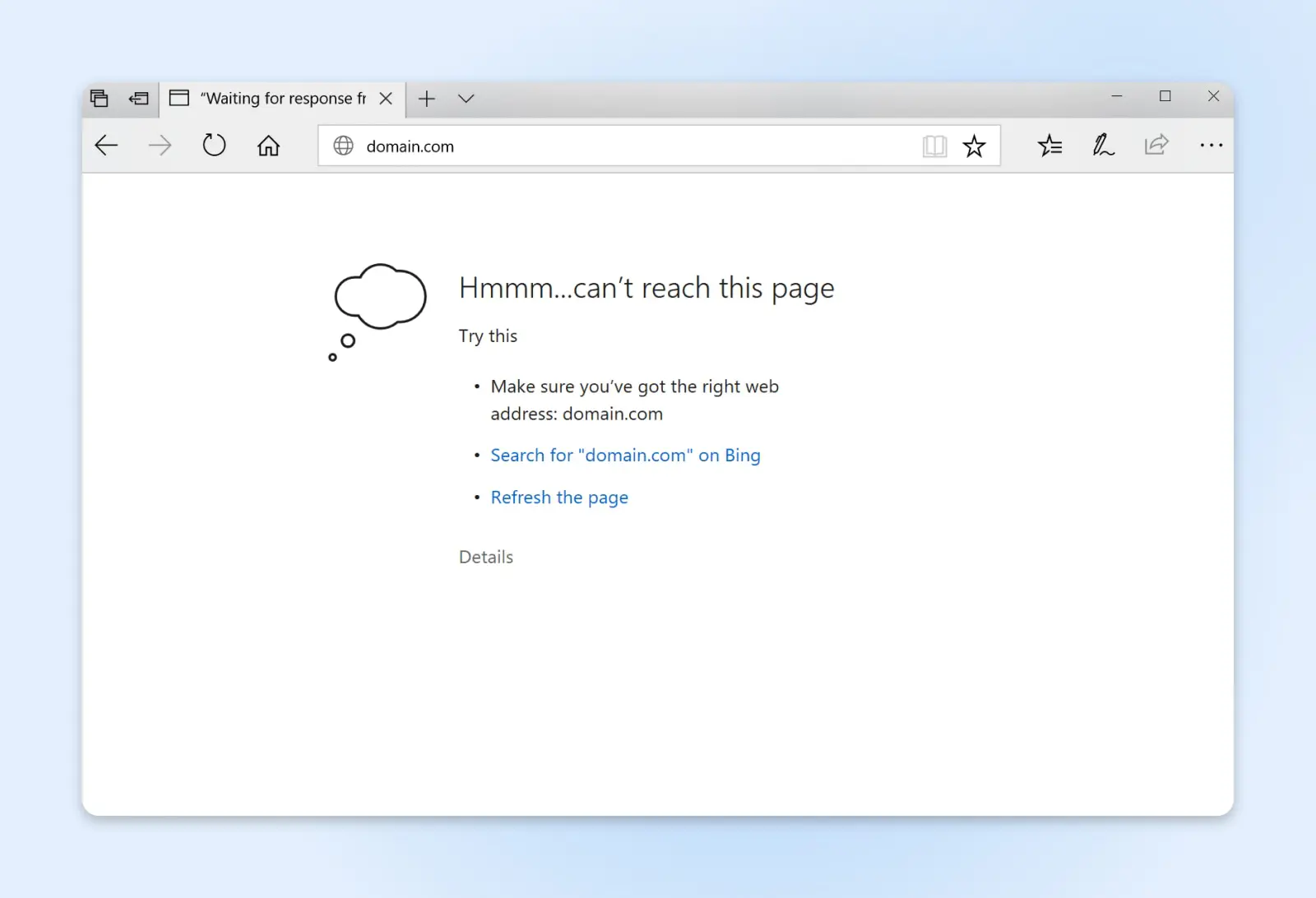
Nel frattempo, chi di noi usa Microsoft Edge visualizzerà una pagina diversa, con il messaggio “Hmmm… non è possibile raggiungere questa pagina.”
Come Risolvere Un Errore ERR_CONNECTION_REFUSED
Ora che conosciamo il problema da risolvere, è il momento di iniziare alcune indagini.
Attenzione, Sherlock! Prima di iniziare a indagare sul tuo server, è importante eseguire un test rapido. Vedi l’errore solo quando visiti il tuo sito web, oppure appare su più siti?
Se il problema è universale, hai un errore lato client. Scorri verso il basso fino alla sezione sui consigli per la risoluzione dei problemi per i visitatori.
Ma se il messaggio ERR_CONNECTION_REFUSED appare solo per il tuo sito web, dovrai agire per far funzionare nuovamente il tuo sito.
Non preoccuparti, non dovrebbe richiedere molto tempo. Ecco la tua lista di controllo:
Disabilita i Plugin Attivi
Un comune colpevole dei problemi sul lato server è un plugin incompatibile o difettoso. Se hai plugin o estensioni installati nel tuo CMS, prova a disabilitarli e vedi se questo risolve il problema.
Sistema di Gestione dei Contenuti (CMS)
Un Sistema di Gestione dei Contenuti (CMS) è un software o un’applicazione che fornisce un’interfaccia user-friendly per progettare, creare, gestire e pubblicare contenuti.
Leggi di piùIn WordPress, puoi disabilitare i plugin velocemente dalla tua dashboard:
- Vai su Plugins > Plugin Installati.
- Per ogni plugin attivo, clicca su Disattiva.
- Controlla se il sito funziona normalmente ora, senza plugin.
Se gli errori scompaiono, prova a riattivare i tuoi plugin uno alla volta. Testa il sito dopo aver abilitato ogni plugin.
Se il messaggio di errore ricompare, il plugin che hai attivato per ultimo è quello da incolpare. Se è disponibile un aggiornamento, assicurati di installare la versione corrente.
Altrimenti, potrebbe essere il momento di trovare un’alternativa.
Cambia il Tuo Tema
Proprio come i plugin e le estensioni, i temi possono essere la causa degli errori ERR_CONNECTION_REFUSED. Questo è più probabile che accada se stai utilizzando un tema di terze parti non aggiornato.
Per testare se un tema è la causa dei tuoi problemi, passa a un tema ufficiale realizzato dallo sviluppatore del tuo CMS scelto. In WordPress, ciò significa passare al tema Twenty Twenty-Three tramite la tua dashboard:
- Vai in Aspetto > Temi.
- Clicca su Attiva su Twenty Twenty-Three, o il tema predefinito più recente.
- Verifica se ERR_CONNECTION_REFUSED è stato risolto dopo il cambio.
Se non vedi più un errore, probabilmente il tuo tema personalizzato necessita di un aggiornamento o di un reset. Contatta lo sviluppatore del tuo tema per le correzioni, o prendi in considerazione l’idea di cambiare tema.
Aumenta Il Tuo PHP max_execution_time
Alcuni errori di connessione si verificano perché uno script sul tuo sito web impiega troppo tempo per essere eseguito. Un modo per risolvere questo problema è aumentare il max_execution_time nelle tue impostazioni PHP.
PHP
PHP (Hypertext Preprocessor) è un linguaggio di scripting open-source. È ampiamente utilizzato nello sviluppo web e può essere incorporato in HTML. Diversi popolari Sistemi di Gestione dei Contenuti (CMS), come WordPress, sono sviluppati con PHP.
Leggi di piùPer verificare se questa è la causa dei tuoi problemi, prova a raddoppiarlo da 30 secondi a 60 secondi:
- Aggiungi questa riga al tuo file wp-config.php: ini_set( ‘max_execution_time’, 60 );
- Salva le modifiche e verifica se gli errori di timeout diminuiscono.
Se non hai accesso alle configurazioni PHP, contatta il tuo hosting per assistenza nell’aumentare i timeout.
Mettiti In Contatto Con Il Tuo Host
Se hai provato tutti i suggerimenti per la risoluzione dei problemi menzionati sopra e continui a vedere ERR_CONNECTION_REFUSED, è una buona idea mettersi in contatto con il team di supporto del tuo host web.
Hanno un accesso migliore a informazioni chiave, il che significa che possono investigare il problema a un livello più profondo.
Invia loro i dettagli sull’errore e quando sembra verificarsi. Il tuo host può quindi controllare i log del server, carico, configurazioni e uso delle risorse per individuare la causa.
Chi ospita il proprio sito web con DreamHost ha accesso 24/7 al nostro eccellente team di supporto tramite chat dal vivo. Possono diagnosticare qualsiasi errore insolito che possa verificarsi e fare in modo che il tuo sito torni a funzionare correttamente.
Come Risolvere Gli Errori ERR_CONNECTION_REFUSED Come Visitatore
Mentre cerchi di rintracciare la causa dei tuoi problemi di ERR_CONNECTION_REFUSED, vale la pena ricordare che questi errori provengono spesso dal lato del cliente. In altre parole, qualcosa che è specifico per il tuo dispositivo o rete.
Se noti errori che compaiono ovunque, prova a seguire questi passi per la risoluzione dei problemi:
Svuota il Tuo Browser
Un buon punto di partenza è svuotare la tua Cache del browser e i cookie.
Mentre esplori il web, il tuo browser salva file localmente per un accesso rapido. Questi file possono corrompersi, portando a problemi di connettività come connessioni rifiutate.
Il processo per svuotare la tua cache e i cookie di solito comporta la visita al menu delle impostazioni del tuo browser. Nella versione desktop di Chrome, il processo è il seguente:
- A destra della barra degli indirizzi, clicca sui tre puntini nella barra del menu.
- Seleziona Impostazioni dal menu a tendina.
- Naviga fino a Privacy e Sicurezza > Cancella Dati di Navigazione.
- Seleziona Immagini e file memorizzati nella cache e Cookie e altri dati dei siti, prima di cliccare su Cancella.
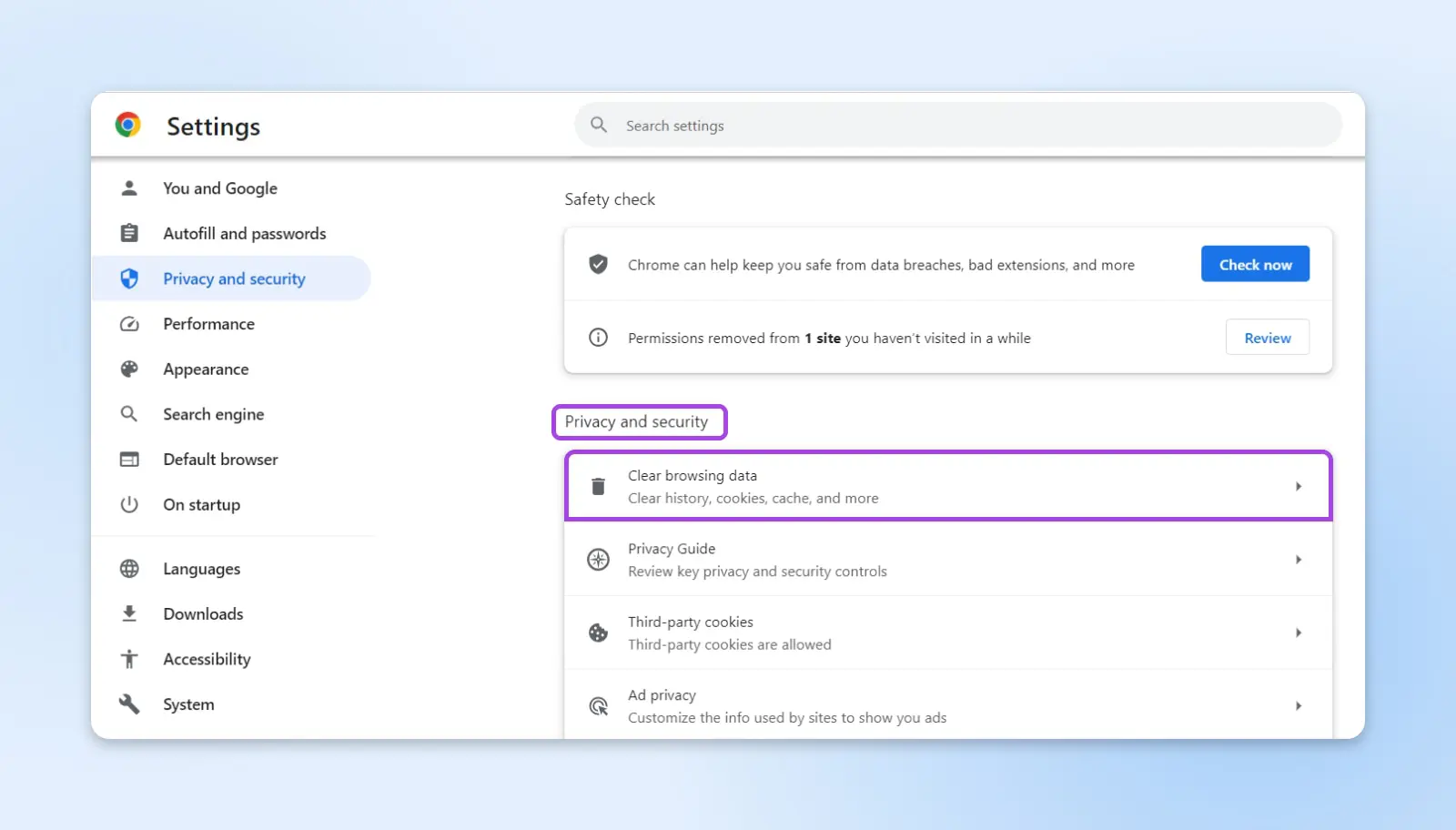
Poi, prova a ricaricare la pagina web per vedere se l’errore è stato risolto.
Controlla la Tua Connessione Internet
Una causa comune dell’errore ERR_CONNECTION_REFUSED è una connessione internet poco affidabile.
Se sei a casa, verifica che le spie di stato sul tuo router siano accese come al solito. Le luci rosse possono significare che la connessione internet a casa tua non sta funzionando correttamente.
Il problema potrebbe risolversi da solo in pochi minuti. Altrimenti, potresti dover contattare il tuo ISP (Internet Service Provider).
Se non hai facile accesso al router, puoi verificare la tua connessione eseguendo un test di velocità. Google ne ha uno integrato; cerca semplicemente “speed test” e segui le istruzioni fornite.
Tieni presente che non sempre la colpa è della connessione internet — A volte, i router si comportano male. Per controllare la tua connessione Wi-Fi:
- Su Windows: Nel Pannello di controllo, vai su Rete e Internet > Centro condivisione reti e seleziona il collegamento Wi-Fi blu.
- Su Mac: Tieni premuto il tasto opzione e clicca sull’icona Wi-Fi sulla barra di stato in alto sul tuo schermo. Poi, seleziona Diagnostica wireless dal menu.
Riavvia Il Tuo Dispositivo
A volte, tutto ciò di cui hai bisogno è un semplice riavvio per risolvere i problemi di connessione.
Prova a riavviare il tuo computer, telefono, tablet o anche il tuo router se puoi facilmente accedere al pulsante di accensione o scollegare l’alimentazione.
Questo processo svuota la Cache del resolver DNS, il che significa che qualsiasi indirizzo DNS invalido sarà eliminato. Riavviare i tuoi dispositivi resetterà anche alcune impostazioni di rete alle impostazioni predefinite originali.
(È anche possibile svuotare manualmente la tua Cache DNS senza dover spegnere il tuo dispositivo).
Immergiti Nelle Impostazioni DNS
Quando un semplice riavvio non risolve il problema, potrebbe essere perché la configurazione DNS che stai usando non funziona correttamente. Questo può causare errori perché il tuo browser non sa dove trovare il sito web che desideri.
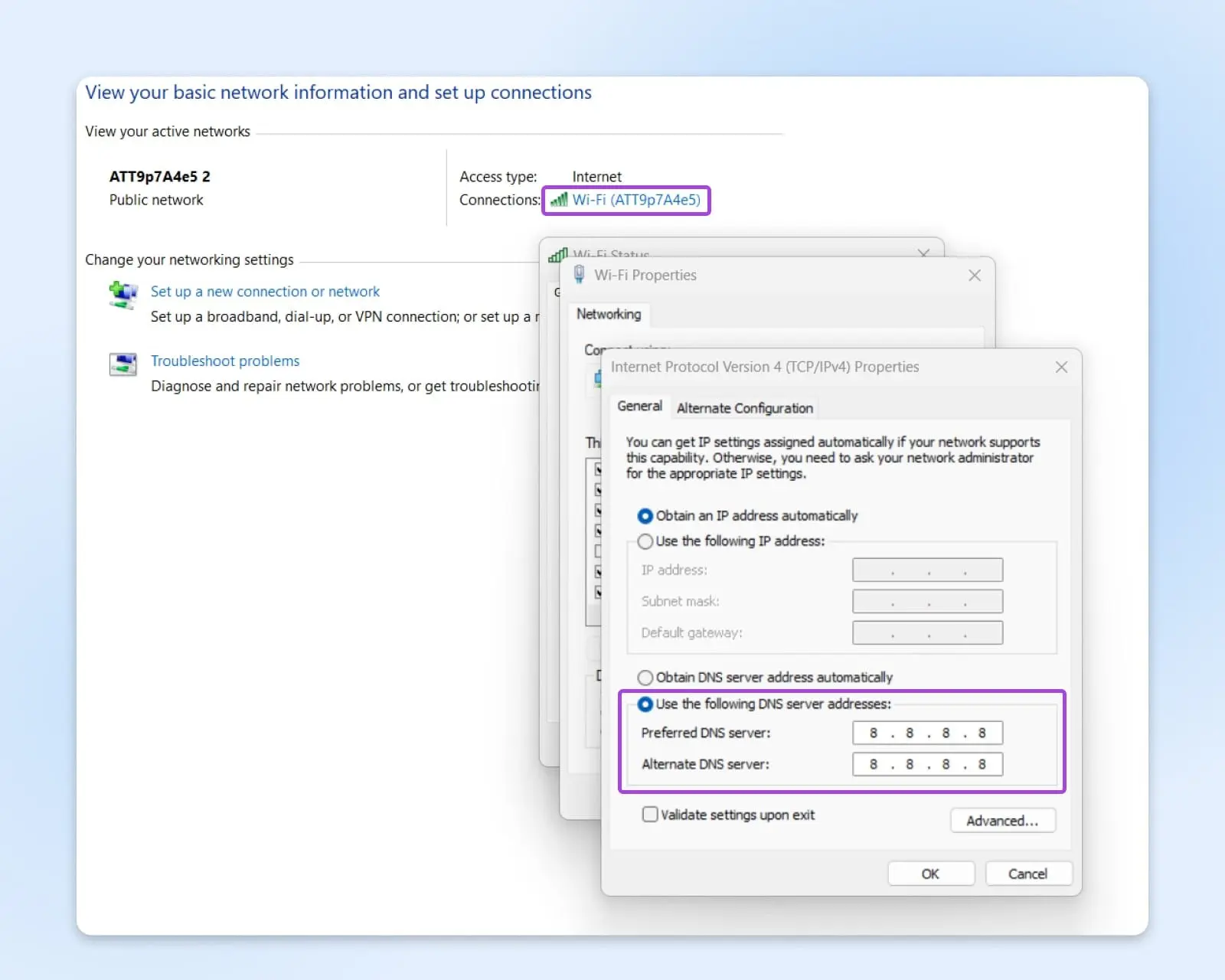
Per testare questa possibile causa, dovrai passare a un server DNS alternativo. Puoi farlo visitando il pannello delle impostazioni internet sul tuo dispositivo e cercando le opzioni di configurazione DNS:
Su Windows: Apri Start e digita “Pannello di controllo” nella barra di ricerca. Clicca sull’app per aprirla e naviga fino al Centro Condivisione e Rete. Clicca sulla tua rete corrente accanto a “Connessioni” e poi apri Proprietà. Clicca Usa i seguenti indirizzi del server DNS.
Digita uno degli indirizzi DNS pubblici elencati di seguito.
Su Mac: In Impostazioni di Sistema, apri Rete. Poi, clicca il pulsante Avanzate… in basso a destra, e seleziona la scheda DNS.
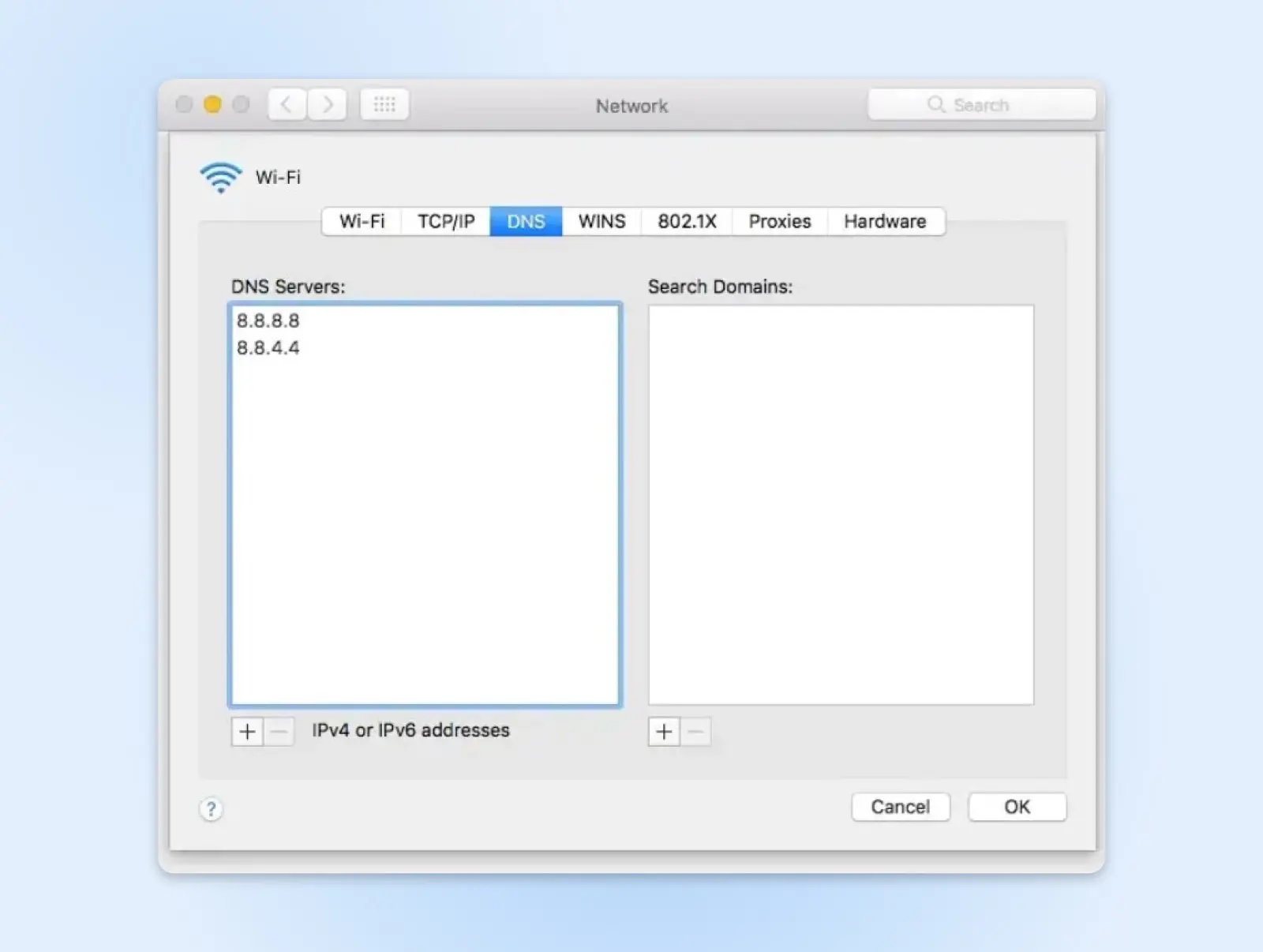
Qui, dovresti vedere l’indirizzo del tuo attuale server DNS. Questo è di solito di proprietà del tuo fornitore di internet. Aggiungi o sostituisci questo con gli indirizzi IP di server DNS pubblici. Ecco alcune opzioni popolari:
- Google Public DNS: 8.8.8.8 o 8.8.4.4
- Cloudflare DNS: 1.1.1.1 o 1.0.0.1
- OpenDNS Home: 208.67.222.222 o 208.67.220.220
Se questo risolve il tuo problema, puoi mantenere il nuovo indirizzo IP del server o contattare il tuo ISP per ulteriore assistenza.
Ricorda, la tua cache DNS potrebbe essere la causa. Questa contiene voci temporanee per accelerare il processo di caricamento delle pagine. Tuttavia, le voci della cache DNS obsolete possono bloccare i domini. In caso di dubbi, riavvia il tuo dispositivo o svuota manualmente la tua cache DNS.
(Temporaneamente) Disattiva Il Tuo Software Di Sicurezza
Utilizzare un firewall e un software antivirus è saggio se vuoi mantenere i tuoi dispositivi sicuri. Purtroppo, gli strumenti di sicurezza troppo zelanti possono a volte bloccare le connessioni — portando a problemi lato cliente.
Per verificare se l’interferenza del firewall o la protezione antivirus stanno causando gli errori ERR_CONNECTION_REFUSED, prova a disabilitare temporaneamente i tuoi programmi di sicurezza e vedi se fa differenza.
Se stai utilizzando il Defender Firewall integrato su Windows:
- Vai su Impostazioni > Privacy & sicurezza> Sicurezza di Windows.
- Clicca su Protezione firewall e rete.
- Seleziona: Rete di dominio.
- Sotto Firewall di Microsoft Defender imposta l’opzione su Off.
Non disattivarlo permanentemente! Se scopri che alcuni nomi di dominio vengono bloccati, assicurati di inserirli nella lista bianca nella tua app scelta.
Controlla le Impostazioni del Proxy
Allo stesso modo dei software di sicurezza, i proxy e i servizi VPN possono interferire con le connessioni e la risoluzione dei nomi di dominio, portando a errori di ERR_CONNECTION_REFUSED.
Per verificare se le impostazioni del tuo proxy server stanno causando problemi su Windows:
- Visita il Pannello di Controllo.
- Vai a Rete e Internet > Opzioni Internet > Connessioni > Impostazioni LAN.
- Deseleziona due opzioni: Rileva automaticamente le impostazioni e Utilizza un server proxy per la tua LAN.
- Salva le modifiche cliccando Ok.
Su Mac:
- Apri le Preferenze di sistema.
- Naviga in Rete > Avanzate > Proxy.
- Assicurati che tutti i protocolli proxy nella lista siano deselezionati.
- Clicca su Ok per salvare le modifiche.
Prova a caricare di nuovo il sito — se l’errore scompare, sai che il problema era il proxy. Esplora le tue impostazioni di rete, o chiedi al tuo amministratore di rete di consentire l’accesso a domini bloccati per errore.
Data l’importanza della privacy, rimuovere la protezione proxy non è una soluzione a lungo termine. Tuttavia, disabilitarla temporaneamente può aiutarti a identificare gli errori tecnici.
Disabilita le Estensioni del Browser
Alcuni blocca-pubblicità, estensioni di protezione dai tracciamenti o VPN plugin aggiunti al tuo browser possono bloccare involontariamente l’accesso a determinati siti e causare ERR_CONNECTION_REFUSED.
Lo vediamo più spesso con le Estensioni Chrome, principalmente perché sono molto popolari.
Per verificare se i problemi sono dovuti alle estensioni di Chrome:
- Clicca sui tre punti nell’angolo in alto a destra, proprio lungo la barra di ricerca.
- Apri il menu delle Estensioni navigando in Strumenti > Estensioni.
- Per ogni estensione installata, impostala su Off per disabilitarla. In alternativa, puoi cliccare su Rimuovi sulle estensioni sospette per disinstallarle completamente.
Dopo aver disabilitato o rimosso le estensioni, prova a ricaricare il sito web che mostra l’errore. Se il sito ora funziona, riattiva le estensioni una per una fino a identificare il Plugin problematico.
Assicurati di notare quale estensione ha causato il problema e cerca tra le impostazioni per vedere se è configurata per bloccare alcuni domini. Molte estensioni per la privacy hanno opzioni per inserire alcuni domini in whitelist per aggirare questo problema.
Dai Uno Sguardo Al Tuo File .hosts
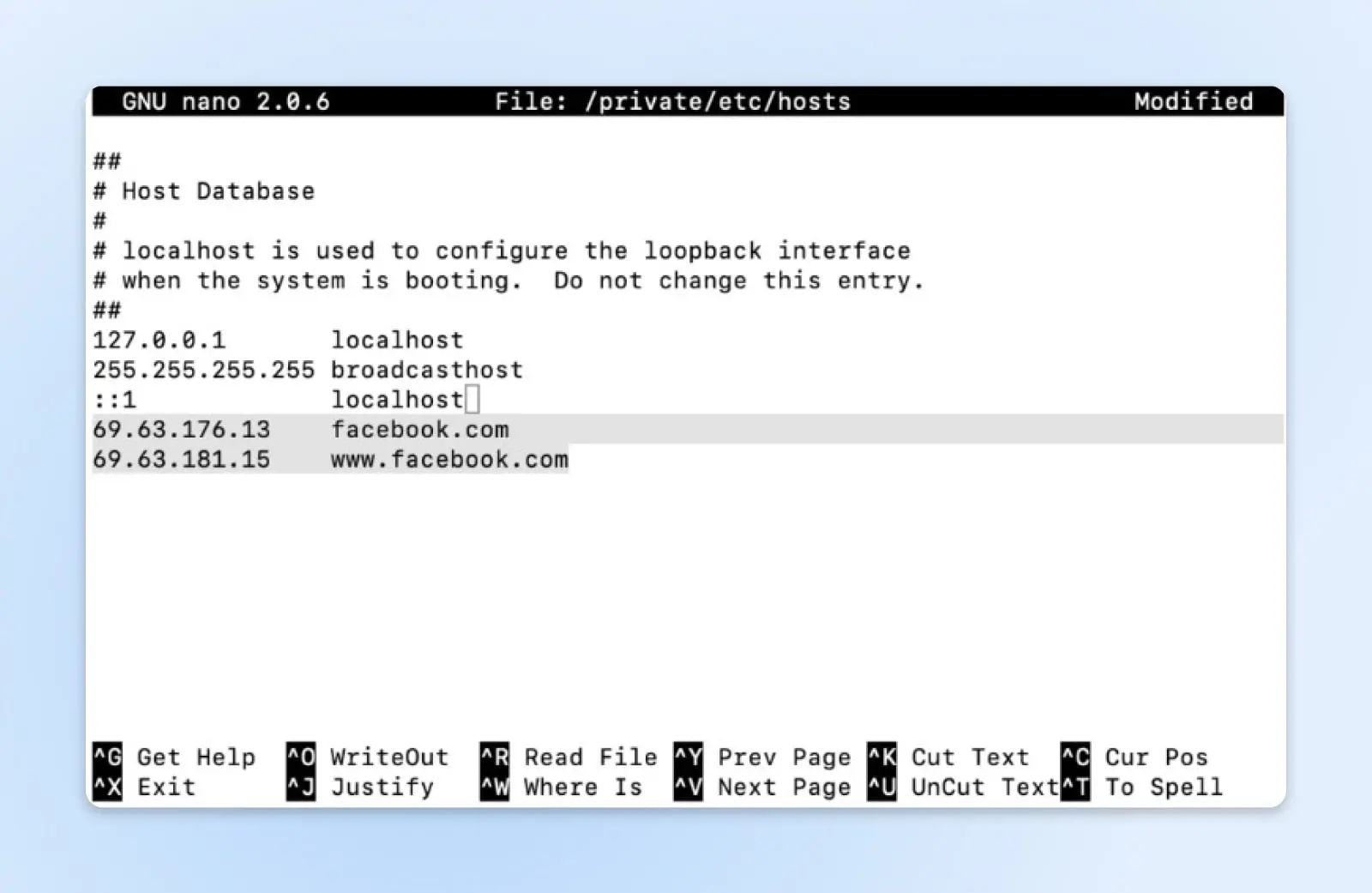
Se nessuno dei punti sopra ha effetto, potresti avere un problema con il file .hosts.
Tradizionalmente parlando, questo file è piuttosto utile. Mappa gli Hostname (come DreamHost.com) agli indirizzi IP (come 192.0.2.235). Il problema è che alcune app utilizzano questo file per bloccare l’accesso a domini specifici.
Puoi trovare un file .hosts in ogni sistema operativo:
In Windows apri il menu Start e digita “Notepad” nella barra di ricerca. Clicca con il tasto destro sull’app e clicca Esegui come amministratore. Una volta aperto Notepad, clicca File > Apri. Poi, inserisci questo nome file nella casella di testo: C:WindowsSystem32driversetc
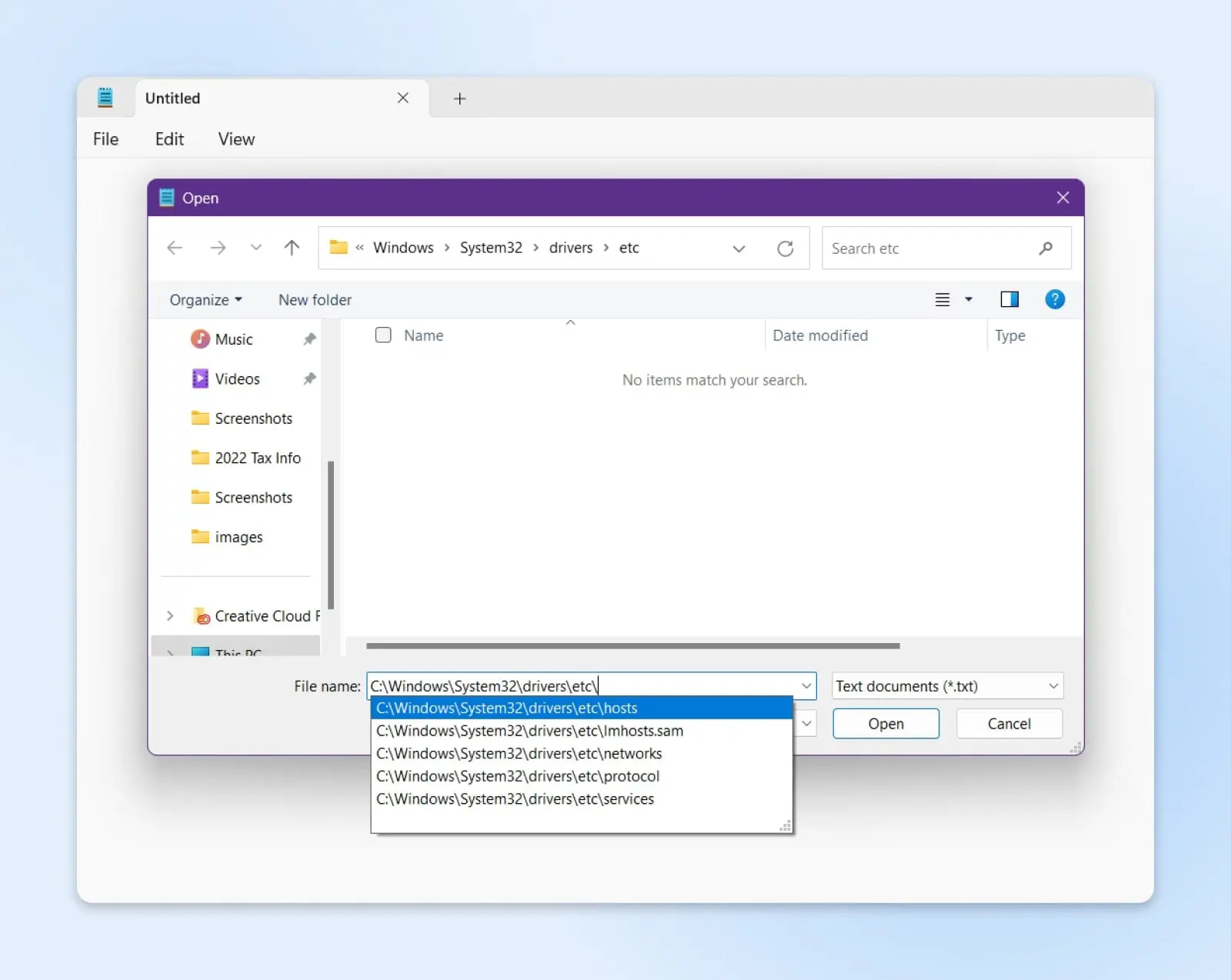
Per macOS, vai su Finder e naviga fino a /etc/hosts
Per tutti gli altri sistemi operativi:
- Linux/Unix: Dai un’occhiata a /etc/hosts
- Android: Utilizzando qualsiasi app di gestione file, naviga fino a /system/etc/hosts
- iOS: Tramite l’app File, vai a /etc/hosts
Apri il file e controlla se ci sono domini bloccati o reindirizzati. Se ne trovi, modifica il file per rimuovere quelle voci. Poi, verifica se continui ad avere errori nel caricamento dei siti web.
Reinstalla Il Tuo Browser
Se hai provato tutti gli altri passaggi di risoluzione dei problemi e continui a vedere errori ERR_CONNECTION_REFUSED, una reinstallazione pulita del tuo browser web potrebbe aiutare a risolvere eventuali file corrotti o impostazioni che causano problemi.
Ecco cosa devi fare:
- Chiudi tutte le finestre ed esci completamente dal browser.
- Su Windows, vai su Start > Impostazioni > App > App e funzionalità. Su Mac, vai su Trova > Applicazioni.
- Cerca il tuo browser Internet e disinstalla l’app. Conferma qualsiasi avviso per completare la disinstallazione.
- Successivamente, riavvia il computer. Questo aiuta a svuotare i file memorizzati nella cache.
- Scarica l’ultima versione del tuo browser scelto. Assicurati di visitare la fonte ufficiale.
- Procedi con il processo di reinstallazione. Assicurati di deselezionare qualsiasi opzione per importare dati precedenti.
Una volta installato il browser, prova a caricare nuovamente i siti problematici. La nuova installazione non dovrebbe avere estensioni corrotte, cache o configurazioni che potrebbero causare problemi.
Se continui a riscontrare problemi di connessione, il problema probabilmente risiede altrove, come nella configurazione della tua rete o del server del sito web. Tuttavia, vale la pena provare a reinstallare il browser, solo per escludere eventuali corruzioni lato client. Assicurati di fare il backup dei segnalibri e delle tue password prima di disinstallare!
Risolvi gli Errori Più Velocemente con DreamHost
Dall’eliminazione della cache e dalla risoluzione di problemi relativi a internet, fino al rintracciamento di impostazioni errate del firewall, abbiamo esaminato numerosi metodi di risoluzione dei problemi in questa guida.
Nella maggior parte dei casi, non avrai bisogno di utilizzare ogni possibile soluzione. Utilizzando semplici test, dovresti essere in grado di individuare il problema probabile:
- Ottieni errori ERR_CONNECTION_REFUSED solo su un sito web? Probabilmente è un problema lato server.
- Vedi errori ERR_CONNECTION_REFUSED su più siti? È quasi certamente un problema lato cliente.
Anche se non possiamo risolvere i problemi della tua connessione internet o del tuo proxy, possiamo riparare il tuo sito web se inizia a mostrare un errore.
Tutti i nostri pacchetti di hosting includono supporto dal vivo 24/7, e il nostro personale esperto può gestire qualsiasi tua richiesta tecnica.
Sembra buono? Iscriviti oggi all’hosting per provarlo tu stesso.

