Probabilmente hai dedicato molto tempo a perfezionare il tuo sito WordPress e a creare contenuti per esso. E (attenzione) dopo tutto quel lavoro, vuoi che abbia successo.
Quindi, cosa succede se il tuo sito è il bersaglio di un hack, i dati vengono corrotti o cancellati accidentalmente, o il tuo sito si autodistrugge (metaforicamente parlando)?
Piuttosto che combattere contro le fiamme e scuotere il pugno al cielo (“Oh, l’umanità!”), vorrai proteggere il tuo sito prima che i problemi arrivino, effettuando backup regolari.
Un backup è semplicemente una copia del tuo sito, che può essere utilizzata per ripristinarlo in caso di emergenza. Se hai sempre a disposizione un backup recente, potrai riparare il tuo sito senza andare nel panico.
In questo post, discuteremo tutto ciò che devi sapere sui backup. Questo include cosa sono, perché sono importanti e come crearli effettivamente. Inoltre, il nostro esperto interno di WordPress Mika Epstein esprimerà il suo parere su perché i backup sono importanti. E credici: come partecipante a 40 (!!!) WordCamp e contributore principale, lei conosce bene la materia.

Backup A Prova Di Errore Per Il Tuo Sito
DreamPress, la nostra soluzione di hosting WordPress gestito, rende facile proteggere e ripristinare il tuo sito con backup automatici e su richiesta.
Scopri Di PiùIntroduzione Ai Backup

“La prima cosa che devi sapere è cosa rende il tuo sito un sito web. Tutti i siti sono composti da file e molti (come WordPress o uno qualsiasi dei nostri installazioni con un clic) hanno anche un database dove sono memorizzati i tuoi contenuti. Quando fai il backup del tuo sito, vuoi assicurarti di avere una copia di tutti quei file e del database.” — Mika
Il tuo sito WordPress si basa su molti dati e file per funzionare correttamente. Inoltre, le informazioni che contiene aumentano man mano che aggiungi più contenuti. Questo rende sempre più importante proteggere queste informazioni da qualsiasi cosa possa andare storto.
Sviluppare un piano di sicurezza completo per il tuo sito web è un’idea intelligente. WordPress è intrinsecamente sicuro, ma ciò non significa che sia infallibile. Ci sono molte misure che puoi adottare per rendere ancora meno probabile che il tuo sito venga compromesso.
- Puoi usare un hosting di qualità
- Utilizza il tuo sito in HTTPS invece di HTTP
- Usa una password forte e unica
Ma il fatto è che, non importa quanto tu sia attento, ci sarà sempre un rischio nel gestire un sito web. Ecco perché eseguire backup regolari dovrebbe essere una parte integrante del tuo piano di sicurezza.
Un backup è una copia di tutti i file principali e i dati del tuo sito, che puoi conservare in una posizione esterna sicura. Se c’è un problema con il tuo sito che non riesci a risolvere, puoi utilizzare questa copia per ripristinare il tuo sito a come era prima che si verificasse il problema.
Perché È Cruciale Fare il Backup del Tuo Sito Web
Come accennato in precedenza, ci sono molte cose che puoi fare per proteggere il tuo sito. Tuttavia, potrebbe essere compromesso in qualche momento, soprattutto se è un sito popolare con molto traffico. Ecco solo alcune delle cose che possono accadere:
- Il tuo sito potrebbe essere violato e le tue informazioni potrebbero essere alterate o rubate.
- I file potrebbero essere accidentalmente (o intenzionalmente) corrotti o eliminati.
- Qualcosa che installi, come un plugin o un tema mal codificato, potrebbe compromettere le funzionalità esistenti.
“La perdita di dati è un’inevitabilità. Accade a tutti e sempre nel momento peggiore. Proprio come quando il documento di Word di cui hai bisogno per il tuo elaborato finale si rovina mentre premi salva, i file sul tuo server web sono file e, come qualsiasi altra cosa, possono corrompersi.” — Mika
Senza un backup su cui fare affidamento, la perdita di dati può essere una situazione grave. Potresti perdere definitivamente contenuti o informazioni vitali, avere difficoltà a far funzionare il tuo sito come prima, o persino vederlo completamente disattivato.
Con un backup, tuttavia, hai un modo rapido per risolvere questi problemi. Puoi copiare il tuo backup e ripristinare il sito al suo stato precedente — prima dell’hack, dell’errore di compatibilità o di altri problemi verificatisi. Puoi persino usare un backup per creare un sito di test o provvisorio se lo desideri, il che può aiutarti a risolvere problemi in sicurezza.
Ma un backup non è una soluzione miracolosa. Ad esempio, non ti aiuterà a recuperare informazioni rubate (ed è per questo che non dovrebbe essere l’unica misura di sicurezza che adotti sul tuo sito WordPress). Tuttavia, è una parte essenziale della tua strategia che non dovrebbe essere trascurata. Creare backup è uno di quei compiti che dovrebbe essere eseguito su ogni sito web — a prescindere dalle sue dimensioni, dal suo focus o dai suoi obiettivi.
Sito Violato? Lo Ripariamo Velocemente.
Con il nostro servizio di Riparazione Siti Violati, rimuoveremo qualsiasi codice dannoso e ripristineremo il tuo sito web affinché sia nuovamente operativo velocemente.
Scopri di Più2 Metodi per Fare il Backup del Tuo Sito WordPress
Poiché i backup sono fondamentali nel mondo dei siti web, esistono molti modi semplici per crearli. La maggior parte di queste tecniche si basa su strumenti che puoi scaricare e utilizzare durante il processo. WordPress rende il processo di creazione di un backup piuttosto semplice — e con un piano di hosting di qualità, è ancora più facile. Parliamo di due metodi per eseguire il backup del tuo sito web e discutiamo di quando utilizzare ciascuno di essi.
1. Crea Backup Tramite Il Tuo Fornitore Di Hosting
Prima, parliamo del modo più semplice per affrontare la necessità di backup sul tuo sito. Tu puoi trovare e implementare una soluzione da solo, e ti mostreremo due modi per farlo più avanti.
Tuttavia, se hai scelto l’hosting web giusto, potresti essere in grado di ottenere aiuto con il processo. Un hosting web di qualità può rendere il compito di creare backup più semplice per te o addirittura salvarli per te. Questo offre una tranquillità inestimabile e toglie parte del lavoro dalle tue spalle così puoi concentrarti su altre cose.
“‘Aspetta un attimo!’ Posso sentirti dire. ‘Fate backup dei server, ovviamente, e potete semplicemente recuperare i miei file da lì!’ Sì, lo facciamo e possiamo. E se ti dicessi che il 99,99 percento delle volte, quei backup funzionano, saresti entusiasta. È un numero davvero impressionante!” — Mika
Se hai un piano di hosting WordPress qui da DreamHost, ad esempio, avrai accesso a alcune funzionalità utili relative ai backup. Indipendentemente dal tipo di piano che ottieni, puoi utilizzare un’opzione di backup con un solo clic tramite il tuo account per salvare il database del tuo sito web, così come i tuoi utenti e caselle di posta. Puoi poi ripristinare questo backup se necessario.
Inoltre, se decidi di scegliere DreamPress (il nostro hosting WordPress gestito), avrai ancora più aiuto con i backup senza muovere un dito!

Con DreamPress, il tuo sito verrà automaticamente eseguito il backup quotidiano. Non devi configurare nulla; è incluso nel servizio di default. Abbastanza comodo, vero? Non dovrai perdere molto tempo a preoccuparti di ricordarti di eseguire manualmente il backup del tuo sito o di cosa fare se il tuo sito viene compromesso perché avrai sempre un modo per riportare indietro l’orologio con un backup automatico.
Quando testi o apporti modifiche al tuo sito, è molto importante avere la versione più recente salvata prima di mettere online qualsiasi cosa. Ti raccomandiamo vivamente di aggiungere questo passaggio al tuo processo web, se non l’hai già fatto.
Con DreamPress, la funzionalità di backup su richiesta ti dà il pieno controllo per effettuare un backup ogni volta che ne hai bisogno. I backup giornalieri automatizzati sono ottimi, ma a volte hai bisogno di qualcosa in più. Ti offrirà maggiore sicurezza e fiducia per testare nuove cose più liberamente, sapendo che tutto andrà bene se qualcosa non dovesse andare come previsto. Con un semplice clic su un pulsante, un nuovo backup fresco sarà disponibile entro pochi minuti per te da accedere — giusto nel caso in cui ne avessi bisogno.
Scopri di più sui vantaggi dei backup e dell’hosting con DreamPress.
2. Usa Un Plugin Per Semplificare Il Processo Di Backup
“Avere un tuo proprio backup — un backup al backup di DreamHost — significa che non farai parte di quel gruppo dello 0,01 percento di persone, che rimangono al freddo quando tutto va in cataclisma. Sarai in grado di ripristinare rapidamente, in sicurezza e facilmente il tuo sito web ai suoi giorni di gloria!” — Mika
Se desideri o hai bisogno di una tua soluzione di backup, la scelta migliore è utilizzare un plugin progettato per questo compito. Ci sono molti plugin di WordPress che ti permettono di creare backup. Per alcuni, questo è il loro unico scopo, mentre altri offrono la funzionalità come parte di un pacchetto di sicurezza più ampio. In ogni caso, se non ti senti a tuo agio con le competenze tecniche necessarie per fare il backup del tuo sito manualmente (che affronteremo di seguito), i plugin sono una soluzione semplice e adatta ai principianti.
DreamHost offre anche uno strumento dedicato per aiutarti in questo compito. Si chiama DreamObjects Backups ed è disponibile gratuitamente nel WordPress Plugin Directory e preinstallato su molti dei nostri siti ospitati. Questo plugin fornisce una soluzione di backup e archiviazione scalabile e flessibile.

Utilizzando questo plugin, potrai impostare una programmazione dei backup, decidere quanti backup conservare e altro ancora. Quando crei un backup, questo sarà archiviato nel cloud DreamObjects, il nostro servizio di archiviazione esterno. In questo modo, sarà al sicuro nel caso in cui succeda qualcosa al tuo sito o anche al tuo computer.
Per iniziare con i Backup DreamObjects, dovrai prima installare il plugin (o semplicemente attivarlo se è già installato sul tuo sito). Poi, dovrai registrarti a DreamObjects e creare un utente.
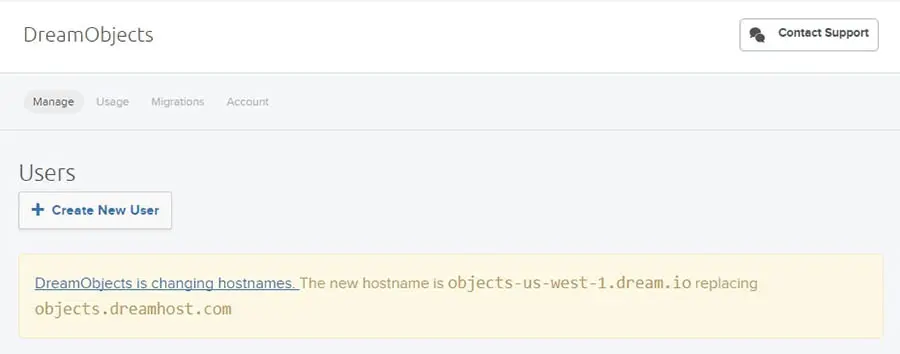
Ti verranno presentati una Key e una Secret Key. Copia e incolla entrambe nei campi corrispondenti sul tuo dashboard di WordPress.
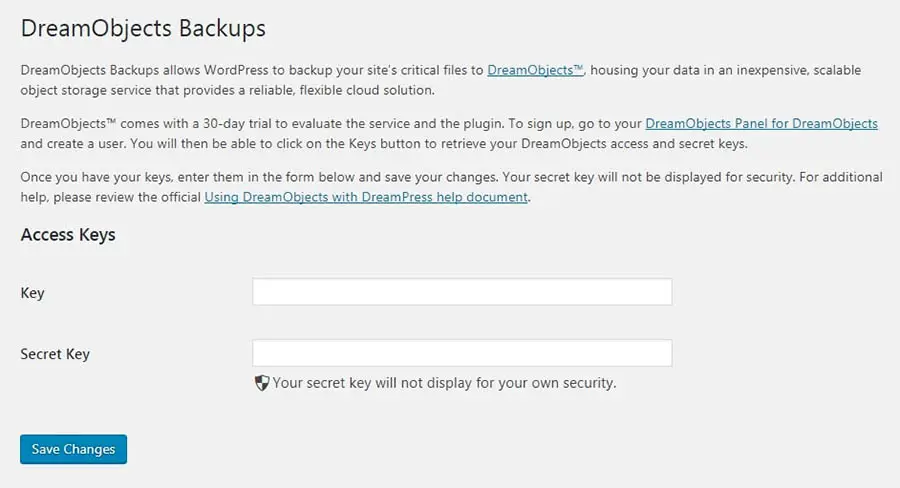
Queste chiavi collegheranno il tuo sito WordPress al tuo account DreamObjects così potrai salvare i tuoi backup lì. Ora, torna alla pagina del tuo account DreamObjects. Qui c’è un’altra operazione da eseguire. Clicca sul segno più accanto a Add Bucket, e crea un nome per il tuo ‘bucket’. Questo è semplicemente un luogo dove verranno memorizzati i tuoi backup.
Se vuoi, puoi creare più bucket per mantenere tutto organizzato, ma per ora ti basterà uno. Tieni presente che il tuo bucket necessita di un nome unico non utilizzato da nessun altro utente DreamObjects, quindi potrebbe essere necessario provare alcuni nomi finché non ne trovi uno che funzioni.
Successivamente, è il momento di tornare alla tua Dashboard di WordPress. Naviga a DreamObjects > Backups, e seleziona il bucket che hai appena creato dal menu a tendina. Poi premi Update Options.
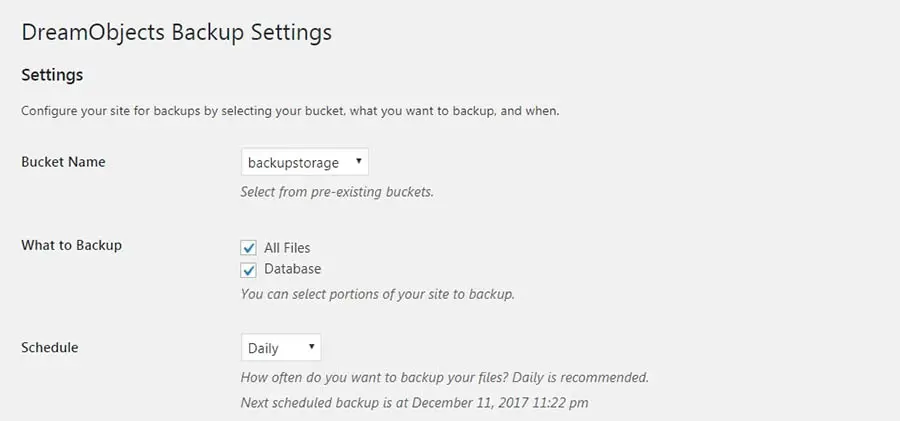
Qui, puoi configurare esattamente come desideri che funzioni il tuo sistema di backup. Puoi scegliere se aggiornare i file del sito, il database o entrambi (noi consigliamo di fare il backup di tutto per ora).
Quindi puoi scegliere un programma di backup e decidere quanti backup recenti mantenere. Ti suggeriamo di eseguire il backup del tuo sito quotidianamente e di mantenere 15 backup in ogni momento. Ricorda che il costo per l’utilizzo di DreamObjects dipende da quanto stai archiviando, quindi sii cauto quando scegli numeri più alti.
Infine, puoi decidere quale tipo di notifiche desideri ricevere. Selezionando Tutte, ad esempio, sarai informato sia quando i tuoi backup hanno successo sia se falliscono per qualsiasi motivo. Tuttavia, questa opzione significherà che dovrai accedere al tuo account DreamObjects per vedere le notifiche e scaricare i tuoi backup. Se scegli di vedere solo le notifiche di Successo, potrai fare queste cose direttamente dalla tua dashboard.
Una volta configurate tutte queste impostazioni, premi nuovamente Aggiorna Opzioni. Vedrai un paio di nuove sezioni.
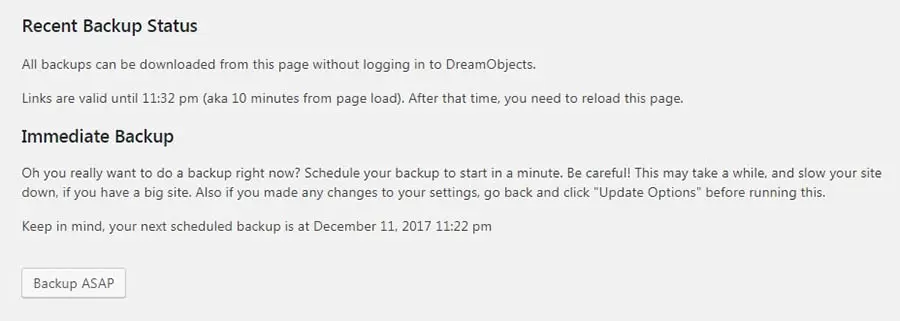
Stato del Backup Recente è il luogo dove troverai informazioni sui backup riusciti o falliti e potrai scaricarli (a seconda di quello che hai scelto in Notifiche di Stato). Ora hai anche un’opzione di Backup Immediato, quindi puoi crearne uno immediatamente. Selezionando il pulsante Backup ASAP inizierà il processo, e non interromperà i tuoi backup programmati.
Ecco fatto! Una volta che hai un backup, creato tramite la programmazione o il pulsante ASAP, sarà salvato automaticamente nel tuo bucket DreamObjects. Puoi scaricarlo e salvarlo altrove se vuoi, e usarlo per ripristinare il tuo sito se necessario.
Per ora, hai tutti gli strumenti necessari per effettuare il backup del tuo sito web — sia tramite il tuo host che con un plugin. Prima di concludere, però, affrontiamo alcune buone pratiche.
Come Usare I Tuoi Backup Nel Modo Più Efficace
Avere backup recenti è importante, ma non è tutto. Come abbiamo già accennato, il modo in cui salvi e conservi i tuoi backup è altrettanto cruciale. Se ti ritrovi nella necessità di ripristinare il tuo sito, probabilmente vorrai farlo in modo rapido e semplice. Questo significa essere intelligenti su quanto spesso esegui il backup del tuo sito e dove conservi i file risultanti.
Discutiamo prima della questione della frequenza.
Come per molte domande riguardanti il tuo sito web, non esiste un calendario di backup perfetto per tutti. La frequenza con cui decidi di fare il backup del tuo sito dipenderà da alcuni fattori. La considerazione più importante è la frequenza con cui cambiano i contenuti sul tuo sito. Se pubblichi aggiornamenti frequenti o post sul blog o modifichi spesso le informazioni sul tuo sito, vorrai eseguire backup più frequentemente.
Se raramente cambi qualcosa sul tuo sito e hai poco traffico, potresti cavartela con backup settimanali. Per la maggior parte dei siti, un piano quotidiano è una scelta migliore. Se pubblichi più nuovi post al giorno o ricevi molti commenti e interazioni, tuttavia, potresti voler fare backup ancora più frequenti. In definitiva, è più prudente sbagliare per eccesso di backup, piuttosto che per difetto.
E per quanto riguarda la locazione? Potresti conservare tutti i tuoi backup sul tuo computer locale, ma se succede qualcosa, perderai tutto. È per questo che è meglio conservare i tuoi backup in una locazione esterna — e mantenere più copie in più di un luogo.
Considera di seguire la regola del Backup di Tre, che afferma che dovresti avere tre copie di ogni backup, in almeno due formati diversi, di cui almeno uno conservato in un luogo esterno. Questo potrebbe sembrare un po’ paranoico, ma di nuovo, non è mai male essere troppo preparati.
Per quanto riguarda dove conservare i tuoi backup specificamente, tenere una copia sul tuo computer locale permette un accesso rapido e facile. Un’altra copia potrebbe essere conservata su un dispositivo portatile, come un hard disk esterno o una chiavetta USB. Infine, il salvataggio in cloud è un’ottima idea, poiché potrai accedere ai tuoi backup da qualsiasi luogo. Puoi optare per un’opzione gratuita come Google Drive o scegliere un’opzione con più funzionalità, come il nostro servizio DreamObjects.
Una volta che hai stabilito un programma di backup, assicurati di rispettarlo!
Se dovesse verificarsi un disastro, sarai contento di aver fatto tutto il possibile per mantenere al sicuro i dati del tuo sito web.
Fai Un Backup
Puoi fare molte cose per garantire che il tuo sito sia il più sicuro possibile da hacker, bug e incidenti. Tuttavia, non potrai mai eliminare completamente il rischio che qualcosa vada storto. Data questa situazione, è essenziale avere sempre un backup recente e completo del tuo sito conservato in un luogo sicuro, così puoi ripristinare rapidamente il tuo sito — nel caso in cui si verifichi un disastro di dimensioni Roland Emmerich.
