
Uno dei principali motivi per cui WordPress è così popolare è la sua natura open-source.
Per questo motivo, al momento della stesura di questo testo, sono stati sviluppati oltre 60.000 plugin WordPress per il sistema di gestione dei contenuti (CMS) preferito da internet.
E puoi partecipare al divertimento creando il tuo proprio plugin WordPress.
Fortunatamente, WordPress rende il processo piuttosto semplice. Sarà necessaria una certa conoscenza della programmazione, ma non è molto difficile imparare a creare un plugin di base per aggiungere funzionalità aggiuntive al tuo sito web. E se va davvero bene, potresti anche riuscire a venderlo ad altri e trasformare il tuo progetto in un lavoro secondario!
Pronto a scoprire perché potresti voler creare un plugin WordPress, così come sviluppare il tuo?
Sei nel posto giusto!
Una Breve Introduzione Ai Plugin Di WordPress
WordPress detiene una quota di mercato di quasi il 63% tra tutti i CMS, rendendolo l’opzione più popolare con grande margine.
WordPress
WordPress è un Sistema di gestione dei contenuti (CMS) open-source. Essendo gratuito e accessibile, WordPress è utilizzato per alimentare quasi ogni tipo di sito web, dai blog alle attività di e-commerce.
Leggi di piùCome accennato in precedenza, WordPress è una piattaforma software open-source. Ciò significa che il suo codice sorgente, i plugin e i temi sono disponibili per chiunque desideri lavorarci e modificarli a proprio piacimento.
Nota: Esiste una differenza tra WordPress.com e WordPress.org. La versione .org è l’opzione open-source che è gratuita per il download e l’uso per creare un sito personalizzato. È la versione che tratteremo in questo post. La versione .com è un costruttore di siti ospitato con cui puoi creare un sito limitato gratuitamente.
I plugin di WordPress sono pacchetti di codice che estendono la funzionalità di un sito WordPress. Sono creati da vari sviluppatori in tutto il mondo e sono progettati per una varietà di scopi.
Ad esempio, nella libreria di plugin esistenti troverai opzioni per aggiungere pulsanti di condivisione sui social media, aggiungere moduli di iscrizione alla newsletter nella tua barra laterale, migliorare l’ottimizzazione del motore di ricerca del sito web (SEO), trasformare WordPress in un sito di ecommerce completo, e molto altro.
L’ecosistema di plugin WordPress permette anche a chi non ha conoscenze di programmazione di creare e personalizzare siti web potenti. Inoltre, offre opportunità quasi illimitate sia per sviluppatori professionisti che per appassionati del web.
Perché Sviluppare Un Plugin WordPress?
WordPress possiede uno dei mercati più ampi per gli sviluppatori. Questo significa che troverai molte risorse che ti aiuteranno a sviluppare esattamente il plugin di cui hai bisogno per ottimizzare il tuo sito web. (Ma non preoccuparti, dettaglieremo anche il processo qui a breve!). Non troverai quel livello di supporto su molte altre piattaforme di creazione di siti web.
La magia di WordPress è che puoi sviluppare una soluzione per il tuo sito e non devi condividerla sul mercato dei plugin. Tuttavia, molti sviluppatori scelgono di rendere i loro plugin disponibili ad altri per aiutarli a superare problemi simili a quelli che gli sviluppatori hanno incontrato.
Se decidi di offrire il tuo plugin agli altri, c’è un potenziale di guadagno associato ai plugin di WordPress a causa della vasta base di utenti.
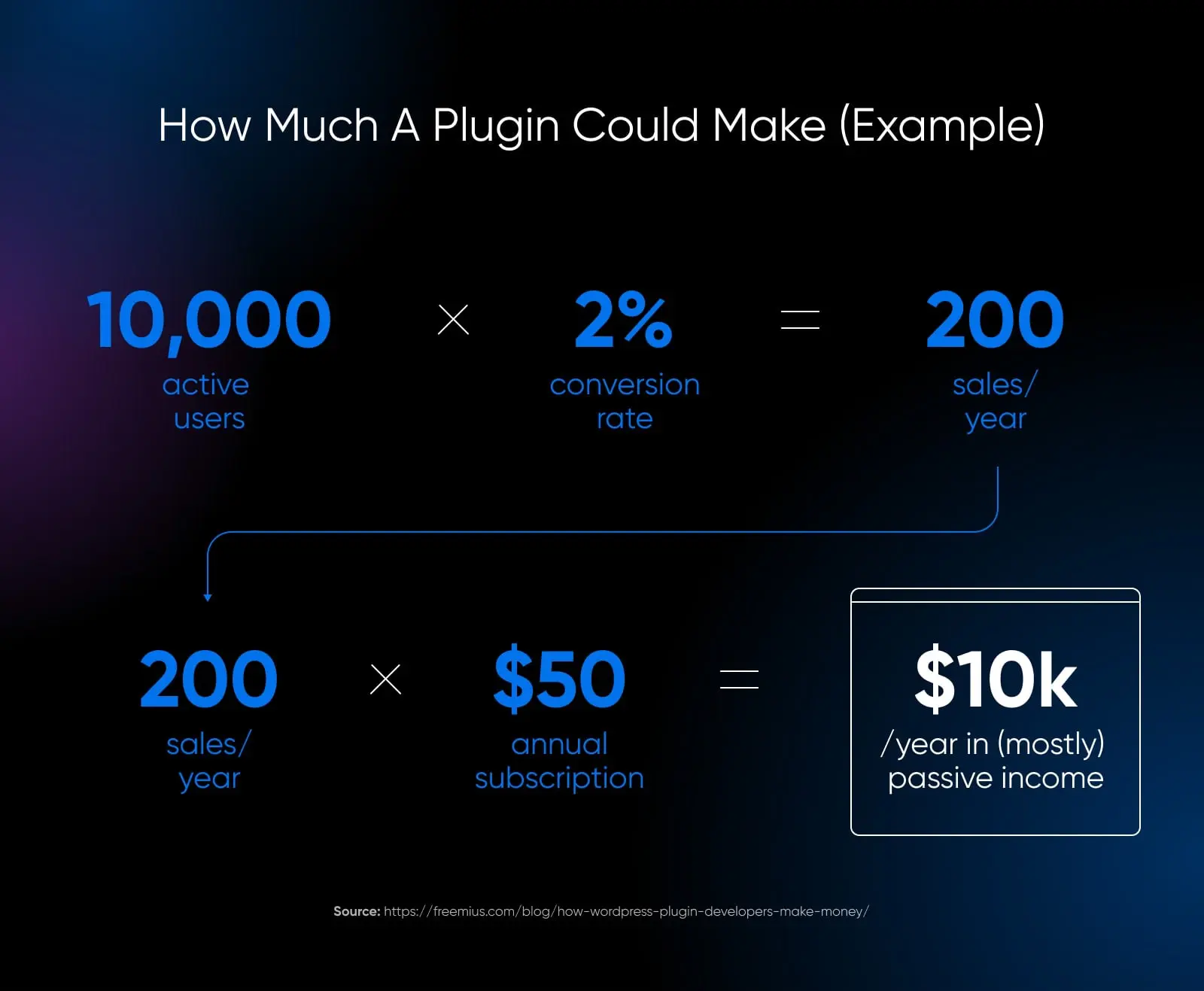
Anche se la concorrenza non manca, se hai una soluzione nuova o migliore per un problema comune, potresti scoprire che il tuo plugin viene scaricato per migliaia di siti. Con un ottimo plugin, la giusta strategia di prezzo e qualche sforzo di marketing, un plugin potrebbe trasformarsi in una bella fonte di reddito passivoish.
Infine, WordPress è una piattaforma ideale per imparare a programmare. Essendo presente da oltre 20 anni, esiste un numero apparentemente illimitato di risorse, sia su WordPress che fuori, per aiutarti a prendere confidenza con lo sviluppo.
Parlando di risorse, scopriamo tutto ciò che devi sapere per creare il tuo plugin WordPress personale.
Come Creare un Plugin di WordPress (6 Passaggi)
Mentre diversi plugin richiederanno diverse quantità di codifica e competenze, tutti tendono a seguire questo stesso processo generale di sviluppo.
Passo 1: Fai La Tua Ricerca E Pianificazione
Come abbiamo detto, ci sono numerosi strumenti nella directory dei plugin di WordPress — decine di migliaia, in realtà. Pertanto, la prima cosa che vorrai fare è fare delle ricerche per vedere se la tua idea esiste già.
Anche se lo facesse, potresti ancora procedere con il tuo piano, a condizione di apportare alcune modifiche in modo da non creare una replica esatta. Esplora plugin simili e scopri come potresti migliorarli. In alternativa, potresti integrare ciò che è già disponibile con qualcosa come il tuo tipo di post personalizzato — diciamo, per aiutarti a tenere un diario del tuo consumo di media — o funzionalità aggiuntive.
Potresti anche voler controllare lo stato dei plugin esistenti. Ad esempio, se un plugin non viene aggiornato da tempo o non è compatibile con l’ultima versione di WordPress, potrebbe esserci l’opportunità di fornire una soluzione migliore.
Puoi anche guardare il numero di installazioni attive per vedere se c’è un grande mercato per il tipo di plugin che hai in mente. Questo può aiutarti a decidere se vale la pena sforzarsi se stai cercando di guadagnare denaro. È anche una buona idea testare il plugin sul tuo sito per vedere cosa fa bene e cosa potrebbe essere migliorato.
Infine, prima di immergerti nella creazione, vorrai informarti sugli Standard di Codifica WordPress. Questo è particolarmente importante se hai in programma di condividere o vendere il tuo plugin. Questi standard di codifica rappresentano un insieme di linee guida e buone pratiche che gli sviluppatori dovrebbero cercare di rispettare quando creano temi e plugin per WordPress.
Correlato: Vuoi Imparare WordPress? Inizia Con Queste Risorse
Passo 2: Configura Un Ambiente di Test
Il prossimo passo è configurare un ambiente di test.
Come principiante, probabilmente imparerai (e forse romperai) alcune cose lungo il cammino. Non vuoi sperimentare sul tuo sito live visibile a qualsiasi utente di internet. Un ambiente locale — un sito provvisorio — ti permetterà di testare il tuo plugin in privato mentre ci lavori.
Noi raccomandiamo l’uso di Local per creare un sito WordPress sul tuo computer. Offre un ambiente di sviluppo semplice e intuitivo che fornisce strumenti potenti ma flessibili per la maggior parte delle persone.
Puoi anche creare un ambiente di staging online. Con Hosting DreamHost, puoi facilmente creare un sito WordPress di staging dove puoi testare il tuo plugin senza compromettere il tuo sito live o interrompere l’esperienza degli utenti che lo visitano.
Passo 3: Crea Il Tuo File Plugin
Una volta configurato il tuo ambiente di staging, è il momento di usarlo per creare il tuo plugin.
Il primo passo è creare una cartella per esso nella directory del tuo sito.
Puoi utilizzare un client FTP/SFTP come FileZilla per accedere ai file e alle cartelle del tuo sito. Oppure, potresti essere in grado di accedere al tuo sito tramite il file manager fornito nel tuo account di hosting. Per gli utenti DreamHost, la nostra guida per utilizzare il file manager del sito web ti aiuterà ad usare il nostro file manager integrato.
Una volta connesso alla directory del tuo sito, naviga fino a wp-content/plugins e crea una nuova cartella per il tuo plugin.
Successivamente, dovrai creare un file PHP da aggiungere a questa cartella. Per farlo, apri il tuo editor di testo preferito e inserisci le seguenti informazioni:
<?php/*** Nome Plugin: test-plugin* URI Plugin: https://www.your-site.com/* Descrizione: Test.* Versione: 0.1* Autore: your-name* URI Autore: https://www.your-site.com/**/
Ovviamente, dovrai modificare le informazioni sopra per adattarle ai tuoi dettagli. Quando sei pronto, puoi salvare il tuo file. Ricorda di usare l’estensione del file “php” (ad esempio, my-first-plugin.php).
Poi, dovrai caricare questo file nella cartella dei plugin che hai appena creato in wp-content/plugins. Una volta fatto questo, naviga nella dashboard di WordPress del tuo sito di test e vai alla pagina dei Plugin.
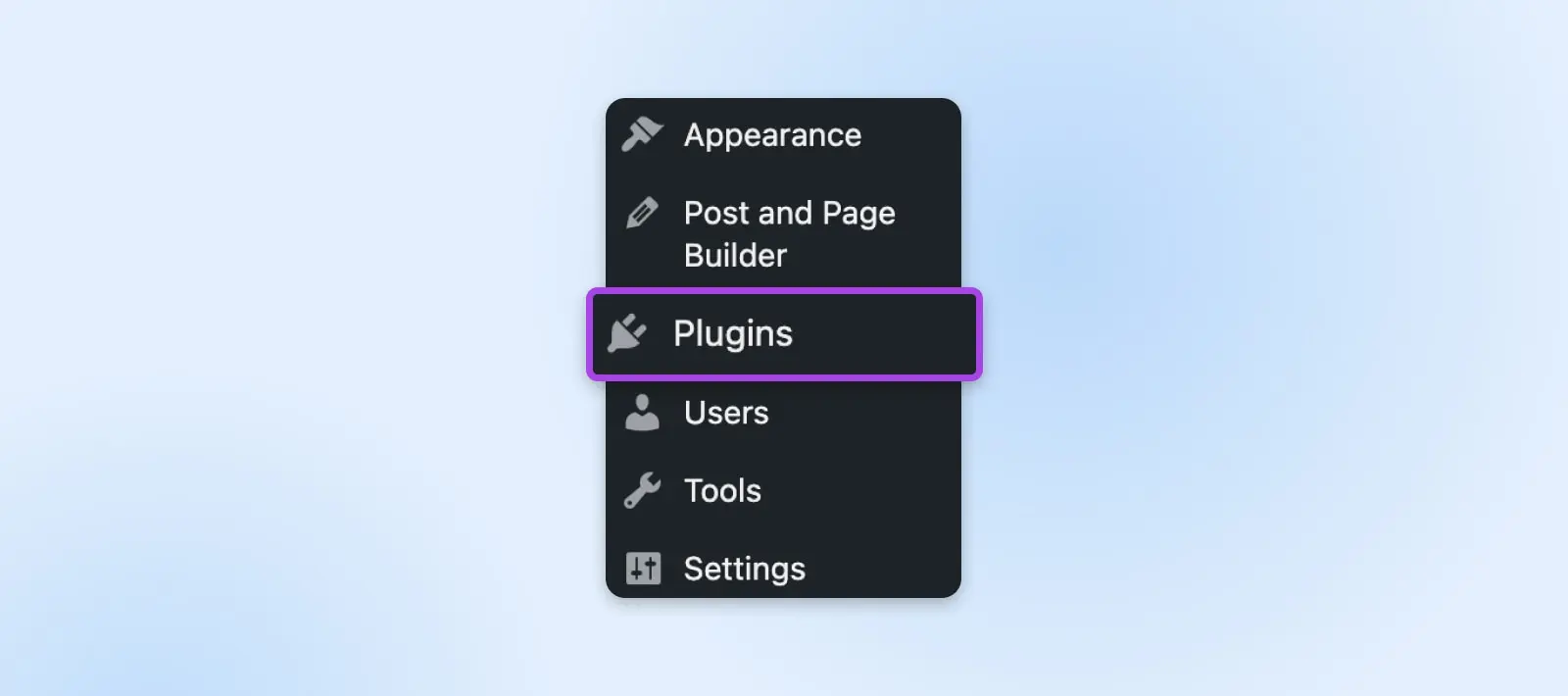
Qui, dovresti essere in grado di vedere il tuo nuovo plugin!
Questo plugin non farà nulla se lo attivi ora. Tuttavia, WordPress lo riconoscerà come un componente aggiuntivo funzionale da questo momento in poi.
Passo 4: Aggiungi Codice Al Tuo Plugin
Ogni plugin è diverso. Tuttavia, condividono tutti componenti comuni. Ad esempio, tutti i plugin utilizzano hooks per interagire con WordPress.
Hook
I hook di WordPress sono pezzi di codice che ti permettono di modificare il CMS e aggiungere nuove funzionalità senza dover manomettere i file principali. I hook rendono ciò possibile consentendoti di u201chooku201d codice personalizzato in punti predefiniti di WordPress.
Leggi di PiùUn hook è il modo in cui un plugin si collega al codice preesistente del nucleo di programmazione di WordPress. In altre parole, il hook è il punto di ancoraggio dove un plugin si inserisce per aggiungere o modificare la funzionalità di un sito.
Gli hook sono una parte importante dello sviluppo di WordPress. Ci sono centinaia di hook che possono essere utilizzati come trigger per un plugin, e puoi anche crearne di nuovi se necessario.
Ma per ora, ci sono due tipi di hook che dovrai considerare quando crei il tuo plugin:
- Azioni: Queste aggiungono o modificano la funzionalità di WordPress e costituiscono la maggior parte dei hook.
- Filtri: Sono usati per modificare la funzionalità delle azioni.
Per programmare il tuo plugin, dovrai familiarizzare con gli hooks e il loro funzionamento. Fortunatamente, il Plugin Handbook di WordPress può aiutarti a iniziare.
Per questa guida, useremo il seguente codice (fonte) come esempio:
function modify_read_more_link() {
    return '<a class="more-link" href="' . get_permalink() . '">Clic per Leggere!</a>';
}
add_filter( 'the_content_more_link', 'modify_read_more_link' );
Come potresti notare, questo codice utilizza un filtro per modificare il collegamento standard “read more” sostituendolo con un valore diverso: “Clicca per Leggere!”
Se aggiungi questo snippet al tuo file PHP e attivi il plugin sul tuo sito, vedrai il seguente testo ancora sotto gli estratti del tuo post:

Sentiti libero di sperimentare con il codice e prova a usare una funzione diversa.
Osserva che potresti anche aggiungere questo codice al file functions.php del tuo tema. Questo file contiene codice che aggiunge funzionalità al tuo sito e funziona in modo simile a come un plugin aggiunge funzionalità. Tuttavia, se in futuro cambierai tema — o il tuo tema verrà aggiornato a una nuova versione — perderai queste modifiche.
Questo tipo di codice funziona solo per i temi classici. I temi a blocchi funzionano in modo diverso e spesso non richiedono codice PHP poiché tutto è costruito utilizzando solo i Blocchi tramite l’Editor del Sito.
Tieni presente anche che il codice nell’esempio di plugin sopra funziona solo per i siti che utilizzano temi classici. Se hai utilizzato l’editor di siti integrato in WordPress — che è parte del software principale da diversi anni ormai — per organizzare il tuo sito usando blocchi, il codice sopra non farà molto per te.
Correlato: Come Installare un Tema WordPress (Tutorial)
Passo 5: Testa il Tuo Plugin
Mentre continui a sviluppare il tuo plugin, è importante che tu salvi spesso il tuo lavoro e testi le tue modifiche sul tuo sito di staging o di sviluppo.
Una volta che sei soddisfatto del tuo plugin, dovresti provarlo su un sito live. Anche in questo caso, dovrai assicurarti di aver già testato accuratamente il tuo plugin per eventuali bug e vulnerabilità.
È anche una buona idea creare un backup del tuo sito live prima di testare il tuo plugin su di esso. In questo modo, se qualcosa dovesse andare storto, puoi ripristinare i tuoi contenuti.
Se sei soddisfatto delle prestazioni del tuo plugin a questo punto, potresti offrirlo ad altri sviluppatori affinché lo utilizzino e lo testino. Questo può farti guadagnare feedback preziosi. Potresti anche chiedere loro di mettere alla prova il tuo plugin e cercare di romperlo per dimostrarne la stabilità.
Per fare questo, dovrai esportare il tuo plugin in un file zip per una facile distribuzione e installazione. Trova la cartella del tuo plugin nella directory del sito, quindi fai clic con il tasto destro su di essa e segui i passaggi per creare un file zip. Ad esempio, su Microsoft Windows seleziona Invia a > Cartella compressa (zippata).
Scegli una destinazione e i file all’interno della tua cartella saranno compilati in una cartella zip che potrai condividere facilmente. Se stai sviluppando su un sito live, potresti dover prima scaricare la cartella del plugin dal tuo client SFTP prima di comprimerla.
Per installare il tuo plugin su un sito WordPress, naviga semplicemente in Plugins > Add New Plugin dalla barra laterale nel tuo pannello di amministrazione WordPress.

In cima alla pagina, vedrai un pulsante per Caricare Plugin. Una volta selezionato, ti verrà chiesto di scegliere un file zip da caricare sul tuo sito.
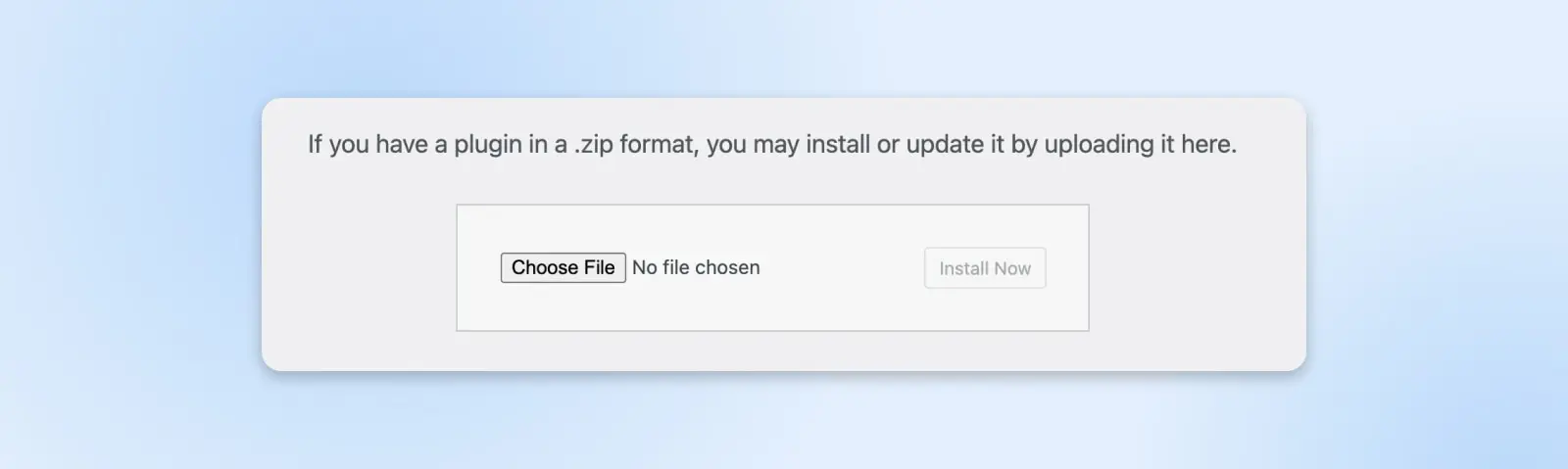
Carica il file compresso che hai appena creato e seleziona Installa Ora. WordPress quindi estrarrà e installerà il plugin sul tuo sito.
Una volta completato, clicca su Activate Plugin.
Il tuo nuovo plugin è ora attivo!
Passo 6: Distribuisci il Tuo Plugin (2 Opzioni)
Ora, puoi iniziare a distribuire il plugin che hai creato. Vediamo quali sono i migliori modi per farlo.
A. Pubblica Il Tuo Lavoro Nella Directory Dei Plugin Di WordPress
Aggiungendo il tuo plugin alla directory dei plugin di WordPress, puoi condividere il tuo lavoro con la comunità e guadagnare visibilità. Puoi sfruttare la base di utenti di WordPress per attrarre nuovi clienti.
Tuttavia, devi assicurarti che il tuo plugin sia conforme alle migliori pratiche e alle Linee Guida Dettagliate per Plugin prima di caricarlo per la revisione. Ricorda, potrebbe volerci un po’ perché il tuo plugin venga revisionato e accettato.
Una volta approvato il tuo plugin, dovrai aggiungere i tuoi file alla directory Subversion.
Quando tutto sarà completato, gli utenti di WordPress potranno installare il tuo plugin sui loro siti.
B. Condividi Il Plugin Sul Tuo Sito Web
Oltre a caricare il tuo plugin nella directory di WordPress, potresti anche creare un sito web per esso.
Puoi usare un sito come questo per promuovere e fornire più dettagli sul tuo plugin. Potresti anche includere documentazione, tutorial, opzioni di supporto, link ad altri plugin che hai creato, e così via.
Spesso gli sviluppatori utilizzano i siti web per promuovere i loro plugin premium offrendo una versione gratuita o “lite” nella directory di WordPress. In questo modo, gli utenti possono facilmente trovare e scaricare il prodotto tramite WordPress prima di passare a un’opzione a pagamento.
Puoi bloccare alcune funzionalità avanzate dietro un pagamento, che possono essere spiegate sul sito web di un plugin. Inoltre, puoi offrire un modello di abbonamento multi-livello che offre una varietà di set di funzionalità a seconda delle necessità e del budget dell’utente.
Preparati Al Successo Dei Plugin Con DreamHost
Come piattaforma open-source, WordPress ti permette di sviluppare il tuo plugin e condividerlo con altri utenti. Anche se avere delle conoscenze di programmazione sarà certamente utile, puoi facilmente creare un plugin semplice e migliorare notevolmente la funzionalità del tuo sito seguendo i passaggi sopra descritti.
Una volta acquisita abbastanza esperienza, potresti anche voler iniziare a vendere versioni premium dei tuoi plugin per un flusso di entrate gratificante e per lo più passivo!
Ma per impostare davvero il successo, devi essere in grado di creare un sito di test per plugin economico — DreamPress può aiutarti in questo — così come uno o più siti di marketing per esporre e vendere i tuoi plugin premium. Utilizza il nostro generatore di nomi aziendali alimentato dall’IA business name generator, il servizio economico di ricerca e registrazione di nomi di dominio e il costruttore di siti web specifico per WordPress per trasformare l’idea del plugin in un’attività secondaria valida con facilità!

Fai Di Più con DreamPress
Gli utenti di DreamPress Plus e Pro hanno accesso a Jetpack Professional (e oltre 200 temi premium) senza costi aggiuntivi!
Scopri i Piani