
Hai quella sensazione di sprofondo quando il tuo sito web si carica più lentamente di una lumaca in passeggiata domenicale?
È un’esperienza frustrante, specialmente se hai già investito in un server privato virtuale (VPS). Non dovrebbe l’Hosting VPS potenziare il tuo sito rispetto all’hosting condiviso? Beh, sì. Ma, spesso devi regolare il tuo VPS per liberare completamente il suo potenziale di velocità.
Ecco cosa esploreremo qui: una guida semplice ma completa al tuning delle prestazioni VPS. Alla fine di questo articolo, saprai quali modifiche possono rendere il tuo sito più veloce, come identificare i colli di bottiglia e persino quando potrebbe essere necessario aggiornare il tuo piano di hosting. (Bonus: come DreamHost può aiutare).
Tuffiamoci.
Perché La Velocità del Sito È Cruciale per le Piccole Imprese
La velocità del tuo sito web fa molto più che soddisfare gli impazienti — può letteralmente fare o disfare le vendite. Le ricerche mostrano che molti visitatori abbandonano se ci vuole più di tre secondi per caricare. Per una piccola impresa, ogni visitatore perso può significare entrate perse e un potenziale danno alla tua reputazione.
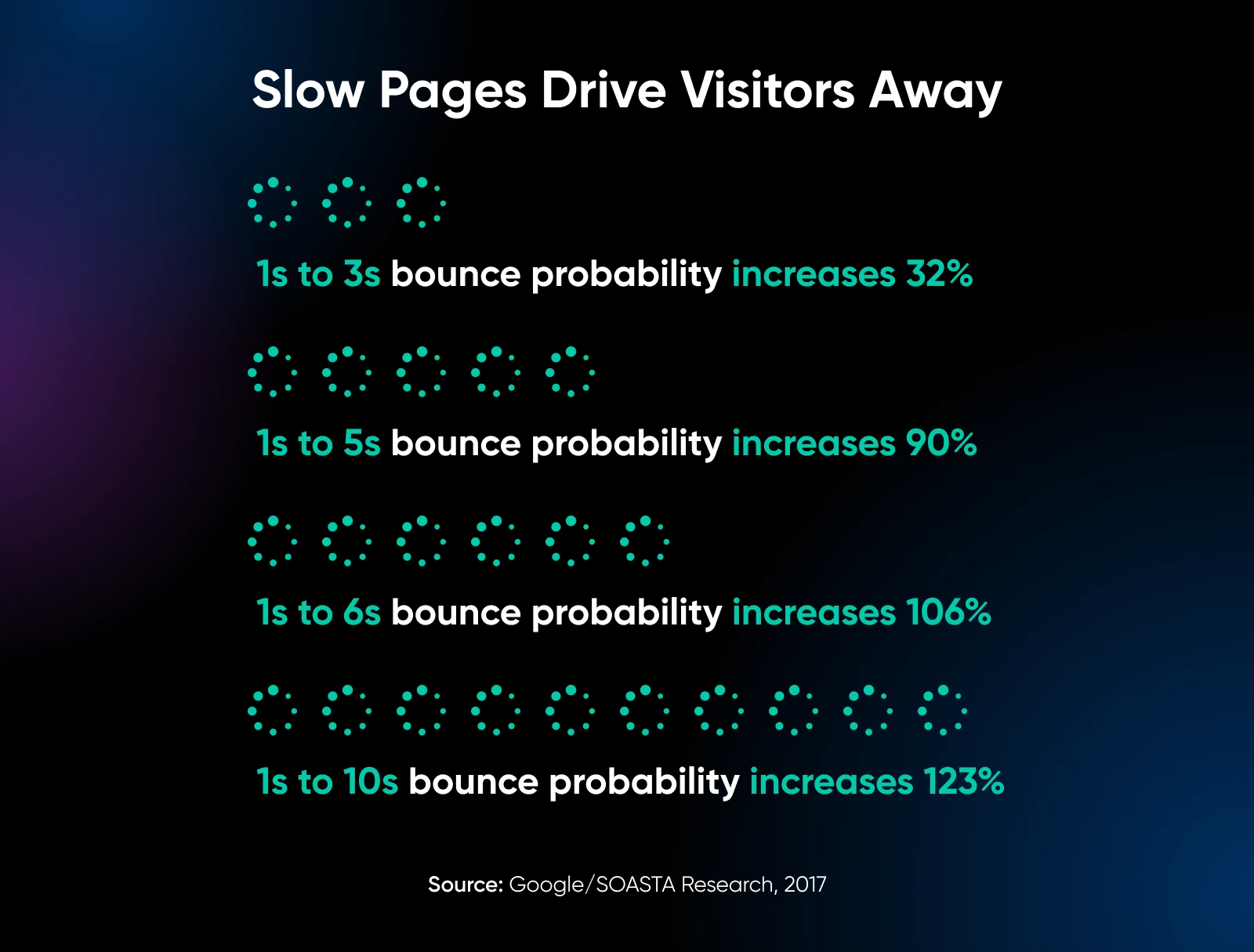
Alcune altre ragioni per cui avere un sito veloce è importante:
- Esperienza Utente: Le persone si aspettano caricamenti di pagina quasi istantanei. Se rimangono bloccati in attesa, potrebbero non tornare.
- Tassi di Conversione: Un sito più veloce può portare a maggiori conversioni, che si tratti di una vendita, dell’iscrizione a una newsletter o della compilazione di un modulo di contatto.
- SEO: I motori di ricerca come Google danno priorità ai siti più veloci. Maggiore velocità può aiutarti a posizionarti meglio, il che si traduce in più traffico.
Hosting VPS vs. Hosting Condiviso
Potresti già conoscere i concetti di base, ma chiariamo perché dovresti scegliere VPS in primo luogo.
Con l’hosting condiviso:
- Condividi le risorse del server (CPU, RAM) con molti altri siti.
- Se un sito occupa troppe risorse, tutti gli altri possono riscontrare rallentamenti.
- È più economico e facile da configurare, ma offre meno controllo e consistenza delle prestazioni.
Con l’hosting per server privato virtuale o VPS:
- Ottieni una tua “fetta” virtuale del server.
- Le risorse sono più dedicate e hai un controllo migliore sulle configurazioni.
- La scalabilità è più semplice, così puoi adeguare le risorse man mano che il tuo sito cresce.
Tuttavia, l’hosting VPS non è sempre pronto all’uso. Certo, hai già più potenza e flessibilità di quanto non ottieni con l’hosting condiviso, ma devi ancora ottimizzare le impostazioni del server (e il codice del tuo sito) per vedere quelle velocità fulminee.
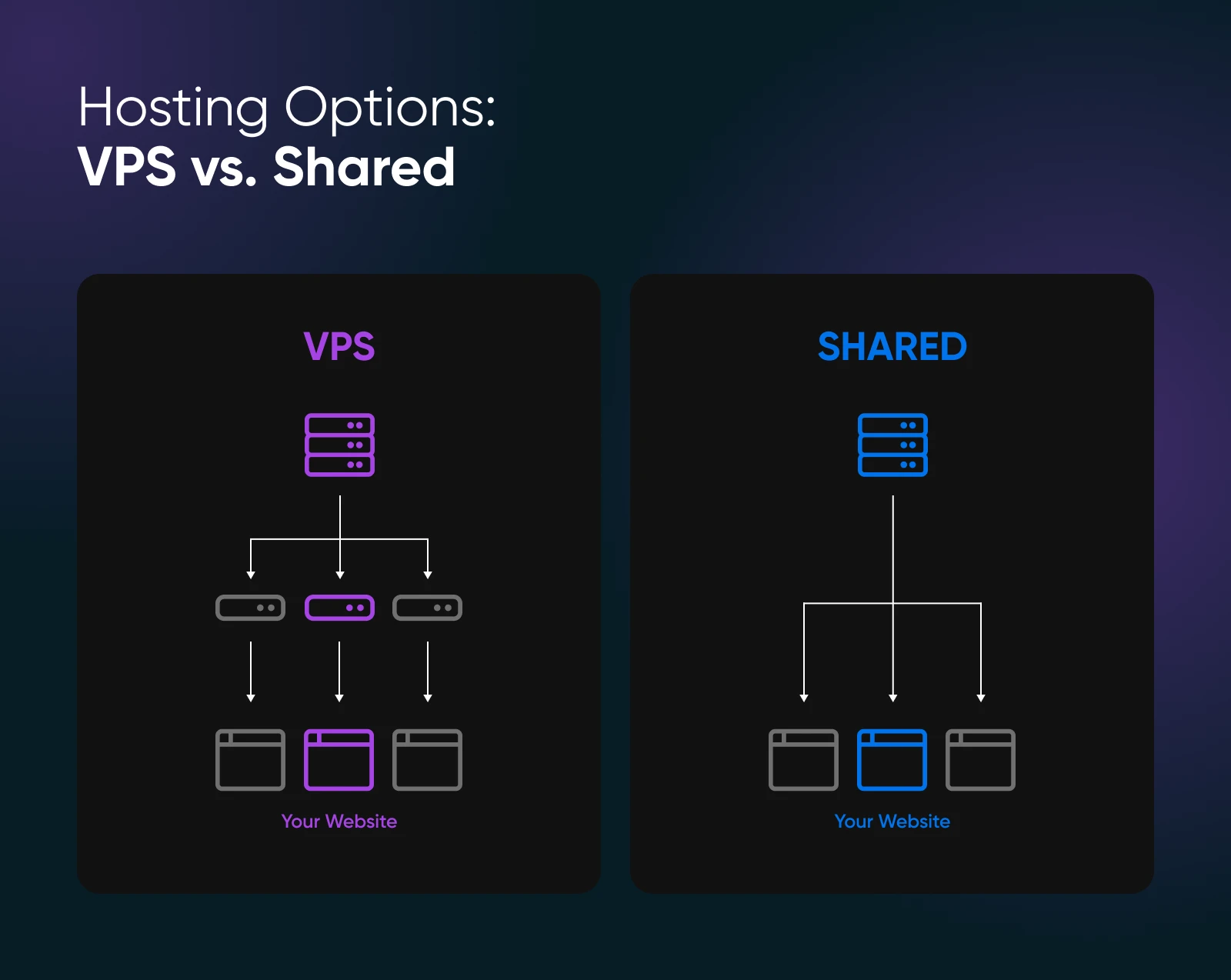
👉🏼 Vuoi saperne di più? Dai un’occhiata al nostro confronto dettagliato: Hosting Condiviso vs. Hosting VPS
Cos’è La Regolazione Delle Prestazioni Di VPS?
Il tuning delle prestazioni VPS è il processo di regolazione delle configurazioni del server, delle impostazioni del software e dell’uso delle risorse affinché il tuo sito funzioni nel modo più efficiente possibile. Può includere tutto, dall’aggiornamento del software del server alla modifica delle query del database. L’obiettivo finale è sempre lo stesso: tempi di caricamento più rapidi e un’esperienza più fluida per i tuoi visitatori.
Quali Problemi Risolve
- Picchi di traffico: Gestisce improvvisi aumenti di visitatori senza che il tuo sito vada in tilt.
- Colli di bottiglia delle risorse: Impedisce l’uso eccessivo di CPU o memoria che porta a tempi di caricamento lenti o crash.
- Esigenze personalizzate: Personalizza le impostazioni predefinite del server per adattarle alle specifiche esigenze del tuo sito web o applicazione.
Metriche Da Osservare
- Utilizzo della CPU: Un alto utilizzo della CPU significa che il processore del tuo server sta lavorando oltre i suoi limiti, e potrebbe indicare la necessità di più CPU o di una migliore ottimizzazione.
- Utilizzo della RAM: Se raggiungi costantemente i limiti di memoria, potresti aver bisogno di aumentare la tua dotazione di RAM o ridurre i processi che consumano molta memoria.
- Tempo di risposta del server: Strumenti come GTmetrix misurano la rapidità con cui il tuo server risponde a una richiesta.
- Disco I/O: Operazioni di input/output elevate sul tuo disco possono rallentare le cose se il tuo sito gestisce molte operazioni di lettura/scrittura (ad esempio, file multimediali di grandi dimensioni).
Domande Da Fare Prima Di Ottimizzare
Non tutti i problemi di velocità del sito sono direttamente legati alle configurazioni VPS. A volte, la soluzione può essere semplice come comprimere le immagini. Quindi è una buona idea verificare le basi e farsi alcune domande prima di addentrarsi in modifiche avanzate del server.
- Il tuo sito è lento in momenti specifici?
Nota modelli come le ore di picco del traffico. Se il tuo sito lagga solo in determinati intervalli, ciò potrebbe indicare picchi di risorse o problemi di concorrenza.
- Hai ottimizzato immagini e altri media?
I file di immagini massicci o i video in riproduzione automatica possono compromettere i tempi di caricamento. Strumenti come TinyPNG o plugin per la compressione delle immagini possono aiutare.
- Stai usando troppi plugin o script?
In WordPress, specialmente, ogni plugin può aggiungere sovraccarico. Disabilita o elimina quelli di cui non hai veramente bisogno per potenziare le prestazioni del tuo sito.
- Stai monitorando l’uso delle risorse del server?
Controlla la tua dashboard VPS o le analisi per vedere se stai raggiungendo costantemente i limiti di CPU o memoria.
- Hai un problema di sicurezza?
Malware o attacchi di spam possono monopolizzare le risorse e rallentare il tuo sito fino a renderlo lentissimo. Scansiona periodicamente il tuo sito alla ricerca di vulnerabilità.
Se tutto quanto sopra sembra in ordine — e il tuo sito ancora va lento — è il momento di rimboccarsi le maniche per ottimizzare le prestazioni del VPS. Passa alla sezione successiva e segui i passaggi per iniziare.
Guida Passo Dopo Passo al Tuning delle Prestazioni VPS
Se sei nuovo nella gestione dei server, l’idea di “performance tuning” potrebbe sembrare intimidatoria, ma stai tranquillo, questi passaggi possono essere eseguiti indipendentemente dal tuo livello di competenza.
Qui sotto, ti guideremo attraverso ogni strategia di ottimizzazione in modo che tu possa agire immediatamente e vedere miglioramenti reali nella velocità del tuo sito ospitato su VPS.
1. Aggiorna e Applica le Patch al Tuo Server
Mantenere aggiornato il sistema operativo e il software del tuo server significa avere le ultime migliorie delle prestazioni e correzioni di sicurezza. Software non aggiornato può diventare un collo di bottiglia, o addirittura un rischio per la sicurezza.
Cosa fare:
- Accedi al tuo VPS: Fai questo tramite SSH o il tuo Panel di controllo dell’hosting.
- Controlla gli aggiornamenti: A seconda della tua configurazione, alcuni componenti potrebbero aggiornarsi automaticamente. Tuttavia, verifica la disponibilità di patch o aggiornamenti consigliati.
- Applica gli aggiornamenti: Quando richiesto, conferma di voler applicare tutti gli aggiornamenti. Questo potrebbe richiedere qualche minuto; evita di riavviare o chiudere il terminale durante il processo.
- Riavvia i servizi: Una volta terminati gli aggiornamenti, potrebbe essere necessario riavviare servizi come Apache, NGINX o MySQL affinché le modifiche abbiano effetto.
- Controlla periodicamente nuovi aggiornamenti: E tieni d’occhio le note di rilascio per vedere se le nuove versioni affrontano specifici problemi di prestazione.
Autocelebrazione/Consiglio Tecnico: I piani di DreamHost VPS sono completamente gestiti. Cosa significa questo? Beh, gli utenti non devono preoccuparsi di gestire il software a livello di server. Lascia che noi ci occupiamo dei sistemi di base mentre tu ti concentri sul continuare a costruire la tua attività.
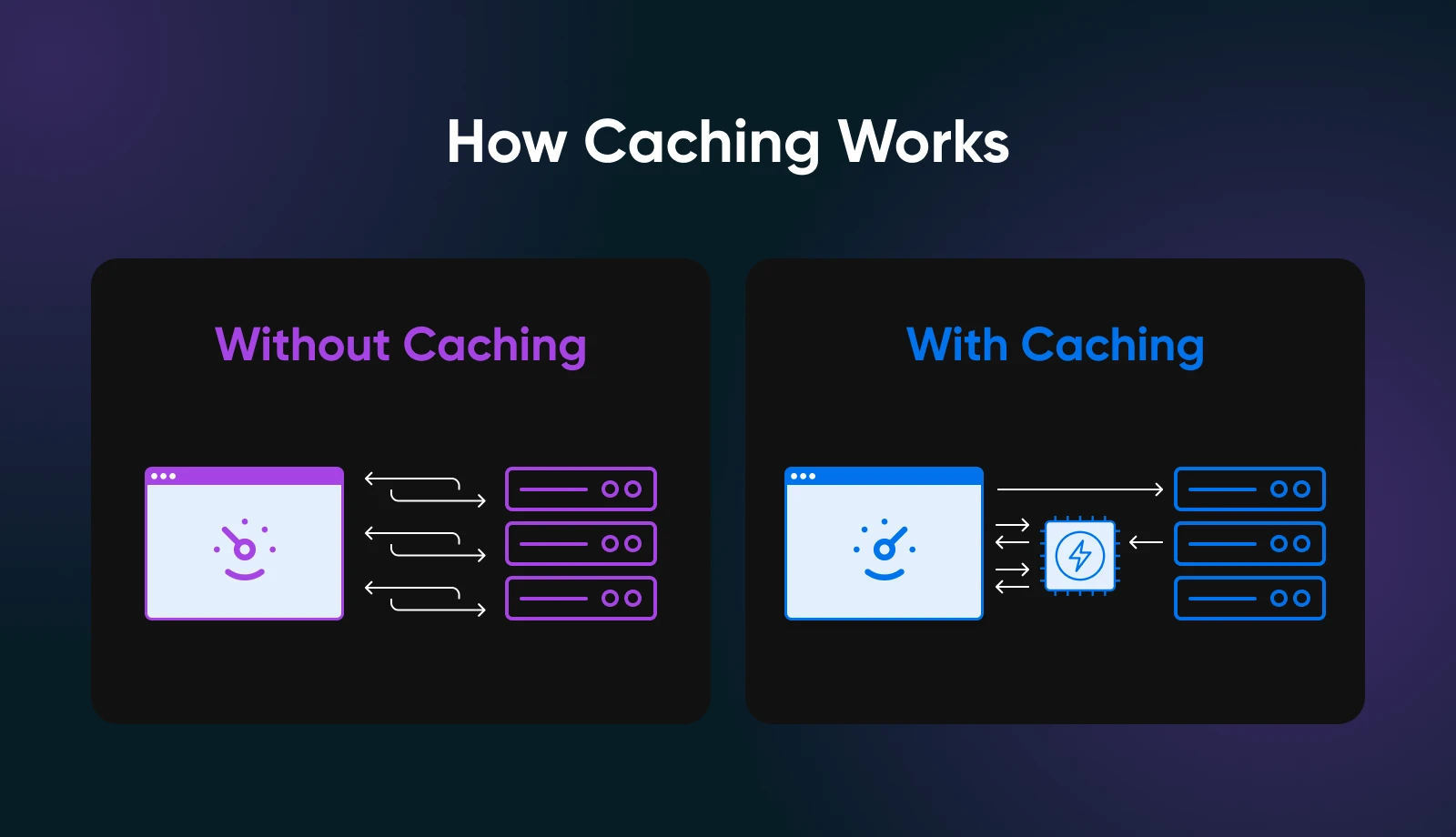
2. Configura La Cache (Lato Server e Livello Applicazione)
La cache impedisce al tuo server di eseguire lo stesso lavoro ripetutamente. Memorizzando i dati frequentemente richiesti nella memoria o sul disco, il tuo sito può rispondere più velocemente alle richieste.
Cosa fare:
- Installa e abilita i moduli di Cache: Questo varierà a seconda della tua configurazione.
- Per Apache, considera di abilitare “mod_cache” o “mod_deflate”.
- Per PHP, assicurati che OPcache sia attivo (spesso installato di default nelle versioni più recenti di PHP). Puoi verificarlo creando un file phpinfo() o controllando la configurazione PHP del tuo server.
- Abilita la cache del browser:
- Nel tuo .htaccess (Apache) o nel blocco server (NGINX), imposta gli header di scadenza per i file statici (immagini, CSS, JavaScript).
- Verifica che la cache stia funzionando: Utilizza gli strumenti per sviluppatori nel tuo browser (scheda Rete) per vedere se i file vengono serviti dalla cache. Controlla la velocità del tuo sito utilizzando GTmetrix prima e dopo aver abilitato la cache.
- Sperimenta con diversi valori di TTL (time-to-live) per bilanciare contenuti freschi vs. velocità: Se noti problemi di contenuti obsoleti, regola le regole della cache o implementa l’eliminazione della cache.
3. Ottimizza le Impostazioni del Server Web
Il software del tuo server web potrebbe utilizzare impostazioni predefinite che non sono ideali per i tuoi livelli di traffico o la struttura del sito. Modificare la concorrenza, la compressione e altri parametri aiuta il tuo VPS a servire le pagine più efficacemente.
Cosa fare:
- Controlla i tuoi log per indizi: Ad esempio, i log degli errori o i log di accesso potrebbero mostrare ripetuti errori 503 se il tuo server è sovraccarico. Puoi regolare le impostazioni gradualmente in base a ciò che vedi e testare l’impatto ogni volta.
- Monitora l’uso di CPU/RAM dopo ogni modifica che effettui: Se il tuo sito sperimenta picchi casuali, considera l’implementazione di limiti di velocità o di limitazione per gestire richieste dannose o eccessive.
- Un’idea per un punto di partenza: Configura la concorrenza o abilita la compressione.
- Localizza il file di configurazione del tuo server e aumenta o diminuisci i processi/lavori dei thread in base alla tua RAM.
4. Ottimizza Il Tuo Database
Le basi di dati possono rapidamente diventare colli di bottiglia per le prestazioni. Ottimizzarle significa avere query veloci e un uso efficiente della memoria del server.
Cosa fare:
- Ottimizza il tuo file di configurazione: Il processo esatto per fare ciò varierà a seconda del tipo di database che utilizzi, ma dovrai modificare my.cnf, che si trova spesso in “/etc/mysql/” o “/etc/.” Il valore che utilizzi dipenderà dalla RAM del tuo VPS. Ad esempio, non allocare 2GB se il tuo server intero ha solo 2GB totali.
- Indicizzazione e manutenzione delle tabelle: Utilizza phpMyAdmin o MySQL CLI per eseguire:
OPTIMIZE TABLE your_table_name;
ANALYZE TABLE your_table_name;
Questo recupera spazio non utilizzato e aggiorna le statistiche degli indici. Poi, rimuovi vecchi dati, log o cronologie delle revisioni che non ti servono più.
- Individua le query lente: Attiva il log delle query lente aggiungendo a “my.cnf”.
slow_query_log = 1
slow_query_log_file = /var/log/mysql/slow-queries.log
long_query_time = 2
Controlla il file di log per vedere quali query superano i due secondi, poi lavora per ottimizzarle o aggiungere gli indici mancanti.
- Il Database È Ancora Lento? Considera di dividere i carichi di lettura/scrittura o di passare a un motore più avanzato se appropriato.
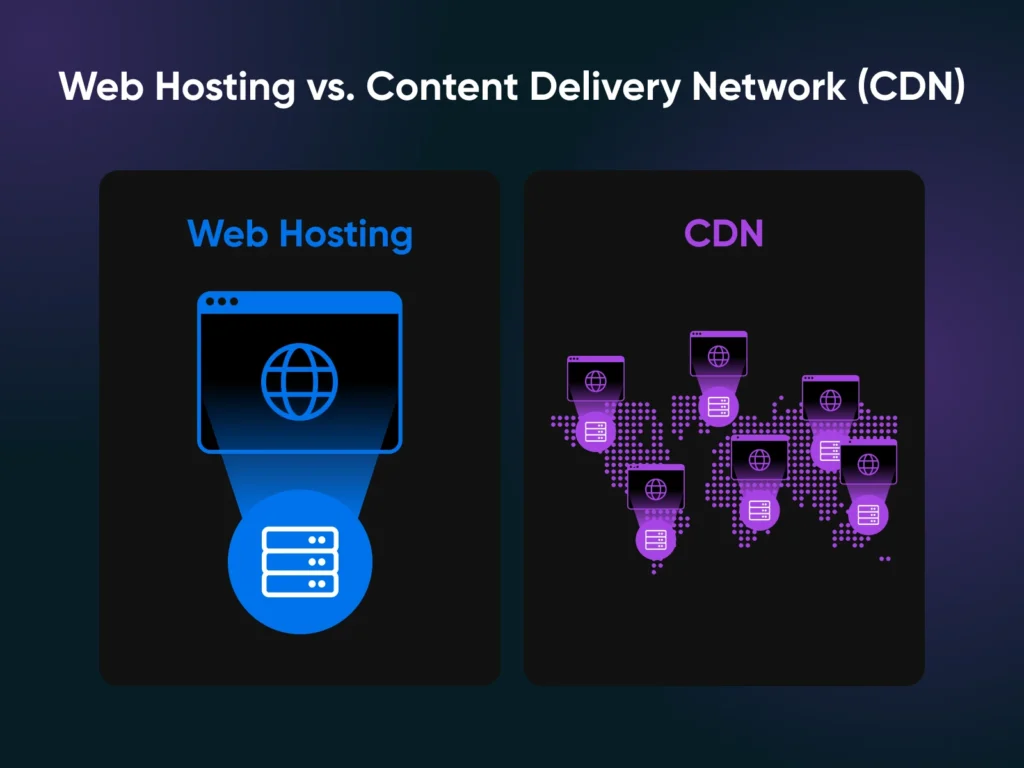
5. Attiva CDN (Content Delivery Network) per Asset Statici
Un CDN scarica file statici (come immagini, CSS e JS) su più server in tutto il mondo. Quando gli utenti visitano il tuo sito, questi asset vengono caricati dal server più vicino, riducendo la latenza e aumentando la velocità del tuo sito.
Cosa fare:
- Scegli un fornitore di CDN: Cloudflare è un’opzione popolare che offre un livello gratuito.
- Aggiorna i DNS o integra:
- Per Cloudflare, cambia gli hostname del tuo dominio con quelli di Cloudflare. Proxyeranno il traffico attraverso la loro rete.
- Per altre CDN, potresti semplicemente aggiungere un CNAME (es., “cdn.tuodominio.com”) che punta ai loro server.
- Configura le regole della cache:
- Decidi quanto aggressiva dovrebbe essere la cache della CDN. In genere, vuoi che immagini, CSS e JS siano memorizzati nella cache per almeno una settimana o più.
- Assicurati che le pagine dinamiche (come quelle del carrello o dell’account) non siano memorizzate nella cache.
- Usa GTmetrix per confrontare i tempi di caricamento prima e dopo: Dovresti vedere una notevole riduzione del tempo totale di richiesta, specialmente per gli utenti lontani dal tuo server di origine.
- Controlla il dashboard delle analisi della tua CDN per confermare che sia attivamente in caching: Se alcuni file non vengono memorizzati nella cache, aggiorna le tue regole o verifica se il tuo codice imposta intestazioni speciali che impediscono la memorizzazione nella cache.
6. Regola I Limiti di Esecuzione di PHP e Script
Il tuo VPS potrebbe eseguire script PHP che occasionalmente necessitano di più memoria o tempo per completarsi. Impostare correttamente questi limiti impedisce errori di memoria insufficiente senza permettere agli script malevoli di monopolizzare tutte le risorse.
Cosa fare:
- Aumenta o diminuisci il limite di memoria: Trova il tuo file di configurazione PHP (spesso php.ini o .user.ini) e regola “memory_limit”.
- Modifica il tempo di esecuzione: Cerca “max_execution_time” o “max_input_time”. Impostarli troppo alti può portare a processi bloccati; troppo bassi potrebbero interrompere operazioni complesse.
- Controlla i log: Se noti errori come “Allowed memory size of X bytes exhausted”, potresti aver bisogno di un limite di memoria più alto o di script più efficienti. Se il tuo sito si blocca casualmente, considera un leggero aumento di “max_execution_time”.
- Il tuo obiettivo è trovare un equilibrio: Non vuoi mascherare codice poco ottimizzato dandogli risorse illimitate. Se certi script continuano a consumare molta memoria, indaga o consulta uno sviluppatore.
7. Verifica il Tuo Sito Web per Colli di Bottiglia
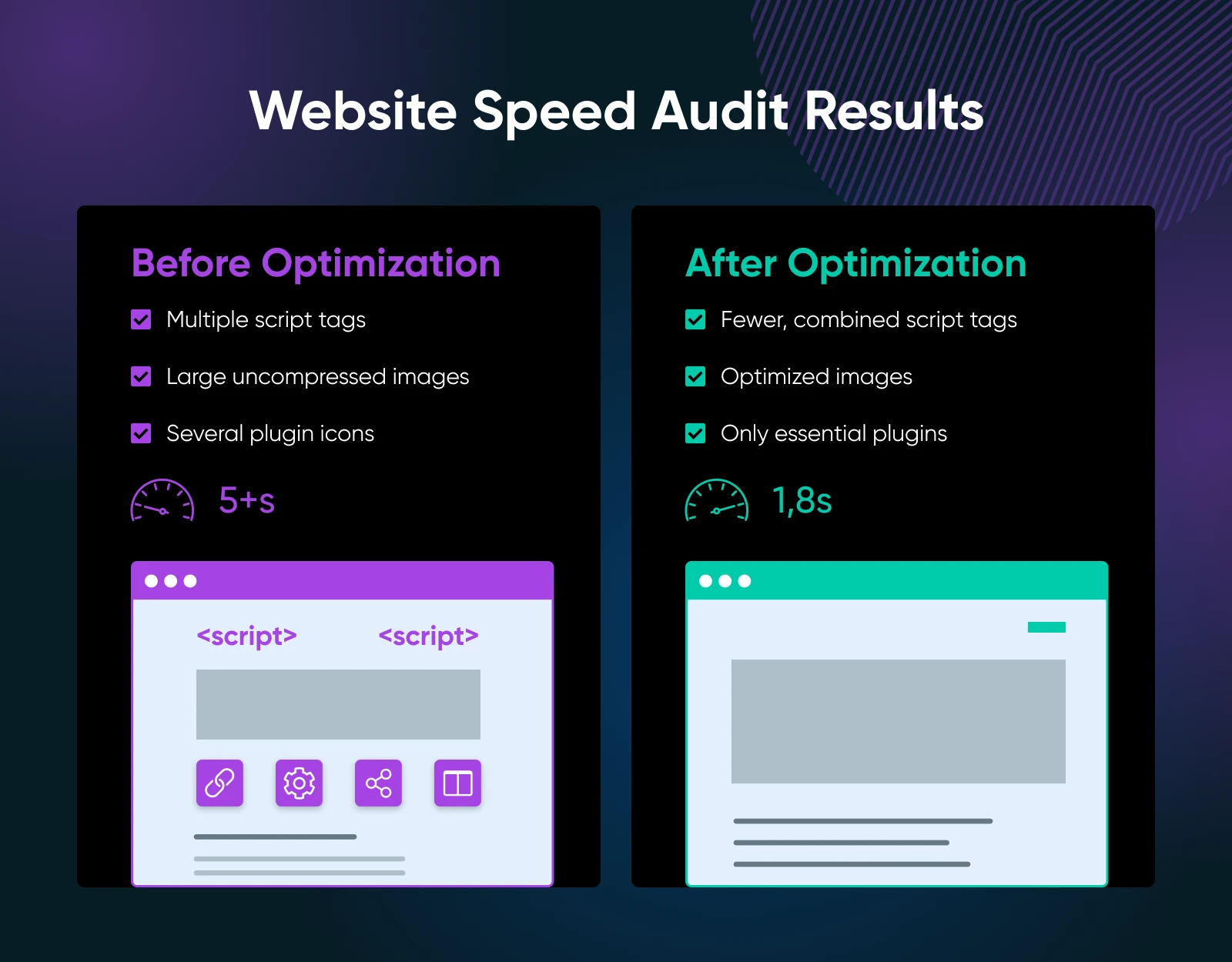
Anche le migliori ottimizzazioni del server non possono risolvere temi codificati male o 100 immagini non compresse. Un’analisi completa del sito ti aiuterà a risolvere problemi di frontend o a livello di applicazione.
Cosa fare:
- Esegui test di velocità: Fai ciò utilizzando GTmetrix per vedere se script pesanti o immagini grandi sono i veri colpevoli.
- Minifica e combina CSS/JS: La minificazione rimuove caratteri non necessari nel codice. Alcuni plugin di caching fanno questo automaticamente (ad es., W3 Total Cache, Autoptimize). Combinando più file CSS/JS in un unico file si riduce il numero di richieste HTTP.
- Abilita il caricamento pigro: Per le immagini sotto la piega, puoi usare un plugin di caricamento pigro o uno snippet di codice per caricarle solo mentre l’utente scorre la pagina.
- Disabilita i plugin e i temi in eccesso: In WordPress, vai su “Plugins” e disattiva tutto ciò che non è essenziale.
- Dopo ogni modifica, rifai i tuoi test di velocità: I miglioramenti incrementali sono più facili da misurare, e vedrai quali aggiustamenti hanno il maggiore impatto. Mantieni una struttura del sito pulita mentre cresci — tieni d’occhio nuovi plugin o codici per assicurarti che non reintroducano colli di bottiglia.
Quando Aggiornare il Tuo Piano VPS
Potresti provare tutti i trucchi sopra citati e scoprire che il tuo sito è molto lento nei periodi di massimo traffico. Questo è un chiaro segnale che hai superato il tuo attuale livello di VPS.
Se vedi:
- Utilizzo costante elevato di CPU o RAM: Anche con la Cache e l’ottimizzazione, i tuoi grafici delle risorse continuano a mostrare picchi.
- Frequenti rallentamenti o crash: Continui a combattere tempi di inattività durante gli aumenti di traffico.
Potrebbe essere il momento di investire in un VPS di fascia più alta. Specialmente per i siti di e-commerce che si affidano alla velocità per mantenere i clienti coinvolti e farli tornare, questo è un investimento che si ripagherà da solo.
DreamHost offre vari piani VPS con diverse allocazioni di RAM e CPU. Ogni piano include una dashboard facile da usare e avvisi proattivi, così puoi scalare immediatamente quando sei pronto.
Migliorare la velocità di caricamento del tuo sito non riguarda modificare impostazioni a caso e sperare nel meglio. C’è un metodo dietro la follia, che inizia con la manutenzione di base (compressione delle immagini e rimozione di plugin ingombranti) e progredisce verso ottimizzazioni a livello di server (caching, ottimizzazione del database e integrazione della CDN).
Pronto per più velocità? Visita i piani di hosting VPS di DreamHost per scoprire quanto sia facile gestire e ottimizzare il tuo server, completo di dashboard intuitive e supporto di primo livello. Perché un sito più veloce non è solo un vantaggio — è un vantaggio commerciale che non puoi permetterti di ignorare.

Quando Ti Aspetti Prestazioni, Scegli DreamHost VPS
Grande o piccolo, sito web o applicazione – abbiamo una configurazione VPS per te.
Vedi Altro