
La vitesse du site joue un rôle crucial dans le succès de ton site web. Elle affecte une variété de métriques clés, de la visibilité au taux de conversion. Optimiser la vitesse de ton site web est clairement une nécessité, mais savoir comment le faire peut être délicat.
Heureusement, il existe plusieurs tests de vitesse facilement accessibles que tu peux utiliser pour déterminer comment les performances de ton site se mesurent. Et bien qu’il y ait de nombreuses raisons pour lesquelles ton site peut être lent, tu peux résoudre beaucoup d’entre elles avec des plugins WordPress gratuits et un hébergement web de qualité.
Dans ce post, nous allons explorer pourquoi la vitesse du site est si essentielle, puis nous plongerons dans les solutions qui peuvent t’aider à optimiser la performance de ton site pour la vitesse. Plongeons-y tout de suite !
Pourquoi La Vitesse De Chargement De Ton Site Web Est Importante
Les choses ont beaucoup changé depuis les débuts d’internet. Les utilisateurs d’aujourd’hui s’attendent à des temps de chargement des pages nettement plus rapides, et ton site doit répondre à leurs attentes. En fait, s’assurer que ton site est rapide et performant est le premier des quatre Fondamentaux Web de Google, et c’est facile de comprendre pourquoi.
Temps De Chargement De La Page
Le temps de chargement de la page est, tout simplement, le temps qu’il faut pour qu’une page web se charge. En termes plus techniques, c’est le temps nécessaire pour télécharger et afficher l’intégralité du contenu d’une page web. Il est généralement mesuré en secondes.
Lire la suiteLe plus gros problème avec un site web lent est que tes utilisateurs vont souvent perdre patience et partir si ton site prend trop de temps à charger. Cela influence négativement ton taux de rebond – le nombre de visiteurs qui cliquent pour partir après avoir vu seulement une page.
Près de la moitié des utilisateurs s’attendent à ce que les sites se chargent en deux secondes ou moins, et 40 % quitteront un site s’il ne s’est pas chargé en trois secondes.
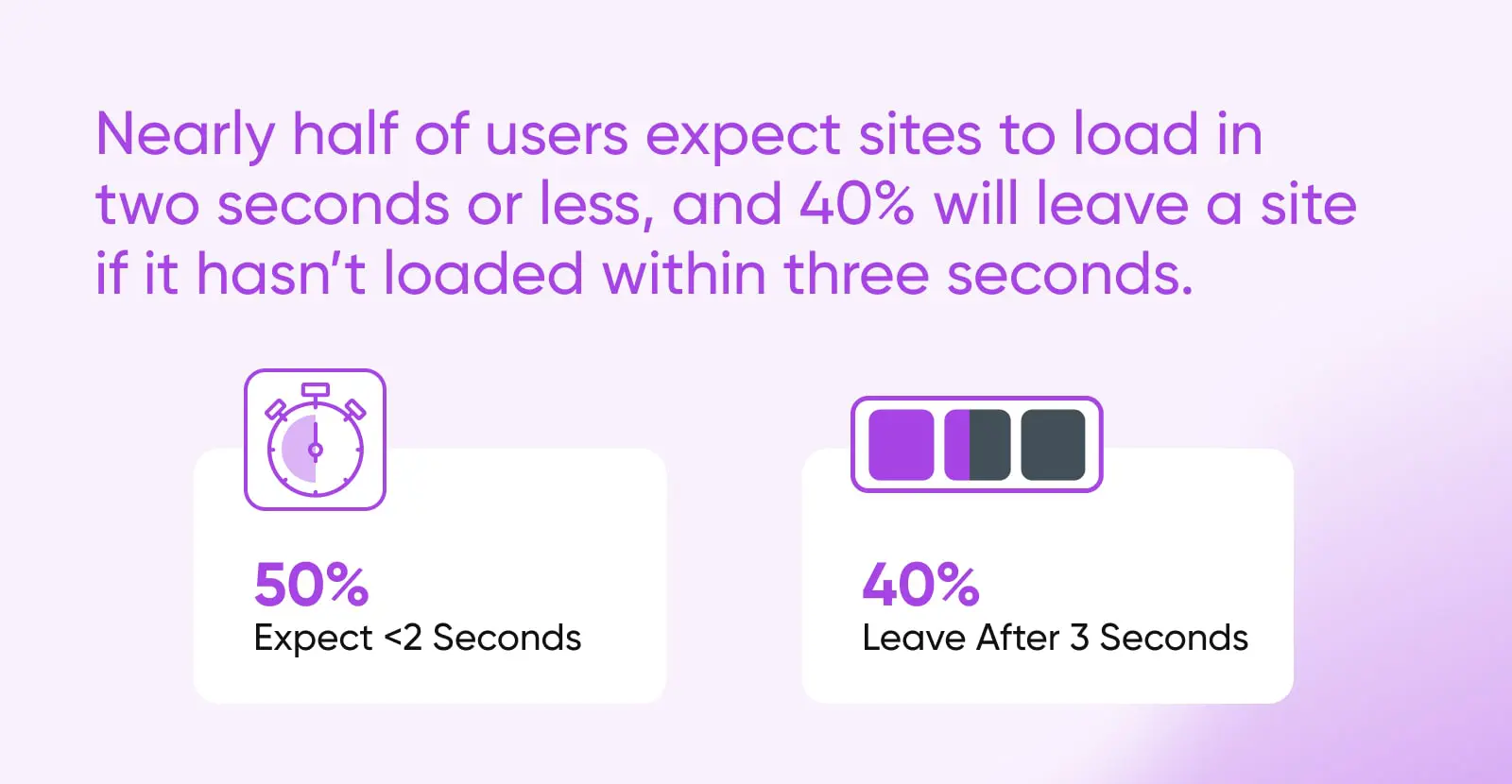
En d’autres termes, lorsque les pages mettent plus de temps que prévu à charger, cela impacte négativement l’expérience utilisateur (UX) de ton site. Cela est important car chaque fois que ton UX est affectée, ton taux de conversion l’est également.
Même les fractions de seconde comptent, donc optimiser les performances de ton site autant que possible est crucial. De plus, la vitesse du site n’influence pas seulement la décision des utilisateurs de rester sur ton site et de se convertir ; elle affecte également leur capacité à le trouver en premier lieu.
La vitesse du site est désormais un facteur de classement Google pour les sites desktop et mobiles, ce qui signifie qu’elle impacte l’optimisation des moteurs de recherche (SEO) de votre site. Si tu ne maintiens pas une performance de site décente, la visibilité de ton site sur les pages de résultats des moteurs de recherche (SERPs) pourrait diminuer, entraînant moins de trafic.
Comment Tester La Vitesse Actuelle De Ton Site
Avant de plonger dans certaines des causes derrière les vitesses de chargement lentes, examinons comment évaluer ton propre site et voir comment il se comporte actuellement. La meilleure façon de découvrir si ton site souffre de ralentissements est de le tester minutieusement et régulièrement. Heureusement, il existe des outils gratuits que tu peux utiliser pour rassembler rapidement ces informations.
Nous allons te présenter quelques outils gratuits que tu peux utiliser pour tester la vitesse de ton site. Nous te recommandons de répéter ces tests plusieurs fois pour t’assurer que les problèmes de cache ou un trafic élevé ne perturbent pas tes résultats. Il est également judicieux de réaliser ces tests régulièrement. De nouveaux facteurs peuvent affecter ton site et le ralentir de manière inattendue, donc tu dois toujours rester à jour avec ses performances.
Aperçu de la Vitesse de Page Google
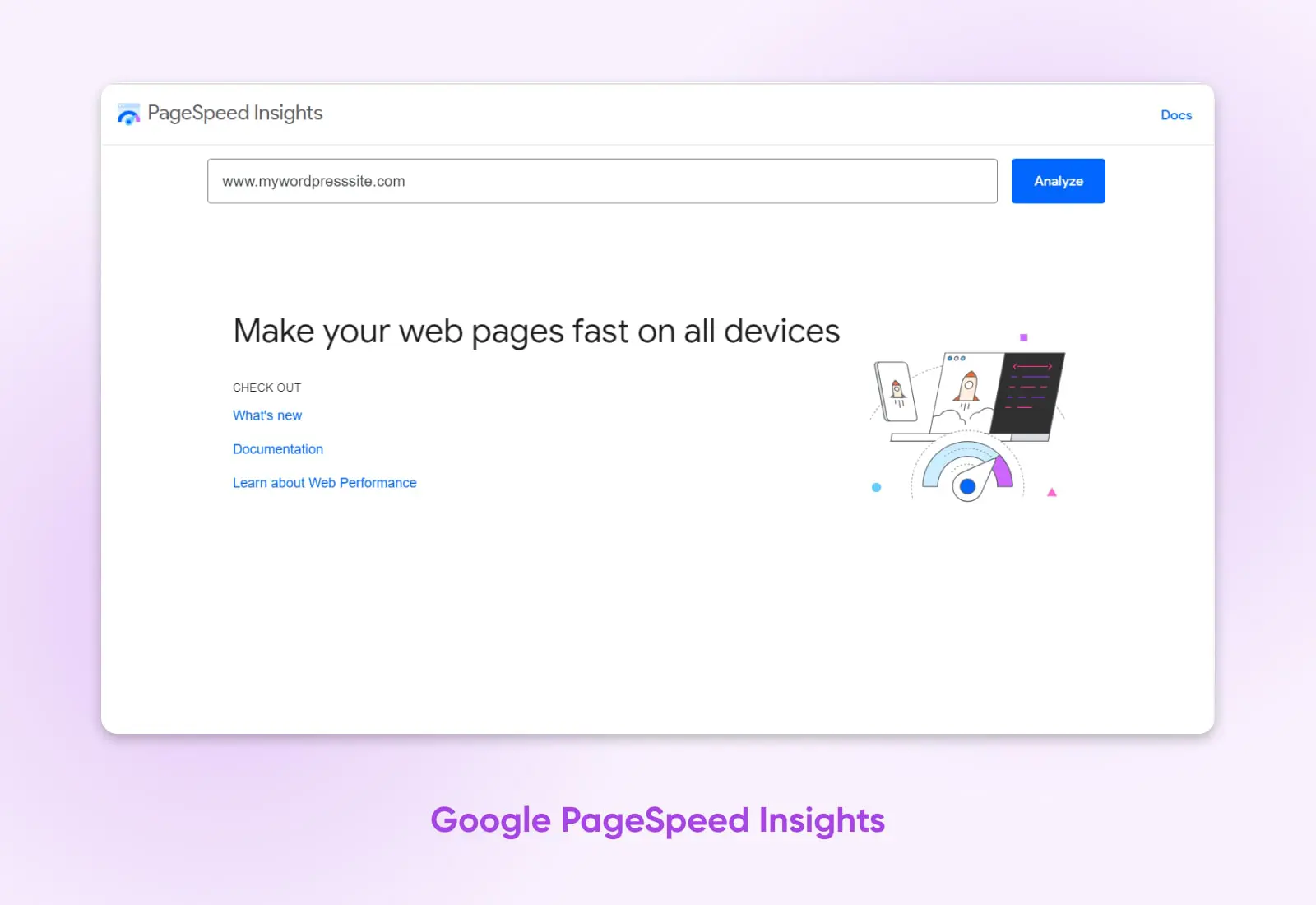
Google PageSpeed Insights est un outil gratuit de Google qui teste, mesure et rapporte la performance de ton site web. Il effectue également des diagnostics et recommande des actions pour t’aider à améliorer la performance de ton site.
PageSpeed Insights fournit une tonne d’informations, et il peut effectivement être compliqué pour les débutants de l’utiliser. C’est pourquoi nous avons un tutoriel complet pour tirer le meilleur parti de cet outil puissant.
Pingdom Tools
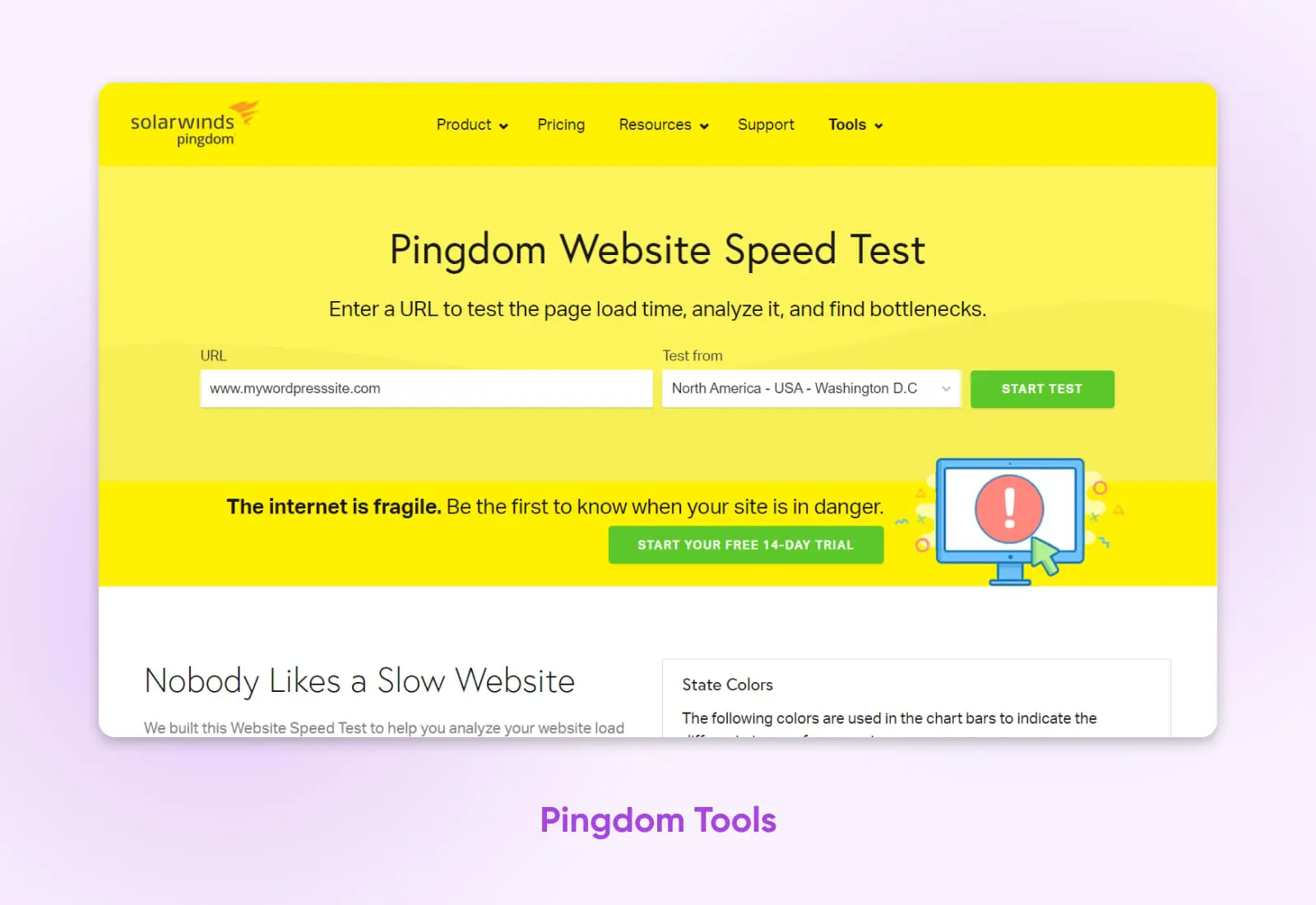
La prochaine option que nous allons examiner est Pingdom Tools. Ce site accède à tes pages depuis un emplacement spécifique et retourne des informations sur la rapidité de leur chargement.
Ce processus te permet de tester la vitesse de chargement de ton site. De plus, Pingdom Tools évalue ton site selon plusieurs critères. Par exemple, il montre combien de requêtes ont été nécessaires, combien de redirections ont été effectuées, et comment la vitesse de ton site se compare à celle des autres.
Pour réaliser un test, entre simplement l’URL de ton site dans le champ sur la page principale, sélectionne l’emplacement que tu souhaites utiliser, et clique sur Commencez maintenant. Selon le nombre de personnes utilisant actuellement le site, tu pourrais être placé dans une file d’attente, mais d’après notre expérience, cela prend généralement moins d’une minute pour que le test commence. Lorsque le test est terminé, la page affichera les résultats en bas.
Puisque les résultats varieront légèrement à chaque fois, tu voudras faire cela plusieurs fois pour obtenir une figure moyenne. Cela te donnera une vue d’ensemble plus complète de la performance de ton site et fournira quelques pistes sur les domaines de ton site nécessitant des améliorations.
GTmetrix
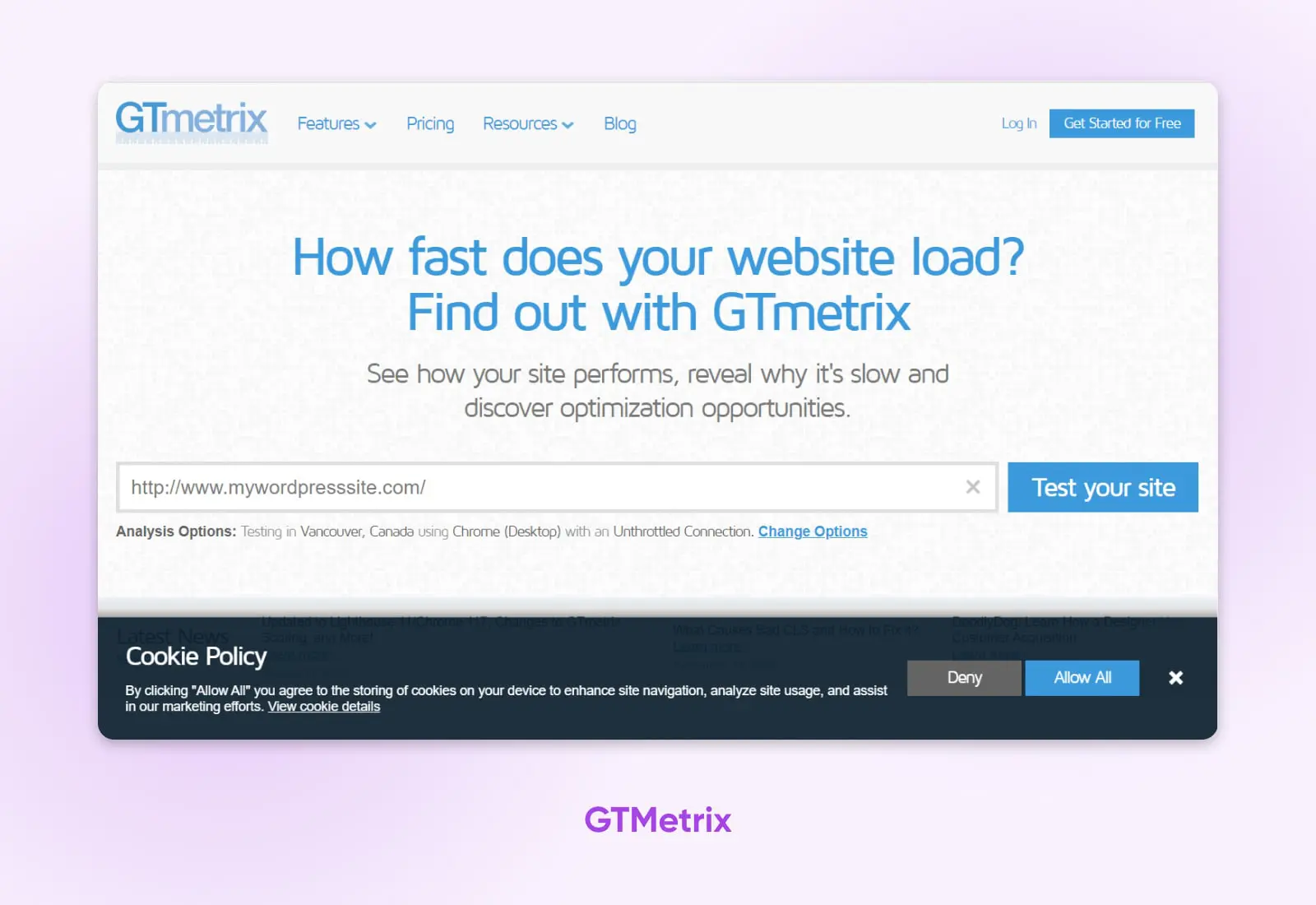
Ceci est un autre outil gratuit de vérification de vitesse qui peut être incroyablement utile. GTmetrix fonctionne de manière très similaire aux outils précédents, mais il fournit également des métriques plus avancées et offre même des suggestions d’optimisation basées sur vos résultats.
Tu peux démarrer un test en saisissant l’URL de ton site sur la page d’accueil et en cliquant sur « Tester ton site ». Lorsque le test sera terminé, tu auras accès à beaucoup de données. Tu verras à quelle vitesse ton site se charge, ainsi que d’autres données incluant la taille globale, les rapports de disponibilité, les indicateurs web essentiels, et plus encore.
Core Web Vitals (CWV)
Core Web Vitals (CWV) a été développé par Google et représente un trio de métriques d’expérience utilisateur conçues pour aider à créer une expérience de navigation web plus rapide, plus accessible et de meilleure qualité. Les trois métriques Core Web Vitals incluent Largest Contentful Paint (LCP), First Input Delay (FID) et Cumulative Layout Shift (CLS).
Lire la suiteDescends dans la page et tu trouveras des onglets avec des résultats de test encore plus détaillés, tels que l’utilisation des ressources. Cependant, pour accéder à toutes ces informations, tu devras t’inscrire et créer un compte.
N’oublie pas de réaliser ce test plusieurs fois également pour obtenir un résultat moyen fiable. Une fois que c’est fait, tu auras une idée précise de la performance actuelle de ton site. Tu peux ensuite interpréter les résultats pour identifier les domaines où ton site pourrait être amélioré. Armé de ces informations, il est enfin temps de voir comment tu peux rendre ton site plus rapide.
14 Problèmes Affectant La Vitesse Du Site WordPress
Une fois que tu connais l’état actuel des performances de ton site, tu peux commencer à optimiser les facteurs clés qui influencent la vitesse du site. Regardons quelques-unes des raisons les plus courantes pour lesquelles ton site WordPress pourrait être ralenti et les meilleures façons d’accélérer WordPress — que tu sois débutant ou un administrateur de site expérimenté.
1. Le JavaScript Qui Bloque Le Rendu Retarde Le Chargement Des Pages
JavaScript est le code qui rend ton site fonctionnel et interactif pour les utilisateurs. Sans cela, ton site serait assez ennuyeux. Cependant, si non optimisé, JavaScript peut retarder tes pages lorsqu’elles tentent de se charger dans les navigateurs des utilisateurs.
Lorsqu’un navigateur essaie d’afficher une page web, il doit s’arrêter et charger entièrement tous les fichiers JavaScript qu’il rencontre en premier. Cela entraîne ce qu’on appelle le « JavaScript bloquant le rendu » ou un JavaScript qui empêche la page de se charger rapidement.
Il y a trois solutions pour gérer le JavaScript qui bloque le rendu :
- Supprimer les fichiers JavaScript externes et utiliser du JavaScript en ligne à la place.
- Utiliser le chargement asynchrone pour que le JavaScript puisse se charger séparément du reste de la page.
- Décaler le chargement du JavaScript jusqu’à ce que le reste de la page soit visible pour l’utilisateur.
Chaque méthode a ses avantages et ses inconvénients. De manière générale, le JavaScript en ligne ne fera qu’améliorer la vitesse de la page lorsqu’il est utilisé avec parcimonie. Le chargement asynchrone peut poser des problèmes car les fichiers ne sont chargés dans aucun ordre particulier. Par conséquent, le report du JavaScript est généralement la méthode recommandée.
2. Tu n’utilises pas de Réseau de Distribution de Contenu (CDN)
Un Réseau de Distribution de Contenu (CDN) est constitué de plusieurs serveurs qui sont placés dans des emplacements géographiques stratégiques. Tu peux y stocker des copies de ton site web afin que ses pages se chargent rapidement par les utilisateurs qui sont situés loin de ton serveur principal.
CDN
CDN est l’abréviation de ‘Réseau de Livraison de Contenu’. Il fait référence à un réseau de serveurs web distribués géographiquement (et leurs centres de données). Les entités qui constituent un CDN collaborent pour assurer une livraison rapide du contenu via internet.
Lire la suiteIl existe plusieurs options de CDN pour ton site WordPress. Cloudflare est l’une des solutions les plus populaires, tout comme le CDN de Jetpack pour les images et vidéos. Les clients de nos plans DreamPress Plus et Pro bénéficient d’un usage illimité du CDN alimenté par Jetpack.
De plus, le JavaScript ou le jQuery de ton site web peut également être accédé depuis un CDN au lieu de ton serveur web principal.
3. Il Y A Un Excès De Surcharge Dans Ta Base De Données
« Overhead » fait référence à des éléments superflus dans la base de données de ton site. Des choses comme les logs, les transients et d’autres entrées provenant de Plugins ou de thèmes qui peuvent s’accumuler avec le temps. Trop de cet « overhead » peut rallonger le temps de réponse des requêtes de la base de données. Dans certains cas, un excès d’overhead peut même provoquer un dépassement de temps du serveur web en attendant une réponse de ta base de données.
Optimiser ta base de données en supprimant les surcharges aidera à prévenir cela. Tu peux installer et utiliser un plugin, comme WP-Optimize – Cache, Nettoyage, Compression. Tu pourrais également vérifier auprès de ton hébergeur, la plupart permettent d’accéder à la plateforme de gestion de base de données PHPMyAdmin via ton compte d’hébergement. Si tu n’es pas capable d’optimiser tes tables dans PHPMyAdmin, tu peux utiliser l’Interface de Ligne de Commande WordPress (WP-CLI).
phpMyAdmin
phpMyAdmin est un logiciel gratuit utilisé pour gérer l’administration de MySQL et MariaDB. Il est accessible via le web et offre une manière plus conviviale de travailler avec SQL.
Lire la suite4. Le CSS de ton site n’est pas optimisé
Comme JavaScript, le CSS de ton site – le code responsable du style de tes pages – peut retarder le chargement s’il n’est pas optimisé. Il existe quelques solutions que tu peux mettre en œuvre pour optimiser ton CSS :
- Si tu as plusieurs fichiers CSS externes, combine-les en un ou quelques fichiers.
- Supprime le CSS externe et utilise plutôt du CSS intégré.
- Utilise les « types de médias » pour spécifier quand certains fichiers CSS doivent être chargés.
Comme le JavaScript en ligne, le CSS en ligne n’est utile que pour de petites portions de code. Si tu as plusieurs gros fichiers CSS, tu ne devrais pas essayer de tous les ajouter à ton fichier HTML. Spécifier les types de médias et combiner tes fichiers CSS externes (si tu en as plus d’un) devrait avoir un impact plus significatif.
Une des raisons pour lesquelles les thèmes Block se chargent généralement plus rapidement que les thèmes WordPress classiques est que leurs styles se chargent uniquement lorsque leurs blocs spécifiques s’affichent sur une page. Envisage l’utilisation d’un thème Block.
5. OPcache N’est Pas Activé
OPcache est un moteur de mise en cache intégré pour le langage de programmation PHP. Si tu utilises PHP sur ton site (et tous les sites WordPress sont construits sur PHP), activer OPcache peut accélérer le chargement de tes pages.
Si tu héberges ton site web avec l’un de nos plans WordPress partagé ou DreamPress, OPcache est activé par défaut. Si ton site est hébergé avec l’un de nos autres plans ou par un autre hébergeur web, il dispose probablement de cette fonctionnalité, mais tu devras l’activer manuellement.
6. Les Problèmes De Cache Empêchent Le Chargement Optimisé Des Pages
Le caching est lorsque les serveurs stockent des copies statiques des fichiers de ton site web. Ensuite, lorsque les utilisateurs accèdent à ton site, leur navigateur peut afficher les données mises en cache au lieu de devoir les recharger.
Il existe plusieurs solutions de mise en cache disponibles pour les utilisateurs de WordPress, comme l’utilisation d’un plugin de cache tel que WP Super Cache.
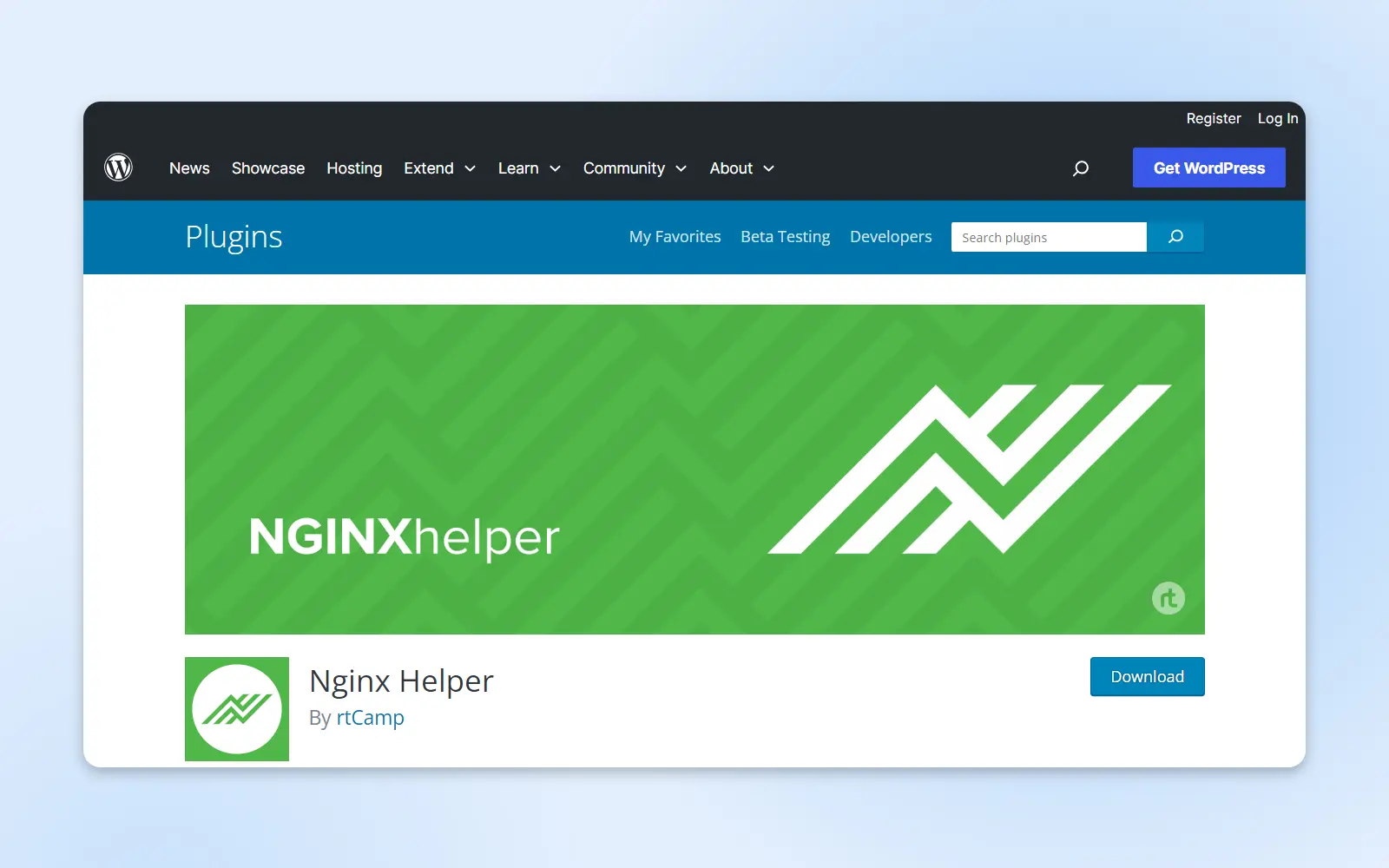
Les clients de DreamPress bénéficient du cache intégré, inclus dans votre compte d’hébergement. Cela rend les plugins de cache tiers inutiles. Toutefois, nous recommandons d’utiliser le plugin Nginx Helper pour gérer ton cache DreamPress. Le plugin envoie automatiquement des requêtes pour supprimer les données mises en cache d’une page ou d’un post après que tu l’aies modifié. Cela peut aider à prévenir certains problèmes de cache qui pourraient ralentir la vitesse du site.
7. Fichiers Médias Lourds Augmentant Les Temps De Chargement
Les fichiers média, tels que les images et les vidéos, ont tendance à être assez volumineux–mais tu n’as pas nécessairement besoin de les redimensionner tous. Les optimiser par compression peut aider à réduire les tailles de fichiers et donc, améliorer tes temps de chargement.
TinyJPG est un outil en ligne gratuit qui compresse les images. Cependant, pour rendre les choses encore plus faciles, tu peux installer un plugin de compression d’images. Cela réduira automatiquement la taille des images que tu télécharges, y compris leurs miniatures. Tu peux même définir le niveau de compression que tu souhaites.
Il existe plusieurs plugins d’optimisation d’images que tu peux utiliser pour compresser les fichiers médias dans WordPress, y compris Smush Image Compression and Optimization. Un autre plugin gratuit que nous avons recommandé par le passé et que nous aimons toujours est ShortPixel.
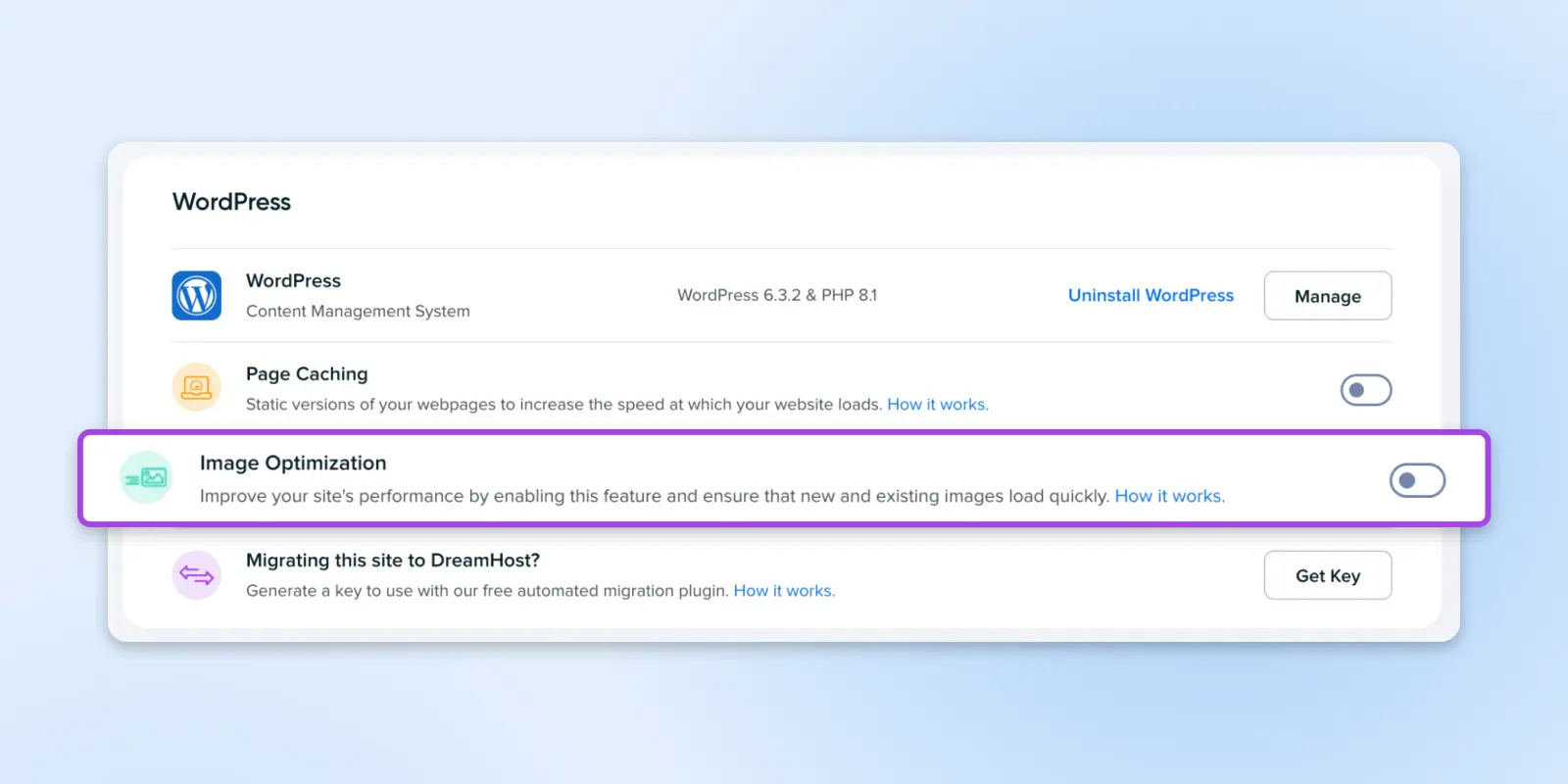
Il y a également un interrupteur pour activer la compression d’image basique depuis le panel de DreamHost.
Compresser des vidéos est un peu plus compliqué, il est donc généralement préférable de les héberger à l’extérieur sur YouTube ou une autre plateforme. Tu peux alors facilement intégrer tes vidéos sur des pages ou des articles.
Un dernier conseil : Assure-toi que toutes tes images sont au format WebP plutôt qu’en jpeg ou png. Les fichiers d’images WebP sont optimisés pour le web, ce qui aide ton site à se charger aussi rapidement que possible.
8. Des Scripts Mal Rédigés Sont En Conflit Avec D’autres Éléments Du Site
Un JavaScript mal rédigé peut parfois causer des problèmes de compatibilité avec d’autres parties de ton site web, entraînant des temps de chargement plus longs. Effectuer un test de vitesse en utilisant les outils que nous avons explorés plus tôt dans cet article peut aider – surtout un comme GTmetrix, qui peut t’indiquer les scripts exacts qui prennent beaucoup de temps à charger et donner des recommandations pour résoudre le problème.
JavaScript
JavaScript est un langage de programmation flexible qui rend les sites web plus captivants et interactifs. Il collabore avec HTML et CSS pour améliorer l’expérience des utilisateurs sur les sites web et les applications.
Lire la suite9. Le Code De Ton Site Est Trop Volumineux
Plus le navigateur web de ton utilisateur doit charger de code, plus il faudra de temps pour que ton site web devienne visible. Si ton code est trop « volumineux » ou contient des caractères inutiles et des sauts de ligne, ton site peut être plus lent. En réponse, tu peux « minifier » ton code en supprimant tous les éléments qui ne sont pas nécessaires. Cela peut sembler complexe si tu n’es pas un programmeur, mais nous allons essayer d’expliquer pourquoi cela fonctionne.
En résumé, la plupart des codes sont écrits non seulement pour être fonctionnels mais également pour être facilement lisibles par les humains. Cela entraîne des informations superflues qui ne sont pas strictement nécessaires. En minifiant le code, tu peux conserver la fonctionnalité intacte tout en le rendant beaucoup plus rapide à lire et à exécuter par les ordinateurs.
Il existe deux plugins populaires pour la minification du code. Autoptimize minifie le code en plus d’incorporer le CSS et d’optimiser les fichiers JavaScript. Il s’intègre également bien avec WP Super Cache.
Fast Velocity Minify fusionne les fichiers CSS et JavaScript pour réduire le nombre de requêtes nécessaires pour que les navigateurs chargent tes pages. Il minifie également ton code.
Les deux plugins sont de solides choix. Tu pourrais envisager d’essayer chacun et de voir lequel augmente le plus tes scores aux tests de performance.
10. Les Plugins Et Thèmes Ralentissent Ton Site
Avoir trop de plugins, ou même quelques-uns très volumineux, peut alourdir ton site web et entraîner une mauvaise performance. Il est sage de toujours supprimer complètement tous les plugins que tu n’utilises pas pour minimiser le risque que cela se produise.
De plus, certains plugins peuvent interférer avec la mise en cache des pages de ton site et ralentir les temps de chargement. Si tu utilises le plugin Proxy Cache Purge que nous avons mentionné plus tôt dans cet article, tu peux identifier quels plugins posent problème en naviguant vers Proxy Cache > Vérifier la mise en cache.
Un autre coupable possible est ton thème WordPress. Lorsque tu choisis un thème pour ton site, tu te concentres probablement sur son apparence et ses fonctionnalités. Cependant, cela peut entraîner le choix d’un thème de faible performance qui ralentit ton site. Ainsi, tu devrais toujours vérifier les avis des utilisateurs d’un thème pour voir si d’autres personnes ont rencontré des problèmes de vitesse.
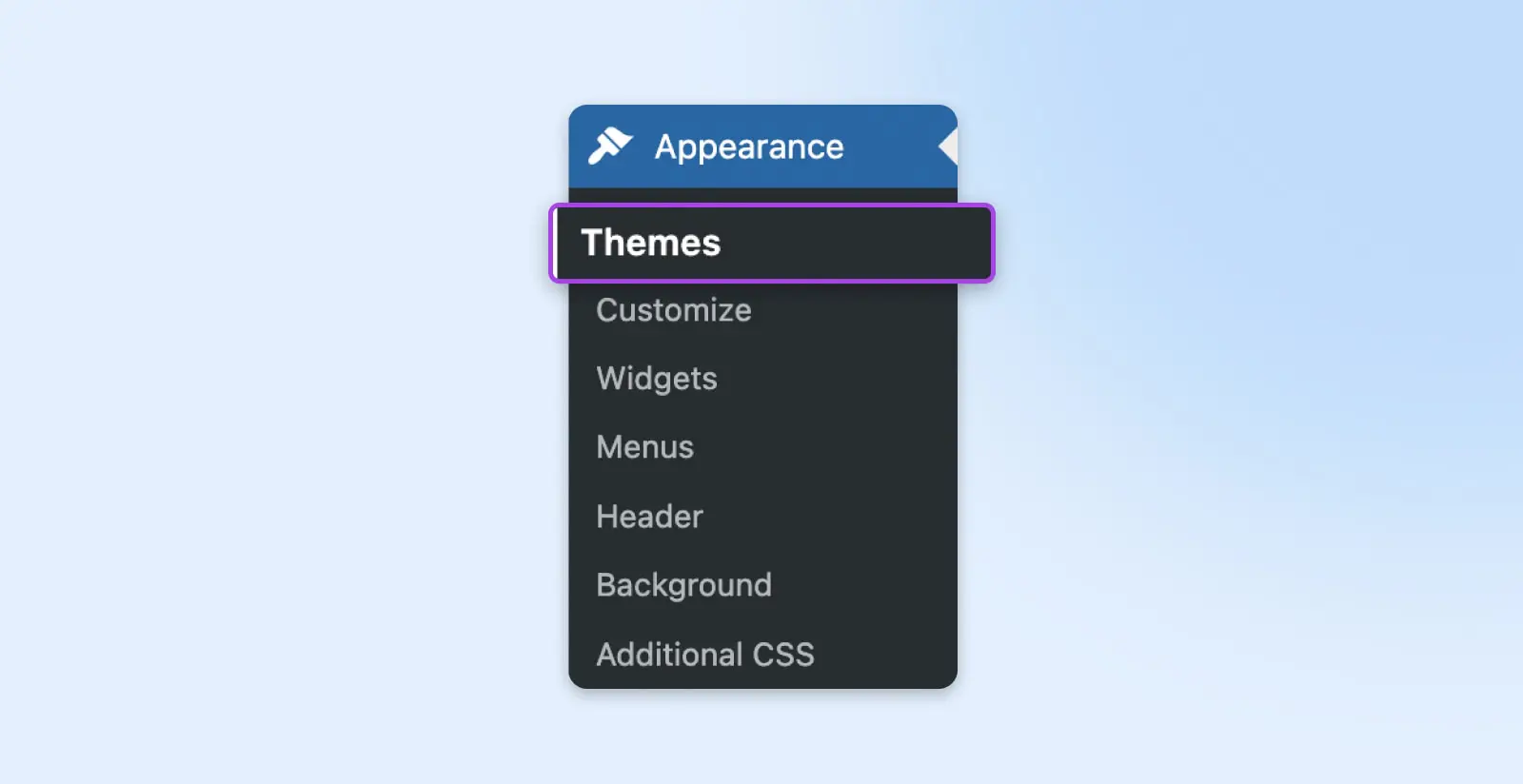
Tu peux également tester si ton thème ralentit ton site. Cela peut être fait en le remplaçant temporairement par un thème par défaut. Accède simplement à Apparence > Thèmes, et clique sur Activer à côté de l’une des options de base de WordPress. Maintenant, teste à nouveau la vitesse de ton site pour voir si tu remarques une différence significative. Si c’est le cas, tu pourrais chercher un thème plus optimisé, comme les nouveaux thèmes en blocs de WordPress.
11. Les Problèmes D’Internet Affectent La Performance Des Utilisateurs Spécifiques
Une mauvaise performance du site web peut être due à un problème avec le fournisseur de services Internet (ISP) de l’utilisateur, plutôt qu’avec votre site lui-même. Les lenteurs du site peuvent résulter d’une congestion du réseau, de la limitation de la bande passante et des restrictions, de la discrimination et du filtrage des données, ou du filtrage de contenu.
Si tu remarques une lenteur lors de la visite de ton site, tu peux exécuter un traceroute entre ton ordinateur et ton site web pour tester la connexion. Cela devrait te donner une idée si le problème est lié à ton FAI ou s’il s’agit d’une préoccupation plus significative concernant le site dans son ensemble.
12. La Compression Gzip N’est Pas Activée
À mesure que ton site se développe, beaucoup de ses fichiers augmentent également en taille. L’inconvénient des fichiers plus grands est qu’ils prennent souvent plus de temps à charger lorsque tes pages sont consultées. Pour résoudre ce problème, tu dois trouver un moyen de rendre les fichiers de ton site plus petits sans perdre aucune information importante.
C’est exactement ce que fait la compression Gzip. Elle réduit la taille de tes fichiers en les « compressant », en supprimant les caractères inutiles, et en réorganisant les données de manière plus efficace.
La compression Gzip est une modification populaire que tu peux apporter pour accélérer ton site. Bien que le terme puisse sembler technique, le concept de base n’est pas trop compliqué. De plus, activer la compression Gzip sur ton site WordPress est étonnamment facile. Il existe deux méthodes principales pour cela :
Méthode 1 : Utilise un plugin
De nombreux plugins d’optimisation de vitesse incluent une option de compression Gzip dans leur ensemble de fonctionnalités. WP Super Cache en est un exemple.
Méthode 2 : Modifie Ton Fichier .htaccess
Cette méthode est légèrement plus complexe. Tu devras utiliser le protocole de transfert de fichiers sécurisé (SFTP), qui te permet d’accéder directement (et de modifier) les fichiers de ton site. Si tu n’as jamais utilisé SFTP auparavant, tu voudras d’abord installer un client approprié, comme FileZilla (et te familiariser avec tes compétences en SFTP). Ensuite, tu devras établir une connexion à ton site en utilisant tes identifiants d’hébergement.
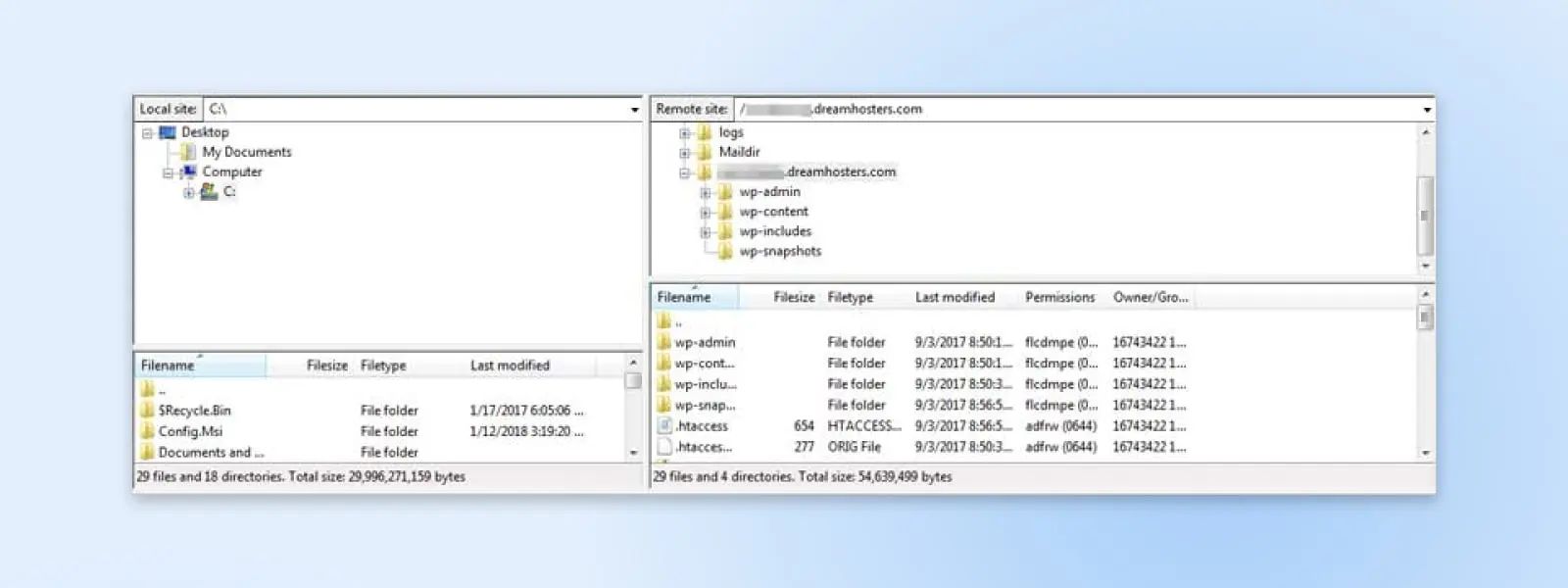
Une fois que tu as configuré FileZilla, dans le quadrant en haut à droite, trouve le dossier nommé d’après le domaine de ton site web et sélectionne-le. Ensuite, dans le quadrant en bas à droite, cherche le fichier appelé .htaccess. C’est l’un des fichiers principaux de ton site, donc tu devrais toujours être très prudent lorsque tu apportes des modifications.
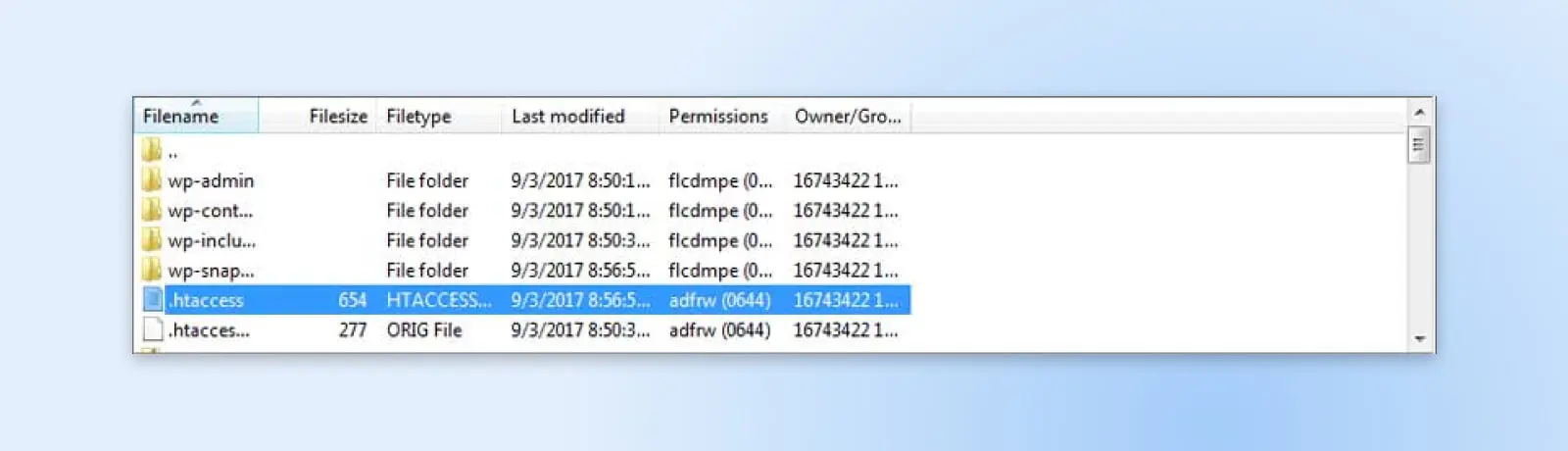
Clique droit sur le fichier .htaccess et sélectionne Télécharger pour l’enregistrer sur ton ordinateur. Ensuite, ouvre le fichier dans n’importe quel éditeur de texte (comme le Bloc-notes), et colle le code suivant :
<IfModule mod_deflate.c>
# Compress HTML, CSS, JavaScript, Text, XML and fontsAddOutputFilterByType DEFLATE application/javascriptAddOutputFilterByType DEFLATE application/rss+xmlAddOutputFilterByType DEFLATE application/vnd.ms-fontobjectAddOutputFilterByType DEFLATE application/x-fontAddOutputFilterByType DEFLATE application/x-font-opentypeAddOutputFilterByType DEFLATE application/x-font-otfAddOutputFilterByType DEFLATE application/x-font-truetypeAddOutputFilterByType DEFLATE application/x-font-ttfAddOutputFilterByType DEFLATE application/x-javascriptAddOutputFilterByType DEFLATE application/xhtml+xmlAddOutputFilterByType DEFLATE application/xmlAddOutputFilterByType DEFLATE font/opentypeAddOutputFilterByType DEFLATE font/otfAddOutputFilterByType DEFLATE font/ttfAddOutputFilterByType DEFLATE image/svg+xmlAddOutputFilterByType DEFLATE image/x-iconAddOutputFilterByType DEFLATE text/cssAddOutputFilterByType DEFLATE text/htmlAddOutputFilterByType DEFLATE text/javascriptAddOutputFilterByType DEFLATE text/plainAddOutputFilterByType DEFLATE text/xml
# Supprimer les bugs du navigateur (nécessaire uniquement pour les navigateurs vraiment anciens)BrowserMatch ^Mozilla/4 gzip-only-text/htmlBrowserMatch ^Mozilla/4.0[678] no-gzipBrowserMatch bMSIE !no-gzip !gzip-only-text/htmlHeader append Vary User-Agent
</IfModule>
N’oublie pas d’enregistrer tes modifications dans le fichier. Ensuite, tu peux le re-télécharger sur ton site en le copiant et en le collant dans le dossier racine de ton site web (ou simplement en le glissant depuis ton ordinateur). Maintenant, tu as activé la compression Gzip sur ton site WordPress manuellement !
Note que cette méthode est pour les sites avec des serveurs Apache. Si ton site fonctionne sur NGINX, nous te recommandons de consulter ce tutoriel sur l’activation de la compression Gzip avec NGINX.
13. Tes Plugins, Thèmes ou Logiciel WordPress Sont Obsolètes
De nos jours, la plupart des gens sont constamment submergés de notifications de mise à jour de tous leurs appareils et logiciels. Nous comprenons qu’il est facile de devenir insensible à ces messages, surtout lorsque les effets des mises à jour nécessaires sont souvent invisibles pour l’utilisateur moyen. Cependant, en ce qui concerne WordPress, tu devrais toujours t’assurer de mettre à jour chaque aspect de ton site dès que possible.
Il est essentiel de ne pas ignorer les mises à jour lorsqu’elles deviennent disponibles, qu’il s’agisse de mises à jour principales pour votre installation WordPress ou de nouvelles versions de votre thème WordPress ou Plugins/plugin. La raison la plus importante pour cela est la sécurité– les nouvelles mises à jour garantiront que votre site est sécurisé contre les dernières menaces.
Cependant, garder ton site à jour garantira également qu’il reste aussi rapide que possible. Les développeurs de WordPress améliorent constamment le logiciel principal pour qu’il soit plus rapide et mieux optimisé. En mettant à jour, tu t’assures que chaque aspect de WordPress fonctionne à la performance maximale.
Tu devrais également t’assurer que ton site utilise la dernière version de PHP. Cela accélérera considérablement ton site et garantira également une compatibilité totale avec WordPress. Si tu disposes d’un plan d’hébergement géré chez DreamHost, tu as accès à la version la plus récente de PHP. De plus, ton site sera automatiquement mis à jour dès qu’une nouvelle version de WordPress sera disponible.
14. Ta Bibliothèque De Médias Et Tes Révisions De Publications Nécessitent Un Nettoyage
Il n’y a pas que les plugins et les thèmes qui peuvent s’accumuler avec le temps et encombrer ton site. Au fur et à mesure que ton site se développe, ta bibliothèque de médias se remplira d’images, de documents et d’autres fichiers. Il n’est pas rare que les sites de longue durée contiennent des centaines, voire des milliers de fichiers d’images, par exemple.
Même si tu utilises l’optimisation d’images, un tel nombre de fichiers peut commencer à solliciter les ressources de ton serveur. Identifier et supprimer les fichiers média inutilisés peut être incroyablement pénible si fait manuellement. Heureusement, il existe des plugins qui peuvent t’aider, comme le plugin Media Cleaner.
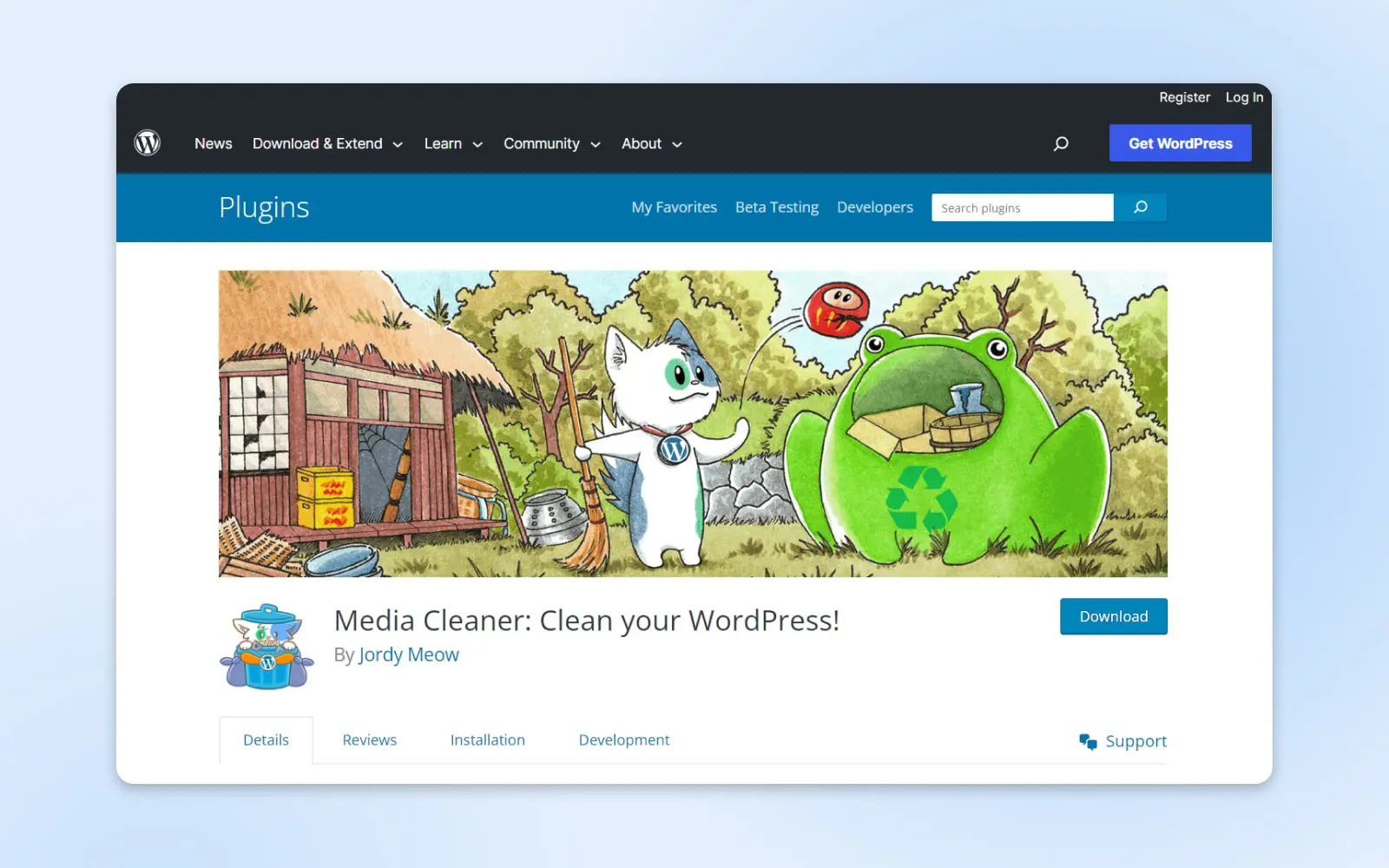
Ce plugin trouvera automatiquement et supprimera tous les fichiers médias inutilisés dans ta bibliothèque. Il recherchera les fichiers qui ne figurent sur aucune page ou article et les placera dans une corbeille. Cela te permet de les trier et de sauvegarder les fichiers que tu souhaites conserver, même s’ils ne sont pas utilisés sur le site.
Une autre ressource susceptible de gaspiller est les révisions de publication. Celles-ci te permettent de voir les versions précédentes des articles, ce qui peut être utile pendant que tu crées du contenu. Cependant, puisqu’il s’agit essentiellement de copies de tes articles existants, elles peuvent également occuper une quantité considérable d’espace inutile.
Tu devrais donc t’assurer de nettoyer régulièrement tes archives de révisions. Un plugin qui te permet de faire cela est WP-Optimize, qui nettoie également ta table de commentaires.
Accélère Ton Site Avec L’Hébergement WordPress Géré
Maintenant, tu sais combien il est important de maintenir ton site web en parfait état, que tu gères une entreprise de conseil ou une boutique en ligne.
Dans ce guide, nous avons examiné certaines des meilleures méthodes pour améliorer les performances de WordPress, mais il y a un aspect de l’optimisation de la vitesse du site que nous n’avons pas encore mentionné : choisir un excellent fournisseur d’hébergement.
DreamPress offre un stockage basé sur SSD plus rapide et d’autres solutions d’optimisation de vitesse intégrées, telles que des plugins de cache. Utiliser un hébergement géré rend également beaucoup plus facile l’expansion et l’échelonnement de ton site au fil du temps.
De plus, DreamPress inclut de nombreuses fonctionnalités supplémentaires bénéfiques pour ton site web, telles qu’un pare-feu intégré et un certificat SSL gratuit. Il y a une raison pour laquelle il est officiellement recommandé par WordPress, après tout. Si tu veux plus d’informations sur comment nous pouvons t’aider à accélérer ton site, n’hésite pas à nous contacter pour toute question !
Prêt à optimiser ton site ? DreamHost rend WordPress facile ! Laisse-nous gérer la migration de ton site, la sécurité, les mises à jour et l’optimisation des performances du serveur. Maintenant, tu peux te concentrer sur ce qui compte le plus : développer ton entreprise. Découvre les plans aujourd’hui !

Tu Le Rêves, Nous Le Codons
Profite de plus de 20 ans d’expertise en codage lorsque tu optes pour notre service de Développement Web. Dis-nous simplement ce que tu souhaites pour ton site — nous nous occupons du reste.
En Savoir Plus