
En tant que propriétaire de site web, l’un de tes principaux objectifs est d’augmenter le trafic sur ton site. Cependant, si tes visiteurs rencontrent des vitesses de chargement lentes une fois sur place, cela peut les inciter à partir sans lire ton contenu. Dans ce scénario, tout ton travail acharné aura été vain.
Heureusement, tu peux améliorer l’Expérience Utilisateur (UX) en mettant en place un cache sur ton site web. Cela implique de sauvegarder une copie des fichiers de ton site afin que les visiteurs n’aient pas à attendre que ces données soient envoyées depuis le serveur web jusqu’à leur navigateur. Mettre en cache ton site peut effectivement améliorer les temps de chargement et éviter de surcharger ton serveur.
Dans cet article, nous parlerons du cache et de comment il peut bénéficier à ton site web. Ensuite, nous te montrerons comment mettre en œuvre le cache dans WordPress en utilisant deux méthodes différentes. Commencez maintenant!
Une Introduction Au Caching
Lorsque quelqu’un visite ton site web pour la première fois, son navigateur demande à ton serveur d’origine d’envoyer les données du site. Cela prend généralement seulement quelques secondes, mais il y a quelques facteurs qui peuvent ralentir ce processus.
La plupart des serveurs web nécessitent un emplacement physique du serveur, donc la géographie est importante. Si l’utilisateur se trouve très loin de ton serveur, il rencontrera probablement des vitesses de chargement lentes. Ton site peut également se charger plus lentement si ton contenu contient beaucoup d’images ou de gros fichiers.
C’est ici que la mise en cache entre en jeu. La mise en cache réduit le temps de livraison du contenu en sauvegardant une copie de ton site lors d’une première visite. Cela signifie que lorsqu’un utilisateur visite ton site une seconde fois, la cache sauvegardée est prête et à disposition. Cela peut empêcher le navigateur d’utiliser ses ressources pour charger de nouveau tous les fichiers du site.
Types de Caches
Il existe de nombreux types de caches différents, mais voici deux des choix les plus courants :
- Mise en cache côté client. Cela se produit lorsqu’un navigateur web stocke une copie des données d’un site web sur le disque dur d’un utilisateur. Un cache de navigateur peut éviter de télécharger les mêmes données à chaque fois, ce qui peut solliciter le serveur.
- Mise en cache côté serveur : Au lieu de stocker les fichiers du site sur le disque dur d’un utilisateur, ce cache web sauvegarde les données sur le serveur. Cela implique généralement l’utilisation d’un Réseau de Distribution de Contenu (CDN).
Moins courant mais également une bonne option, est le Cache d’objet. Cette technique enregistre les requêtes à la base de données pour limiter le nombre de requêtes envoyées à une base de données. De plus, le cachage d’opcode enregistre un code PHP compilé dans la mémoire d’un serveur.
Les Avantages Du Caching De Site Web
Quel que soit le type que tu utilises, le cache peut conduire à une meilleure vitesse de chargement des pages et à l’optimisation pour les moteurs de recherche (SEO). De plus, cela peut améliorer l’expérience de tes visiteurs lorsqu’ils reviennent sur ton site une seconde fois.
De plus, l’un des principaux avantages du cache est qu’il peut améliorer la performance du site. C’est parce que lorsque tu actives le cache, ton contenu peut se charger beaucoup plus rapidement. En sauvegardant les fichiers localement, les navigateurs peuvent facilement accéder à ton site web sans avoir à demander tes fichiers de site à plusieurs reprises.
De plus, des études montrent que si ton contenu prend plus de trois secondes à charger, 40% des utilisateurs abandonneront ton site. Par conséquent, lorsque tu implémentes la mise en cache, tu peux facilement diminuer tes taux de rebond. En faisant cela, tu peux créer une expérience moins frustrante pour tes visiteurs.
De plus, mettre en cache les fichiers de ton site peut aider à améliorer le SEO. C’est parce que lorsque Google évalue ton site, il considère la vitesse de page comme un facteur de classement de recherche. Cela signifie que la mise en cache peut être tout aussi importante que d’autres techniques de SEO telles que le ciblage de mots-clés.
Bien que la mise en cache puisse accélérer ton site web lors des visites ultérieures, ton navigateur continuera de traiter les requêtes HTTP initiales. En plus de la mise en cache, tu devrais envisager d’autres raisons de la lenteur des pages et essayer d’optimiser ton contenu pour la performance.
Si tu n’es pas sûr de la rapidité de ton site web, tu peux facilement tester sa vitesse. En utilisant un outil comme Pingdom, tu peux rechercher ton URL pour analyser ton temps de chargement :

Garde à l’esprit que tu ne devrais pas te décourager par des résultats négatifs. Tu peux rapidement et facilement résoudre ce problème en augmentant ton plan d’hébergement, en optimisant les fichiers CSS, et en mettant en place du cache.
Comment Implémenter Le Cache Dans WordPress (2 Méthodes)
Une fois que tu décides que le cache est une bonne option pour ton site web, c’est le moment de l’implémenter. Bien que tu puisses activer manuellement le cache avec des en-têtes HTTP, il existe des alternatives plus simples. Discutons de deux méthodes faciles pour mettre en cache ton site WordPress !
1. Utilise Le Service De Cache De Ton Hôte
Avant d’installer un plugin de cache, c’est une bonne idée de vérifier si ton fournisseur d’hébergement dispose déjà d’un service de cache. La plupart des hébergeurs ont une méthode préférée qui pourrait déjà être configurée sur ton site web.
Chez DreamHost, nos plans d’hébergement WordPress géré incluent un caching intégré. En utilisant cette option, tu n’auras pas à t’inquiéter d’installer un plugin et d’apprendre sa configuration :
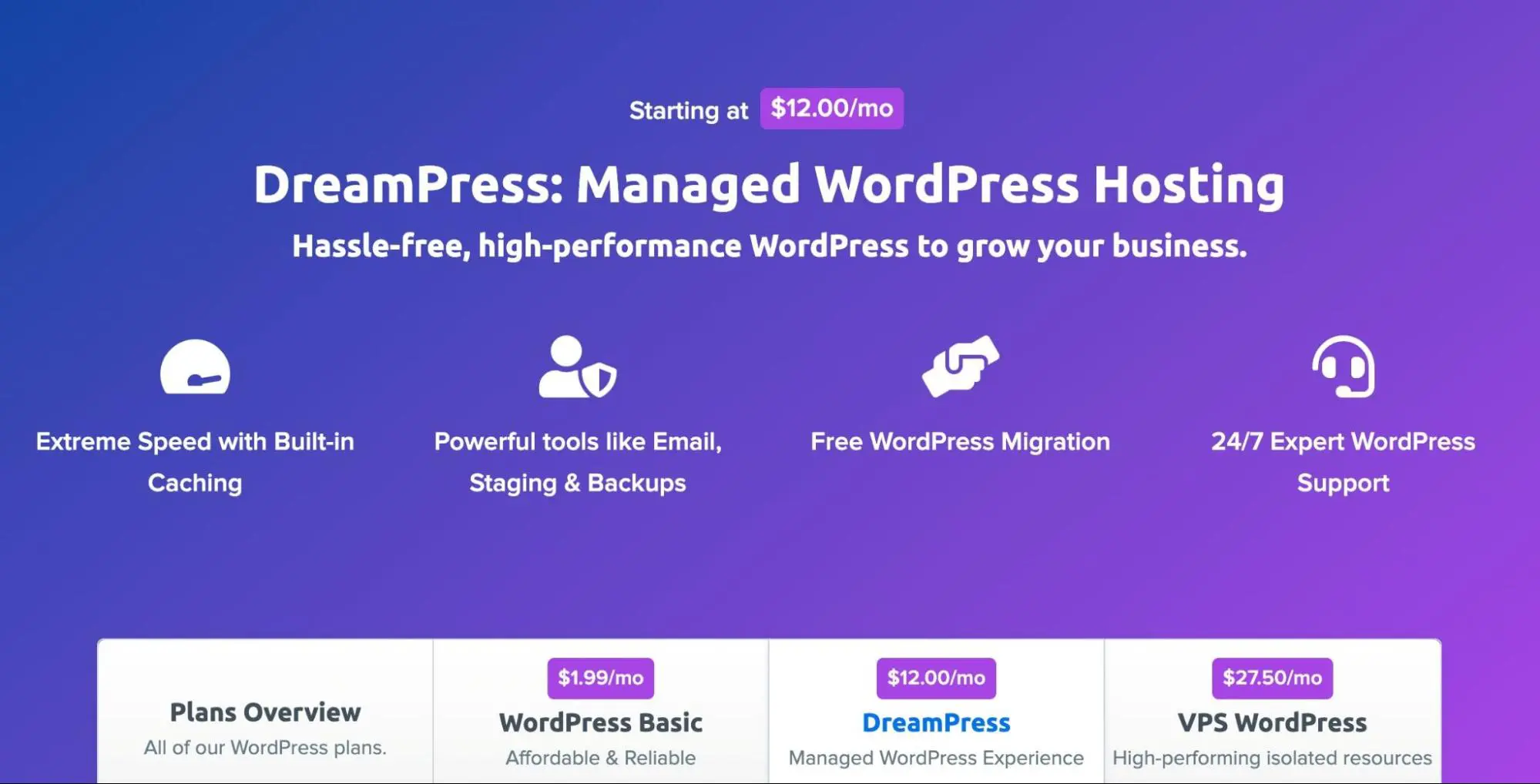
Lorsque tu t’inscris à un plan DreamPress, tu recevras un cache serveur intégré. Dans ton tableau de bord WordPress, tu verras également que le plugin Proxy Cache Purge est préinstallé :
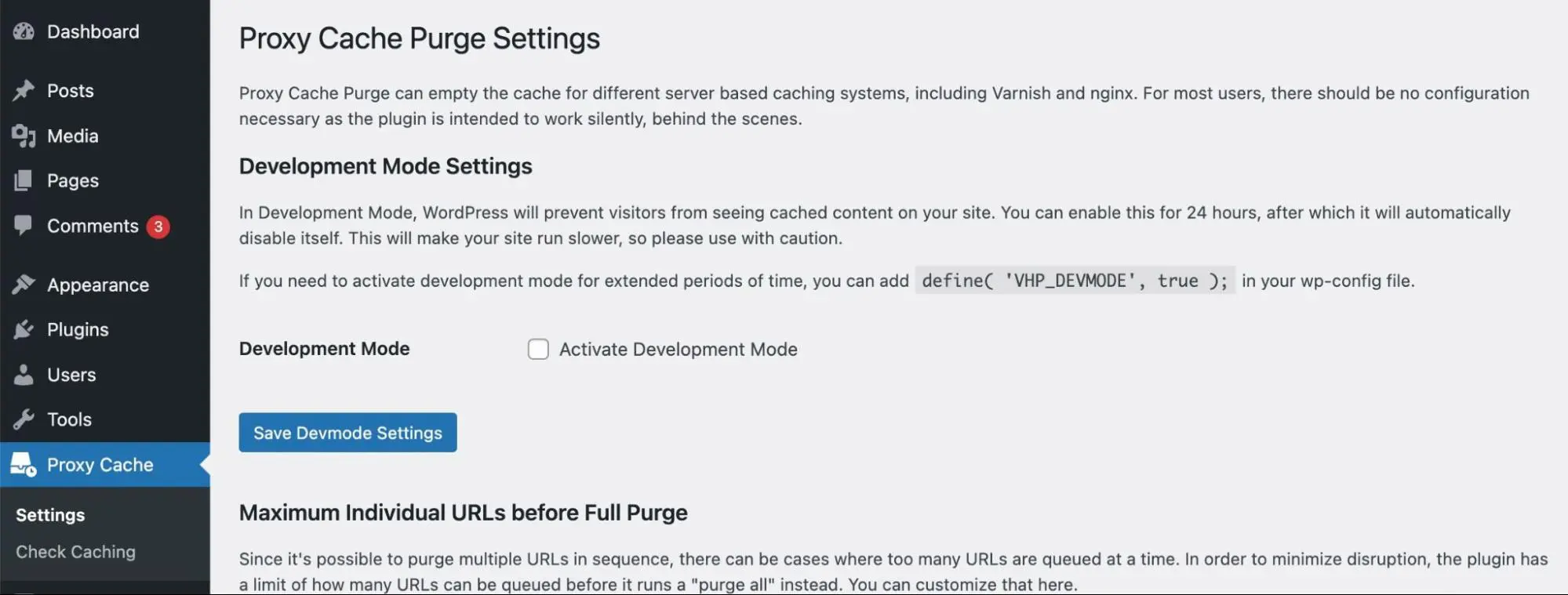
Ce plugin de cache est un outil que tu peux utiliser pour gérer ton cache. Si tu ouvres la page Vérifier le Cache, tu peux entrer l’URL de ton site web ou d’une page spécifique :
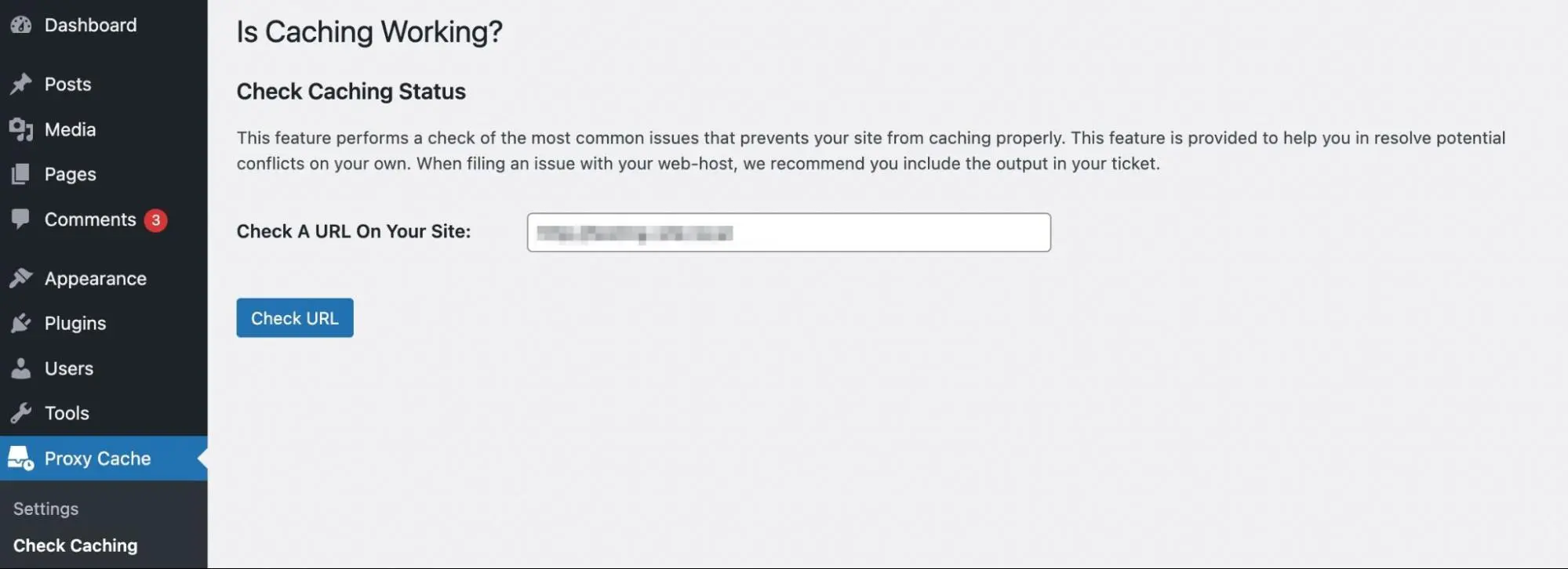
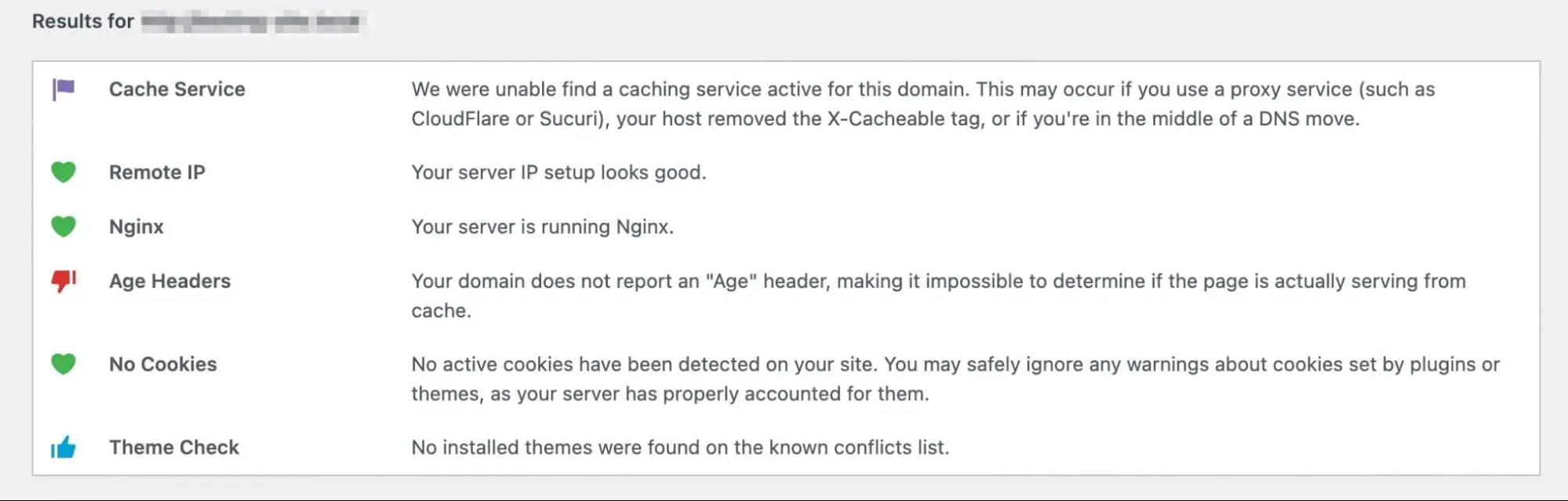
Ensuite, clique sur Vérifier l’URL pour voir un rapport sur les problèmes de cache. Tu pourras également consulter des informations sur tes cookies actifs, ainsi que sur d’éventuels conflits de thèmes :
Si ton site web reçoit beaucoup de visiteurs internationaux, tu pourrais également vouloir utiliser un Content Delivery Network (CDN). C’est un groupe de serveurs répartis à l’échelle mondiale qui mettent en cache le contenu de ton site web, ce qui accélère les temps de chargement même lorsque les utilisateurs sont éloignés de ton serveur.
Certains hébergeurs fournissent un CDN avec leurs offres. Par exemple, nos options d’hébergement géré avancé incluent un CDN illimité fourni par Cloudflare. Si tu souhaites implémenter ce service de cache sur ton site web, tu peux jeter un œil à nos offres DreamPress Plus et Pro.
2. Installe Un Plugin De Cache
Si ton hébergeur ne fournit pas un service de cache intégré, tu peux installer un plugin de cache. Cela est probablement nécessaire si tu héberges toi-même ton site web ou si tu as un plan d’hébergement partagé. La plupart des plugins de cache offrent des paramètres personnalisables, qui sont simples à configurer pour les débutants.
Cependant, avec tant d’options disponibles, tu pourrais ne pas savoir comment choisir le bon plugin. Lorsque tu évalues un outil, assure-toi de prendre en compte ces facteurs :
- Fonctionnalités: Il est important d’évaluer la description de chaque plugin pour voir comment il fonctionne et s’il serait une option efficace pour les données de ton site.
- Avis et notes: Souvent, des notes élevées des utilisateurs peuvent te dire si d’autres propriétaires de sites ont trouvé du succès en utilisant un certain plugin ou s’ils ont fréquemment rencontré des problèmes avec celui-ci.
- Mises à jour: Pour éviter les incompatibilités, c’est une bonne idée de n’installer que des plugins qui ont été mis à jour au cours des six derniers mois.
- Support: Lorsque tu rencontres un problème, tu voudras recevoir une aide rapide et informative de la part des développeurs du plugin.
- Prix: De nombreux plugins de cache sont gratuits, mais les versions premium peuvent offrir des fonctionnalités étendues et un support.
Une fois que tu as choisi la bonne option pour ton site web, envisage de l’utiliser sur un site provisoire pour tester sa fonctionnalité et sa performance.
Top 3 Des Plugins De Cache
Maintenant que tu sais quoi chercher, passons en revue nos meilleurs choix pour les plugins de mise en cache !
1. WP Super Cache

Depuis son développement par Automattic, WP Super Cache est l’un des plugins de mise en cache WordPress les plus populaires. Il fonctionne en générant des fichiers HTML statiques au lieu de lourds scripts PHP. Cela permet à 99% de tes visiteurs de bénéficier d’une vitesse de chargement plus rapide après ce processus de mise en cache.
Un des principaux avantages de WP Super Cache est ses trois modes de mise en cache différents. Que tu sois débutant ou expert, tu peux choisir une option de mise en cache qui répond à tes besoins. Par exemple, les débutants peuvent éviter de modifier les fichiers PHP en réglant le plugin sur le mode ‘Simple’.
Fonctionnalités:
- 3 modes de mise en cache (Simple, Expert et Mise en cache WP-Cache)
- Activer les délais d’expiration du cache ou programmer la collecte des déchets
- Intégration avec OSSDL CDN off-linker
- Points de terminaison de l’REST API
Prix : WP Super Cache est un plugin WordPress gratuit.
2. WP Rocket
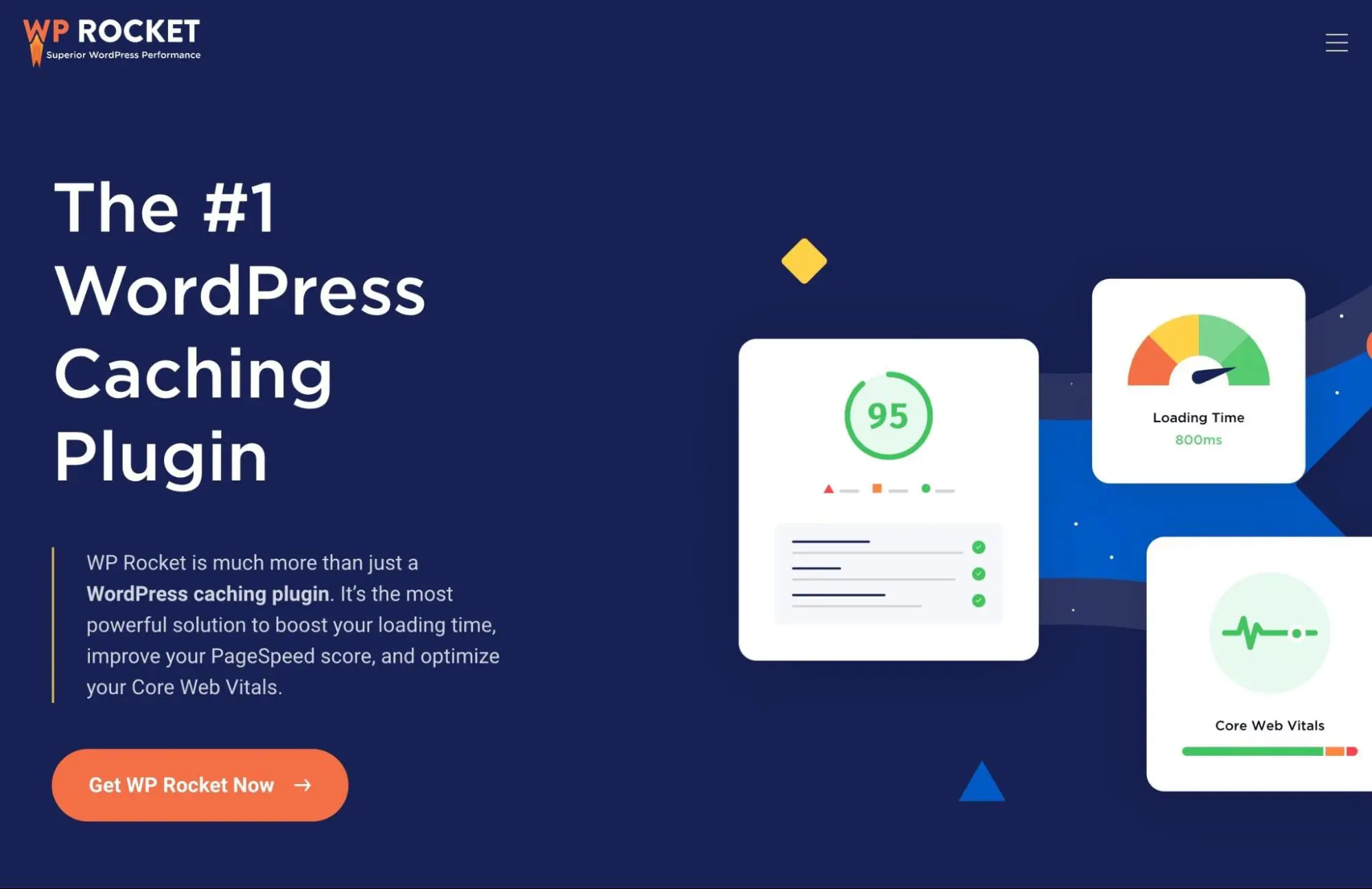
Si tu as besoin d’un plugin de cache puissant sans un processus de configuration étendu, envisage d’installer WP Rocket. Ce plugin applique automatiquement 80 % des meilleures pratiques en matière de performance web. Avec seulement quelques clics, tu peux commencer à optimiser ton site WordPress pour la vitesse.
Bien que WP Rocket n’offre pas de version gratuite, sa technologie de vitesse de pointe mérite d’être considérée. Avec juste ses fonctionnalités de base, WP Rocket permet la mise en cache des pages, la mise en cache du navigateur et la compression GZIP. De plus, tu peux également utiliser ce plugin pour retarder l’exécution de JavaScript, supprimer le CSS excessif et modifier les options d’affichage pour les images et les iframes.
Fonctionnalités:
- Mise en cache de la page et du navigateur
- Compression GZIP
- Compatible avec les thèmes et Plugins populaires
- Optimisation pour le commerce électronique
Prix : Les formules d’abonnement WP Rocket commencent à partir de 49 $ par an. Ceci inclut les mises à jour du plugin et le support pour un site web.
3: LiteSpeed Cache

Contrairement aux autres plugins de cette liste, LiteSpeed Cache crée un cache au niveau du serveur. Il fonctionne en parallèle avec ton serveur, en identifiant les pages web pouvant être mises en cache. Ce plugin est idéal avec un serveur web LiteSpeed, mais son service QUIC.cloud CDN te permet d’utiliser LiteSpeed Cache avec n’importe quel serveur.
Avec le plugin LiteSpeed Cache, tu peux stocker une copie du contenu de ton site web pour réduire le nombre de requêtes au serveur. Cet outil inclut la mise en cache automatique des pages, avec une mise en cache web distincte pour les vues mobiles et de bureau. Grâce à l’interface simple de cet outil, même les débutants peuvent personnaliser l’optimisation de leurs images et de leurs pages.
Fonctionnalités:
- Minimise CSS, JavaScript et HTML
- Optimise les images
- Prend en charge Multisite WordPress
- Compatible avec WooCommerce, bbPress, et Yoast SEO
Prix : LiteSpeed Cache est un plugin gratuit. Cependant, tu auras besoin d’avoir un Serveur Web LiteSpeed ou un service CDN QUIC.cloud pour accéder à ce cache au niveau du serveur.
Rends Les Visiteurs De Ton Site Web Heureux Avec Des Temps De Chargement Plus Rapides
En fin de compte, mettre en cache ton site web WordPress est l’une des meilleures options pour accélérer ton contenu. Après avoir implémenté un cache de navigateur ou de serveur, les visiteurs qui reviennent peuvent accéder à ton site web en utilisant ses données mises en cache. Cela évite la nécessité de recharger complètement les fichiers lourds une seconde fois.
Pour commencer avec le cache, tu peux facilement installer un plugin de cache comme WP Super Cache. Grâce à ses modes de cache personnalisables, tu peux choisir une option qui correspond à ton niveau d’expérience. De plus, c’est absolument gratuit.
Comme alternative plus simple, tu peux utiliser le service de cache de ton fournisseur d’hébergement. Ici chez DreamHost, nos solutions d’hébergement WordPress géré optimisent la vitesse de ton site web avec un cache intégré. Découvre nos plans DreamPress sans tracas dès aujourd’hui !

Fais Plus Avec DreamPress
Les mises à jour automatiques de DreamPress, le cache, et les défenses de sécurité renforcées te libèrent de la gestion du serveur afin que tu puisses te concentrer sur la création de contenu.
Découvrir les Offres