
401 – Non autorisé est l’équivalent sur Internet d’un panneau « Entrée Restreinte » à l’entrée d’une boîte de nuit huppée. Bien sûr, cela peut t’aider à éloigner certains visiteurs indésirables. Mais cela peut également repousser des clients légitimes tout en te faisant passer pour un snob.
Pire encore, les erreurs 401 sont souvent causées par des raisons qui n’ont rien à voir avec le visiteur, ce qui les rend particulièrement frustrantes à rencontrer. Mais ne t’inquiète pas ! Voici quelques étapes simples que tu peux suivre en tant que propriétaire de site web pour dépanner l’erreur 401 avant qu’elle ne commence à impacter la confiance en ton site.
Qu’est-ce que l’Erreur 401 Non Autorisé ?
L’erreur 401 Non Autorisé est un code d’état HTTP indiquant que le client n’est pas autorisé à accéder à la ressource demandée.
Ce que cela signifie réellement : 401 – Non autorisé est une erreur d’authentification, ce qui signifie que la page web que tu essaies de visiter est protégée par mot de passe, et tu n’as pas les permissions correctes pour y accéder. Cela peut arriver lorsque l’utilisateur saisit un mauvais mot de passe ou lorsqu’il existe une restriction d’accès à la page web depuis la localisation géographique de l’utilisateur.
Bien sûr, les erreurs 401 peuvent également être des faux positifs, ce qui signifie que l’erreur peut survenir même lorsque le visiteur possède les bonnes informations d’identification pour se connecter à un site web. Cela peut même se produire lorsque la page web n’est pas censée être protégée par mot de passe du tout. Par exemple, cela peut être causé par un pare-feu nerveux, un plugin problématique, ou une extension récalcitrante ajoutée à votre site web.
Tu peux remarquer l’erreur 401 comme l’un de ces messages qui apparaît dans la fenêtre de ton navigateur :
- 401 Autorisation Requise
- 401 Non Autorisé
- Erreur HTTP 401 – Non Autorisé
- Accès Refusé
- Erreur HTTP 401
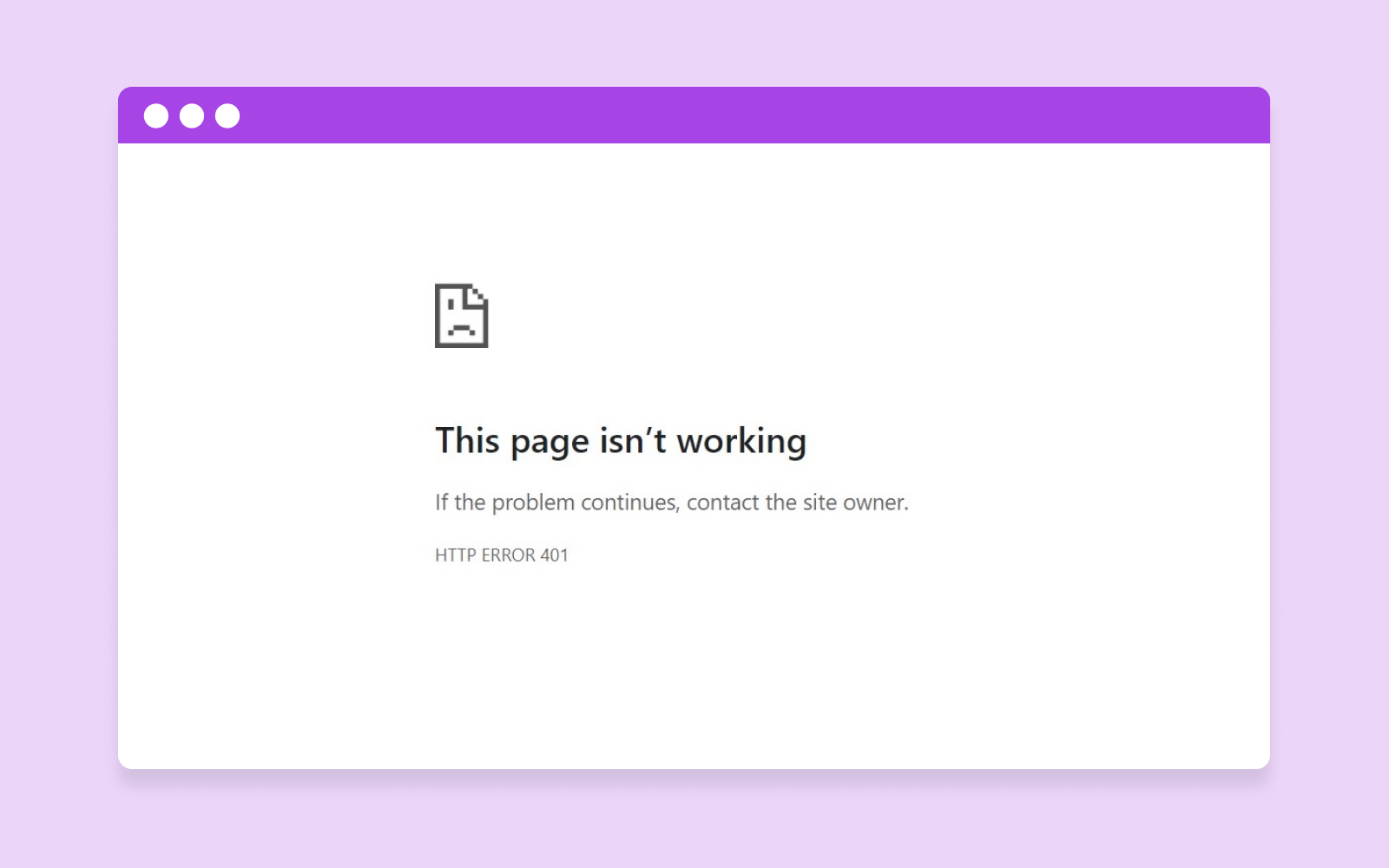
401 Non Autorisé : Causes Potentielles du Code d’Erreur HTTP
Les erreurs 401 se produisent lorsque un navigateur web a des difficultés à authentifier les identifiants de connexion du visiteur avec le serveur du site web. Voici quelques causes courantes pour lesquelles cela peut arriver :
- Erreur ou faute de frappe dans l’URL du site web.
- Cookies périmés ou cache du navigateur obsolète.
- Restrictions d’adresse IP sur l’accès au site.
- Erreurs dans la configuration du serveur.
- Plugin incompatible ou thème du site web.
- Tentatives de connexion incorrectes par l’utilisateur.
Les erreurs 401 sont normalement des erreurs du côté client, ce qui signifie qu’elles peuvent souvent être résolues en vidant les cookies de votre navigateur ou en saisissant le mot de passe correct. Cependant, des problèmes du côté serveur comme les plugins et les pare-feux peuvent également provoquer ces erreurs, ce qui rend très important pour les administrateurs de sites d’être conscients des conflits potentiels.
Mais ce ne sont que des explications superficielles. Si tu veux savoir ce qui cause une erreur 401, tu dois comprendre comment fonctionne l’authentification dans le développement web.
Lorsqu’un client (c’est-à-dire un navigateur web) demande l’accès à une ressource protégée sur un site web, le site nécessite que le client fournisse une forme d’authentification valide. Ces identifiants pourraient prendre la forme de clés API, d’un nom d’utilisateur et d’un mot de passe, de certificats numériques, ou d’autre chose — selon le schéma d’authentification utilisé par le site.
Le site web traite ensuite les informations d’authentification pour vérifier leur validité. Cela peut impliquer de vérifier les informations par rapport à une base de données stockée d’utilisateurs et de mots de passe, de contacter un fournisseur d’authentification externe, ou de réaliser une autre forme de validation.
Si l’authentification réussit, elle renvoie un code de statut 200, et le site web générera un jeton de session pour le client. Ce dernier identifie le client authentifié et suit les interactions du client au sein du site web. Le jeton de session est souvent stocké dans un cookie dans le navigateur du client ou comme en-tête dans toutes les requêtes subséquentes.
Toutefois, si l’authentification échoue, le site web renverra un message d’erreur HTTP, tel que le code d’erreur 401. Le message d’erreur 401 inclut généralement un en-tête WWW-Authenticate, qui explique comment s’authentifier avec le serveur dans le navigateur de l’utilisateur. Cet en-tête peut inclure plus de contexte sur l’erreur 401, comme le type d’authentification requis (par exemple Basic, Digest ou OAuth).
Comment Diagnostiquer L’Erreur 401 En Tant Qu’Utilisateur Ou Administrateur
Les erreurs de contrôle d’accès 401 sont assez courantes lors de la connexion à un site de membres ou lors de l’accès à une page web protégée. Heureusement, la plupart du temps, elles sont également très faciles à corriger. Voici quelques actions que tu peux entreprendre pour résoudre cette erreur, à la fois en tant que visiteur du site et administrateur web :
Solutions Côté Client
Les pages d’erreur 401 sont parfois causées par des problèmes côté client, tels que les identifiants de connexion ou même le navigateur web utilisé pour accéder au système de protection par mot de passe de ton site web. Ces problèmes peuvent être résolus en quelques étapes simples de la part du visiteur :
- Vérifie Les Informations D’Utilisateur: Assure-toi d’avoir entré la bonne combinaison nom d’utilisateur et mot de passe. Vérifie minutieusement tes identifiants d’authentification pour la moindre faute de frappe. Souviens-toi, les noms d’utilisateur et les mots de passe sont sensibles à la casse.
- Efface Les Cookies Du Navigateur: Si le site utilise des cookies pour l’authentification, l’erreur peut être due à des cookies invalides ou expirés. Normalement, les cookies ont une date d’expiration ou expirent simplement lorsque le navigateur est fermé. Si tu rencontres des problèmes pour accéder à un site web, efface les données de navigation en suivant les instructions pour ton navigateur web spécifique pour aider à résoudre le problème.
Cookies
Les cookies sont des données envoyées à l’ordinateur ou au dispositif mobile d’un utilisateur par un serveur web. Ils sont ensuite stockés sur le dispositif de l’utilisateur. Les cookies peuvent être utilisés pour l’authentification, l’identification d’une session utilisateur, la personnalisation du contenu web, ou la collecte d’informations sur l’utilisation d’un site web.
Lire Plus- Vérifie le URL : Assure-toi que le URL que tu essaies d’accéder est correct et à jour. Sinon, le serveur DNS pourrait ne pas trouver le site web et retourner une erreur 401. Si tu suis un lien d’un autre site web, il est fort possible que le lien utilise un mauvais URL.
- Limitation de Taux : Si le serveur du site web limite le taux de requêtes venant de la même adresse IP, cela peut conduire à une Erreur 401 Non Autorisé. Assure-toi de ne pas dépasser le nombre de demandes de connexion autorisées par le serveur. La limite est souvent indiquée dans le formulaire de connexion.
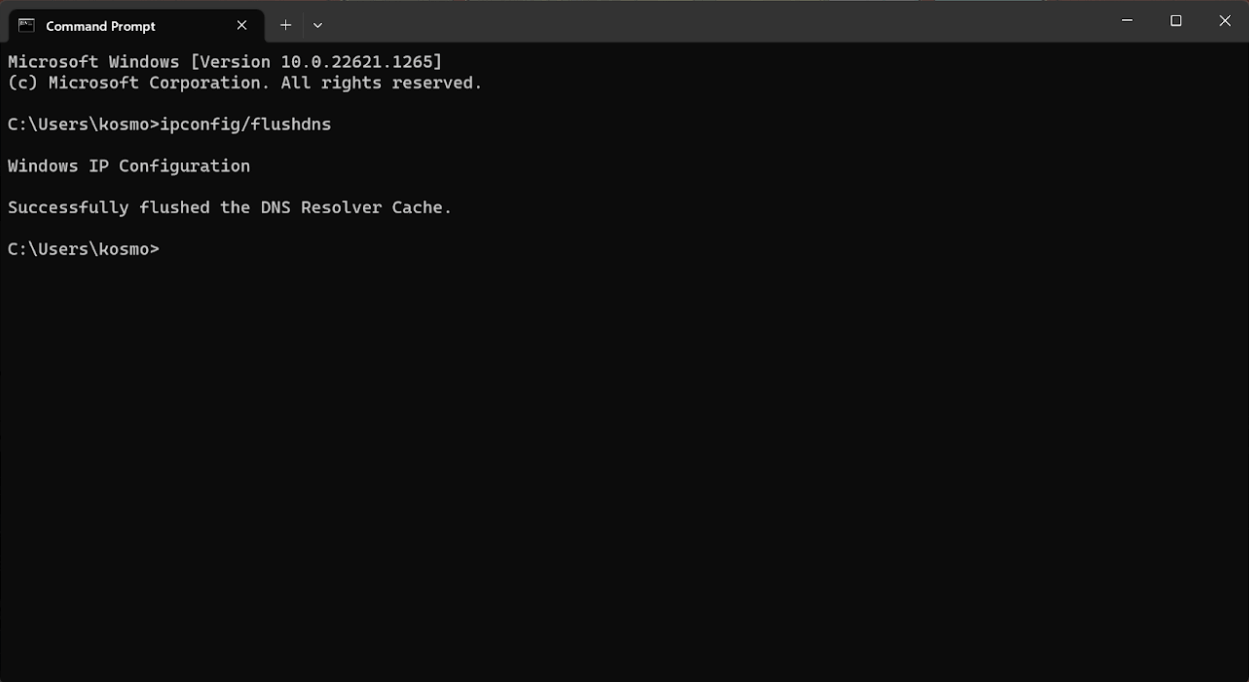

Vidage DNS
Qu’est-ce que le DNS ?
Le protocole Domain Name System (DNS) conserve les enregistrements des noms de domaine correspondant à des adresses IP spécifiques. Ce système te permet de naviguer sur le web en tapant des URL classiques au lieu des adresses IP.
En savoir plusLes caches DNS aident à améliorer la vitesse de chargement et la performance du site lors de la navigation sur internet, mais ils peuvent parfois devenir corrompus et entraîner une erreur d’autorisation lors de l’accès à des pages web spécifiques. Corriger cela est aussi simple que de vider (effacer) ton serveur DNS, ce qui peut être fait de plusieurs manières :
Windows : Pour vider ton DNS sur Windows 10/11, suis ces étapes :
- Ouvre l’invite de commande en appuyant sur Windows+R et en tapant « cmd » (sans les guillemets) dans la boîte de dialogue Exécuter.
- Maintenant, tape la commande « ipconfig/flushdns » dans l’invite de commande.
- Si tu utilises Windows PowerShell, tu peux le faire en ouvrant PowerShell et en tapant « Clear-DnsClientCache » (sans les guillemets).
- Cela va vider le DNS et effacer tous les enregistrements du cache DNS local.
MacOS: Si tu utilises un Macbook ou un iMac, tu peux vider ton cache DNS en utilisant le Terminal.
- Ouvre le Terminal sur ton Mac en utilisant la recherche Spotlight ou en appuyant sur Commande+Espace et en tapant Terminal dans la boîte de recherche.
- Dans le Terminal, tape “sudo dscacheutil -flushcache;sudo killall -HUP mDNSResponder” (sans les guillemets).
- Ton cache DNS a maintenant été vidé sur ton ordinateur Apple.
Google Chrome : Si tu utilises Google Chrome, le navigateur possède son propre cache DNS qui est indépendant du système d’exploitation (Windows ou Mac). Pour vider le cache DNS de Chrome :
- Tape « chrome://net-internals/#dns » dans la barre d’adresse.
- Maintenant, clique sur le bouton « Clear host cache » pour vider ton cache DNS.
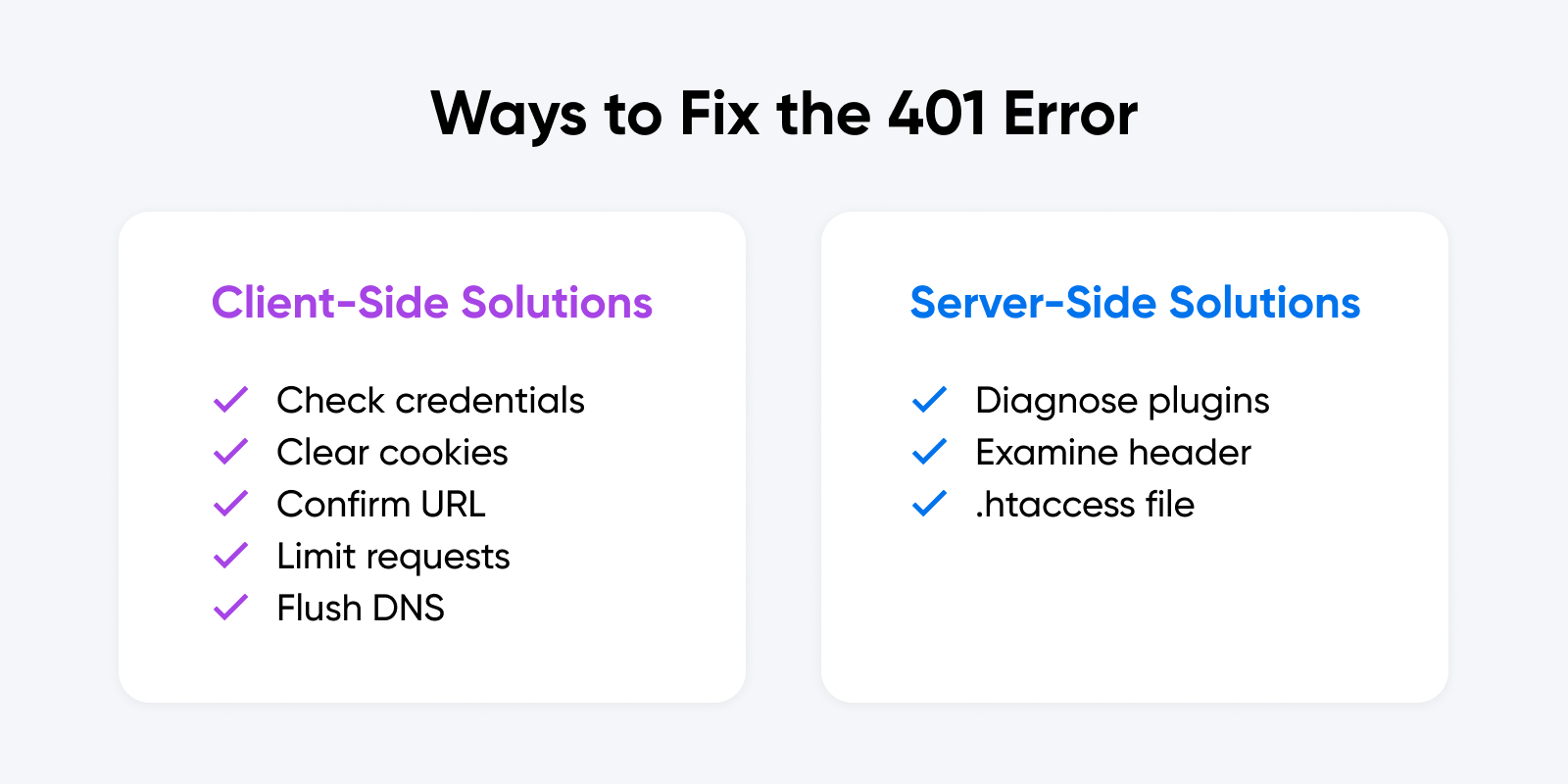
Plugins WordPress
Les Plugins sont un élément essentiel pour les sites web WordPress, mais ils peuvent parfois aussi provoquer des erreurs s’ils sont mal configurés. Cela peut se produire lorsque le plugin contient du code qui crée un problème de sécurité du site web ou entre en conflit avec les fonctionnalités de base de la plateforme.
Alors, que peut faire un administrateur de site pour résoudre ce problème ? Eh bien, la première étape consiste à identifier quel plugin ou quels plugins causent le problème. Habituellement, cela peut être fait en désactivant chaque plugin un par un et en vérifiant si l’erreur apparaît toujours. Une fois le plugin causant le problème identifié, tu peux soit le mettre à jour, le reconfigurer, ou le supprimer définitivement. Les coupables habituels peuvent inclure :
- Services CDN tels que Cloudflare et KeyCDN.
- Pare-feux web comme Sucuri et Wordfence.
- Thèmes WordPress mal construits.
Suis ces étapes simples pour activer ou désactiver des plugins sur ton site WordPress :
- Tout d’abord, connecte-toi à ton tableau de bord WordPress.
- Clique sur l’option “Plugins” dans le menu de gauche.
- Trouve le plugin que tu souhaites activer ou désactiver et clique sur le bouton “Activer” ou “Désactiver” sous le nom du plugin.
- Si tu souhaites désactiver plusieurs plugins à la fois, coche la case à côté de chaque plugin et sélectionne “Désactiver” dans le menu déroulant “Actions groupées”.
- Si tu souhaites activer plusieurs plugins à la fois, coche la case à côté de chaque plugin et sélectionne “Activer” dans le menu déroulant “Actions groupées”.
Dans certains cas, il est également possible de résoudre le problème en désactivant ou en reconfigurant certains paramètres dans un plugin. Par exemple, si ton site utilise un plugin de cache, il vaut la peine d’essayer de vider le cache et de vérifier si l’erreur apparaît toujours.
En-tête WWW-Authenticate
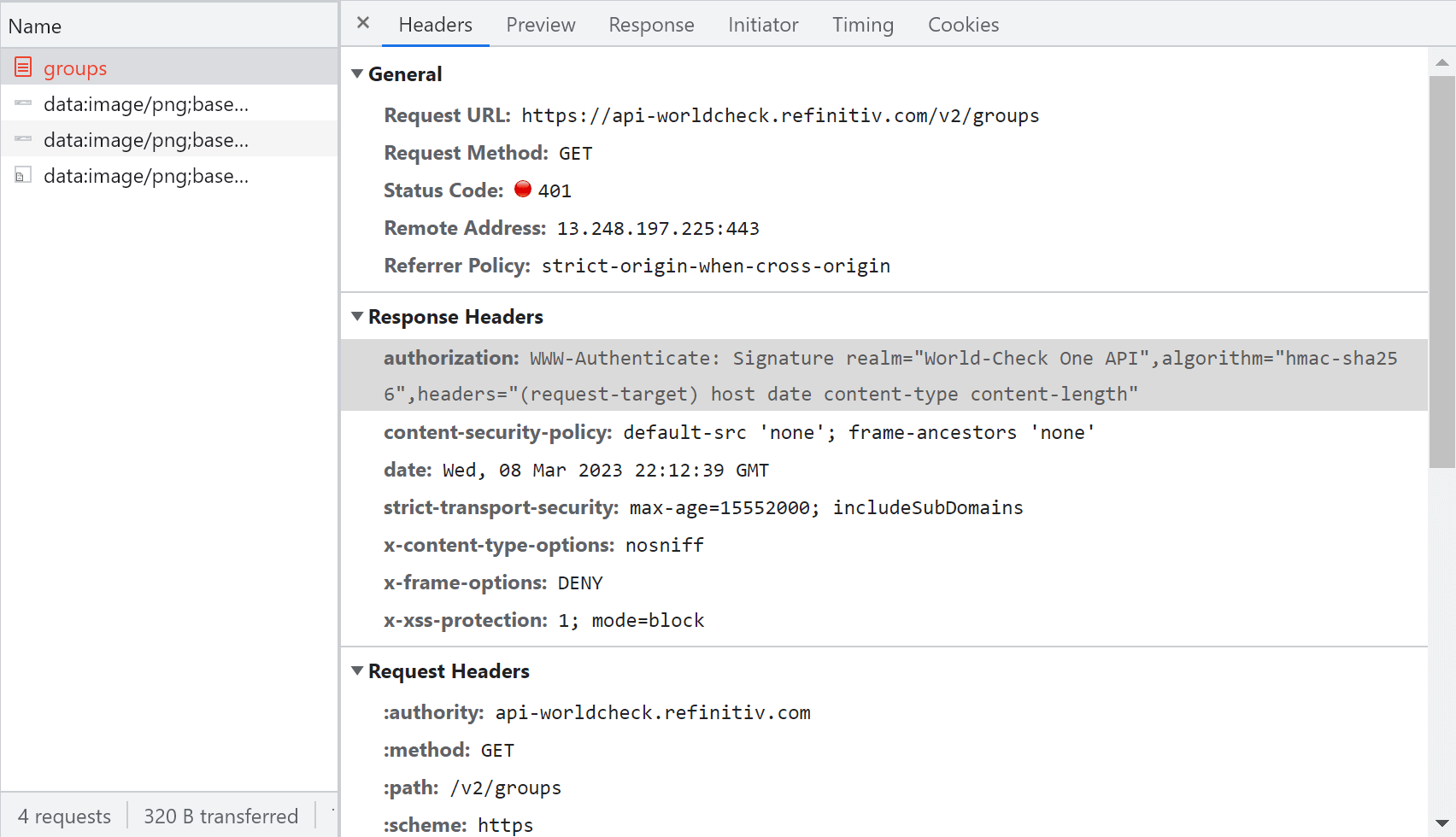
Dans quelques cas rares, les erreurs 401 peuvent résulter d’une erreur de serveur. Tu peux en savoir plus à ce sujet en regardant ton en-tête WWW-Authenticate.
L’en-tête WWW-Authenticate est un en-tête de réponse envoyé par le serveur qui contient des informations sur les méthodes d’authentification prises en charge par le site. Cet en-tête aide le navigateur de l’utilisateur à décider quel protocole d’authentification utiliser lors de la demande de données auprès du serveur.
L’en-tête est également utilisé pour envoyer des informations supplémentaires sur le processus d’authentification. Cela peut inclure le domaine protégé par le schéma d’authentification, ou l’algorithme utilisé par le serveur.
Pour vérifier l’en-tête WWW-Authenticate, ouvre Chrome, navigue vers l’URL qui cause l’erreur 401, et fais un clic droit n’importe où sur la page. Dans le menu déroulant, sélectionne ‘Inspecter’. Cela ouvrira la fenêtre des Outils de développement.
Sélectionne l’onglet Réseau une fois dans la fenêtre des outils de développement. Ici, tu verras toutes les requêtes que le navigateur envoie lors du chargement de la page. Si la réponse du serveur contient un en-tête WWW-Authenticate, il sera visible dans cet onglet.
En inspectant l’en-tête WWW-Authenticate, tu peux mieux comprendre le processus d’authentification utilisé par le serveur. Ensuite, vérifie que la réponse a été envoyée et identifie quel schéma d’authentification a été utilisé pour l’envoyer. Cela t’aidera à cerner le problème avant de chercher une solution spécifique. Voici quelques schémas d’authentification trouvés dans l’en-tête WWW-Authenticate, accompagnés de descriptions de leur fonctionnement, à titre de référence :
- Basic: Ce schéma utilise un nom d’utilisateur et un mot de passe encodés en base64, séparés par deux points. C’est considéré comme la méthode d’authentification la moins sécurisée et ne devrait être utilisée que via HTTPS.
- Digest: Ce schéma utilise un protocole de réponse à un défi pour authentifier les clients. Le serveur envoie une valeur nonce au client, que ce dernier utilise pour créer une réponse basée sur le nom d’utilisateur, le mot de passe et les informations de la requête.
- Bearer: Ce schéma est utilisé pour l’authentification OAuth 2.0. Le client reçoit un jeton du serveur, qu’il utilise pour authentifier les requêtes ultérieures.
- Negotiate: Ce schéma est utilisé pour l’authentification Kerberos.
- AWS4-HMAC-SHA256: Ce schéma d’authentification est utilisé pour authentifier les requêtes vers Amazon Web Services (AWS) en utilisant une clé d’accès AWS et une clé d’accès secrète.
- Token: Ce schéma est utilisé pour l’authentification avec un système basé sur des jetons.
Fichier .htaccess
Si tu rencontres une erreur 401 sur ton site web, une cause possible pourrait être un problème avec ton fichier .htaccess. Le fichier .htaccess est un fichier de configuration utilisé par les serveurs web Apache pour contrôler l’accès aux répertoires et fichiers de ton site web. Voici comment vérifier ton fichier .htaccess pour les causes d’une erreur 401 :
- Connecte-toi au serveur de ton site web en utilisant un client FTP ou un gestionnaire de fichiers.
- Navigue jusqu’au répertoire où se trouve ton fichier .htaccess. Il se situe généralement dans le répertoire racine de ton site web.
- Télécharge une copie de ton fichier .htaccess sur ton ordinateur.
- Ouvre le fichier .htaccess dans un éditeur de texte (comme Notepad++) et recherche les lignes spécifiant les contrôles d’accès ou les exigences d’authentification. Plus précisément, tu devras chercher les paramètres suivants : AuthUserFile, AuthName, AuthType et Require.
- Vérifie que les contrôles d’accès ou les exigences d’authentification spécifiés dans le fichier .htaccess correspondent aux paramètres que tu souhaites utiliser pour ton site web. Par exemple, si tu as récemment mis à jour le mécanisme d’authentification (AuthType) de ton site, il peut être nécessaire de mettre à jour également les paramètres correspondants dans ton fichier .htaccess.
- Enregistre les modifications apportées à ton fichier .htaccess et télécharge-le de nouveau sur le serveur de ton site web.
- Teste ton site web pour voir si l’erreur 401 a été résolue.
Si Tu Rencontres Toujours Des Problèmes, Il Est Temps De Contacter Un Expert
Les codes de réponse HTTP offrent peu de contexte par eux-mêmes, ce qui les rend difficiles à naviguer sans l’assistance technique appropriée. C’est une des raisons pour lesquelles DreamHost offre un support 24/7 pour t’aider à dépanner les temps d’arrêt sur ton site web et domaine.
Si tu rencontres des problèmes pour diagnostiquer ou résoudre une erreur 401 sur ton site web, tu peux essayer de contacter ton fournisseur d’hébergement pour obtenir de l’aide. Il est également possible d’engager un expert technique, tel qu’un développeur web, pour t’aider avec ce problème.
Les erreurs 401 peuvent être déconcertantes pour l’utilisateur final, mais elles sont souvent faciles à résoudre. Si tu es contacté par quelqu’un qui ne peut pas accéder à ton site web à cause de cette erreur, guide-le à travers les solutions courantes côté client avant de vérifier d’éventuels problèmes côté serveur, tels que les plugins WordPress ou l’en-tête WWW-Authenticate. Si tu rencontres toujours des problèmes, tu peux toujours faire appel à une aide technique pour diagnostiquer le problème.

