
Google Tag Manager (GTM) est un outil puissant et gratuit fourni par Google qui permet aux propriétaires de sites web et aux marketeurs de gérer et déployer des balises marketing (morceaux de code ou pixels de suivi) sur leur site web (ou application mobile) sans nécessiter de compétences en codage.
En d’autres termes, c’est un système de gestion de balises qui te permet de mettre à jour rapidement et facilement les codes de mesure et les fragments de code associés, collectivement connus sous le nom de balises, sur ton site web ou application mobile.
Pourquoi quelqu’un voudrait-il utiliser Google Tag Manager ?
GTM simplifie le processus de suivi des interactions des utilisateurs en fournissant une interface conviviale pour implémenter les codes de suivi, sans avoir constamment besoin de l’assistance d’un développeur. Que tu cherches à suivre les analyses de base, à surveiller des événements spécifiques comme les soumissions de formulaires ou les clics, ou à mettre en place des campagnes de remarketing plus complexes, GTM peut être un atout précieux. Il permet une plus grande agilité dans le domaine du marketing digital ; tu peux tester et déployer des tags sans avoir à dépendre du département informatique pour écrire et publier du code, rendant tout le processus beaucoup plus efficace.
De plus, GTM prend en charge une variété de balises pour différentes plateformes marketing, pas seulement celles de la suite d’outils de Google. Cette compatibilité étend son utilité en tant qu’outil centralisé pour gérer une variété de flux de données marketing différents. Avec la capacité d’ajouter, de modifier et de désactiver des balises à tout moment, les marketeurs gagnent un contrôle significatif sur leurs processus de collecte de données et de rapport.
En résumé, pour quiconque cherche à simplifier le code de son site et à améliorer ses efforts de marketing avec des exigences techniques minimales, Google Tag Manager est un outil indispensable.
Maintenant, découvrons comment installer Google Tag Manager sur ton site. Cela ne prend que quatre étapes et tu peux terminer en environ 10 minutes.
Étape 1 : Crée Un Compte Google Tag Manager
Commencer avec Google Tag Manager est simple, et la première étape est de configurer un compte. Si tu as déjà un compte Google pour des services comme Gmail, Google Drive ou Google Analytics, tu peux utiliser le même compte pour te connecter à Google Tag Manager. Si ce n’est pas le cas, tu devras créer un nouveau compte Google.
- Rends-toi sur Google Tag Manager. Ouvre ton navigateur web et rends-toi sur le site web de Google Tag Manager (tagmanager.google.com). Ici, tu seras accueilli(e) par l’option de te connecter ou de créer un compte.
- Connecte-toi ou inscris-toi. Clique sur le bouton “Se connecter” si tu as un compte Google existant, ou choisis “Créer un compte” si tu as besoin d’en créer un nouveau. Suis les instructions à l’écran pour te connecter ou pour créer ton nouveau compte Google.
- Crée ton compte GTM. Une fois connecté(e), tu seras invité(e) à créer un nouveau compte GTM. Clique sur le bouton “Créer un compte” situé dans le coin supérieur droit.
- Entre les détails de ton compte. Tu devras fournir un nom pour ton compte GTM. Google recommande de n’avoir qu’un seul compte GTM par entreprise, même si tu as plusieurs sites web, donc ce sera généralement le nom de ton entreprise ou organisation. Dans la même section, il te sera demandé de sélectionner ton pays.
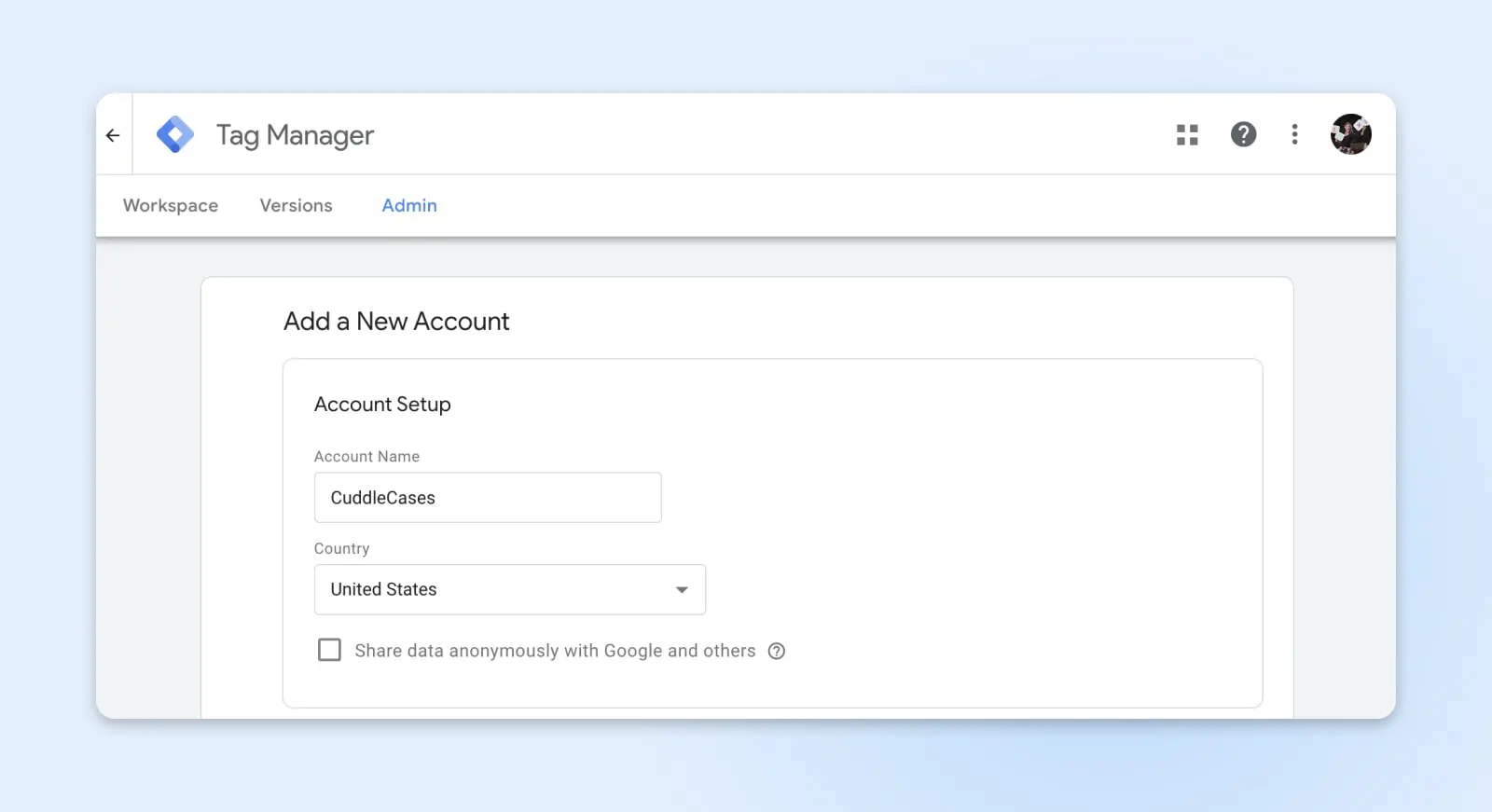
La prochaine étape sera de configurer et installer un conteneur et des tags sur ton site web. Il existe quelques différentes manières de faire cela, et nous t’expliquerons ci-dessous deux façons simples.
Étape 2 : Installe Google Tag Manager Code Sur Ton Site (2 Méthodes)
Avant de pouvoir installer GTM sur ton site, tu dois terminer la configuration de ton compte en créant un conteneur. Le conteneur est le morceau de code que tu ajoutes à ton site pour faire fonctionner Google Tag Manager. Tu crées généralement un conteneur unique pour chaque site sur lequel tu installes GTM, alors lorsque tu arrives à la prochaine section du flux de configuration du compte, où tu saisis ton “Nom de Conteneur”, tu choisis généralement le nom de ton site ou l’URL.
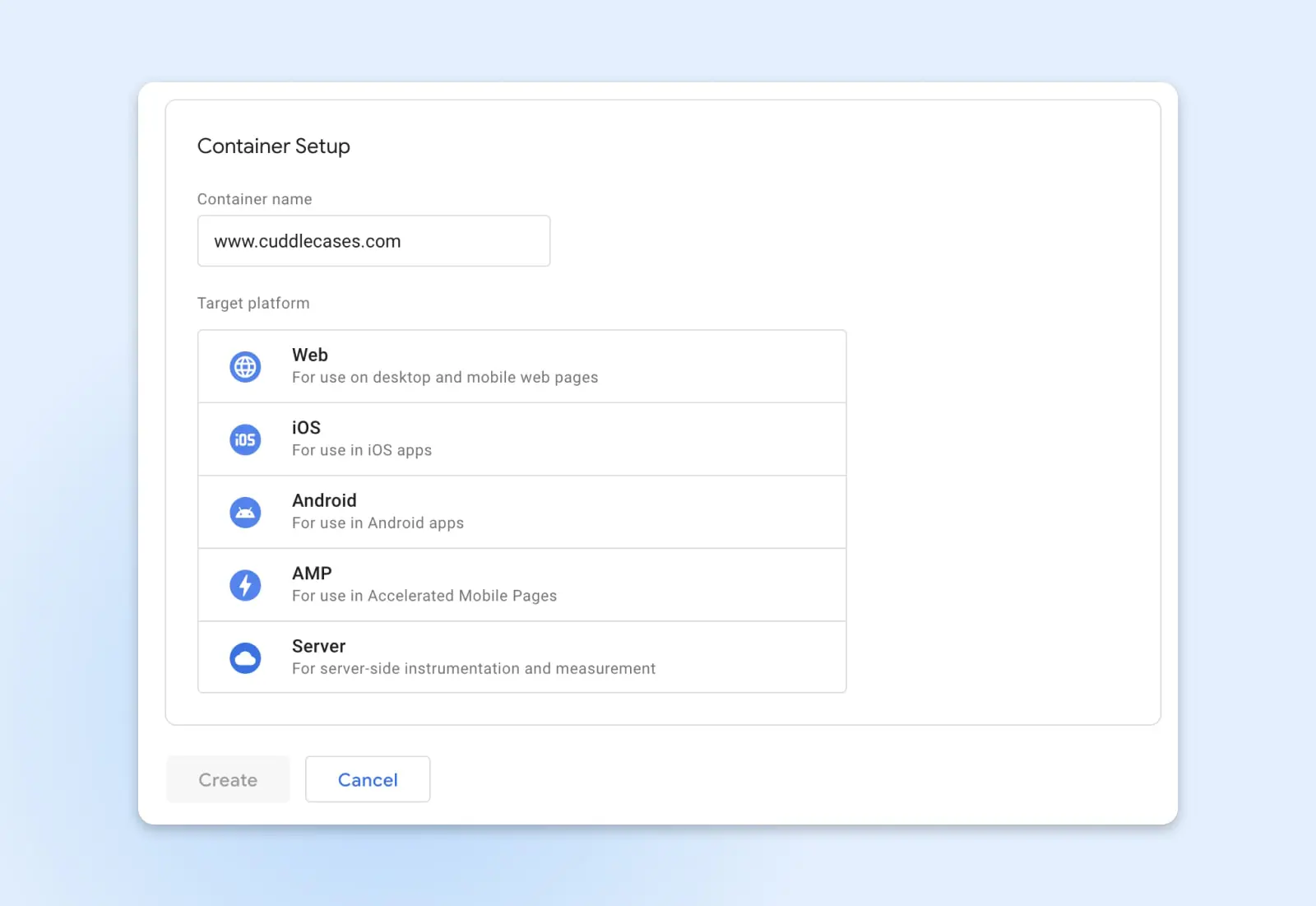
Ensuite, tu sélectionneras ta “Plateforme Cible.” Pour les sites web, choisis “Web”.
Enfin, clique sur “Create.” Cela finalisera ton compte et créera ton premier conteneur. Tu verras deux pop-ups :
- Le premier concerne les conditions d’utilisation de Google. Coche la case en bas de la page et clique sur “Oui” en haut à droite pour les accepter.
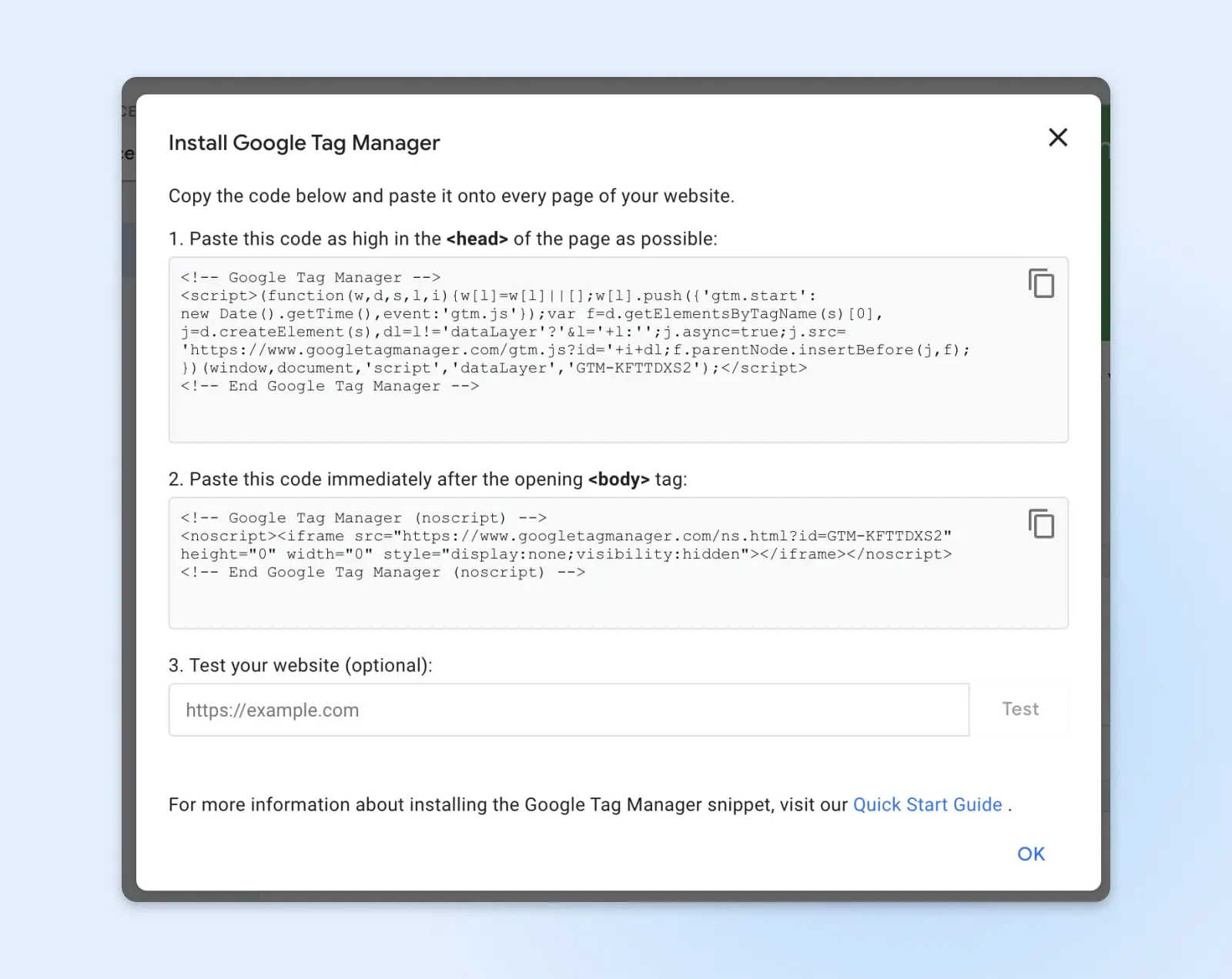
- Le second est un guide pratique, qui inclut les extraits de code dont tu auras besoin pour installer ton conteneur sur ton site WordPress. Il explique également où copier et coller le code du conteneur, mais nous en reparlerons ci-dessous.
#1: Ajouter Manuellement Le Code GTM
Pour ajouter le conteneur à ton site WordPress manuellement, tu devras copier ces morceaux de code de la fenêtre pop-up et les coller dans le code source de ton site web.
Voici ce que tu dois faire :
Connecte-toi à ton compte WordPress. Ce que tu feras ensuite variera en fonction de la version de WordPress que tu utilises, de ta société d’hébergement, et de ton thème, mais tu dois trouver le code source pour les fichiers de ton thème.
La barre de navigation à droite est un bon point de départ. Cherche « Éditeur de fichiers de thème » soit sous Apparences soit sous Outils. Si tu ne trouves pas le code source, passe à l’Option #2, qui est beaucoup plus simple pour les débutants.
Éditeur de Thème
L’éditeur de thème WordPress est un éditeur de texte qui te permet de modifier directement les fichiers d’un thème depuis le tableau de bord administratif. Tu peux utiliser l’éditeur pour télécharger de nouveaux fichiers et supprimer ceux qui ne sont pas désirés.
Lire la suite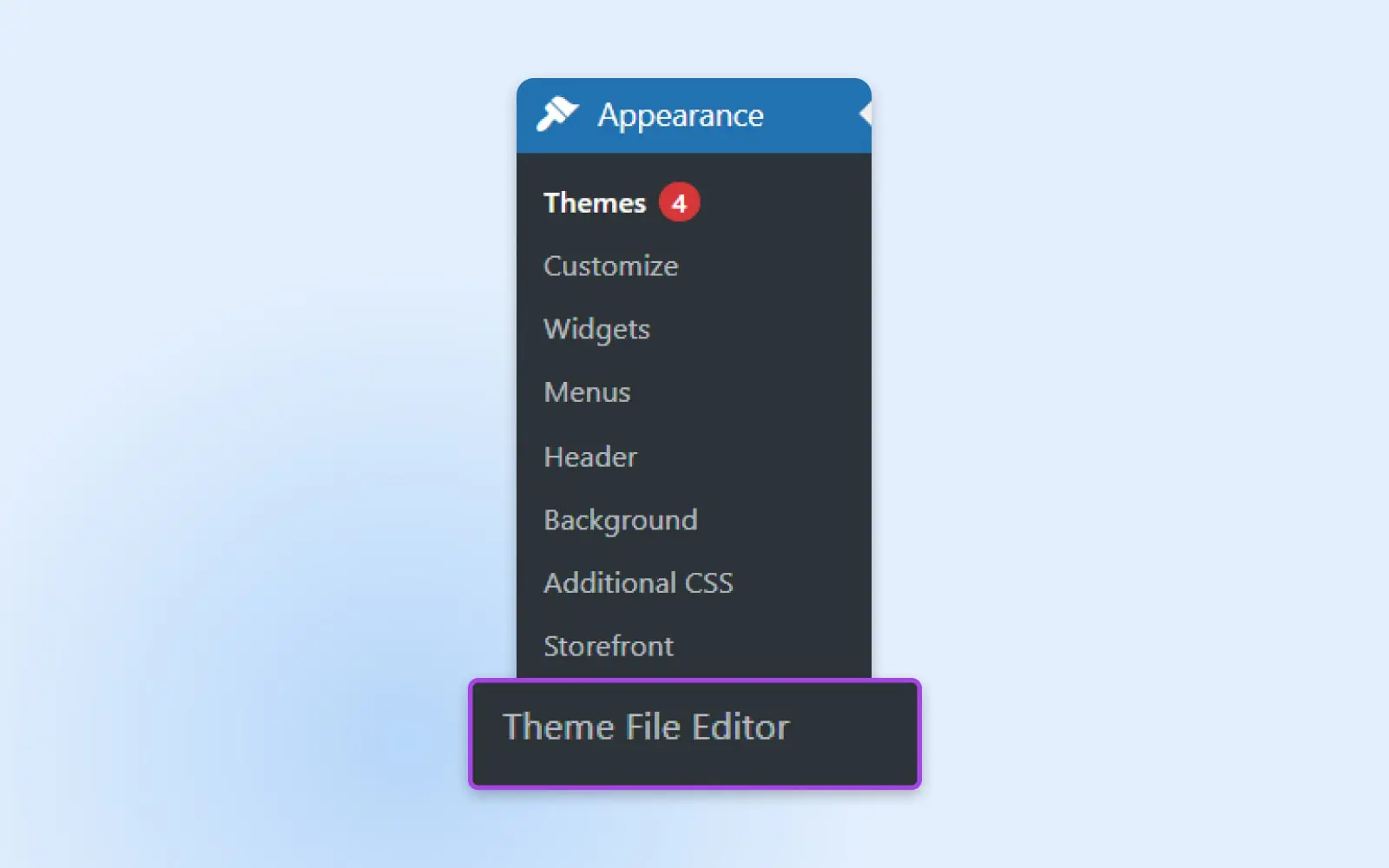
Puisque les thèmes WordPress varient en design et fonctionnalité, leur code de thème peut également varier. Tu cherches le fichier pour l’en-tête. Un nom commun pour cela est header.php. Si tu ne le trouves pas, contacte le développeur de ton thème pour obtenir de l’aide.
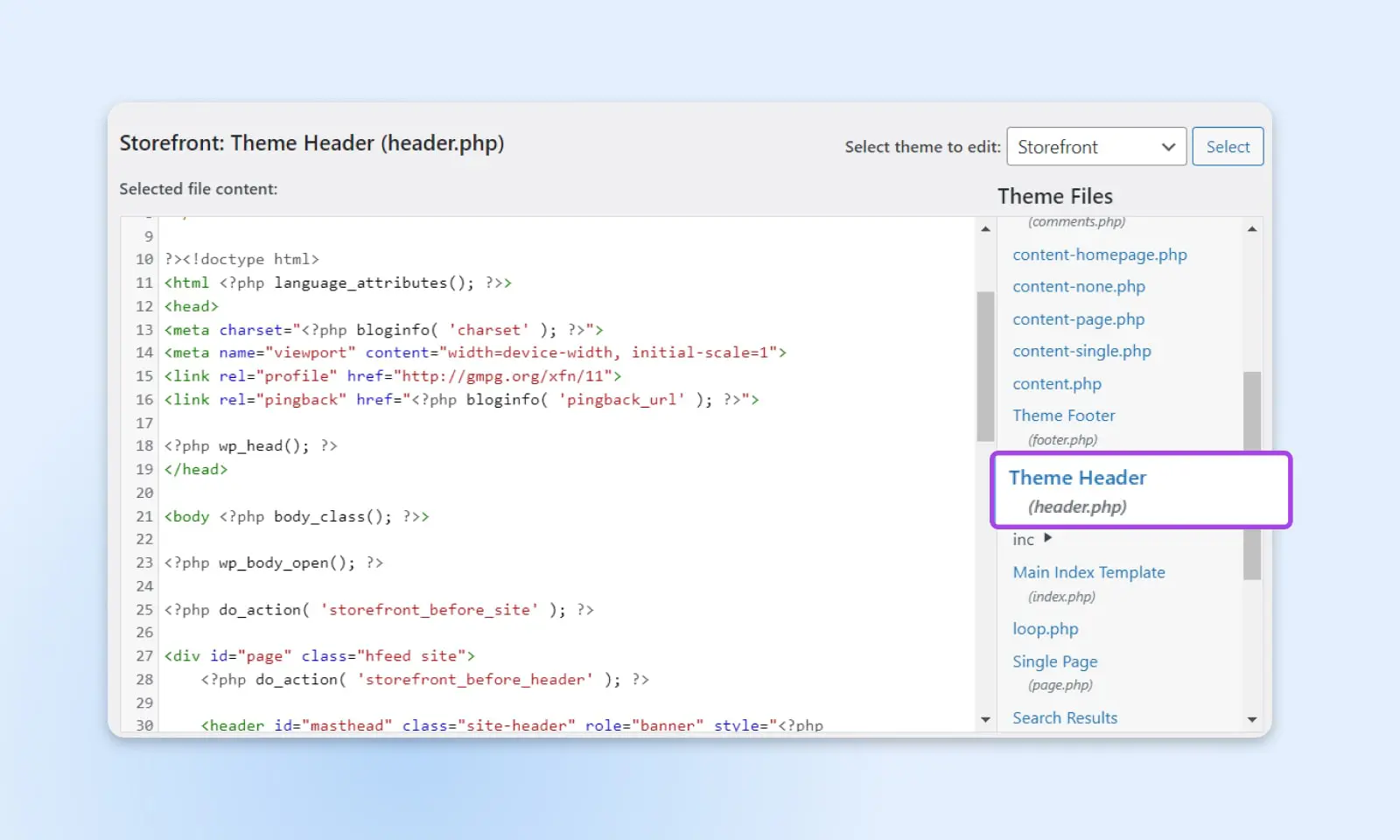
Dans le fichier d’en-tête, trouve les balises <head> et </head>. Copie le premier extrait de code pour ton conteneur et colle-le le plus haut possible dans la section <head>.
Ensuite, trouve la balise <body>. Copie le deuxième extrait de code pour ton conteneur et colle-le juste après la balise ouvrante <body>.
Cliquez sur « Mettre à jour le fichier » pour enregistrer vos modifications.
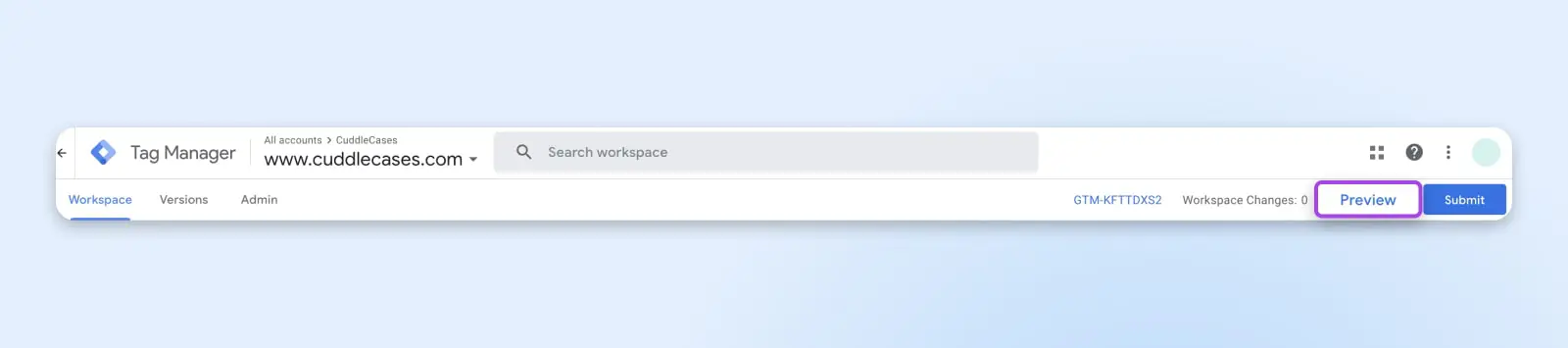
Retourne à GTM et clique sur « Aperçu ». Cela ouvrira une nouvelle fenêtre pour connecter Google Tag Assistant à ton site web. Entre l’URL de ton site et clique sur « Connecter ».
Une nouvelle fenêtre vers ton site s’ouvrira, et Google Tag Assistant t’informera si la connexion est réussie. Une fois connecté, clique sur « Terminer », retourne à la fenêtre précédente et clique sur « Continuer ». Tu devrais voir « Conteneur Google trouvé » en haut de l’écran, ce qui indique que l’installation de GTM sur ton site WordPress est terminée.
Clique sur le bouton « Soumettre ». Entre le nom de la version et clique sur « Publier ».
#2: Utilise Un Plugin Pour Installer GTM
La deuxième méthode pour installer GTM sur un site WordPress consiste à utiliser un plugin. Cette méthode ne nécessite pas de modifier le code source de ton site, elle peut donc être plus adaptée aux débutants.
Un plugin simple et gratuit à utiliser pour cela est Insert Headers And Footers. Après avoir créé ton compte GTM et configuré ton conteneur, voici ce que tu dois faire :
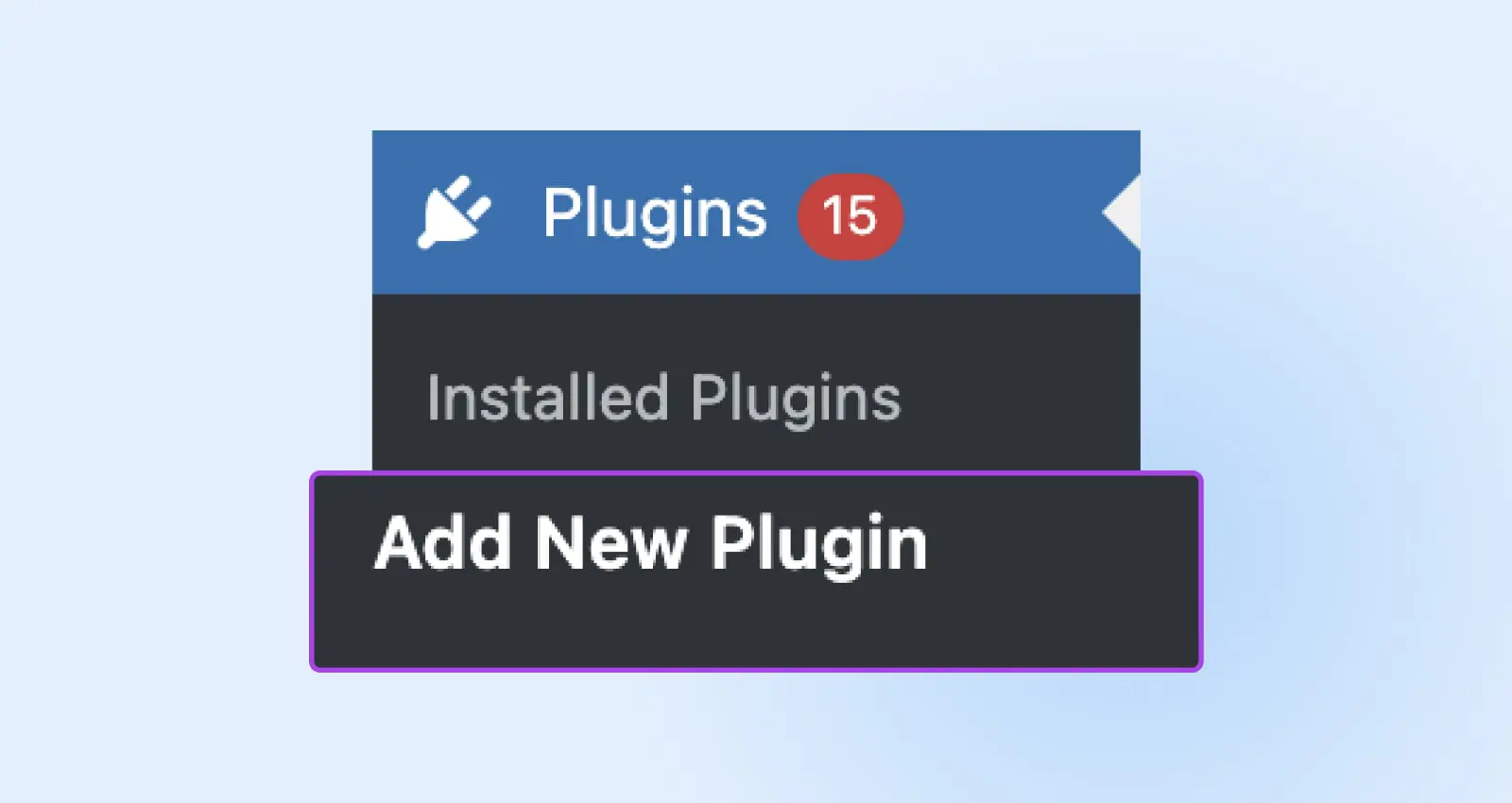
Rends-toi sur ta page d’administration WordPress. Navigue jusqu’à « Plugins », puis « Ajouter nouveau », et recherche « Install Headers and Footers ». Une fois trouvé, clique sur « Installer maintenant ».
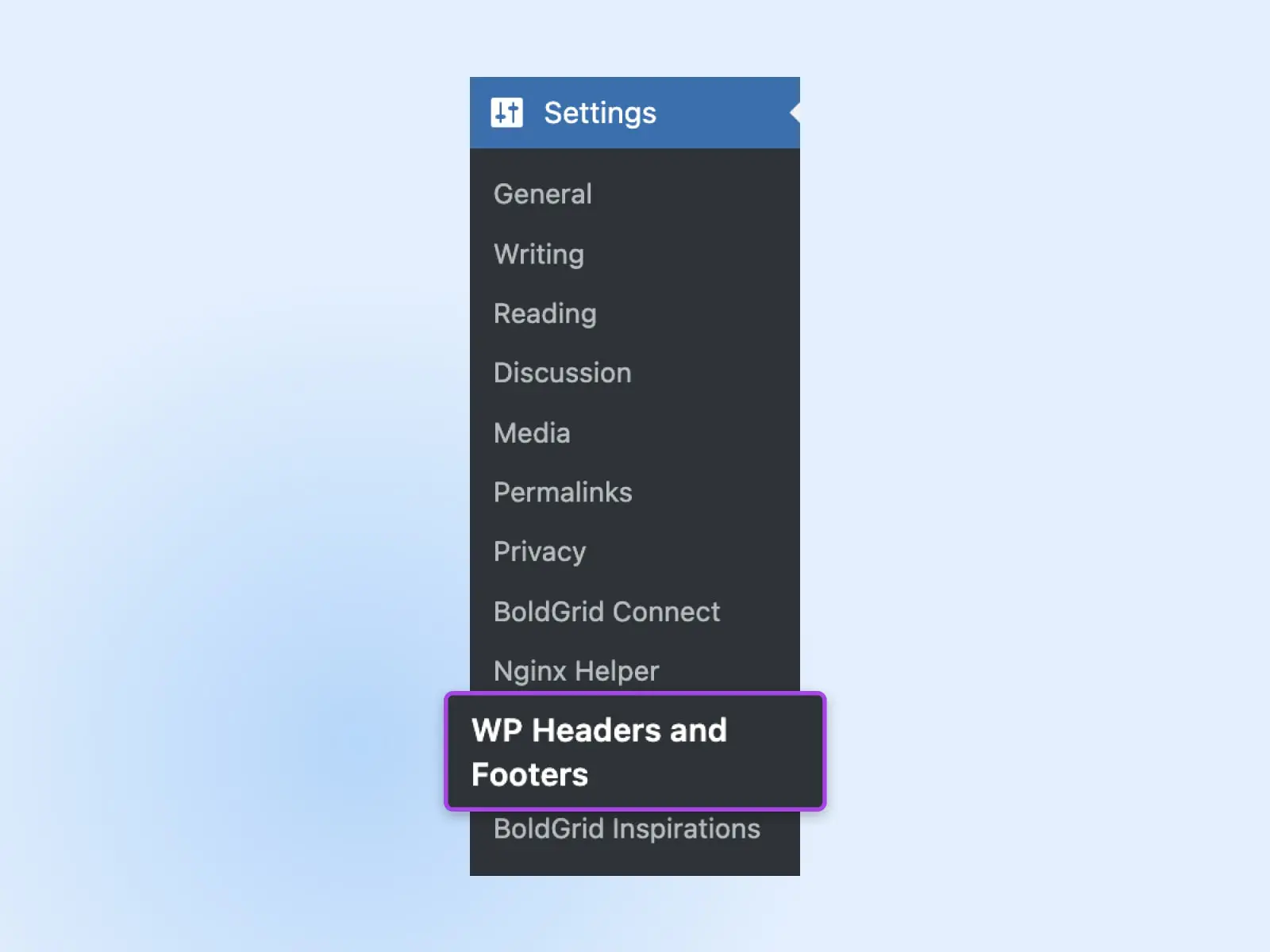
Rends-toi dans « Paramètres », puis « Insérer en-têtes et pieds de page ».
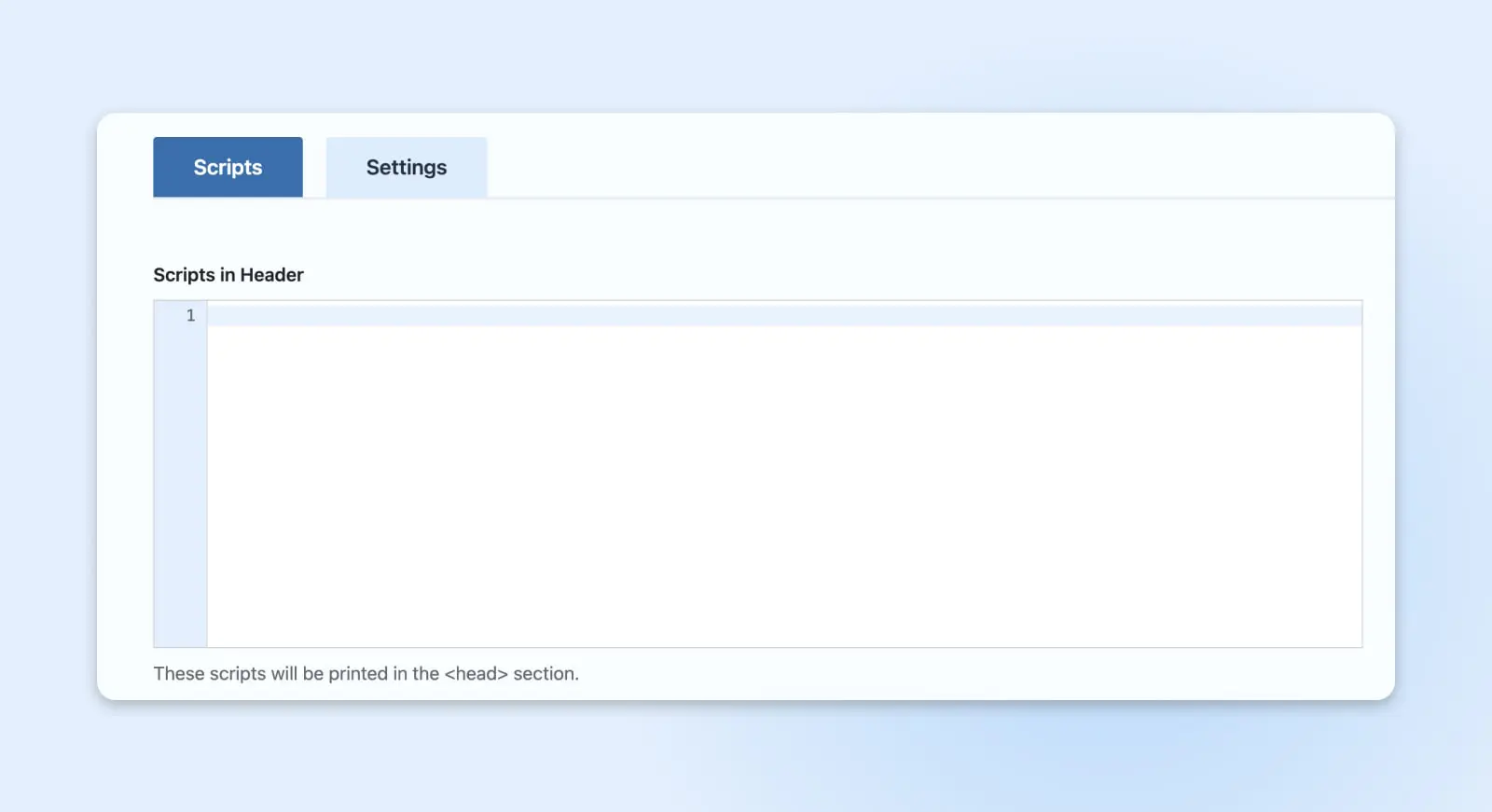
Copie les extraits de code des boîtes dans ton compte GTM et colle-les dans les boîtes correspondantes dans « Insert Headers and Footers ».
Cliquez sur « Enregistrer ».
Étape 3 : Ajouter Une Étiquette
Avec le code Google Tag Manager installé sur ton site, tu es maintenant prêt à commencer à ajouter des balises. Les balises peuvent être utilisées à diverses fins, du suivi des analyses de site web au remarketing et au suivi des conversions. Voici comment ajouter ta première balise :
Rends-toi sur le tableau de bord de Google Tag Manager (https://tagmanager.google.com/ et sélectionne le Nom du Conteneur que tu viens de créer.
Cliquez sur le bouton « Ajouter une nouvelle étiquette ».

Si tu commences juste, tu voudrais peut-être créer une balise de suivi Google Analytics. C’est l’une des manières les plus courantes d’utiliser GTM, et GA4 offre de nombreuses façons d’utiliser les balises pour suivre les données et les métriques du site en temps réel. Pour une balise GA4, nomme-la de manière descriptive, comme “GA4” ou “Configuration GA4”.
Dans la boîte de configuration de Tag, sélectionne « Google Tag ». Dans le champ ID du Tag, entre ton ID de tag Google. Clique sur « Enregistrer ».
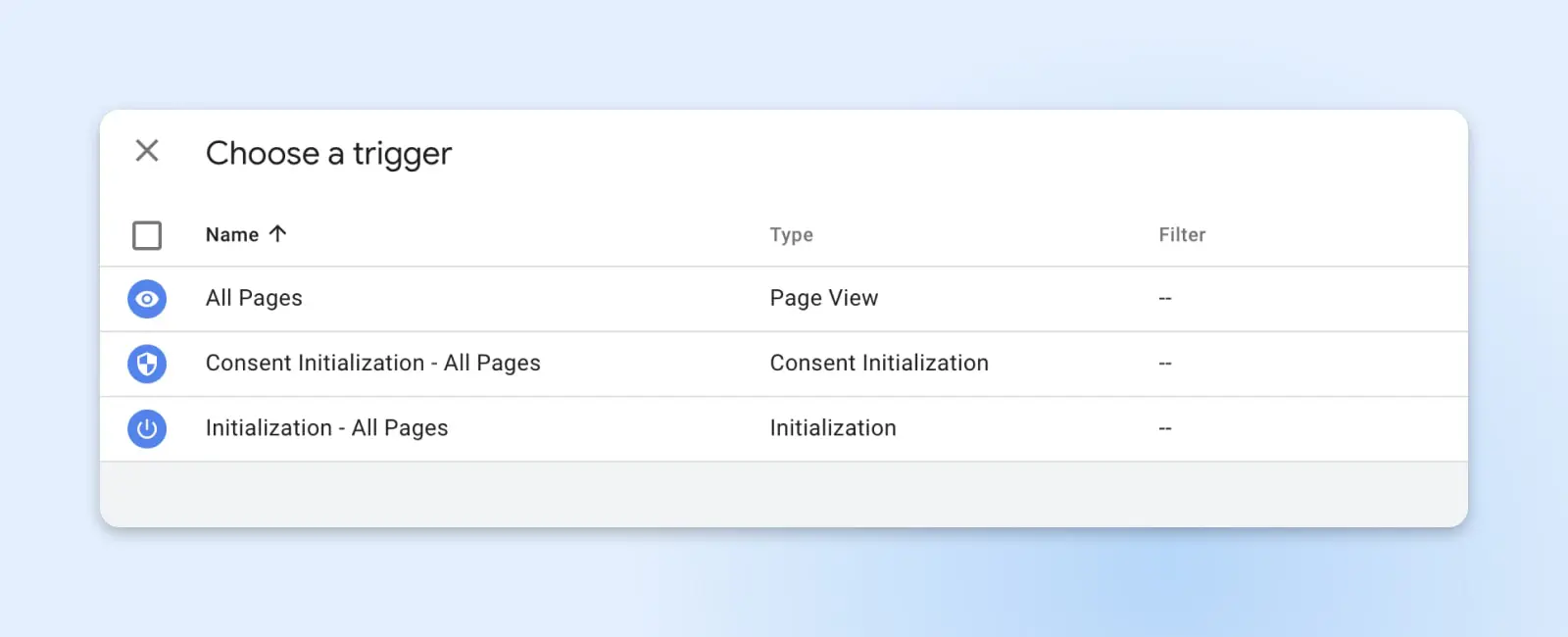
Après avoir configuré ton tag, tu dois définir quand il sera déclenché. Clique sur la section “Déclenchement” et choisis un déclencheur. Par exemple, pour suivre toutes les vues de pages, tu sélectionneras le déclencheur “Toutes les Pages”. Les déclencheurs peuvent être aussi larges ou spécifiques que tu le souhaites – GTM te donne beaucoup de contrôle.
Étape 4 : Vérifier Que GTM Est Installé & Envoie Des Données
Avant de sauvegarder et de publier tes tags, il est crucial de vérifier que tout fonctionne correctement. Voici comment tu peux vérifier que GTM est installé correctement et que les tags envoient des données :
GTM offre un mode Aperçu intégré qui te permet de voir quels tags sont déclenchés sur ton site web. Clique sur « Aperçu » sur le tableau de bord GTM pour ton site web, entre l’URL de ton site web, puis navigue sur ton site. Tu verras une fenêtre de débogage au bas de ton site qui montre quels tags sont déclenchés et lesquels ne le sont pas.
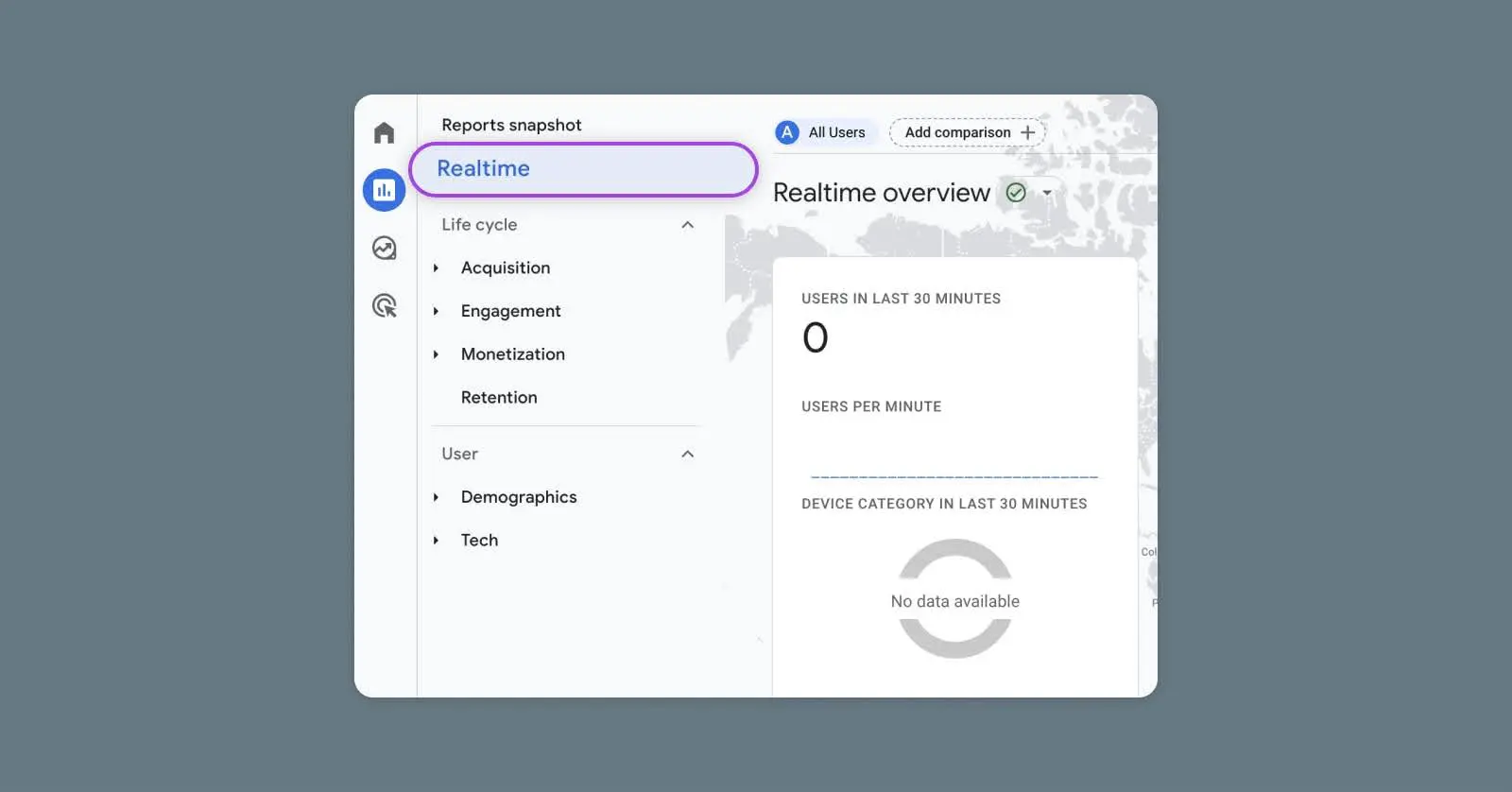
Ensuite, tu peux rechercher des données en temps réel dans Google Analytics. Si tu as configuré une balise Google Analytics dans GTM, rends-toi dans ton compte Google Analytics et accède au rapport en temps réel. Si tu vois des utilisateurs actifs sur ton site (tu devras peut-être naviguer sur ton site pour générer des données), cela indique que GTM envoie correctement les données à Google Analytics.
Pour une vérification plus technique, tu peux utiliser les outils de développement de ton navigateur pour inspecter les requêtes réseau effectuées lors du chargement d’une page de ton site. Recherche des appels réseau à ‘google-analytics.com’ ou d’autres domaines pertinents, ce qui peut confirmer que les tags sont déclenchés.
En suivant ces étapes, tu pourras confirmer avec confiance que Google Tag Manager est correctement installé et que tes tags collectent et envoient les données comme prévu. Si des problèmes surviennent, les informations fournies par ces méthodes de vérification peuvent également t’aider à dépanner les problèmes.
Questions Fréquemment Posées
Puis-je installer Google Tag Manager sur différents types de sites ?
Oui, Google Tag Manager peut être installé sur tous les types de sites web, y compris ceux construits avec HTML, PHP, WordPress, Shopify et d’autres systèmes de gestion de contenu ou plateformes de commerce électronique.
Puis-je utiliser un plugin pour mon CMS afin d’installer Google Tag Manager ?
Absolument. De nombreux systèmes de gestion de contenu, comme WordPress, disposent de plugins qui facilitent l’intégration de Google Tag Manager. Il suffit de rechercher des plugins GTM dans le dépôt de plugins de ton CMS.
Où placer le code de Google Tag Manager sur mon site web ?
Le morceau de code de Google Tag Manager se compose de deux parties. La première partie doit être placée aussi près que possible de la balise <head> d’ouverture sur chaque page, et la deuxième partie doit être juste après la balise <body> d’ouverture.
Quelle est la différence entre Google Analytics et Google Tag Manager ?
Google Analytics est un outil qui collecte et rapporte des données sur le trafic des sites web et les interactions des utilisateurs. Google Tag Manager, d’autre part, est un système de gestion de balises qui te permet de mettre à jour et de gérer facilement les balises marketing (y compris le code de suivi de Google Analytics) sans modifier le code de ton site web. Essentiellement, Google Analytics mesure la performance de ton site, tandis que Google Tag Manager t’aide à simplifier le processus de déploiement et de gestion des balises qui collectent les données.

Obtiens Plus De Visiteurs, Développe Ton Entreprise
Nos experts en marketing t’aideront à gagner plus de trafic et à convertir plus de visiteurs de site web afin que tu puisses te concentrer sur la gestion de ton entreprise.
En Savoir Plus