
La plupart des propriétaires d’entreprise jonglent avec d’innombrables tâches chaque jour. Emails, appels téléphoniques, messages sur les réseaux sociaux, et plus encore. Il est facile de perdre la trace de qui a demandé quoi.
Un formulaire de contact WordPress aide en acheminant les demandes vers un seul endroit. Au lieu de messages dispersés provenant d’adresses email inconnues, les visiteurs remplissent simplement un court formulaire, et tu obtiens les détails dont tu as besoin dans le tableau de bord.
Dans ce guide étape par étape, nous verrons comment ajouter un formulaire de contact sans code à ton site WordPress et comment l’optimiser pour obtenir les meilleurs résultats.
Pourquoi Utiliser Les Formulaires De Contact WordPress ?
Un site représente ta marque.
Quand les gens veulent te contacter, un formulaire envoie un message indiquant que tu apprécies la communication. Un lien d’email ouvert peut ajouter des obstacles inutiles pour atteindre ton équipe et même conduire à du spam.
Un formulaire est un canal unique qui permet de garder les demandes organisées et filtre souvent les indésirables avec CAPTCHA ou des plugins anti-spam comme Askimet.
De plus, les formulaires de contact capturent les détails nécessaires dès le début. Par exemple, un agent immobilier pourrait vouloir que les clients potentiels partagent leur fourchette de budget, leurs exigences en matière de logement, ou leurs zones préférées. Ou une boutique en ligne pourrait avoir besoin d’un numéro de commande pour pouvoir vérifier rapidement le statut de l’envoi.
Un formulaire de contact capture ces détails rapidement, économisant du temps, réduisant les suppositions et donnant à ton entreprise une apparence plus soignée.
Meilleurs Outils Pour Créer Un Formulaire De Contact (Plugins Sans Code)
La plupart des utilisateurs de WordPress s’appuient sur des plugins pour éviter d’écrire du code. Tu trouveras de nombreux créateurs de formulaires, chacun ayant une approche légèrement différente.
WPForms, Contact Form 7 et Ninja Forms sont quelques exemples populaires. Ils sont connus pour leurs options faciles à utiliser et la capacité d’ajouter un formulaire à n’importe quelle page ou publication.
- WPForms se distingue par son créateur visuel par glisser-déposer et sa configuration rapide. Il inclut des modèles intégrés comme un formulaire de contact standard, un formulaire de retour ou une inscription à une newsletter. C’est souvent le premier choix pour les nouveaux utilisateurs de WordPress.
- Contact Form 7 est gratuit et très apprécié, bien qu’il paraisse démodé par défaut et qu’il puisse nécessiter un certain effort pour bien paraître.
- Ninja Forms est un autre choix de glisser-déposer avec une large gamme de modules complémentaires.
Choisir un plugin dépend généralement de ton expérience et de tes besoins.
Si tu veux juste un formulaire de contact simple, aucun de ces choix ne te décevra.
Si tu envisages d’ajouter des passerelles de paiement, des formulaires d’inscription ou des fonctionnalités avancées, vérifie la bibliothèque de modules complémentaires de chaque plugin avant de te décider.
Étape par Étape : Configuration d’un Formulaire de Contact WordPress
Beaucoup de nouveaux utilisateurs de WordPress s’inquiètent de devoir posséder des compétences en codage. Ce n’est pas le cas avec un plugin de formulaire bien construit.
Voici un regard plus approfondi sur chaque phase, en utilisant WPForms comme exemple.
Étape 1 : Installer et Activer le Plugin
Rends-toi sur ton tableau de bord WordPress, qui devrait être <yourdomain.com>/wp-admin — à moins que tu ne l’aies modifié pour renforcer la sécurité.
Cliquez sur Plugins à gauche > Ajouter un Nouveau Plugin.
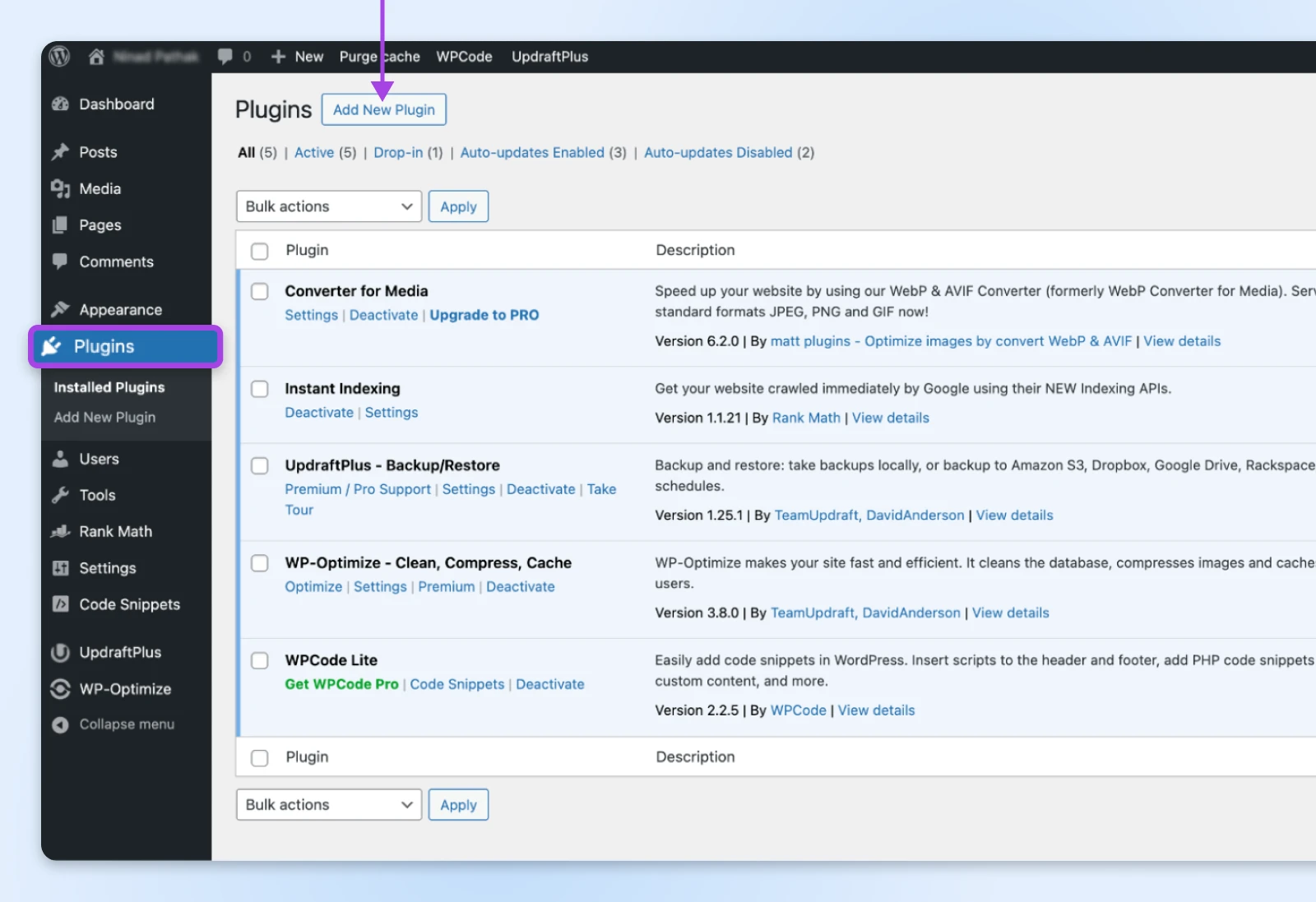
Tape “WPForms” dans la barre de recherche et clique sur Installer maintenant.
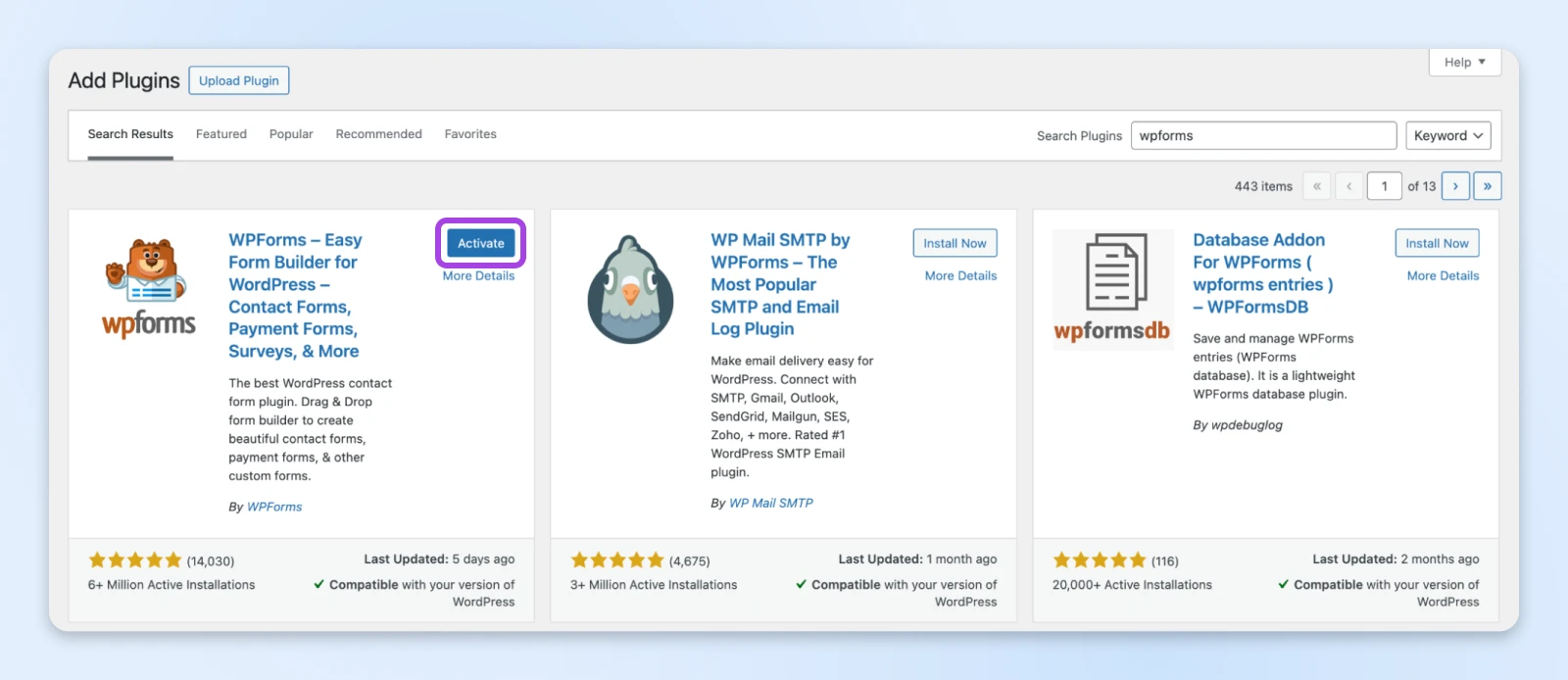
Quand l’installation de WordPress est terminée, clique sur Activer. WPForms apparaîtra maintenant dans ton menu tableau de bord !
Étape 2 : Crée Ton Premier Formulaire
Cliquez sur le lien de menu WPForms puis sélectionnez Ajouter Nouveau.
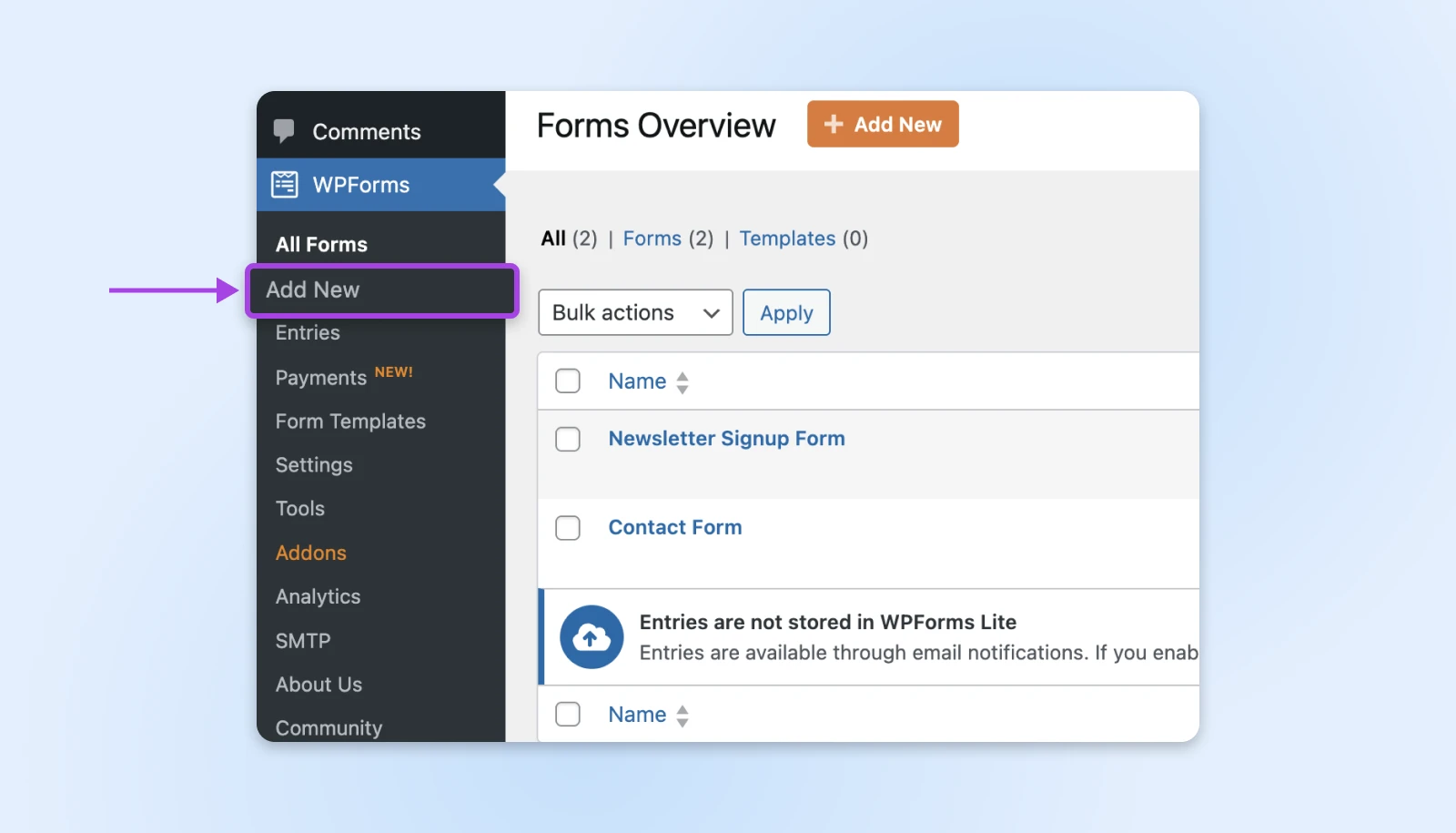
Le plugin te montre quelques modèles, comme un formulaire de contact simple ou une inscription à une newsletter.
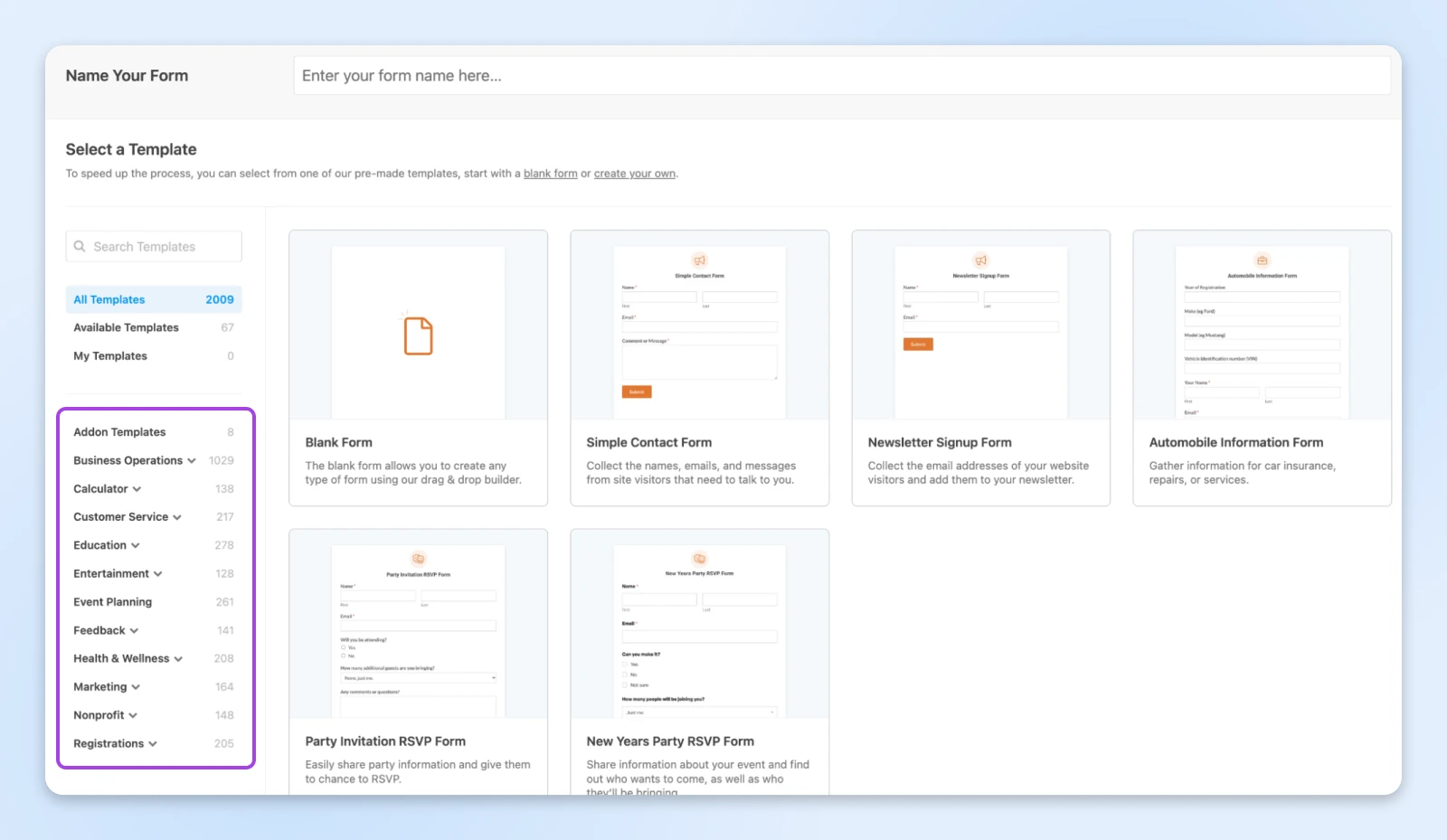
Choisis le formulaire de contact de base pour commencer. Tu verras des champs tels que « Nom », « Email » et une grande zone de texte pour le message.
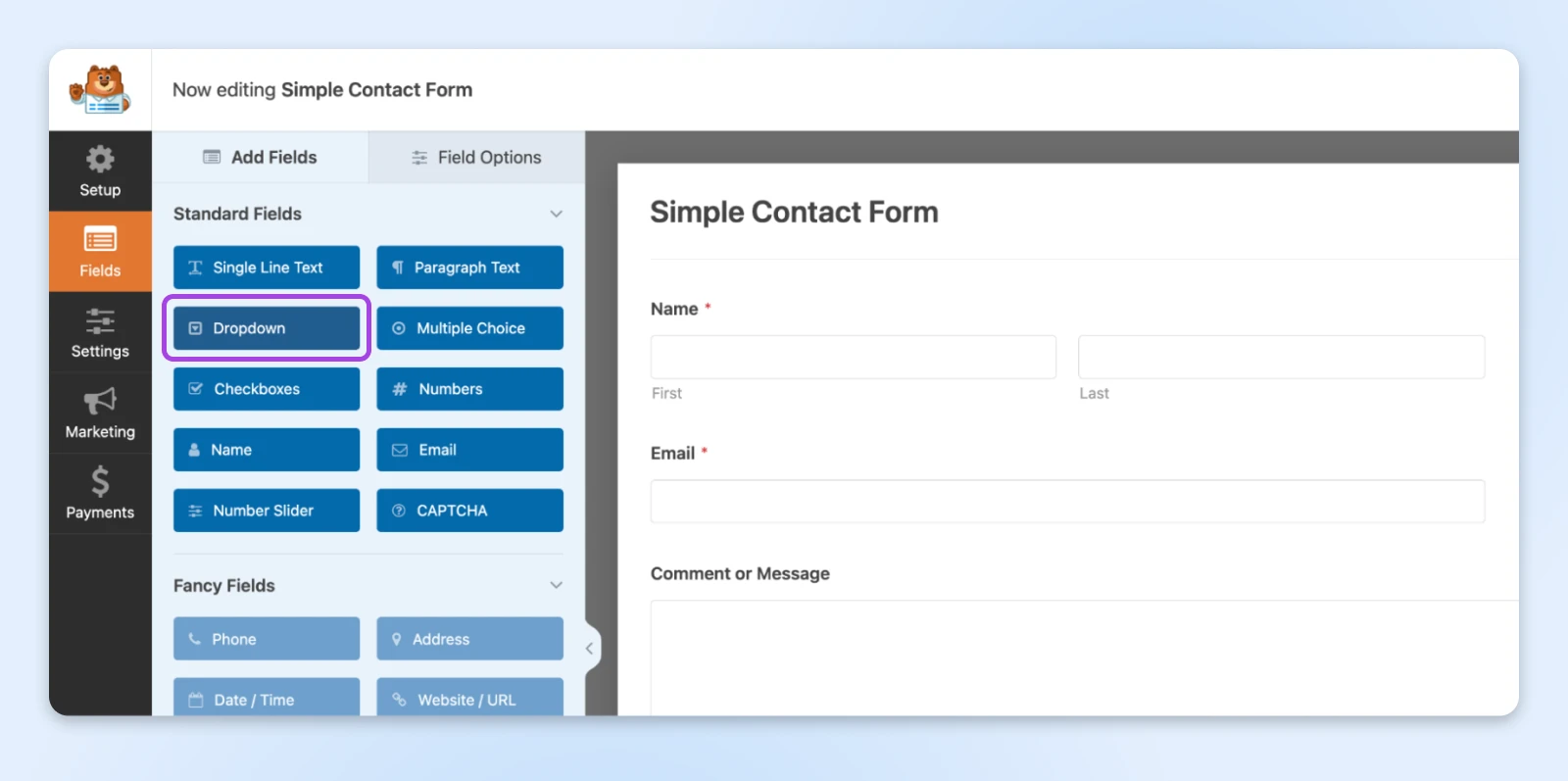
Si tu as besoin de champs supplémentaires (peut-être une liste déroulante pour laisser les utilisateurs choisir un sujet), tu peux les glisser et les déposer depuis le panneau de gauche.
Étape 3 : Configure les Paramètres du Formulaire
Sélectionne Paramètres dans le constructeur de formulaires. Tu verras des options pour « Notifications » et « Confirmations ».
Cliquez sur Notifications pour définir l’adresse email où les messages doivent être envoyés.
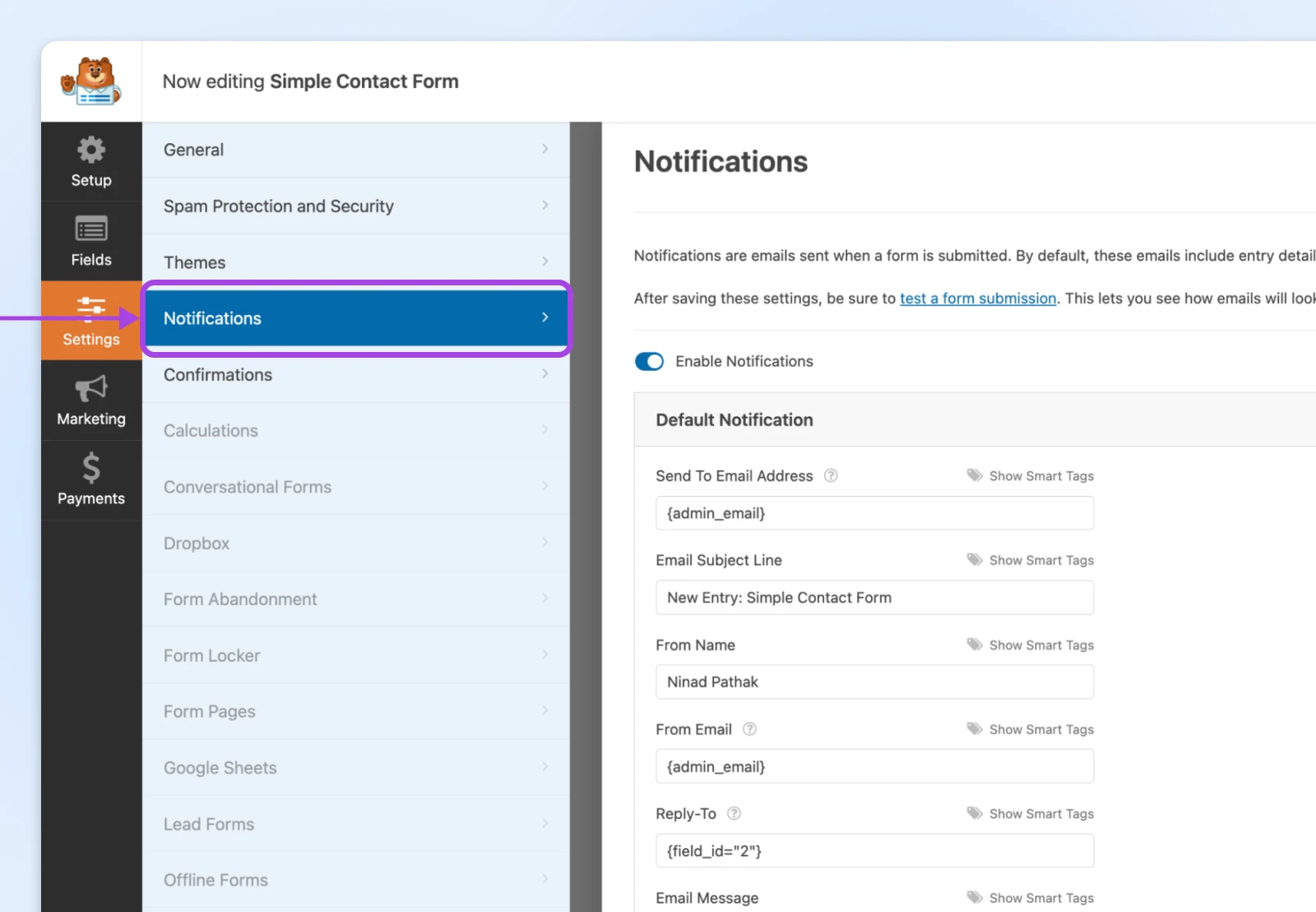
Si tu souhaites une ligne d’objet spécifique, ajoute-la également. Tu peux utiliser quelque chose comme « Nouvelle demande via le formulaire WordPress » afin de savoir quand une nouvelle demande arrive dans ta boîte de réception à partir de ce formulaire de contact.
Ensuite, vérifie Confirmations.
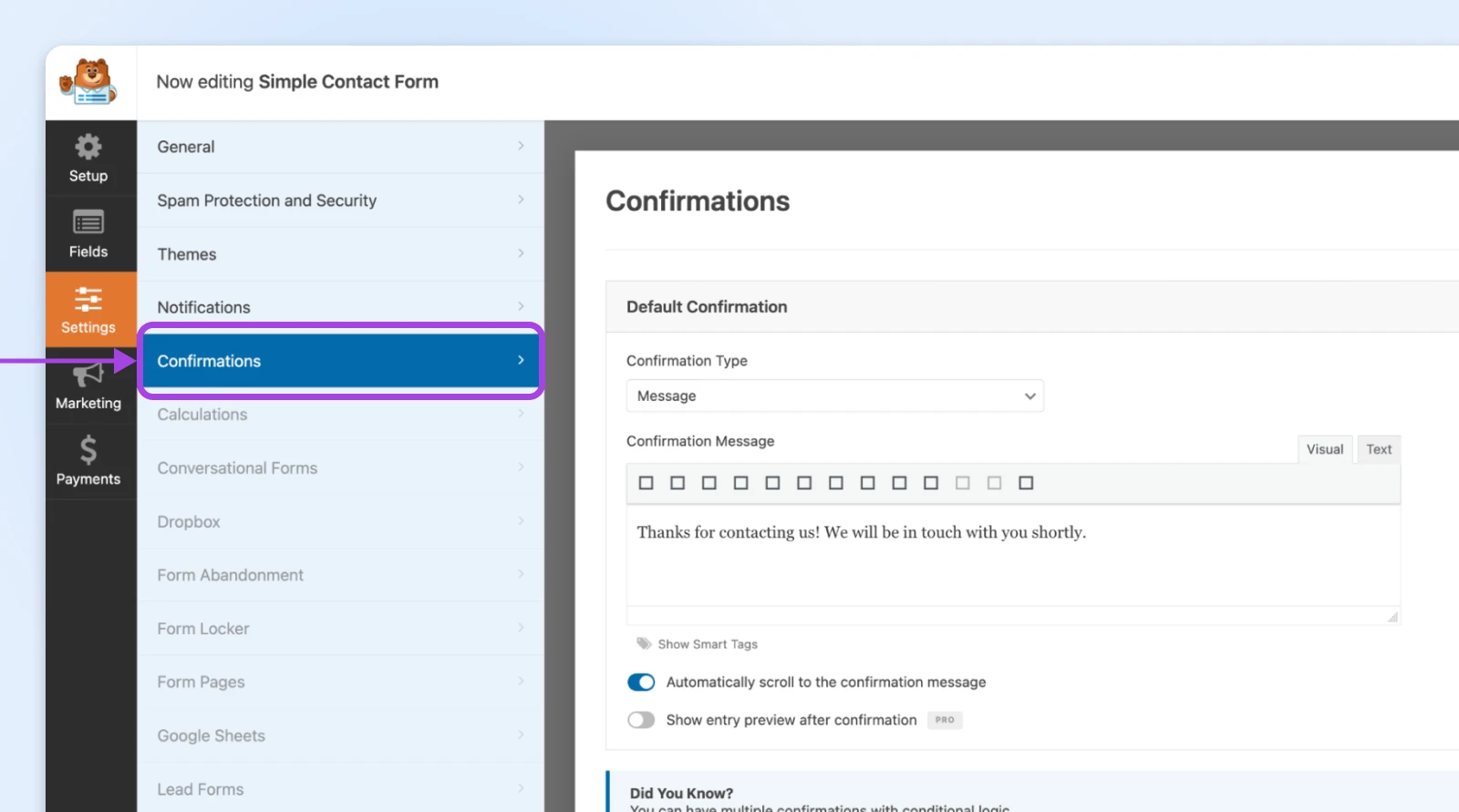
C’est le message que les visiteurs voient après avoir envoyé leur formulaire. Tu pourrais dire, «Merci de nous avoir contactés. Nous répondrons bientôt !» ou personnaliser le message selon la voix de ta marque.
Étape 4 : Intégrer le formulaire sur une page ou un article
Rends-toi dans l’éditeur WordPress pour n’importe quelle page ou publication.
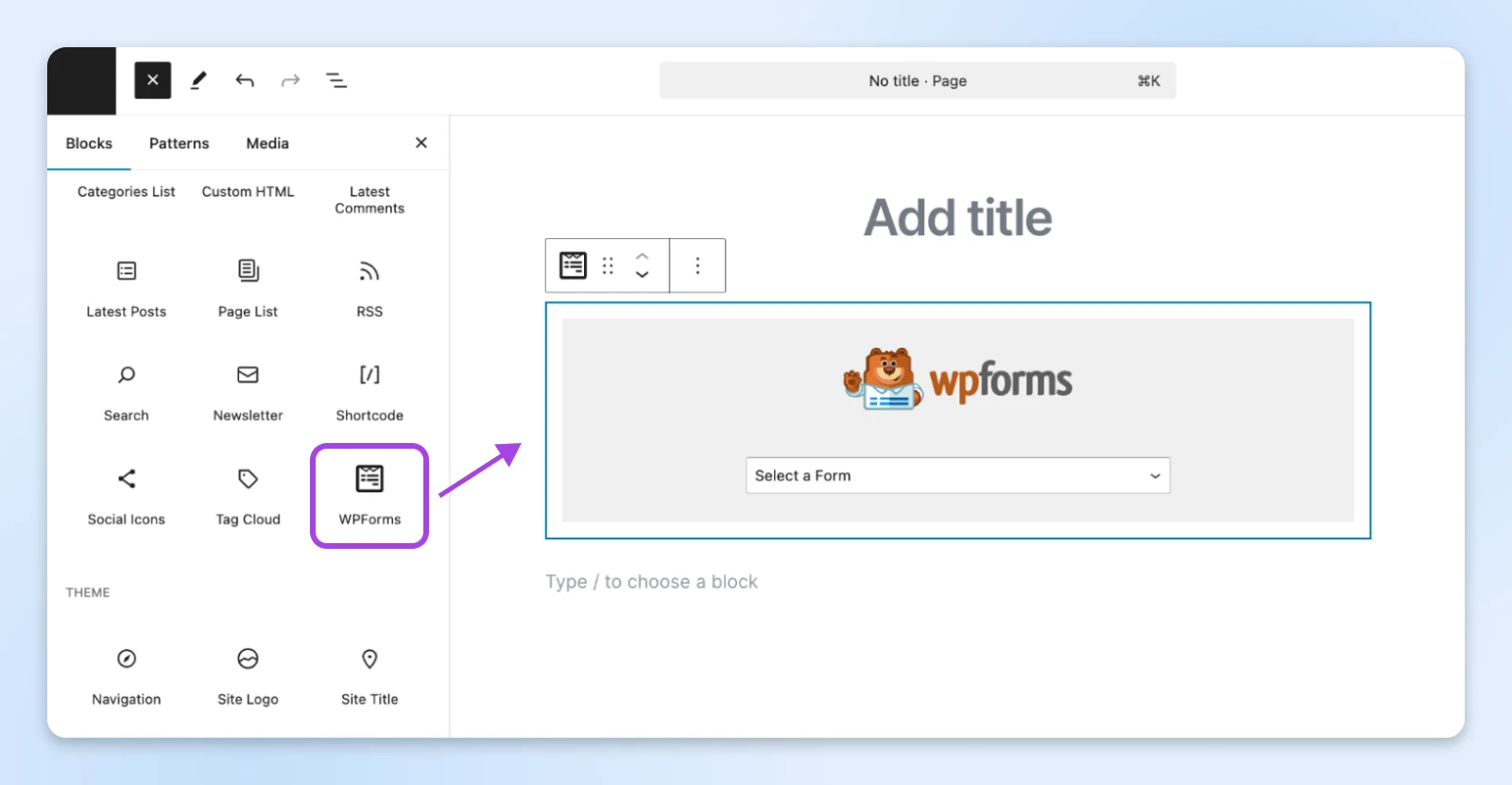
Si tu utilises l’éditeur de blocs, tu verras un bloc WPForms. Insère-le, puis choisis ton formulaire dans une liste.
Voici une autre méthode : copie le shortcode de WPForms et colle-le dans l’éditeur.
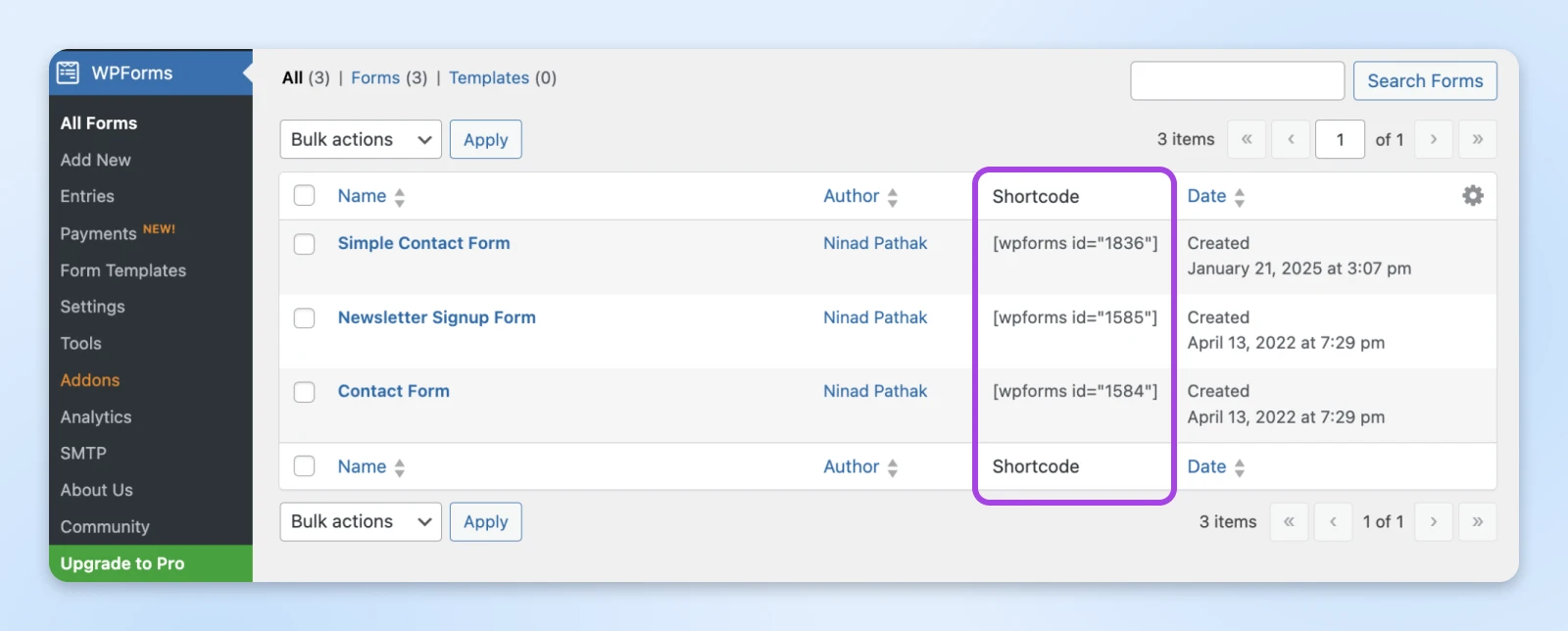
On dirait [wpforms id=”1234″]. Sauvegarde ou publie tes modifications.
Voilà, ton formulaire est en ligne !
Étape 5 : Tester le Formulaire
Un test rapide évite des maux de tête plus tard. Ouvre la page en direct et remplis le formulaire avec un nom de test, un email, et un court message. Clique Envoyer.
La page devrait afficher la confirmation que tu as configurée. Ensuite, vérifie ton email pour voir si la notification est arrivée.
Si tu ne le vois pas, regarde dans ton dossier spam ou vérifie que ton adresse email est correcte dans les paramètres du plugin.
Parfois, les fournisseurs d’hébergement ou les clients de messagerie filtrent les messages automatisés. Si c’est un problème, tu peux ajouter un plugin comme WP Mail SMTP pour améliorer la délivrabilité des emails.
Modèles De Contact Efficaces
La page de contact parfaite donne aux visiteurs l’impression que tu es accessible. Elle n’a pas besoin d’être sophistiquée.
Voici la page Contactez-nous de Swab the World. Vois-tu comment elle rappelle au visiteur de partager une note et qu’ils la liront entièrement ?
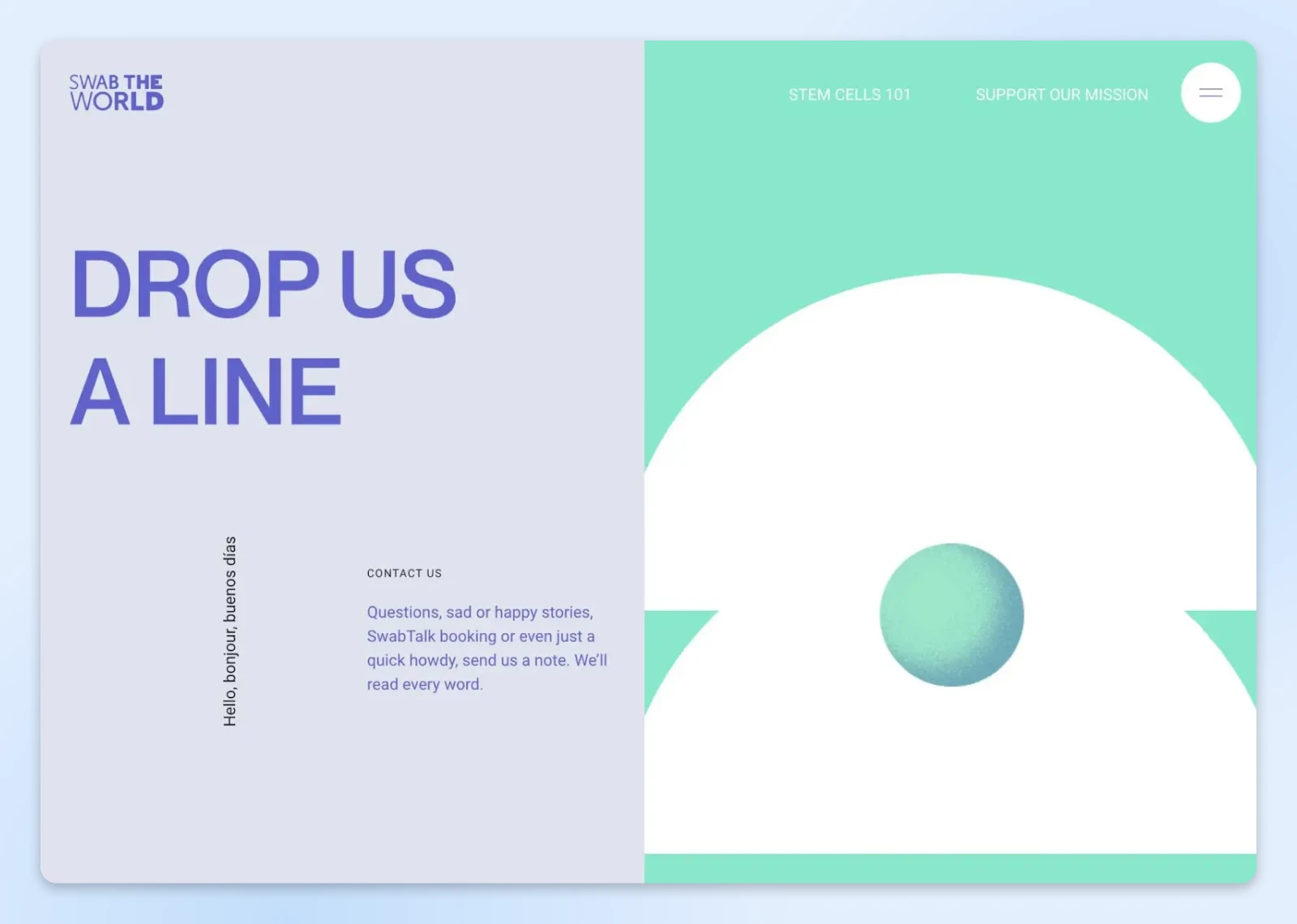
C’est à peu près tout ce dont tu as besoin. Une ligne ou deux pour aider le lecteur à savoir qu’il y a quelqu’un qui lira son message.
Voici quelques idées que tu peux adapter :
- Agréable: « Nous sommes là pour t’aider. Envoie-nous tes questions, et nous te répondrons dès que possible. »
- Professionnel: « Tu as des questions sur nos services ? Merci de remplir le formulaire ci-dessous, et nous répondrons rapidement. »
- Chaleureux et personnel: « Envoie-nous un message si tu as besoin de quelque chose. Nous aimons avoir de tes nouvelles et ferons de notre mieux pour t’assister. »
Si tu as une équipe de support dédiée, tu peux même mentionner leur temps de réponse habituel pour établir les attentes.
Conseils Pro Pour Optimiser Ton Formulaire de Contact
Ajouter un formulaire est la première étape. L’optimiser peut augmenter le nombre de prospects utiles et réduire le spam ou la confusion. Voici quelques suggestions à considérer :
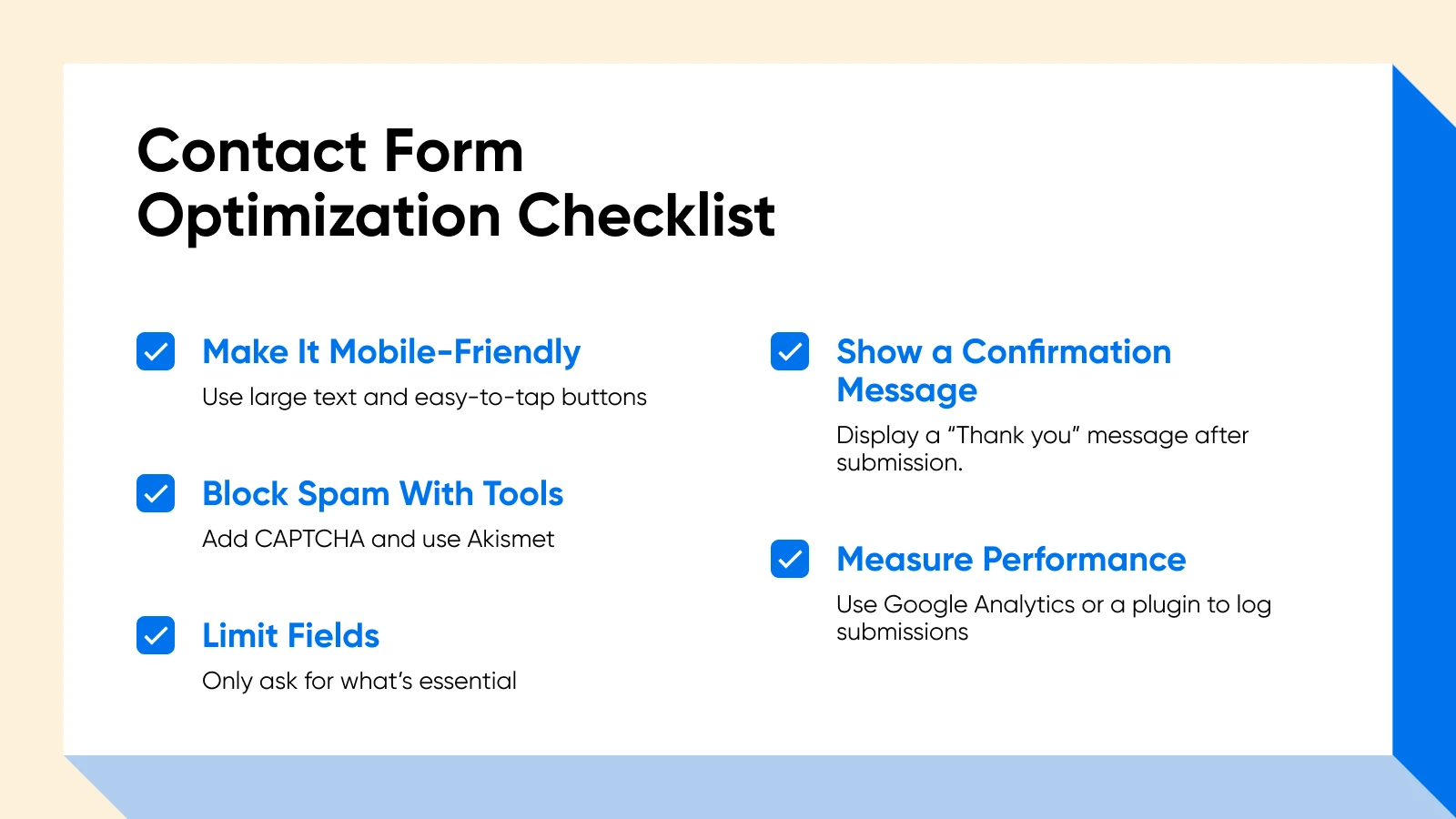
Concentre-Toi Sur Les Utilisateurs Mobiles
Beaucoup de personnes naviguent sur leur téléphone de nos jours. Le formulaire doit avoir une apparence soignée sur les petits écrans.
WPForms et d’autres constructeurs modernes créent des formulaires qui s’ajustent automatiquement, mais tu peux toujours les prévisualiser sur un téléphone ou une tablette.
Assure-toi que le texte est suffisamment grand et que les boutons sont faciles à taper.
Filtrer Le Spam Avec CAPTCHA et Akismet
Les soumissions de Spam sont agaçantes. Les CAPTCHAs testent si un visiteur est une vraie personne, tandis que des outils comme Akismet analysent les messages pour détecter des phrases suspectes.
Combine les deux si tu remarques une augmentation des soumissions indésirables. Cette approche libère ta boîte de réception des non-sens.
Garde seulement ce dont tu as besoin
Les formulaires trop compliqués font fuir les gens. Si tu as seulement besoin d’un nom et d’une adresse email, contente-toi de ces champs. Si tu dois avoir un numéro de téléphone ou une adresse de livraison, ajoute-les.
Rappelle-toi simplement que plus tu inclus de champs, moins les gens sont susceptibles de les remplir.
Offrir Une Confirmation Claire
Quand les visiteurs cliquent sur « Envoyer », ils veulent un signe que le message a été transmis. Cela peut être aussi simple que « Merci de nous avoir contactés ! »
Tu pourrais également utiliser la page de confirmation pour les diriger vers des questions fréquentes ou un lien vers ton blog pour plus de lecture.
Que cela soit une transition en douceur plutôt qu’une impasse.
Suivre Les Soumissions De Formulaires
Les soumissions de formulaires peuvent être une partie clé de ton workflow de marketing ou de support client. Les suivre peut montrer le bon fonctionnement de ton site. Google Analytics ou un plugin spécialisé peut enregistrer chaque soumission, te donnant un moyen de mesurer les taux de conversion.
Si tu apprends que seulement quelques personnes remplissent le formulaire par mois, tu pourrais tester des modifications aux champs du formulaire, à tes appels à l’action, ou à la conception de ta page.
Prêt À Ce Que Les Visiteurs Te Contactent ?
Chaque fois que tu rends ton site plus facile à utiliser, tu améliores ta connexion avec les visiteurs. Un formulaire de contact WordPress est une victoire facile car il crée un chemin clair pour les questions, les prospects ou les demandes de support.
Tu peux installer un plugin simple, créer des champs qui correspondent à ton entreprise et les publier sur ton site sans modifier le code.
Mais pourquoi s’arrêter à l’ajout d’un formulaire de contact ? Avec les bons outils, tu peux amener ton site à un niveau supérieur.
Chez DreamHost, notre mission est de rendre la gestion de ton site aussi simple et fluide que possible. C’est pourquoi nous proposons un hébergement WordPress conçu spécifiquement pour les utilisateurs de WordPress. Découvre nos plans d’hébergement WordPress géré DreamPress pour en savoir plus !

Hébergement WordPress Imbattable
Solutions d’hébergement fiables et ultra-rapides, spécifiquement optimisées pour WordPress.
Voir Plus