
Tu viens de lancer une nouvelle promotion sur ta boutique en ligne, et les clients affluent vers ton site web. Tout semble se dérouler sans accroc jusqu’à ce que tu essaies d’accéder à la page du produit de l’un de tes best-sellers — et là, surprise — tu es accueilli par un message qui sème la terreur chez les chefs d’entreprise : “400 Bad Request.”
La panique s’installe. Que signifie cela ? Combien de clients voient cette erreur au lieu de vos produits ? Comment cela affecte-t-il votre entreprise ?
Si tu as déjà ressenti la frustration de recevoir une erreur au lieu de la page web attendue, ou réveillé en sueur froide à l’idée que cela se produise sur ton site à un moment critique — tu n’es pas seul. L’erreur 400 Bad Request peut être une épine dans le pied des entrepreneurs et des petits chefs d’entreprise qui comptent sur leurs sites web pour réussir.
Mais ne t’inquiète pas.
Ce guide est là pour t’aider à comprendre et résoudre ce problème afin que tu puisses continuer à offrir une expérience sans faille à tes clients.
Pourquoi Comprendre Les Erreurs HTTP Est Important Pour Ton Entreprise
Ton site web est souvent le premier point de contact entre toi et les clients potentiels. Les erreurs HTTP telles que le 400 Bad Request peuvent perturber cette connexion, entraînant une mauvaise expérience utilisateur, des ventes perdues et même un impact négatif sur ton classement dans les moteurs de recherche.
Pour les petites entreprises et les entrepreneurs, chaque visiteur compte, et s’assurer que ton site fonctionne bien est la manière dont tu continues à croître, à maintenir ta réputation et à diriger une entreprise en ligne réussie.
Comprendre et résoudre rapidement les erreurs ne concerne pas seulement la correction d’un problème technique — c’est aussi une question de maintien de professionnalisme, de construction de confiance avec ton public, et de protection de la présence en ligne que tu as tant travaillé à établir.
Qu’est-ce Que L’erreur 400 Bad Request ?
Lorsque toi ou n’importe quel visiteur du site essayez d’accéder à une page, ton navigateur envoie une demande au serveur du site web. Le serveur traite ensuite la demande et renvoie les informations souhaitées — à moins que quelque chose se passe mal. L’erreur 400 Bad Request est un code d’état HTTP qui indique que le serveur n’a pas pu comprendre la demande en raison d’une syntaxe invalide.
En termes plus simples, le serveur pense qu’il y a un problème avec la demande du client. Au lieu de charger la page, il affiche un message d’erreur, laissant toi et tes visiteurs dans l’ignorance.
Variations Du Message D’erreur
Bien que cette erreur apparaisse généralement sous la forme de « 400 Bad Request », elle peut se manifester de plusieurs manières, donc tu pourrais voir quelques variations :
- “Mauvaise Requête – URL Invalide”
- “Erreur HTTP 400”
- “Mauvaise Requête. Ton navigateur a envoyé une demande que ce serveur ne pouvait pas comprendre.”
- “Statut HTTP 400 – Mauvaise Requête”
- “Erreur HTTP 400 – Mauvaise Requête”
- “400 – Mauvaise Requête. La demande n’a pas pu être comprise par le serveur en raison d’une syntaxe mal formée. Le client ne devrait pas répéter la demande sans modifications.”
- “400 Mauvaise Requête. L’entête de la demande ou le cookie est trop grand”
- “Mauvaise Requête – Erreur 400”
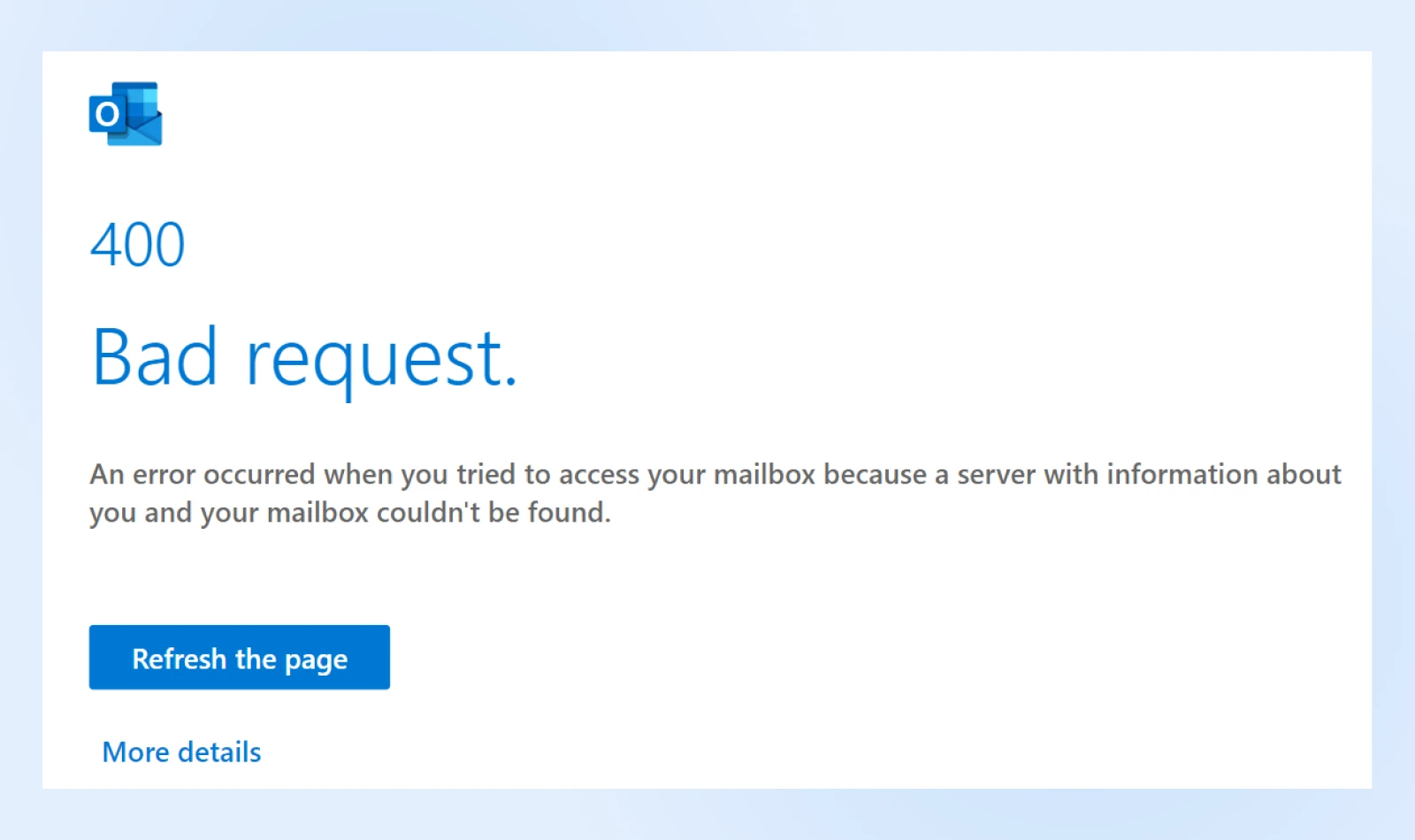
Quelle que soit sa formulation, le message indique le même problème : le serveur ne peut pas traiter la demande à cause d’une erreur côté client. L’erreur 400 Bad Request peut être très frustrante, car elle bloque l’accès au site sans fournir aucune information utile.
Discutons de quelques-unes des causes les plus courantes.
Causes Courantes De L’erreur 400 Bad Request
Lorsqu’un serveur renvoie une erreur 400 Bad Request, cela signifie qu’il ne peut pas comprendre et traiter ta demande. Habituellement, cela est dû à une erreur côté client, ce qui signifie qu’il y a un problème de ton côté.
Comprendre ce qui déclenche cette erreur est la première étape pour la corriger. Voici quelques problèmes courants qui peuvent causer une erreur 400 Bad Request :
- Syntaxe d’URL invalide : Tu as peut-être mal tapé l’URL ou utilisé des caractères non valides. Cela peut inclure des fautes de frappe, des caractères mal placés ou des symboles non pris en charge dans l’URL.
- Cache ou cookies du navigateur corrompus : Les fichiers obsolètes ou corrompus stockés par ton navigateur peuvent interférer avec les requêtes. Si tes cookies de navigateur sont expirés ou si ton cache est corrompu, le serveur peut ne pas être capable de traiter ta requête correctement.
- Extensions de navigateur conflictuelles : Dans certains cas, tes extensions de navigateur peuvent interférer avec la requête et provoquer une erreur 400 Bad Request. Les modules complémentaires ou extensions peuvent bloquer ou modifier les requêtes involontairement.
- Mauvais cache DNS : Des informations DNS obsolètes peuvent conduire à une mauvaise communication avec le serveur. Tes données DNS mises en cache localement pourraient ne pas être synchronisées avec l’enregistrement DNS actuel pour le domaine.
- Taille de fichier téléchargé trop grande : Tenter de télécharger des fichiers qui dépassent les limites de taille du serveur peut provoquer une erreur. Si tu télécharges un gros fichier sur un site, cela pourrait dépasser la limite maximale de téléchargement et donc, provoquer l’erreur.
- Problèmes côté serveur : Des configurations de serveur mal configurées ou des dysfonctionnements temporaires pourraient également causer une erreur 400 Bad Request. Par exemple, le site web peut avoir un serveur mal configuré ou un dysfonctionnement temporaire. Bien que moins courant, ne l’exclus pas.
Comment Corriger L’Erreur 400 Bad Request (6 Méthodes)
Maintenant que nous avons identifié les causes potentielles, plongeons dans des solutions concrètes pour remettre votre site web sur les rails.
Quand tu vois pour la première fois une erreur 400 Bad Request, essaie de rafraîchir la page. Parfois, cela résoudra les problèmes temporaires. Si cela ne fonctionne pas, tu peux essayer les étapes suivantes.
1. Vérifie les Erreurs dans l’Adresse
Vérifie ta URL pour d’éventuelles erreurs. C’est une des causes les plus fréquentes d’une erreur 400 Bad Request. Il pourrait y avoir des fautes de frappe, une syntaxe mal formée, ou des caractères supplémentaires dans l’adresse.
Pourquoi cela aide : Une simple faute de frappe ou un caractère mal placé dans l’URL peut empêcher le serveur de comprendre ta demande.
Que faire :
- Vérifie la double URL : Retourne au nom de domaine, chemin de répertoire et chaîne de requête pour t’assurer que l’adresse est correcte. Recherche les fautes d’orthographe, les barres obliques supplémentaires ou les symboles non pris en charge. Lors de ce processus, vérifie les symboles spéciaux. Des caractères aléatoires comme des tirets (-) ou des pourcentages (%) pourraient causer le Mauvais Requête. Par exemple, si tu voulais visiter www.yourbusiness.com/products mais que tu as tapé “www.yourbusiness.com/prod%ucts,” le symbole “%” pourrait causer une erreur.
- Utilise un outil de décodage d’URL : Certaines URL contiennent des caractères spéciaux, mais tu dois t’assurer qu’ils sont correctement codés. Tu peux vérifier l’adresse en utilisant un Décodeur/Encodeur d’URL. Cet outil identifiera les caractères invalides dans l’URL.
- Navigue manuellement : Tu peux aussi essayer de rechercher la page web différemment. Par exemple, tu peux effectuer une recherche pour le nom de domaine du site et un mot-clé pertinent. Si tu cherchais un article de DreamHost sur les tailles d’images à la une, tape “site:dreamhost.com tailles d’images à la une” dans un moteur de recherche. Cela te permettra d’accéder à la page sans avoir à taper l’URL manuellement.
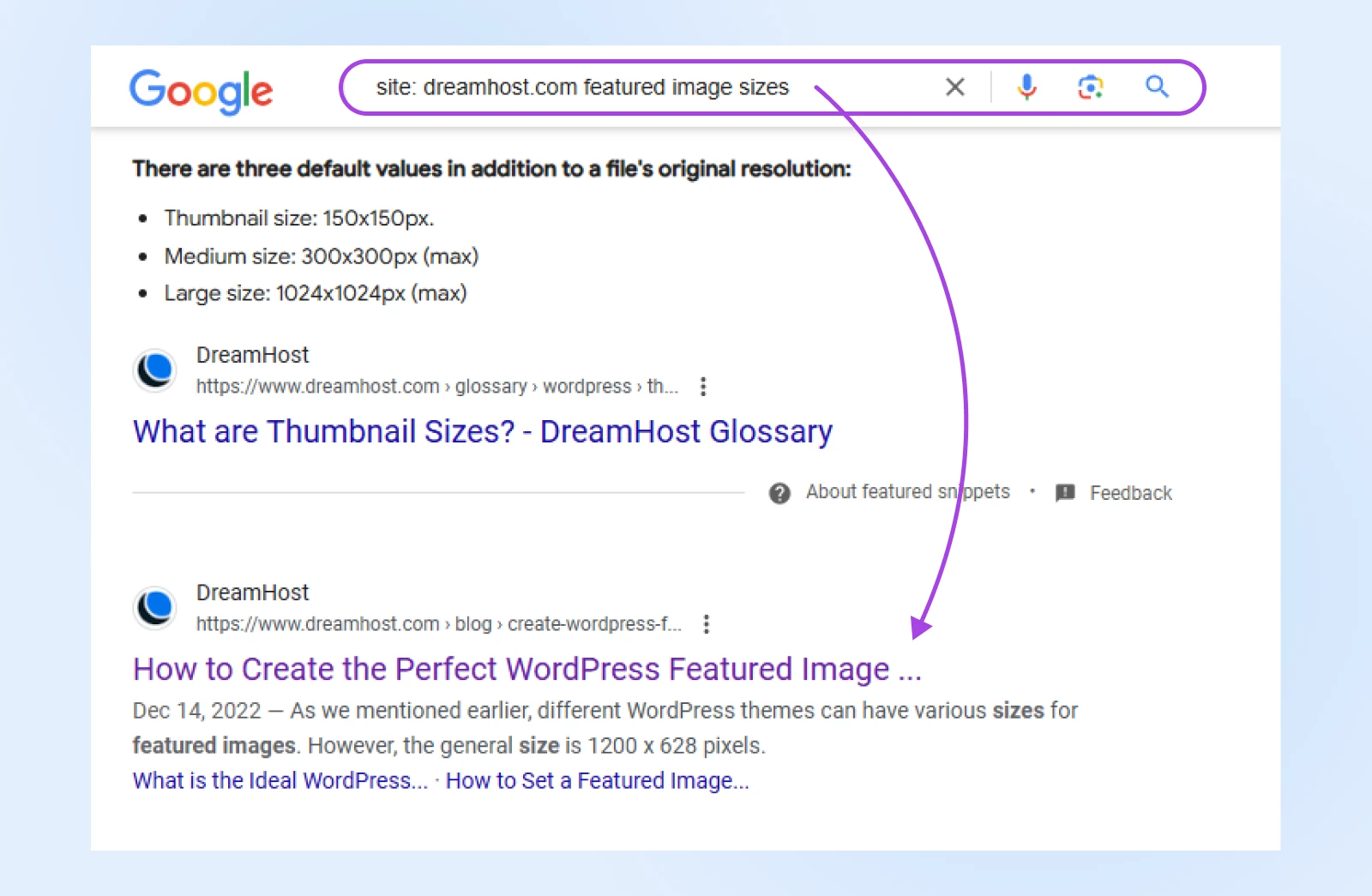
Conseil d’expert : Garde tes URLs de site web simples et faciles à utiliser pour minimiser le risque de fautes de frappe.
Si tu obtiens toujours une erreur 400 Bad Request après avoir essayé tous ces conseils, passe à la méthode suivante.
2. Vide le cache et les cookies de ton navigateur
Ton navigateur enregistre les données du site dans un cache, donc lorsque tu revisites le site à l’avenir, le navigateur peut servir le contenu mis en cache pour accélérer le chargement de la page.
Cache
Un cache est une couche de stockage de données temporaire conçue pour améliorer les vitesses d’accès aux données en réduisant le temps nécessaire pour lire et écrire des données depuis un emplacement de stockage de données permanent.
Lire la suiteLorsque tu navigues sur Internet, des cookies seront également stockés dans ton navigateur. Ce sont de petits fichiers qui contiennent des données telles que la durée de ta session de navigation. Les cookies peuvent aussi mémoriser des informations personnalisées comme tes identifiants de connexion ou tes préférences sur le site.
Bien que le cache et les cookies de ton navigateur puissent être des outils utiles, ils peuvent aussi être corrompus, et les cookies peuvent finalement expirer. Lorsque cela se produit, cela peut déclencher une erreur 400 Bad Request. Pour résoudre ce problème, envisage de vider le cache et les cookies dans ton navigateur.
Pourquoi cela aide : Avec le temps, le cache et les cookies peuvent devenir obsolètes ou corrompus, entraînant des problèmes de communication avec le serveur.
Que faire :
- Accéder aux paramètres du navigateur :
- Dans Google Chrome, clique sur le menu à trois points dans le coin supérieur droit, sélectionne Outils supplémentaires > Effacer les données de navigation.
- Dans Mozilla Firefox, clique sur le menu à trois lignes, va dans Paramètres > Vie privée et sécurité > Cookies et données de sites > Effacer les données.
- Sélectionne les données à effacer :
- Dans Google Chrome, vérifie Cookies et autres données de site.
- Dans Mozilla Firefox, vérifie Images et fichiers en cache.
- Choisis une plage horaire : Pour un nettoyage approfondi, sélectionne Tout le temps.
- Efface les données : Clique sur Effacer les données et attends que le processus soit terminé.
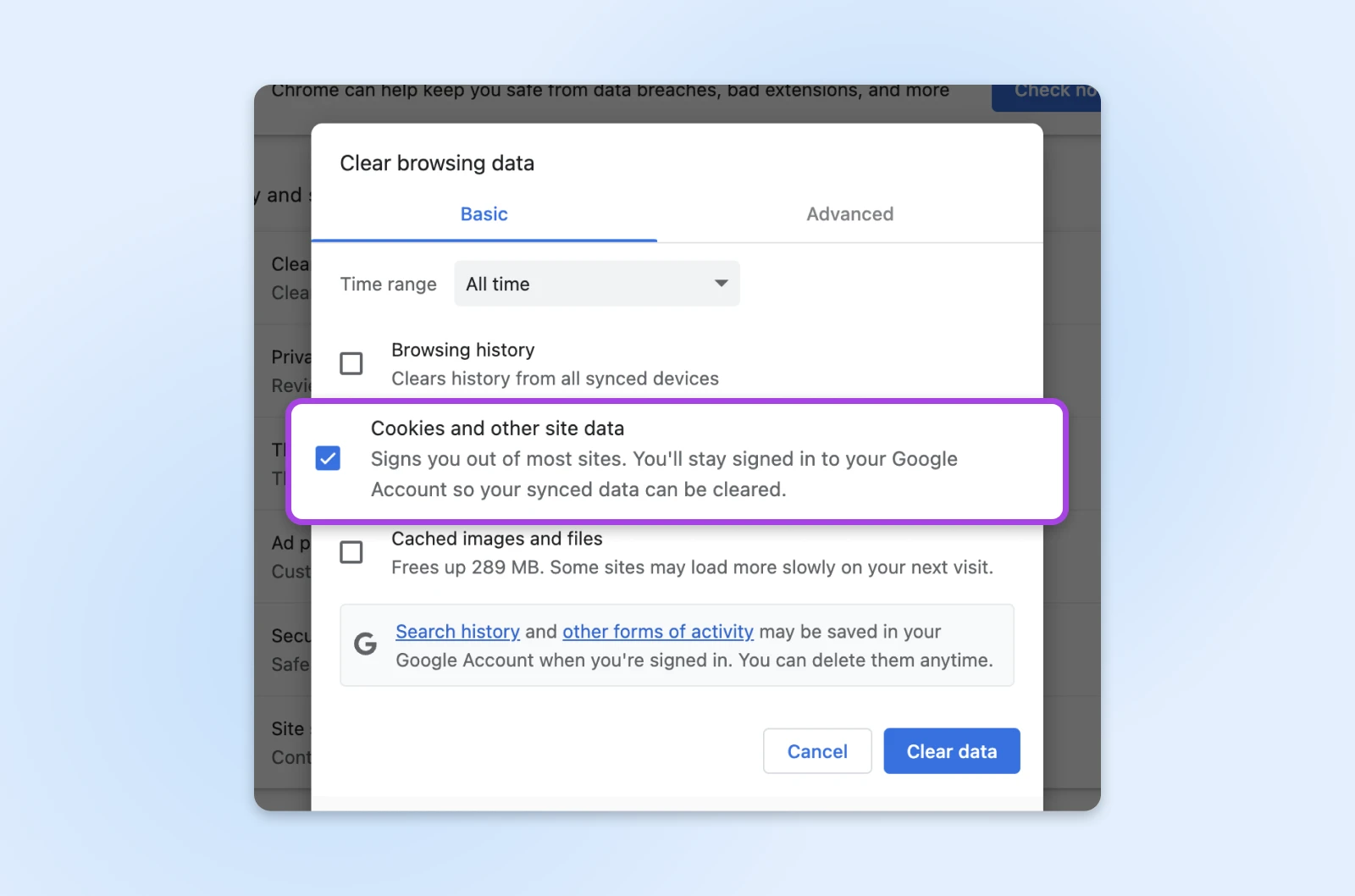
Prends en compte que cela te déconnectera de nombreux sites. Tu pourrais également rencontrer des temps de chargement plus lents lorsque tu visiteras de nouveau ces sites. Cependant, cela pourrait supprimer des données corrompues ou expirées qui pourraient provoquer une erreur 400 Bad Request.
3. Désactiver les Extensions de Navigateur
Si tu es propriétaire d’un site web, tu sais probablement que les plugins tiers peuvent causer de nombreuses erreurs WordPress. De même, le logiciel dans tes extensions de navigateur pourrait interférer avec ta demande, alors essaie de désactiver temporairement les extensions si tu rencontres des erreurs 400 Mauvaise Requête.
Pourquoi cela aide : Certaines extensions peuvent interférer avec les requêtes de site web, notamment celles liées à la sécurité ou au filtrage de contenu.
Que faire :
- Accède à tes extensions :
- Dans Chrome, va au menu à trois points > Extensions > Gérer les extensions.
- Dans Firefox, clique sur le menu à trois lignes > Modules complémentaires et thèmes.
- Désactive tes extensions : Désactive temporairement toutes les extensions.
- Teste le site à nouveau : Recharge la page qui affichait l’erreur.
- Identifie l’extension qui provoquait l’erreur : Si l’erreur est résolue, réactive les extensions une à une, en vérifiant le site web après chaque activation pour identifier l’extension problématique.
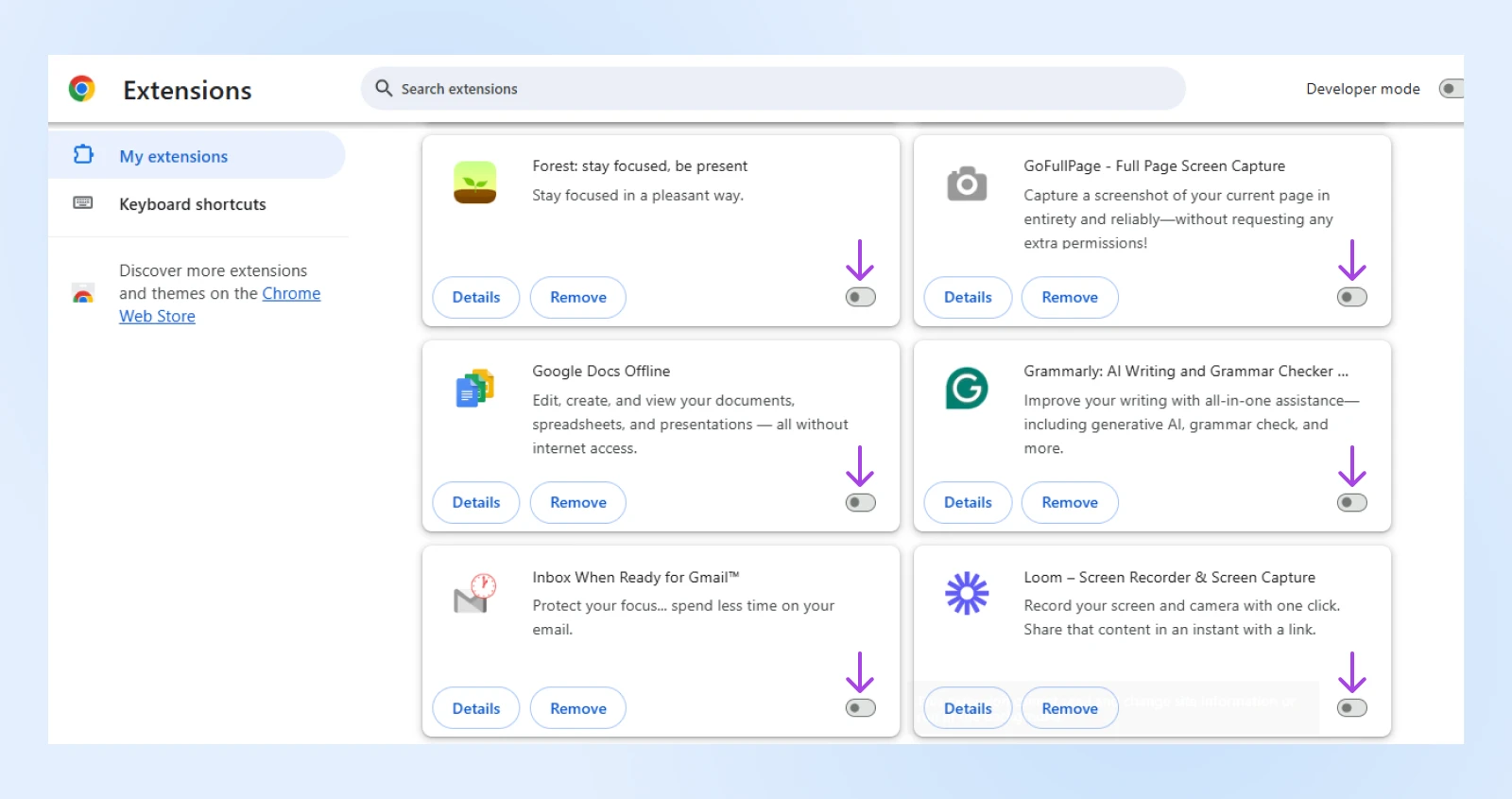
Certaines extensions sont plus susceptibles d’être responsables des erreurs 400 Bad Request que d’autres. Celles-ci incluent : les bloqueurs de publicité, les extensions de confidentialité ou les modules complémentaires liés aux VPN.
4. Vider le Cache DNS
La première fois que tu visites un site web, certaines de ses données sont stockées localement dans un cache. Pour charger les pages plus rapidement, ton ordinateur enregistrera les informations DNS des sites web. Cela éliminera le besoin de rechercher à chaque retour le nameserver et l’adresse IP du site.
Tout comme le cache de ton navigateur, le cache DNS peut aussi devenir corrompu ou obsolète. Parfois, un site web met à jour ses informations DNS. Si cela entre en conflit avec tes données en cache, cela peut conduire à une erreur 400 Bad Request. Pour corriger cette erreur, tu devras vider ton cache DNS.
Pourquoi cela aide : Vider le cache DNS assure que ton ordinateur communique avec les informations DNS les plus récentes.
Que faire :
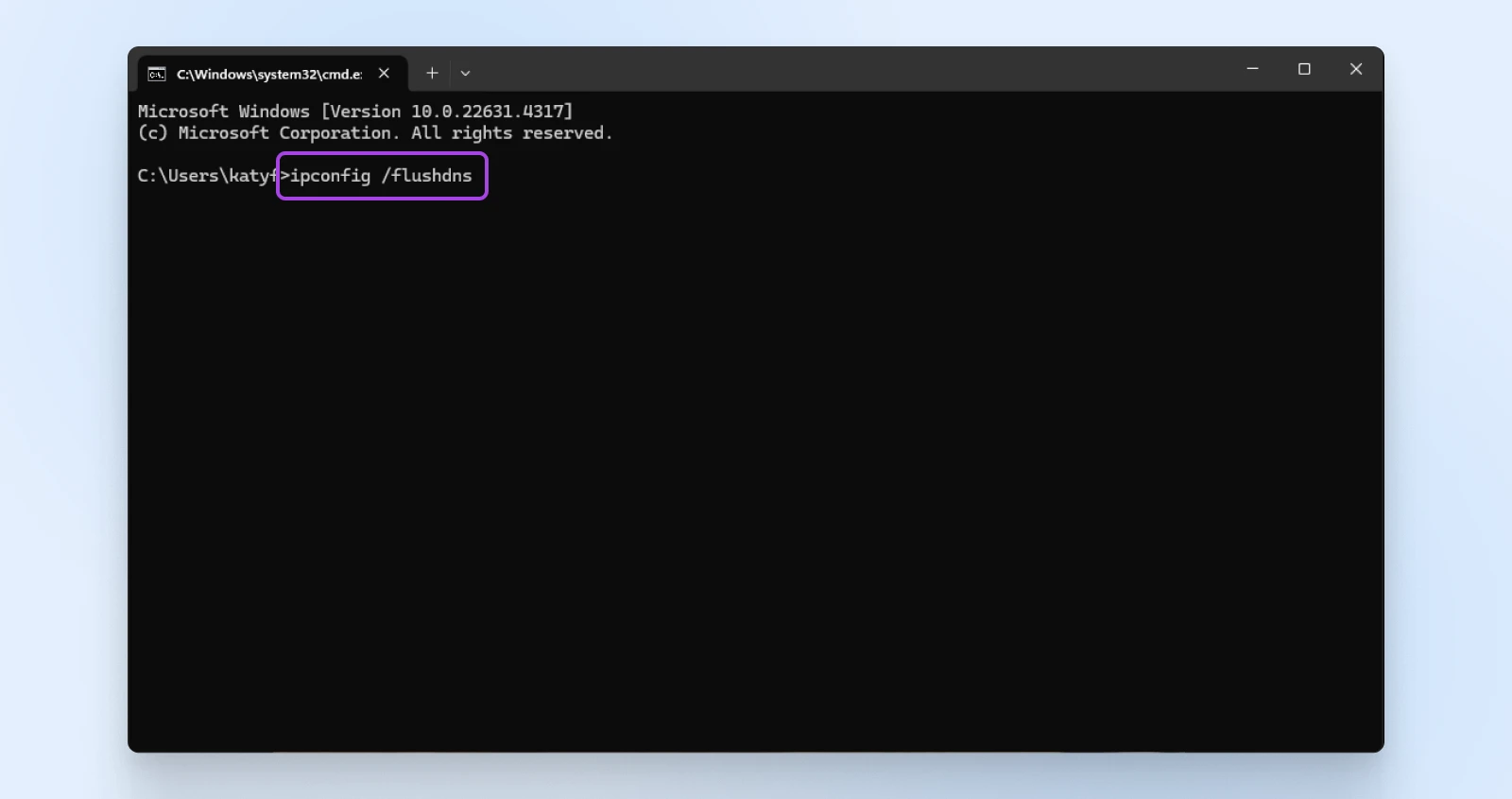
Sous Windows :
- Appuie sur Win + R.
- Tape
cmdet appuie sur Entrée. - Dans l’invite de commande, tape
ipconfig /flushdnset appuie sur Entrée.
Sur Mac :
- Ouvre le Terminal.
- Entre la commande
sudo dscacheutil -flushcache; sudo killall -HUP mDNSResponderet appuie sur Entrée. - Tu pourrais devoir entrer ton mot de passe système.
Sous Linux :
- Ouvre le Terminal.
- Entre
sudo systemd-resolve --flush-cacheset appuie sur Entrée.
Pour le cache DNS du navigateur (Chrome) :
- Tape
chrome://net-internals/#dnsdans la barre d’adresse. - Clique sur Vider le cache de l’hôte. Cela va vider le cache DNS de ton navigateur.

Après avoir réussi à vider ton DNS, vérifie si cela résout l’erreur. Sinon, tu devras essayer une autre méthode…
5. Vérifie la Taille du Fichier Téléchargé
Parfois, tu verras l’erreur 400 Bad Request juste après avoir téléchargé un fichier sur un site web. Dans ce cas, ton fichier peut être trop grand pour être téléchargé sur le serveur du site.
Pour voir si c’est le cas, commence par télécharger un fichier plus petit. Si cela réussit, tu devras redimensionner ou compresser le fichier original.
Pourquoi cela aide : Télécharger des fichiers plus volumineux que la limite du serveur peut déclencher une erreur 400. Chaque site a une taille maximale de téléchargement de fichiers. Bien que cela soit défini par le fournisseur d’hébergement, elle se situe généralement entre 2 Mo et 500 Mo. Si tu télécharges un fichier plus gros, tu recevras probablement une Mauvaise Requête.
Que faire :
- Confirme ta limite de taille de fichier : Vérifie la taille maximale de téléchargement du site web ou du serveur. Pour les sites WordPress, tu peux trouver cela dans Média > Ajouter nouveau.
- Réduis les tailles de fichier :
- Pour les images : Utilise des outils comme TinyPNG pour compresser les images et réduire la taille des fichiers sans perdre de qualité.
- Pour les documents : Compresse les fichiers dans un dossier ZIP.
- Télécharge des fichiers plus petits : Essaie de télécharger un fichier plus petit pour voir si l’erreur persiste.
- Augmente ta taille maximale de fichier : Si tu es propriétaire du site qui génère l’erreur 400 Bad Request, tu peux augmenter la taille maximale de téléchargement de ton site en ajustant les paramètres de ton serveur ou en contactant ton fournisseur d’hébergement.
6. Résouds Les Problèmes De Ton Appareil Et De Ta Connexion Internet
Maintenant, si chaque page que tu visites renvoie une erreur 400 Bad Request, tu as peut-être simplement une mauvaise connexion internet. Pour voir si c’est le cas, essaie de changer de réseau. Par exemple, tu peux désactiver le Wi-Fi de ton appareil mobile et utiliser les données cellulaires.
Pourquoi cela fonctionne : Les problèmes de réseau peuvent empêcher les requêtes d’atteindre correctement le serveur.
Si cela résout l’erreur, tu peux dépanner ta connexion Internet.
Que faire :
- Redémarre ton appareil : Puisque cela peut vider la mémoire vive (RAM), purger les caches temporaires et fermer les programmes en cours, cela peut aider à résoudre une mauvaise requête.
- Redémarre ton routeur Wi-Fi. Un simple redémarrage peut éliminer les problèmes temporaires.
- Vérifie ta connexion : Alterne entre le Wi-Fi et une connexion filaire, ou essaie d’accéder au site web depuis un autre réseau.
- Désactive les VPN ou les proxys : Si tu utilises un service VPN ou proxy, désactive-le temporairement pour voir s’il est à l’origine du problème.
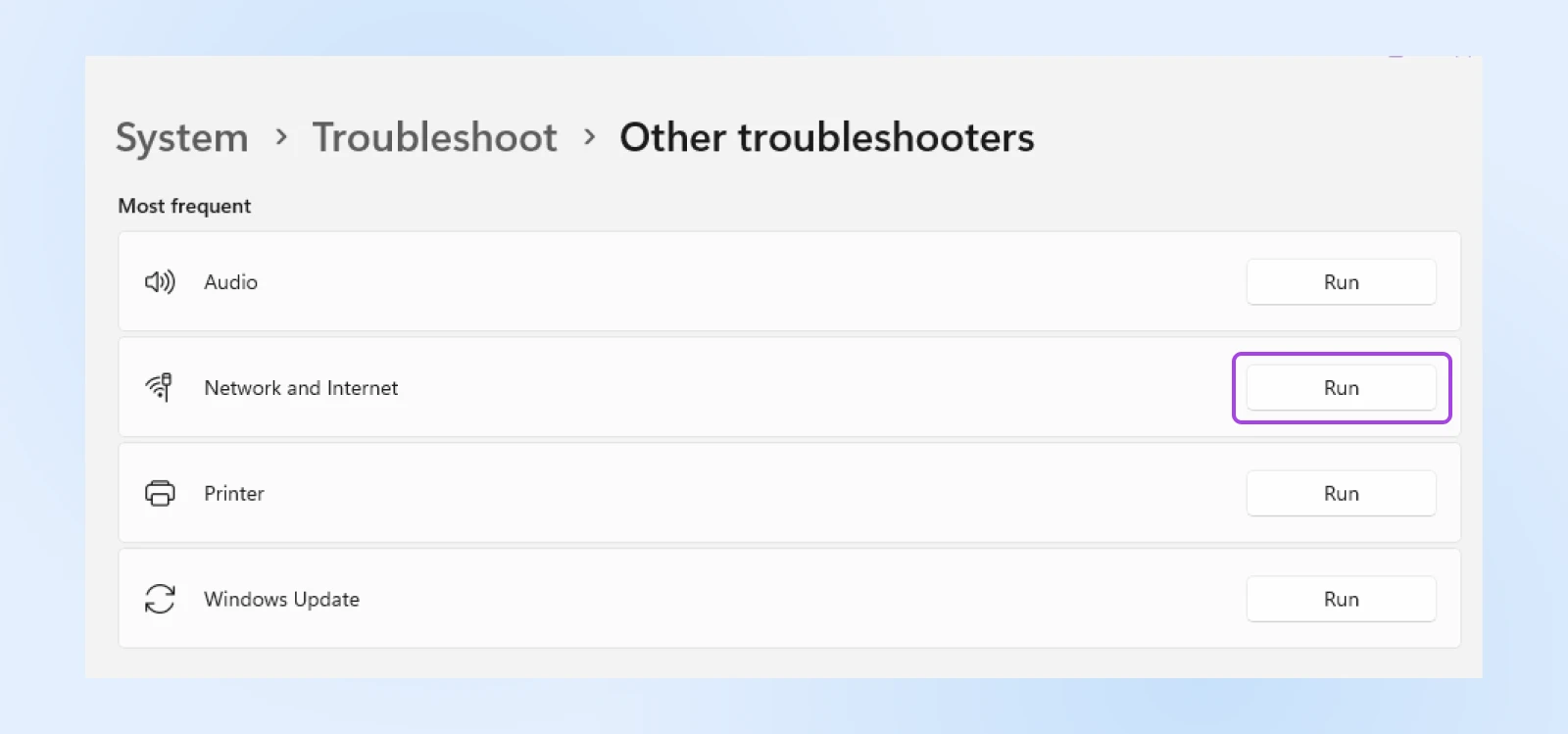
- Lance un dépanneur réseau :
- Sur MacOS, utilise le dispositif de diagnostic sans fil.
- Sur Windows 11, va dans Paramètres > Système > Dépannage > Autres dépanneurs > Réseau et Internet. Cliquez sur Exécuter.
Si aucune de ces options ne résout l’erreur et que tu continues de recevoir une erreur 400 Bad Request sur plusieurs ou tous les sites, envisage de contacter ton fournisseur de services pour aider à résoudre le problème.
Surveillance Et Prévention Des Erreurs 400 Mauvaise Requête
Être proactif peut t’épargner des maux de tête à l’avenir. Voici comment surveiller la santé de ton site web :
Utilise Les Outils D’Audit De Site Web
Des outils comme Google Search Console peuvent analyser ton site web pour des erreurs, y compris les problèmes de 400 Bad Request. Voici ce que tu dois faire :
- Configurer L’outil : Suis les instructions de l’outil pour le connecter à ton site web.
- Lancer un scan : Initie un crawl de ton site web pour détecter les erreurs.
- Analyser les résultats : Recherche les pages qui renvoient un code de statut 400.
- Résoudre les problèmes : Utilise les informations fournies pour corriger les URLs, réparer les liens brisés, ou ajuster les paramètres du serveur.
Mets Régulièrement À Jour Ton Site Web
Mettre à jour ton site web évite les problèmes de sécurité critiques et d’autres problèmes pouvant entraîner des erreurs, y compris des erreurs 400. Assure-toi de garder tous les composants, en particulier des éléments comme les plugins et les thèmes, à jour pour garantir la compatibilité. Et assure-toi que ton système de gestion de contenu (CMS) est toujours mis à jour vers la dernière version.
Éduque Ton Équipe
Assure-toi que toute personne qui ajoute du contenu ou gère ton site est consciente des meilleures pratiques pour éviter d’introduire des erreurs — y compris tout ce que nous avons couvert jusqu’à présent dans cet article.
Quand Chercher De L’aide Professionnelle
Parfois, malgré tous tes efforts, l’erreur 400 Bad Request persiste. Alors, il pourrait être temps de faire appel à des experts.
Indicateurs que tu pourrais avoir besoin d’aide pour résoudre une erreur 400 Bad Request :
- Problèmes Côté Serveur: Si l’erreur est due à des mauvaises configurations du serveur ou des problèmes de base de données, cela pourrait être hors de ton contrôle.
- Impact Étendu: Si plusieurs utilisateurs signalent la même erreur sur différents appareils et réseaux, tu pourrais avoir besoin d’une assistance professionnelle pour la résoudre rapidement avant que les effets s’aggravent.
- Manque de Temps et/ou d’Expertise: Les chefs d’entreprise sont occupés, et ton temps est précieux. Si tu as trop de choses à gérer et que tu ne peux pas te concentrer sur une erreur de site web maintenant, il vaut mieux demander l’aide d’un professionnel.
Comment DreamHost Peut Aider : Chez DreamHost, nous nous engageons à te soutenir pour maintenir une présence en ligne impeccable. Notre équipe de support et de service primée, interne est à ta disposition 24h/24 et 7j/7 pour t’aider avec tout ce dont tu as besoin, y compris les erreurs 400 Bad Request. Nos experts peuvent :
- Diagnostiquer et résoudre les problèmes côté serveur.
- Fournir des conseils pour optimiser ton site web.
- Proposer des solutions d’hébergement adaptées aux petites entreprises.
Préparez-Vous À Une Navigation Sans Erreurs
L’erreur 400 Bad Request peut être un obstacle, mais avec les bonnes connaissances et les bons outils, c’est un obstacle que tu peux surmonter. En comprenant les causes et en mettant en œuvre ces corrections, tu prends des mesures proactives pour garantir une expérience sans faille pour tes visiteurs — un facteur crucial dans le succès de ton entreprise.
Heureusement, il existe de nombreuses façons de résoudre le problème. Une solution simple est de recharger le navigateur et de vérifier les problèmes temporaires. Cependant, tu pourrais avoir besoin de vider ton cache DNS, de redémarrer ton appareil, ou de réduire la taille des fichiers téléchargés.
N’oublie pas, tu n’as pas à affronter ces défis seul. Reste à l’avant-garde des problèmes potentiels en t’abonnant au blog de DreamHost pour plus de conseils, ou explore notre gamme de services conçus pour renforcer les propriétaires de petites entreprises comme toi.
Éduque ton équipe sur d’autres erreurs courantes de site web avec ces guides utiles :
- 9 Tactiques Pour Réparer L’Erreur 504 Gateway Timeout
- Comment Réparer L’Erreur 503 Dans WordPress
- 10 Méthodes Pour Corriger L’Erreur ERR_CONNECTION_RESET
- Réparer L’Erreur HTTP 500 Internal Server Sur Votre Site Web
- Réparer L’Erreur ERR_CACHE_MISS (Confirmation De Resoumission De Formulaire) Dans Google Chrome
- Comment Réparer L’Erreur Fatale : Durée Maximale D’Exécution Dépassée (En 6 Étapes)

