Ton renouvellement d’hébergement géré a atterri dans ta boîte de réception la semaine dernière.
Oups.
Le nombre est plus grand que tu te souviens. Ton plan à $9 par mois est maintenant à $34 par mois. L’email marketing l’a appelé une “ajustement de tarif”.
Le prix n’est même pas la partie ennuyeuse. Le plan pour lequel tu t’es inscrit il y a trois ans est maintenant un plan différent, et personne ne t’a demandé ton avis. Tu ne peux pas ssh dans la boîte. Tu ne peux pas changer la version de PHP sans déposer un ticket. L’hôte ne se considère pas comme te louant un serveur. Il se considère comme te louant la permission de gérer un site web.
LAMP reste le runtime PHP par défaut sur le web public. Plus de quatre sites web sur dix utilisent une application LAMP appelée WordPress. Ce qui a changé au cours de la dernière décennie, c’est que les hébergeurs gérés ont enveloppé LAMP dans un panneau de contrôle et ont commencé à facturer plus cher pour moins de services. Un VPS retire le panneau de contrôle.
Installer LAMP toi-même prend environ cinq étapes, plus une décision clé (PHP-FPM, pas mod_php) que la plupart des anciens tutoriels se trompent. Voici exactement comment le faire — et comment savoir si l’auto-gestion est le bon choix pour toi dès le départ.
Qu’est-ce qu’une pile LAMP ?
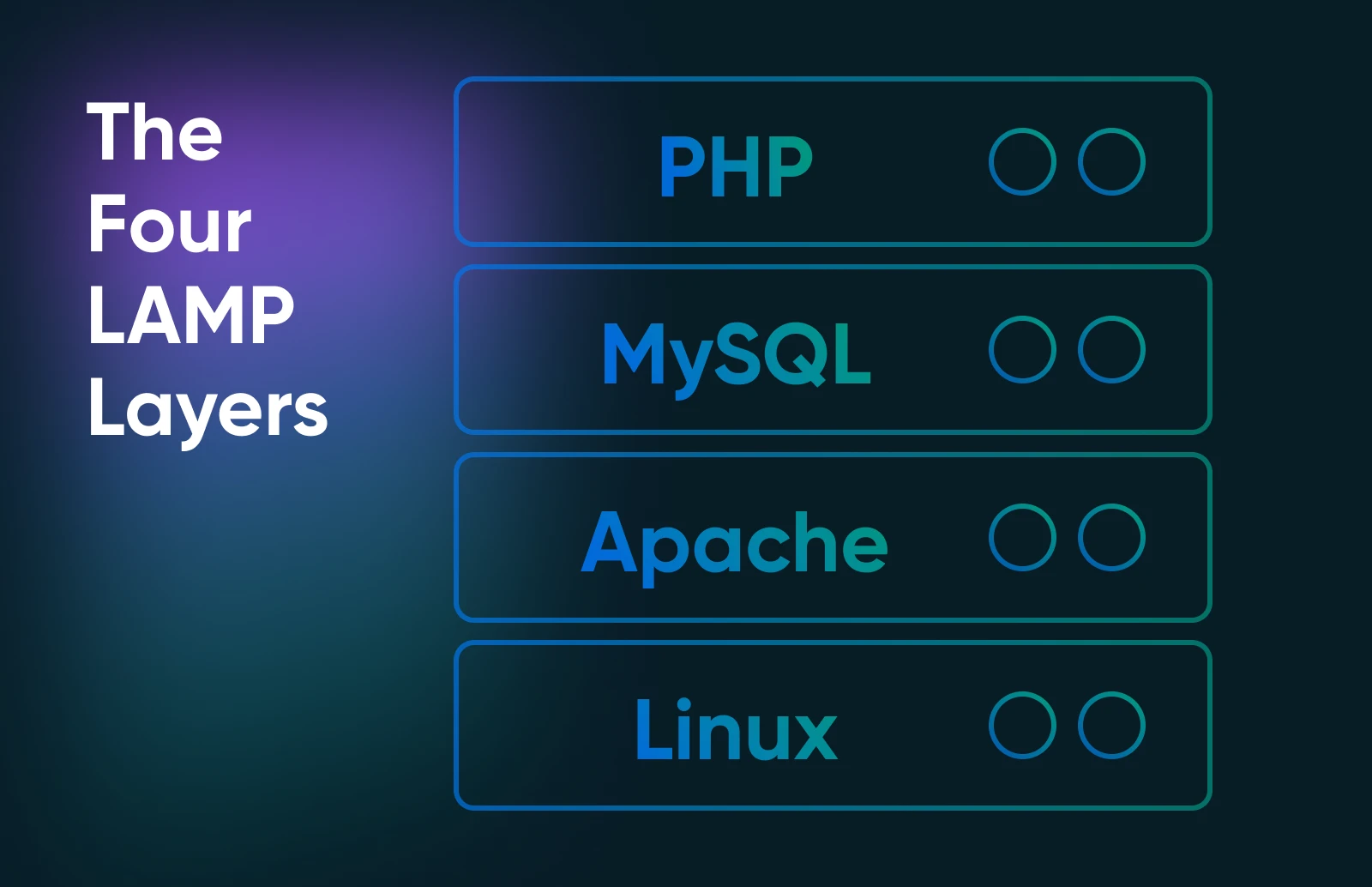
Un stack LAMP est l’ensemble à quatre composants qui sert la plupart des applications PHP sur Internet. Linux pour le système d’exploitation, Apache pour le serveur web, MySQL (ou MariaDB) pour la base de données, et PHP pour le code de l’application. Cela a été le stack web open-source par défaut depuis le début des années 2000. Les versions ont changé; la forme, non.
Le “L” est flexible : Ubuntu, AlmaLinux, Debian et Rocky sont tous valables. Choisis-en un et passe à la suite. Pour la plupart des gens en 2026, la bonne réponse pour un nouveau déploiement est Ubuntu 24.04 LTS. C’est le choix par défaut pour les nouvelles installations, et de nombreux serveurs de production fonctionnent encore sous 22.04 LTS, qui reste pris en charge jusqu’en 2027.
En juin 2026, selon W3Techs, PHP exécute 70,8% de tous les sites web avec un langage côté serveur connu. (De toute évidence, PHP n’est pas mort.) WordPress à lui seul alimente 41,5% de tous les sites web, et c’est une application LAMP par conception. En d’autres termes, si tu gères un site WordPress, tu exécutes déjà LAMP. Tu ne possèdes peut-être juste pas le serveur.
Exécuter LAMP sur un VPS, par rapport à l’hébergement partagé ou géré, vous offre trois choses :
- Accès root complet : Tu décides quels modules PHP sont installés, quelle configuration Apache expédier, et sur quel port la base de données écoute.
- Aucun bruit de locataire : Un VPS obtient une part garantie de CPU et de RAM. Ta montée en charge de trafic ne concurrence pas avec les autres qui sont sur l’hôte.
- Tarification prévisible : Un coût mensuel fixe qui ne double pas quand un plan partagé “illimité” décide que ton utilisation du CPU est trop élevée.
Le coût est que tout ce qui se trouve entre le noyau et ton application est désormais ta responsabilité.
Quel VPS As-Tu Vraiment Besoin Pour Une Pile LAMP ?
Un VPS de 4 GB avec 2 vCPU et un stockage SSD NVMe exécute confortablement une application LAMP typique — un seul site WordPress, une petite application Laravel, ou quelques sites PHP à faible trafic. Augmente la capacité seulement lorsque la charge de travail te l’indique.
| Charge de Travail | RAM | vCPU | Stockage | Notes sur les Niveaux |
|---|---|---|---|---|
| Site WordPress unique, trafic faible à moyen | 2–4 GB | 2 | 40-60 GB | Base de Stack 4 |
| Agence multi-sites hébergeant (5–15 sites) | 4–8 GB | 2–4 | 80–120 GB | De Stack 4 à Stack 8 |
| Site WordPress ou boutique WooCommerce à fort trafic | 8–16 GB | 4+ | 100+ GB | Stack 8 ou supérieur |
| Application PHP personnalisée avec une base de données importante | 8–16 GB | 4+ | 100+ GB | Stack 8 ou supérieur |
Quelques notes sur les dimensions qui valent la peine d’être connues :
- Le NVMe est plus important que ce que les gens pensent. MySQL écrit constamment — le binlog, le journal de réécriture InnoDB, les fichiers de table. Un vieux SSD SATA fonctionne techniquement, mais tu ressentiras la lenteur dès que tu lanceras une importation de base de données.
- La RAM est généralement la contrainte. PHP-FPM conserve les processus de travail en mémoire ; MySQL détient un pool de tampons InnoDB. Si tu manques de RAM, le système commence à intervertir. Et un serveur LAMP qui intervertit semble cassé même si techniquement ce n’est pas le cas.
- Ne surdimensionne pas dès le premier jour. La plupart des opérateurs prévoient une charge future imaginée qui n’arrive jamais. Commence avec un niveau adapté à la charge de travail et monte en gamme lorsque tu rencontres un obstacle.
Pour la plupart des charges de travail LAMP, VPS Stack 4 est la base adaptée : 4 Go de RAM, stockage NVMe, accès root complet et bande passante non mesurée. Augmente la capacité lorsque la charge de travail te le demande.
Comment Installer Un Stack LAMP Sur Un VPS ?
L’installation de LAMP sur un VPS Ubuntu 24.04 LTS frais prend environ 30 minutes. La forme est la même sur AlmaLinux, seul le gestionnaire de paquets diffère (dnf au lieu de apt). Debian utilise apt, tout comme Ubuntu.
Choisis d’abord ton OS. Ubuntu 24.04 LTS est par défaut pour la plupart des nouvelles installations. Canonical fournit des mises à jour de sécurité LTS pendant cinq ans, et la plupart des tutoriels le ciblent. AlmaLinux est le bon choix pour un système de la famille Red Hat sans le coût de RHEL.
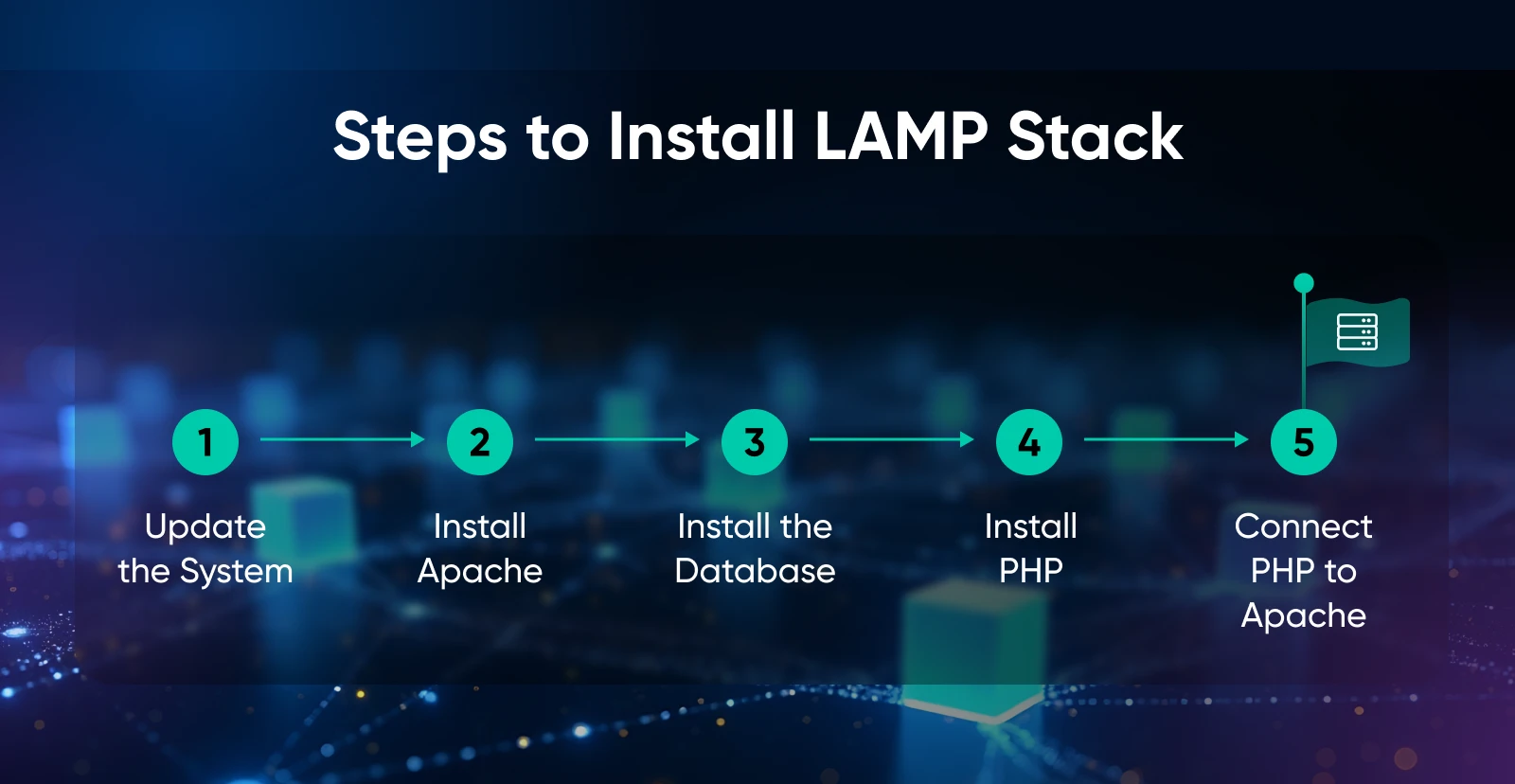
1. Mettre À Jour Le Système
Exécute sudo apt update && sudo apt upgrade -y.
Cela récupère l’index du paquet actuel et met à jour le système d’exploitation de base avec la dernière version de sécurité.
2. Installe Apache
Exécute sudo apt install apache2.
Le paquet installe un service systemd appelé apache2 sur le serveur, le configure pour qu’il démarre automatiquement au démarrage, crée un répertoire racine à /var/www/html/ et écrit la configuration dans /etc/apache2/. Visite l’adresse IP de ton VPS dans un navigateur. Si tu vois la page d’accueil de bienvenue d’Apache Ubuntu, tu disposes maintenant d’un serveur web opérationnel.
Exécute systemctl status apache2 pour confirmer. Une ligne verte “active (en cours d’exécution)” est ce que tu recherches.
3. Installe MySQL ou MariaDB
Exécute sudo apt install mysql-server (ou mariadb-server).
Ensuite, exécute sudo mysql_secure_installation pour définir un mot de passe root, supprimer les utilisateurs anonymes, enlever la base de données de test et interdire la connexion root à distance. Ignorer mysql_secure_installation est l’erreur la plus courante des débutants — ne le saute pas.
Si mysql_secure_installation continue de boucler sur le mot de passe root, ton utilisateur root est sur auth_socket (le défaut d’Ubuntu). Change-le d’abord avec : ALTER USER 'root'@'localhost' IDENTIFIED WITH mysql_native_password BY 'ton_mot_de_passe' ; puis exécute le script, et reviens ensuite à l’authentification par socket si tu préfères.
Tu hésites encore entre MySQL et MariaDB ? Pour la plupart des applications PHP, le choix n’a pas d’importance. Choisis MariaDB si tu veux une licence open-source permissive. Opte pour MySQL si la documentation de ton application le suppose. Une exception pratique : si tu migres d’un hébergeur géré qui utilisait MySQL 8.0, reste sur la 8.0. La collation utf8mb4_0900_ai_ci était exclusive à MySQL jusqu’à ce que MariaDB 11.4.5 (début 2025) l’ajoute comme un alias de compatibilité, donc les cas limites de jeux de caractères peuvent encore te poser problème sur les anciennes versions de MariaDB.
4. Installe PHP Et Les Modules Requis
Exécute sudo apt install php php-mysql php-curl php-mbstring php-xml php-zip.
Différentes applications nécessitent différents modules. WordPress recommande php-imagick pour le traitement d’images (php-gd fonctionne comme solution de secours). Laravel a besoin de php-mbstring, php-xml et php-bcmath. Consulte la documentation de l’application si tu as un doute.
5. Connecter PHP à Apache via PHP-FPM
Pourquoi PHP-FPM plutôt que mod_php ? Mod_php intègre l’interpréteur PHP dans chaque processus Apache. Cela convient pour un site à faible trafic. Mais à grande échelle, chaque travailleur Apache détient une copie de PHP en mémoire, qu’il serve une requête PHP ou une image statique. La RAM est gaspillée et la performance se nivelle.
PHP-FPM sépare les deux. Apache reste léger et transfère les requêtes PHP vers un pool de processus FastCGI que tu peux régler indépendamment. Pour un VPS de 4 Go exécutant WordPress, le résultat est une pression mémoire plus faible sous trafic et une meilleure latence en queue lors des pics de trafic.
C’est là que la plupart des anciens tutoriels se trompent. La configuration recommandée moderne est PHP-FPM avec l’Apache event MPM, et non l’ancien mod_php.
Voici le câblage sur Ubuntu 24.04 (PHP 8.3) :
# Installe le runtime FPMsudo apt install php8.3-fpm
# Abandonner mod_php et le MPM prefork, passer au MPM eventsudo a2dismod php8.3
sudo a2dismod mpm_prefork
sudo a2enmod mpm_event
# Transmettre les requêtes PHP à FPM via un proxy FastCGIsudo a2enmod proxy_fcgi setenvif
sudo a2enconf php8.3-fpm
# Applique-lesudo systemctl restart apache2
# Confirme que le câblage a été pris en comptesudo apache2ctl -M | grep mpm # devrait afficher mpm_event, pas mpm_preforksudo systemctl status php8.3-fpm # devrait être actif (en cours d’exécution)
Une page phpinfo() indiquera maintenant API du serveur : FPM/FastCGI. Si tu utilises une autre version de PHP, remplace le 8.3 dans les commandes pour correspondre.
Pour l’ajustement du pool (nombre de travailleurs, limites de mémoire, socket vs. TCP), les documents officiels d’installation de PHP-FPM approfondissent le sujet. Les documents d’installation Apache d’Ubuntu et le tutoriel LAMP de DigitalOcean sont des références pratiques pour un second angle.
Note : Le tutoriel DigitalOcean fait référence à un serveur Ubuntu 22.04 ; au moment de la rédaction, les informations sont correctes pour Ubuntu 18.04 et supérieur.
Comment Sécuriser Une Pile LAMP Après L’Installation ?
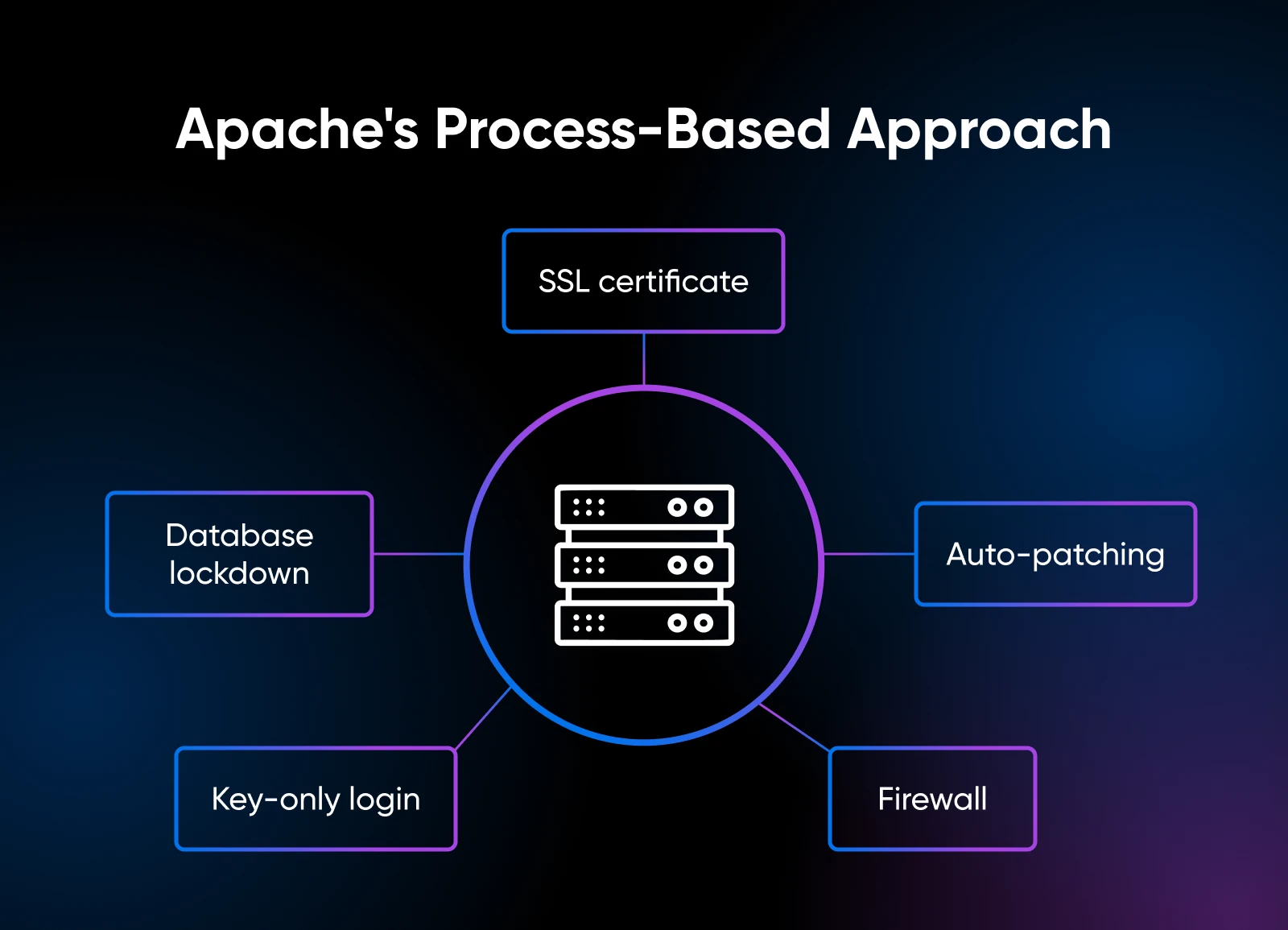
Une nouvelle installation LAMP n’est pas prête pour la production. Ces cinq étapes couvrent les bases :
- Configurer le Pare-feu : Utilise UFW (Uncomplicated Firewall, l’interface frontend du pare-feu intégré d’Ubuntu) pour permettre uniquement les ports 22 (SSH), 80 (HTTP) et 443 (HTTPS). Deux commandes :
sudo ufw allow OpenSSH && sudo ufw allow "Apache Full", puissudo ufw enable. - Connexions uniquement par clé SSH : Transfère ta clé publique avec ssh-copy-id, puis désactive l’authentification par mot de passe dans /etc/ssh/sshd_config : PasswordAuthentication no. Les bots scannent internet pour trouver des SSH avec authentification par mot de passe toute la journée. Ce simple changement élimine la grande majorité des tentatives de force brute.
- Exécute
mysql_secure_installation: Si tu l’as omis lors de l’installation, exécute-le maintenant. - Ajoute SSL Let’s Encrypt : Installe Certbot et exécute
sudo certbot --apache. Ton site passe de HTTP à HTTPS en cinq minutes. Les certificats se renouvellent automatiquement via un timer systemd. (Oui, c’est vraiment une seule commande. Oui, la plupart des hébergeurs gérés facturent un supplément pour cela.) - Mets à jour selon un calendrier : Installe unattended-upgrades et configure-le pour appliquer automatiquement les correctifs de sécurité. Configure-le une fois pour toutes. Ignore cette étape, et tu seras informé d’une CVE parce que tu as été piraté.
C’est la base. Tout ajout (fail2ban, ModSecurity, détection d’intrusion et sauvegardes externes) est une bonne pratique, mais n’est pas nécessaire pour le déploiement. Pour le renforcement au niveau du système d’exploitation, la documentation sur la sécurité des serveurs Ubuntu le couvre bien.
Plutôt pas envie de gérer tout cela ? Les plans VPS gérés de DreamHost s’occupent des patchs, de la surveillance et des sauvegardes pour toi.
Combien Coûte L’exécution De LAMP Sur Un VPS Par Rapport À L’Hébergement Géré?
Un VPS LAMP auto-géré coûte à peu près le prix d’un plan géré de niveau d’entrée, mais élimine tous les frais par site, les suppléments pour les emails, et le plafond d’augmentation lors du renouvellement. Le compromis est le travail opérationnel (mise à jour, sauvegardes, surveillance) que les plans gérés gèrent pour toi.
| Approche | Ce Que Tu Paies | Ce Que Tu Contrôles |
|---|---|---|
| Shared/managed hosting | Pile préconfigurée, support, garanties de disponibilité, sauvegardes | Ton appli et ton contenu |
| Self-managed LAMP VPS | Le serveur et la bande passante | Le système d’exploitation, la pile, chaque configuration, chaque site |
| Serveur dédié | Une machine physique entière | Comme pour le VPS, plus le matériel |
Le coût honnête des opérations, en temps humain : un VPS LAMP propre nécessite environ 30 minutes par mois d’attention si tu as automatisé les mises à jour. C’est moins que le temps que la plupart des gens passent à choisir quoi regarder sur Netflix un dimanche soir.
Le chiffre que personne ne publie est ce que l’hébergement géré coûte réellement après trois ans. Le modèle de renouvellement progressif que la plupart des opérateurs atteignent ressemble à ceci.
- Année 1 : 9 $/mois, tarif d’introduction
- Année 2 : 19 $/mois — « ajustement tarifaire »
- Année 3 : 34 $/mois, plus 3 $ pour SSL, plus 5 $ pour les sauvegardes quotidiennes, plus 15 $ par an pour la confidentialité WHOIS.
Chez DreamHost, nous fixons le prix de nos plans VPS pour rester stable — pas de frais par site, bande passante non mesurée, et un accès complet au Root à un tarif mensuel prévisible.
Quand Est-Il Judicieux de Faire Fonctionner LAMP sur un VPS ?
Utiliser LAMP sur un VPS est judicieux lorsque tu as dépassé ce que l’hébergement partagé ou géré peut t’offrir, et que tu es à l’aise avec la gestion de ce qu’ils géraient auparavant.
Bons choix :
- Quittant l’hébergement géré : Augmentation des prix, limitation du CPU, ou restrictions de Plugins/plugin auxquelles tu n’as pas souscrit.
- Exécutant une application PHP : WordPress, Laravel, Magento, Drupal, ou une base de code personnalisée qui nécessite des ressources prévisibles.
- Agence hébergeant plusieurs sites : Les frais par site sur les plans gérés deviennent absurdes à grande échelle.
- Désirant `ssh`, `wp-cli`, et `git` : Les outils que tu utilises réellement pour gérer un site.
Quand LAMP sur un VPS n’est pas la bonne décision :
- Applications en temps réel avec un trafic WebSocket important : Node.js gère mieux les connexions persistantes que la boucle de requête-réponse de LAMP.
- Microservices avec des besoins d’autoscaling : Les conteneurs et Kubernetes sont plus adaptés lorsque vous lancez et arrêtez des instances à la demande.
- Aucun confort avec Linux et aucun projet de le développer : Restez géré.
Un auto-test utile : Si tu peux te connecter à un serveur via ssh et lire un fichier de configuration sans paniquer, tu peux gérer LAMP. Si cette phrase te semble confuse, ton hébergeur géré fait vraiment du travail pour toi — et ce n’est pas une mauvaise chose.
Quand Devrais-Tu Rester Sur Un Hébergement Géré ?
Reste sur l’hébergement géré si l’un de ces points te semble familier :
- Tu n’as pas le personnel technique qui peut dépanner un journal systemctl si WordPress tombe en panne un samedi soir.
- Tu ne veux pas écrire un script de sauvegarde ou en auditer un qu’un ami a écrit.
- La disponibilité est critique pour la mission, et tu n’as personne en rotation qui peut répondre à une page.
- Tu économiserais plus en temps que ce que tu dépenserais. Un consultant facturant 150 $ de l’heure et passant deux heures par mois sur la maintenance du serveur paie 300 $ pour le privilège de s’auto-gérer. Un plan géré à 30 $ par mois semble excellent avec ces calculs.
Aux alentours de 50 $ à 80 $ par mois en frais de gestion, associés à un confort minimal de l’administrateur système, les calculs commencent à favoriser l’auto-gestion. En dessous, la gestion est correcte.
Conclusion
Utiliser LAMP sur un VPS est judicieux lorsque tu souhaites avoir le contrôle et des coûts prévisibles plus que tu ne veux éviter tout travail d’opérations. L’installation prend environ une demi-heure. Le renforcement prend une autre demi-heure.
La partie difficile est de décider si le compromis en vaut la peine.
Rappelle-toi de l’email de renouvellement au début de ce guide. Un hôte a discrètement décidé que le client ne remarquerait pas quand un plan à 9 $ se transformait en 34 $. Un VPS LAMP auto-géré ne rend pas les changements de tarifs impossibles, mais il retire la pile elle-même de la table. La version PHP, le pare-feu, le certificat SSL et le script de sauvegarde. Ce sont des configurations que tu possèdes, sur une boîte que tu contrôles.
Auto-hébergement de ta pile LAMP est simplement une chose que tu peux faire maintenant. Auparavant, cela nécessitait un placard rempli de matériel et une IP statique de ton FAI. Aujourd’hui, le matériel est loué pour le prix de quelques cafés, et l’IP statique est incluse avec la boîte.

Maîtrisez toute votre stack. Applications, IA, bases de données et plus encore.
Gardez chaque identifiant et chaque conversation sur un serveur que vous contrôlez, avec la vitesse NVMe et une bande passante illimitée intégrées.
Découvrez les forfaits d’hébergement VPSQuestions Fréquemment Posées Sur LAMP Sur Un VPS
Le stack LAMP est-il encore pertinent en 2026 ?
Oui, la pile LAMP est toujours pertinente en 2026. PHP fonctionne sur 70,8% de tous les sites web avec un langage côté serveur connu, et WordPress seul, une application LAMP, représente 41,5% de tous les sites web. LEMP et les piles modernes JavaScript ont pris des parts pour les charges de travail en temps réel à haute concurrence, mais pour les applications PHP typiques et les sites de contenu, LAMP reste la norme.
Combien de RAM ai-je besoin pour un VPS LAMP ?
Un VPS de 4 Go gère une application LAMP typique : un seul site WordPress, une petite application Laravel, ou quelques sites PHP à faible trafic. Le VPS Stack 4 de DreamHost est dimensionné pour cette base. Passe à 8 Go pour l’hébergement d’une agence multi-sites ou un magasin WooCommerce à fort trafic. Prévois 16 Go pour une application PHP personnalisée avec une base de données importante.
Puis-je exécuter WordPress sur un VPS LAMP auto-géré ?
Oui, WordPress fonctionne nativement sur LAMP car c’est sur LAMP qu’il a été construit. L’installation est un hôte virtuel, une base de données MySQL, les fichiers WordPress dans /var/www/, et WP-CLI pour la gestion en ligne de commande. Les hébergeurs gérés de WordPress utilisent cette même pile sous leur panneau de contrôle. La différence est que tu peux voir et régler chaque couche sur un VPS auto-géré.
Ai-je besoin d’un accès Root pour installer LAMP sur un VPS ?
Oui, tu as besoin d’un accès root ou sudo pour installer LAMP sur un VPS. La plupart des hébergements gérés et partagés ne te donnent pas le root, c’est pourquoi la question est importante. Si ton plan actuel bloque sudo apt install, tu es sur un plan géré, et une installation de LAMP sur ce plan n’est pas possible sans déménagement.
Dois-je installer LAMP manuellement ou utiliser une image en un clic ?
Installe manuellement si tu veux comprendre ce qui fonctionne sur ton serveur. Les images en un clic et les méta-paquets comme tasksel sont bien pour le prototypage, mais ils masquent les choix : quels modules PHP sont installés, si PHP-FPM ou mod_php est connecté, et à quoi ressemble le pare-feu. Les 30 à 60 minutes que coûte l’installation manuelle sont rentabilisées dès la première fois qu’un problème survient à 23h.
Quelle est la différence entre LAMP et LEMP ?
LEMP remplace Apache par Nginx (le “E” se prononce engine-x). Même Linux, même base de données, même PHP — serveur web différent. Nginx gère mieux le trafic statique à haute concurrence. Apache l’emporte sur la flexibilité du .htaccess et la compatibilité immédiate avec WordPress.
Selon W3Techs, Nginx domine le marché des serveurs web avec 31,8 %, suivi de Cloudflare Server à 28,5 % et Apache à 23,2 % (en juin 2026). Nginx est le choix par défaut pour les déploiements riches en API ou en contenu statique. Apache reste le meilleur choix si votre application nécessite des règles .htaccess, ce qui est le cas pour la plupart des applications PHP prêtes à l’emploi, y compris WordPress.
