
Seja vendendo tesouros vintage ou ganhando milhões com produtos digitais, montar sua própria loja online pode ser realmente empolgante. Além disso, você não precisa ser um especialista em tecnologia para começar.
Na verdade, tudo que você precisa é de um site WordPress equipado com WooCommerce. Este poderoso plugin transforma seu site em uma loja de e-commerce mais rápido do que você pode dizer “ka-ching.”
Claro, ainda há uma pequena curva de aprendizado envolvida. Para te ajudar a começar, compilamos um guia introdutório completo.
Continue lendo para aprender por que o WooCommerce é tão fácil de usar e como configurar sua própria loja, configurar produtos, começar a receber pagamentos e personalizar seu site.
O Que É O WooCommerce?
WooCommerce
WooCommerce é um plugin do WordPress projetado para as necessidades de e-commerce. Esta ferramenta pode permitir que os proprietários de sites comecem a vender produtos em uma loja online flexível e personalizável.
WooCommerce é um plugin popular e gratuito que permite criar uma loja online no seu site WordPress.
Lançado pela primeira vez em 2011, o WooCommerce foi posteriormente adquirido pela Automattic em 2015, tornando-se essencialmente o plugin de e-commerce oficialmente suportado pelo WordPress. Desde então, ele tem apresentado um crescimento bastante rápido.
De acordo com estatísticas coletadas pela Barn2, o WooCommerce alimenta quase 41% de todos os sites de comércio eletrônico. Isso o torna a solução de comércio eletrônico mais popular de longe, quase o dobro do seu concorrente mais próximo (Shopify).
Por Que WooCommerce É A Escolha Ideal Para Sua Loja Online
Então, qual é toda essa agitação? Para entender por que o WooCommerce é tão popular, vale a pena dar uma olhada mais de perto no que este plugin oferece.
Para começar, o WooCommerce é fácil de instalar e configurar. Usando o plugin gratuito básico em configurações padrão, você pode configurar uma loja em menos de uma hora.
Ao mesmo tempo, o WooCommerce oferece muito controle para vendedores mais experientes. Você pode brincar com os custos dos produtos, detalhes dos itens, taxas de envio, impostos, níveis de estoque, imagens e muito mais.
Também podes personalizar o processo de checkout de acordo com as tuas necessidades, graças a carrinhos personalizáveis, funcionalidades de geolocalização e várias opções de gateways de pagamento.
WooCommerce é também muito escalável. À medida que seu site cresce ao longo do tempo, o plugin facilita a adição de funcionalidades poderosas e a expansão da sua loja.
WooCommerce Vs. Outras Soluções de E-commerce
Isso tudo parece ótimo no papel, mas você pode estar se perguntando como o WooCommerce se compara à concorrência.
Baseado na popularidade, os dois concorrentes mais próximos são Shopify (uma plataforma de comércio eletrônico independente) e Magento (um Sistema de Gerenciamento de Conteúdo ou CMS).
Sistema de Gerenciamento de Conteúdo (CMS)
Um Sistema de Gerenciamento de Conteúdo (CMS) é um software ou aplicativo que fornece uma interface amigável para você projetar, criar, gerenciar e publicar conteúdo.
Vamos comparar o WooCommerce com estes principais concorrentes em três fatores chave:
Preços
WooCommerce é uma plataforma de comércio eletrônico de código aberto que é 100% gratuita. Embora você possa expandir a plataforma principal com complementos premium, a única despesa necessária é o hosting, que começa em apenas $2.95 por mês com a DreamHost.
Em contraste, Shopify e Magento cobram taxas mensais além de taxas por transação. Isso acumula ao longo do tempo e pode realmente reduzir seus lucros.
Facilidade de Uso
Você só precisa de um conhecimento básico de WordPress para configurar uma loja online usando WooCommerce. A área administrativa permite a construção e edição por arrastar e soltar.
Shopify também oferece um painel de controle intuitivo, mas a personalização pode se tornar complicada. Enquanto isso, configurar uma loja Magento requer mais conhecimento técnico.
Funcionalidades
Você escolhe, o WooCommerce tem: checkout seguro, calculadoras de envio, gerenciamento de produto, códigos de cupom, avaliações de clientes, relatórios robustos e mais.
Shopify e Magento oferecem funcionalidades semelhantes, mas extensões populares e aplicativos muitas vezes vêm com custos adicionais. A maioria das extensões do WooCommerce são gratuitas, e até mesmo as extensões premium tendem a ser acessíveis.
A conclusão: WooCommerce supera seus concorrentes mais próximos em termos de preço, enquanto iguala em recursos. Além disso, você obtém todos os benefícios do WordPress.
Como Configurar Uma Loja Com WooCommerce (Guia de 5 Passos)
Se decidires lançar tua nova empresa com WooCommerce, o próximo passo é configurar tua loja.
Como mencionamos, o WooCommerce é bastante fácil de instalar e configurar. Mas se você se sentiria mais confiante com um pouco de orientação, aqui está um tutorial completo passo a passo:
Passo 1: Instale O Plugin WooCommerce
O primeiro passo para construir o seu negócio online é instalar o WooCommerce.
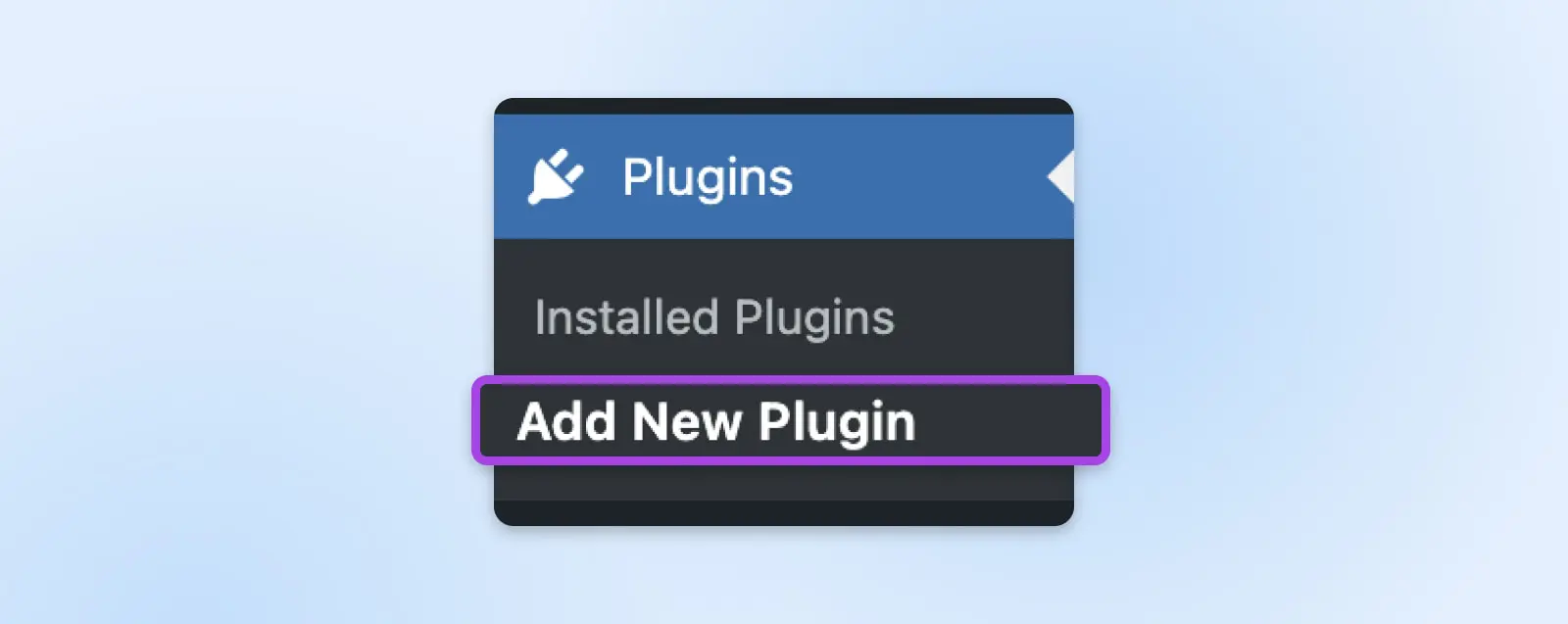
Comece fazendo login no seu site WordPress e selecionando Plugins > Adicionar Novo Plugin na barra lateral esquerda.
Utilize a barra de pesquisa para encontrar o WooCommerce no Diretório Oficial de Plugins. O que você deseja deve ser o primeiro resultado.
Clique no botão Install Now.
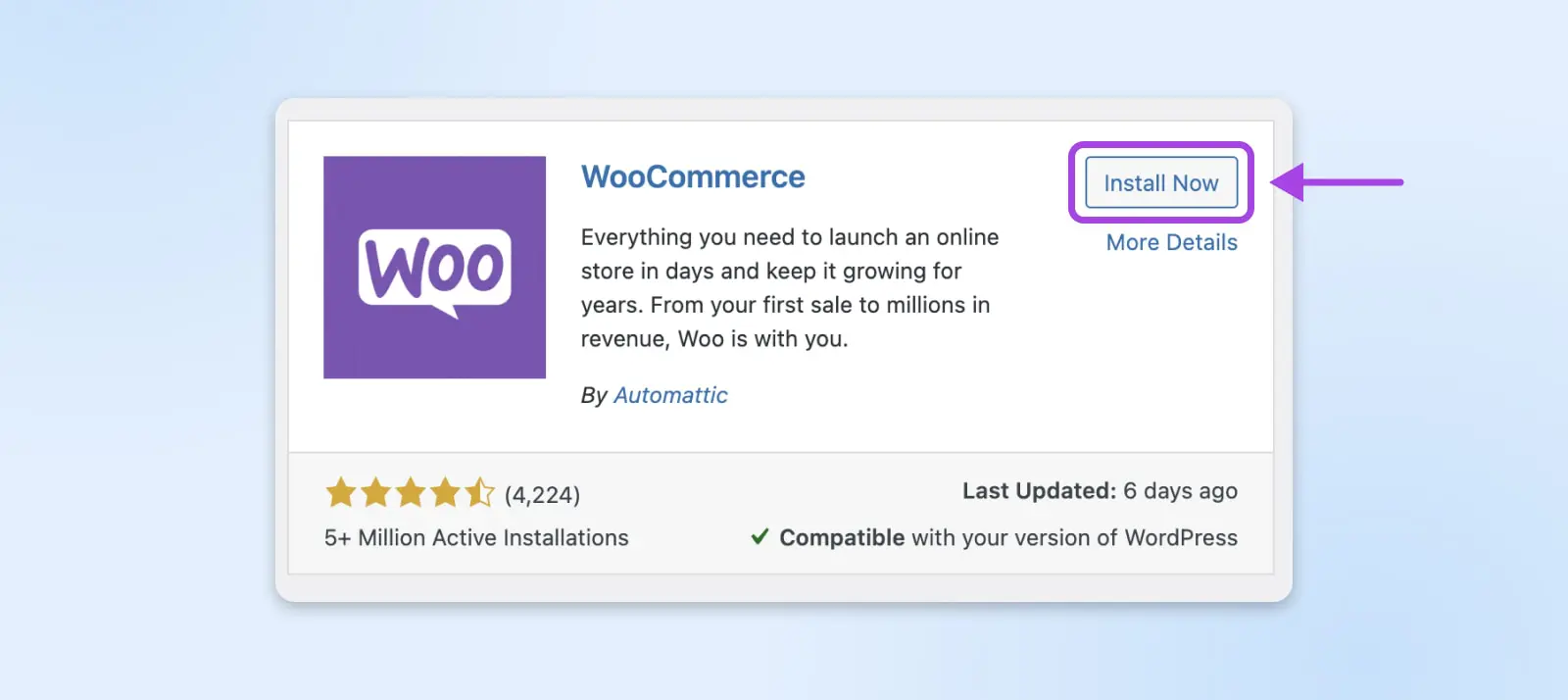
Uma vez que o processo de instalação esteja completo, ative o plugin. Então, você verá um WooCommerce aparecer na barra lateral esquerda. Aqui é onde você gerenciará todas as configurações da sua loja.
Passo 2: Siga O Assistente De Configuração
Se você abrir o WooCommerce pela barra lateral, o plugin incentivará você a iniciar o assistente de configuração.
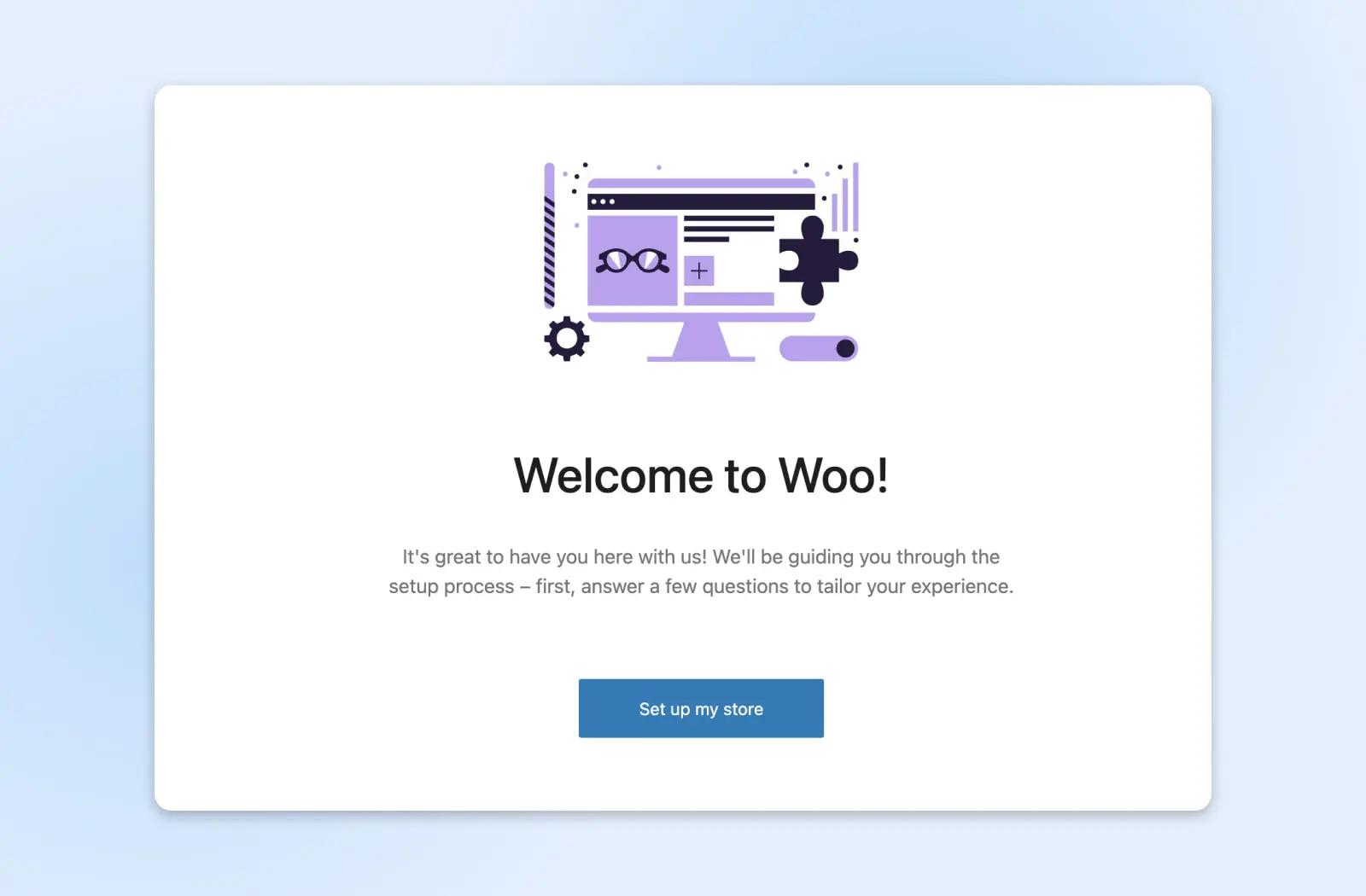
Após a tela de boas-vindas, o assistente perguntará se você está configurando uma loja pela primeira vez ou já vende online. Escolha a opção relevante.
Em seguida, adicione os detalhes da sua loja: nome, localização, setor e email. Posteriormente, essas informações aparecerão em todas as suas faturas, notas de embalagem e emails de confirmação.
Uma vez que os detalhes da sua empresa estejam inseridos, você pode escolher instalar as extensões sugeridas ou esperar até mais tarde.
Finalmente, clique Continue para lançar sua loja online.
Passo 3: Adicione Produtos À Sua Loja
Estamos prontos para vender, certo? Bem, ainda não. Tua loja precisa de alguns produtos se quiseres ganhar dinheiro.
Para começar a popular sua nova loja, toque em Adicionar Produtos na tela inicial.
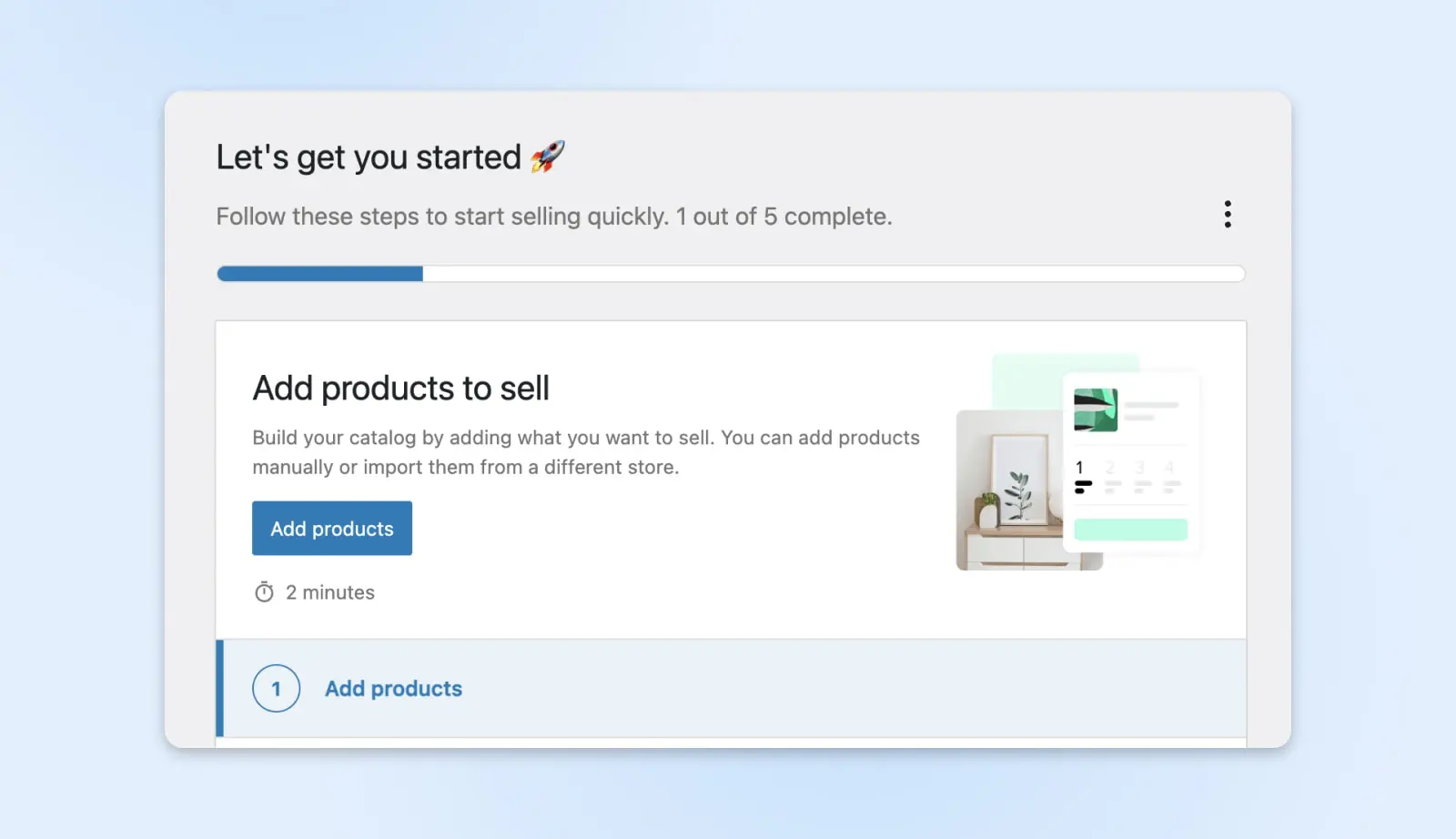
Selecione o tipo de produto relevante. Escolha “Variable product” se o seu produto está disponível em diferentes variações (por exemplo, tamanhos e/ou cores).
Em seguida, preencha os detalhes principais do produto.
- Título e Descrição: Inclua palavras-chave que os clientes possam pesquisar.
- Preço: Defina os preços regulares e de promoção.
- Imagens do Produto: Fotos de alta qualidade ajudarão você a fazer vendas.
- Categorias de Produto: Decida como os produtos são agrupados na navegação do site.
- Inventário: Acompanhe seu estoque e configure alertas.
- Envio: Adicione o peso e as dimensões do produto para calcular as taxas de envio.
Se estás a configurar um produto “Variável”, certifica-te de adicionar as diferentes variações do produto na aba Attributes.
Finalize publicando seu novo produto. Se desejar adicionar mais produtos, você pode usar seu primeiro produto como modelo. Duplique a listagem do primeiro produto e edite o conteúdo.
Passo 4: Selecione Suas Opções de Pagamento
Para ganhar dinheiro com seus produtos, você precisa fornecer aos clientes uma maneira de pagar pelas suas compras. Felizmente, o WooCommerce facilita bastante o gerenciamento de transações.
O caminho mais conveniente aqui é o WooCommerce Payments. Potencializado pelo Stripe, este sistema é completamente integrado ao sistema WooCommerce.
Para configurar esta opção de pagamento, navegue até WooCommerce > Home e selecione Configurar pagamentos. Em seguida, clique em Começar e siga as instruções de configuração.
Se desejas oferecer aos clientes uma alternativa, Stripe e PayPal são boas opções. Ambos permitem aceitar todos os principais cartões de crédito, além de Google Pay e Apple Pay. O último também permite que os usuários do PayPal paguem diretamente de suas contas, o que pode aumentar significativamente as taxas de conversão.
Outras opções de pagamento online incluem:
- AliPay
- Skrill
- Braintree
- Authorize.net
- Amazon Pay
- Square
Você pode habilitar vários métodos de pagamento populares na área Configurar pagamentos. Para um controle mais detalhado, navegue até WooCommerce > Configurações e selecione a aba Pagamentos.
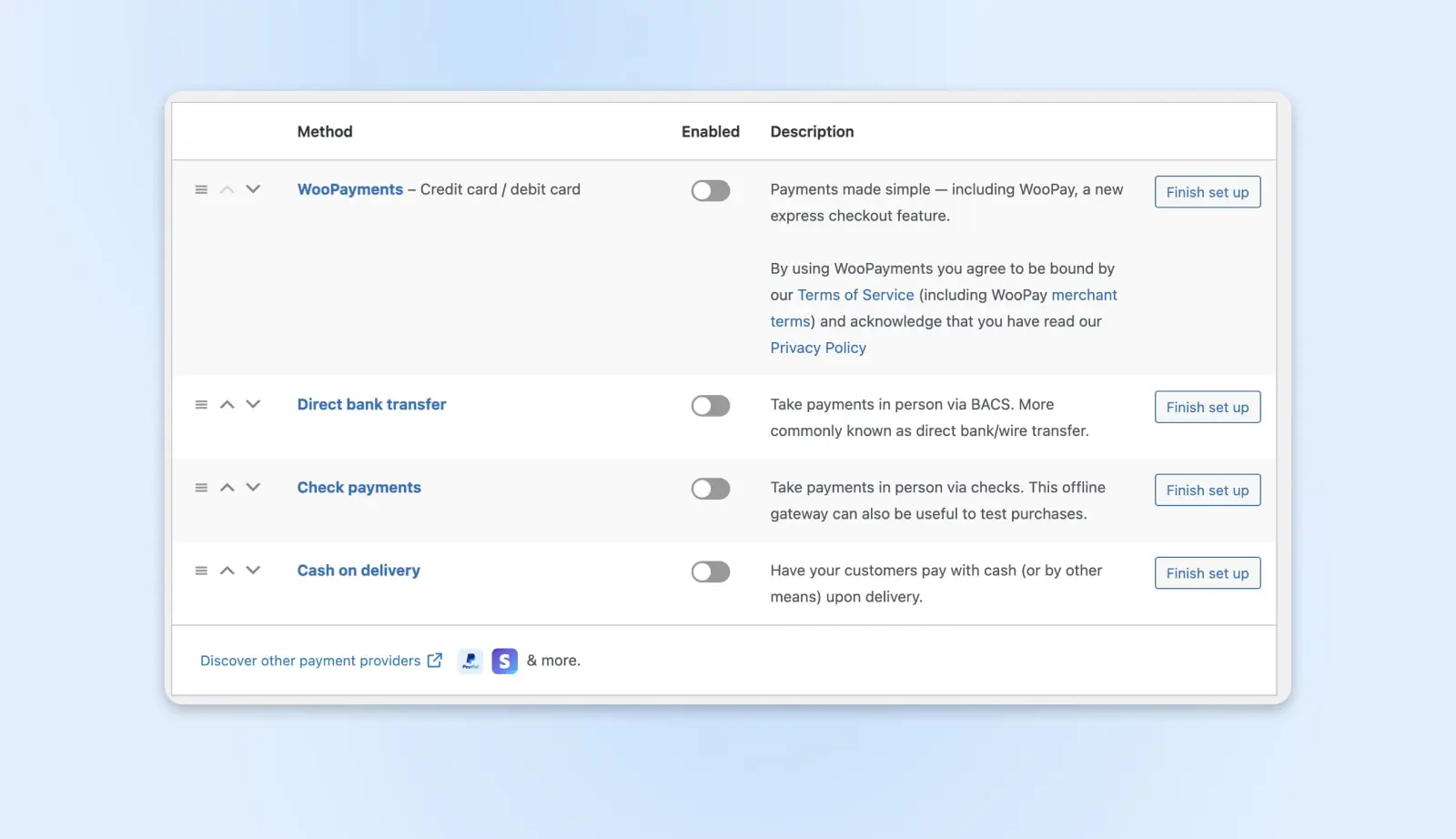
Para adicionar um novo processador de terceiros, você precisará instalar a extensão correspondente e configurar uma conta de pagamento. Certifique-se de verificar as taxas associadas a cada gateway, pois elas variam significativamente.
Etapa 5: Configurar Impostos de Venda e Opções de Envio
Tanto os impostos quanto o envio podem causar dores de cabeça para novos proprietários de empresas. Felizmente, o WooCommerce facilita bastante a coleta do valor correto e o envio das encomendas para o endereço correto.
Depois de configurar os pagamentos, o guia de configuração irá solicitar que você “Adicione taxas de impostos“.
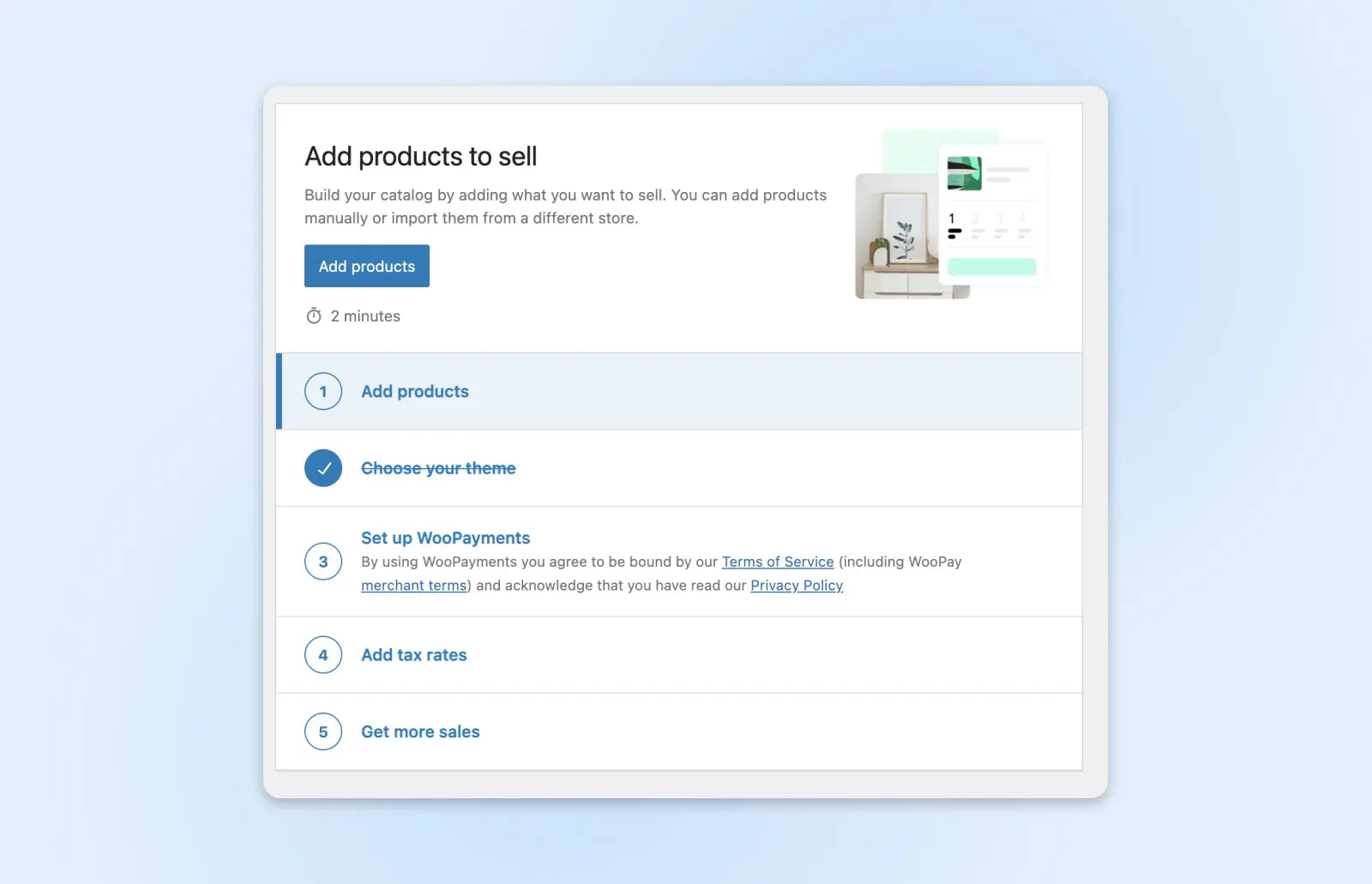
Comece visitando WooCommerce > Home e encontre a opção para Adicionar taxas de imposto. Aqui, você tem duas escolhas:
- Configure o WooCommerce Tax, uma extensão que automatiza os cálculos de impostos.
- Configure suas taxas de imposto manualmente (veja o pequeno link no final da página).
O WooCommerce Tax é definitivamente a opção mais fácil aqui. Você pode configurá-lo em alguns minutos seguindo as instruções na tela.
Se preferes definir as taxas de impostos por conta própria, podes ir até WooCommerce > Configurações e selecionar a aba Tax .
- Enquanto ainda estás na aba Tax , seleciona Standard Rates no sub-menu no topo.
- Adiciona taxas de impostos por país, estado ou até mesmo código postal. Utiliza o botão Insert Row para criar uma nova linha e depois insere os teus dados.
- Finalmente, salva as tuas alterações.
Se você está vendendo apenas produtos digitais ou itens de afiliados, pode pular para a próxima etapa. Mas se a sua loja oferece itens físicos que precisam ser enviados, você deve dedicar um minuto para configurar suas opções de envio.
Vá até WooCommerce > Configurações e escolha a aba Entrega. Você verá os EUA já adicionados se o endereço da sua empresa estiver nos Estados Unidos.
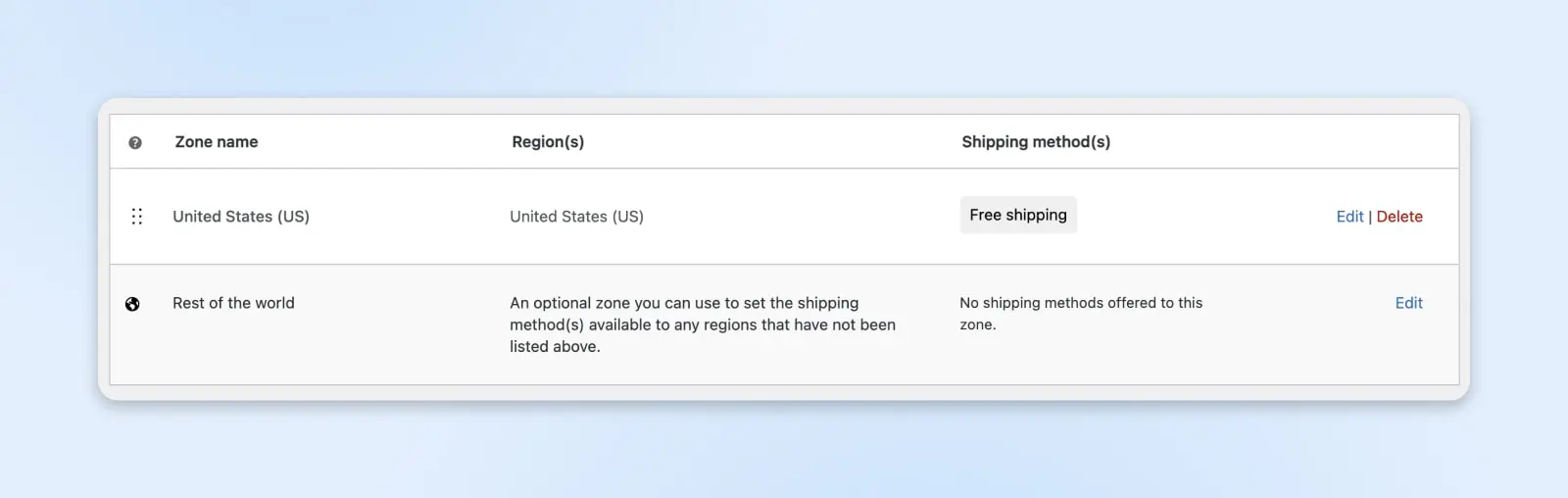
Mas você pode adicionar mais. No topo da página, selecione Zonas de envio. Clique em Adicionar zona.
Zonas de envio são áreas geográficas que você define como tendo os mesmos requisitos de envio, incluindo transportadoras e tipos de envio.
Para configurar a sua nova zona:
- Adicione um nome para a região. Deixe-o descritivo.
- No campo Zone regions, escolha os locais que você quer incluir na zona.
- Escolha quais métodos de envio devem estar disponíveis na nova zona: envio gratuito, taxa fixa ou retirada local.
- Finalmente, clique em cada método para ajustar o custo e quaisquer requisitos específicos (por exemplo, pedido mínimo para envio gratuito).
- Não deixe sua zona incompleta. Aperte o botão de salvar.
E assim como isso, você está pronto para decolar! Sua loja agora possui a lógica para lidar com impostos como um contador experiente e enviar pacotes como se tivesse sua própria frota de entrega.
Lembre-se de testar tudo quando terminar. Faça uma compra simulada para ver se os impostos e os custos de envio são adicionados corretamente. É uma boa ideia realizar uma verificação do sistema antes do negócio real.
Como Personalizar Sua Loja WooCommerce
Nós poderíamos literalmente passar alguns dias falando sobre todas as maneiras de personalizar sua nova loja WooCommerce.
Explorar as opções integradas deve manter você ocupado por um tempo, mas quando estiver pronto para levar sua loja para o próximo nível, existem dois tipos de atualizações para conferir: temas e plugins.
Temas WooCommerce
WooCommerce funciona bem com praticamente qualquer tema do WordPress. No entanto, existem muitos temas criados especificamente para sites que usam o WooCommerce.
Estes temas ajudam a personalizar a aparência da sua loja para combinar com o restante da sua presença online. Alguns até adicionam novas funcionalidades relacionadas ao WooCommerce, como tipos de postagem personalizados.
A maioria dos temas do WooCommerce são baseados no tema oficial Storefront:
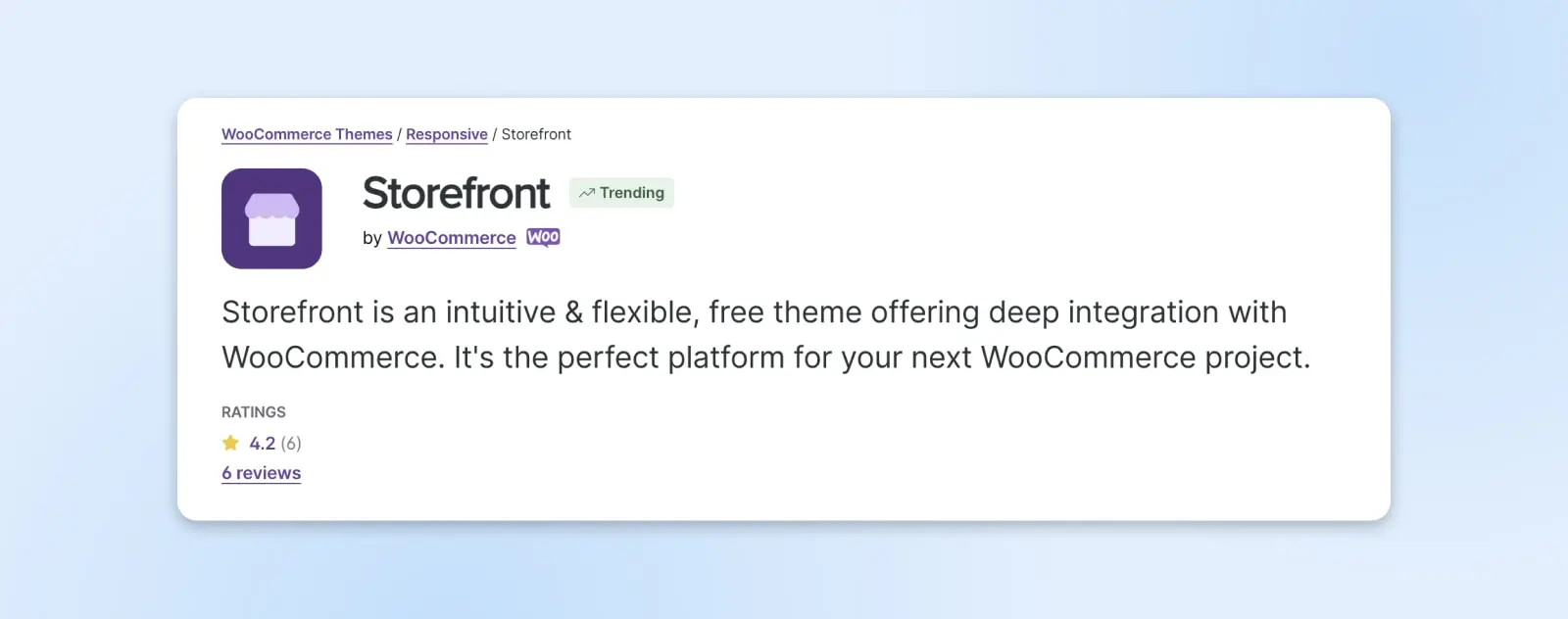
Este tema foi desenvolvido pela equipe por trás do WooCommerce, então você pode ter certeza de que é seguro e que a integração é à prova de falhas. O Storefront também é gratuito, o que é sempre uma vantagem.
Embora este tema funcione bem por si só, ele pode ser expandido usando um dos vários temas filho.
Se não sabes, um tema filho é construído com base em um tema existente (seu “pai”), permitindo que faças alterações no tema pai sem editá-lo diretamente.
Além do Storefront e seus temas filho, você pode encontrar uma ampla variedade de temas premium prontos para WooCommerce. Muitos destes são especializados para diferentes tipos de lojas.
Por exemplo, Electro é especificamente construído para a criação de lojas de eletrônicos, enquanto o tema Motor é destinado a concessionárias de automóveis. Independentemente do seu negócio e gostos, você deve conseguir encontrar um tema que funcione perfeitamente para você.
Extensões WooCommerce
Depois de escolher um tema para sua loja, é hora de considerar se você precisa de algumas funcionalidades adicionais.
Extensões WooCommerce permitem que você introduza novas funcionalidades à sua loja WordPress. Embora funcionem muito como Plugins WordPress, elas são especificamente criadas para integrar com WooCommerce.
Algumas extensões são gratuitas, enquanto outras requerem um pagamento único ou uma taxa de assinatura regular. De qualquer forma, você pode usá-las para aprimorar sua loja com funcionalidades avançadas.
Existem centenas de extensões hoje em dia, desde ferramentas de análise de vendas até plugins de segurança. Vamos dar uma olhada em algumas das melhores opções para usuários iniciantes do WooCommerce.
1. WooCommerce Google Analytics
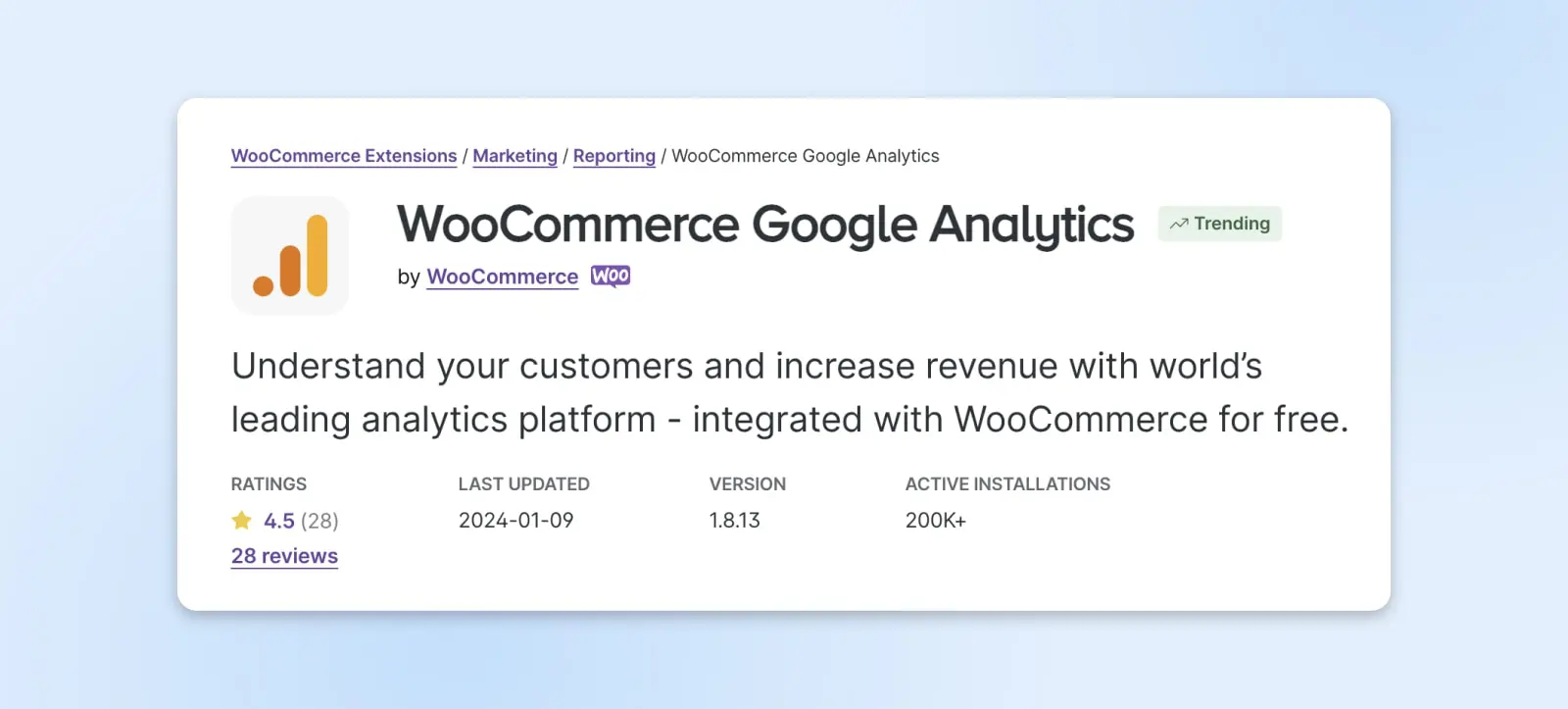
WooCommerce Google Analytics permite que você use o Google Analytics para acompanhar o desempenho da sua loja. Esta extensão pode ajudá-lo a entender a jornada dos seus clientes, incluindo como eles encontraram seu site e quais produtos eles estão mais interessados. Você pode então usar esses dados para otimizar seu funil de vendas.
Funcionalidades Principais:
- Rastreia a duração da sessão, usuários e referenciadores.
- Destaca quais áreas da sua loja têm bom desempenho e quais precisam de melhorias.
- Ajuda você a entender o comportamento do cliente e a popularidade do produto.
Preços: O WooCommerce Google Analytics é uma extensão gratuita, mas também oferece uma versão premium, começando em $79 por ano para um único site. Ambas as extensões também requerem uma conta gratuita de Google Analytics.
2. Assinaturas WooCommerce
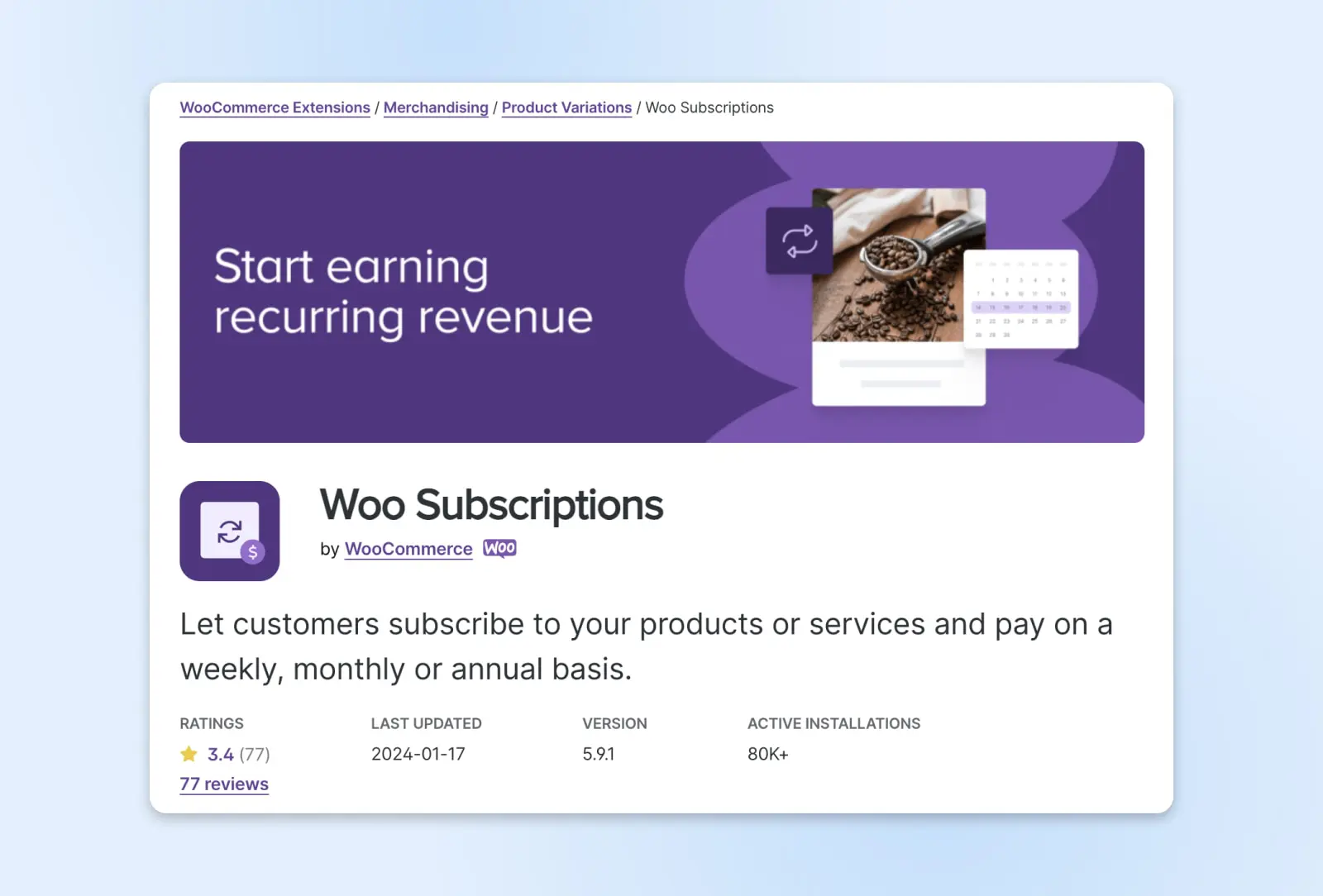
WooCommerce Subscriptions permite que você crie produtos que podem ser desbloqueados com pagamentos recorrentes. A extensão funciona tanto para produtos físicos, como uma caixa de assinatura mensal, quanto para produtos ou serviços virtuais.
Funcionalidades Principais:
- Permite que você escolha seu cronograma de pagamento entre várias opções.
- Oferece mais de 25 gateways de pagamento populares.
- Oferece suporte a e-mails de renovação automática de assinatura para você e seus clientes.
Preços: As assinaturas do WooCommerce começam em $239 por ano para um único site.
3. WooCommerce Zapier
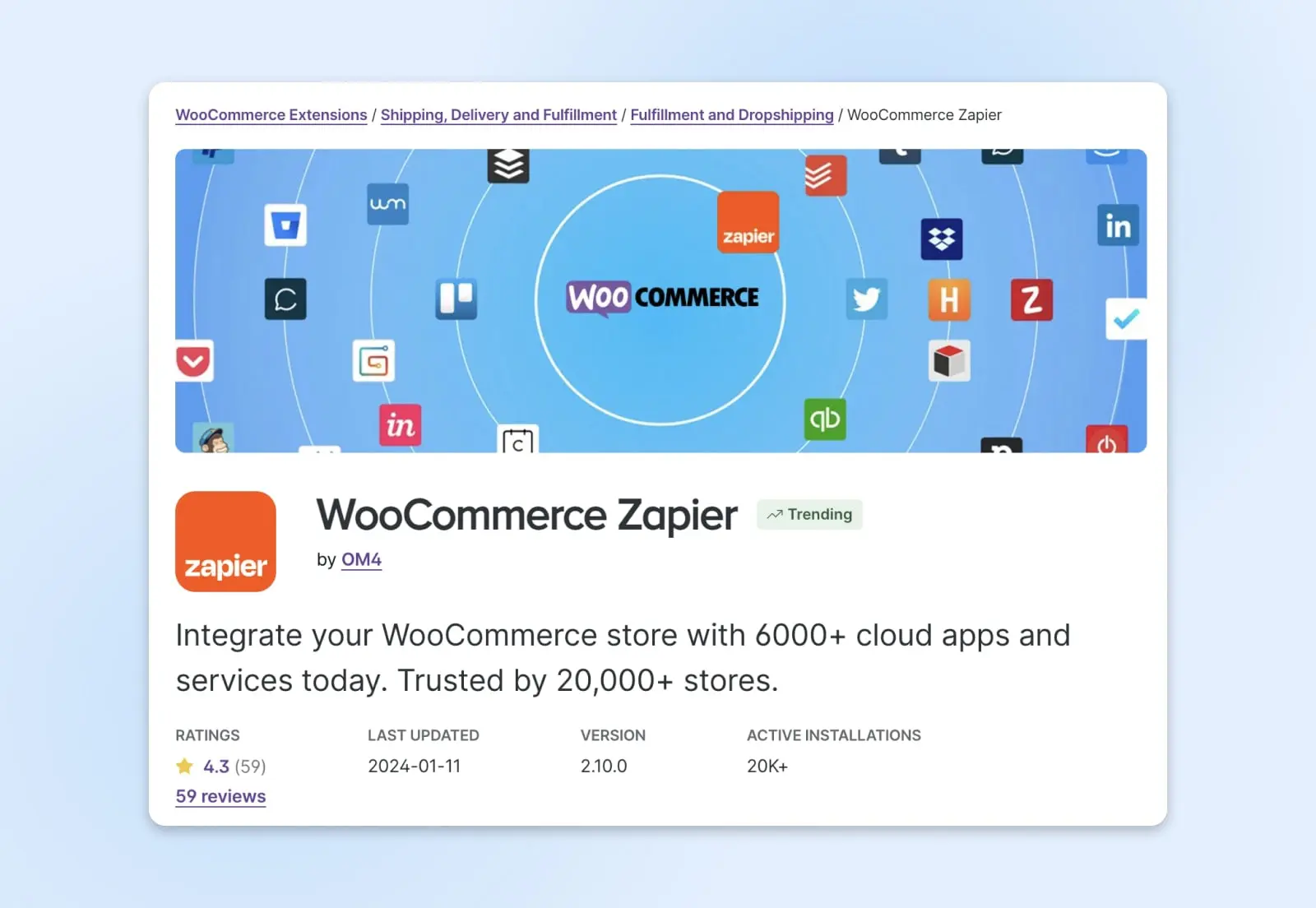
WooCommerce Zapier é uma ótima solução para integrar sua loja com serviços de terceiros. Com essa única extensão, você pode conectar WooCommerce com MailChimp, YouTube, Dropbox, Google Drive e muitas outras plataformas.
Funcionalidades Principais:
- Integra com mais de 1.000 serviços de terceiros.
- Permite que configures a automação para poupar tempo.
- Fornece relatórios de desempenho através da funcionalidade “Digest by Zapier”.
Preços: Os preços do WooCommerce Zapier começam em $79 por ano para um único site.
4. Square Para WooCommerce
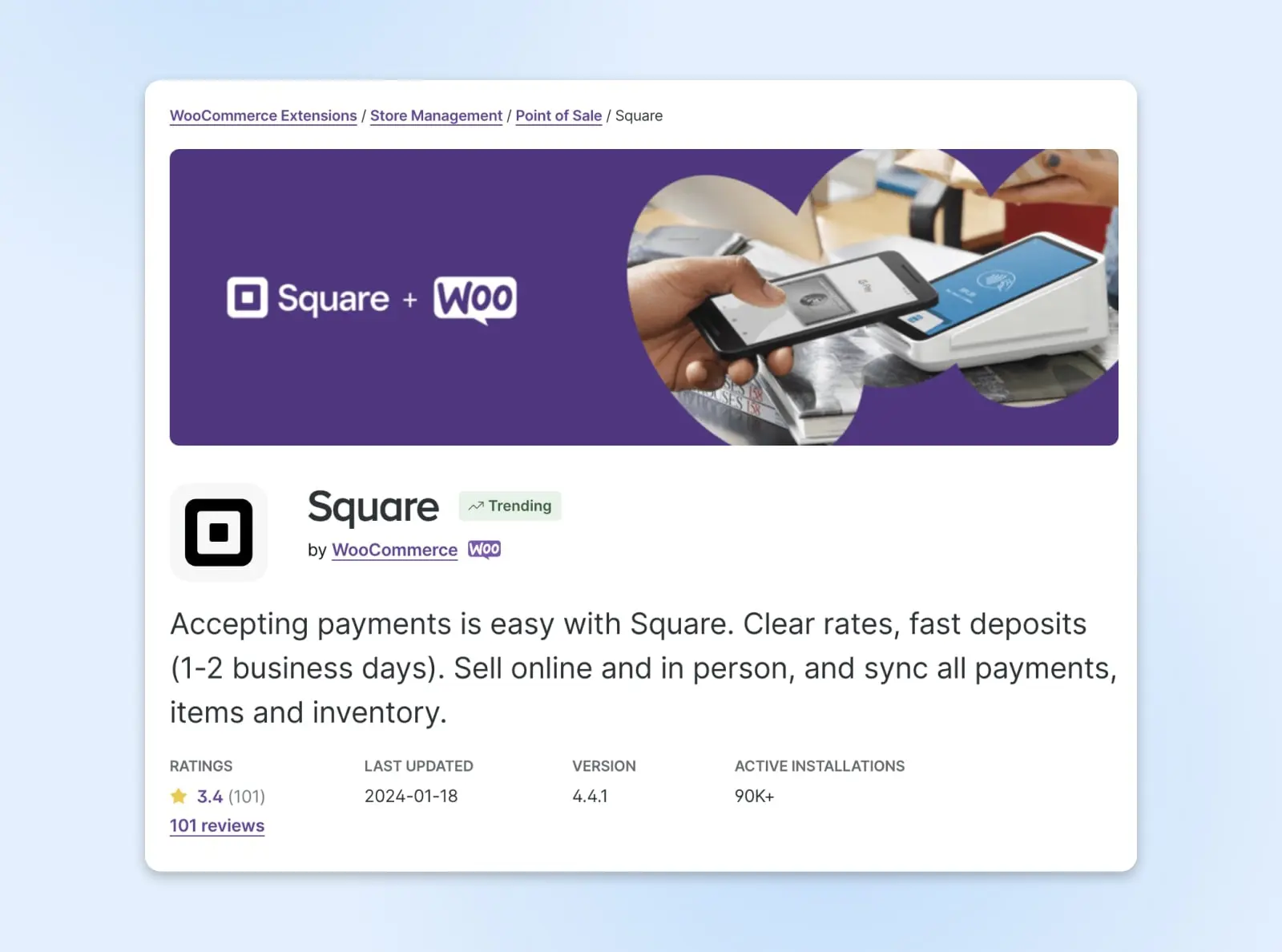
Square para WooCommerce melhora as opções de pagamento da sua loja, tanto online quanto pessoalmente. A extensão é muito fácil de instalar, e você poderá aceitar pagamentos em minutos. O Square é compatível com todos os cartões de crédito e débito nos EUA, Reino Unido, Austrália, Canadá e Japão.
Funcionalidades Principais:
- Torna mais fácil aceitar pagamentos de várias fontes.
- Deposita seus fundos rapidamente, dentro de 1-2 dias úteis.
- Permite que você sincronize rapidamente suas contas Square e WooCommerce.
Preços: Square para WooCommerce é uma extensão gratuita que exige uma conta Square.
5 Dicas Para Crescer Uma Loja WooCommerce Bem-Sucedida
Agora que sua loja está completa, você pode se concentrar em crescer seu novo negócio. Aqui estão algumas dicas importantes para atrair clientes e fazer vendas:
1. Use Códigos Promocionais E Promoções Para Aumentar As Vendas
Todos adoram uma boa oferta. Como dono de uma loja, você pode aproveitar essa verdade universal oferecendo códigos de cupom e promoções. Eles não são apenas economizadores de dinheiro para seus clientes — são criadores de vendas para você.
Crie descontos com prazo determinado, ofertas de pacotes ou recompensas de fidelidade. Você também pode oferecer cartões de presente gratuitos em compras acima de um determinado valor. Esses pequenos incentivos podem ser suficientes para persuadir os clientes indecisos a realizar uma compra.
Para criar códigos promocionais de cupom, selecione Marketing > Coupons na barra lateral esquerda.
2. Consiga Mais Clientes Com Otimização Para Motores de Busca
Sua loja é uma agulha no palheiro da Internet. SEO (otimização para motores de busca) pode ajudar você a se destacar na multidão, para que mais clientes encontrem seu site.
SEO
A otimização para motores de busca (SEO) é a prática de melhorar a classificação de um site nos resultados de pesquisa. Os resultados de pesquisa são agregados com base em vários fatores, incluindo a relevância e a qualidade de um site. Otimizar seu site para esses fatores pode ajudar a aumentar suas classificações.
Para colher os benefícios aqui, certifique-se de fazer sua lição de casa com pesquisa de palavras-chave. Descubra quais frases seus clientes estão buscando e, em seguida, incorpore essas palavras mágicas em suas descrições de produtos, títulos e metadados. Use um plugin como Yoast SEO para orientá-lo.
3. Use Análises Para Entender Seus Compradores
Não precisas de uma bola de cristal para descobrir quais produtos armazenar. Ferramentas como o Google Analytics podem revelar informações valiosas sobre os teus compradores.
Descubra de onde eles vêm, quanto tempo permanecem e o que chama a atenção deles. Com essas informações, você pode entender melhor quem são seus futuros clientes e adaptar sua vitrine para atendê-los.
4. Manter a Segurança Adequada
Sua loja online é o seu reino, e todo castelo precisa de defesas. Muitas pequenas empresas são vítimas de ataques cibernéticos, levando a muitas dores financeiras.
Para evitar esse destino, atualize regularmente seu WooCommerce e plugins.
Nota Nerd: O WordPress oferece atualizações automáticas para a maioria dos plugins através de Plugins > Habilitar atualizações automáticas.
Enquanto isso, habilite os backups de dados. Isso permitirá que você restaure seu site rapidamente caso alguém consiga invadi-lo.
5. Crie Soluções Personalizadas Com Blocos
WooCommerce Blocks permite que você crie páginas personalizadas sem a necessidade de um doutorado em programação.
Quer um checkout mais suave que manteiga? Há um bloco para isso. Está de olho em uma grade de produtos mais limpa que sua melhor roupa de domingo? Os blocos garantem isso para você. Experimente-os para criar uma loja que corresponda perfeitamente às suas necessidades.
Perguntas Frequentes do WooCommerce
Ainda tem perguntas? Nós temos as respostas:
Quanto custa o WooCommerce?
Para sites de e-commerce auto-hospedados, o plugin WooCommerce é completamente gratuito. Dessa forma, você só precisa cobrir suas necessidades de hospedagem e seu domínio. Você também pode estender a plataforma principal pagando por plugins e temas premium.
Preciso de hospedagem para o WooCommerce?
Sim. Ou mais precisamente, você precisa de um website hospedado. Lembre-se de que o WooCommerce é na verdade um plugin para WordPress, não um construtor de lojas independente.
Você pode fazer dropshipping com WooCommerce?
Embora o WooCommerce não suporte nativamente o dropshipping, você pode introduzir essa funcionalidade através do plugin premium WooCommerce Dropshipping.
Você Pode Vender No WordPress Sem O WooCommerce?
Embora o WooCommerce seja provavelmente o melhor plugin de e-commerce, ele não é a única opção. Pesquise no Diretório Oficial de Plugins e você encontrará muitas opções alternativas.
Comece Uma Loja Online Hoje
Se desejas usar teu site WordPress para vender produtos e serviços, WooCommerce é de longe a tua melhor opção.
É o plugin de e-commerce mais popular por um motivo e facilita incrivelmente tanto para iniciantes quanto para usuários experientes abrirem uma loja online. O plugin básico do WooCommerce permite construir um negócio de sucesso, e você pode melhorá-lo ainda mais usando temas e extensões.
Mas lembre-se, construir o seu site de e-commerce é apenas o primeiro passo. Você também precisará garantir que sua loja esteja sempre acessível e que você ofereça uma ótima experiência ao cliente. Isso começa escolhendo um provedor de hospedagem confiável.
Com a DreamHost, cada plano é suportado por uma garantia de uptime de 100%. E com nossos planos dedicados WooCommerce, seu site funciona em servidores otimizados — o que significa tempos de carregamento extremamente rápidos.
Confira nossos planos de hospedagem hoje para começar sua jornada de varejo online!