
Чи це продаж старовинних скарбів, чи заробіток мільйонів на цифрових продуктах, створення власного онлайн-магазину може бути справді захоплюючим. Більше того, тобі не потрібно бути технічним експертом, щоб розпочати.
Насправді, все, що тобі потрібно, це сайт WordPress, оснащений WooCommerce. Цей потужний плагін перетворює твій сайт на магазин електронної комерції швидше, ніж ти можеш сказати “ка-чінг”.
Звичайно, тобі все ще знадобиться трохи часу для навчання. Щоб допомогти тобі розпочати, ми підготували повне початкове керівництво.
Читай далі, щоб дізнатися, чому WooCommerce так легко використовувати та як налаштувати свій власний магазин, конфігурувати продукти, почати приймати платежі та налаштовувати свій сайт.
Що таке WooCommerce?
WooCommerce
WooCommerce — це плагін WordPress, призначений для потреб електронної комерції. Цей інструмент дозволяє власникам веб-сайтів почати продавати продукти у гнучкому, настроюваному інтернет-магазині.
WooCommerce — це популярний, безкоштовний плагін, який дозволяє тобі створити інтернет-магазин на твоєму сайті WordPress.
Вперше запущений у 2011 році, WooCommerce згодом був придбаний Automattic у 2015 році, що по суті зробило його офіційно підтримуваним плагіном електронної комерції для WordPress. З того часу він демонстрував досить стрімке зростання.
Згідно з статистикою, зібраною Barn2, WooCommerce використовує майже 41% усіх сайтів електронної комерції. Це робить його найпопулярнішим рішенням для електронної комерції, майже вдвічі перевищуючи свого найближчого конкурента (Shopify).
Чому WooCommerce Є Ідеальним Вибором Для Твого Інтернет-Магазину
Отже, що це за галас? Щоб зрозуміти, чому WooCommerce такий популярний, варто уважніше розглянути, що пропонує цей плагін.
На початок, WooCommerce легко встановити та налаштувати. Використовуючи базовий безкоштовний плагін на стандартних налаштуваннях, ти можеш налаштувати магазин менш ніж за годину.
У той же час, WooCommerce пропонує багато можливостей контролю для більш досвідчених продавців. Ти можеш експериментувати з вартістю товарів, деталями предметів, вартістю доставки, податками, рівнями запасів, зображеннями та багато іншим.
Ти також можеш налаштувати процес оформлення замовлення під свої потреби, завдяки настраюванним кошикам, функціям геолокації та кільком різним платіжним шлюзам.
WooCommerce також дуже масштабований. З часом, коли твій сайт росте, плагін спрощує додавання потужних функцій та розширення твого магазину.
WooCommerce проти інших рішень для електронної комерції
Це все виглядає чудово на папері, але ти можеш замислюватися, як WooCommerce виступає в порівнянні з конкурентами.
За популярністю двома найближчими конкурентами є Shopify (самостійна електронна комерційна платформа) та Magento (Система управління контентом або CMS).
Система Управління Контентом (CMS)
Система управління контентом (CMS) – це програмне забезпечення або додаток, який забезпечує зручний інтерфейс для тебе, щоб проектувати, створювати, керувати та публікувати контент.
Порівняємо WooCommerce з цими основними гравцями за трьома ключовими факторами:
Ціни
WooCommerce — це відкрита платформа для електронної комерції, яка є на 100% безкоштовною. Хоча ти можеш розширити базову платформу преміум доповненнями, єдиною необхідною витратою є хостинг, який починається всього з 2,95 долара на місяць з DreamHost.
Натомість, Shopify та Magento стягують місячні платежі плюс комісії за транзакції. Це накопичується з часом і може суттєво зменшити твої прибутки.
Зручність Використання
Тобі потрібно лише базове розуміння WordPress, щоб налаштувати інтернет-магазин за допомогою WooCommerce. Адміністративна панель дозволяє створювати та редагувати за допомогою перетягування.
Shopify також пропонує інтуїтивно зрозумілу панель керування, але налаштування може стати складним. Тим часом, конфігурація магазину Magento вимагає більших технічних знань.
Функціональність
Назви це, і WooCommerce має це: безпечне оформлення замовлення, калькулятори доставки, управління продуктами, коди купонів, відгуки клієнтів, потужна звітність та багато іншого.
Shopify та Magento пропонують схожий функціонал, але популярні розширення та додатки часто коштують додатково. Більшість розширень для WooCommerce є безкоштовними, а навіть преміальні розширення зазвичай мають доступну ціну.
Ключовий момент: WooCommerce перевершує своїх найближчих конкурентів за ціною, при цьому зберігаючи функціональність. Крім того, ти отримуєш всі переваги WordPress.
Як Налаштувати Магазин З WooCommerce (Посібник У 5 Кроках)
Якщо ти вирішиш розпочати свій новий проєкт із WooCommerce, наступним кроком буде налаштування твого магазину.
Як ми згадували, встановлення та налаштування WooCommerce досить легке. Але якщо тобі буде комфортніше з невеликою допомогою, ось повний поетапний підручник:
Крок 1: Встановлення Плагіна WooCommerce
Перший крок до створення твого онлайн-бізнесу — це встановлення WooCommerce.
Почни з входу в твій сайт WordPress і вибери Plugins > Add New Plugin у лівій бічній панелі.
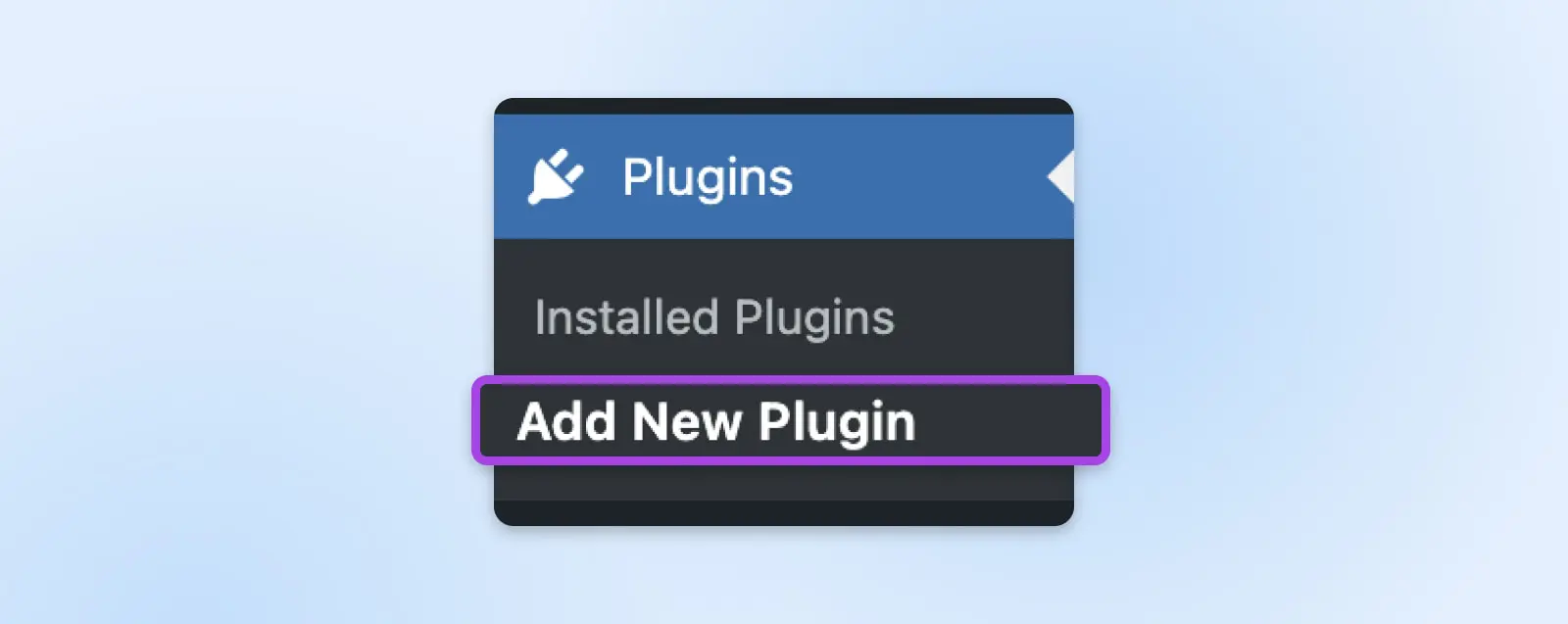
Скористайся панеллю пошуку, щоб знайти WooCommerce у офіційному каталозі Plugin. Той, який тобі потрібен, має бути першим результатом.
Клікни на кнопку Install Now.
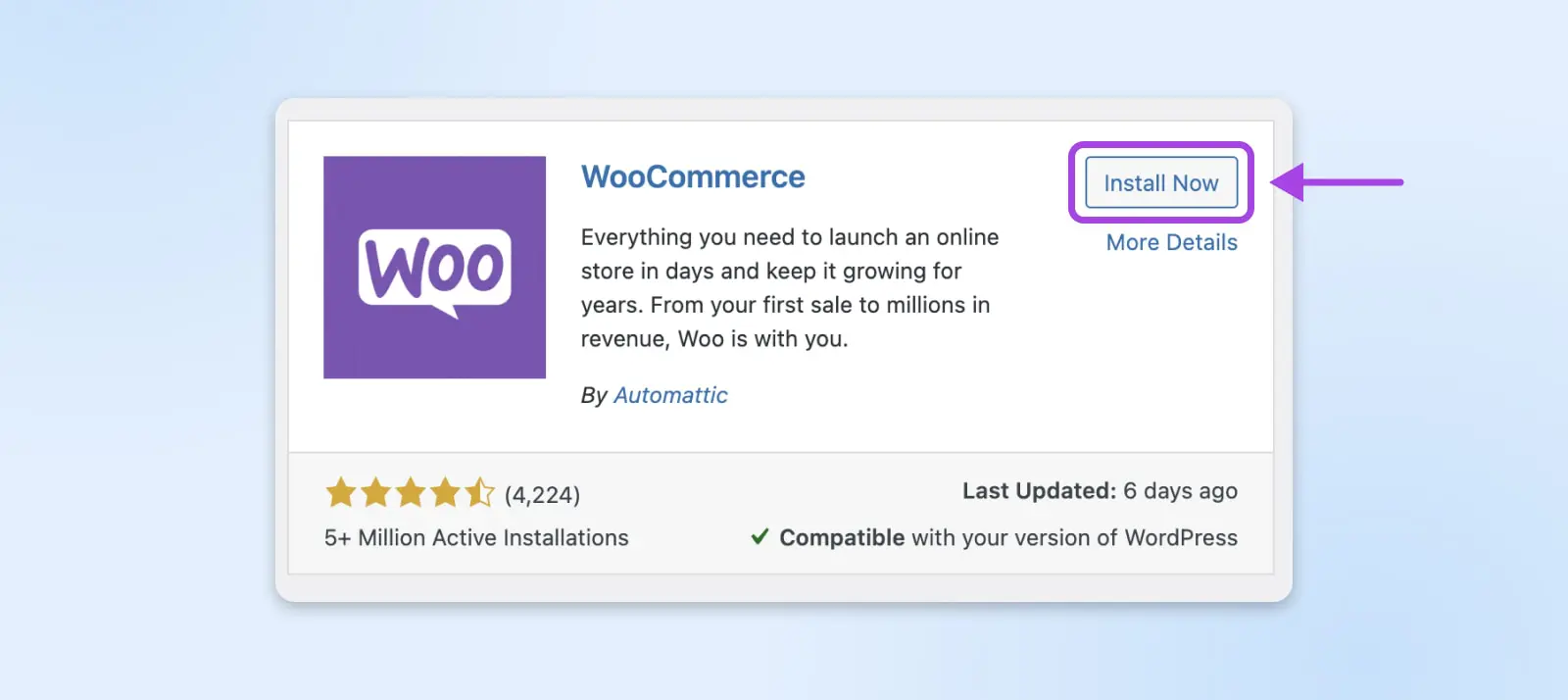
Після завершення процесу інсталяції активуй плагін. Потім ти побачиш WooCommerce у лівій бічній панелі. Тут ти зможеш керувати всіма налаштуваннями свого магазину.
Крок 2: Слідуйте Майстру Налаштування
Якщо ти відкриєш WooCommerce з бічної панелі, плагін запропонує тобі запустити майстер налаштування.
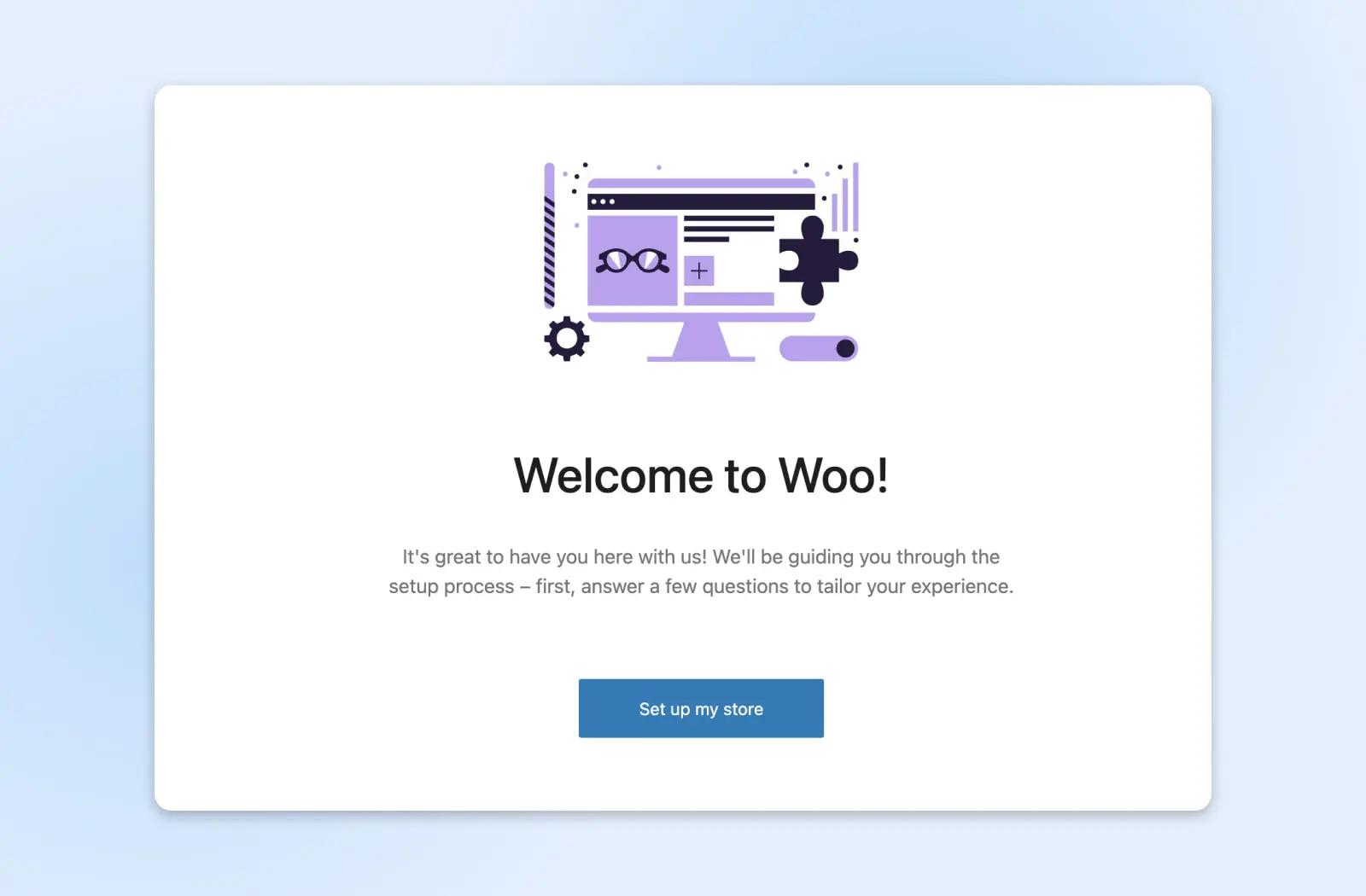
Після вітального екрану майстер запитає, чи налаштовуєш ти магазин вперше, чи вже продаєш товари онлайн. Обери відповідний варіант.
Далі, додай свої деталі магазину: назву, локацію, галузь та електронну пошту. Пізніше ця інформація з’явиться на всіх твоїх рахунках-фактурах, транспортних квитанціях та листах підтвердження.
Як тільки ти введеш дані свого бізнесу, ти можеш обрати встановлення запропонованих розширень або почекати до пізнішого часу.
Нарешті, натисни Continue щоб запустити свій онлайн-магазин.
Крок 3: Додай Продукти до Свого Магазину
Ми готові продавати, так? Ну, не зовсім. Твоєму магазину потрібні товари, якщо ти хочеш заробляти гроші.
Щоб почати наповнювати твій новий магазин, торкнись Додати продукти на стартовому екрані.
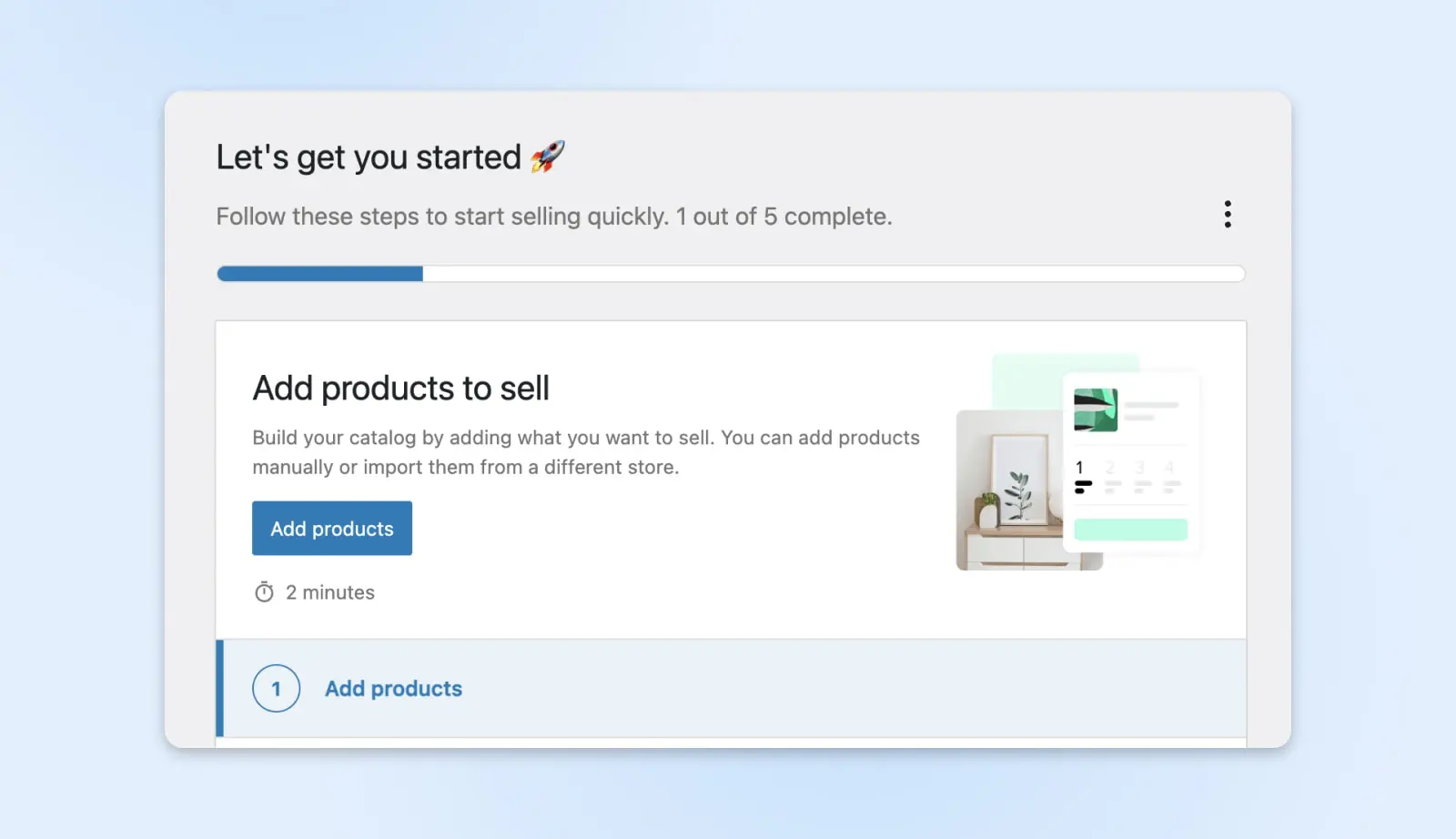
Вибери відповідний тип продукту. Обери “Variable product”, якщо твій продукт має різні варіанти (наприклад, розміри та/або кольори).
Далі заповни основні деталі продукту.
- Назва та Опис: Включи ключові слова, які можуть шукати клієнти.
- Ціноутворення: Встанови звичайні та акційні ціни.
- Зображення продуктів: Фотографії високої якості допоможуть тобі збільшити продажі.
- Категорії продуктів: Визнач, як групувати продукти в навігації сайту.
- Інвентар: Слідкуй за своїми запасами та налаштуй сповіщення.
- Доставка: Додай вагу та розміри продукту для розрахунку тарифів на доставку.
Якщо ти налаштовуєш продукт типу «Variable», не забудь додати різні варіації продукту на вкладці Attributes.
Заверши, опублікувавши свій новий продукт. Якщо хочеш додати більше продуктів, можеш використати свій перший продукт як шаблон. Скопіюй перший список продуктів і відредагуй вміст.
Крок 4: Обери Свої Варіанти Оплати
Щоб заробляти гроші на своїх продуктах, тобі потрібно забезпечити клієнтам засіб оплати їхніх покупок. На щастя, WooCommerce значно спрощує обробку транзакцій.
Найзручніший шлях тут – це WooCommerce Payments. Працює на основі Stripe, ця система повністю інтегрована з системою WooCommerce.
Щоб налаштувати цей спосіб оплати, перейдіть до WooCommerce > Home та виберіть Set up payments. Потім натисніть Почати та слідуйте інструкціям з налаштування.
Якщо ти хочеш запропонувати клієнтам альтернативу, Stripe та PayPal є хорошими варіантами. Обидва дозволяють приймати всі основні кредитні картки, а також Google Pay та Apple Pay. Останній також дозволяє користувачам PayPal сплачувати прямо з їхнього акаунту, що може значно збільшити рівень конверсії.
Інші варіанти онлайн-оплати включають:
- AliPay
- Skrill
- Braintree
- Authorize.net
- Amazon Pay
- Square
Ти можеш включити кілька популярних способів оплати в області Настройка платежів. Для більш детального управління перейди до WooCommerce > Налаштування і вибери вкладку Оплати.
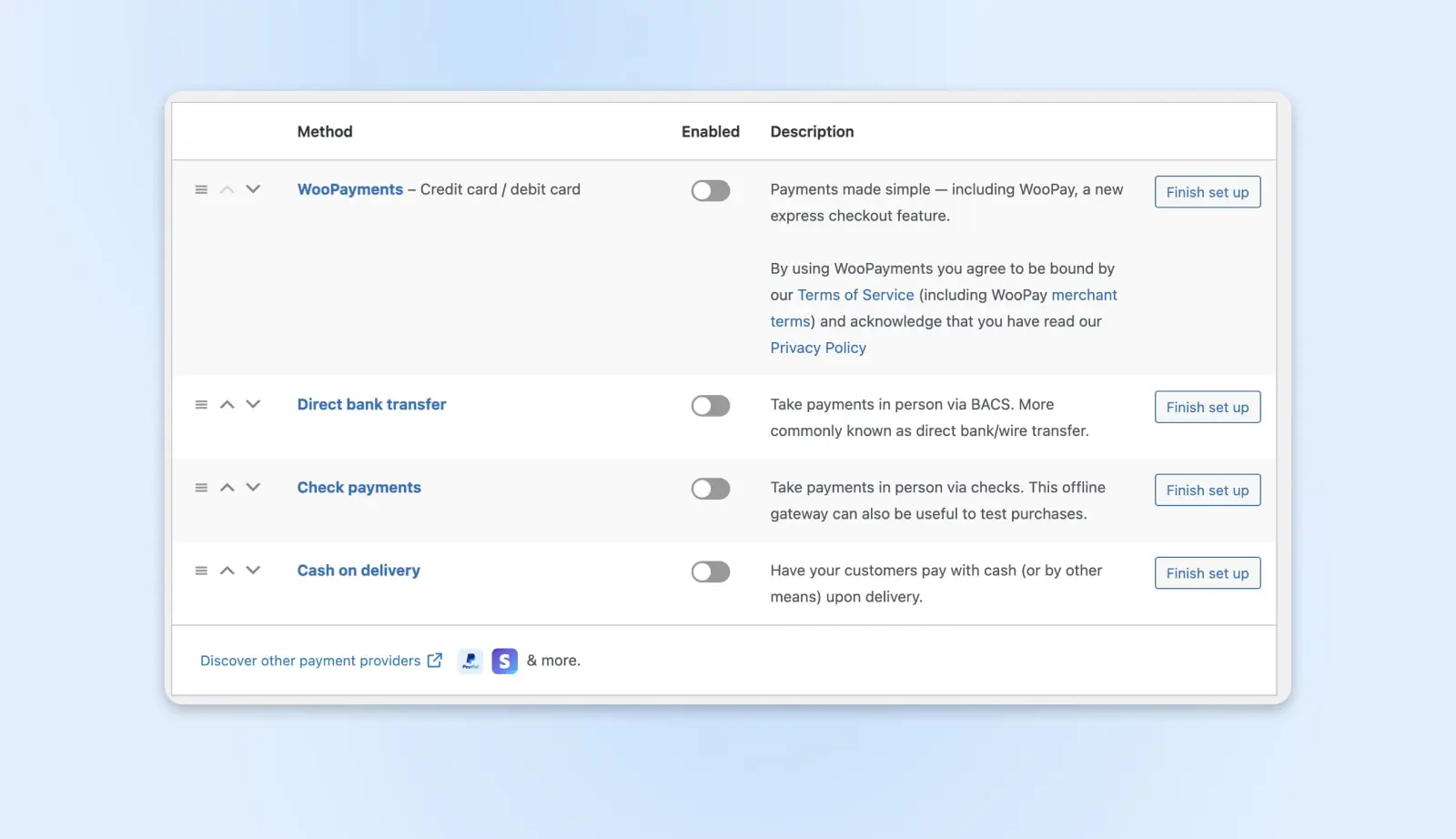
Щоб додати новий процесор стороннього виробника, тобі необхідно встановити відповідне розширення та налаштувати платіжний рахунок. Обов’язково перевір комісії, пов’язані з кожним шлюзом, адже вони значно відрізняються.
Крок 5: Налаштування Податку На Продажі Та Варіантів Доставки
Як податки, так і доставка можуть викликати головний біль у нових власників бізнесу. На щастя, WooCommerce досить легко допомагає зібрати потрібну суму та відправити вантажі на вірну адресу.
Після налаштування платежів, посібник з налаштування запропонує тобі “Додати податкові ставки“.
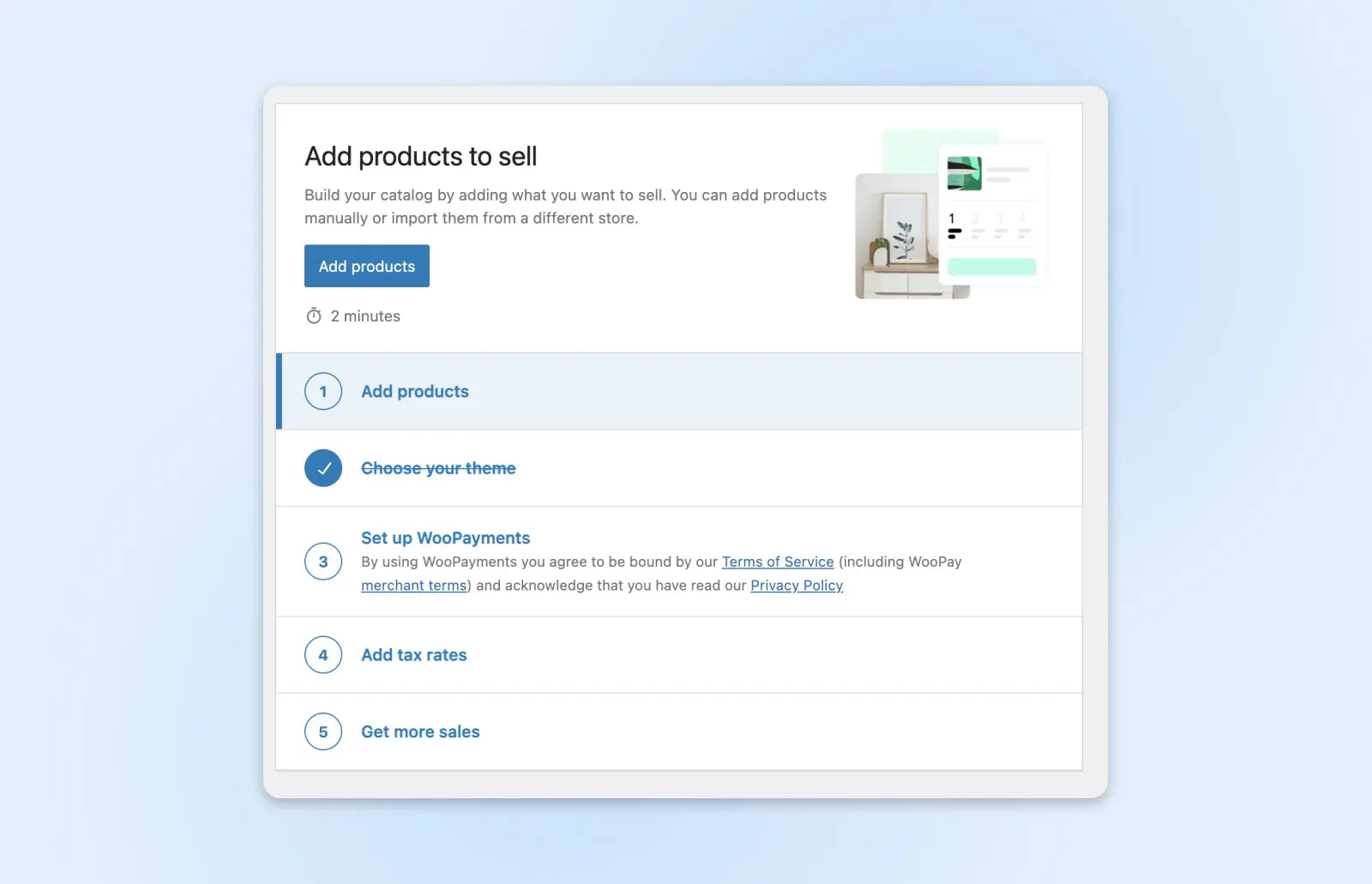
Почни з відвідування WooCommerce > Home і знайди опцію Add tax rates. Тут у тебе є два варіанти:
- Налаштуй WooCommerce Tax, розширення, яке автоматизує обчислення податків.
- Налаштуй свої податкові ставки вручну (дивись маленьке посилання внизу сторінки).
WooCommerce Tax — це, безумовно, легший варіант у цій ситуації. Ти можеш налаштувати його за кілька хвилин, слідуючи інструкціям на екрані.
Якщо ти волієш самостійно встановлювати податкові ставки, можеш перейти до WooCommerce > Налаштування та вибрати вкладку Податок.
- Поки що ти перебуваєш на вкладці Tax , вибери Standard Rates у підменю зверху.
- Додай ставки податку за країною, штатом або навіть поштовим індексом. Використовуй кнопку Insert Row для створення нового рядка, а потім введи свої дані.
- Нарешті, збережи свої зміни.
Якщо ти продаєш лише цифрові продукти або товари партнерських програм, можеш перейти до наступного кроку. Але якщо твій магазин пропонує фізичні товари, які потрібно надсилати, варто витратити хвилину, щоб налаштувати варіанти доставки.
Перейди до WooCommerce > Налаштування та обери вкладку Доставка. Якщо адреса твого бізнесу знаходиться в Сполучених Штатах, ти побачиш, що США вже додано.
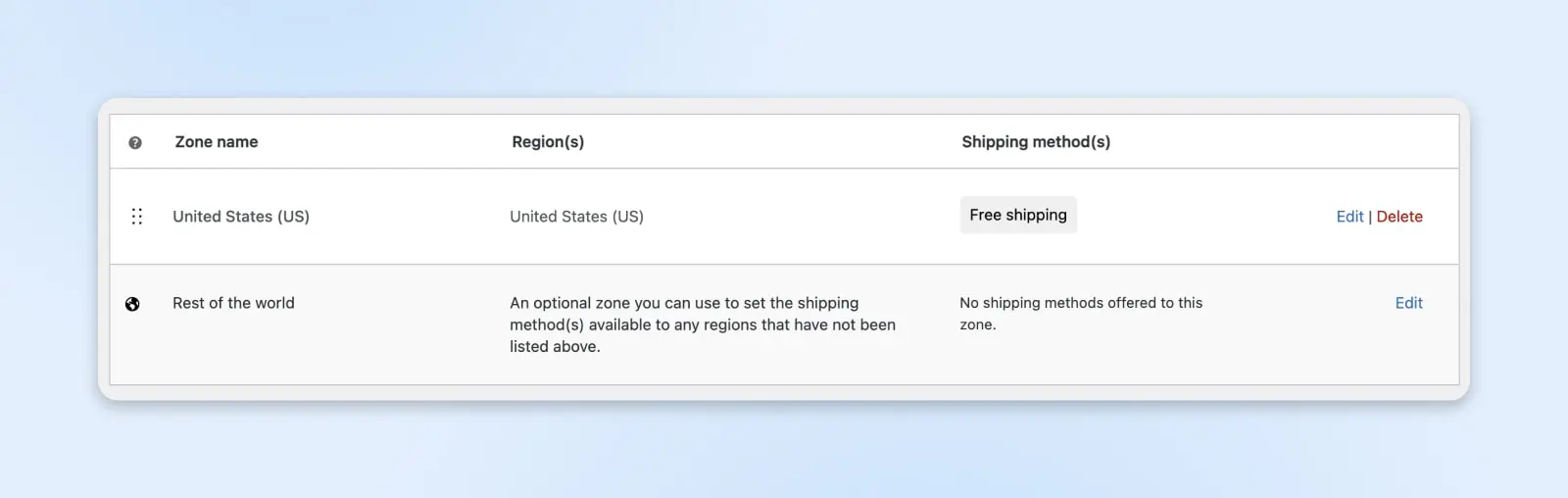
Але ти можеш додати більше. На верхній частині сторінки вибери Зони доставки. Натисни Додати зону.
Зони доставки — це географічні області, які ти визначаєш як такі, що мають однакові вимоги до доставки, включно з перевізниками та типами доставки.
Щоб налаштувати свою нову зону:
- Додай назву для регіону. Нехай буде описовою.
- У полі Зони регіонів вибери локації, які хочеш включити до зони.
- Обери, які способи доставки мають бути доступними в новій зоні: безкоштовна доставка, фіксована ставка або місцеве самовивезення.
- Нарешті, клікни на кожен метод, щоб налаштувати вартість та будь-які специфічні вимоги (наприклад, мінімальне замовлення для безкоштовної доставки).
- Не залишай свою зону без уваги. Натисни кнопку збереження.
І ось так, ти готовий до старту! Твій магазин тепер має логіку для обробки податків як досвідчений бухгалтер та відправлення пакунків, наче у нього є власний доставочний флот.
Не забудь перевірити все, як тільки закінчиш. Зроби пробну покупку, щоб побачити, чи правильно додаються податки та вартість доставки. Гарна ідея провести перевірку системи перед справжньою угодою.
Як налаштувати твій магазин WooCommerce
Ми буквально могли б провести кілька днів, обговорюючи усі способи, якими ти можеш налаштувати свій новий магазин WooCommerce.
Дослідження вбудованих опцій займе тебе на деякий час, але коли ти будеш готовий перейти свій магазин на наступний рівень, є два типи оновлень, які варто переглянути: теми та плагіни.
Теми WooCommerce
WooCommerce добре працює майже з будь-якою темою WordPress. Однак, існує багато тем, спеціально створених для сайтів, які використовують WooCommerce.
Ці теми допомагають тобі налаштувати зовнішній вигляд твого магазину так, щоб він відповідав решті твоєї онлайн-присутності. Деякі навіть додають нову функціональність, пов’язану з WooCommerce, наприклад, типи користувацьких публікацій.
Більшість тем WooCommerce базуються на офіційній темі Storefront:
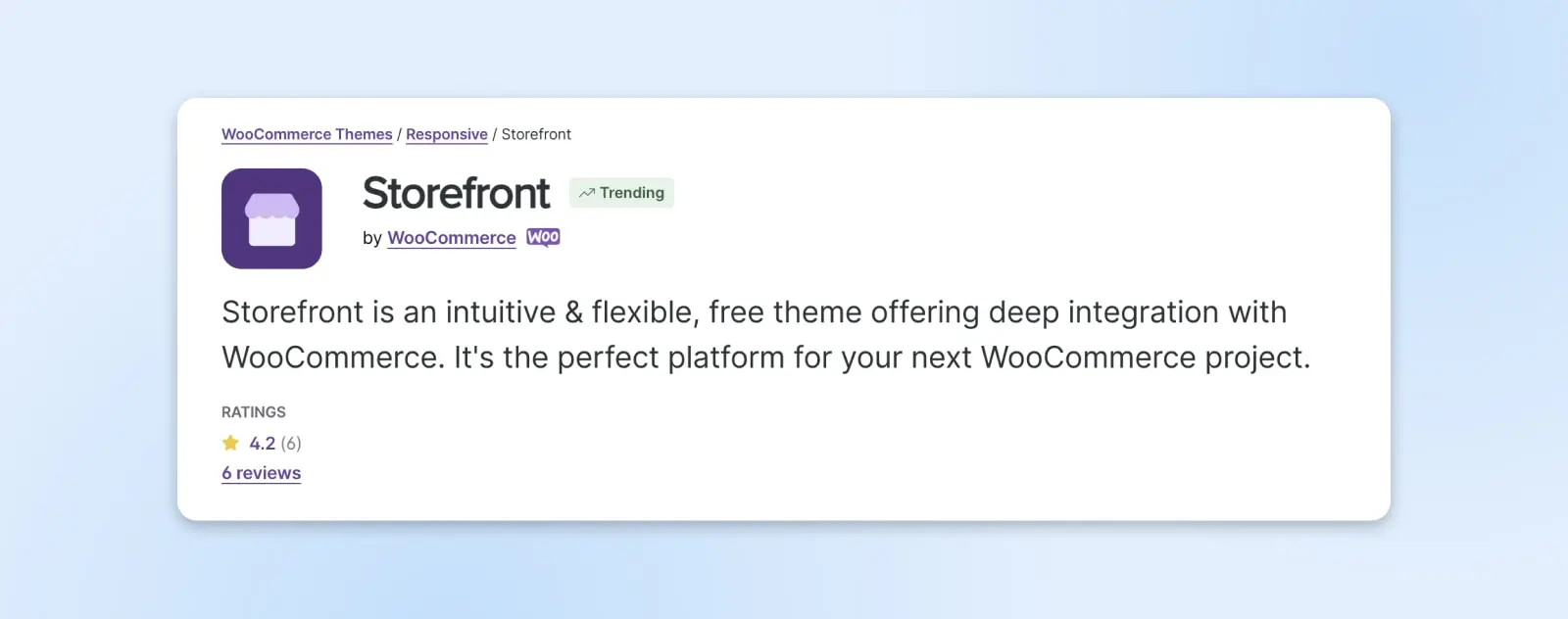
Ця тема розроблена командою, яка стоїть за WooCommerce, тому ти можеш бути впевненим, що вона безпечна і що інтеграція надійна. Storefront також безкоштовна, що завжди є плюсом.
Ця тема добре працює сама по собі, але її можна розширити за допомогою однієї з кількох дочірніх тем.
Якщо ти не в курсі, дочірня тема базується на існуючій темі (її “батьківській”), дозволяючи тобі вносити зміни в батьківську тему без її безпосереднього редагування.
Крім Storefront та його дочірніх тем, ти можеш знайти широкий вибір преміальних тем, готових до WooCommerce. Багато з них спеціалізовані для різних типів магазинів.
Наприклад, Electro спеціально створена для створення магазинів електроніки, тоді як тема Motor призначена для автосалонів. Незалежно від твого бізнесу та смаків, ти маєш змогу знайти тему, яка ідеально підійде для тебе.
Розширення WooCommerce
Як тільки ти обереш тему для свого магазину, настав час подумати, чи потрібні тобі додаткові функції.
Розширення WooCommerce дозволяють тобі додати новий функціонал до твого магазину WordPress. Хоча вони працюють практично так само, як плагіни WordPress, вони спеціально створені для інтеграції з WooCommerce.
Деякі розширення можна використовувати безкоштовно, тоді як інші потребують одноразової оплати або регулярної абонентської плати. Так чи інакше, ти можеш використовувати їх для покращення свого магазину за допомогою розширених функцій.
Сьогодні існує сотні розширень, від інструментів аналізу продажів до плагінів безпеки. Ми розглянемо кілька найкращих варіантів для користувачів WooCommerce, які вперше використовують цю систему.
1. WooCommerce Google Analytics
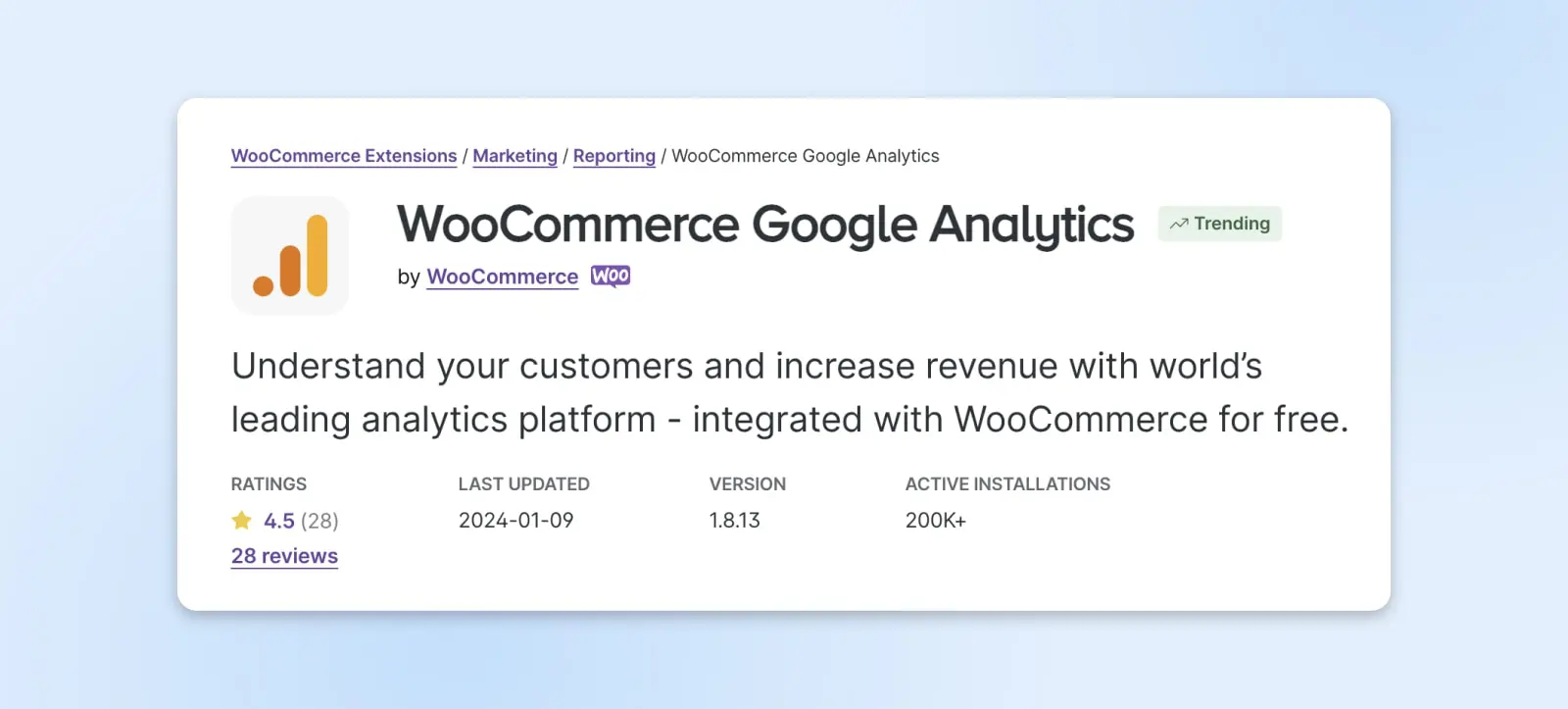
WooCommerce Google Analytics дозволяє використовувати Google Analytics для відстеження продуктивності твого магазину. Це розширення може допомогти зрозуміти шлях твоїх клієнтів, включаючи те, як вони знайшли твій сайт та які продукти їх найбільше цікавлять. Ти можеш використовувати ці дані для оптимізації воронки продажів.
Ключові Функціональність:
- Відстежує тривалість сесій, користувачів та джерела рефералів.
- Виділяє, які ділянки вашого магазину працюють добре, а які потребують покращення.
- Допомагає зрозуміти поведінку клієнтів та популярність продуктів.
Ціни: WooCommerce Google Analytics є безкоштовним розширенням, але також пропонує преміум версію, починаючи з $79 на рік за один сайт. Обидва розширення також потребують безкоштовного акаунту Google Analytics.
2. Підписки WooCommerce
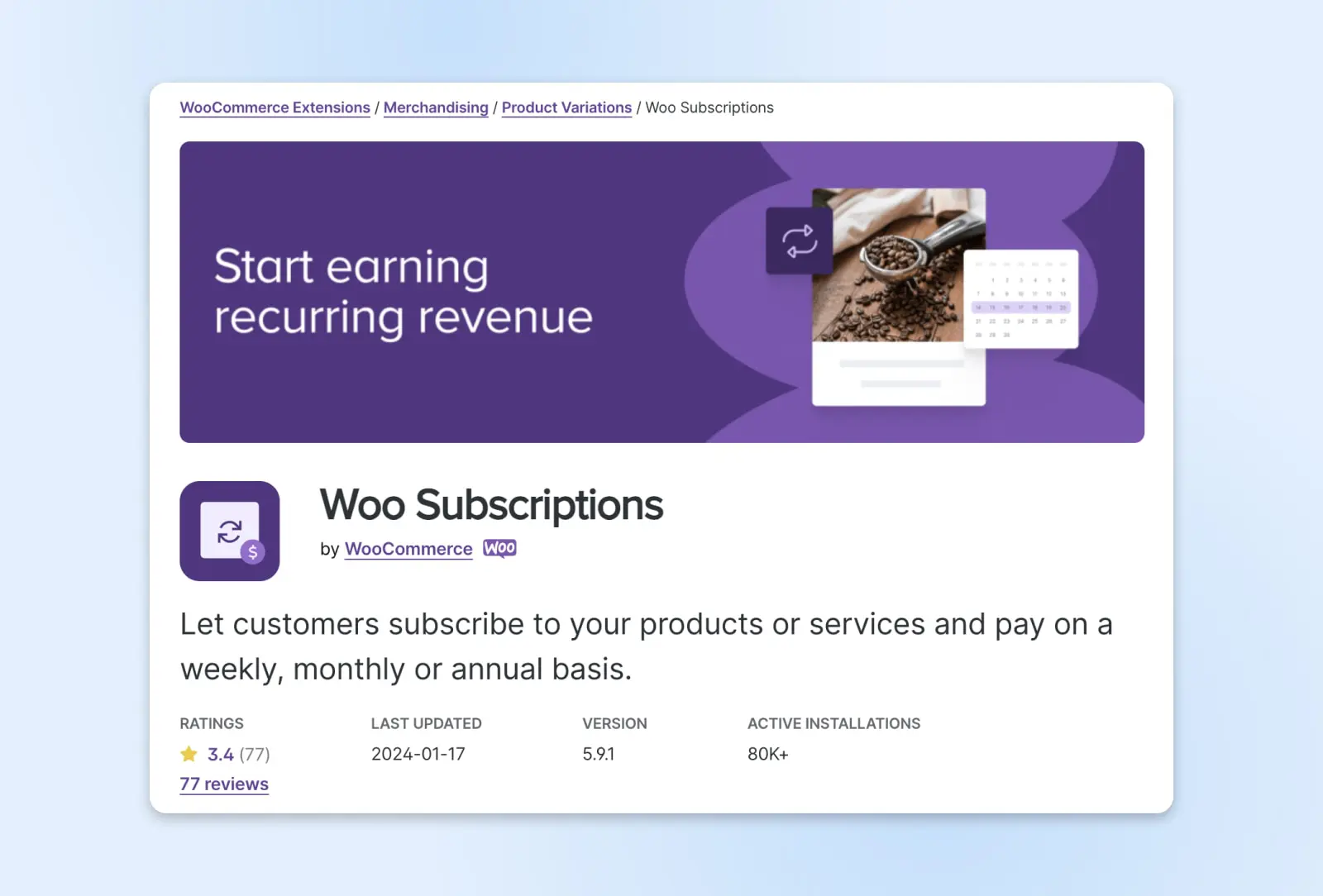
WooCommerce Subscriptions дозволяє створювати продукти, які можна розблокувати за допомогою періодичних платежів. Розширення працює як для фізичних продуктів, наприклад, місячної підписки на коробку, так і для віртуальних продуктів або послуг.
Ключові Функціональності:
- Дозволяє тобі вибрати графік платежів з кількох варіантів.
- Пропонує більше ніж 25 популярних платіжних шлюзів.
- Підтримує автоматичне відновлення підписки на електронні листи для тебе та твоїх клієнтів.
Ціни: Підписки WooCommerce починаються від $239 на рік за один сайт.
3. WooCommerce Zapier
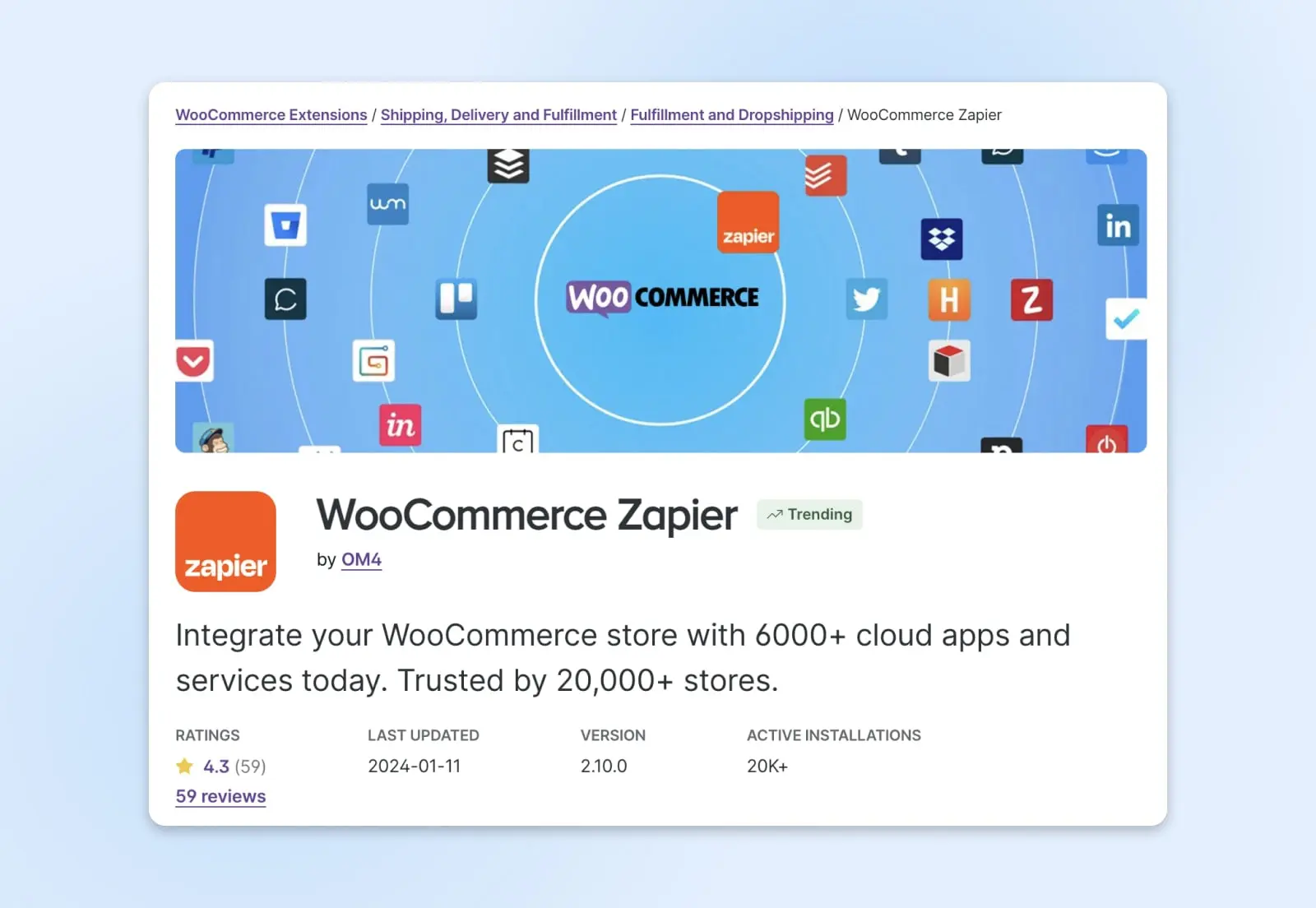
WooCommerce Zapier — чудове рішення для інтеграції твого магазину з сервісами третіх сторін. За допомогою цього одного розширення ти можеш з’єднати WooCommerce з MailChimp, YouTube, Dropbox, Google Drive та багатьма іншими платформами.
Основні Функції:
- Інтегрується з понад 1,000 сторонніми сервісами.
- Дозволяє налаштувати автоматизацію для економії часу.
- Надає звіти про продуктивність через функцію “Digest by Zapier”.
Ціни: Ціни на WooCommerce Zapier починаються від $79 на рік за один сайт.
4. Square Для WooCommerce
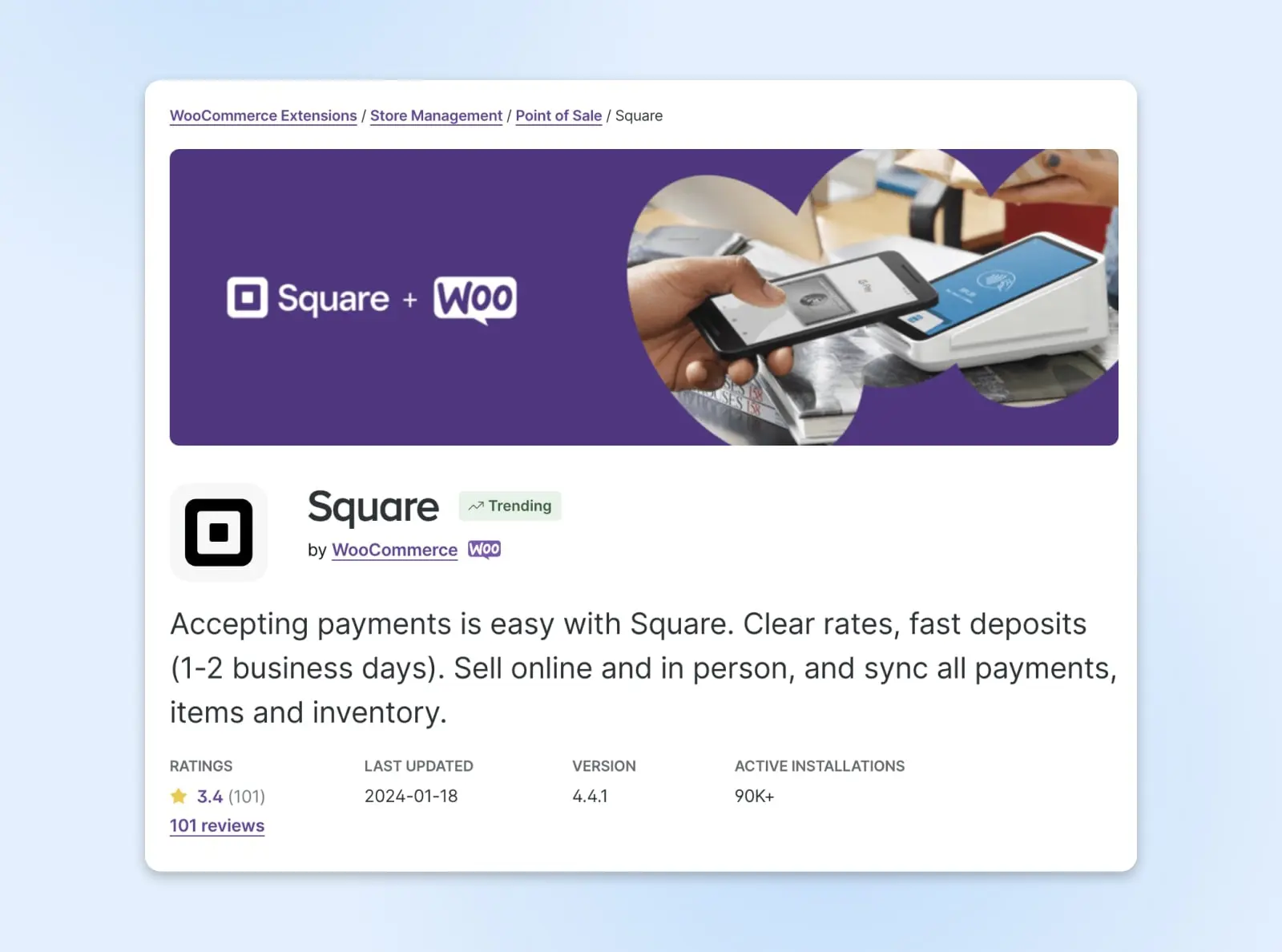
Square для WooCommerce покращує варіанти оплати у твоєму магазині, як в Інтернеті, так і особисто. Це розширення дуже легко встановити, і ти зможеш приймати платежі вже через кілька хвилин. Square сумісний з усіма кредитними та дебетовими картками у США, Великій Британії, Австралії, Канаді та Японії.
Основні Функціональності:
- Спрощує прийом платежів з різних джерел.
- Швидко перераховує кошти на ваш рахунок протягом 1-2 робочих днів.
- Дозволяє швидко синхронізувати ваші облікові записи Square та WooCommerce.
Ціноутворення: Square для WooCommerce — це безкоштовне розширення, яке вимагає облікового запису Square.
5 Порад Щодо Розвитку Успішного Магазину WooCommerce
Тепер, коли твій магазин готовий, ти можеш зосередитися на розвитку свого нового бізнесу. Ось деякі важливі поради для залучення клієнтів та здійснення продажів:
1. Використовуй Купонні Коди Та Акції Для Збільшення Продажів
Усі люблять хороші угоди. Як власник магазину, ти можеш скористатися цією загальновідомою правдою, пропонуючи купони та акції. Вони не лише допомагають твоїм клієнтам заощаджувати — вони також сприяють збільшенню твоїх продажів.
Створюй часово обмежені знижки, пакетні пропозиції або винагороди за лояльність. Також можеш дарувати безкоштовні подарункові картки при покупках на певну суму. Ці невеликі стимули можуть бути достатніми, щоб переконати вагаючихся покупців зробити покупку.
Щоб створити промоційні купони, вибери Marketing > Coupons у бічній панелі зліва.
2. Залучай Більше Клієнтів За Допомогою Оптимізації Під Пошукові Системи
Твій магазин — це голка в стозі Інтернету. SEO (пошукова оптимізація) може допомогти тобі виділитися, щоб більше клієнтів могли знайти твій сайт.
SEO
Оптимізація для пошукових систем (SEO) — це практика поліпшення рейтингу сайту в результатах пошуку. Результати пошуку формуються на основі багатьох факторів, включаючи релевантність та якість сайту. Оптимізація вашого сайту за цими факторами може допомогти підвищити ваші рейтинги.
Щоб скористатися перевагами тут, переконайся, що зробив домашню роботу з дослідження ключових слів. З’ясуй, які фрази шукають твої клієнти, а потім вплети ці магічні слова у свої описи продуктів, заголовки та метадані. Використовуй плагін, як Yoast SEO, щоб він направляв тебе.
3. Використовуй Аналітику, Щоб Зрозуміти Своїх Покупців
Тобі не потрібна кришталева куля, щоб зрозуміти, які продукти мати на складі. Інструменти, як-от Google Analytics, можуть відкрити цінні уявлення про твоїх покупців.
Дізнайся, звідки вони приходять, скільки часу затримуються і що привертає їхню увагу. Завдяки цій інформації ти зможеш краще зрозуміти, хто можуть бути твої майбутні клієнти — і адаптувати свій магазин під їхні потреби.
4. Забезпечити Належну Безпеку
Твій онлайн-магазин — це твоє королівство, і кожен замок потребує захисту. Занадто багато малих підприємств стають жертвами кібератак, що призводить до значних фінансових втрат.
Щоб уникнути цієї долі, регулярно оновлюй свій WooCommerce та плагіни.
Нотатка Нерда: WordPress насправді пропонує автоматичні оновлення для більшості плагінів через Plugins > Enable auto-updates.
Поки ти за цим, увімкни резервні копії даних. Це дозволить тобі швидко відновити свій сайт, якщо хтось вдасться його зламати.
5. Створюй Користувацькі Рішення За Допомогою Блоків
WooCommerce Blocks дозволяє створювати сторінки з індивідуальним дизайном без необхідності мати докторський ступінь з програмування.
Хочеш касу, яка працює гладше, ніж масло? Є блок для цього. Звертаєш увагу на сітку товарів, яка чистіша за твій недільний наряд? Блоки все врахують. Експериментуй з ними, щоб створити магазин, який ідеально відповідає твоїм потребам.
Часті запитання WooCommerce
Ще є запитання? У нас є відповіді:
Скільки коштує WooCommerce?
Для самостійно розміщених електронних комерційних сайтів плагін WooCommerce є повністю безкоштовним. Таким чином, тобі лише потрібно покрити вимоги до хостингу та твій домен. Ти також можеш розширити основну платформу, оплачуючи преміум плагіни та теми.
Чи потрібен мені хостинг для WooCommerce?
Так. Або точніше, тобі потрібен розміщений вебсайт. Пам’ятай, що WooCommerce насправді є плагіном для WordPress, а не самостійним конструктором магазинів.
Чи можеш ти займатися дропшипінгом з WooCommerce?
Хоча WooCommerce не підтримує дропшиппінг за замовчуванням, ти можеш додати цю функцію за допомогою преміум плагіна WooCommerce Dropshipping.
Чи Можеш Ти Продавати На WordPress Без WooCommerce?
Хоча WooCommerce, ймовірно, є найкращим плагіном для електронної комерції, це не єдина можливість. Пошукай у офіційному каталозі плагінів, і ти знайдеш багато альтернативних варіантів.
Запусти Свій Інтернет-Магазин Вже Сьогодні
Якщо ти хочеш використовувати свій сайт WordPress для продажу товарів та послуг, WooCommerce безумовно є твоїм найкращим варіантом.
Це найпопулярніший плагін для електронної комерції з певною причиною, і він робить неймовірно легким відкриття інтернет-магазину як для початківців, так і для досвідчених користувачів. Базовий плагін WooCommerce дозволяє створити успішний бізнес, і ти можеш ще більше його покращити, використовуючи теми та розширення.
Але пам’ятай, створення твого електронного комерційного вебсайту – це лише перший крок. Також потрібно переконатися, що твій магазин завжди доступний і що ти забезпечуєш чудовий досвід для клієнтів. Це починається з вибору надійного провайдера хостингу.
З DreamHost кожен план підкріплений гарантією безвідмовної роботи 100%. А з нашими спеціалізованими планами WooCommerce, твій сайт працює на оптимізованих серверах — що означає миттєве завантаження сторінок.
Переглянь наші тарифні плани сьогодні, щоб розпочати свій шлях у сфері онлайн-роздрібної торгівлі!