
“To kwiecień. Co robi choinka w salonie?”
Spędziłeś godziny na dekorowaniu choinki i otaczaniu jej migoczącymi światłami.
Ale to było jeszcze w grudniu.
Życie stało się intensywne, a zanim się obejrzałeś, nadeszła wiosna. I teraz, biedne drzewko smutno zwisa w kącie, tracąc igły — stając się raczej zakurzonym zagrożeniem pożarowym niż świąteczną ozdobą.
To się dzieje z porzuconymi wtyczkami WordPress.
Instalujemy je z jakiegoś powodu, ale z czasem są zapominane. Pozostawione bez nadzoru, porzucone wtyczki stają się zagrożeniem bezpieczeństwa, narażając Twoją stronę na potencjalne zagrożenia.
Wyszukajmy je i usuńmy.
Co to jest porzucona wtyczka?
O tak, najpierw musimy zrozumieć, co dokładnie to jest porzucona wtyczka.
Porzucona wtyczka to wtyczka WordPress, której twórca już jej nie utrzymuje ani nie aktualizuje. WordPress uznaje wtyczkę za porzuconą, jeśli przez ponad dwa lata nie otrzymała aktualizacji.
Takie wtyczki mogą stać się niekompatybilne z najnowszymi wersjami WordPress, prowadząc do potencjalnych luk w zabezpieczeniach oraz problemów z funkcjonalnością.
Dlaczego Porzucone Wtyczki Są Wielkim Problemem
Porzucone wtyczki są jak tykające bomby zegarowe dla Twojej strony WordPress. W 2023 roku 97% wszystkich nowych luk w zabezpieczeniach WordPress pochodziło z wtyczek, podczas gdy tylko 0,2% znaleziono w samym rdzeniu WordPressa. To oznacza, że niemal każdy problem związany z bezpieczeństwem stron WordPress wynika z wtyczek i motywów — a nie z oprogramowania rdzeniowego.
Raport o podatnościach WordPress od SolidWP jest aktualizowany codziennie o nowe podatności w ekosystemie WordPress. Niemal zawsze zobaczysz nowe podatności dla pluginów, ale rzadko dla podstawowych plików WordPress.
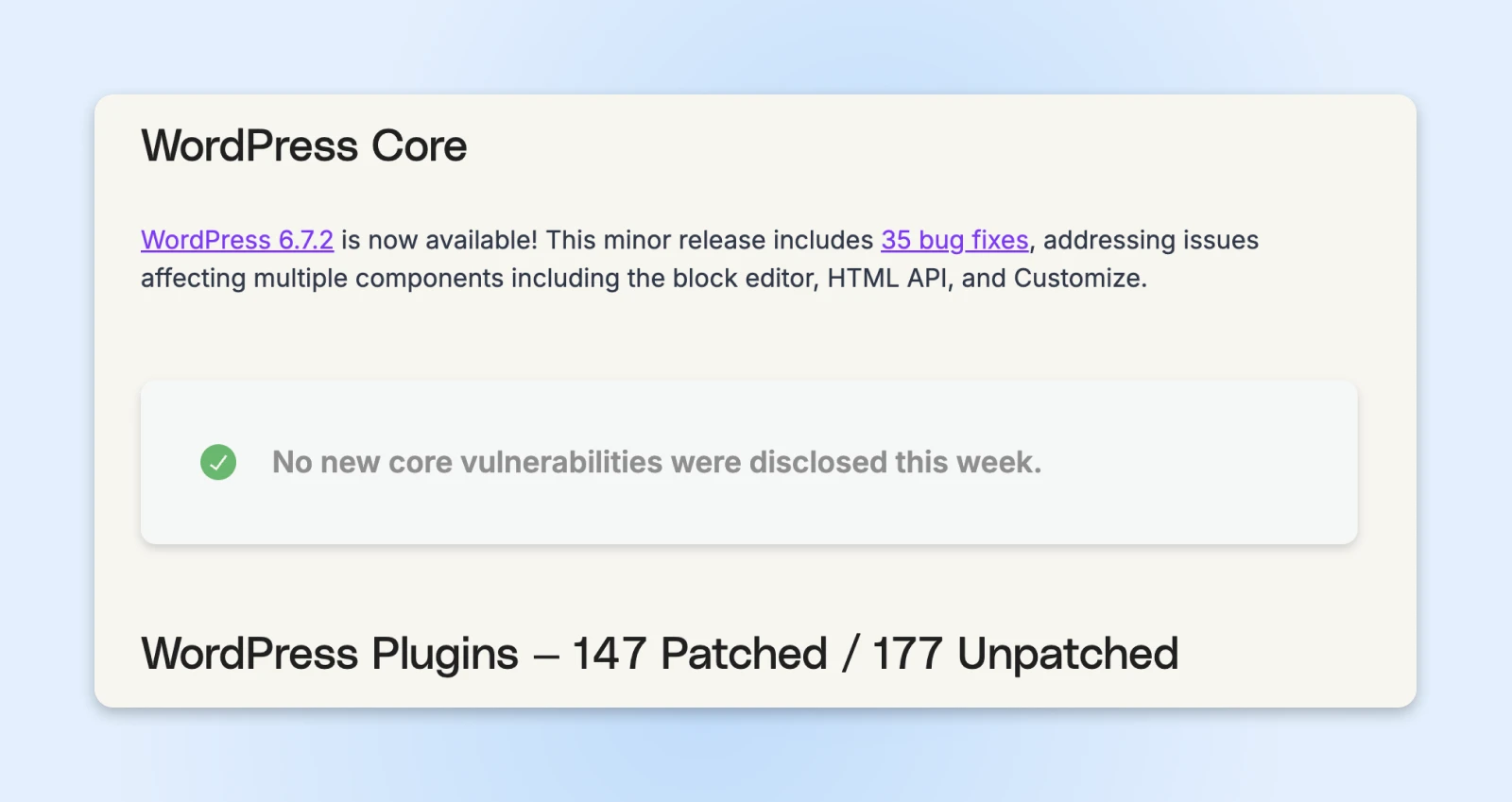
To tysiące właścicieli firm, którzy mieli do czynienia z:
- Utracone przychody podczas przestoju strony.
- Kompromitacja danych klientów.
- Zniszczona reputacja i utracone zaufanie.
- Google oznacza ich stronę jako “potencjalnie szkodliwą”.
- Godziny (lub dni) spędzone na sprzątaniu bałaganu.
Gdy deweloperzy porzucają swoje wtyczki, przestają łatać dziury w zabezpieczeniach — tworząc idealne punkty wejścia dla hakerów.
Pomyśl o tym:
- Brak aktualizacji bezpieczeństwa = narażenie twojej strony na znane luki.
- Brak testów kompatybilności z nowymi wersjami WordPressa = uszkodzona funkcjonalność.
- Brak poprawek błędów = nieoczekiwane zachowania mogące zagrażać twojej stronie.
Teraz, WAF Wordfence zablokował 3 miliony ataków z około 14,000 IP, które miały na celu wykorzystanie podatności wtyczek tylko w pierwszej połowie 2023 roku.
Ale załóżmy, że miałeś szczęście i porzucona wtyczka, której używasz, jest całkowicie bezpieczna.
Wciąż musimy poradzić sobie z problemami z wydajnością.
Każda nowa aktualizacja WordPressa poprawia szybkość, zmniejsza redundancje w systemie i sprawia, że cała strona działa sprawniej, dodając jednocześnie więcej funkcji.
Ale jeśli porzucony plugin spowalnia stronę, te ulepszenia szybkości mogą nigdy nie zostać zauważone, i łatwo byłoby pomyśleć, że winowajcą jest tutaj WordPress (chociaż nigdy nim nie jest).
Istnieje również duża szansa, że wtyczka może powodować konflikt z nowszą wersją WordPressa, a Ty zostajesz z uszkodzoną stroną internetową.
Niestety, kiedy dzieje się to z porzuconymi wtyczkami, jesteś całkowicie zdany na siebie. Brak dewelopera do odpowiadania na pytania, brak wsparcia społeczności, brak aktualizacji dokumentacji. 15,7% wszystkich podatnych wtyczek zostało całkowicie usuniętych z repozytorium wtyczek WordPress z powodu ich porzucenia.
To pozostawia właścicieli stron internetowych, którzy nieświadomie używają przestarzałego, niezałatanego oprogramowania, które mogą wykorzystać hakerzy.
Prosto mówiąc — jak najszybciej odinstaluj takie wtyczki.
Jak Rozpoznać Porzucone Wtyczki
Nadszedł czas, aby sięgnąć po metaforyczne szkło powiększające i rozpocząć poszukiwania wskazówek, które ujawnią pluginy, które zbierają kurz na twoim panelu sterowania WordPress.
Oto kilka rzeczy, które pomagają zidentyfikować, czy na naszej stronie znajduje się porzucony plugin.
1. Data ostatniej aktualizacji
Najbardziej oczywisty czerwony flaga ukrywa się na widoku.
W swoim panelu sterowania WordPress, przejdź do Plugins > Installed Plugins.
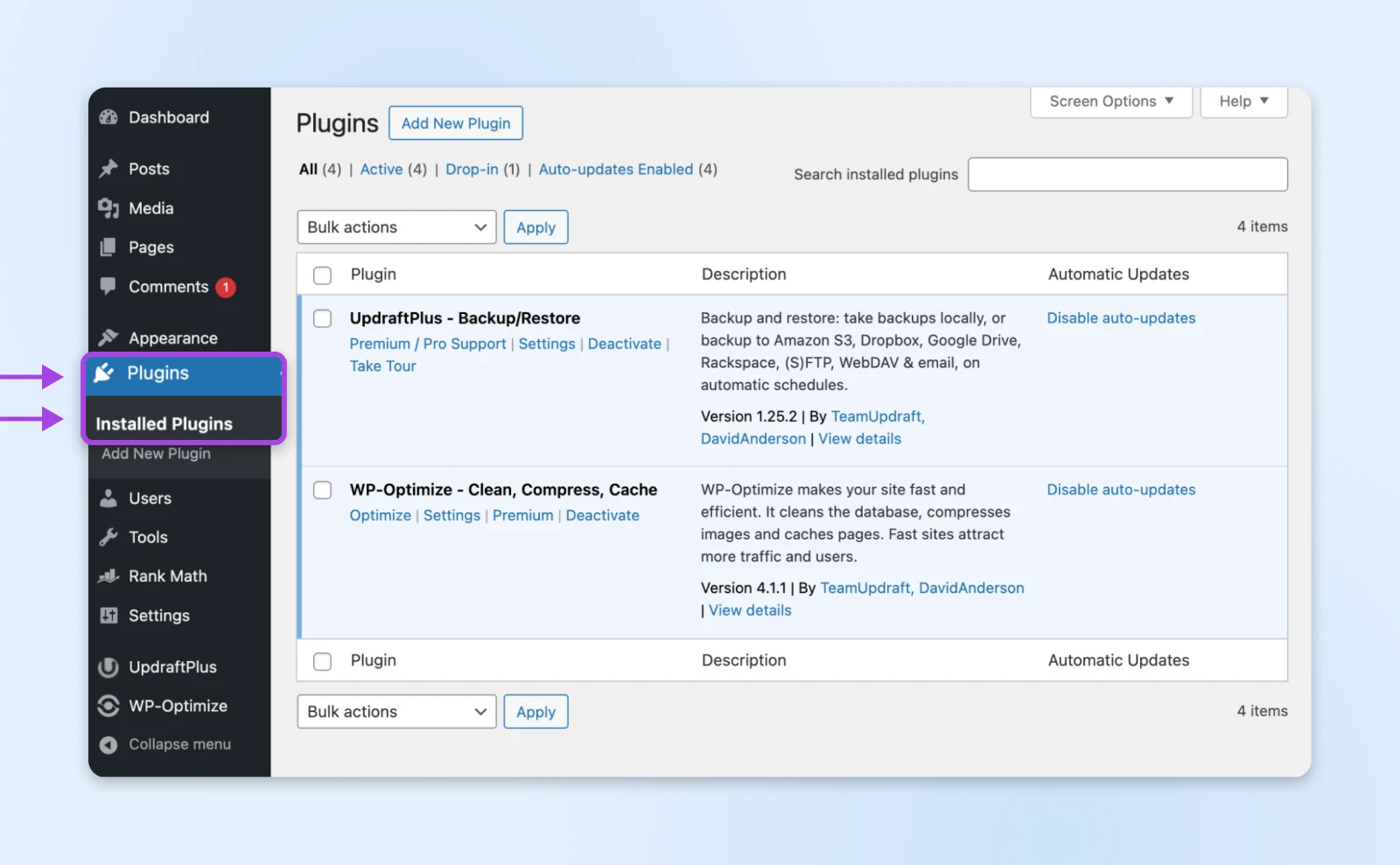
Następnie kliknij Zobacz Szczegóły, aby otworzyć szczegóły wtyczki, gdzie zobaczysz datę ostatniej aktualizacji.
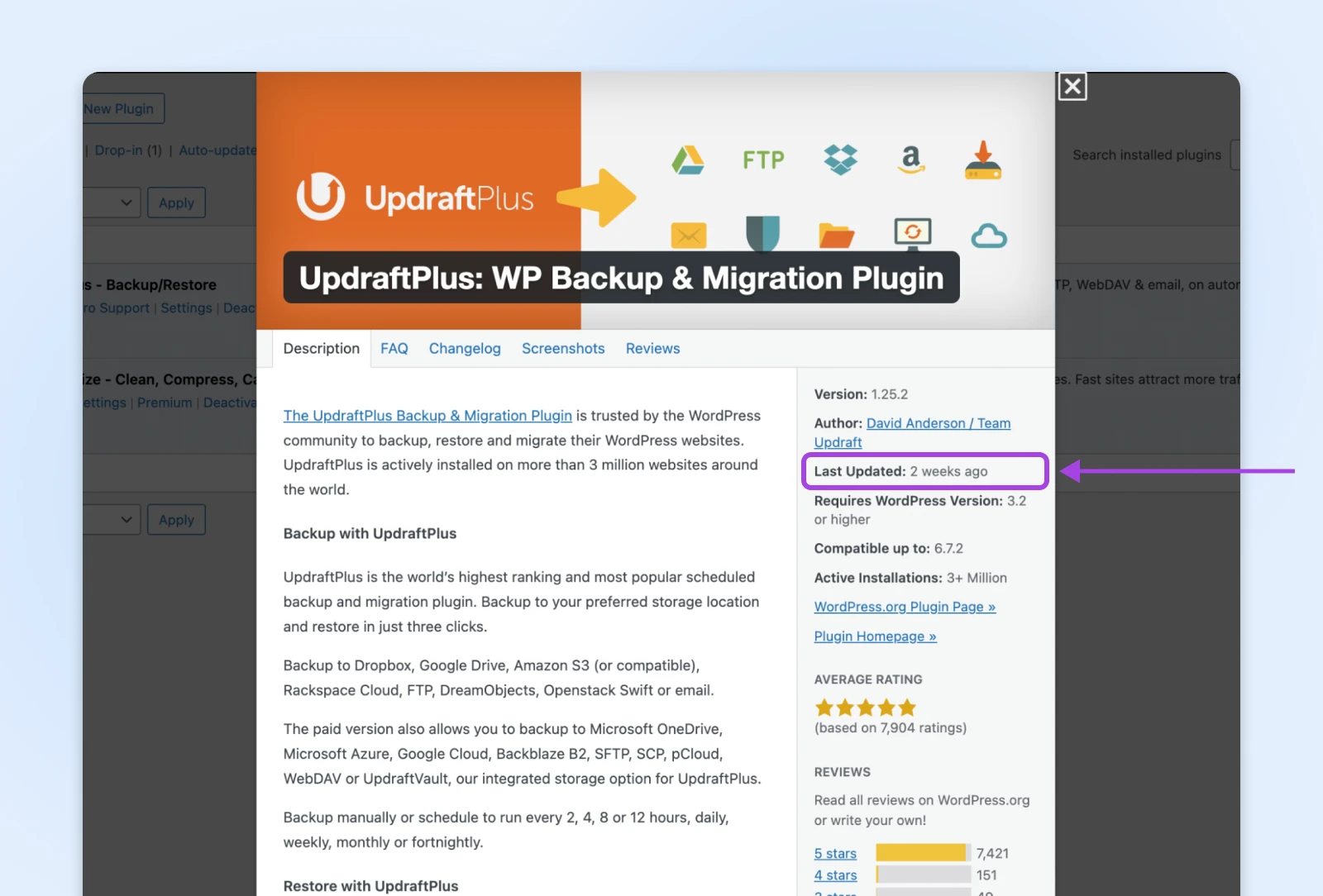
UpdraftPlus to popularna wtyczka, która jest regularnie aktualizowana. Na dzień dzisiejszy, ostatnia aktualizacja miała miejsce zaledwie dwa tygodnie temu, więc można ją bezpiecznie zachować, ponieważ rozwój jest ciągły.
Ale na twojej stronie może być jeszcze starsza wtyczka, taka jak poniższa, zaktualizowana DZIEWIĘĆ lat temu:
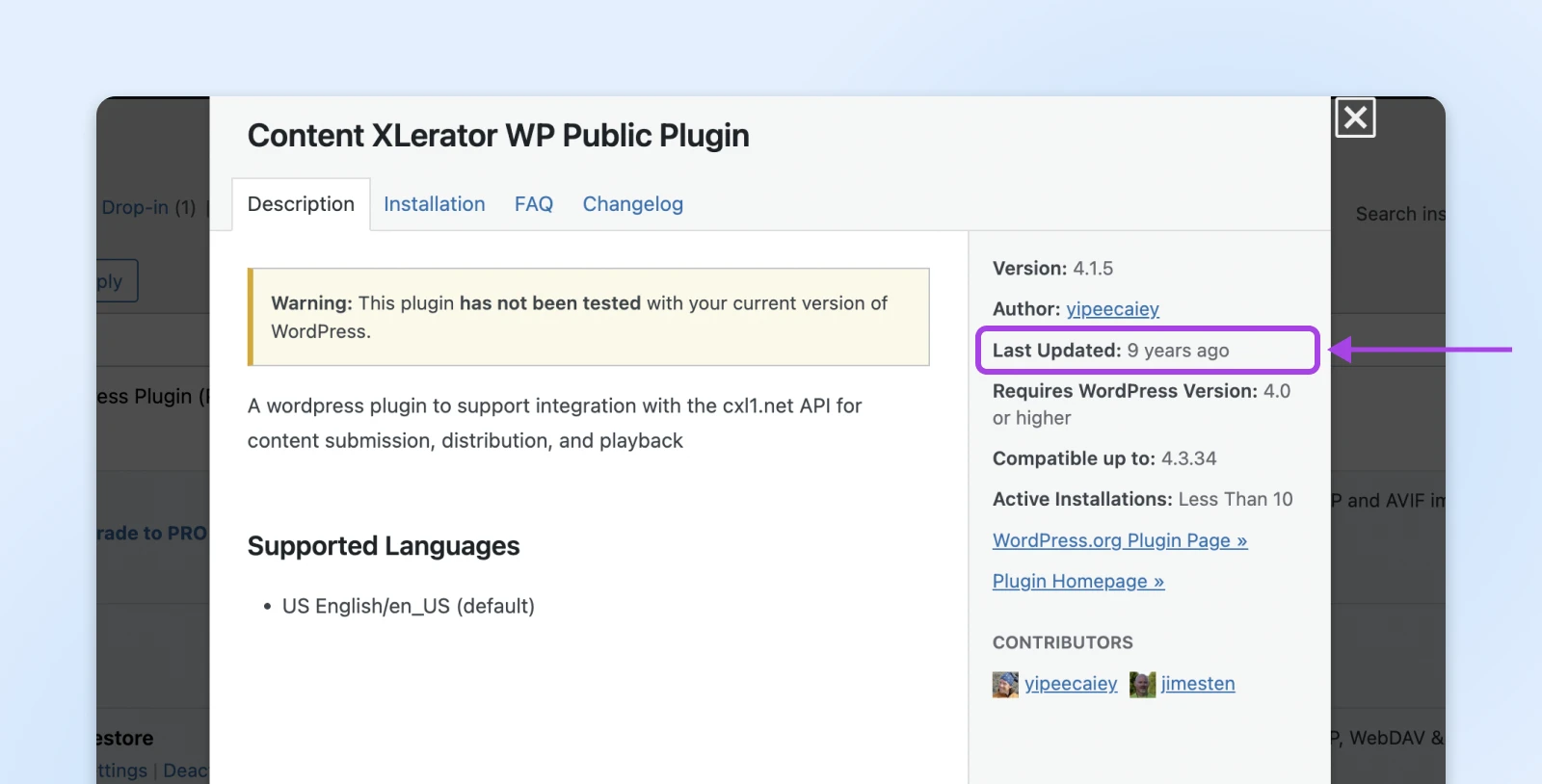
Każdy plugin, który nie był aktualizowany przez ponad rok, zasługuje na Twoją uwagę, a te, które nie były dotykane przez dwa lata, wpadają do oficjalnej kategorii “porzucone” WordPressa i powinny być usunięte z Twojej strony internetowej tak szybko, jak to możliwe.
Jeśli są strony, które nadal korzystają z funkcjonalności wtyczki (może to być stara wtyczka formularza i nadal masz jakieś formularze), zastąp funkcjonalność nowszymi wtyczkami tak szybko, jak to możliwe.
2. Sprawdź Datę Aktualizacji W Wyszukiwarce Wtyczek
Załóżmy, że chcesz zainstalować swoją następną wtyczkę WordPress. Chcesz również sprawdzić daty ostatnich aktualizacji w wynikach wyszukiwania.
Weźmy ten sam porzucony plugin z powyższego przykładu. Jeśli przejdziesz do Plugins > Add New Plugins i wyszukasz go, zobaczysz poniższy ekran:
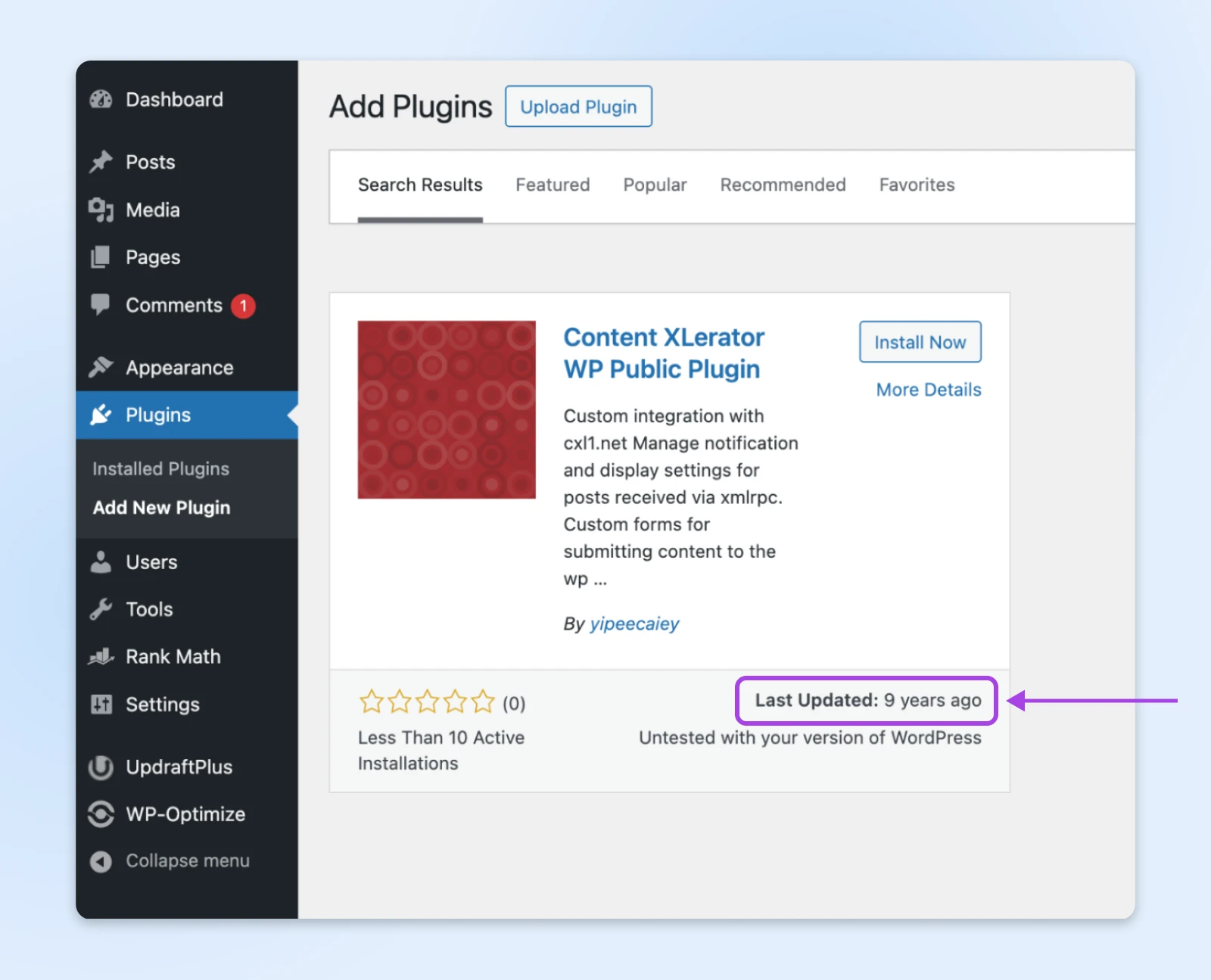
Zauważ, że wyświetla datę ostatniej aktualizacji bezpośrednio w wynikach wyszukiwania, dzięki czemu możesz zdecydować, czy zainstalować wtyczkę, czy nie.
Jeśli nie jesteś na swoim panelu sterowania WordPress, ale szukasz pluginów w katalogu pluginów WordPress, możesz kliknąć dowolny plugin i zobaczyć wersję oraz datę ostatniej aktualizacji na panelu informacyjnym po prawej stronie.
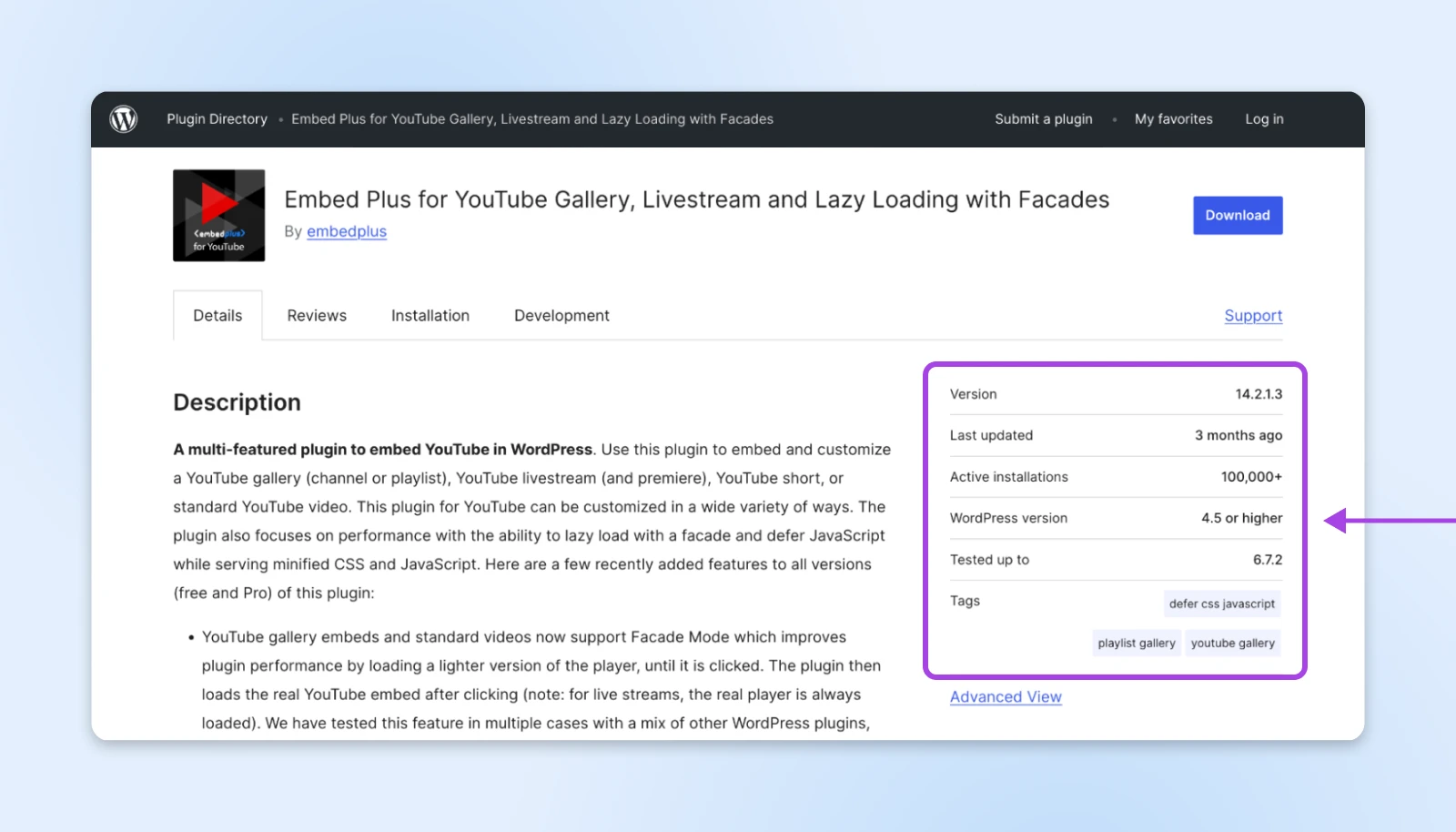
To powinno dać ci wystarczająco dużo informacji, aby zdecydować, czy warto rozważyć tę wtyczkę, czy nie.
3. Przejrzyj Zgłoszenia Pomocy
Załóżmy, że widzisz plugin, który został niedawno zaktualizowany, ale ma tylko kilka aktywnych instalacji. Jak możesz być pewien, czy plugin jest nadal rozwijany?
Zgłoszenia pomocy technicznej mogą pokazać jasny obraz sytuacji.
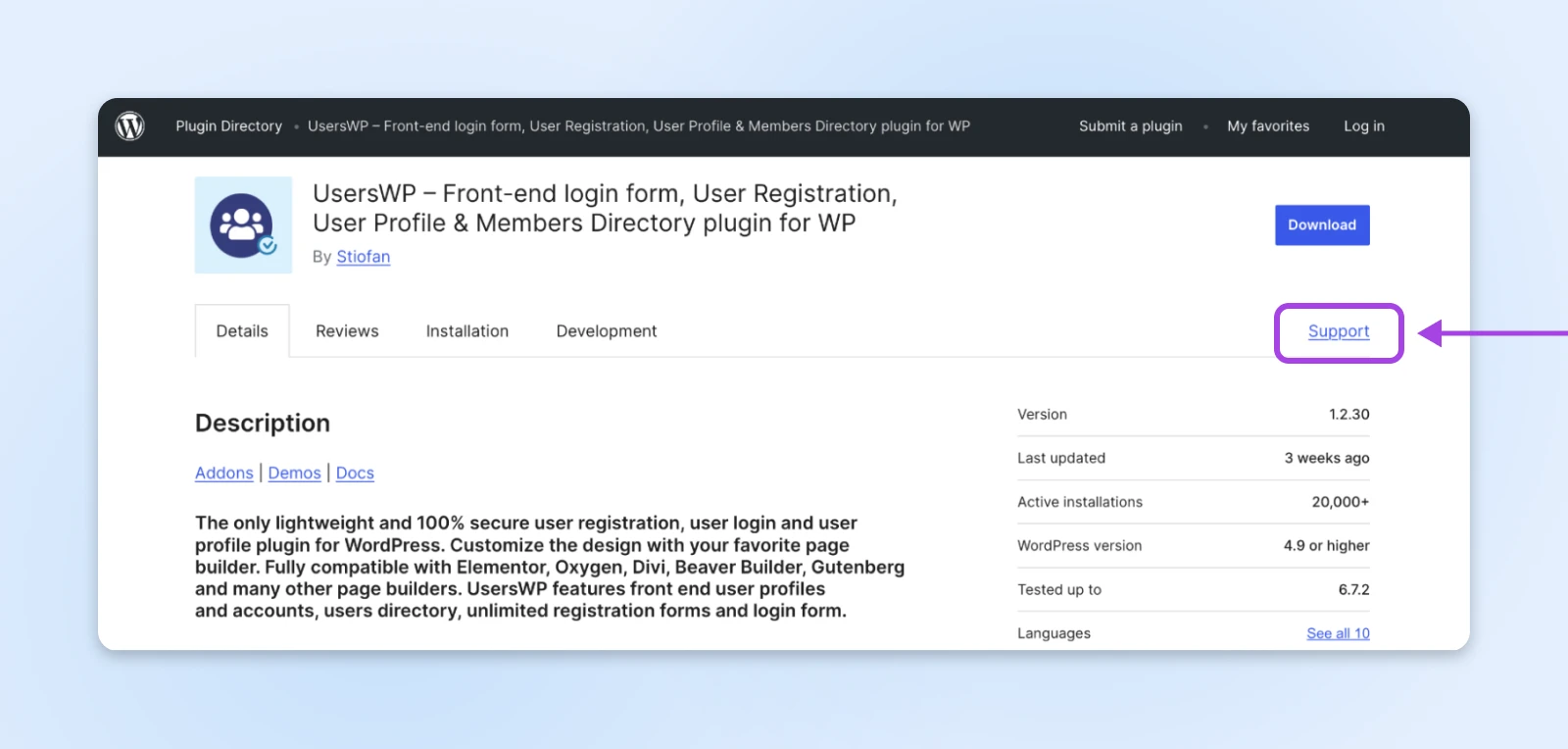
Na stronie katalogu wtyczek WordPress przejdź do dowolnej wtyczki, którą rozważasz, i kliknij link Wsparcie znajdujący się tuż poniżej przycisku pobierania.
Na tej stronie zobaczysz wszystkie zgłoszenia wsparcia, które użytkownicy WordPress zgłosili.
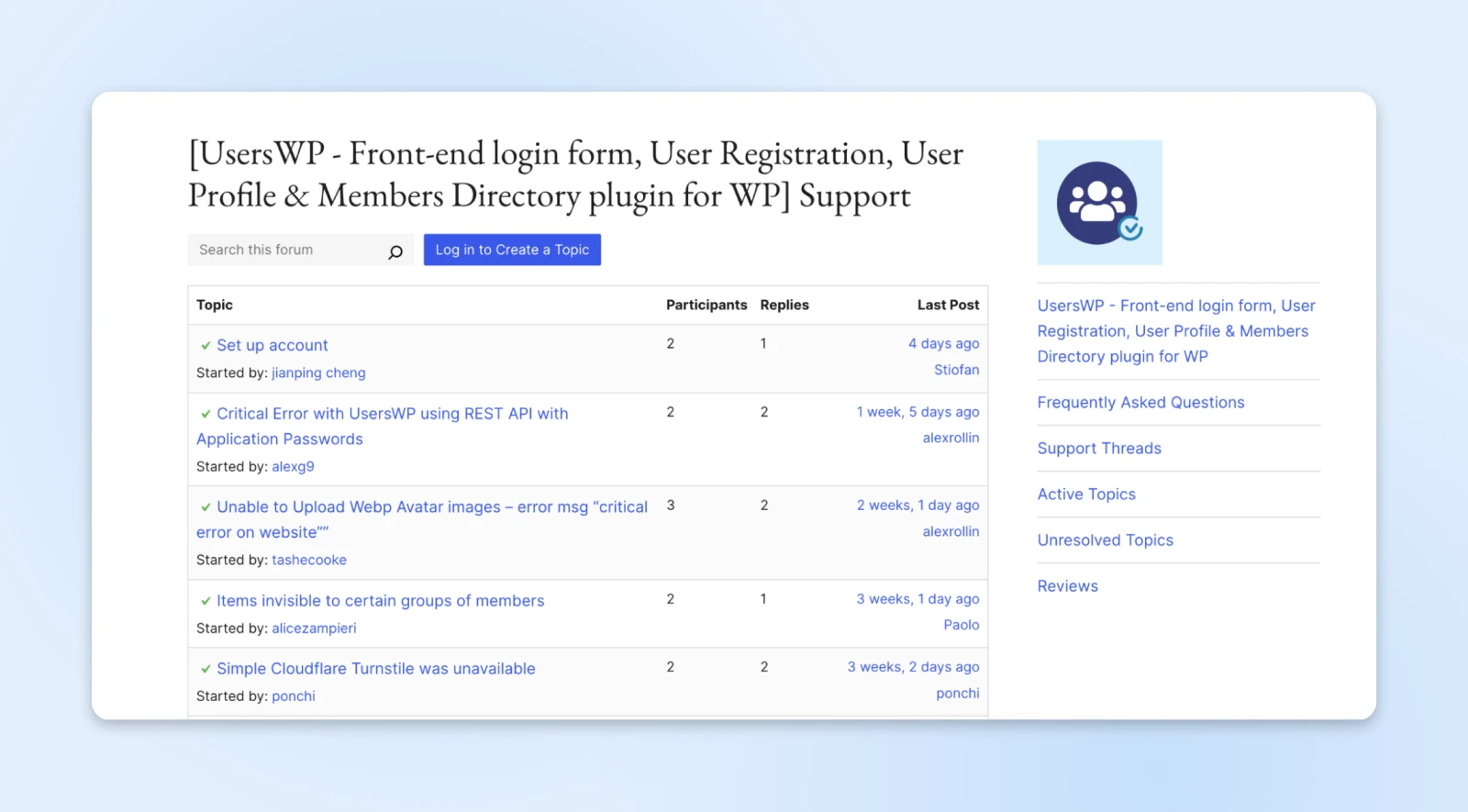
Jeśli zauważysz, że programista aktywnie odpowiada na pytania, rozwiązuje problemy, a nawet dodaje nowe funkcje na życzenie, możesz śmiało rozważyć wypróbowanie wtyczki.
Ale czasami możesz zauważyć, że zapytania pozostają bez odpowiedzi przez tygodnie i nie ma żadnego rzeczywistego rozwoju wtyczki. Wtedy lepiej jest trzymać się z daleka i znaleźć coś bardziej aktywnego.
4. Słuchaj Ostrzeżeń Swojego Panelu Sterowania
WordPress jest jak ten sprytny technik w twoim zespole, który dba o porządek we wszystkim.
Jeśli rdzeń WordPressa, wtyczka lub motyw są przestarzałe, pojawi się nowa podatność lub możliwy konflikt, otrzymasz sygnały, powiadomienia i komunikaty o błędach, które jasno to stwierdzą.
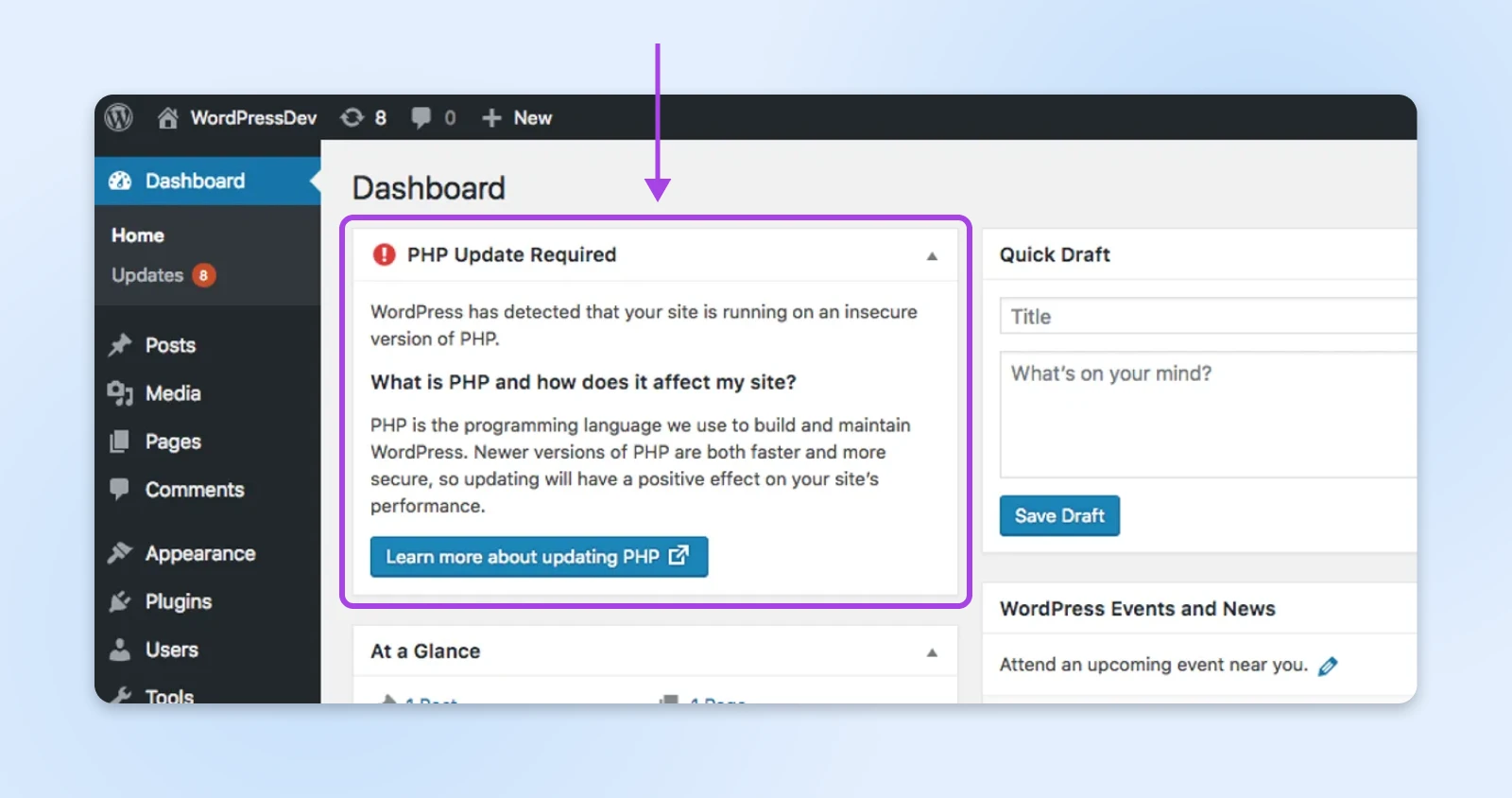
Możesz zdecydować się na zignorowanie tych ostrzeżeń i kontynuować zaplanowaną akcję — ale radzimy zwracać uwagę na te ostrzeżenia.
5. Uruchom Automatyczne Kontrole Bezpieczeństwa
Istnieje wiele sposobów, aby zabezpieczyć swoją stronę WordPress. Najłatwiejszym jest zainstalowanie tylko jednej wtyczki bezpieczeństwa takiej jak Wordfence, Patchstack, Sucuri itp., i pozwolenie jej na ocenę, co jest dobre dla twojej strony.
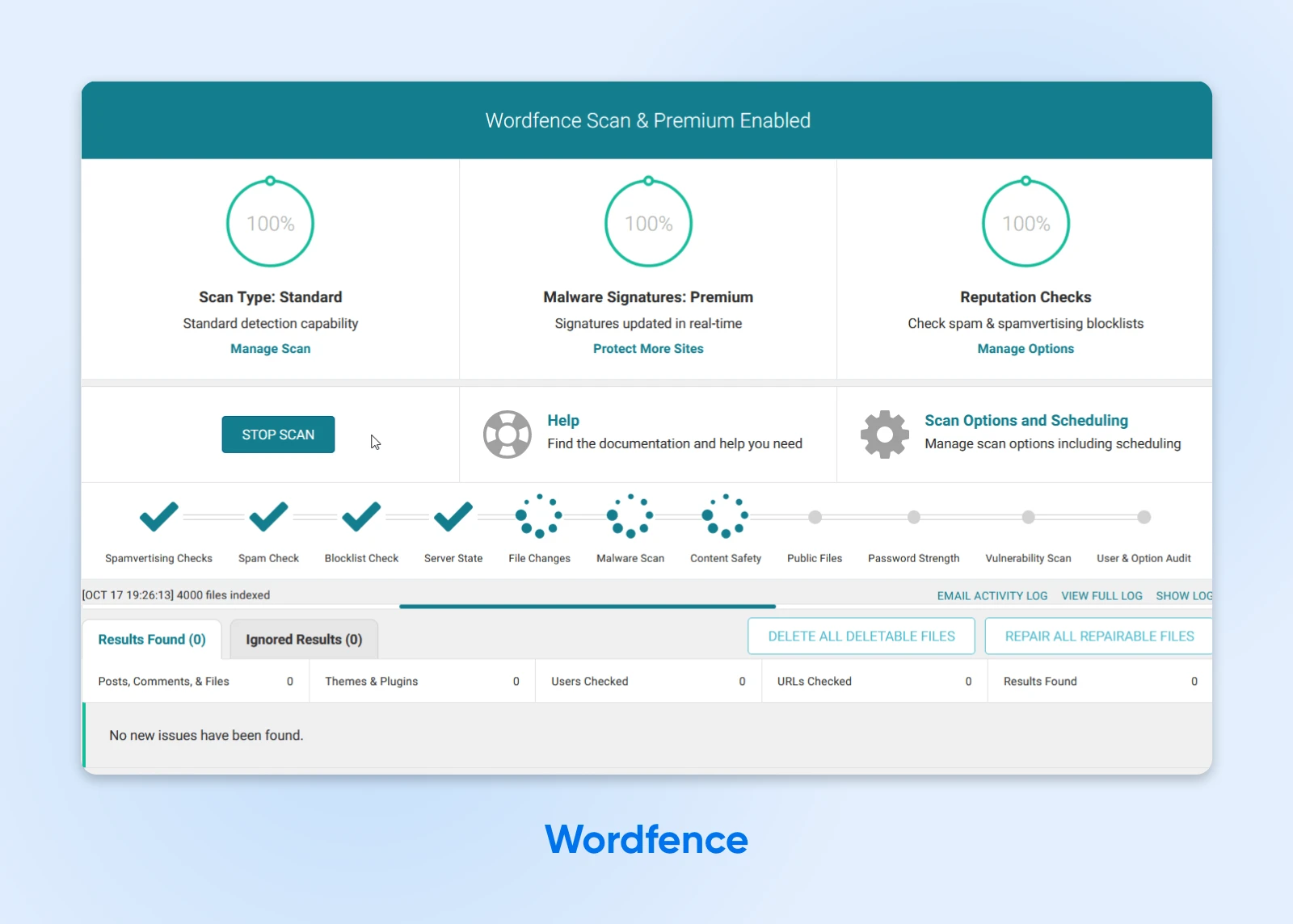
Te wtyczki monitorują każdą lukę w zabezpieczeniach, porzucone lub nieaktualne wtyczki oraz wszelkie problemy z podstawowymi elementami WordPress. Jeśli twoja strona internetowa wykazuje oznaki, które pasują do któregokolwiek z tych problemów, wtyczka natychmiast Cię o tym powiadomi.
Wykonują także automatyczne skanowania w tle w celu wykrycia złośliwych aktorów próbujących wykorzystać nieaktualne lub porzucone pluginy do uzyskania nieautoryzowanego dostępu do Twojej strony internetowej, lub do zidentyfikowania wcześniej bezpiecznych pluginów, które zostały zainfekowane.
6. Test Popularności
I na koniec, jeśli nie chcesz martwić się o kwestie techniczne, zostaw to tłumowi. Najlepsze wtyczki WordPress to również te, które mają najwięcej aktywnych instalacji.
Kiedy szukasz wtyczek w katalogu wtyczek WordPress, kliknij zakładkę Zaawansowany widok pod danymi wtyczki (sekcja, w której widzimy datę “Ostatnia aktualizacja”).
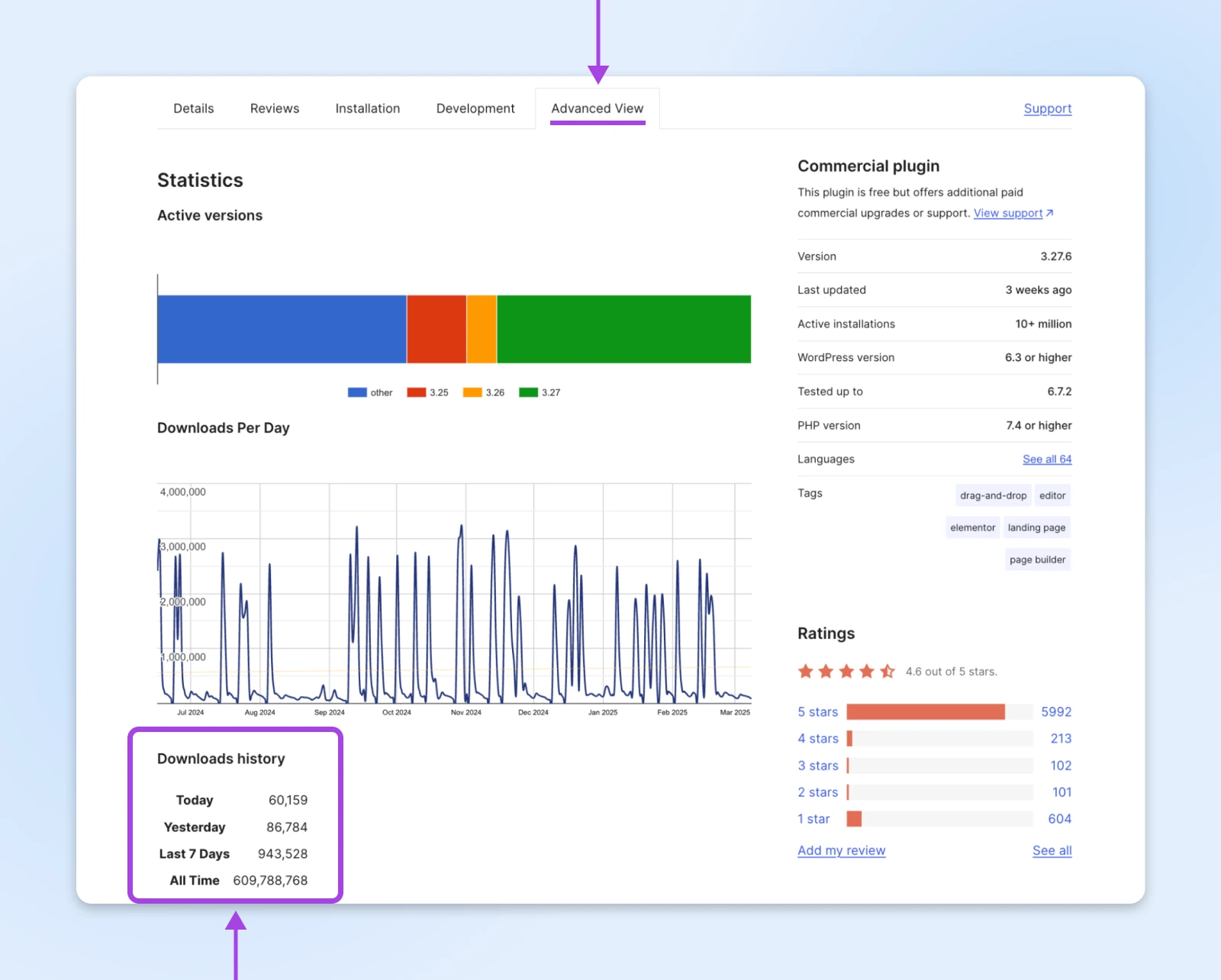
Zaawansowany widok pokazuje statystyki dotyczące tego, która wersja wtyczki jest używana przez wszystkich użytkowników, oraz ile pobrań wtyczka osiąga na co dzień i tygodniowo, razem z całkowitą liczbą instalacji.
Wtyczki z malejącą liczbą aktywnych instalacji (poniżej 1000), spadającymi trendami pobierania lub stale słabymi ocenami mogą być na drodze do porzucenia — lub już tam są.
W większości przypadków, jeśli będziesz korzystać z czołowych wtyczek WordPress, które są aktywnie używane przez wielu ludzi, generalnie powinno być dobrze. Wynika to z faktu, że deweloperzy oraz technicznie zaawansowani użytkownicy monitorują występujące problemy w kodzie i rozwiązują je, gdy tylko się pojawią.
Znalazłeś Porzucone Wtyczki? Oto Co Możesz Zrobić
Więc odkryłeś odpowiednik zapomnianej choinki w postaci pluginu na swojej stronie WordPress. Co teraz?
Oto Twój krok po kroku plan ratunkowy, aby bezpiecznie wyeliminować te ryzyka bezpieczeństwa, nie naruszając działania Twojej strony.
Krok 1: Znajdź Alternatywę
Zanim zaczniesz cokolwiek zmieniać, znajdź zamiennik. Poszukaj aktywnych wtyczek, które oferują funkcjonalność podobną do tych, które porzuciłeś.
Najlepsze zamienniki będą miały:
- Aktualizacje z ostatnich 3 miesięcy
- Kompatybilność z Twoją wersją WordPress
- Wysokie oceny (4+ gwiazdki)
- Odpowiednia społeczność programistów
- Dobra dokumentacja
Nota Nerdowska: Czasami idealnym rozwiązaniem wcale nie jest plugin! Wiele funkcji, które kiedyś wymagały pluginów, są teraz wbudowane w rdzeń WordPressa lub twój motyw.
Krok 2: Stwórz Pełną Kopię Zapasową
Kopia zapasowa to siatka bezpieczeństwa Twojej strony. Nie pomijaj jej!
Utwórz pełną kopię zapasową swojej strony WordPress, w tym pliki i bazę danych.
Możesz użyć wtyczek lub narzędzi do tworzenia kopii zapasowych dostarczonych przez twojego hosta, ale upewnij się, że wiesz, jak przywrócić dane z tej kopii w razie potrzeby.
Mamy nadzieję, że kopia zapasowa nie będzie potrzebna, ale okaże się nieoceniona, gdy coś pójdzie nie tak.
Krok 3: Przetestuj W Środowisku Testowym (Jeśli To Możliwe)
Dla stron kluczowych dla biznesu, przetestuj zanim skoczysz. Jeśli jest dostępne, sklonuj swoją stronę do środowiska stagingowego i najpierw zastąp porzucone pluginy tam.
Jeśli strona ulegnie awarii, musisz zbadać, co poszło nie tak i jak to naprawić w staging przed rozpoczęciem pracy nad stroną na żywo.
To środowisko staje się twoim bezkonsekwencyjnym placem zabaw, gdzie możesz prawidłowo testować nowe wtyczki z twoją specyficzną konfiguracją.
Krok 4: Ostrożnie zamień Wtyczkę
A teraz główna część. Oto jak wymienić te porzucone pluginy.
- Aktywuj najpierw nową wtyczkę, nie dezaktywując jeszcze starej.
- Skonfiguruj nową wtyczkę, aby pasowała do ustawień starej.
- Sprawdź, czy funkcjonalność działa zgodnie z oczekiwaniami, gdy obie są aktywne.
- Dezaktywuj (ale nie usuwaj) porzuconą wtyczkę.
- Dokładnie przetestuj swoją stronę, aby upewnić się, że nic się nie zepsuło.
Kiedy będziesz pewien, że wszystko działa jak należy, pozbądź się tej starej wtyczki WordPress.
Krok 5: Kontrola Po Wymianie
Po przełączeniu dokładnie zbadaj swoją stronę. Sprawdź frontend i backend swojej strony pod kątem ewentualnych problemów.
Szukaj wizualnych błędów, problemów z funkcjonalnością lub komunikatów o błędach. Zwróć szczególną uwagę na funkcjonalności, które polegały na zastąpionym pluginie.
Czy Kiedykolwiek Powinieneś Zatrzymać Porzucony Plugin?
Przyznajmy — czasami potrzebujesz porzuconej wtyczki, od której zależy twoja strona.
Może obsługuje unikalną funkcję (jak specyficzny system rekomendacji przy zamówieniu) której nie ma żaden inny plugin, albo może zbudowałeś wokół niego własne integracje.
Więc, czy możesz (i czy powinieneś) to zatrzymać? Cóż… to skomplikowane.
Zachowanie porzuconego pluginu jest ryzykowne. Powinieneś jedynie rozważyć jego zatrzymanie, jeśli:
- Wtyczka pełni kluczową funkcję i nie ma dla niej odpowiedników.
- Procesy w Twojej firmie zależą od niestandardowych funkcji, które oferuje.
- Wtyczka jest stosunkowo prosta i ma mały obszar kodu (możesz poprosić programistę o sprawdzenie kodu wtyczki na GitHub).
- Dokładnie przetestowałeś ją z obecną wersją WordPressa i współpracuje ona bez problemów.
Jeśli wszystkie te elementy są spełnione, możesz rozważyć zachowanie wtyczki. Ale nadal zalecamy znalezienie sposobu na utrzymanie kodu przy pomocy programisty lub pozbycie się go tak szybko, jak to możliwe.
Dodatkowe Środki Bezpieczeństwa, Które Musisz Podjąć
Jeśli zdecydujesz się zostawić tę porzuconą wtyczkę, będziesz musiał zbudować wokół niej warownię.
- Stwórz specyficzny dla wtyczki firewall: Używaj wtyczek bezpieczeństwa takich jak Wordfence czy Sucuri, aby stworzyć niestandardowe reguły firewalla, które będą celować w potencjalne podatności twojej porzuconej wtyczki. Działają one jako twoja pierwsza linia obrony przed atakami celującymi w znane słabości.
- Wprowadź regularne audyty kodu: Zatrudnij developera do okresowego przeglądu kodu wtyczki pod kątem podatności bezpieczeństwa. Tak, to kosztuje, ale jest znacznie tańsze niż radzenie sobie z zhakowaną stroną i jej konsekwencjami.
- Ustaw zaawansowane monitorowanie: Skonfiguruj alerty dla wszelkich nietypowych aktywności związanych z wtyczką. Wczesne wykrycie może oznaczać różnicę między drobnym problemem a poważnym naruszeniem bezpieczeństwa, które może zniszczyć całą twoją stronę.
- Izoluj, gdy to możliwe: Jeśli jest to wykonalne, uruchom porzuconą wtyczkę na oddzielnym subdomenie lub środowisku, ograniczając jej dostęp do wrażliwych danych i funkcji twojej głównej strony — traktuj to jako strefę kwarantanny.
Aktywne Kroków Dla Zarządzania Zdrowiem Pluginów 💪
Jak banał, ale lepiej zapobiegać niż leczyć.
Oto jak zbudować zdrowy ekosystem wtyczek, które zapewnią bezpieczeństwo Twojej strony WordPress i będą działać w optymalny sposób.
Planuj Regularne Audyty Wtyczek
Pomyśl o tym jako o kwartalnym przeglądzie Twojej strony.
Oznacz w kalendarzu datę dokładnej recenzji pluginów co trzy miesiące. Podczas tych audytów oceniaj historię ostatnich aktualizacji każdego pluginu, status kompatybilności oraz to, czy nadal faktycznie go potrzebujesz.
Ta rutynowa konserwacja zapobiega problemom z wtyczkami, zanim się pojawią i utrzymuje Twoją stronę w dobrej kondycji.
Wybieraj Wtyczki o Ugruntowanej Pozycji
Nie wszystkie pluginy są stworzone równo. Dodając nowe narzędzia do swojej strony, szukaj tych zdrowych wskaźników:
- Regularne aktualizacje (co najmniej kwartalnie)
- Duża, aktywna baza użytkowników (10 000+ instalacji)
- Wsparcie deweloperów na bieżąco (sprawdź, jak szybko odpowiadają na pytania)
- Szczegółowa dokumentacja i jasna mapa drogowa rozwoju
Przyjmij Filozofię “Mniej Znaczy Więcej”
Twoja strona WordPress to nie wystawa kolekcji wtyczek. Każda wtyczka dodaje kod, zwiększa złożoność i potencjalne problemy z bezpieczeństwem.
Zapytaj siebie: “Czy ta wtyczka rozwiązuje rzeczywisty problem, z którym się teraz mierzę?”
Jeśli nie, to nie powinno się znajdować na twojej stronie. Dąż do minimalnej liczby pluginów niezbędnych do osiągnięcia twoich celów.
Skonfiguruj Automatyczne Powiadomienia o Aktualizacjach
Bądź na bieżąco bez ciągłego sprawdzania panelu sterowania. Skonfiguruj alerty e-mail dotyczące dostępnych aktualizacji pluginów za pomocą narzędzi hosta lub wtyczki do zarządzania.
Te alerty e-mail pomogą Ci śledzić wszystkie krytyczne poprawki bezpieczeństwa lub aktualizacje kompatybilności, nawet gdy jesteś zajęty prowadzeniem swojej firmy.
Rozważ Zarządzany Hosting WordPress
Czasami najlepiej jest po prostu przekazać sprawy profesjonaliście, abyś mógł skupić się na swoim biznesie.
Usługi takie jak DreamPress zajmują się większością konserwacji WordPress, w tym monitorowaniem bezpieczeństwa i aktualizacjami, a także pomagają, gdy coś się zepsuje.
Twoja Strona Zasługuje Na Coś Lepszego Niż Pajęczyny Wtyczek
Jak zapomniana choinka, porzucone wtyczki mogły kiedyś dobrze ci służyć — ale ich czas minął. Nie możesz ryzykować bezpieczeństwem i wydajnością swojej strony WordPress tymi porzuconymi wtyczkami.
Ale, nie każdy ma czas lub wiedzę techniczną, aby monitorować pluginy pod kątem znaków porzucenia.
DreamPress może się tym zająć za ciebie. Zajmuje się automatycznymi aktualizacjami WordPressa, poprawkami bezpieczeństwa oraz automatycznymi codziennymi kopiami zapasowymi, wbudowaną pamięcią podręczną oraz oferuje całodobowe specjalistyczne wsparcie dla WordPressa.
Oznacza to, że skupiasz się na tworzeniu treści i prowadzeniu swojego biznesu, podczas gdy DreamPress zapewnia spokój ducha, że Twoja strona jest dobrze zarządzana.
Więc śmiało — zafunduj swojej stronie WordPress porządki wiosenne, których potrzebuje, albo pozwól profesjonalistom z DreamPress zająć się tym za Ciebie.

Niezrównany Hosting WordPress
Niezawodne, błyskawiczne rozwiązania hostingowe, specjalnie zoptymalizowane dla WordPressa.
Zobacz więcej