
Odwiedzanie strony internetowej to trochę jak pójście na randkę.
Pojawiasz się na stronie i masz nadzieję, że treści idealnie spełnią Twoje oczekiwania.
W wielu przypadkach magia nie jest do końca obecna, ale czasami znajdziesz tę jedyną — jedyny artykuł, jakiego kiedykolwiek będziesz potrzebować na temat gotowania z chorizo (wszyscy kochają dobrą kiełbasę).
Poczekaj, jest problem. Link do najlepszego dostawcy chorizo na świecie nie działa! Gdyby to była faktyczna randka, zostałbyś olany.
Dokładnie tak samo czują się odwiedzający Twoją stronę, kiedy natkną się na niedziałające linki. To bolesne doświadczenie, które leczy tylko czas (i konserwacja strony).
Jeśli chcesz zapobiec tego rodzaju rozczarowaniu i sprawić, że każdy klient zakocha się w twojej marce, oto twój bardzo prosty przewodnik, jak znaleźć i naprawić niedziałające linki.
Dlaczego Uszkodzone Linki Są Złą Wieścią Dla Biznesu
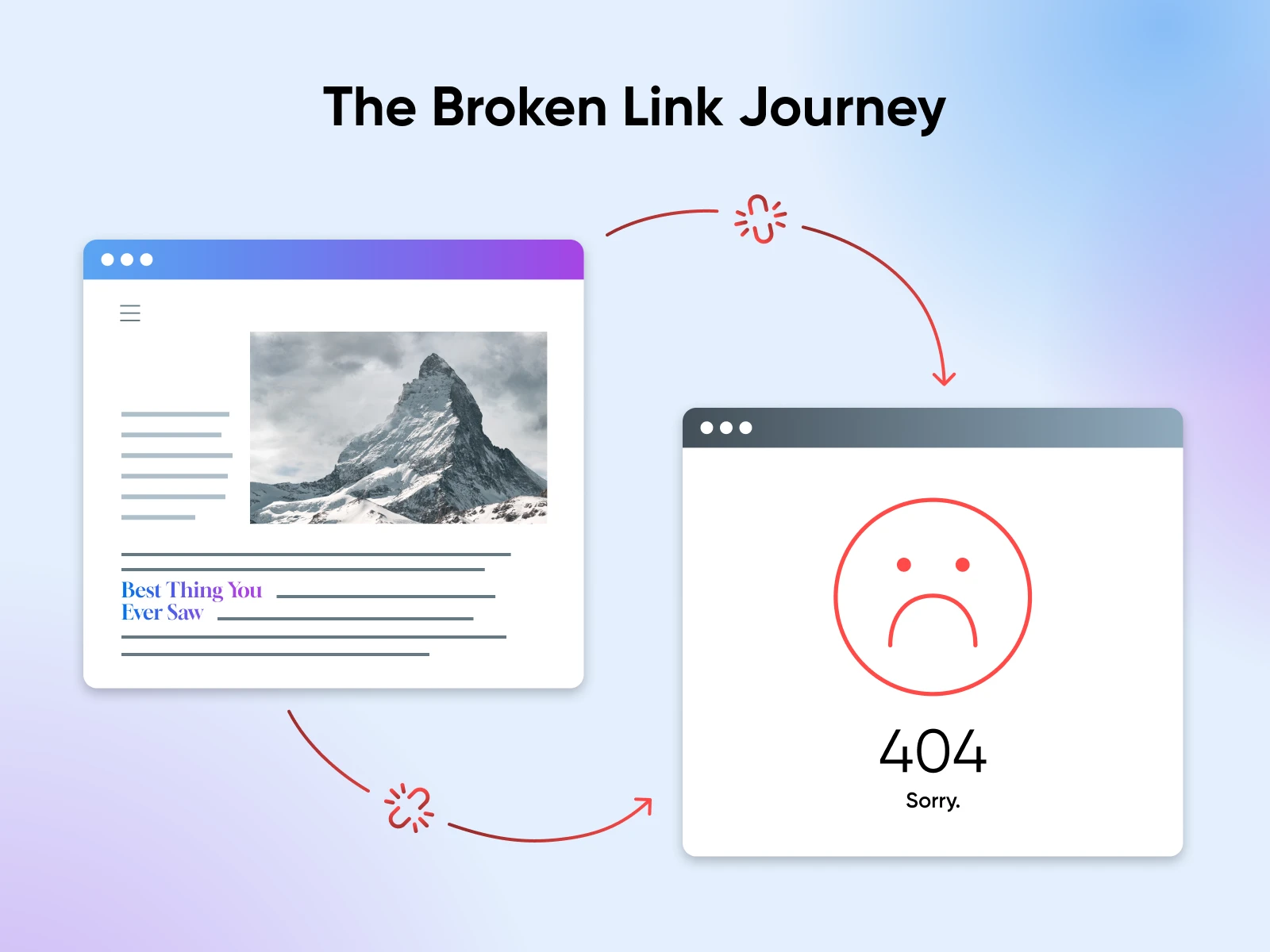
Kiedy twoja strona zawiera błędne linki, odwiedzający napotkają na błędy 404, gdy będą próbowali nawigować.
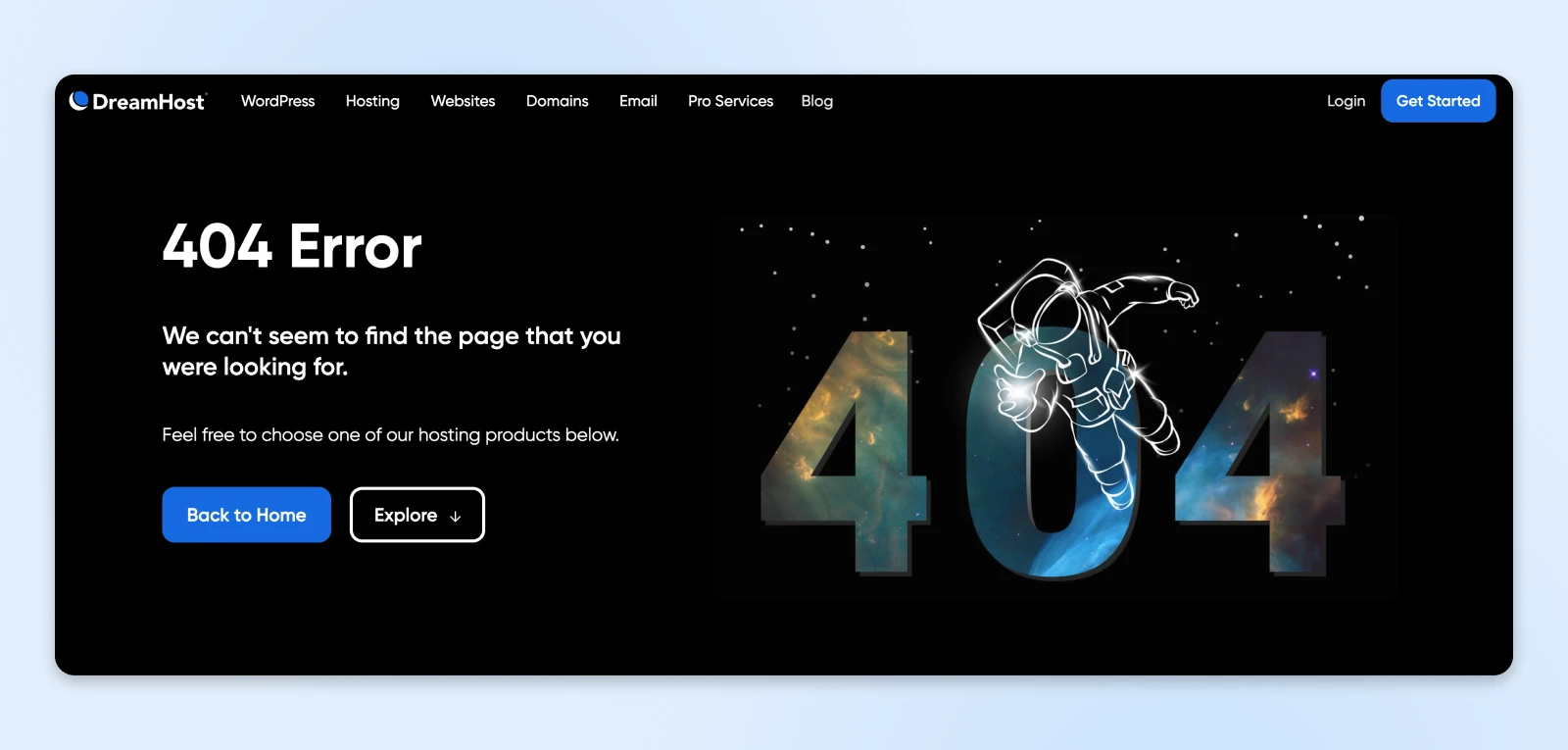
To może brzmieć jak stosunkowo niewielki problem w ogólnym ujęciu Twojej strony internetowej, ale pewne poważne konsekwencje mogą naprawdę zaszkodzić Twojej firmie.
Zepsute linki tworzą złe doświadczenie użytkownika
Kiedy ktoś kliknie w link, to dlatego, że naprawdę chce odwiedzić daną stronę.
Jeśli dostęp jest zabroniony, ponieważ link jest uszkodzony, Twoi odwiedzający mogą szybko stać się sfrustrowani. To może wystarczyć, aby zniechęcili się (opuścili Twoją stronę) i nigdy nie wrócili.
Zepsute Linki Mogą Zaszkodzić Twojej Reputacji Marki
Jeśli odwiedziłeś sklep stacjonarny i znalazłeś pajęczyny w kątach, prawdopodobnie zastanowiłbyś się dwa razy, zanim zostałbyś na dłużej.
Zepsute linki tworzą dokładnie ten sam wyłączony nastrój na Twojej stronie. To sprawia wrażenie, jakby miejsce było zaniedbane i pozwolono mu popaść w ruinę.
Uszkodzone Linki Mogą Uniemożliwić Konwersje
Na twojej stronie niektóre linki są naprawdę ważne — takie jak twoje CTA (wezwania do działania) i elementy menu. Jeśli te elementy przestaną działać, klienci, którzy są gotowi do działania, mogą nie być w stanie tego zrobić.
Prawdopodobnym skutkiem będzie duży negatywny wpływ na całkowitą liczbę sprzedaży lub zapisów.
Uszkodzone linki szkodzą twoim wysiłkom SEO
Jeśli próbujesz wspinać się po rankingach wyszukiwarek, nie możesz sobie pozwolić na posiadanie zbyt wielu martwych linków.
Oto lista powodów:
- Kiedy odwiedzający opuszczają stronę z powodu złego doświadczenia użytkownika, wyszukiwarki to zauważają.
- Zepsute linki również rozpraszają roboty indeksujące wyszukiwarek od zadania mapowania twojej strony.
- Wyszukiwarki obniżą autorytet twojej domeny, jeśli zauważą wystarczająco dużo zepsutych linków.
- Założą również, że twoja strona to opuszczona pustynia, która nie jest warta odwiedzenia.
Innymi słowy — to nie jest dobre.
Więc Co Powoduje Uszkodzone Linki?
Link jest uszkodzony — lub „martwy” — gdy wskazuje na stronę, która nie istnieje. Ten problem występuje z różnych przyczyn:
- Błędy typograficzne: Mogłeś popełnić błąd podczas tworzenia adresu URL. Typowe błędy obejmują pominięcie „https://” lub dodanie dodatkowych spacji.
- Aktualizacje adresu URL: Adres URL był prawidłowy w momencie tworzenia, ale strona została przeniesiona do nowej lokalizacji. Może to powodować problemy, jeśli nie ma odpowiednich przekierowań URL.
- Utracone strony: Gdy zawartość jest usuwana lub przenoszona, możesz zobaczyć stronę błędu 404.
- Nie działające pluginy: Niewłaściwie działające dodatki mogą powodować błędy HTML lub JavaScript, które mogą zakłócać działanie niektórych elementów — takich jak twoje linki.
- Zmiany w strukturach adresów URL: Mimo że konkretny adres URL strony może pozostać taki sam, zmiany w ogólnej strukturze adresów URL witryny mogą nadal powodować problemy (np. „example.com/nazwa-produktu” zmienia się na „example.com/produkty/kategoria/nazwa-produktu”).
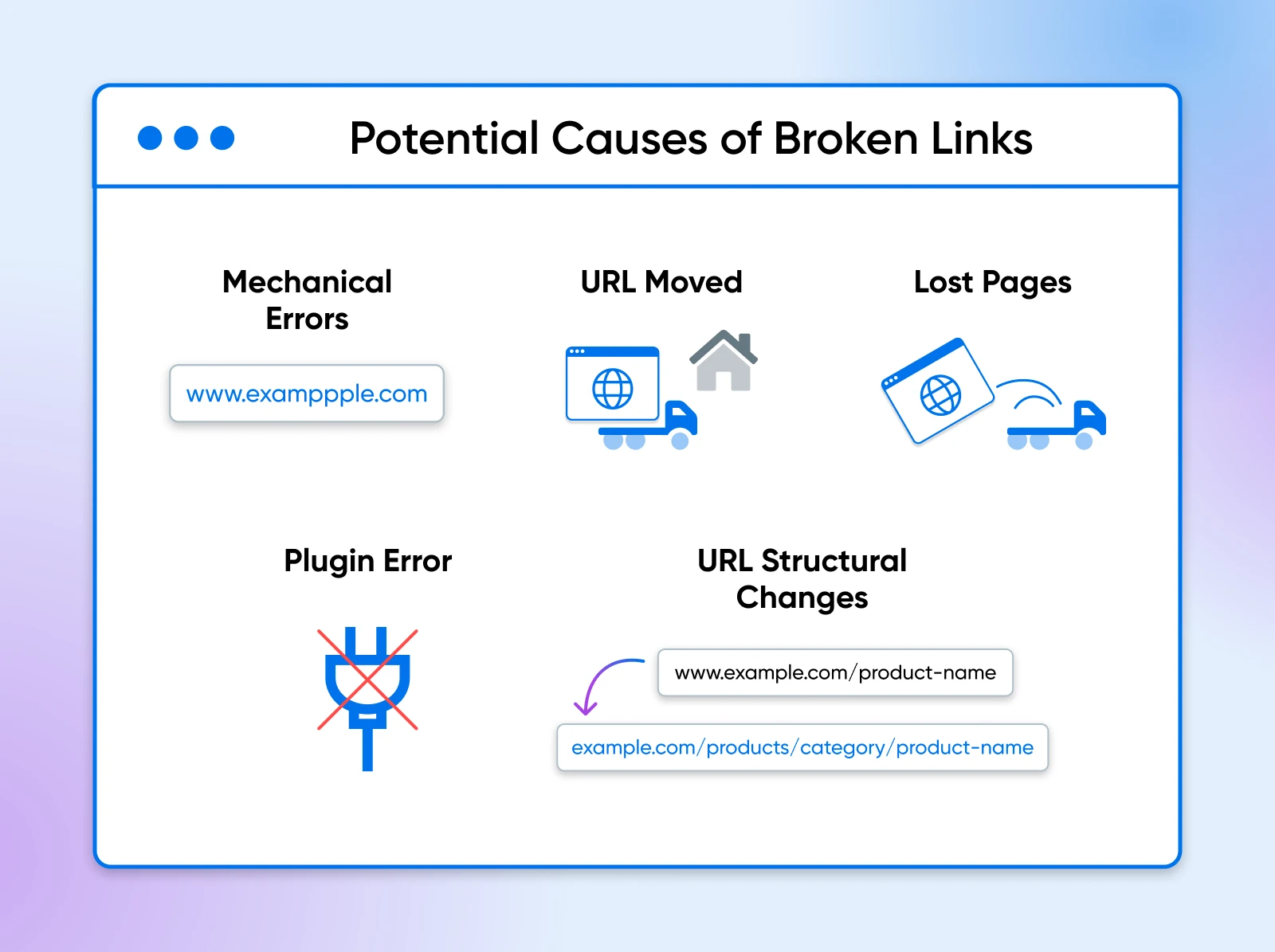
Tyle rzeczy może powodować niedziałające linki, nic dziwnego, że masz ich kilka!
5 Sposobów Na Śledzenie I Naprawianie Uszkodzonych Linków
Jesteś tu, bo znalazłeś na swojej stronie kilka niedziałających linków, prawda?
Mogłeś naprawić te konkretne przypadki, ale my zalecamy sprawdzenie całej strony pod kątem problematycznych linków. Dzięki temu żaden nie umknie uwadze.
Oto najlepsze sposoby na znalezienie uszkodzonych linków, zaczynając od najłatwiejszej opcji znanej ludzkości…
1. Użyj Narzędzia do Sprawdzania Uszkodzonych Linków
No cóż… to jest dość oczywiste.
Specjalistyczne narzędzia takie jak W3C Link Checker i Ahrefs’ Broken Link Checker są bezpłatne i skuteczne. Wystarczy wpisać adres URL swojej strony i poczekać kilka minut, podczas gdy narzędzie sprawdza linki.
Powinieneś otrzymać kompletną listę linków, które wymagają aktualizacji. Ale… oto złe wiadomości: teraz musisz je zaktualizować ręcznie — jeden po drugim.
To oznacza poprawianie literówek, przenoszenie do nowego adresu URL dla konkretnej strony lub całkowite usunięcie linku.
2. Zainstaluj wtyczkę WordPress do sprawdzania uszkodzonych linków
Jeśli twoja strona działa na ulubionym CMS na świecie, masz szczęście. Istnieje mnóstwo świetnych wtyczek, które mogą znaleźć uszkodzone linki na twojej stronie i pomóc ci je naprawić.
Nazywający się adekwatnie Broken Link Checker wyróżnia się tutaj. Pozwala ci przeskanować całą stronę jednym kliknięciem, a następnie edytować poszczególne adresy URL ze strony wyników.
Oto jak to skonfigurować:
Przejdź do Plugins > Zainstaluj nową wtyczkę w obszarze administracyjnym WordPressa.
Wyszukaj „Broken Link Checker.” To ten, który wygląda tak:
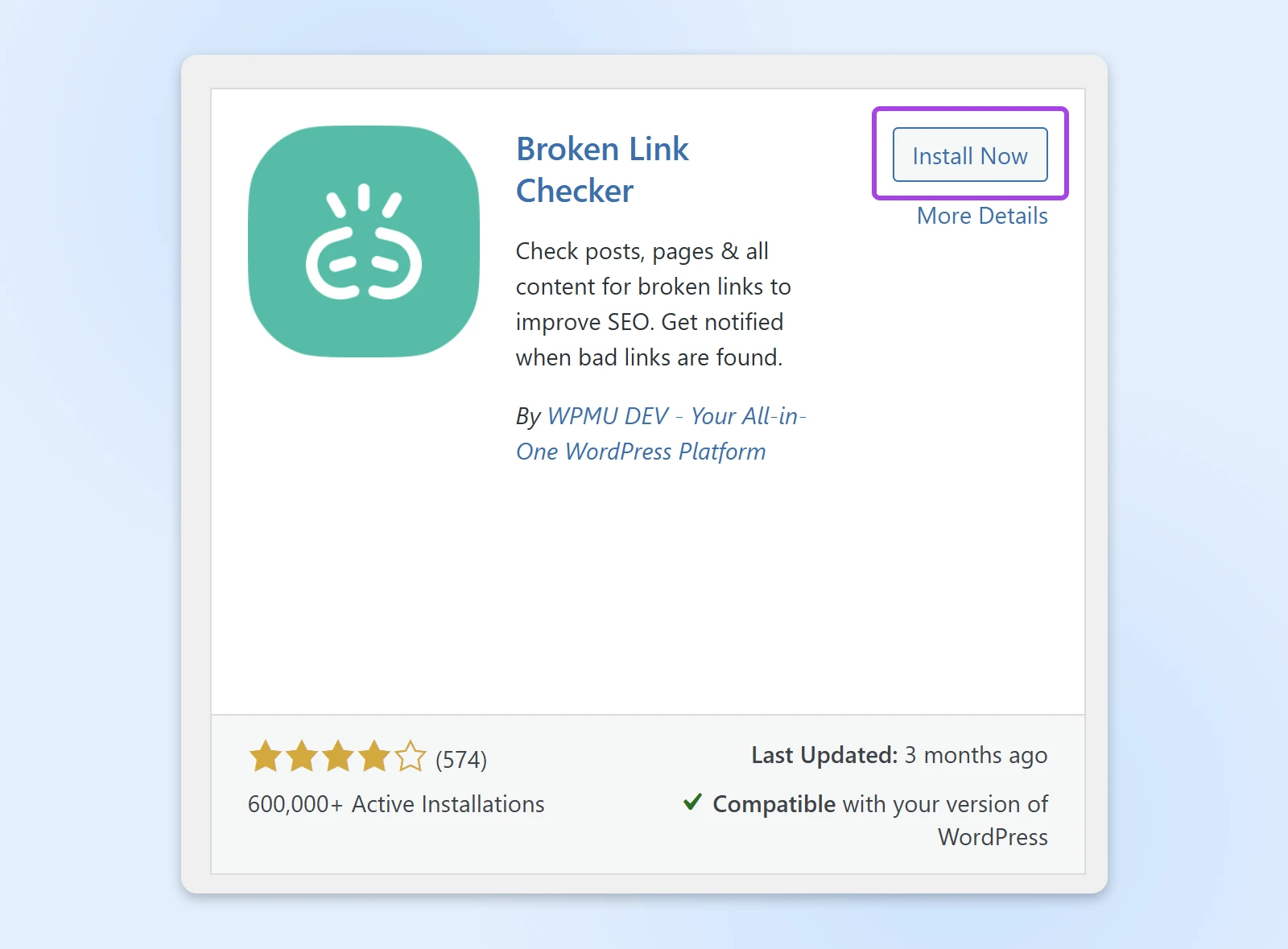
Kliknij Zainstaluj teraz. Po zakończeniu tego procesu, kliknij Aktywuj.
Następnie znajdź w pasku bocznym WordPress nową opcję „Link Checker”. Kliknij ją, a zobaczysz dwie opcje:
- Cloud (nowy): Wykorzystuje zdalne serwery do sprawdzania linków, co zmniejsza obciążenie Twojego hosta, co jest korzystne na większych stronach. Jest również bardziej kompleksowe. Minusem jest konieczność utworzenia darmowego konta.
- Lokalny (stary): Rozpoczyna wyszukiwanie lokalnie. Działa to dobrze dla większości stron SMB, ale opiera się na serwerach Twojego hosta.
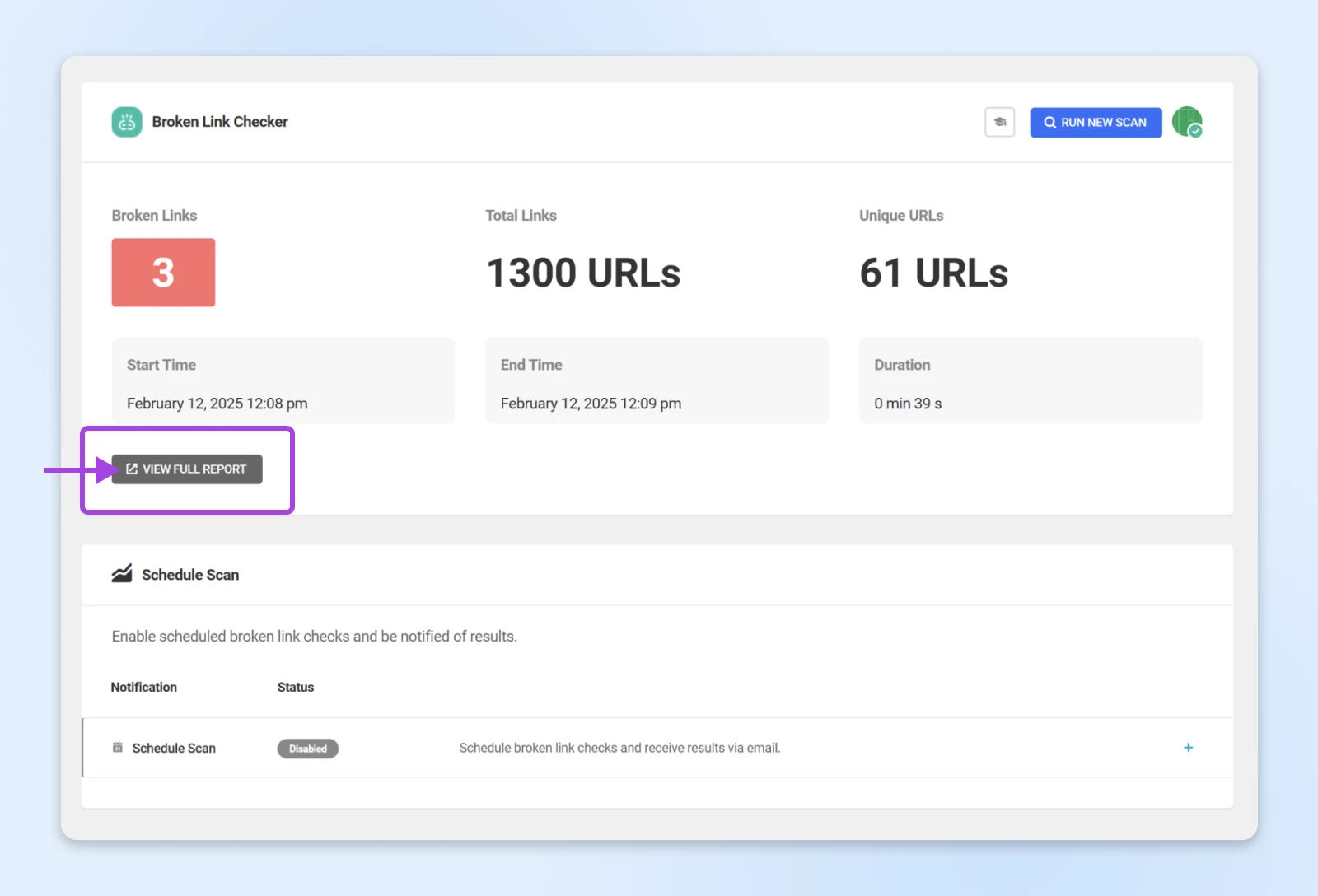
Wtyczka przeprowadzi skanowanie Twojej strony i pokaże, ile masz uszkodzonych linków. Jeśli wybierzesz opcję „Cloud”, musisz kliknąć VIEW FULL REPORT, aby je zobaczyć.
Na stronie wyników kliknij Edytuj link obok każdego uszkodzonego linku, aby dokonać poprawki.
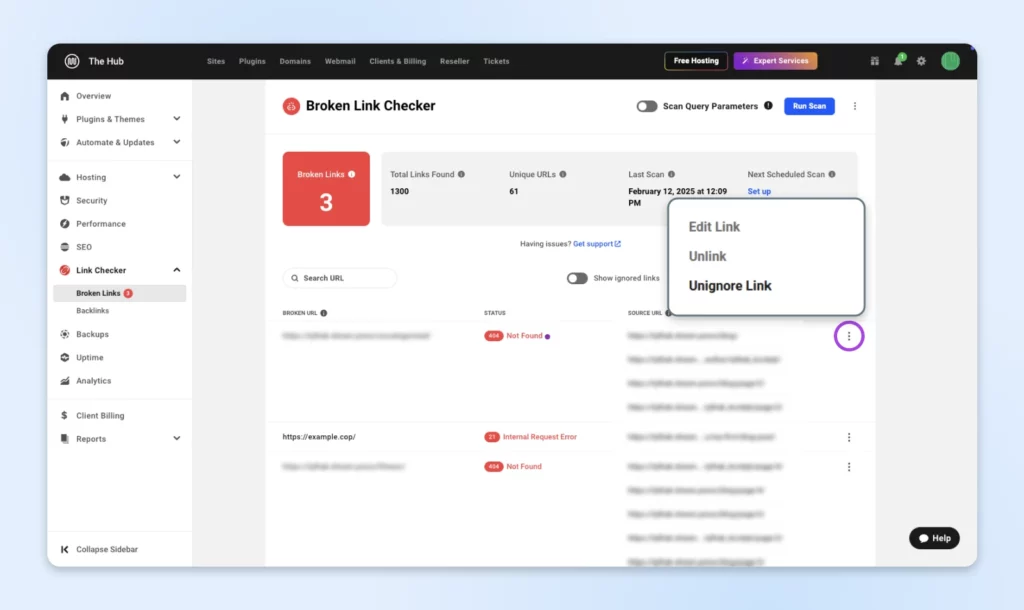
Jeśli używasz WordPressa, wtyczka to najszybszy sposób na naprawienie tych uszkodzonych linków.
3. Sprawdź Raport Błędów Indeksowania W Konsoli Wyszukiwania Google
Ze względu na wpływ uszkodzonych linków na SEO, dobrze jest poznać opinię Google na temat twojej strony internetowej. Możesz to zrobić, odwiedzając Google Search Console (GSC).
Chociaż GSC dostarczy podobne wyniki do narzędzi wymienionych powyżej, może on ujawnić dodatkowe informacje na temat uszkodzonych linków i pomóc Ci zdecydować, które linki naprawić jako pierwsze.
Oto przebieg pracy:
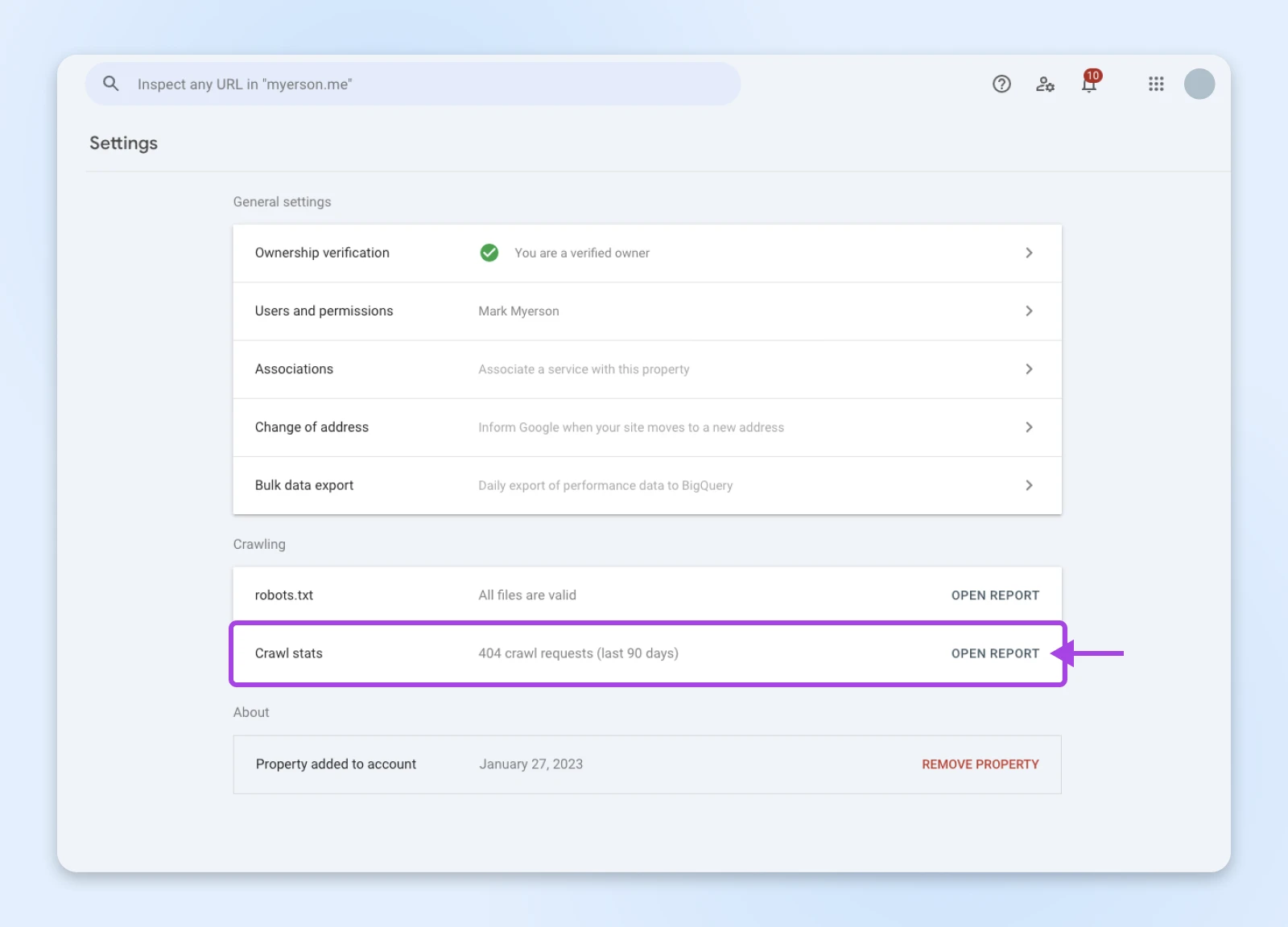
Odwiedź GSC i kliknij w Ustawienia na pasku bocznym.
Następnie przewiń w dół, aż zobaczysz „Crawl stats.” Kliknij tutaj przycisk OTWÓRZ RAPORT.
Oh, dużo ciekawych danych – ale potrzebujemy tylko pola „By response”.
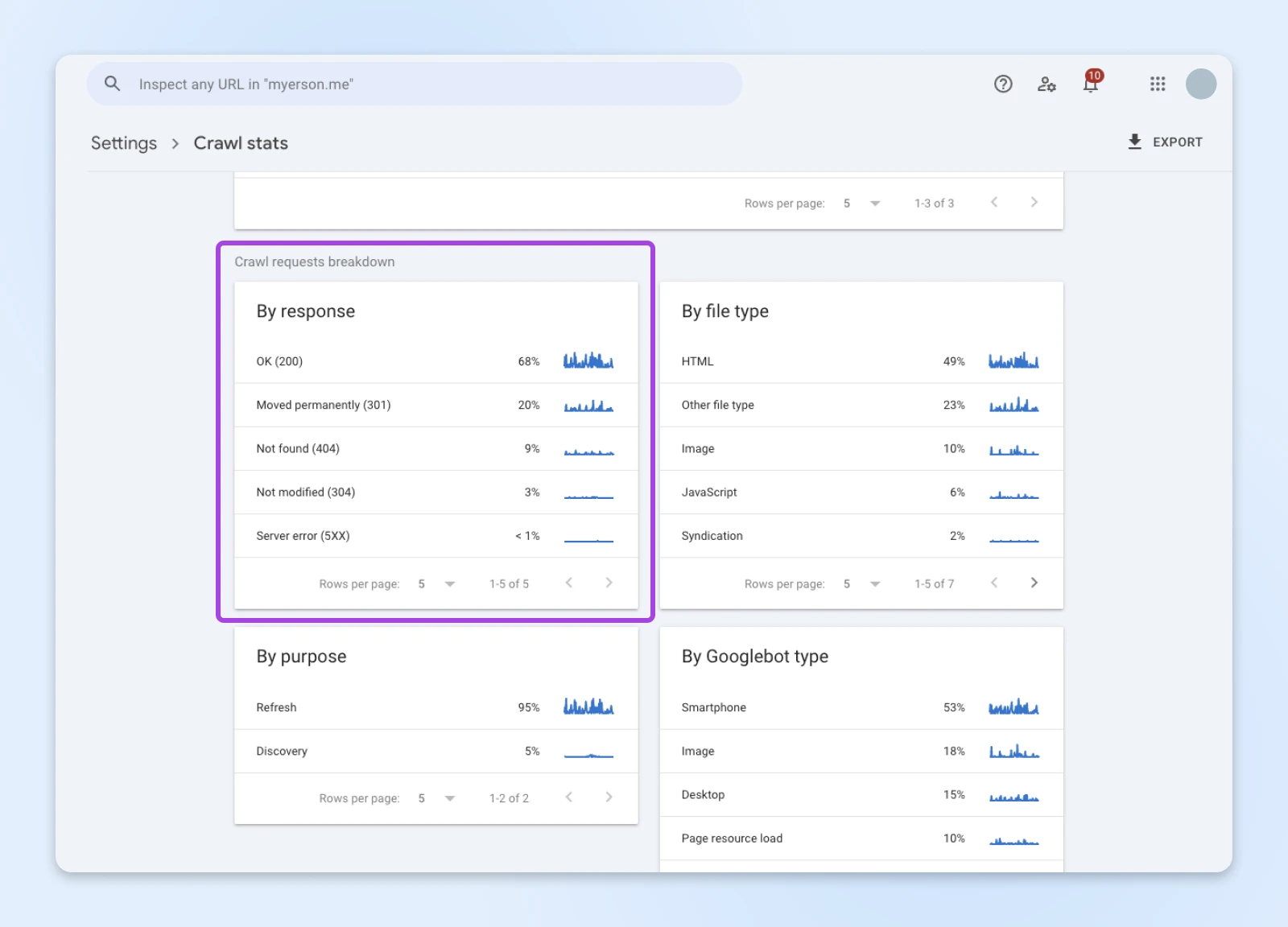
Zacznij od kliknięcia na Nie znaleziono (404) z listy. Google powinno dostarczyć kompletną listę linków, które generują stronę błędu 404. Będziesz musiał naprawić te na swojej stronie internetowej.
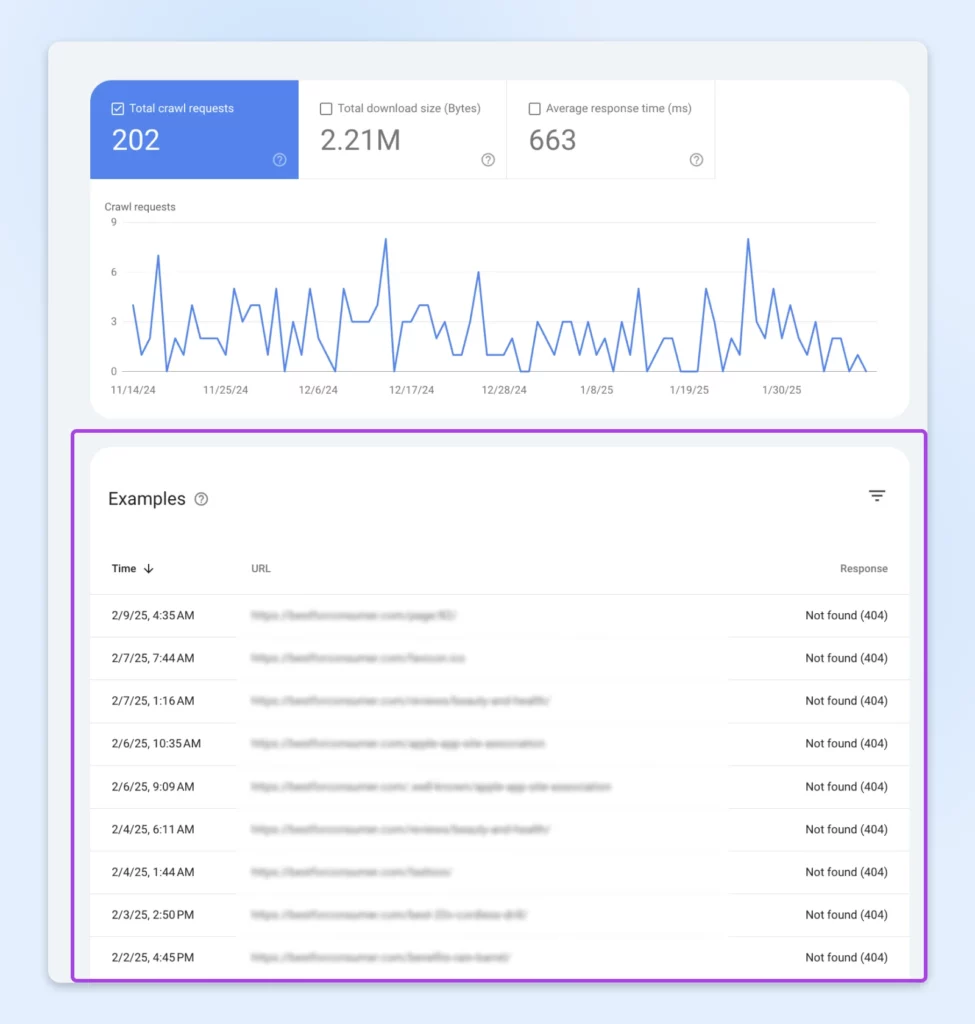
Teraz wróć do poprzedniego ekranu i wybierz Przeniesiono na stałe (301). Te uszkodzone linki wskazują na strony, które przeniosły się na nowe miejsca. Musisz również to naprawić (więcej o tym w następnej sekcji).
Jedną z zalet korzystania z GSC jest to, że możesz łatwo zobaczyć powtarzające się problemy z czasem, takie jak przekierowania…
4. Wdrożenie Przekierowań 301
Zawsze, gdy dokonasz znaczącej zmiany na swojej stronie internetowej, takiej jak migracja do nowego hosta lub zmiana nazwy domeny, prawdopodobnie zmieni się adres URL każdej strony.
Jeśli nie rozwiążesz problemu, linki do twoich treści przestaną działać, a użytkownicy napotkają błąd 404.
Rozwiązaniem jest użycie przekierowań 301. Te instrukcje pomagają przeglądarkom internetowym znaleźć nową lokalizację dla istniejącej treści. To jak powieszenie znaku “Przenieśliśmy się!” na witrynie Twojego sklepu.
Istnieją dwa sposoby ustawienia przekierowań 301:
- Korzystając z wtyczki (łatwe)
- Edytując plik .htaccess (trochę bardziej techniczne)
Jeśli twoja strona działa na WordPress, polecamy użyć wtyczki takiej jak Safe Redirect Manager. Oto jak zacząć:
W swoim obszarze administracyjnym WordPress, kliknij Plugins > Add New Plugin.
Wyszukaj “Safe Redirect Manager.” To jest to, czego szukasz:
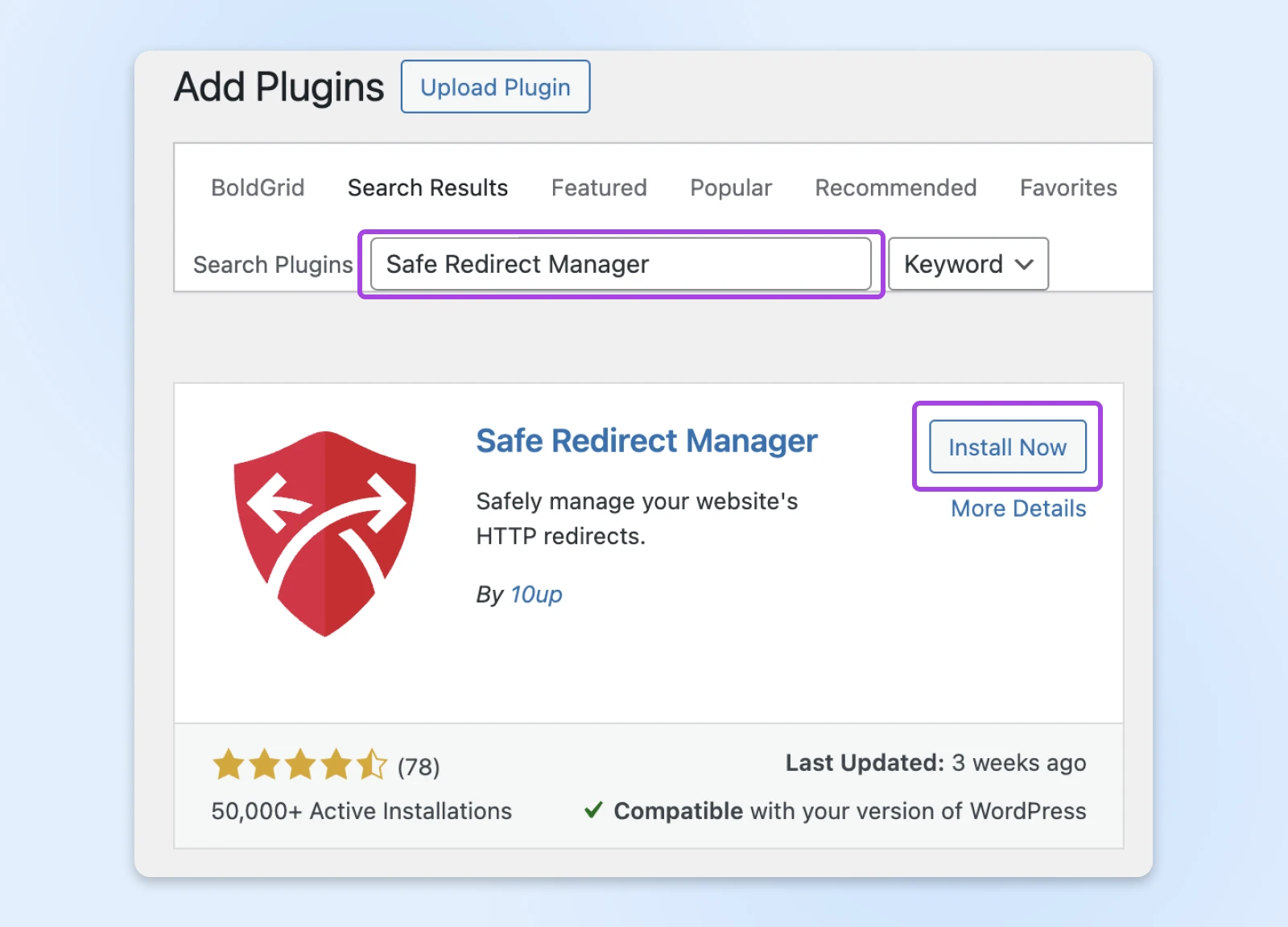
Wybierz Zainstaluj teraz, a następnie Aktywuj, gdy pojawi się taka opcja.
Przejdź do Narzędzia > Menadżer bezpiecznych przekierowań.
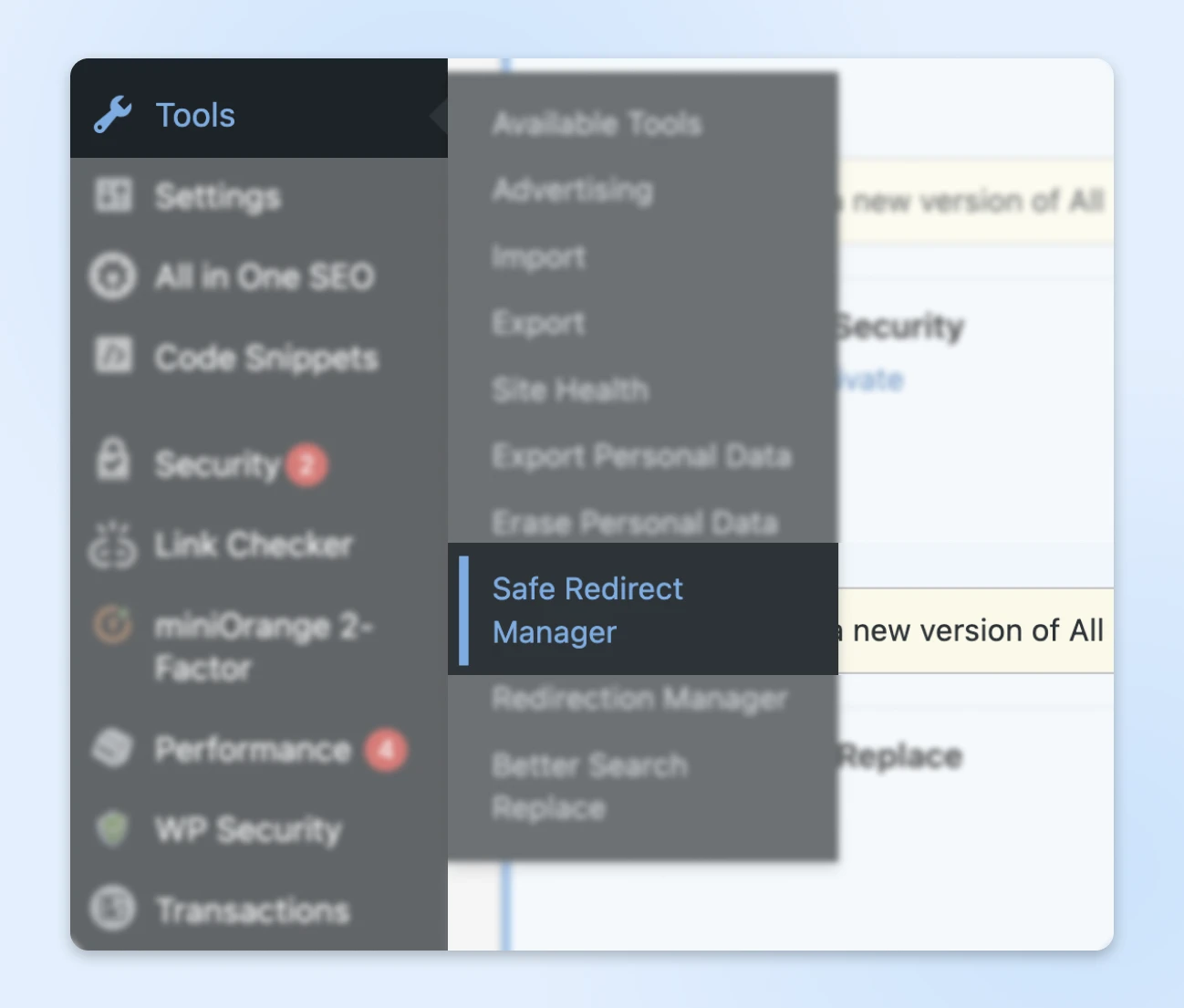
Tutaj możesz zacząć ustawiać przekierowania dla adresów URL, które zostały przeniesione. Wystarczy kliknąć Utwórz regułę przekierowania.
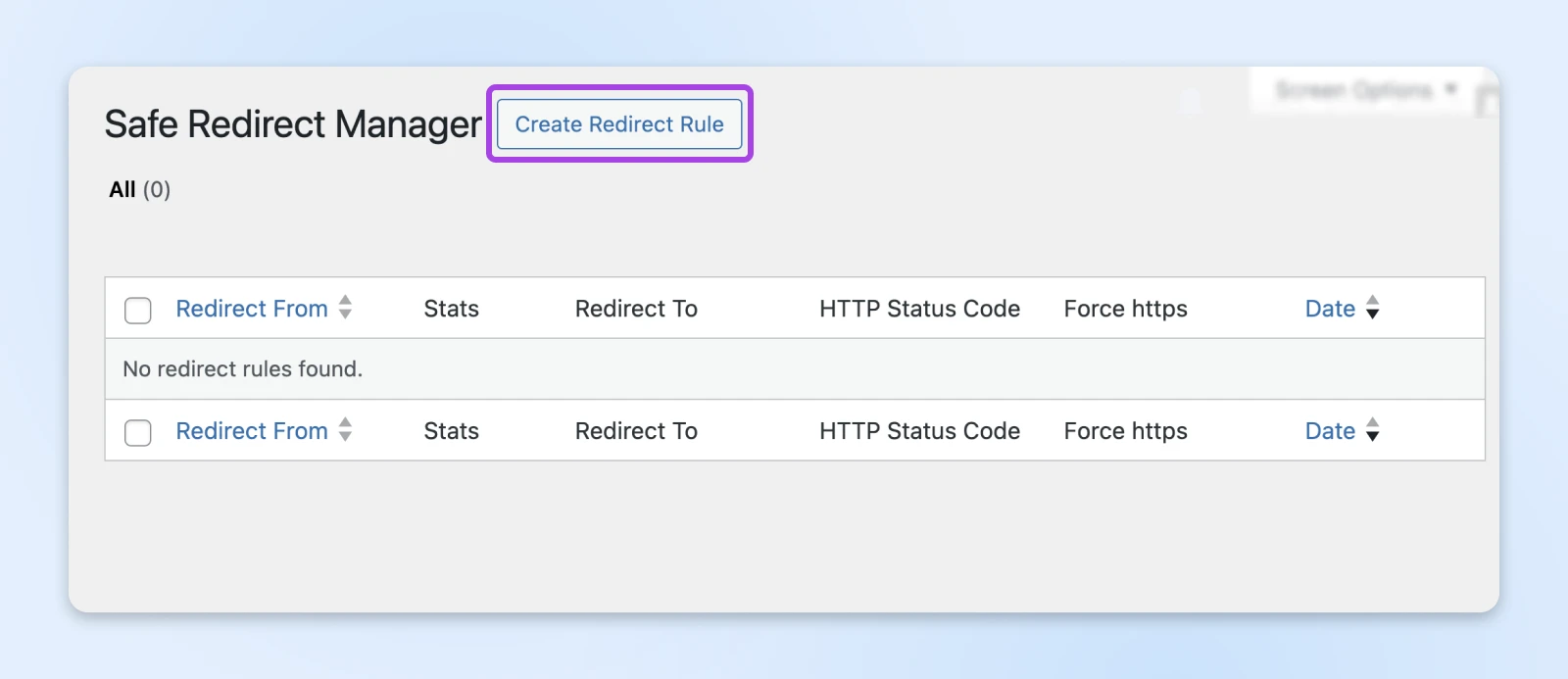
Wpisz oryginalną ścieżkę URL w polu “Redirect From” i docelowy adres URL w polu “Redirect To”. Następnie wybierz preferowany kod statusu HTTP (302 jest tymczasowy, 301 jest stały) i kliknij przycisk “Opublikuj“, aby aktywować przekierowanie.
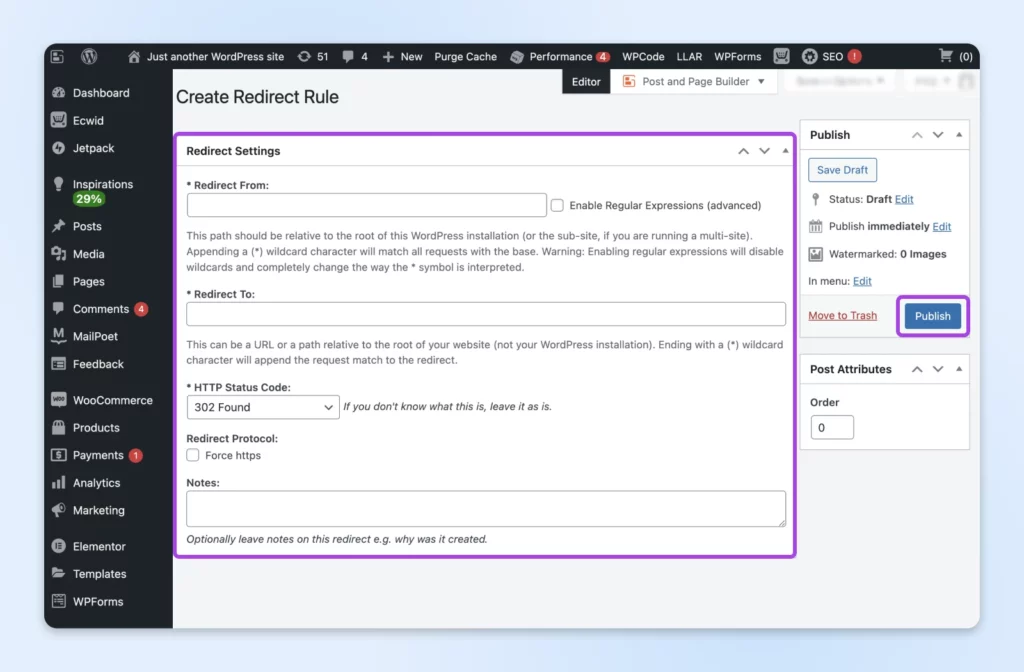
Jeśli chcesz dokładniej zgłębić temat (i zobaczyć alternatywne rozwiązania), sprawdź nasz dedykowany przewodnik dotyczący tworzenia przekierowań 301 w WordPress. Post zawiera również szczegółowe instrukcje dotyczące edycji pliku .htaccess.
5. Sprawdź Swoje Linki Ręcznie
A co jeśli posiadasz malutką stronę firmową i nie potrzebujesz dodatkowych kłopotów? Na szczęście, możesz sprawdzić swoje linki ręcznie w pięciu prostych krokach:
- Wypisz Swoje Strony: Zapisz lub otwórz dokument, w którym wymienione są wszystkie strony na Twojej witrynie.
- Kliknij Przez Każdy Link: Zaczynając od strony głównej, kliknij każdy link, w tym linki nawigacyjne, stopki oraz linki w tekście. Otwórz każdy link w nowej karcie, aby sprawdzić, czy ładuje się poprawnie. Powtórz dla każdej strony swojego serwisu.
- Sprawdź Błędy: Jeśli strona się nie ładuje, zanotuj błąd (np. “404 Nie Znaleziono” lub “Nie można osiągnąć strony”). Jeśli link prowadzi do innej strony, upewnij się, że strona jest nadal aktywna i odpowiednia.
- Zapisz Problemy: Utrzymuj prosty arkusz kalkulacyjny (lub aplikację do notatek), w którym wymienione są uszkodzone linki i miejsca ich występowania na Twojej stronie.
- Napraw lub Usuń: Jeśli uszkodzony link jest wewnętrzny, sprawdź, czy strona została przeniesiona i zaktualizuj link. Jeśli jest to link zewnętrzny, znajdź nowe odpowiednie źródło lub usuń uszkodzony.
To powinno zająć Ci tylko kilka godzin, jeśli prowadzisz małą stronę. Tylko się nie rozpraszaj; bardzo łatwo jest zacząć naprawiać linki od razu i zapomnieć o sprawdzeniu innych części Twojej strony!
Wewnętrzne a zewnętrzne uszkodzone linki
Najlepsze rozwiązanie dla każdego uszkodzonego linku zależy od tego, czy jest to link wewnętrzny (prowadzący do twojej własnej treści) czy zewnętrzny (prowadzący do innej strony).
Jako ogólna zasada:
- Linki wewnętrzne: Zaktualizuj uszkodzony link nowym adresem URL, chyba że usunąłeś oryginalną treść.
- Linki zewnętrzne: Znajdź inny zasób, który pełni tę samą rolę co utracona strona, lub całkowicie usuń link.
Naprawianie Trwającego Problemu Zerwanych Linków
Oczywiście, znalezienie i naprawienie wszystkich uszkodzonych linków na Twojej stronie to nie jest praca jednorazowa. Z biegiem czasu linki będą nadal ulegać uszkodzeniu. Więc, jak nadążyć?
To właśnie w tym miejscu dedykowane narzędzia naprawdę robią różnicę. Większość pozwala zaplanować regularne sprawdzanie uszkodzonych linków. Niektóre mogą nawet powiadomić Cię, gdy znajdą nowy problem.
Ta funkcja często jest opcją premium. Może nie być warta płacenia, jeśli twoja strona jest dość mała. Ale jeśli masz mnóstwo stron, zalecamy ustawienie okresowych sprawdzeń.
Sztuczka Marketingowa: Napraw Zepsute Linki Na Innych Stronach
Uszkodzone linki wpływają nie tylko na Twoją stronę. Każda strona internetowa je posiada.
Jeśli znajdziesz uszkodzone linki na innych stronach, masz szansę na ruchy w SEO.
Budowanie linków z uszkodzonych odnośników to marketingowa sztuczka wykorzystywana przez wielu profesjonalistów SEO. Działa to tak:
- Użyj narzędzi do sprawdzania linków, aby znaleźć niedziałające linki na znanych stronach internetowych.
- Skontaktuj się z właścicielem strony i zaproponuj swoje treści jako idealne zastępstwo dla konkretnego niedziałającego linku.
- Dodadzą link do twojej strony, zwiększając autorytet twojej domeny.
Boom, natychmiastowe linki zwrotne wysokiej jakości!
No cóż, to nie jest natychmiastowe. Możesz musieć wysłać e-mail do wielu właścicieli stron, zanim otrzymasz odpowiedź. Ale nagrody mogą być warte wysiłku.
Więcej Zasobów Na Temat Niezbędnej Konserwacji Strony
Chcesz być na bieżąco z innymi zadaniami związanymi z utrzymaniem strony internetowej? Oto kilka z naszych najpopularniejszych poradników:
- Jak Zwiększyć Ruch Na Twojej Stronie (40 Sprawdzonych Pomysłów)
- Twoja Lista Kontrolna Przebudowy Strony Dla Niesamowitej Przemiany
- Jak Przeprowadzić Audyt Treści Na Twojej Stronie
- Od Kliknięć Do Klientów: 23 Techniki i Narzędzia Do Poprawy Wskaźnika Konwersji Na Stronie
- Twój Plan Strategii SEO na 2025 Rok
Napraw Swoją Firmową Stronę Internetową Już Dzisiaj
Udało się. Twoi klienci nie czują się już zignorowani; widzą, że zależy ci na sprawieniu, by to działało.
Równie ważne jest, że naprawienie twoich linków pomoże wypchnąć twoją stronę wyżej w wynikach wyszukiwania i pomoże ci zwiększyć sprzedaż. Jeśli to nie jest wystarczający powód, aby sprawdzić, czy są jakieś uszkodzone linki, to poddajemy się.
¯_(ツ)_/¯
Pamiętaj, że twoje opcje to:
- Użyj dedykowanego narzędzia do sprawdzania martwych linków.
- Zainstaluj wtyczkę WordPress do sprawdzania linków.
- Odwiedź panel sterowania Google Search Console.
- Skonfiguruj przekierowania 301.
- Ręcznie sprawdź i napraw swoje linki.
Podczas gdy myślisz o ulepszeniu swojej strony, dlaczego nie ulepszyć także hostingu? Nasze plany oferują nieograniczoną przepustowość i gwarancję dostępności 100%, dzięki czemu nigdy nie zostawisz swoich klientów na lodzie.
Zarejestruj się dzisiaj, aby poczuć różnicę!

Zdobądź Więcej Odwiedzających, Rozwiń Swoją Firmę
Najlepiej zaprojektowana strona jest bezwartościowa, jeśli nikt jej nie znajdzie. Wykorzystaj sprawdzone strategie i techniki marketingu online, aby pomóc większej części swojej docelowej grupy odbiorców znaleźć Cię.
Zobacz więcej