
Hast du dieses sinkende Gefühl, wenn deine Website langsamer lädt als eine Schnecke auf einem Sonntagsspaziergang?
Es ist eine frustrierende Erfahrung, besonders wenn Du bereits in einen virtuellen privaten Server (VPS) investiert hast. Sollte das VPS-Hosting nicht eigentlich Deine Seite im Vergleich zum Shared Hosting beschleunigen? Nun, ja. Aber, Du musst oft Deinen VPS feinabstimmen, um sein Geschwindigkeitspotenzial vollständig zu entfesseln.
Das werden wir hier erkunden: Ein einfacher, aber umfassender Leitfaden zur Leistungsoptimierung von VPS. Am Ende dieses Artikels wirst Du wissen, welche Anpassungen Deine Seite schneller laden lassen, wie Du Engpässe identifizieren kannst und sogar, wann Du möglicherweise Deinen Hosting-Plan upgraden musst. (Bonus: wie DreamHost helfen kann).
Lass uns eintauchen.
Warum Die Geschwindigkeit Der Website Für Kleine Unternehmen Entscheidend Ist
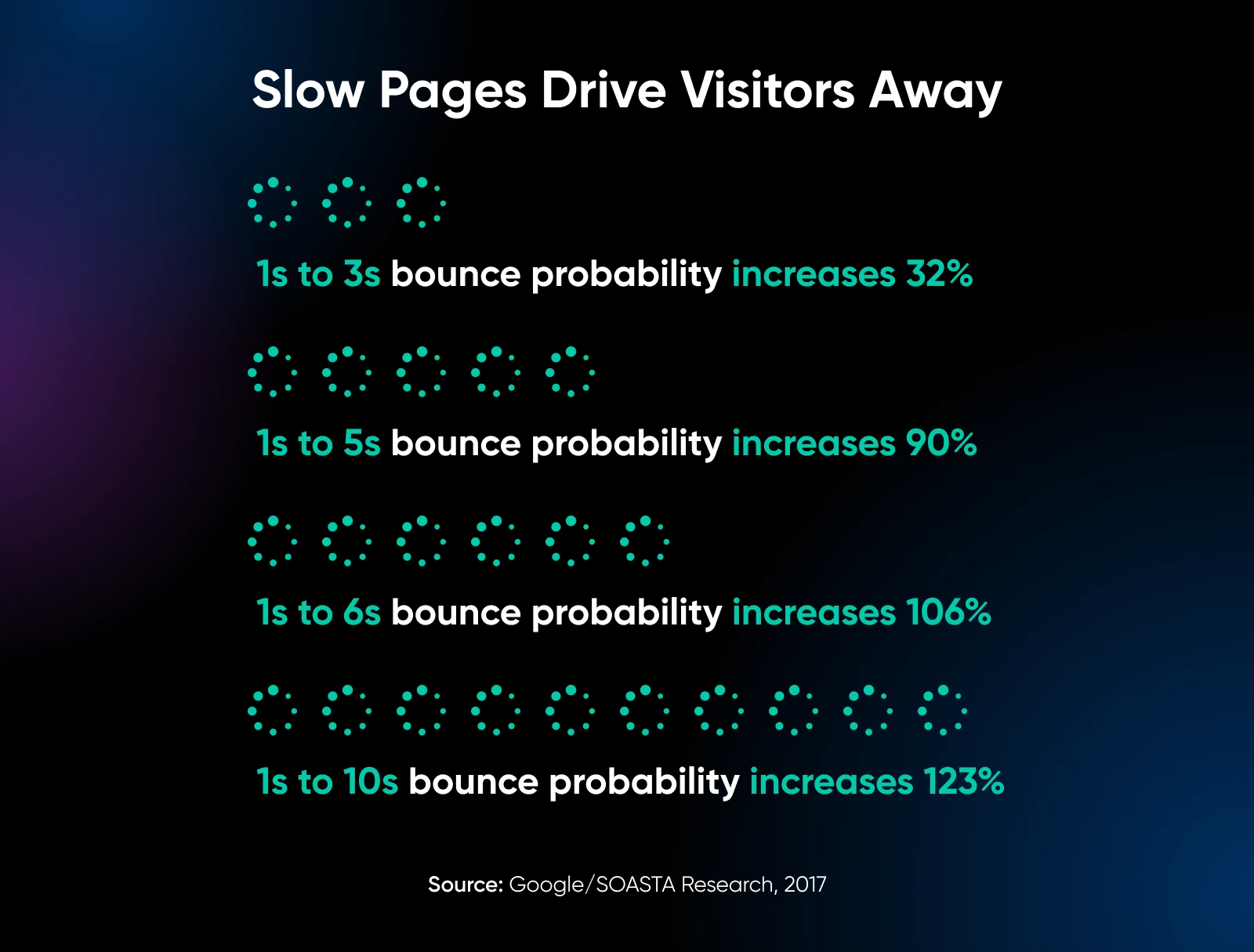
Die Geschwindigkeit deiner Website tut mehr, als nur die Ungeduldigen zufriedenzustellen – sie kann buchstäblich über Verkäufe entscheiden. Untersuchungen zeigen, dass viele Besucher abspringen, wenn das Laden länger als drei Sekunden dauert. Für ein kleines Unternehmen kann jeder verlorene Besucher verlorenen Umsatz bedeuten und einen potenziellen Schlag für deinen Ruf darstellen.
Einige weitere Gründe, warum eine schnelle Website wichtig ist:
- Benutzererfahrung: Die Leute erwarten nahezu sofortige Seitenladezeiten. Wenn sie warten müssen, kommen sie vielleicht nicht zurück.
- Konversionsraten: Eine schnellere Website kann zu höheren Konversionsraten führen, egal ob es sich bei der „Konversion“ um einen Verkauf, eine Newsletter-Anmeldung oder das Ausfüllen eines Kontaktformulars handelt.
- SEO: Suchmaschinen wie Google bevorzugen schnellere Websites. Mehr Geschwindigkeit kann dir helfen, höher zu ranken, was mehr Verkehr bedeutet.
VPS-Hosting vs. Shared Hosting
Du kennst vielleicht schon die Grundlagen, aber lass uns klären, warum Du Dich in erster Linie für VPS entscheiden solltest.
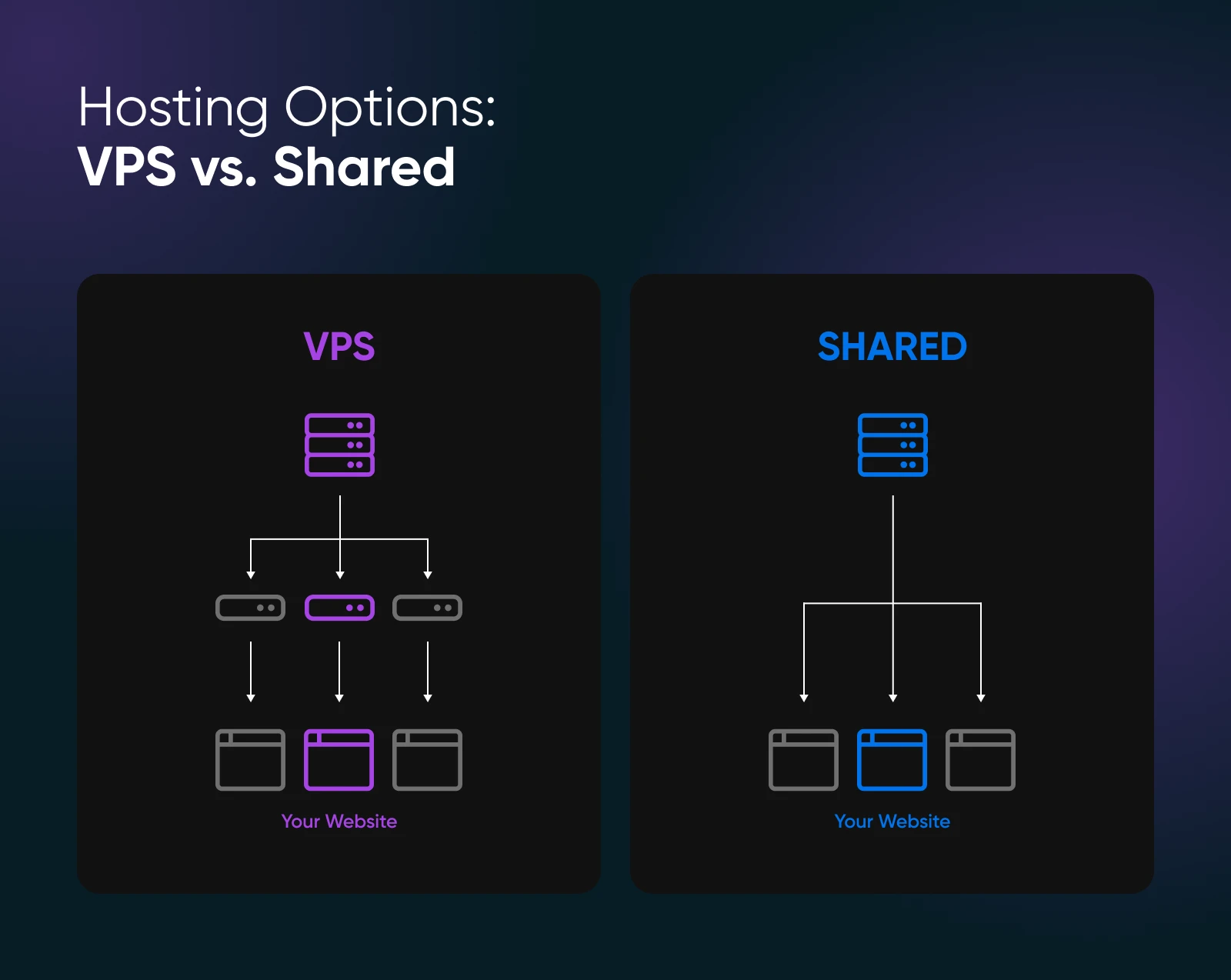
Mit Shared Hosting:
- Du teilst Serverressourcen (CPU, RAM) mit vielen anderen Seiten.
- Wenn eine Seite Ressourcen monopolisiert, können alle anderen Verlangsamungen erleben.
- Es ist günstiger und einfacher einzurichten, aber es gibt weniger Kontrolle und weniger konsistente Leistung.
Mit Virtual Private Server oder VPS-Hosting:
- Du erhältst Deinen eigenen virtuellen „Anteil“ am Server.
- Ressourcen sind stärker dediziert und Du hast eine bessere Kontrolle über die Konfigurationen.
- Skalierbarkeit ist einfacher, sodass Du die Ressourcen anpassen kannst, während Deine Website wächst.
Allerdings ist VPS-Hosting nicht immer sofort einsatzbereit. Sicher, du hast bereits mehr Leistung und Flexibilität als bei Shared Hosting, aber du musst immer noch die Servereinstellungen (und den Code deiner Seite) optimieren, um diese blitzschnellen Geschwindigkeiten zu erreichen.
👉🏼 Möchtest Du mehr erfahren? Sieh Dir unseren umfassenden Vergleich an: Shared vs. VPS Hosting
Was ist VPS-Performance-Tuning?
VPS-Performance-Tuning ist der Prozess der Anpassung von Serverkonfigurationen, Softwareeinstellungen und Ressourcennutzung, damit deine Website so effizient wie möglich läuft. Es kann alles von der Aktualisierung deiner Serversoftware bis zur Anpassung von Datenbankabfragen umfassen. Das Endziel ist immer dasselbe: schnellere Ladezeiten und ein reibungsloseres Erlebnis für deine Besucher.
Welche Probleme Löst Es
- Verkehrsspitzen: Behandelt plötzliche Besucheranstiege, ohne dass deine Website ins Stocken gerät.
- Ressourcenengpässe: Verhindert die Übernutzung von CPU oder Speicher, die zu langsamen Ladezeiten oder Abstürzen führt.
- Individuelle Anforderungen: Passt die Standardeinstellungen des Servers an die spezifischen Anforderungen deiner Website oder Anwendung an.
Zu Beobachtende Kennzahlen
- CPU-Nutzung: Hohe CPU-Nutzung bedeutet, dass der Prozessor deines Servers Überstunden macht und könnte darauf hinweisen, dass du mehr CPU-Leistung benötigst oder eine bessere Optimierung erforderlich ist.
- RAM-Nutzung: Wenn du regelmäßig an Speichergrenzen stößt, musst du möglicherweise dein RAM-Kontingent erhöhen oder speicherintensive Prozesse reduzieren.
- Server-Antwortzeit: Tools wie GTmetrix messen, wie schnell dein Server auf eine Anfrage reagiert.
- Disk I/O: Hohe Eingabe-/Ausgabeoperationen auf deinem Laufwerk können die Dinge verlangsamen, wenn deine Website viele Lese-/Schreiboperationen behandelt (zum Beispiel große Mediendateien).
Fragen, Die Du Stellen Solltest, Bevor Du Optimierst
Nicht jedes Problem mit der Geschwindigkeit einer Website ist direkt mit VPS-Konfigurationen verknüpft. Manchmal kann die Lösung so einfach sein wie das Komprimieren von Bildern. Daher ist es eine gute Idee, die Grundlagen zu überprüfen und sich ein paar Fragen zu stellen, bevor du dich in fortgeschrittene Serveranpassungen vertiefst.
- Ist deine Seite zu bestimmten Zeiten langsam?
Erkenne Muster wie Spitzenverkehrszeiten. Wenn deine Seite nur zu bestimmten Zeiten langsam ist, könnte das auf Ressourcenspitzen oder Gleichzeitigkeitsprobleme hinweisen.
- Hast Du Bilder und andere Medien optimiert?
Massive Bilddateien oder automatisch abspielende Videos können die Ladezeiten beeinträchtigen. Werkzeuge wie TinyPNG oder Bildkompressions-Plugins können helfen.
- Verwendest Du zu viele Plugins oder Skripte?
In WordPress, insbesondere kann jedes Plugin zusätzliche Belastung verursachen. Deaktiviere oder lösche diejenigen, die Du wirklich nicht benötigst, um die Leistung Deiner Website zu steigern.
- Überwachst Du die Server-Ressourcennutzung?
Überprüfe Dein VPS-Dashboard oder die Analysen, um zu sehen, ob Du konstant an die Grenzen von CPU oder Speicher stößt.
- Könntest Du ein Sicherheitsproblem haben?
Malware– oder Spam-Angriffe können Ressourcen beanspruchen und Deine Webseite drastisch verlangsamen. Überprüfe regelmäßig Deine Seite auf Schwachstellen.
Wenn alles oben genannte in Ordnung scheint — und deine Website immer noch langsam ist — ist es an der Zeit, die Ärmel hochzukrempeln für das VPS-Leistungstuning. Gehe zum nächsten Abschnitt und folge den Schritten, um loszulegen.
Schritt-für-Schritt-Anleitung zur Leistungsoptimierung von VPS
Wenn Du neu im Servermanagement bist, klingt der Begriff „Performance Tuning“ vielleicht einschüchternd, aber sei versichert, dass diese Schritte unabhängig von Deinem Erfahrungsstand durchgeführt werden können.
Unten werden wir jede Optimierungsstrategie durchgehen, damit Du sofortige Maßnahmen ergreifen und echte Verbesserungen bei der Geschwindigkeit Deiner auf VPS gehosteten Website sehen kannst.
1. Aktualisiere und Pflastere Deine Server-Software
Das Aktualisieren des Betriebssystems und der Software Deines Servers bedeutet, dass Du die neuesten Leistungsverbesserungen und Sicherheitsupdates hast. Veraltete Software kann zu einem Engpass oder sogar einem Sicherheitsrisiko werden.
Was zu tun ist:
- Melde Dich In Deinem VPS An: Mache dies über SSH oder Dein Hosting-Dashboard.
- Überprüfe Auf Updates: Abhängig von Deiner Konfiguration können einige Komponenten automatisch aktualisiert werden. Überprüfe dennoch verfügbare Patches oder empfohlene Updates.
- Wende Updates An: Wenn Du dazu aufgefordert wirst, bestätige, dass Du alle Upgrades anwenden möchtest. Dies kann einige Minuten dauern; vermeide es, Deinen Computer neu zu starten oder das Terminal während des Prozesses zu schließen.
- Starte Dienste Neu: Sobald die Upgrades abgeschlossen sind, musst Du möglicherweise Dienste wie Apache, NGINX oder MySQL neu starten, damit die Änderungen wirksam werden.
- Überprüfe Regelmäßig Auf Neue Updates: Und behalte die Veröffentlichungshinweise im Auge, um zu sehen, ob neue Versionen bestimmte Leistungsprobleme ansprechen.
Bescheidenes Angeben/Tech-Tipp: Die DreamHost VPS-Pläne sind vollständig verwaltet. Was bedeutet das? Nun, Du musst Dir keine Gedanken über die Verwaltung von Server-Software machen. Lass uns die Kernsysteme handhaben, während Du Dich darauf konzentrierst, Dein Geschäft weiter auszubauen.
2. Caching Konfigurieren (Serverseitig und auf Anwendungsebene)
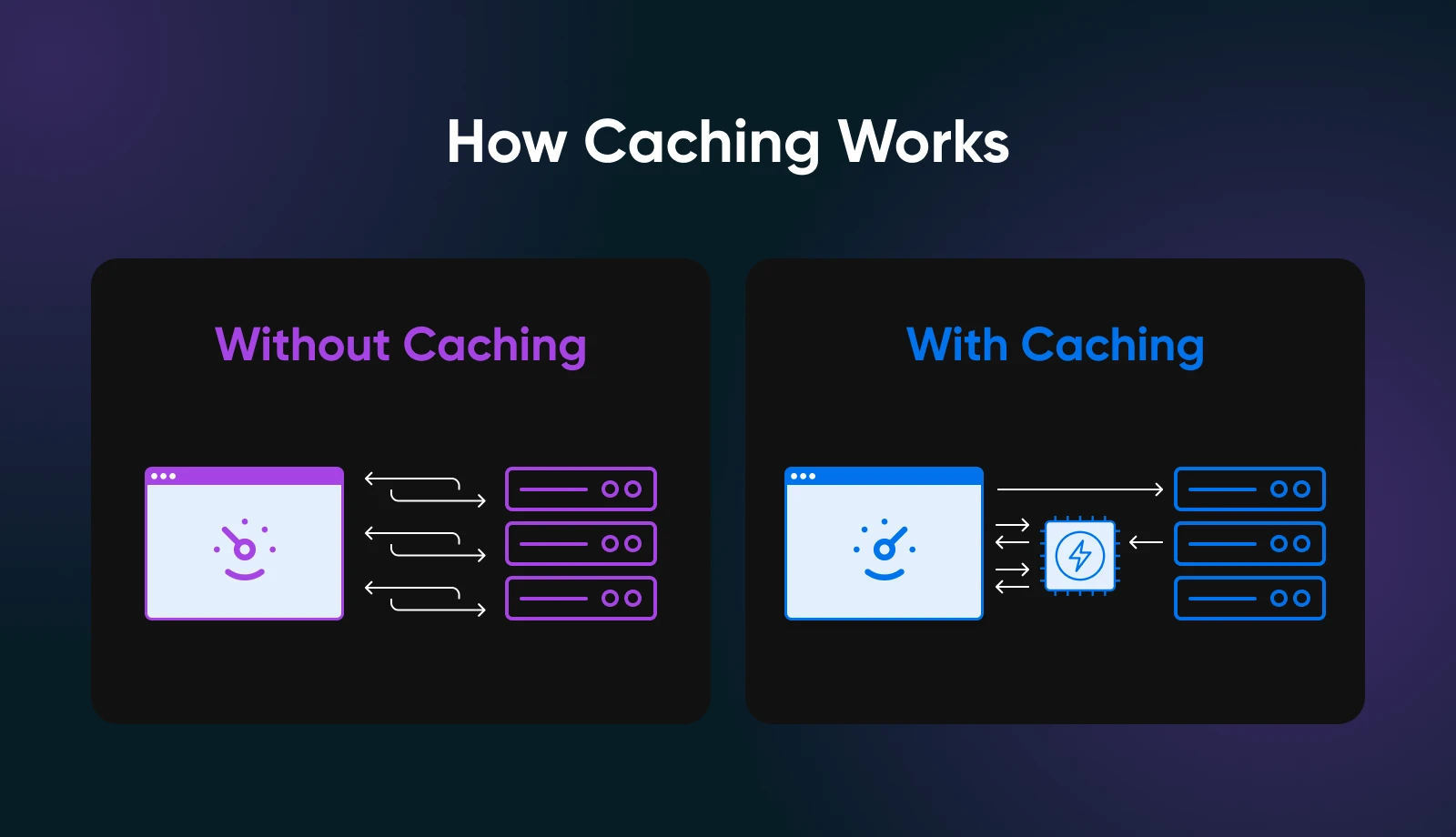
Caching verhindert, dass dein Server wiederholt dieselbe Arbeit verrichtet. Indem häufig angeforderte Daten im Speicher oder auf der Festplatte gespeichert werden, kann deine Website schneller auf Anfragen reagieren.
Was zu tun ist:
- Installiere und aktiviere Cache-Module: Dies variiert je nach deiner Konfiguration.
- Für Apache solltest Du „mod_cache“ oder „mod_deflate“ aktivieren.
- Für PHP stelle sicher, dass OPcache läuft (oft standardmäßig in neueren PHP-Versionen installiert). Du kannst dies überprüfen, indem Du eine phpinfo() Datei erstellst oder die PHP-Konfiguration deines Servers ansiehst.
- Aktiviere Browser-Caching:
- In deiner .htaccess (Apache) oder im Server-Block (NGINX) setze Ablauf-Header für statische Dateien (Bilder, CSS, JavaScript).
- Überprüfe, ob das Caching funktioniert: Nutze Entwicklertools in deinem Browser (Netzwerk-Tab), um zu sehen, ob Dateien aus dem Cache geliefert werden. Überprüfe die Geschwindigkeit deiner Website mit GTmetrix vor und nach dem Aktivieren des Cachings.
- Experimentiere mit verschiedenen TTL (Time-to-Live) Werten, um frischen Inhalt und Geschwindigkeit auszubalancieren: Wenn Du Probleme mit veraltetem Inhalt feststellst, passe die Cache-Regeln an oder implementiere das Löschen des Caches.
3. Webserver-Einstellungen optimieren
Deine Webserver-Software verwendet möglicherweise Standardeinstellungen, die nicht ideal für deine Verkehrsbelastung oder Seitenstruktur sind. Das Anpassen von Parallelität, Kompression und anderen Parametern hilft deinem VPS, Seiten effizienter zu bedienen.
Was zu tun ist:
- Überprüfe Deine Protokolle nach Hinweisen: Zum Beispiel könnten Fehlerprotokolle oder Zugriffsprotokolle wiederholte 503-Fehler anzeigen, wenn Dein Server überlastet ist. Du kannst die Einstellungen schrittweise anpassen, basierend auf dem, was Du siehst, und jedes Mal die Auswirkungen testen.
- Überwache die CPU/RAM-Nutzung nach jeder Änderung, die Du vornimmst: Wenn Deine Website zufällige Spitzen erfährt, erwäge die Implementierung von Rate Limits oder Drosselungen, um bösartige oder übermäßige Anfragen zu bewältigen.
- Eine Idee zum Starten: Konfiguriere die Gleichzeitigkeit oder aktiviere die Kompression.
- Finde die Konfigurationsdatei Deines Servers und erhöhe oder verringere die Zahl der Worker-Prozesse/Threads basierend auf Deinem RAM.
4. Optimiere Deine Datenbank
Datenbanken können schnell zu Leistungsengpässen werden. Sie zu optimieren bedeutet schnelle Abfragen und effizienten Einsatz des Server-Speichers.
Was zu tun ist:
- Optimiere deine Konfigurationsdatei: Der genaue Vorgang hierfür variiert je nach dem von dir verwendeten Datenbanktyp, aber du musst my.cnf bearbeiten, die sich oft in „/etc/mysql/“ oder „/etc/“ befindet. Der Wert, den du verwendest, hängt von deinem VPS RAM ab. Weise zum Beispiel nicht 2GB zu, wenn dein gesamter Server nur über 2GB insgesamt verfügt.
- Indexierung und Tabellenwartung: Verwende phpMyAdmin oder MySQL CLI, um folgendes auszuführen:
OPTIMIZE TABLE your_table_name;
ANALYZE TABLE your_table_name;
Dies beansprucht ungenutzten Platz zurück und aktualisiert Indexstatistiken. Dann entferne alte Daten, Protokolle oder Versionsgeschichten, die Du nicht mehr benötigst.
- Langsame Abfragen identifizieren: Aktiviere das Protokoll für langsame Abfragen, indem Du „my.cnf“ hinzufügst.
slow_query_log = 1
slow_query_log_file = /var/log/mysql/slow-queries.log
long_query_time = 2
Überprüfe die Protokolldatei, um zu sehen, welche Abfragen länger als zwei Sekunden dauern, und arbeite dann daran, diese zu optimieren oder fehlende Indizes hinzuzufügen.
- Datenbank immer noch träge? Überlege, die Lese-/Schreiblasten aufzuteilen oder bei Bedarf auf eine fortschrittlichere Engine umzusteigen.
5. CDN (Content Delivery Network) für statische Inhalte aktivieren
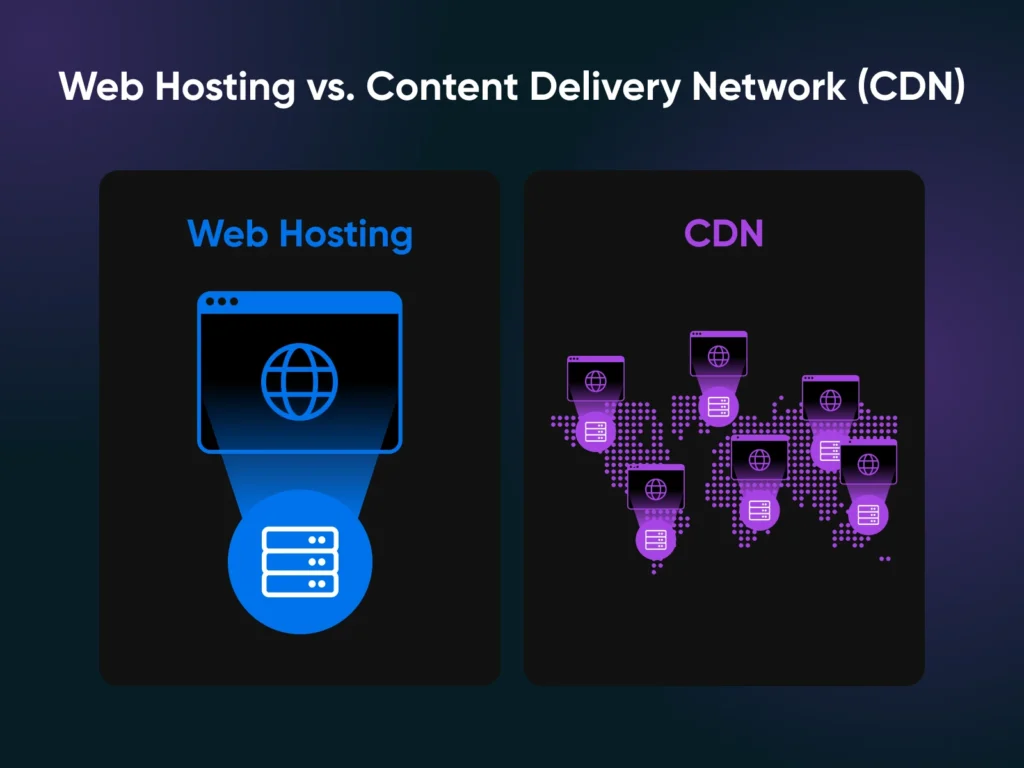
Ein CDN verlagert statische Dateien (wie Bilder, CSS und JS) auf mehrere Server weltweit. Wenn Nutzer Deine Seite besuchen, werden diese Ressourcen vom nächstgelegenen Server geladen, was die Latenz reduziert und die Geschwindigkeit Deiner Seite erhöht.
Was zu tun ist:
- Wähle Einen CDN-Anbieter: Cloudflare ist eine beliebte Option, die eine kostenlose Stufe anbietet.
- Aktualisiere DNS Oder Integriere:
- Für Cloudflare, ändere die Nameservers deines Domains zu denen von Cloudflare. Sie werden den Verkehr über ihr Netzwerk leiten.
- Für andere CDNs, könntest du einfach einen CNAME (z.B. „cdn.deinedomain.com“) hinzufügen, der auf ihre Server zeigt.
- Konfiguriere Cache-Regeln:
- Entscheide, wie aggressiv das Caching des CDNs sein sollte. Typischerweise möchtest du, dass Bilder, CSS und JS mindestens eine Woche oder länger gecacht werden.
- Stelle sicher, dass dynamische Seiten (wie Warenkorb- oder Kontoseiten) nicht gecacht werden.
- Verwende GTmetrix, um die Ladezeiten vorher und nachher zu vergleichen: Du solltest einen spürbaren Rückgang der Gesamtanforderungszeit sehen, besonders für Benutzer, die weit von deinem Ursprungsserver entfernt sind.
- Überprüfe das Analyse-Dashboard deines CDNs, um zu bestätigen, dass es aktiv cacht: Wenn bestimmte Dateien nicht gecacht werden, aktualisiere deine Regeln oder prüfe, ob dein Code spezielle Header setzt, die das Cachen verhindern.
6. PHP- Und Skriptausführungslimits Anpassen
Dein VPS könnte PHP-Skripte ausführen, die gelegentlich mehr Speicher oder Zeit benötigen, um abgeschlossen zu werden. Das korrekte Einstellen dieser Grenzen verhindert Speichermangel-Fehler, ohne dass fehlerhafte Skripte alle Ressourcen beanspruchen.
Was zu tun ist:
- Erhöhe oder reduziere Dein Speicherlimit: Finde Deine PHP-Konfigurationsdatei (oft php.ini oder .user.ini) und passe „memory_limit“ an.
- Passe die Ausführungszeit an: Suche nach „max_execution_time“ oder „max_input_time“. Setze diese nicht zu hoch, da dies zu blockierten Prozessen führen kann; zu niedrig könnte komplexe Operationen unterbrechen.
- Überprüfe Protokolle: Wenn Du Fehler wie „Allowed memory size of X bytes exhausted“ siehst, könntest Du ein höheres Speicherlimit oder effizientere Skripte benötigen. Wenn Deine Seite zufällig abstürzt, erwäge eine kleine Erhöhung von „max_execution_time“.
- Dein Ziel ist es, ein Gleichgewicht zu finden: Du möchtest nicht schlecht optimierten Code durch Bereitstellung unbegrenzter Ressourcen verbergen. Wenn bestimmte Skripte immer noch viel Speicher verbrauchen, untersuche dies oder konsultiere einen Entwickler.
7. Überprüfe Deine Webseite auf Engpässe
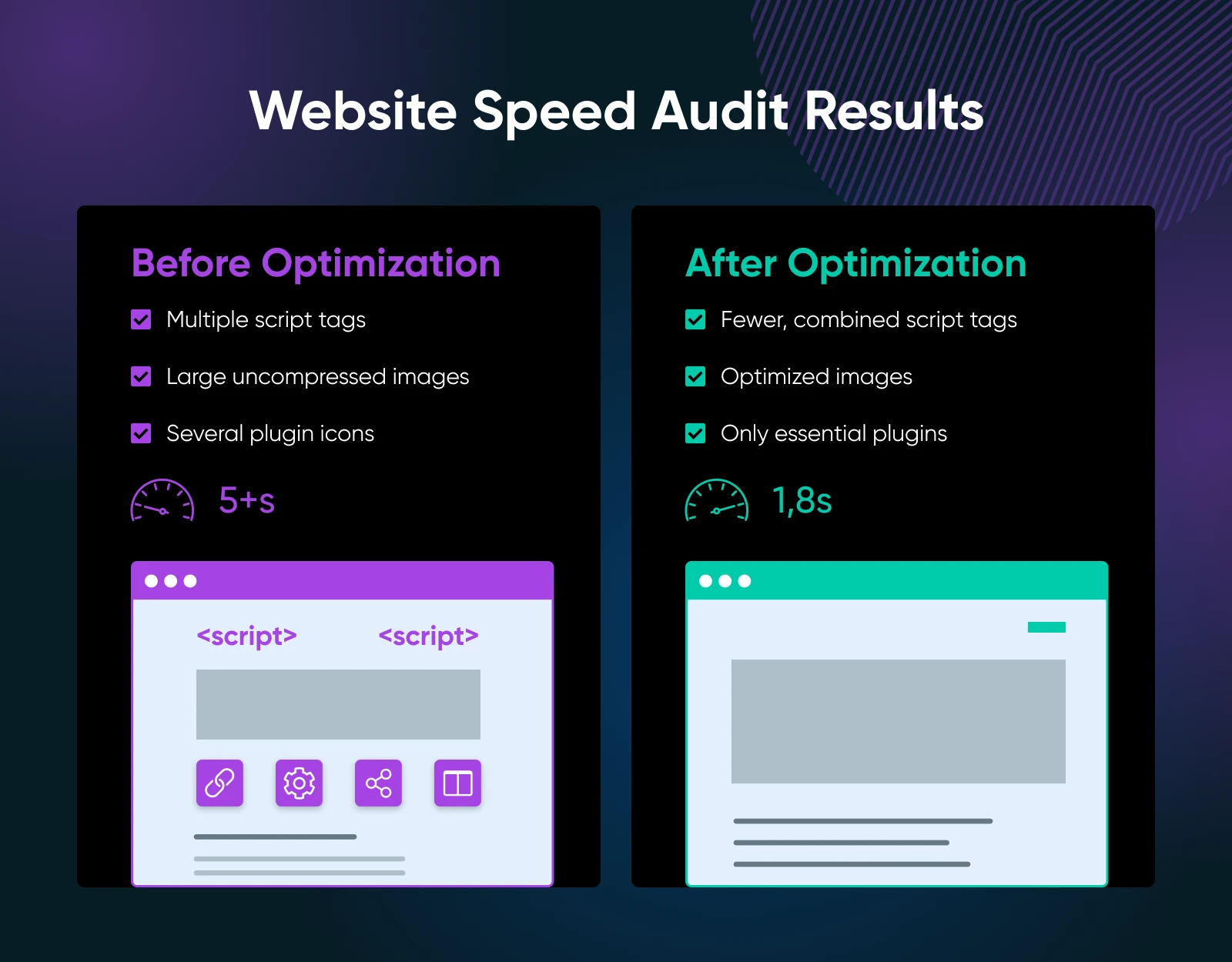
Selbst die besten Serveroptimierungen können schlecht programmierte Themes oder 100 unkomprimierte Bilder nicht beheben. Eine gründliche Website-Überprüfung wird Dir helfen, Probleme im Frontend oder auf der Anwendungsebene zu lösen.
Was zu tun ist:
- Geschwindigkeitstests durchführen: Nutze GTmetrix, um zu sehen, ob schwere Skripte oder große Bilder die eigentlichen Ursachen sind.
- CSS/JS minimieren und kombinieren: Minifizierung entfernt unnötige Zeichen im Code. Einige Caching-Plugins machen das automatisch (z.B. W3 Total Cache, Autoptimize). Das Kombinieren mehrerer CSS/JS-Dateien in eine einzige Datei verringert die Anzahl der HTTP-Anfragen.
- Lazy Loading aktivieren: Für Bilder unterhalb des sichtbaren Bereichs kannst Du ein Lazy-Load-Plugin oder einen Code-Schnipsel verwenden, um sie nur zu laden, wenn der Benutzer scrollt.
- Überflüssige Plugins und Themes deaktivieren: In WordPress gehe zu „Plugins“ und deaktiviere alles, was nicht wesentlich ist.
- Nach jeder Änderung Geschwindigkeitstests erneut durchführen: Inkrementelle Verbesserungen sind einfacher zu messen, und Du wirst sehen, welche Anpassungen den größten Einfluss haben. Halte eine saubere Seitenstruktur bei, wenn Du wächst — behalte neue Plugins oder Code im Auge, um sicherzustellen, dass sie keine Engpässe wieder einführen.
Wann Du Deinen VPS-Plan Upgraden Solltest
Du könntest alle oben genannten Tricks ausprobieren und trotzdem feststellen, dass deine Seite zu Spitzenzeiten nur langsam läuft. Das ist ein deutliches Zeichen dafür, dass du deine aktuelle VPS-Stufe überschritten hast.
Wenn Du siehst:
- Ständig hohe CPU- oder RAM-Auslastung: Auch mit Caching und Optimierung steigen deine Ressourcendiagramme weiterhin an.
- Häufige Verlangsamungen oder Abstürze: Du kämpfst immer noch mit Ausfallzeiten während Verkehrsspitzen.
Es könnte an der Zeit sein, in ein höheres VPS-Tier zu investieren. Insbesondere für E-Commerce-Websites, die auf Geschwindigkeit angewiesen sind, um Kunden zu binden und zurückzuholen, ist dies eine Investition, die sich selbst amortisiert.
DreamHost bietet mehrere VPS-Pläne mit unterschiedlichen RAM- und CPU-Zuweisungen. Jeder Plan beinhaltet ein benutzerfreundliches Dashboard und proaktive Benachrichtigungen, sodass Du sofort skalieren kannst, wenn Du bereit bist.
Die Verbesserung der Ladezeit deiner Website besteht nicht darin, mit zufälligen Einstellungen herumzuspielen und das Beste zu hoffen. Es gibt eine Methode hinter dem Wahnsinn, die mit grundlegenden Hausarbeiten beginnt (Komprimieren von Bildern und Entfernen überladener Plugins) und zu Server-Level-Optimierungen fortschreitet (Caching, Datenbank-Tuning und CDN-Integration).
Bereit für mehr Geschwindigkeit? Sieh Dir DreamHosts VPS-Hosting-Pläne an, um zu sehen, wie einfach es ist, Deinen Server zu verwalten und zu optimieren, inklusive benutzerfreundlicher Dashboards und erstklassigem Support. Denn eine schnellere Website ist nicht nur ein Vorteil – es ist ein Geschäftsvorteil, den Du Dir nicht entgehen lassen solltest.

Wenn Sie Leistung erwarten, wählen Sie DreamHost VPS
Egal ob groß oder klein, Website oder Anwendung – wir haben die passende VPS-Konfiguration für Sie.
Mehr Erfahren