
Il n’y a rien de pire que de naviguer sur internet, de voir un titre irrésistible (Taylor Swift annonce encore un nouvel album ?!), et de cliquer pour découvrir les détails — seulement pour tomber sur un message d’erreur à la place. Parce que aucun de nous ne peut continuer sans connaître les détails des dernières œuvres de T-Swift, tu as besoin d’une solution — et vite !
Si la page d’erreur que tu as rencontrée est l’erreur “ERR_CACHE_MISS” dans Google Chrome, ne t’inquiète pas. Tu n’es pas la première personne à tomber sur cet “espace vide” agaçant sur Internet (tu vois ce que je veux dire ?), et tu ne seras pas la dernière. Cette erreur est plus courante que tu pourrais le penser. Mais cela signifie aussi qu’elle est totalement réparable, et nous sommes là pour te guider à travers les étapes pour la résoudre afin que tu puisses retourner à consulter les actualités Swiftie dont tu as besoin.
Dans ce tutoriel, nous allons te guider à travers la signification de l’erreur ERR_CACHE_MISS, pourquoi elle se produit et, plus important encore, comment la résoudre. Que tu sois un petit entrepreneur, un gestionnaire de site, un designer ou un développeur, nous avons préparé pour toi des instructions faciles à suivre. À la fin de cet article, tu seras parfaitement équipé pour affronter ce problème de front et retourner à ce que tu fais de mieux — naviguer sans interruptions ennuyeuses. Plongeons dans le sujet.
Qu’est-ce Qu’un Cache De Navigateur ?
Un cache de navigateur est un emplacement de stockage temporaire sur ton ordinateur où ton navigateur conserve des copies de pages web, d’images et d’autres contenus web. Lorsque tu visites un site web, ton navigateur télécharge certains éléments du site et les stocke dans le cache. La prochaine fois que tu visiteras le même site, ton navigateur pourra charger ces éléments depuis le cache au lieu de les télécharger à nouveau, accélérant ainsi le chargement de la page.
Le caching améliore ton expérience de navigation en réduisant les temps de chargement et en économisant de la bande passante. Cependant, ces données mises en cache peuvent parfois causer des problèmes, comme l’erreur ERR_CACHE_MISS, que nous aborderons plus en détail plus tard.
Page En Cache
Une page en cache est une copie temporaire d’une page spécifique stockée localement ou sur un serveur distant. Les navigateurs et les sites web mettent en cache les pages afin qu’elles se chargent plus rapidement.
Lire PlusPourquoi Le Caching Est-Il Utile ?
La mise en cache est bénéfique pour de nombreuses raisons :
- Il aide les pages web à se charger plus rapidement. Comme ton navigateur récupère les données en cache de ton stockage local plutôt que de les télécharger à nouveau à chaque fois que tu visites une page, les sites web se chargent beaucoup plus rapidement.
- Il réduit l’utilisation de la bande passante. En stockant localement les données fréquemment consultées, le cache réduit la quantité de données que tu dois télécharger, ce qui est particulièrement utile si tu as un forfait de données limité ou une connexion internet lente.
- Il améliore les performances des sites web et des serveurs. Le cache aide à répartir la charge sur les serveurs web, les rendant plus efficaces et améliorant les performances globales du web.
- Il peut te donner un accès hors ligne au contenu web. Dans certains cas, les données en cache te permettent d’accéder au contenu d’un site web même lorsque tu es hors ligne ou que tu as une mauvaise connexion internet.
Que Signifie “ERR_CACHE_MISS” ?
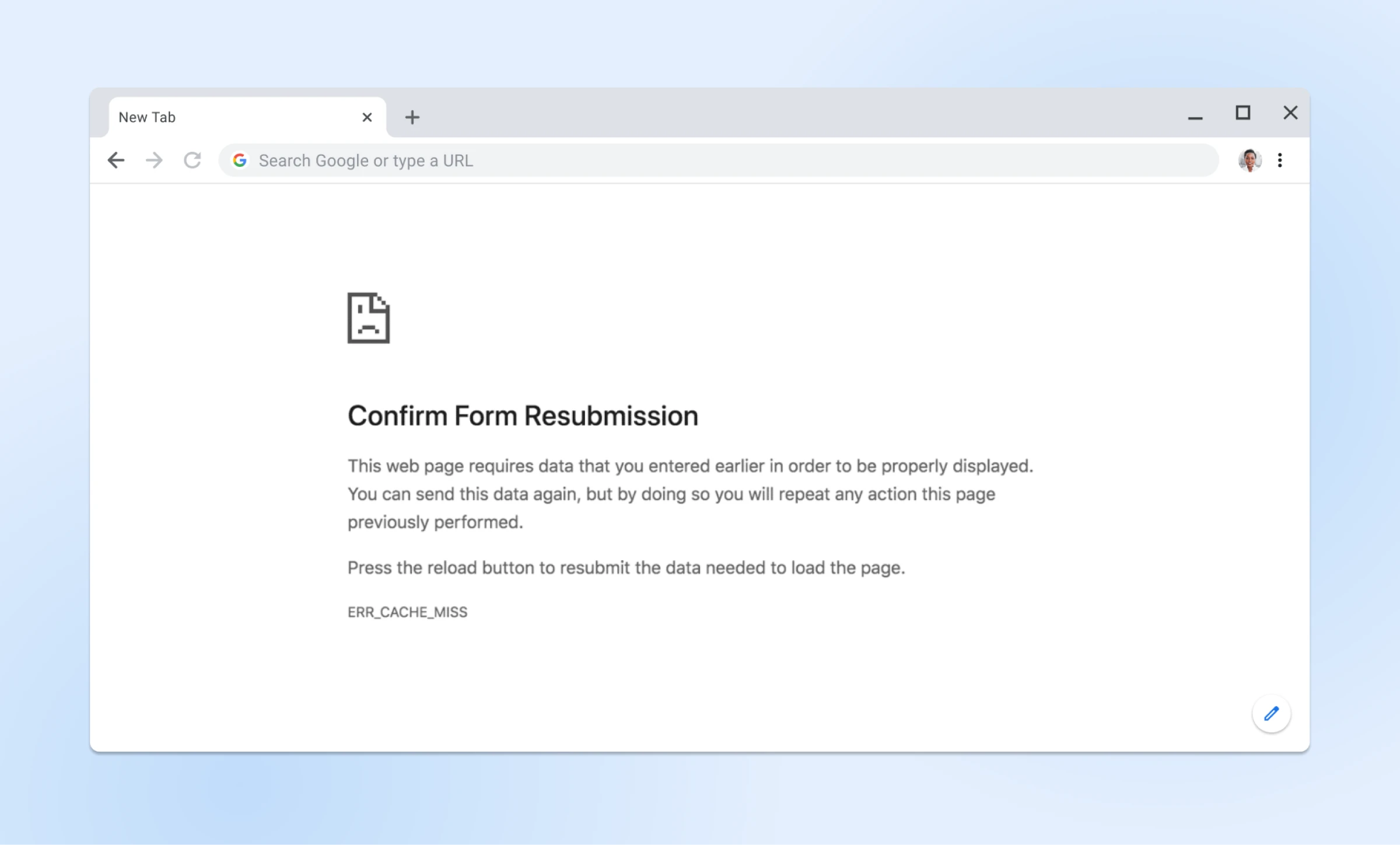
ERR_CACHE_MISS est un problème courant pour les utilisateurs de Chrome qui apparaît généralement lorsque le cache de ton navigateur rencontre un problème.
Tu ne recevras cette erreur spécifique que dans le navigateur Google Chrome. Bien que d’autres navigateurs puissent avoir des erreurs de cache similaires, elles s’affichent différemment et sous différents noms. Par exemple, la même erreur sur Firefox pourrait apparaître comme “Document Expired”.
Quelles Sont Les Causes De L’Erreur ERR_CACHE_MISS ?
L’erreur ERR_CACHE_MISS se produit souvent lorsque tu essaies de soumettre un formulaire sur un site web ou d’appuyer sur le bouton retour après avoir rempli un formulaire en ligne. Lorsque Chrome rencontre des difficultés à récupérer les données mises en cache pour une requête spécifique, il affiche le message ERR_CACHE_MISS, ce qui indique que le navigateur doit renvoyer les données. Quelques autres déclencheurs courants sont décrits ci-dessous.
Conflits de Cache
Une des principales raisons de l’erreur ERR_CACHE_MISS est les conflits de cache. Cela se produit lorsque les données en cache pour un site web particulier deviennent corrompues ou obsolètes, ce qui entraîne des difficultés pour Chrome à récupérer les informations nécessaires. Dans ces cas, le navigateur pourrait ne pas charger la page correctement, menant à l’erreur ERR_CACHE_MISS.
Interférence d’Extension
Les extensions de navigateur sont des outils utiles qui améliorent ton expérience de navigation, mais parfois elles peuvent causer des problèmes. Elles peuvent interférer avec la capacité de Chrome à gérer les données en cache, entraînant des erreurs comme ERR_CACHE_MISS. Cela est particulièrement vrai pour les extensions liées à la vie privée, à la sécurité ou au filtrage de contenu, qui peuvent bloquer ou modifier la manière dont les données sont mises en cache.
Problèmes de connectivité réseau
Les problèmes de connectivité réseau peuvent également entraîner une erreur ERR_CACHE_MISS. Si ta connexion internet est instable ou lente, Chrome pourrait avoir des difficultés à communiquer avec le serveur web pour récupérer ou soumettre des données, ce qui provoque l’apparition de l’erreur. Les problèmes avec ton réseau local, tels que des problèmes de routeur ou des soucis de DNS, peuvent également contribuer à cette erreur. Nous parlerons plus tard dans cet article de la manière de résoudre ces problèmes.
Comment Corriger L’Erreur ERR_CACHE_MISS Dans Google Chrome (10 Solutions)
Rencontrer des erreurs ERR_CACHE_MISS peut être frustrant, mais la bonne nouvelle est que, comme d’autres erreurs courantes de navigateur, il existe plusieurs moyens efficaces de les corriger. Ces solutions sont conçues pour être faciles à suivre, afin que tu puisses reprendre la navigation le plus rapidement possible.
1. Recharge La Page
La solution la plus simple et souvent la plus efficace au problème ERR_CACHE_MISS consiste à rafraîchir la page. Parfois, l’erreur se produit en raison d’un problème temporaire lors du chargement du site web, et un rafraîchissement rapide peut résoudre le problème. Voici comment tu peux le faire :
- Clique sur le bouton de rechargement. Dans le coin supérieur gauche de ton navigateur Chrome, clique sur le bouton circulaire à côté de la barre d’adresse. Cela rafraîchira la page actuelle.
- Clic droit et rechargement. Fais un clic droit n’importe où sur la page et sélectionne Recharger dans le menu contextuel.
- Utilise les raccourcis clavier. Tu peux également utiliser des raccourcis clavier pour “recharger complètement” et rafraîchir la page. Sur Windows, appuie sur Ctrl + R ou F5. Sur Mac, appuie sur Commande + R.

En rechargeant la page, tu permets à ton navigateur de tenter de récupérer les données à nouveau, ce qui peut résoudre les petits problèmes causant l’erreur ERR_CACHE_MISS. Si le rafraîchissement de la page ne résout pas le problème, ne t’inquiète pas. Nous explorerons d’autres solutions dans les sections suivantes.
2. Redémarrer Chrome
Parfois, un simple redémarrage de ton navigateur web peut résoudre l’erreur ERR_CACHE_MISS. Redémarrer Chrome peut rafraîchir ta session et régler tout problème temporaire qui pourrait causer l’erreur. Suis ces étapes pour redémarrer Chrome :
- Ferme tes onglets et fenêtres. Assure-toi de sauvegarder tout travail important d’abord.
- Quitter Chrome.
- Sous Windows : Clique sur les trois points verticaux dans le coin supérieur droit du navigateur et sélectionne Quitter.
- Sous Mac : Clique sur Chrome dans la barre de menu supérieure, puis sélectionne Quitter Google Chrome.
- Réouvrir Chrome. Après avoir fermé Chrome, attends quelques secondes, puis rouvre le navigateur. Tu peux faire cela en cliquant sur l’icône Chrome sur ton bureau ou dans ton dossier d’applications.
- Restaurer ta session précédente (optionnel). Si tu avais des onglets importants ouverts, tu pourrais restaurer ta session précédente :
- Sous Windows : Presse Ctrl + Shift + T pour rouvrir les derniers onglets fermés.
- Sous Mac : Presse Command + Shift + T pour rouvrir les derniers onglets fermés.
3. Mets À Jour Ton Navigateur
Garder ton navigateur à jour garantit qu’il demeure sécurisé et fonctionne à la performance maximale. Une version obsolète de Chrome pourrait avoir des bugs ou des problèmes de compatibilité qui pourraient provoquer l’erreur ERR_CACHE_MISS. Mettre à jour Chrome à la dernière version peut souvent résoudre ces problèmes. Voici comment mettre à jour ton navigateur :
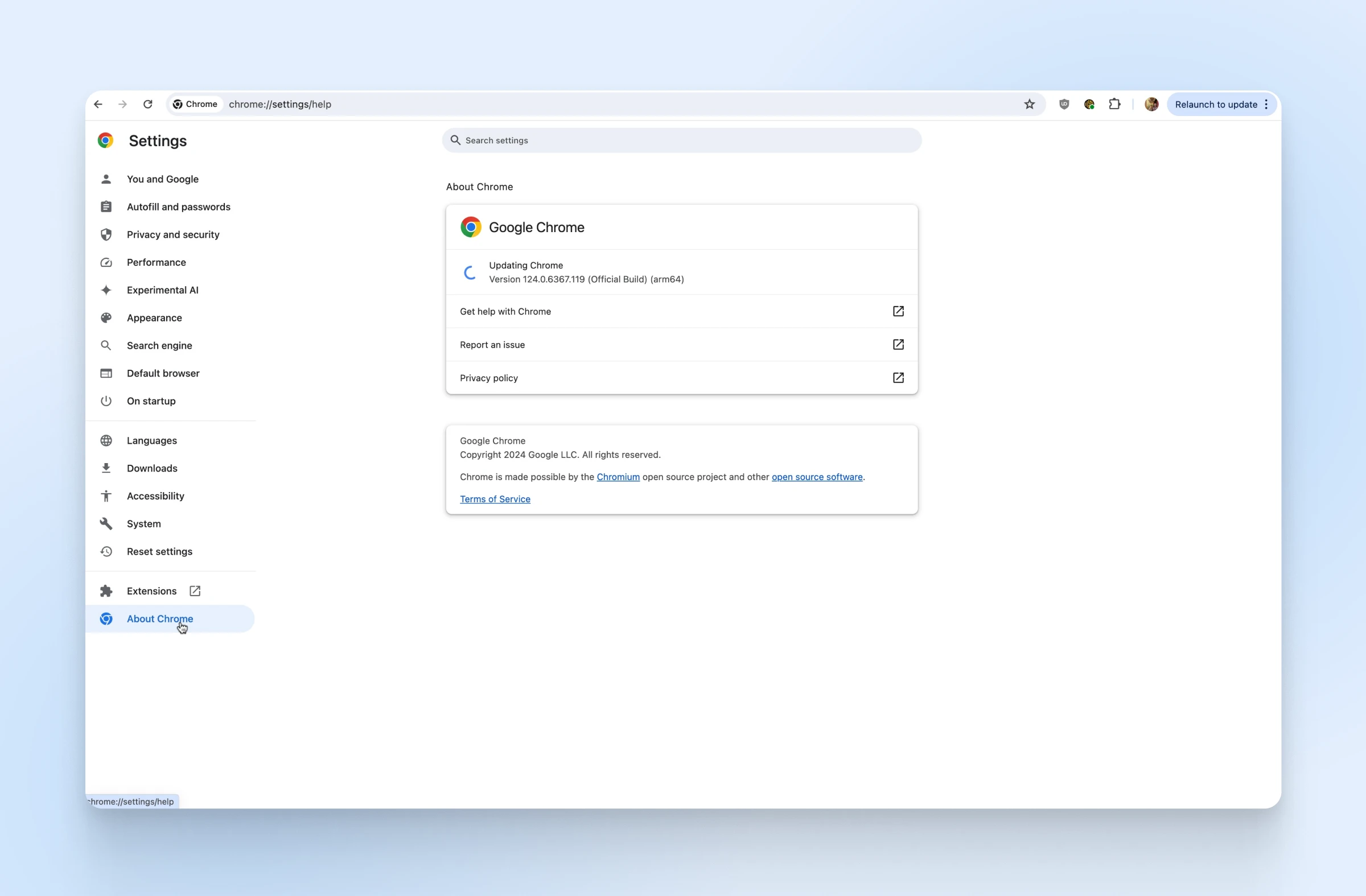
- Ouvre les paramètres de Chrome. Clique sur les trois points verticaux dans le coin supérieur droit de la fenêtre du navigateur. Ensuite, sélectionne « Paramètres » dans le menu déroulant.
- Dans le menu de gauche, clique sur À propos de Chrome. Cela te mènera à une page où Chrome vérifie automatiquement les mises à jour.
- Chrome commencera à vérifier les mises à jour automatiquement. Si une mise à jour est disponible, Chrome la téléchargera et l’installera. Tu pourrais voir un message disant, “Chrome est à jour,” si tu utilises déjà la version la plus récente.
- Une fois la mise à jour terminée, clique sur le bouton Relancer pour redémarrer Chrome et appliquer la mise à jour.
4. Vide Ton Cache Et Tes Données De Navigateur
Vider ton cache et les données de ton navigateur peut résoudre l’erreur ERR_CACHE_MISS en supprimant les fichiers corrompus ou obsolètes qui pourraient causer le problème. Ce processus supprimera les données temporaires stockées par ton navigateur, comme les cookies, les images mises en cache et d’autres données de site. Voici comment tu peux vider ton cache et les données de ton navigateur dans Chrome:
- Clique sur les trois points verticaux dans le coin supérieur droit du navigateur. Ensuite, sélectionne Paramètres dans le menu déroulant.
- Dans le menu à gauche, clique sur Vie privée et sécurité.
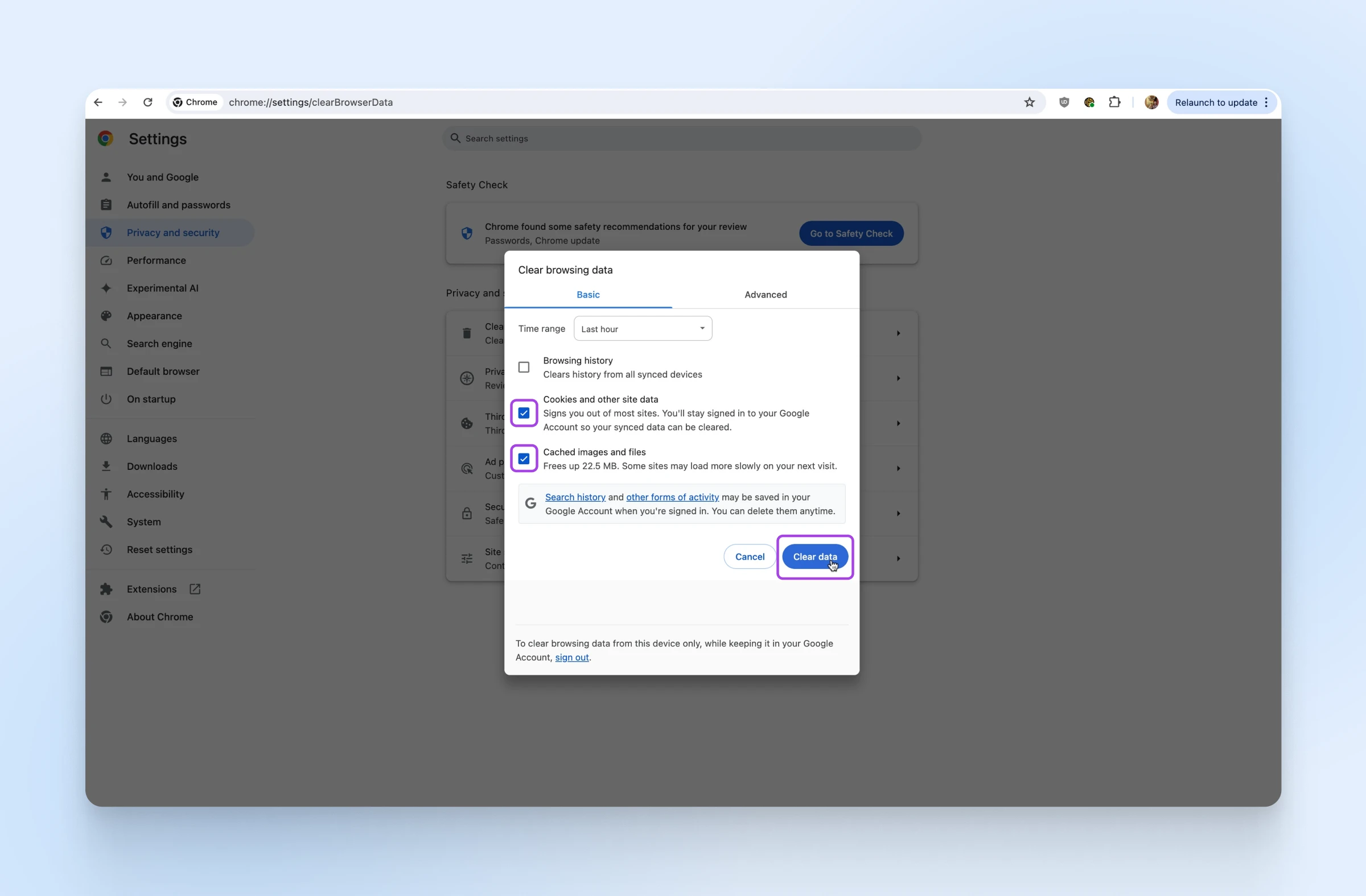
- Clique sur Effacer les données de navigation. Une nouvelle fenêtre s’ouvrira avec des options pour effacer tes données de navigation.
- Choisis la plage de temps pour laquelle tu souhaites effacer les données. Pour tout effacer, sélectionne Toute la période dans le menu déroulant.
- Coches les cases à côté de Cookies et autres données de site et Images et fichiers en cache. Tu peux également sélectionner d’autres types de données pour effacer des informations supplémentaires, mais ces deux options sont généralement suffisantes pour résoudre l’erreur ERR_CACHE_MISS.
- Clique sur le bouton Effacer les données. Chrome supprimera les données sélectionnées, ce qui peut prendre quelques minutes, en fonction de la quantité de données à effacer.
- Après avoir vidé ton cache et tes données de navigateur, redémarre Chrome pour appliquer les changements.
5. Désactiver Les Extensions De Navigateur
Les extensions de navigateur peuvent améliorer ton expérience de navigation, mais elles peuvent également interférer avec les fonctionnalités de Chrome et provoquer des erreurs comme ERR_CACHE_MISS. Désactiver temporairement tes extensions peut t’aider à identifier si l’une d’entre elles est à l’origine du problème. Voici comment désactiver les extensions de navigateur dans Chrome :

- Ouvre le menu Chrome. Clique sur les trois points verticaux dans le coin supérieur droit de la fenêtre du navigateur.
- Survole « Extensions » puis clique sur Gérer les extensions dans le sous-menu. Cela ouvrira un nouvel onglet affichant toutes les extensions installées.
- Désactive les extensions. Bascule le commutateur à côté de chaque extension sur off. Tu peux également supprimer des extensions en cliquant sur le bouton Supprimer si tu soupçonnes qu’une extension spécifique est à l’origine du problème.
- Après avoir désactivé toutes les extensions, redémarre Chrome pour t’assurer que les modifications prennent effet.
- Teste la page. Essaye d’accéder à la page qui causait l’erreur ERR_CACHE_MISS. Si l’erreur est résolue, une de tes extensions était probablement en cause.
- Réactive tes extensions une par une pour identifier celle qui cause le problème. Bascule chaque extension sur on et teste la page après chaque réactivation.
6. Désactive Ton Système De Cache
Désactiver ton système de cache peut aider à résoudre l’erreur ERR_CACHE_MISS en empêchant Chrome d’utiliser des données mises en cache obsolètes ou corrompues. C’est une solution plus avancée, généralement utilisée à des fins de dépannage. Voici comment faire :

- Appuie sur Ctrl + Shift + I (Windows) ou Command + Option + I (Mac) pour ouvrir le panneau des outils de développement. Alternativement, tu peux faire un clic droit sur la page et sélectionner Inspecter.
- Dans le panneau des outils de développement, clique sur l’onglet Réseau. Cet onglet affiche l’activité réseau, y compris les données en cache.
- Cocher la case Désactiver le cache. Cette option se trouve près du haut de l’onglet Réseau. Note que le cache sera désactivé uniquement tant que le panneau des outils de développement est ouvert.
- Rafraîchis la page en cliquant sur le bouton de flèche circulaire à côté de la barre d’adresse ou en appuyant sur Ctrl + R (Windows) ou Cmd + R (Mac).
- Vérifie si l’erreur ERR_CACHE_MISS se produit toujours. Si l’erreur a été résolue, le problème était probablement lié aux données en cache.
- Après les tests, tu peux fermer le panneau des outils de développement. Si nécessaire, tu peux réactiver le cache en décochant la case Désactiver le cache.
7. Réinitialise Tes Paramètres De Navigateur
Réinitialiser les paramètres de ton navigateur peut résoudre l’erreur ERR_CACHE_MISS en restaurant Chrome à son état par défaut et en éliminant tous les paramètres ou configurations qui pourraient être à l’origine du problème. Ce processus désactivera toutes les extensions, effacera les données temporaires, et réinitialisera ta page d’accueil, ta page de nouvel onglet et tes paramètres de moteur de recherche. Voici comment réinitialiser tes paramètres de navigateur dans Chrome :
- Ouvre les paramètres de Chrome. Clique sur les trois points verticaux dans le coin supérieur droit du navigateur, puis sélectionne Paramètres dans le menu déroulant.
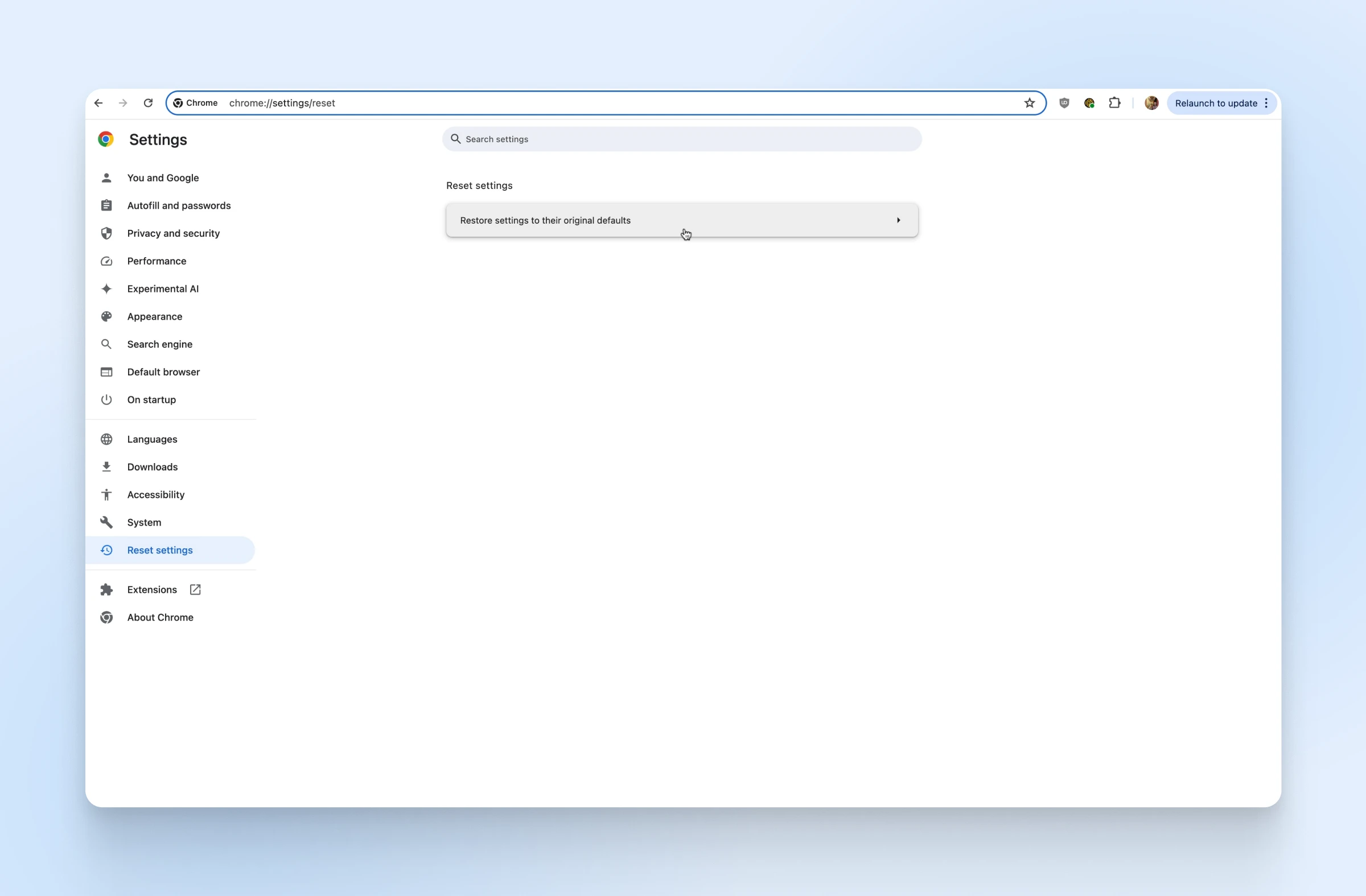
- Dans le menu à gauche, choisis Réinitialiser les paramètres.
- Clique sur Restaurer les paramètres par défaut. Cela ouvrira une boîte de dialogue de confirmation.
- Dans la boîte de dialogue de confirmation, clique sur Réinitialiser les paramètres. Chrome sera alors réinitialisé à ses paramètres par défaut, ce qui peut prendre quelques minutes.
- Après la réinitialisation, redémarre Chrome pour appliquer les changements.
- Après la réinitialisation, tu devras peut-être reconfigurer tes paramètres, comme ta page d’accueil et tes préférences de moteur de recherche. Tu peux également réinstaller et réactiver toutes les extensions dont tu as besoin.
8. Vide Ton Cache DNS Et Réinitialise Les Paramètres DNS
DNS
Le protocole du Domain Name System (DNS) conserve les enregistrements indiquant quels noms de domaine correspondent à des adresses IP spécifiques. Le DNS te permet de naviguer sur le web en tapant des URL habituelles plutôt que des adresses IP.
Lire PlusVider ton cache DNS (Domain Name System) peut aider à résoudre l’erreur ERR_CACHE_MISS en éliminant les données DNS obsolètes ou corrompues qui pourraient causer des problèmes de connectivité. Ce processus force ton ordinateur à mettre à jour ses informations DNS afin qu’il se connecte aux bonnes adresses web. Voici comment vider ton cache DNS sur différents systèmes d’exploitation.
Sur Windows
- Appuie sur Win + R pour ouvrir la boîte de dialogue Exécuter, puis tape
cmdet appuie sur Entrée pour ouvrir l’invite de commande. - Exécute la commande de Vidage du DNS. Dans la fenêtre de l’invite de commande, tape la commande suivante et appuie sur Entrée :
ipconfig /flushdns - Réinitialise les paramètres DNS. Pendant que l’invite de commande est ouverte, tape la commande suivante et appuie sur Entrée :
netsh int ip reset - Redémarre ton ordinateur. Cela forcera les changements à prendre effet.
- Teste la page. Vérifie si l’erreur ERR_CACHE_MISS se produit toujours.
Sur Mac
- Appuie sur Cmd + Espace pour ouvrir Spotlight, tape
Terminal, et appuie sur Entrée pour ouvrir le Terminal. - Exécute la commande de Vider le DNS. Selon ta version de macOS, tape l’une des commandes suivantes et appuie sur Entrée :
- Pour macOS Big Sur et ultérieur :
sudo dscacheutil -flushcache; sudo killall -HUP mDNSResponder - Pour macOS Catalina et antérieur :
sudo killall -HUP mDNSResponder
- Pour macOS Big Sur et ultérieur :
- Entre le mot de passe administrateur de ton Mac pour exécuter la commande si nécessaire.
- Pour réinitialiser les paramètres DNS, tape la commande suivante et appuie sur Entrée :
sudo killall -HUP mDNSResponder - Redémarre ton ordinateur pour que les changements prennent effet.
- Teste la page. Vérifie si l’erreur ERR_CACHE_MISS se produit encore.
9. Dépanne Ta Connexion Réseau
Les problèmes de réseau peuvent souvent causer l’erreur ERR_CACHE_MISS, et dépanner ta connexion réseau peut aider à identifier et résoudre ces problèmes. Voici quelques étapes que tu peux suivre pour dépanner et résoudre les problèmes liés au réseau :
- Vérifie ton connectivité. Assure-toi que ton appareil est connecté à internet. Vérifie ta connexion Wi-Fi ou Ethernet et assure-toi qu’elle est active.
- Teste d’autres sites web. Essaie d’accéder à d’autres sites web pour voir si le problème est spécifique à un site ou affecte tous les sites. Si tous les sites sont affectés, le problème vient probablement de ta connexion réseau.
- Redémarre ton routeur et/ou modem. Parfois, simplement redémarrer ton routeur ou modem peut résoudre les problèmes de connectivité. Débranche le câble d’alimentation, attends environ 30 secondes, puis rebranche-le. Laisse l’appareil redémarrer et se reconnecter.
10. Réinitialise Tes Paramètres Réseau
Réinitialiser tes paramètres réseau est un moyen efficace de résoudre l’erreur ERR_CACHE_MISS en éliminant les problèmes de configuration réseau qui pourraient causer des problèmes de connectivité. Ce processus réinitialisera toutes les configurations réseau à leurs paramètres par défaut, y compris les connexions Wi-Fi, Ethernet, VPN et Bluetooth. Voici comment réinitialiser tes paramètres réseau sur différents systèmes d’exploitation.
Sur Windows
- Assure-toi d’être connecté à ton ordinateur en tant qu’administrateur, puis appuie sur Win + R pour ouvrir la boîte de dialogue Exécuter. Tape
cmdet appuie sur Entrée pour ouvrir l’invite de commande. - Lorsqu’il te sera demandé de permettre à l’invite de commande de faire des modifications sur ton ordinateur, sélectionne Oui.
- Réinitialise les paramètres réseau. Dans la fenêtre de l’invite de commande, tape la commande suivante puis appuie sur Entrée :
netsh winsock reset - Redémarre ton ordinateur pour que les changements prennent effet.
- Teste la page pour vérifier si l’erreur ERR_CACHE_MISS se produit toujours.
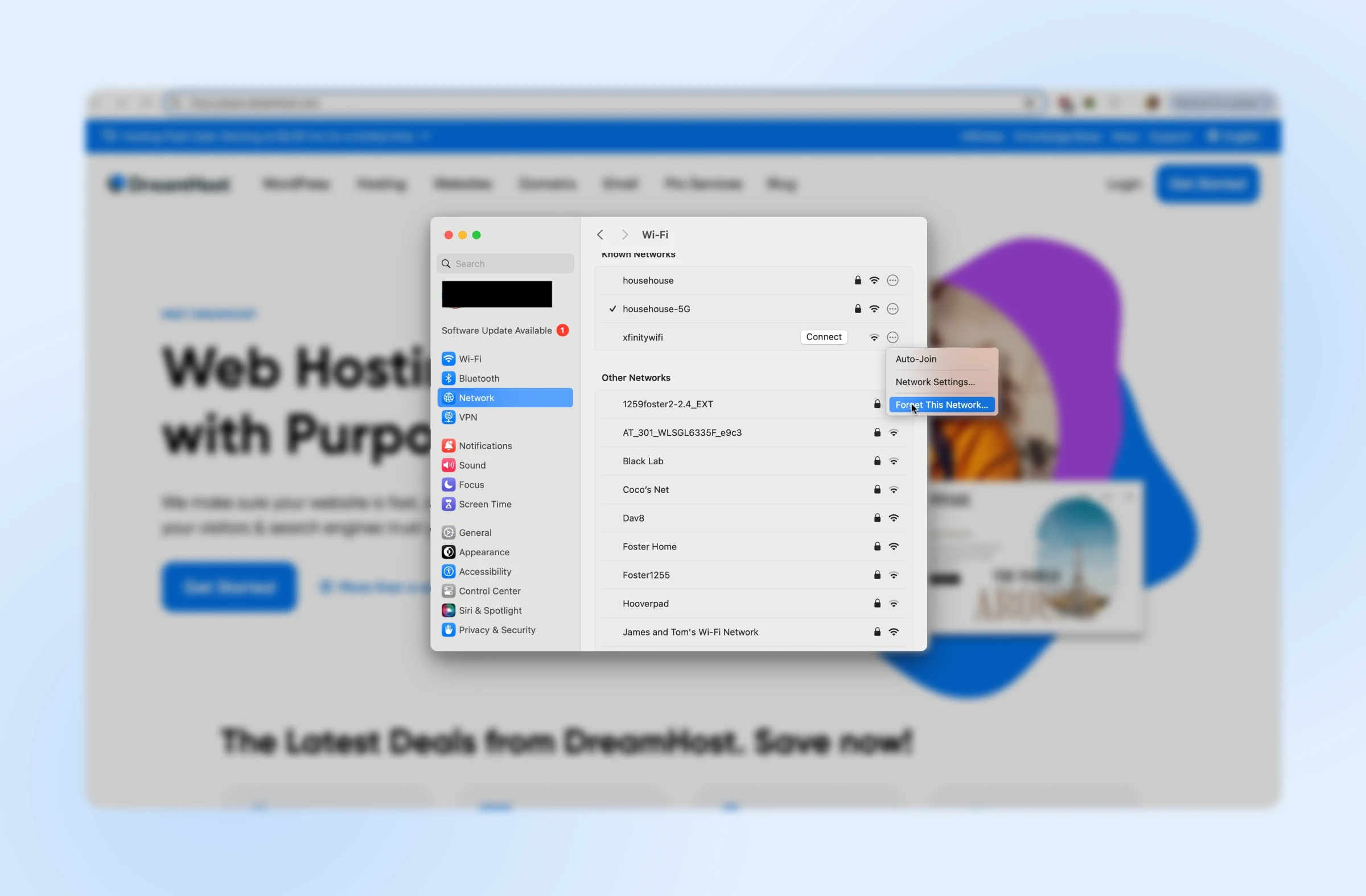
Sur Mac
- Ouvre les Préférences Système.
- Dans le menu de gauche, clique Networking > Wi-Fi.
- Trouve le réseau sur lequel tu rencontres l’erreur. Clique sur les trois points à droite de son nom et choisis Oublier ce réseau. Ensuite, tu peux ajouter de nouveau les détails de ton réseau pour te reconnecter. Cela réinitialisera les paramètres du réseau.
Questions Fréquemment Posées Sur L’Erreur ERR_CACHE_MISS
La suppression de mon cache va-t-elle supprimer mes mots de passe enregistrés et d’autres données ?
Effacer ton cache et tes données de navigateur va supprimer les fichiers temporaires, les images en cache, et les cookies, mais cela ne supprimera pas tes mots de passe enregistrés ni les informations de remplissage automatique à moins que tu choisisses spécifiquement ces options lors de la suppression des données.
Comment puis-je empêcher l’erreur ERR_CACHE_MISS de se produire ?
Pour minimiser tes chances de rencontrer une erreur ERR_CACHE_MISS, garde ton navigateur et tes extensions à jour, vide ton cache régulièrement, et assure-toi que ta connexion réseau est stable.
L’erreur ERR_CACHE_MISS est-elle spécifique à Google Chrome ?
Bien que l’erreur ERR_CACHE_MISS soit spécifique à Google Chrome, des problèmes similaires peuvent survenir dans d’autres navigateurs, mais avec des messages d’erreur différents. Les causes sous-jacentes et les solutions sont généralement similaires pour différents navigateurs.
Que dois-je faire si l’erreur ERR_CACHE_MISS persiste ?
Si l’erreur persiste après avoir essayé toutes les solutions proposées dans cet article, envisage de vérifier les problèmes de réseau, de contacter ton fournisseur de services Internet ou de demander de l’aide à un professionnel. Les développeurs devraient revoir la gestion des formulaires de leur site et les pratiques de mise en cache pour s’assurer qu’ils ne contribuent pas à l’erreur.
Comment signaler l’erreur ERR_CACHE_MISS à un administrateur de site web ?
Si tu rencontres l’erreur ERR_CACHE_MISS sur un site web spécifique, tu peux la signaler à l’administrateur du site. Fournis des informations détaillées sur l’erreur, y compris les étapes que tu as suivies avant de la rencontrer, le navigateur et la version que tu utilises, ainsi que les messages d’erreur que tu as reçus. Ces informations peuvent aider l’administrateur à diagnostiquer et à résoudre le problème.
Quelles sont quelques autres erreurs courantes de Chrome ?
En plus de l’erreur ERR_CACHE_MISS, quelques autres erreurs courantes de Chrome incluent :
- ERR_CONNECTION_TIMED_OUT : Indique que la page web a mis trop de temps à répondre.
- ERR_INTERNET_DISCONNECTED : Se produit lorsque votre connexion internet est perdue.
- ERR_SSL_PROTOCOL_ERROR : Indique un problème avec le protocole SSL, souvent lié aux connexions sécurisées.
- ERR_TOO_MANY_REDIRECTS : Se produit lorsque une page web est bloquée dans une boucle de redirection.
- ERR_NAME_NOT_RESOLVED : Indique que l’adresse DNS n’a pas pu être trouvée.
Comprendre ces erreurs et leurs solutions peut t’aider à dépanner et résoudre les problèmes plus efficacement dans Google Chrome.

