
En tant que personne en marketing ou propriétaire de site web, tu savais que le jour viendrait où tu devrais vraiment comprendre GA4.
Et aujourd’hui est ce jour.
Heureusement, ta recherche de connaissances t’a conduit ici. Au lieu de te noyer dans des tutoriels complexes écrits par des passionnés d’analytique, tu peux te noyer dans ce simple tutoriel écrit par des passionnés d’analytique ! ?
Si tu cherches à comprendre comment configurer des événements ou suivre des conversions, reste avec nous pendant les prochaines minutes, et nous te l’expliquerons clairement.
Comment GA4 Suit-Il Le Comportement Des Utilisateurs ?
Comme tu le sais probablement, GA4 est la dernière édition de Google Analytics. Elle a été initialement lancée dans la seconde moitié de 2020 et a désormais remplacé UA (Universal Analytics) comme la version principale de la suite.
GA4 représente un changement significatif dans la manière dont nous suivons le comportement des utilisateurs. Au lieu d’enregistrer chaque requête sur ton serveur de site web individuellement, Google suit désormais chaque interaction des utilisateurs à travers ton site web ou application, ainsi que le contexte qui l’entoure.
Chaque interaction est catégorisée comme un « événement ». Cela signifie qu’au lieu que les pages vues soient leur propre mesure, elles ne sont qu’un événement parmi tant d’autres que tu pourrais vouloir suivre.

Ce « modèle basé sur les événements » nous permet de construire une image de l’ensemble du parcours de l’utilisateur, du premier clic jusqu’à l’achat.
Qu’est-Ce Qu’un Événement dans GA4 ?
Dans Google Analytics 4, un événement te permet de suivre une interaction spécifique d’un utilisateur ou un événement sur ton site web ou application.
Les exemples incluraient :
- Visiter une page spécifique
- Cliquer sur un bouton
- Compléter un achat
- Partager un contenu spécifique
- Soumettre un formulaire
- Ton application qui plante
Tu peux analyser chaque événement individuellement, et plusieurs événements peuvent être regroupés dans des catégories d’événements pour une vue d’ensemble de plus haut niveau.
Pour quiconque est familier avec Universal Analytics, les événements remplacent essentiellement les vues de page. La principale différence est que chaque interaction utilisateur est traitée de la même manière — Aucune Catégorie, Action ou Étiquette prédéterminée n’est associée à un événement.
Quel Type D’événement GA4 Suit-il ?
Une fois que tu as installé le morceau de code, Google Analytics peut suivre une variété impressionnante d’événements directement dès le départ :
- Pages Vues – Incluant la navigation sur votre site ou application.
- Défilement – Vertical et horizontal, et le pourcentage de la page.
- Cliquez – Liens, boutons, vidéos, ou toute position spécifique sur l’écran.
- Début de Session – Y compris le retour à une session après une période d’inactivité.
- Engagement Utilisateur – Comme soumettre un formulaire ou compléter un quiz interactif.
- Engagement Vidéo – Lecture, pause et achèvement.
En plus de ces métriques, tu peux créer tes propres événements personnalisés pour une collecte de données plus détaillée. Tu peux ajouter jusqu’à 500 événements à chaque compte.
Comment Créer Des Événements Dans Google Analytics 4
D’accord, ça suffit pour la théorie — Il est temps de créer des événements Google Analytics pour ton site.
Il existe plusieurs manières d’ajouter des événements dans GA4. Revisons-les chacune par ordre de la plus simple à la plus compliquée :
Événements Automatiques
Lorsque tu configures une propriété pour la première fois dans Google Analytics, la plateforme crée automatiquement quelques événements de base.
Beaucoup de ces éléments sont liés d’une manière ou d’une autre aux produits Google, tels que les clics sur les publicités Google, les vues de vidéos YouTube intégrées, et les achats d’applications réalisés via Google Play.
Cependant, il y a ici quelques événements très bénéfiques :
- first_visit – Ceci se déclenche quand quelqu’un visite ton site ou lance une application instantanée sur Android pour la première fois.
- session_start – Enregistre quand un utilisateur commence à interagir avec ton site web ou application pour la première fois.
- user_engagement – Cet événement se déclenche chaque fois qu’une page spécifique ou une application est au premier plan pendant une ou plusieurs secondes.
- first_open – Enregistre quand quelqu’un ouvre ton application pour la première fois.
- app_remove – Si tu suis une application Android, cet événement enregistre quand les personnes la suppriment de leur appareil.
Tu n’as rien à faire pour commencer à collecter des informations ici ; c’est totalement automatique. Toutes les données recueillies apparaîtront automatiquement dans tes rapports d’événements.
Paramètres Par Défaut
En plus de la collecte de données spécifique mentionnée ci-dessus, GA4 définit plusieurs paramètres supplémentaires pour chaque événement :
- language – La langue préférée de l’utilisateur.
- page_location – L’URL de la page.
- page_referrer – D’où vient l’utilisateur.
- page_title – Le titre HTML de la page.
- screen_resolution – La résolution d’affichage de l’appareil utilisé.
Ces paramètres sont conçus pour fournir un contact supplémentaire pour chaque événement, te permettant de mieux comprendre comment différents utilisateurs interagissent avec ton site web ou application.
Événements De Mesure Améliorés
Tu veux explorer plus en profondeur ? Tu peux activer la Mesure Améliorée.
Cette fonctionnalité introduit une sélection plus large d’événements qui enregistrent des interactions utilisateur courantes. Dans certains cas, ils étendent le suivi des événements automatiques.
Voici un aperçu rapide de tous les événements couverts par la mesure améliorée :
- page_view – Enregistre quand une page est chargée, ou quand un site actif change l’historique du navigateur.
- scroll – Enregistre quand un utilisateur défile jusqu’au bas d’une page.
- click – Enregistre tous les événements de clic sortants (c.-à-d., vers un autre domaine).
- view_search_results – Cet événement suit chaque fois que quelqu’un utilise la recherche de votre site.
- video_start – Google crée un événement qui suit quand les utilisateurs commencent une vidéo.
- video_progress – Mesure jusqu’où un utilisateur a regardé une vidéo.
- video_complete – Déclenché quand un utilisateur regarde une vidéo jusqu’à la fin.
- file_download – Enregistre quand quelqu’un télécharge un fichier depuis votre site web ou appli.
- form_start – Si quelqu’un commence à interagir avec un formulaire sur votre site, cet événement l’enregistre.
- form_submit – Se déclenche quand quelqu’un complète et envoie un formulaire.
Comme avec les événements automatiques, tu n’as pas besoin de configurer manuellement les événements de Mesure Améliorée. Au lieu de cela, tu as seulement besoin de ajouter un flux de données dans GA4 et d’activer la Mesure Améliorée sous Admin > Flux de données > [Ton Flux de Données].
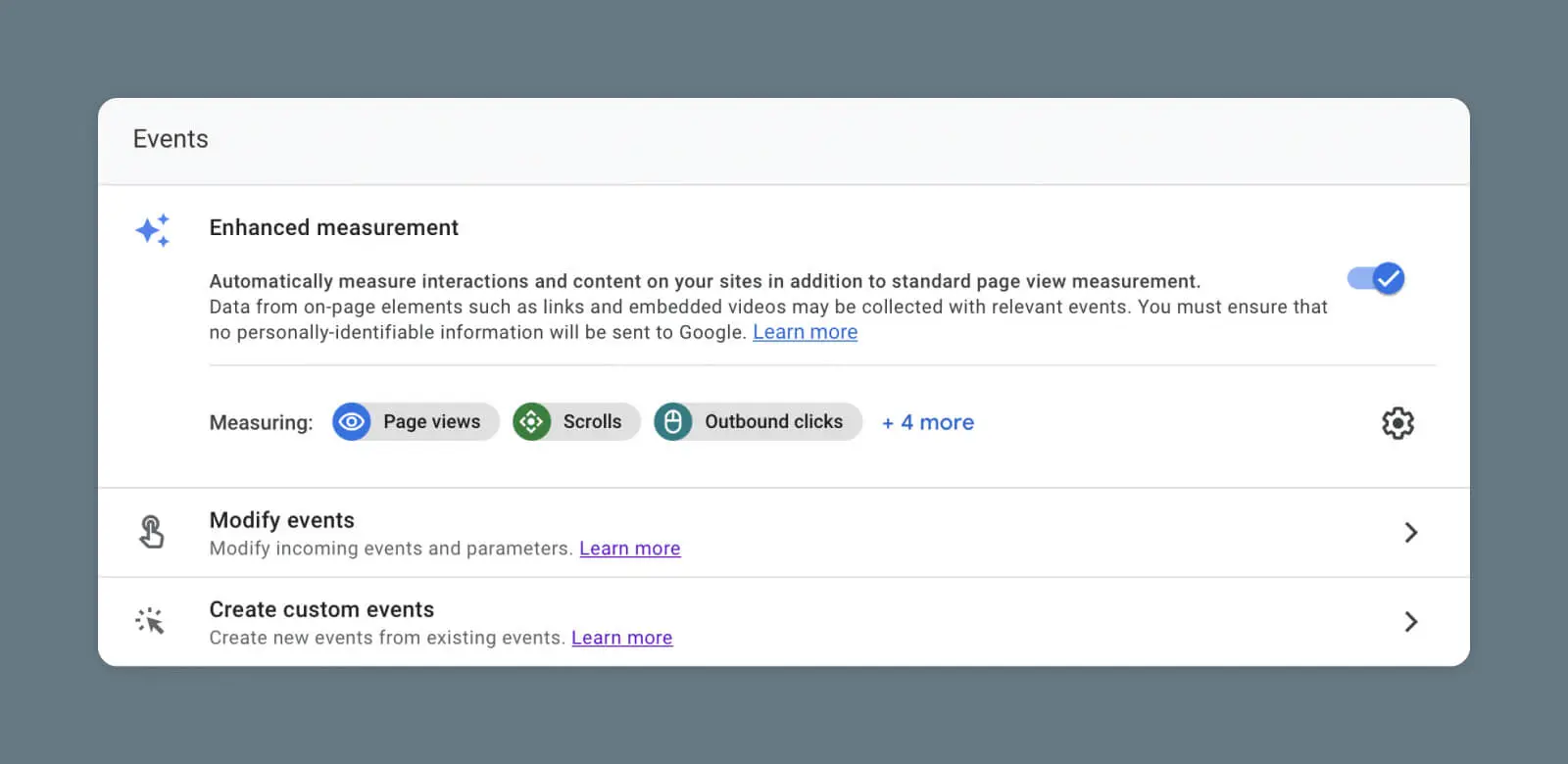
Si tu souhaites modifier l’un de ces événements ou les désactiver individuellement, clique sur l’icône d’engrenage à droite de la section Mesure améliorée.
Cas D’utilisation Pour La Mesure Améliorée
Tu as peut-être réfléchi à comment tu pourrais utiliser les différents événements mentionnés ci-dessus pour obtenir des informations sur ton site web ou ton application.
Si tu cherches encore de l’inspiration, voici quelques exemples de comment tu peux utiliser les événements automatiques et la Mesure Améliorée dans le monde réel :
- Utilise les événements cliquez pour comprendre comment les utilisateurs quittent ton site ou application et où les mènent ces liens sortants.
- Compare form_start avec form_submit pour voir combien de personnes abandonnent tes formulaires à mi-chemin.
- Découvre scroll pour surveiller combien de personnes lisent jusqu’au bas de tes articles de blog.
- Utilise video_progress pour voir combien de temps les visiteurs restent engagés avec tes vidéos.
Créer De Nouveaux Événements Dans GA4
Une fois que tu auras configuré les événements collectés automatiquement et la Mesure Améliorée, tu crouleras sous les données !
Mais si tu en veux plus, GA4 peut t’aider à examiner ton site web ou ton application plus en détail. Bien sûr, pour cela, tu devras créer de nouveaux événements.
Création D’un Événement
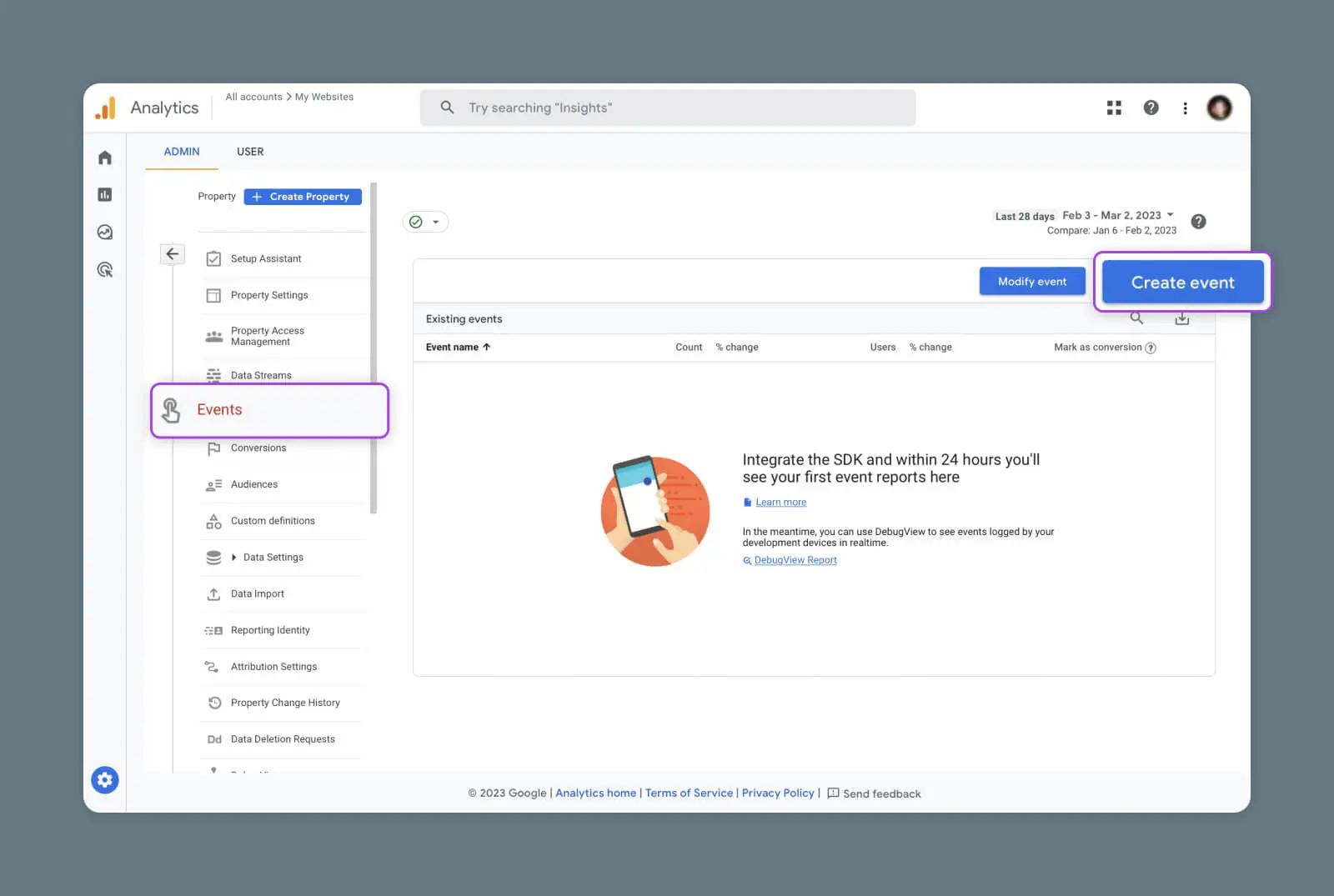
Visite la section Admin de Google Analytics, et sélectionne Événements sous la propriété sur laquelle tu travailles.
Ensuite, tape sur le grand bouton bleu Créer un Événement dans le coin supérieur droit, suivi de Créer dans le menu qui apparaît.
Nomme Ton Événement Personnalisé
Tu devrais maintenant avoir le formulaire de création d’événement GA4 devant toi.
Il y a plusieurs champs à remplir ici, mais nous pouvons commencer par un facile — le nom de ton événement.
Tu peux appeler ton événement pratiquement comme tu veux (tant que l’étiquette de l’événement est unique), mais il y a quelques principes à garder à l’esprit :
- Soyez descriptif – Choisis un nom qui identifie clairement ce que l’événement suit, et l’événement original que tu modifies.
- Mais ne sois pas trop verbeux – Les noms longs signifient plus de lecture.
- Crée tes propres conventions de nommage – Cela rendra l’organisation de tes données plus facile.
- Remplace les espaces par des tirets bas – Google Analytics supporte uniquement les lettres, les chiffres et les tirets bas dans les noms d’événements.
- Envisage d’utiliser une hiérarchie – Pour des projets plus complexes, il est utile de construire une hiérarchie d’événements qui reflète la structure de ton site ou application.
Définis Tes Conditions de Correspondance
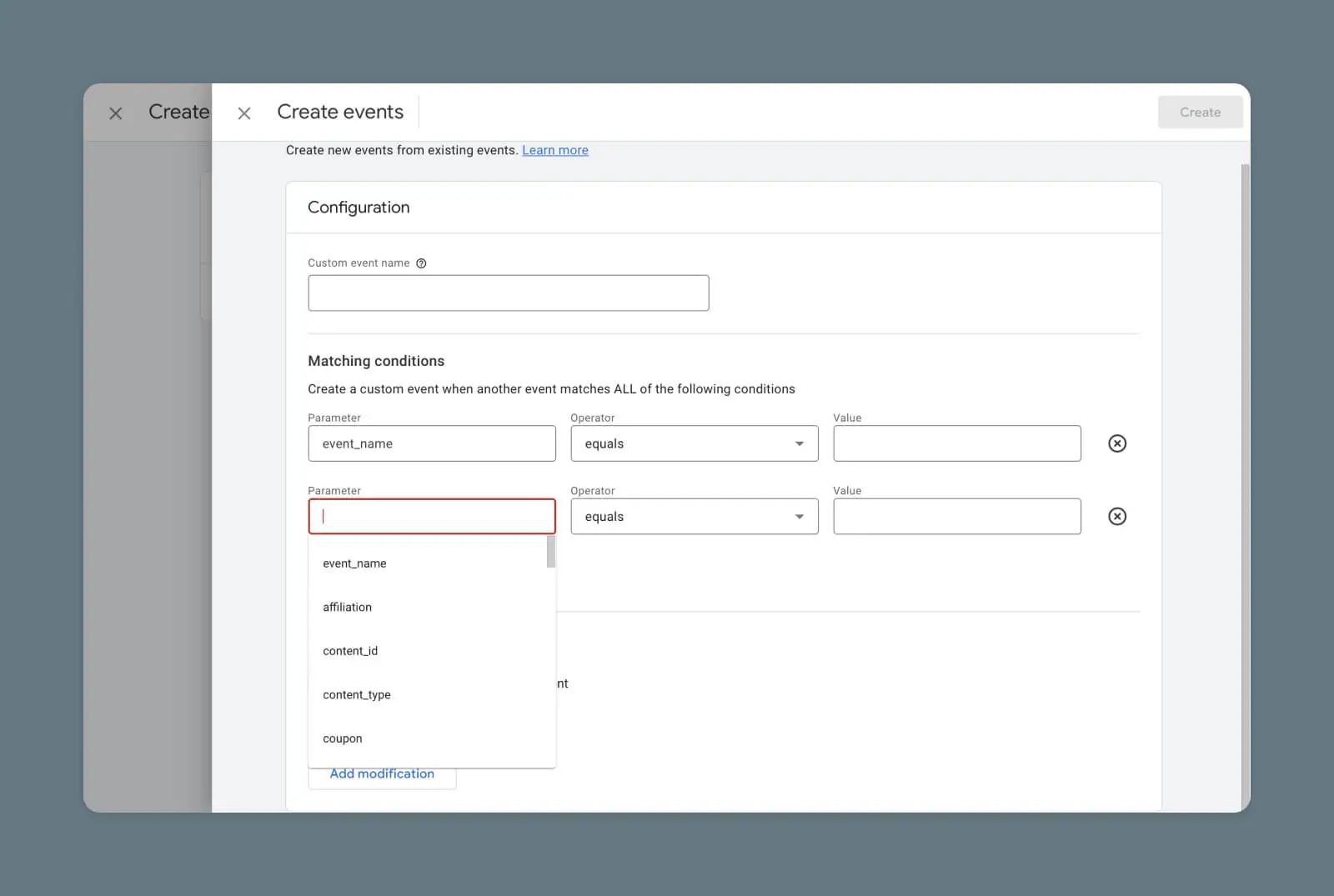
Voici où les choses deviennent intéressantes.
Lorsque tu crées un nouvel événement dans GA4, la plateforme crée une copie d’un événement existant. Tu peux ensuite ajouter ta propre logique conditionnelle à l’événement original pour cibler des données spécifiques.
Par exemple, tu pourrais copier l’événement page_view et créer un nouvel événement axé sur une URL particulière.
Ces règles sont appelées Conditions de Correspondance.
Lorsque tu configures ton nouvel événement, GA4 te demandera d’abord de choisir l’événement existant que tu souhaites copier. Tu peux faire cette sélection dans le premier champ Conditions de Correspondance.
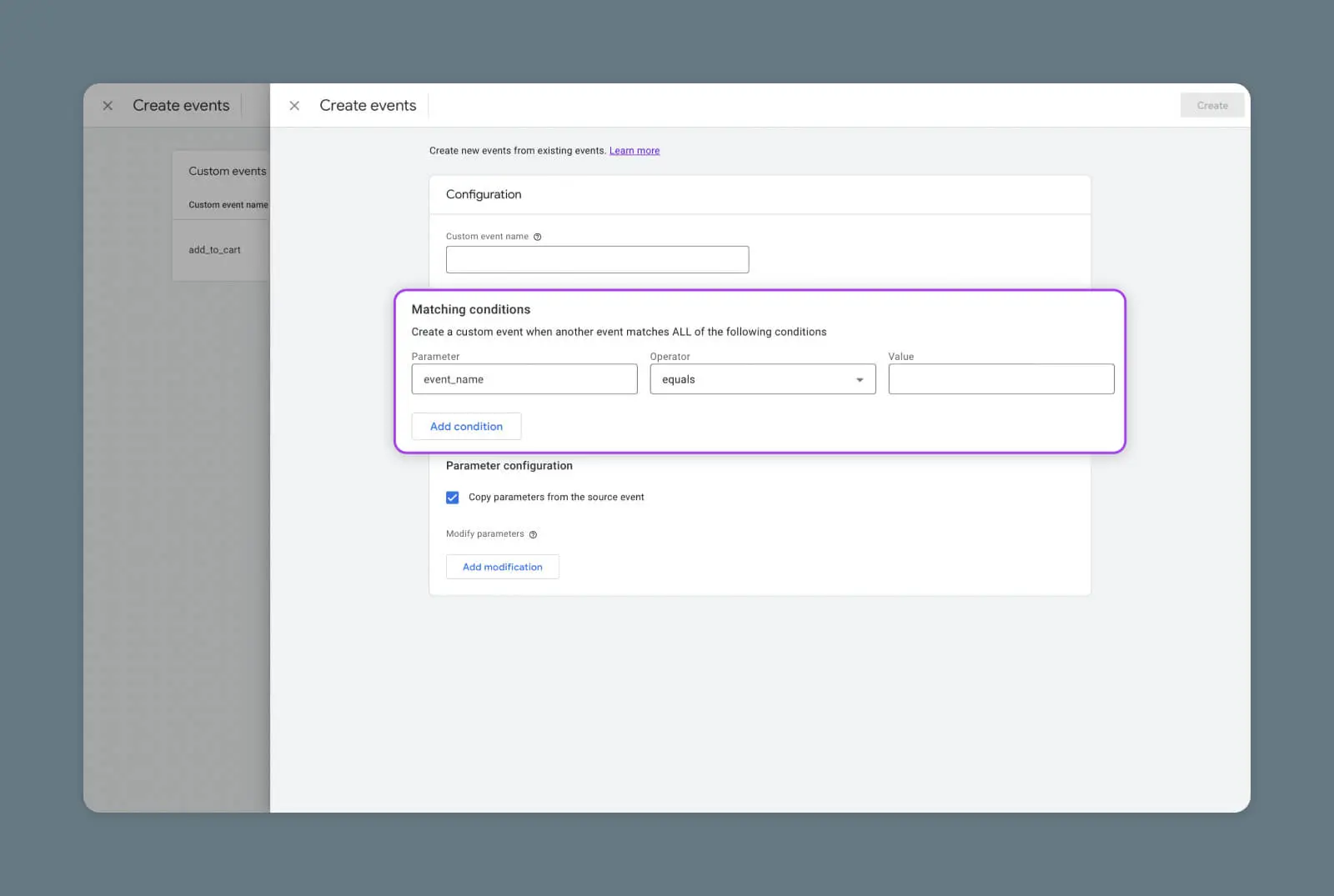
Ensuite, tu peux choisir tes nouvelles règles pour le tri des données. Google Analytics offre une généreuse sélection de paramètres et d’opérateurs, et tu peux saisir n’importe quoi dans le champ « Valeur » à droite.
Dans la plupart des cas, tu n’auras pas besoin d’ajouter beaucoup de paramètres. Assure-toi simplement de sélectionner la case à cocher en bas du formulaire, marquée Copier les paramètres de l’événement source.
Exemple Concret De Conditions Correspondantes
Pour comprendre comment les conditions de correspondance fonctionnent en pratique, regardons un exemple simple.
Disons que tu gères une boutique en ligne et que tu veux voir quand quelqu’un s’inscrit pour un compte.
Pour détecter quand les utilisateurs s’inscrivent, tu pourrais créer un nouvel événement avec les conditions de correspondance suivantes :
Paramètre : event_name
Opérateur : égal
Valeur : page_view
Paramètre : page_location
Opérateur : égal
Valeur : [URL de la page de confirmation]
Cette combinaison enregistrera chaque fois que quelqu’un consulte la page de confirmation de ton formulaire d’inscription.
Teste Ton Nouvel Événement
Après avoir choisi tes Conditions de Correspondance et cliqué sur Soumettre, ton nouvel événement devrait apparaître dans la liste des événements pour la propriété choisie.
Travail terminé ? Pas vraiment. Comme Dr. Frankenstein l’a découvert à ses dépens, c’est une bonne idée de tester tes créations avant de les laisser en liberté.
La manière la plus simple de tester de nouveaux événements consiste à ouvrir ton rapport en temps réel et à tester l’interaction toi-même. Tu peux accéder à cette option à Rapports > Temps Réel.
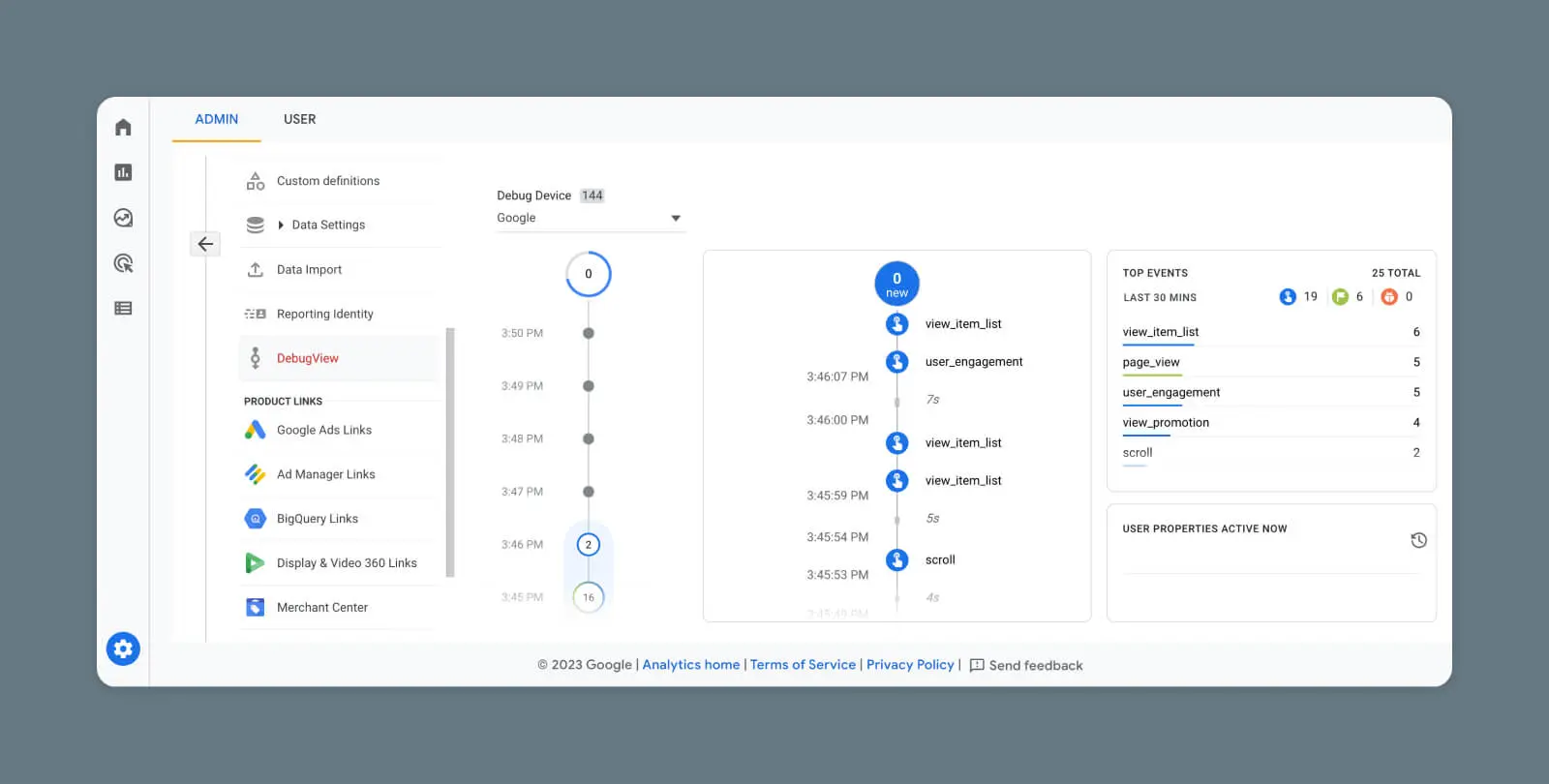
Alternativement, si l’action de l’événement n’est pas facile à tester, tu peux te rendre dans Admin > DebugView pour une vue plus approfondie des interactions en direct.
Ajout D’événements Recommandés Avec Google Tag Manager
Si tu n’es pas du type technique, c’est parfaitement acceptable d’utiliser les méthodes ci-dessus pour configurer des événements dans Google Analytics.
Toutefois, il est possible de remplir Google Analytics avec des données plus spécifiques si tu es prêt à faire un détour par Google Tags Manager (GTM).
Ici, tu peux indiquer à Google des éléments particuliers de ton site web ou de ton application, et les suivre individuellement.
Événements Recommandés
Pour accélérer ce processus, Google fournit une longue liste d’Événements Recommandés. Ceux-ci sont conçus pour suivre les éléments interactifs que tu peux trouver dans la plupart des sites web ou applications.
Nous ne les listerons pas tous ici, mais voici quelques exemples :
- ajouter_au_panier
- connexion
- partager
- déverrouiller_un_succès
Pour ajouter des événements recommandés à ta propriété GA4, crée une balise et un déclencheur pour ton nouvel événement dans GTM.
Avant de commencer, assure-toi d’avoir configuré un flux de données et créé une balise de configuration.
Ensuite, pour créer une nouvelle balise d’événement :
- Sélectionne Tags > Nouveau
- Clique dans la case Configuration de Tag, et sélectionne Google Analytics : Événement GA4
- Choisis ton Tag de Configuration
- Dans le champ Nom de l’événement, entre l’un des Événements Recommandés par Google
Par défaut, ton nouveau tag suivra plusieurs éléments sur ton site. Si tu souhaites être plus précis, ouvre Paramètres d’événement (descends jusqu’à la section “Dimensions personnalisées” de ce guide pour apprendre comment faire).
Vérifie le Liste des événements recommandés, et saisis l’un des paramètres qui fonctionne avec le type d’événement que tu souhaites créer. Assure-toi qu’il corresponde exactement au nom du paramètre.
Comme valeur de l’événement, choisis un identifiant unique pour l’élément que tu souhaites suivre, comme une classe HTML ou un id.
Nous devons également indiquer à Google quel déclencheur il doit suivre. Pour faire cela :
- Clique sur la case Déclenchement sur l’écran du nouvel événement
- Appuie sur le + en haut à droite
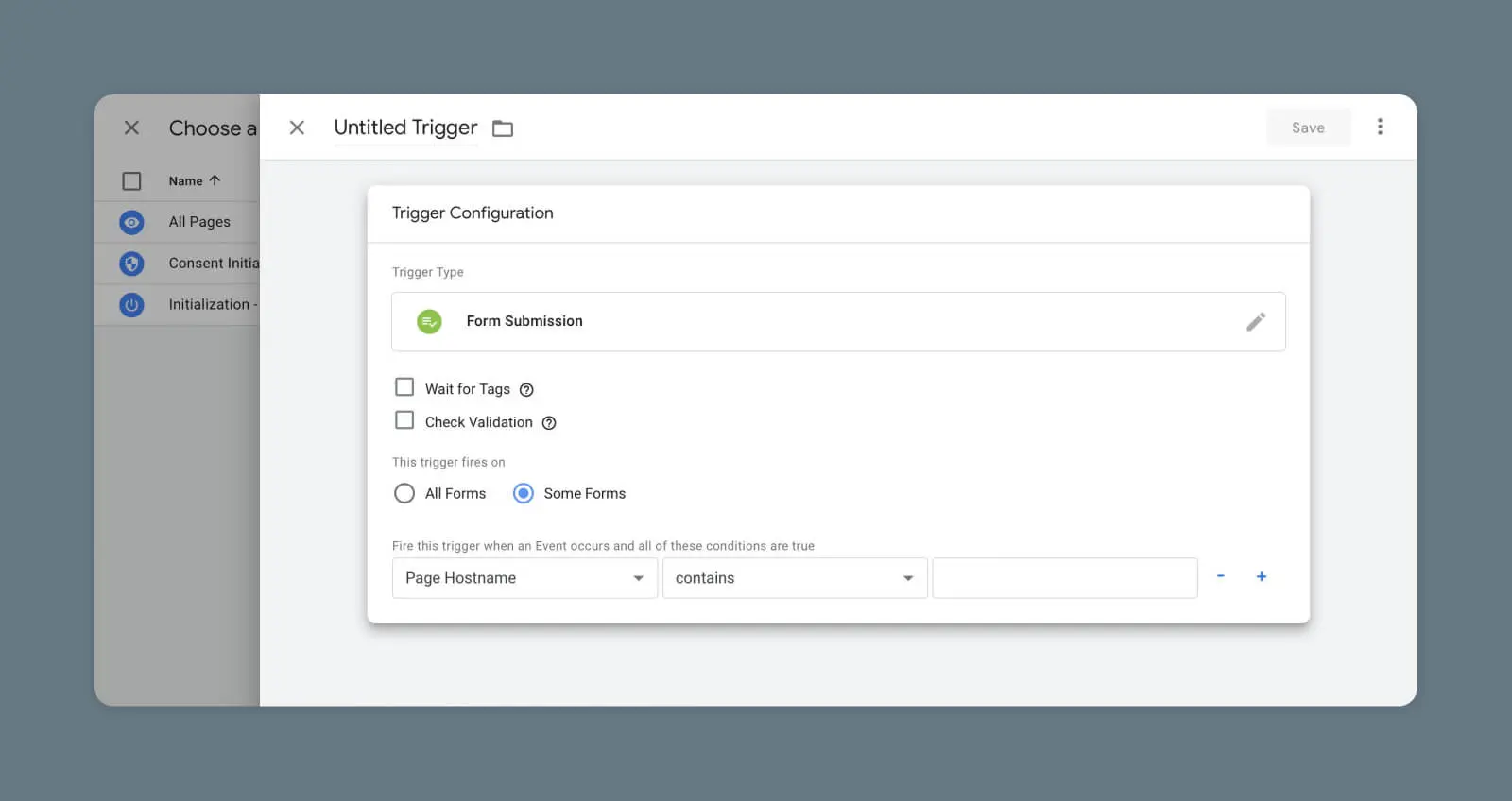
- Clique sur la case Configuration du Déclencheur
- Choisis un type de déclencheur approprié dans le menu
- Ajoute un Nom de Déclencheur qui correspond à ton événement
Pour être précis avec les déclencheurs, tape Quelques <type de déclencheur> et utilise les paramètres intégrés pour identifier l’interaction exacte que tu souhaites suivre.
Il est également possible d’ajouter des événements totalement personnalisés via Google Tag (gtag.js) ou Google Tag Manager. Mais comme cela nécessite une expertise de niveau développeur, nous laisserons cela pour un autre article !
Dimensions Personnalisées
Une manière plus simple de dynamiser tes analyses est de créer de nouvelles façons de catégoriser les données entrantes.
Pour cela, tu devras configurer quelques dimensions personnalisées dans Google Tag Manager.
Une dimension est essentiellement un attribut d’un événement ou d’un utilisateur. GA4 capture cinq dimensions par défaut dès que tu configures le suivi (voir « Paramètres par défaut » plus tôt dans ce guide).
Toutefois, tu peux également créer tes propres dimensions personnalisées pour suivre des détails plus spécifiques sur les événements et les propriétés des utilisateurs. Travaillons sur un exemple.
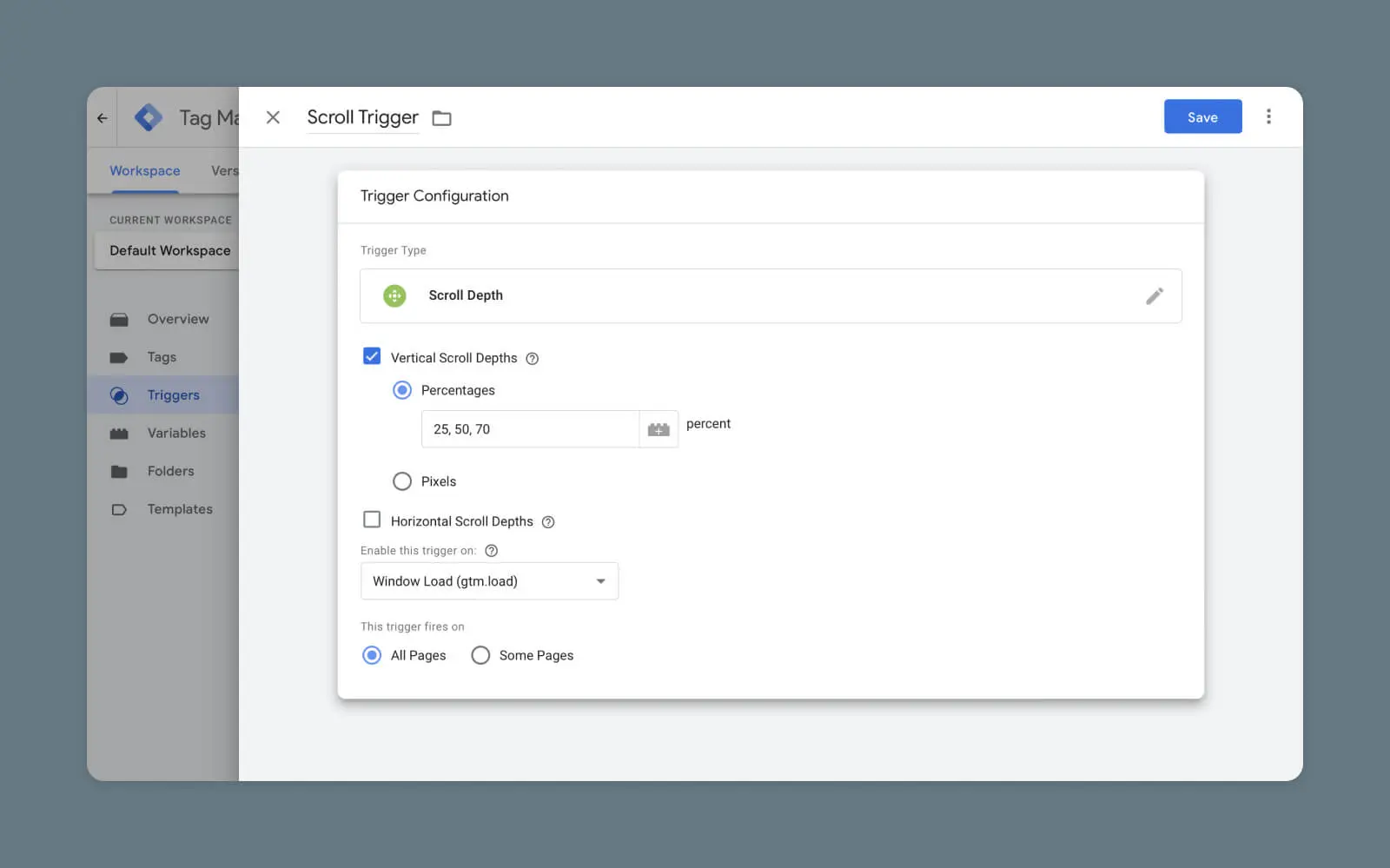
Disons que tu veux mesurer quand un utilisateur défile à 25 %, 50 % ou 75 % en bas de n’importe quelle page. Tu vas avoir besoin d’un nouvel événement avec des dimensions personnalisées.
Tout d’abord, tu dois créer le déclencheur. Dans GTM, sélectionne Déclencheurs dans le menu de gauche puis appuie sur le bouton Nouveau.
Donne un nom au nouveau déclencheur, puis touche la boîte Configuration du déclencheur. Google te permet de choisir parmi un large éventail d’options ici. Dans cet exemple, tu devrais sélectionner Profondeur de défilement.
Ensuite, crée un nouveau tag d’événement GA4 en suivant le processus que nous avons vu plus tôt, mais cette fois ouvre la section Paramètres d’événement et clique sur Ajouter une ligne.
Sous Nom du paramètre, ajoute le nom que tu souhaites donner à ta nouvelle dimension. Dans la boîte Valeur, tu dois choisir une variable appropriée pour la mesure. Dans ce cas, tu as besoin de {{Scroll Depth Threshold}}.
(Tu ne vois pas la variable dont tu as besoin ? Navigue vers Variables > Configurer et assure-toi que toutes les cases sont cochées.)
Enfin, clique sur la case Déclenchement et choisis le déclencheur que tu as créé précédemment. Tu peux maintenant enregistrer ton nouveau tag d’événement. C’est aussi une bonne idée de le tester.
Ton nouvel événement devrait apparaître dans GA4 sous la section Événements dans environ 48 heures, et tu peux cliquer sur le nom pour voir toutes les données collectées au cours de la dernière demi-heure.
Pour voir plus loin dans le passé, tu devras enregistrer le nouveau paramètre d’événement comme une dimension personnalisée dans GA4.
Sur l’écran Admin, dirige-toi vers Définitions personnalisées sous ta propriété choisie et appuie sur le bouton bleu Créer des dimensions personnalisées sur le côté droit.
Remplis les champs suivants :
- Nom de la dimension – C’est ainsi que ta dimension apparaîtra dans les rapports.
- Portée – Cette dimension concerne-t-elle un événement ou un utilisateur ?
- Description – Un espace pour des commentaires ou des informations supplémentaires.
- Paramètre d’événement/Propriété utilisateur – Saisis le nom exact du paramètre que tu viens de créer dans ton nouvel événement.
Dans un compte standard, tu peux ajouter jusqu’à 50 dimensions d’événements personnalisés et 25 dimensions d’utilisateurs.
Métriques Personnalisées
Bien sûr, les données brutes ne sont utiles que dans une certaine mesure. Pour comprendre exactement comment ton site web ou application fonctionne, c’est une bonne idée de créer quelques métriques personnalisées qui suivent tes dimensions personnalisées.
Ne t’inquiète pas ; cette partie est beaucoup plus facile !
Dans ta zone Admin de Google Analytics, choisis ta propriété et visite Définitions Personnalisées. Ensuite, clique sur l’onglet du menu intitulé Métriques Personnalisées puis clique sur le bouton bleu Créer des métriques personnalisées à droite.
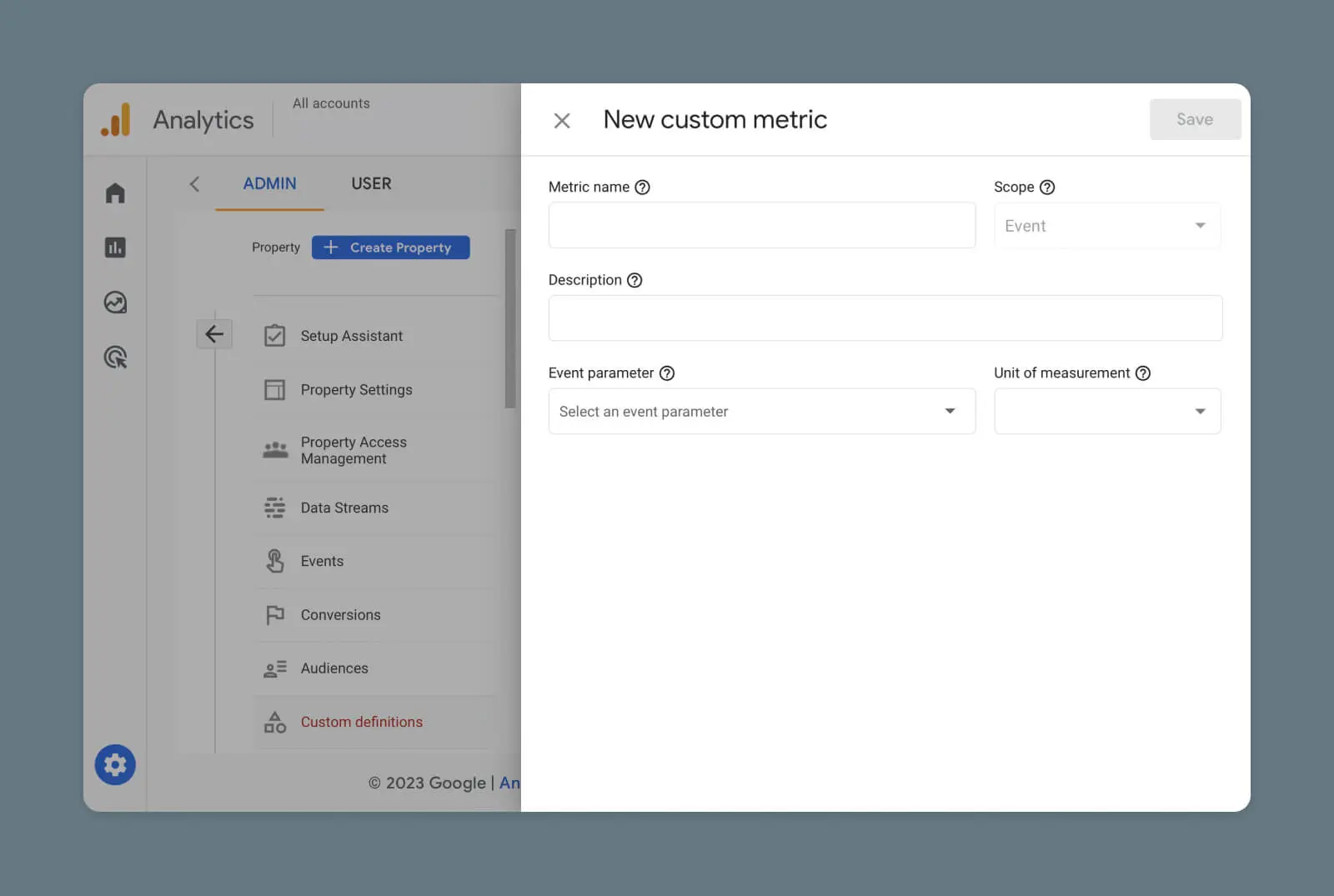
Ensuite, remplis ces champs :
- Nom De L’événement – Comment ta métrique sera listée.
- Portée – Événement ou utilisateur.
- Description – Ajoute un commentaire.
- Paramètre De L’événement – Le paramètre/dimensions que cette métrique suit.
- Unité De Mesure – Choisis comment tu souhaites que les données entrantes soient mesurées (entier, temps, distance).
Assure-toi de sélectionner la case Active, puis clique sur Enregistrer. Dans les 48 heures, ta métrique personnalisée devrait commencer à se remplir dans GA4.
Comment Mesurer Les Conversions Dans GA4
Tout en mesurant les clics et les événements de défilement peut être utile, il n’y a qu’une seule chose qui compte finalement pour ton entreprise ou marque : les conversions.
Conversion
Une conversion de site web est toute action qu’un utilisateur effectue sur un site qui le fait avancer davantage dans l’entonnoir de vente. Des exemples incluent remplir un formulaire web, cliquer sur un appel à l’action ou acheter un produit.
Dans Google Analytics 4, le suivi des conversions est assez simple. Il te suffit d’identifier quels événements existants comptent comme une forme de conversion.
Si un événement particulier a été déclenché au moins une fois, tu verras l’option Marquer comme conversion sur le côté droit de la liste principale des Événements.
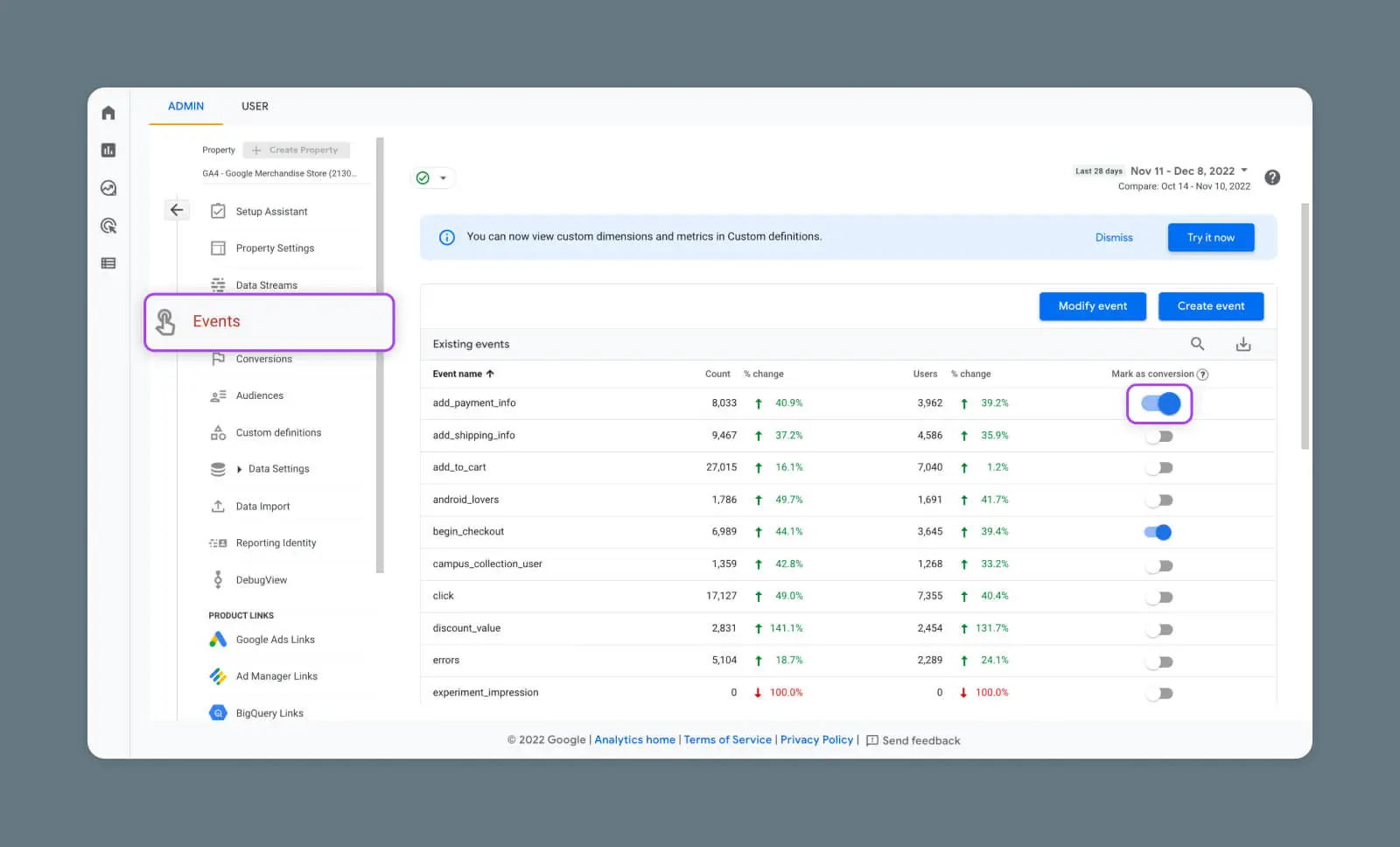
Rappelle-toi que seulement les événements qui suivent les visualisations de page pour une URL spécifique fonctionneront correctement ici. Si tu n’as pas déjà un événement pour ta page de confirmation, assure-toi d’en créer un en utilisant les étapes mentionnées ci-dessus.
Il existe une autre manière de configurer le suivi de conversion pour les événements qui n’ont pas encore été déclenchés ou qui n’apparaissent pas dans ta liste d’événements.
Sous le menu propriété, dirige-toi vers Conversions > Nouvel événement de conversion. Donne à ta nouvelle Conversion exactement le même nom que l’événement que tu souhaites lier. Une fois ton nouvel événement activé, Google Analytics le reconnaîtra comme un événement de conversion.
Test De Nouveaux Événements De Conversion
Comme pour tout nouvel événement, il est judicieux de vérifier tes événements de conversion avant de t’y fier.
Il te suffit de visiter l’URL qui est ta page de confirmation désignée, puis d’ouvrir la vue Realtime dans Google Analytics. Si ton événement de conversion apparaît, tout est prêt.
Sois conscient que cela peut prendre un certain temps après la configuration de ton événement avant que Google Analytics commence à le suivre. Sois patient.
Rapports De Conversion
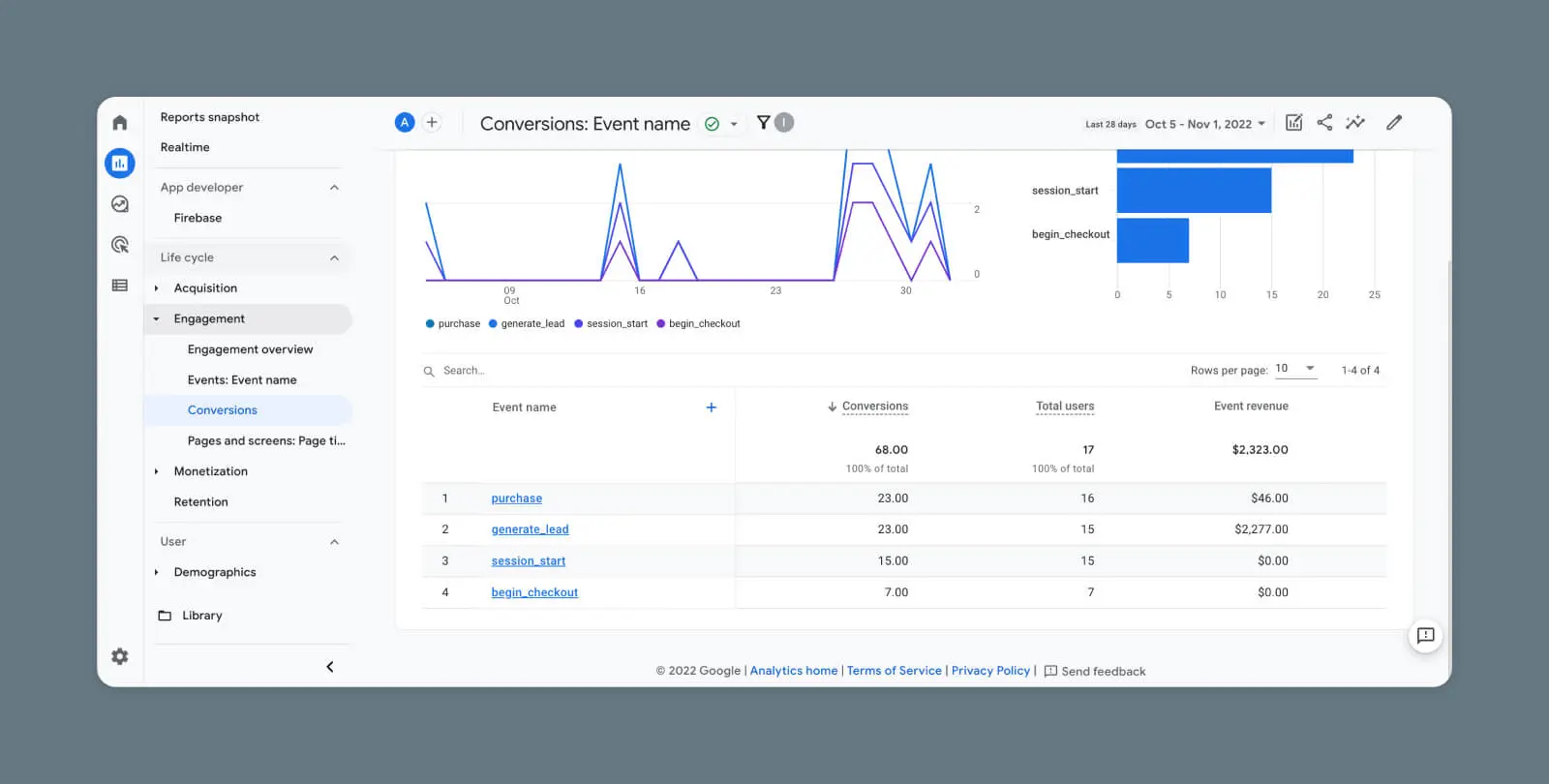
Chaque fois que tu veux vérifier combien de conversions tu réalises, visite simplement la page Conversions dans GA4.
Ici, tu peux voir quelles conversions se produisent le plus souvent, combien d’utilisateurs ont été convertis par chaque événement, et combien d’argent tu as gagné.
Tu peux consulter le détail complet de ces statistiques pour toute conversion dans la liste en cliquant sur le nom de l’événement que tu souhaites étudier.
Cette vue détaillée révèle également le nombre de fois que l’événement a été déclenché au total, et combien de fois il a été déclenché au cours des 30 dernières minutes.
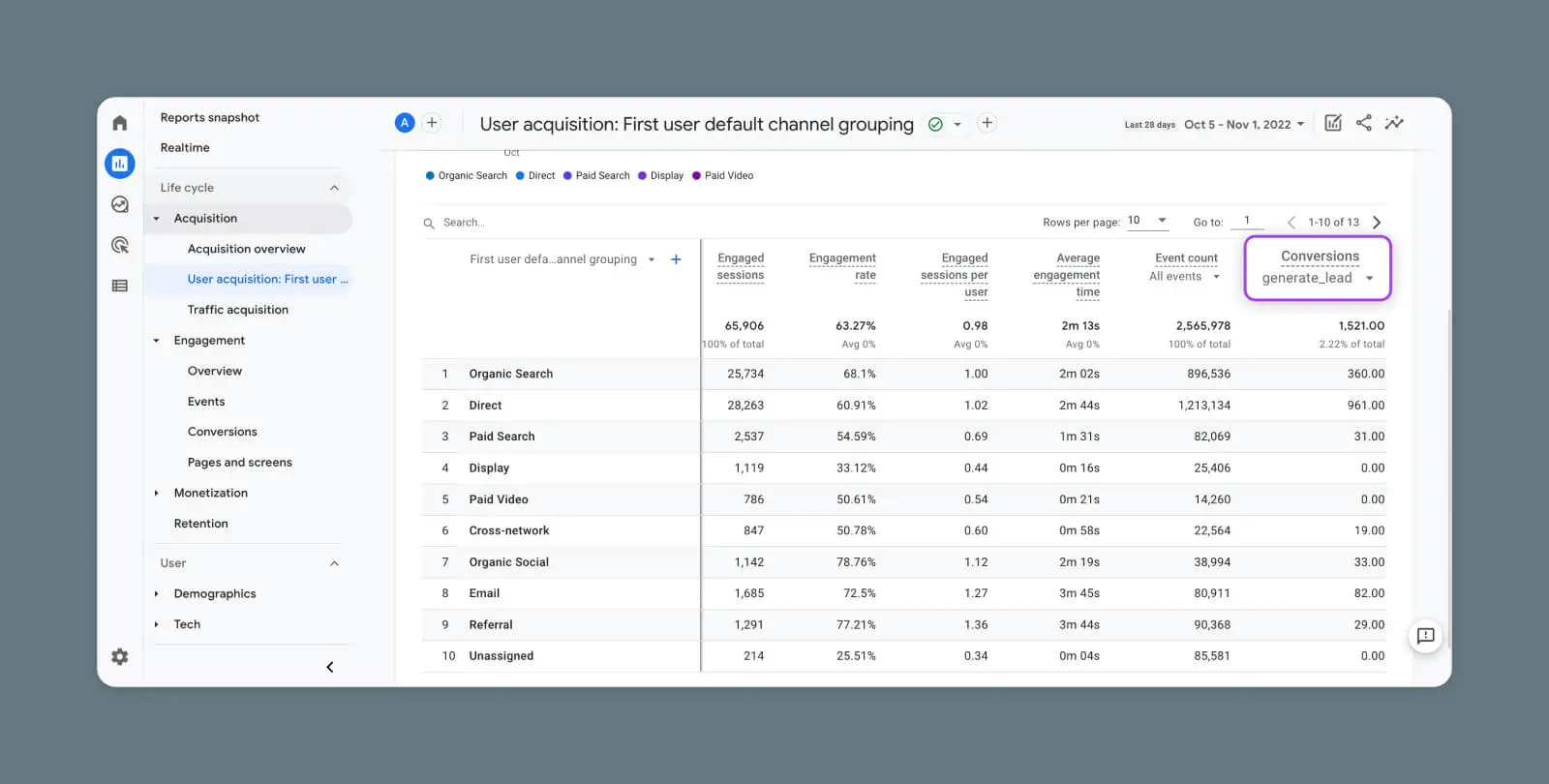
Si tu veux comprendre comment les utilisateurs parviennent à ta page de conversion, rends-toi dans Acquisition d’utilisateur et sélectionne n’importe quel événement de conversion. Google Analytics te montrera ensuite quels canaux amènent des utilisateurs sur ton site, et puis à cette page spécifique.
Pour suivre les étapes exactes que tes utilisateurs suivent, visite Publicité > Chemins de conversion.
Le tableau de bord de rapports ici te montre quels canaux sont populaires auprès des utilisateurs à différents points de contact, sur leur chemin vers une conversion spécifique.
Pourquoi Tu Devrais Configurer Les Événements GA4
Comme nous l’avons découvert, GA4 permet de suivre les interactions des utilisateurs sur chaque détail de ton site web ou application.
Il est évident que la configuration de tous les événements et conversions nécessite un certain effort. Plus ton site est grand, plus la tâche prendra de temps.
Mais si tu souhaites construire une audience ou réaliser plus de ventes en e-commerce, configurer le suivi des événements GA4 est un temps bien investi. Plus tu comprends tes utilisateurs, mieux tu peux optimiser ton contenu.

Obtiens Plus De Visiteurs, Développe Ton Entreprise
Nos experts en marketing t’aideront à obtenir plus de trafic et à convertir plus de visiteurs de site web afin que tu puisses te concentrer sur la gestion de ton entreprise.
En Savoir Plus