Je hebt misschien gehoord over webtoegankelijkheid, maar het begrijpen en toepassen van de richtlijnen lijkt misschien onbereikbaar. Het vinden van bronnen om je te helpen met toegankelijkheidsproblemen aan te pakken kan ook een barrière zijn voor je webprojecten.
Gelukkig heeft WordPress vooruitgang geboekt in het bieden van hulpmiddelen om websites toegankelijker te maken. Daarnaast zijn er veel bronnen online beschikbaar die je kunnen helpen. Je WordPress-website toegankelijk maken is niet alleen een goede ontwerppraktijk, maar zorgt er ook voor dat iedereen gelijke toegang heeft tot webinhoud en applicaties.
In dit artikel bekijken we wat toegankelijkheid online betekent. We duiken ook in enkele van de nieuwe toevoegingen van WordPress die toegankelijk ontwerpen makkelijker maken. Er is veel te bespreken, dus laten we beginnen!

Maak Een Website Voor Iedereen
We zorgen ervoor dat je website snel en veilig is, zodat jij je kunt richten op de belangrijke zaken.
Kies Je PlanWat Webtoegankelijkheid Is en Waarom Het Belangrijk Is
In deze context betekent “toegankelijkheid” het ontwerpen van websites en webapplicaties op een manier die niemand uitsluit van het gebruik ervan. Dit betekent dat elke bezoeker, ongeacht handicap of beperking, in staat moet zijn om jouw site te betreden en te gebruiken.
Dit is belangrijk wanneer je bedenkt dat één op de vier volwassenen in de Verenigde Staten een bepaalde handicap heeft. Met andere woorden, als je niet met toegankelijkheid in gedachten bouwt, kan tot een kwart van de bezoekers van je website moeite hebben om je inhoud te bereiken.
Gelukkig is er een reeks richtlijnen die je kunt gebruiken om je webdesign en functionaliteit te beoordelen. De W3C-normen beschrijven verschillende niveaus van toegankelijkheid. Dit omvat een minimumdrempel die als acceptabel wordt beschouwd. Natuurlijk wil je ook wetten en regelgeving in acht nemen, aangezien toegankelijkheid ook een juridische kwestie is.
Bouwen met toegankelijkheid in gedachten is niet zo anders dan het volgen van standaard beste praktijken voor webontwerp en optimalisatie. In feite zijn veel van de principes en technieken hetzelfde. Dit betekent in het bijzonder dat toegankelijk ontwerp voor niemand onbereikbaar is — zeker als je WordPress gebruikt.
De Toegankelijkheidsfuncties Van De Blokeditor Verkennen
WordPress heeft zich ingespannen om de webtoegankelijkheid te verbeteren in de codebasis van zijn steeds evoluerende Contentmanagementsysteem (CMS). In feite zijn normen vastgesteld om een minimale standaard van toegankelijkheid te bereiken voor alle nieuwe of bijgewerkte code die wordt uitgebracht.
Daarnaast hebben WordPress-ontwikkelaars een toegankelijkheidshandboek gemaakt dat uiteenzet hoe programmeurs producten voor het CMS moeten ontwikkelen. Zo moet alle WordPress-code voldoen aan de Web Content Accessibility Guidelines (WCAG) 2.0 op niveau AA. Dit wordt beschouwd als de wereldwijde standaard en wordt ook gebruikt voor overheids- en openbare dienstenwebsites.
Als je naar de Block Editor kijkt, zijn er met name een paar handige ingebouwde functies die helpen bij het creëren van toegankelijke inhoud. Bijvoorbeeld, het eenvoudigweg groter en vet maken van je lettertype vertelt een schermlezer niet dat het de kop van een sectie vertegenwoordigt. De Block Editor maakt het gemakkelijk om de juiste kopmarkeringen te gebruiken door een Heading blok te bieden.
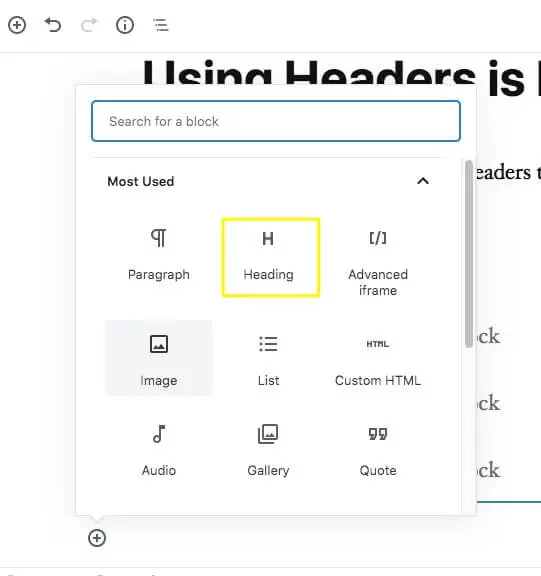
Dit betekent dat je inhoud automatisch wordt gestructureerd met de juiste koppen. Dit helpt niet alleen schermlezers om je inhoud op de juiste manier te navigeren, maar het biedt ook betere informatie aan zoekmachines eveneens.
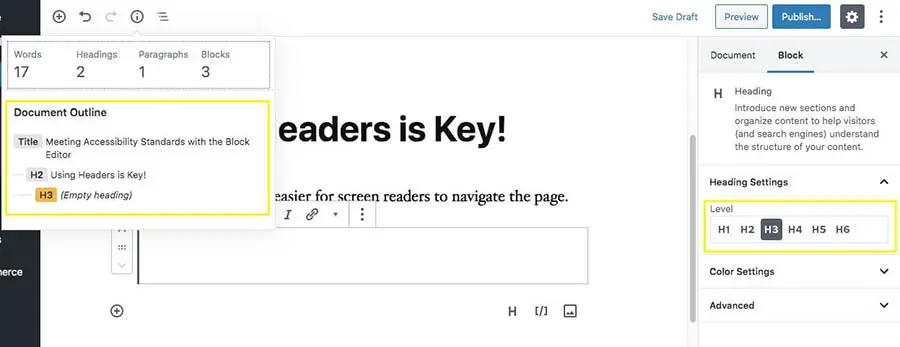
De Blokeditor bevat ook een ingebouwde Inhoudsopgave functie, die je in staat stelt snel je koppen te controleren om er zeker van te zijn dat je inhoud een logische hiërarchie volgt.
Natuurlijk zijn dit niet de enige opties voor het ontwerpen van toegankelijke inhoud. Zoals blijkt, biedt WordPress tal van manieren om ervoor te zorgen dat alle bezoekers je inhoud kunnen openen en waarderen.
5 Manieren Om Je WordPress Blog Toegankelijker Te Maken
Zoals we eerder vermeldden, kan het voldoen aan toegankelijkheidsnormen je algehele webontwerp en zoekmachineoptimalisatie (SEO) inspanningen ten goede komen. Bovendien helpt het je om je publiek te vergroten en te voldoen aan belangrijke regelgeving. Met dat in gedachten, hier zijn vijf eenvoudige manieren om de toegankelijkheid van je site te verbeteren.
1. Voeg Alt-Tags Toe Aan Afbeeldingen
Het toevoegen van “alt tags” aan je afbeeldingen is een van de eenvoudigste manieren om een deel van je inhoud toegankelijk te maken. Een alt-tag stelt schermleessoftware in staat om de afbeelding waaraan het is gekoppeld “te lezen” en de gebruiker te vertellen wat het is en hoe het past in de context van de pagina.
Je kunt eenvoudig alt-tekst toevoegen aan je afbeeldingen in WordPress. Zodra je een afbeelding aan je bericht of pagina hebt toegevoegd, voer je een korte zin of zin in die deze beschrijft in het Alt Text veld aan de rechterkant van de editor.
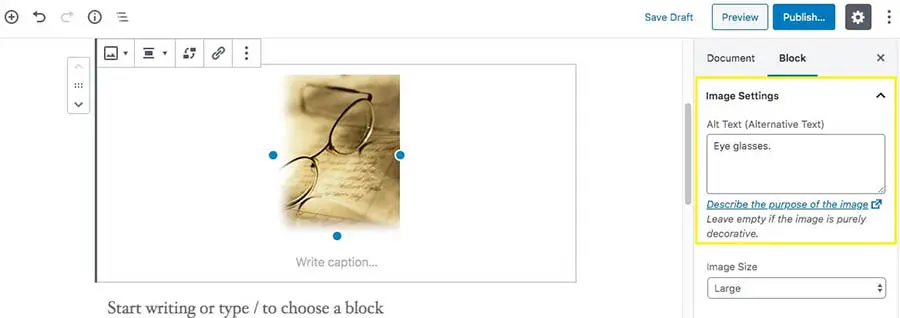
Onder dit veld kun je ook klikken om nuttige richtlijnen voor alt-afbeeldingen te bekijken.
2. Gebruik Toegankelijke Kleurenpaletten
Een andere WCAG-toegankelijkheidsnorm betreft de kleurenpaletten die je gebruikt. Sommige kleurenpaletten kunnen problemen veroorzaken voor bezoekers met kleurenblindheid, slecht zicht en vergelijkbare problemen. Over het algemeen wil je kleuren gebruiken met veel contrast, zodat je tekst gemakkelijk te zien is.
Om je te helpen beginnen, heeft WordPress een nuttige bron in zijn Webontwikkelaarshandboek over het juiste gebruik van kleur. Daarnaast, wanneer je in WordPress werkt en besluit om de kleur van een deel van je tekst te veranderen, zal je een melding ontvangen in het rechter bewerkingsmenu als je kleurkeuze problemen kan veroorzaken.
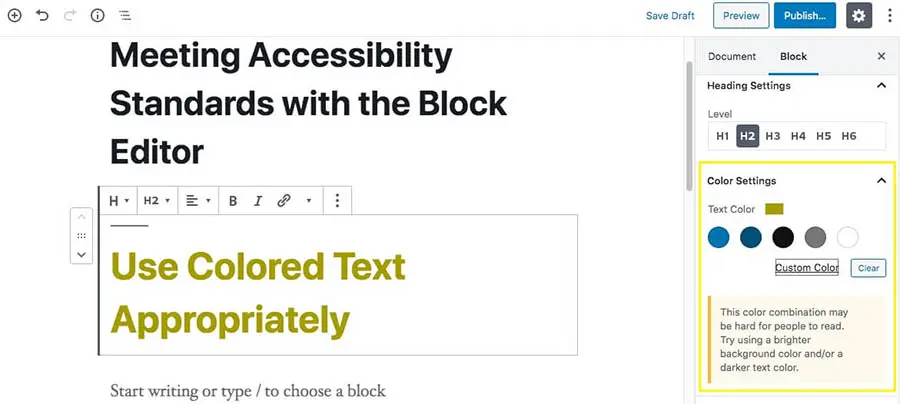
Het volgen van deze eenvoudige normen voor kleurkeuze betekent dat de gebruikers van je website de tekst gemakkelijker moeten kunnen lezen, ongeacht of ze visuele beperkingen hebben.
3. Organiseer Koppen Hiërarchisch
Zoals we eerder vermeldden, maakt de Blokeditor het gebruik van geschikte koppen en koptags gemakkelijk. Wanneer je een nieuw kopniveau wilt gebruiken, kun je het Kop blok selecteren uit het Blokmenu.
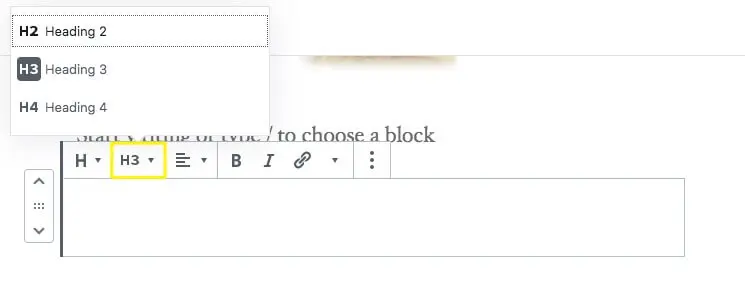
Je hebt verschillende koptekstniveaus om uit te kiezen. Je zult echter merken dat H1 niet wordt vermeld in de blokopties. Dit komt omdat het het beste is om H1’s niet te gebruiken in je bericht- of paginainhoud, aangezien dit schermlezers kan verwarren. H1’s moeten gereserveerd zijn voor de primaire titel van elke pagina of bericht, terwijl je H2’s en lager kunt gebruiken om de rest van de inhoud te structureren.
4. Zorg Ervoor Dat Je Formulieren Toegankelijk Zijn
Formulieren zijn een veelgebruikt element op veel websites. Ze kunnen interactiviteit creëren en helpen bedrijfseigenaren informatie over hun klanten te verzamelen. Ze kunnen echter ook een uitdaging vormen voor iedereen die ondersteunende technologie gebruikt.
Gelukkig kun je formulieren maken die grotere toegankelijkheid ingebouwd hebben. Een optie is het gebruik van een plugin zoals Formidable Forms.
Deze tool biedt een formulierbouwer met WCAG 2.0 standaardnaleving als een belangrijke functie. Dit kan uitzonderlijk nuttig zijn, vooral gezien hoeveel er komt kijken bij het toegankelijk maken van formulieren.
Bijvoorbeeld, het labelen van de velden in je formulier helpt gebruikers om ze te navigeren met en zonder ondersteunende technologie. Een andere gangbare praktijk voor formulierontwerpers is het gebruik van placeholders — tekst die in het formulier veld verschijnt als een voorbeeld. Beide zijn nuttig voor toegankelijkheid, aangezien labels de gebruikers vertellen wat ze moeten invullen, terwijl placeholders uitleggen hoe ze het moeten invullen.
Het is ook slim om duidelijke instructies toe te voegen om gebruikers te helpen bij het invullen van formulieren. Veel webgebruikers hebben wat men noemt “onzichtbare” beperkingen. Dit betekent dat ze mogelijk geen ondersteunende technologieën zoals een schermlezer gebruiken. In plaats daarvan kunnen ze cognitieve beperkingen hebben, waarbij duidelijke instructies en andere toegankelijke ontwerppraktijken voor formulieren kunnen helpen.
5. Maak Je Site Toetsenbordvriendelijk
Voor een WordPress-website om echt toegankelijk te zijn voor iedereen, moet deze ontworpen zijn voor navigatie met alleen een toetsenbord. Dit zorgt ervoor dat blinden en slechtzienden, evenals iedereen die een alternatief toetsenbord of toetsenbordemulator nodig heeft, je website kunnen gebruiken.
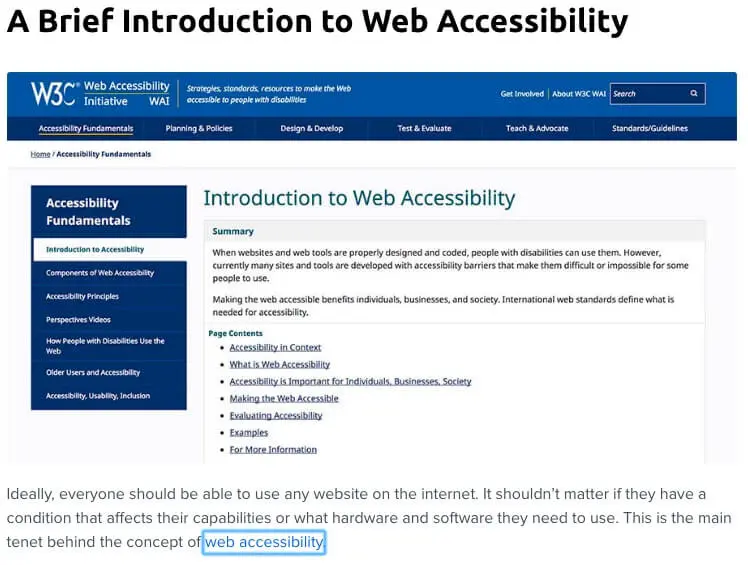
Meestal houdt toetsenbordnavigatie op een website in dat je de Tab toets gebruikt. Dit stelt de gebruiker in staat om van het ene gekoppelde inhoudsonderdeel naar het andere te springen. Deze gebieden hebben focusindicatoren die met het toetsenbord kunnen worden geactiveerd. Een ziende gebruiker zal een visuele verandering kunnen zien (zoals een omtrek, rand of achtergrondkleur) wanneer het toetsenbord een specifiek gebied activeert.
Je kunt deze functie aan het werk zien in het volgende voorbeeld, waar “webtoegankelijkheid” een visuele indicator eromheen heeft, wat aangeeft dat de gebruiker er met het toetsenbord naartoe is genavigeerd.
Plugins zoals WP Accessibility kunnen je helpen om een betere toetsenbordfocus voor je WordPress-website te ontwikkelen, naast andere verbeteringen.
Wat betreft navigatie op het scherm, zal een schermlezer de inhoud van je site begrijpen op basis van de broncode. Daarom moet je code geschreven zijn met logische paginanavigatie in gedachten. Er is veel te begrijpen over het ontwerpen van een toetsenbordvriendelijke site. Gelukkig zijn er genoeg bronnen beschikbaar om je te helpen!
Geef Alle WordPress Gebruikers Macht
Het navigeren door de wereld van toegankelijkheidsnormen kan verwarrend zijn. Gelukkig biedt WordPress middelen die je kunt gebruiken om je website te testen op toegankelijkheidsproblemen, en vervolgens verbeteringen aan te brengen.
Zorgen dat je de juiste tools hebt, kan je helpen om meer inclusieve inhoud te bouwen. Hier bij DreamHost geloven we in de openheid en beschikbaarheid van online bronnen voor iedereen. Daarnaast bieden we eersteklas ondersteuning voor toegankelijke websites op onze voordelige Shared Hosting plannen!
