
Om betrokken te raken bij WordPress-ontwikkeling, moet je eerst begrijpen hoe de belangrijkste bestanden van het platform werken. WordPress maakt het vrij eenvoudig om met je site te knutselen. Het kan echter moeilijk zijn om te weten waar je moet beginnen — of te voorspellen wat je wijzigingen daadwerkelijk zullen doen.
Een perfecte plek om te leren is het functions.php bestand, dat ook bekend staat als het functions bestand. Dit is een veelvoorkomende locatie voor het maken van wijzigingen en het toevoegen van code aan WordPress. Door dit bestand te bewerken, kun je verschillende nuttige dingen bereiken, zoals Google Analytics toevoegen aan je site, aangepaste menu’s maken, of de geschatte leestijd van een bericht weergeven.
Wat Is Het functions.php Bestand?
Het WordPress functions.php-bestand zit bij alle gratis en premium WordPress-thema’s. Voor het ongetrainde oog lijkt het misschien niet veel, maar het functions-bestand is een krachtige tool waarmee je veel interessante dingen kunt doen:
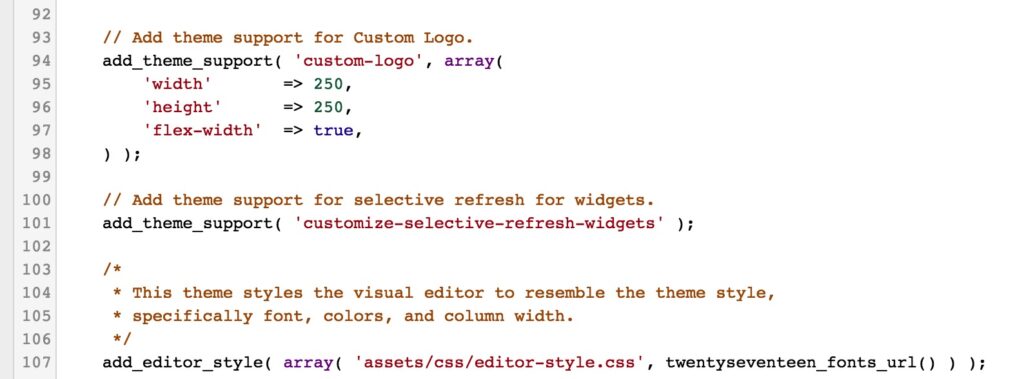
De WordPress Codex beschrijft het functiebestand als volgt:
“Je kunt het gebruiken om functies aan te roepen, zowel PHP als ingebouwde WordPress, en om je eigen functies te definiëren. Je kunt dezelfde resultaten bereiken door code toe te voegen aan een WordPress Plugin of via het functiebestand van het WordPress Thema.”
In eenvoudige termen stelt het functiebestand je in staat om aangepaste code aan je site toe te voegen. Het laat je nieuwe functies creëren of bestaande refereren op aangepaste manieren. Zoals de Codex aangeeft, maakt dit het functiebestand zeer vergelijkbaar met een plugin, maar er zijn enkele verschillen tussen de twee.
Het belangrijkste verschil is dat het functiebestand bij een specifiek thema hoort. Als je van thema wisselt of een update naar een nieuwere versie uitvoert, zullen de wijzigingen die je hebt aangebracht verdwijnen.
Om deze reden zou je moeten overwegen een child-thema te creëren en de nieuwe code toe te voegen aan het functiebestand van het child-thema. Op deze manier kun je het parent-thema updaten zonder je wijzigingen te verliezen.
Of je nu ervoor kiest om het functiebestand te gebruiken of een plugin te maken is helemaal aan jou. Laten we voor nu kijken naar de verschillende manieren waarop je je functiebestand kunt bewerken!
Hoe De Functies Bestand Te Bewerken (2 Methoden)
Het bewerken van je functions-bestand is eenvoudig met een standaard teksteditor, zoals TextEdit of Kladblok. Voordat je begint, is het echter van cruciaal belang dat je een back-up maakt van je site en het originele, onbewerkte functions.php-bestand opslaat. Dit stelt je in staat om je website te herstellen als er iets misgaat tijdens het bewerkingsproces.
1. Gebruik De WordPress Editor
Als je toegang hebt tot de WordPress-beheerinterface, kun je het functiebestand rechtstreeks bewerken vanuit de Theme Editor. Ga naar Uiterlijk > Editor:
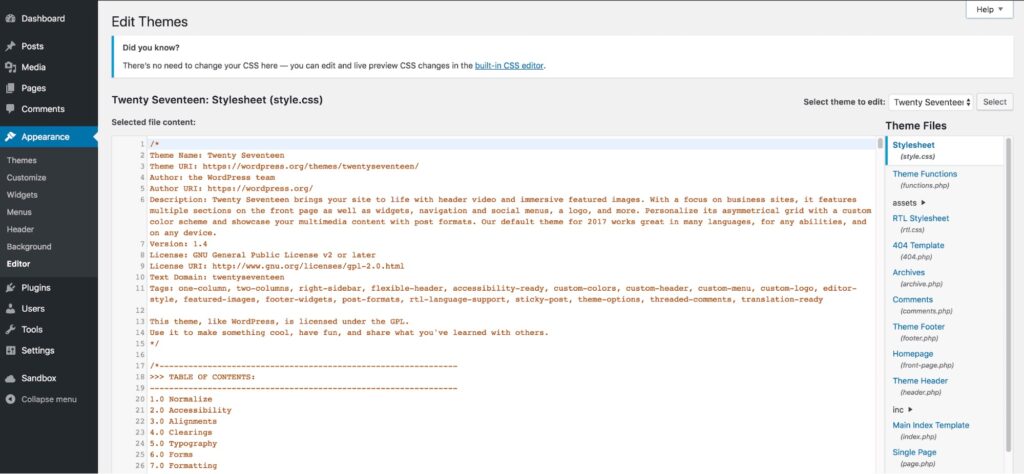
Aan de rechterkant van het scherm zie je een lijst van al je themabestanden. Deze verschillen afhankelijk van het thema dat je gebruikt, maar een van de opties zou Theme Functions (functions.php) moeten zijn.
Klik gewoon op het bestand om het in de editor te openen:
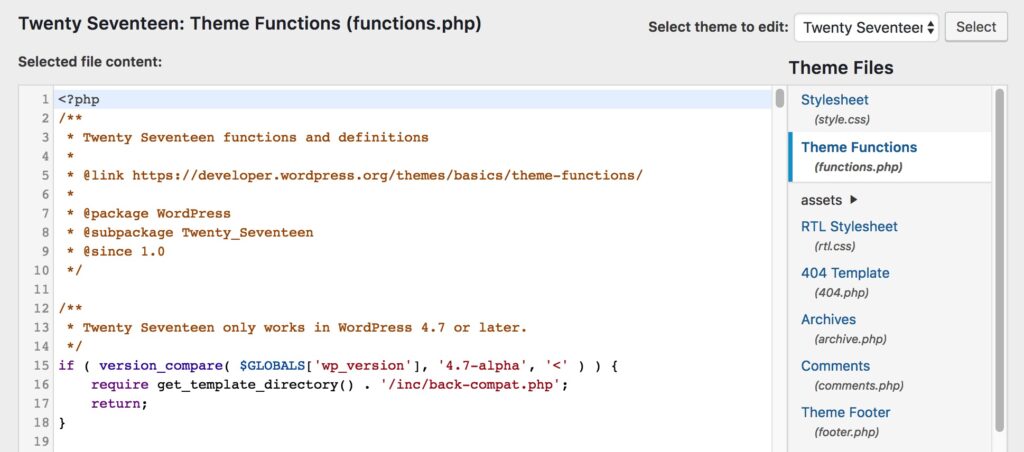
Nu kun je het bestand rechtstreeks bewerken. Vergeet niet om op Update File onderaan te klikken om je wijzigingen op te slaan als je klaar bent.
2. Toegang Tot Het Bestand Via FTP
Als je het admin dashboard niet kunt gebruiken of liever bestanden rechtstreeks configureert, kun je ook toegang krijgen tot het functiebestand met behulp van een Secure File Transfer Protocol (SFTP) client zoals FileZilla.
Open je FTP-tool en voer je hostinggegevens in om verbinding te maken met je site. Om het juiste bestand te vinden, navigeer naar wp-content/themes/[de naam van je thema]. Wanneer je deze map opent, zie je het bestand functions.php:
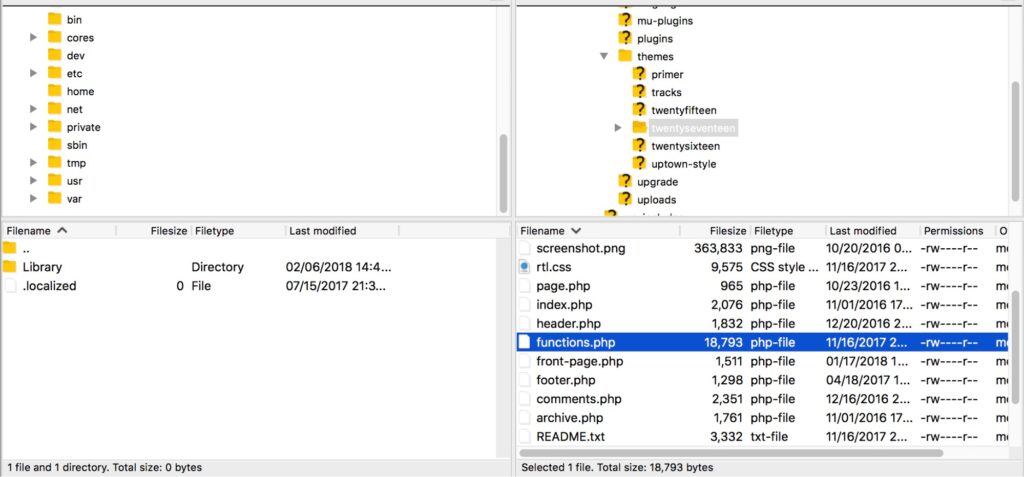
Het enige wat je nu hoeft te doen is het bewerken met je favoriete tekstbewerkingssoftware. Wanneer je klaar bent, sla je het bestand op en overschrijf je het met dezelfde naam en extensie.
8 Trucs Die Je Kunt Uitvoeren Met Het WordPress Functiesbestand
Je zou nu klaar moeten zijn om te beginnen met het bewerken van je functiebestand. Om je op weg te helpen, bekijken we enkele wijzigingen die je kunt aanbrengen. Het enige wat je hoeft te doen is de verstrekte codesnippets kopiëren en deze op een nieuwe regel helemaal onderaan je functiebestand plakken (vergeet niet om het op te slaan!).
1. Voeg Google Analytics Toe Aan Je Site
Er zijn verschillende manieren om Google Analytics te integreren met je WordPress-site. Een daarvan is door je inloggegevens rechtstreeks toe te voegen aan het functiebestand. Deze methode zal de trackingcode in de koptekst van je site invoegen, zodat elk bezoek correct wordt geregistreerd.
Begin door de volgende code onderaan je functiebestand te plakken:
<?php

add_action('wp_head', 'wpb_add_googleanalytics');

function wpb_add_googleanalytics() { ?>

// Vervang deze regel door je Google Analytics Tracking-ID

<?php } ?>
Het enige wat je nu hoeft te doen is je Tracking ID vinden en deze plakken in de regel die de tijdelijke tekst bevat. Wanneer je het functiebestand opslaat, zal je site verbonden zijn met je Google Analytics-account.
2. Wijzig Het Standaard Inlogfoutbericht
Standaard ziet iemand die een mislukte inlogpoging doet op een WordPress-site een foutmelding zoals deze:
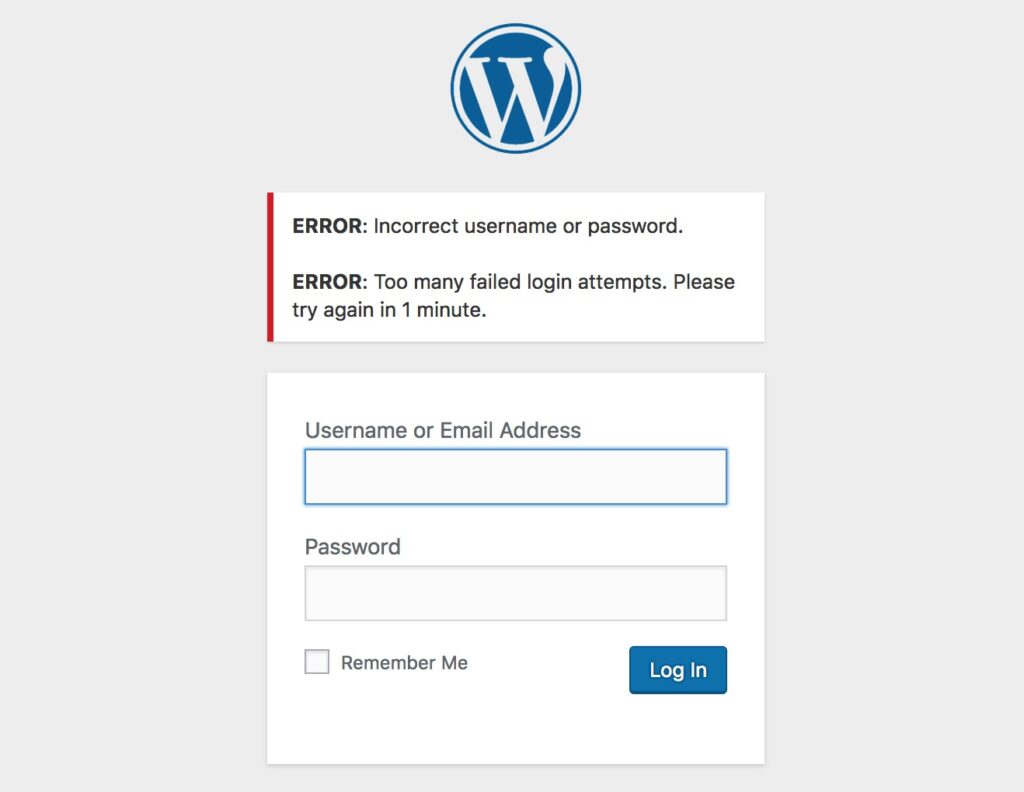
Helaas geeft deze boodschap potentiële indringers informatie over waarom de poging niet is gelukt. Een veiligere oplossing is om dit te wijzigen naar een algemene boodschap.
Je kunt dit eenvoudig doen door de volgende code toe te voegen aan je functies bestand:
function no_wordpress_errors(){
return 'Er is iets misgegaan!';
}
add_filter( 'login_errors', 'no_wordpress_errors' );
Zie je dat Er is iets misgegaan! bericht op de tweede regel? Dat bericht verschijnt nu de volgende keer dat een verkeerde inlogpoging plaatsvindt:
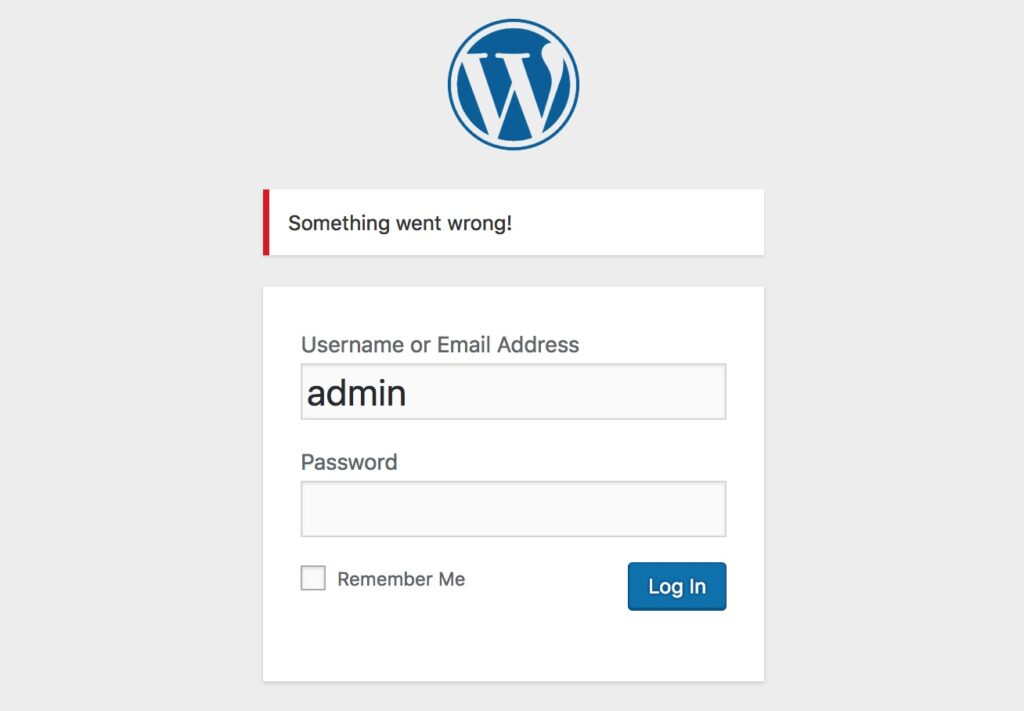
Je kunt de tekst veranderen in wat je wilt, zolang je de enkele aanhalingstekens maar behoudt. Probeer het uit met verschillende berichten om te zien hoe het werkt.
3. Voeg De Geschatte Leestijd Voor Een Bericht Toe
Deze handige truc stelt je in staat om te berekenen en weer te geven hoeveel tijd er nodig is om een bericht te lezen. Je bezoekers kunnen dan meteen een algemeen idee krijgen van de lengte van de inhoud.
Om deze code te implementeren, moet je twee afzonderlijke aanpassingen maken. De eerste vindt plaats in het functions.php bestand, waar je het volgende fragment wilt plakken:
function leestijd() {
$content = get_post_field( 'post_content', $post->ID );
$woord_count = str_word_count( strip_tags( $content ) );
$leestijd = ceil($woord_count / 200);
if ($leestijd == 1) {
$tijdseenheid = " minuut";
} else {
$tijdseenheid = " minuten";
}
$totaleleestijd = $leestijd . $tijdseenheid;
return $totaleleestijd;
}
Echter, dit fragment voert alleen de berekening uit. Je moet nu de volgende code toevoegen waar je de resultaten wilt laten weergeven:
echo reading_time();
Bijvoorbeeld, je kunt het toevoegen aan de metadata die naast elke post verschijnt. Elk thema is anders opgebouwd, maar meestal vind je het in template-parts > post > content.php:
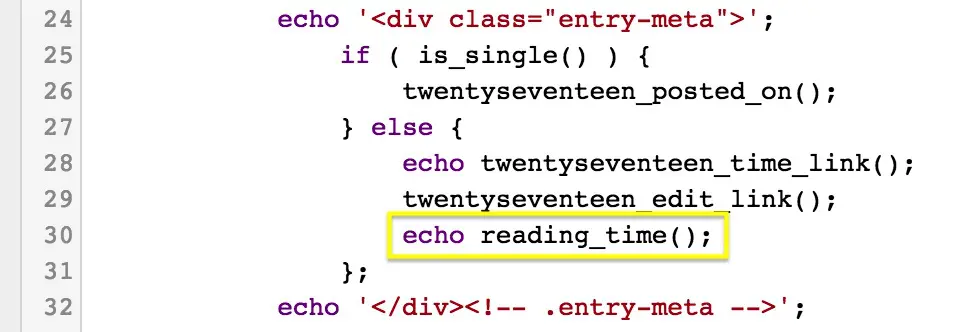
De geschatte leestijd zal nu in de kop van elke post verschijnen naast de datum.
4. Verwijder Het WordPress Versienummer
Oude versies van WordPress kunnen beveiligingsfouten bevatten die kwaadwillende hackers en bots kunnen misbruiken. Een manier om dit risico te vermijden is door te verbergen welke versie van WordPress je site gebruikt. Dit wordt security through obscurity genoemd.
Voordat we verder gaan, is het belangrijk om op te merken dat obscuriteit nooit je enige beveiligingsmaatregel moet zijn. Het is meer als het toevoegen van een extra bolwerk aan je al beveiligde WordPress fort.
Je versienummer verbergen vereist alleen het toevoegen van de volgende codefragment aan het functiebestand:
remove_action('wp_head', 'wp_generator'); Het versienummer zal nu uit alle gebieden van je site verwijderd worden, inclusief de code en je RSS-feed.
5. Werk Je Auteursrechtverklaring Automatisch Bij
Het bijwerken van het jaar in je auteursrechtvermelding is een van die kleine taken die gemakkelijk te vergeten zijn. Gelukkig kun je je functiesbestand bewerken om de auteursrechtdatum automatisch te genereren op basis van het jaar waarin je eerste bericht is geschreven.
Plak de volgende code in je functions-bestand:
function wpb_copyright() {
global $wpdb;
$copyright_dates = $wpdb->get_results("
SELECT
YEAR(min(post_date_gmt)) AS firstdate,
YEAR(max(post_date_gmt)) AS lastdate
FROM
$wpdb->posts
WHERE
post_status = 'publish'
");
$output = '';
if($copyright_dates) {
$copyright = "© " . $copyright_dates[0]->firstdate;
if($copyright_dates[0]->firstdate != $copyright_dates[0]->lastdate) {
$copyright .= '-' . $copyright_dates[0]->lastdate;
}
$output = $copyright;
}
return $output;
}
Voeg dan de volgende code toe waar je de auteursrechtinformatie wilt laten weergeven:
<?php echo wpb_copyright(); ?>
Je ziet nu de dynamisch bijgewerkte auteursrechtdatum op je site.

In ons geval hebben we de datum toegevoegd aan het footer.php-bestand, zodat deze onderaan de pagina wordt weergegeven.
6. Voeg Aangepaste Menu’s Toe
De meeste thema’s hebben vooraf gedefinieerde navigatiemenu’s. Maar wat als je je eigen menu wilt creëren en het overal op je site wilt plaatsen?
Alles wat je hoeft te doen is deze code in je functiebestand plakken:
function wpb_custom_new_menu() {
register_nav_menu('my-custom-menu',__( 'Mijn Aangepaste Menu' ));
}
add_action( 'init', 'wpb_custom_new_menu' );
Je kunt ‘My Customized Menu’ vervangen door de naam die je aan het menu wilt geven. Als je naar Uiterlijk > Menu’s in je beheergebied gaat, zou je de nieuwe optie op de pagina moeten zien staan:
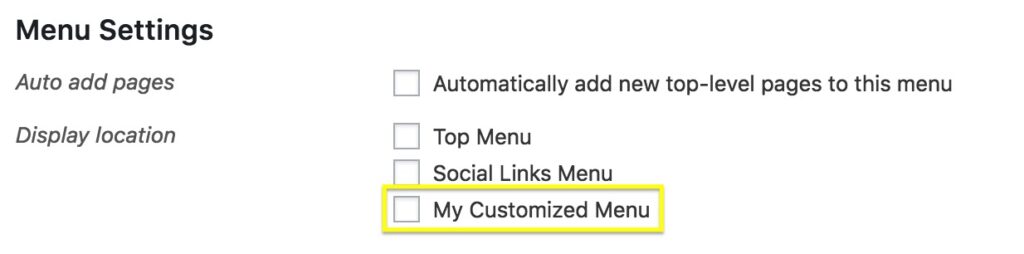
Je kunt nu het nieuwe menu overal op je site toevoegen.
<?php
wp_nav_menu( array(
'theme_location' => 'my-custom-menu',
'container_class' => 'custom-menu-class' ) );
?>
Waarschijnlijk wil je deze code in het header.php bestand plaatsen. Dit zorgt ervoor dat het menu bovenaan je site komt te staan.
7. Pas Je Excerpts Aan
Fragmenten zijn korte voorbeeldbeschrijvingen van je berichten die je kunt weergeven op je homepage of blogfeed. Standaard hebben alle fragmenten dezelfde lengte en linktekst, maar je kunt dat veranderen.
Eerst gaan we de tekst van de link die je van het uittreksel naar de volledige post brengt wijzigen. Dit is meestal “Lees meer” of “Verder lezen,” maar je kunt het maken zoals je wilt door het volgende fragment in je functiesbestand te plakken:
function new_excerpt_more($more) {
global $post;
return '<a class="moretag" href="'. get_permalink($post->ID) . '"> Lees het volledige artikel...</a>';
}
add_filter('excerpt_more', 'new_excerpt_more');
Hier is de linktekst ingesteld op Lees het volledige artikel…
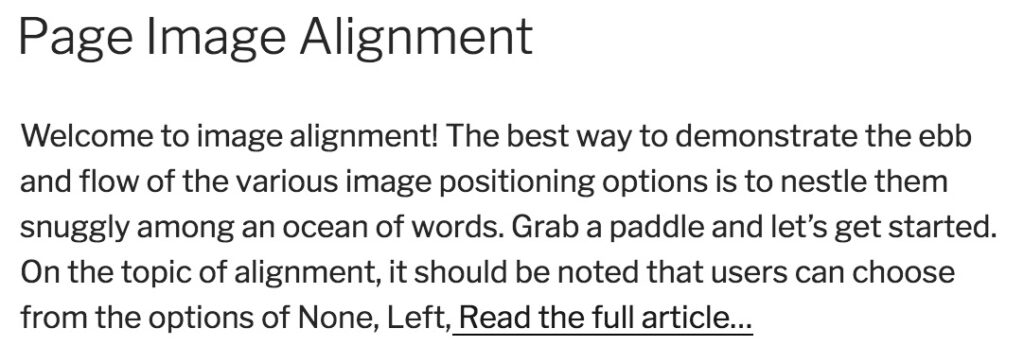
Laten we dan de lengte van het uittreksel wijzigen. Plak deze code in je functiebestand:
function new_excerpt_length($length) {
return 20;
}
add_filter('excerpt_length', 'new_excerpt_length');
Standaard is de lengte 55 woorden. In dit voorbeeld is het echter ingesteld op 20. Je kunt het aantal naar wens aanpassen.
8. Genereer een Willekeurige Achtergrond voor Je Site
Ten slotte, laten we eindigen met een leuk ontwerptrucje. Deze aanpassing laat je elke keer dat iemand je site bezoekt een nieuwe achtergrondkleur willekeurig genereren. Begin met het toevoegen van de volgende code aan het functiebestand:
function wpb_bg() {
$rand = array('0', '1', '2', '3', '4', '5', '6', '7', '8', '9', 'a', 'b', 'c', 'd', 'e', 'f');
$color ='#'.$rand[rand(0,15)].$rand[rand(0,15)].$rand[rand(0,15)].
$rand[rand(0,15)].$rand[rand(0,15)].$rand[rand(0,15)];
echo $color;
}
Deze code genereert de HTML-tag voor de kleuren, dus nu moet je ervoor zorgen dat deze op de pagina wordt toegepast. Om dat te doen, moet je de <body>-tag vinden, die er zo uit zou moeten zien:
<body <?php body_class(); ?>>
Dit staat meestal in het header.php-bestand maar kan ook ergens anders zijn, afhankelijk van je thema. Wanneer je de juiste regel hebt gevonden, vervang deze dan simpelweg door de volgende code:
<body <?php body_class(); ?> style="background-color:<?php wpb_bg();?>">
Sla je bestand op en open je website. Je zou moeten zien dat deze een nieuwe achtergrondkleur heeft:
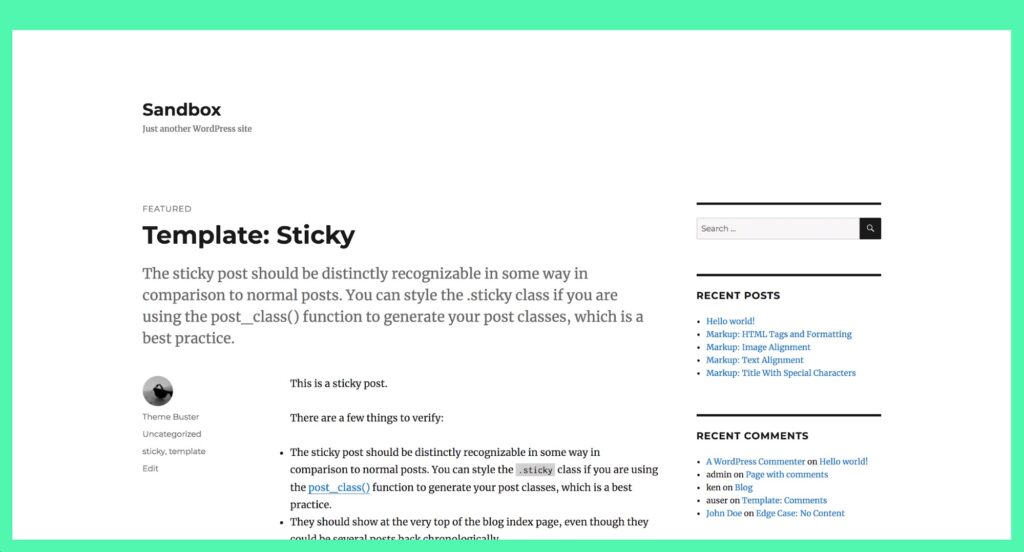
Herlaad de pagina, en je zult elke keer een nieuwe kleur zien:
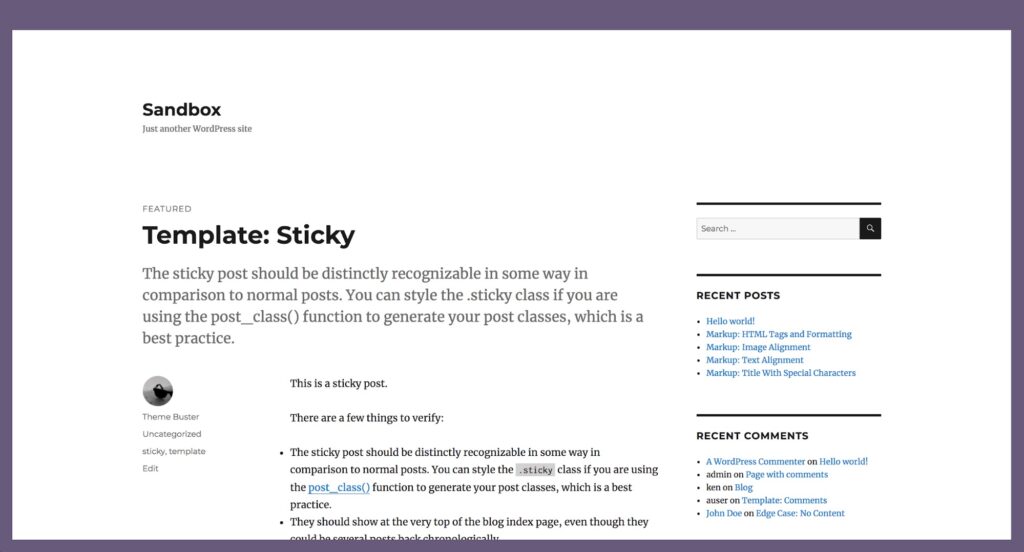
Dit is duidelijk niet de juiste ontwerpkeuze voor elke site, maar het is een handig trucje voor sommige!
Bewerk Je functions.php Bestand
Het WordPress functions.php bestand is de perfecte plek om te sleutelen aan de standaardfunctionaliteit van je site. Het is een krachtig bestand dat je veel controle over je site geeft, zodra je begrijpt hoe het werkt.
Afhankelijk van je WordPress-thema, kun je mogelijk de ingebouwde themabestanden-editor gebruiken om toegang te krijgen tot en je functions.php bestand te bewerken. Anders kun je er toegang toe krijgen via FTP. Vervolgens kun je aangepaste code gebruiken om alles te doen, van het weergeven van de geschatte leestijd van een bericht tot het aanpassen van je uittreksels.

Doe Meer Met DreamPress
DreamPress Plus en Pro gebruikers krijgen toegang tot Jetpack Professional (en meer dan 200 premium thema’s) zonder extra kosten!
Bekijk De Plannen