
Dans cet article, nous allons expliquer ce que sont les permaliens et te donner une visite guidée de toutes les structures de permaliens par défaut que WordPress propose. Ensuite, tu apprendras à en créer des personnalisés de deux manières.
Chaque page de ton site web a une URL unique qui permet aux visiteurs de l’identifier et d’y accéder directement. Idéalement, tu veux que ces URLs soient aussi faciles à lire et à taper que possible. En termes techniques, ces URLs uniques sont connues sous le nom de permalinks.
Lorsque tu utilises un Système de Gestion de Contenu (CMS) comme WordPress, il génère automatiquement des URL pour tes pages et articles en fonction de la structure de permalien que tu choisis. Cependant, il est important de noter que certaines options sont plus adaptées à la lisibilité et à l’Optimisation pour les Moteurs de Recherche (SEO).
Ce Que Sont Les Permalinks WordPress
En résumé, les permaliens WordPress sont les URL uniques que la plateforme attribue à chacun de tes articles et pages. Prends ces deux permaliens, par exemple :
- dreamhost.com/blog/learn-wordpress/
- dreamhost.com/?p=123
Ils illustrent tous deux des structures de permaliens uniques. Le premier utilise le nom de l’article de blog comme son slug, qui est le segment de l’URL qui identifie une page unique. Au lieu de son nom, le deuxième exemple utilise l’ID unique de l’article comme son slug.
D’un point de vue technique, les deux URL fonctionnent exactement de la même manière. Cependant, il est facile de voir que la première approche est beaucoup plus conviviale. Non seulement elle est plus facile à retenir, mais elle indique également aux visiteurs de quoi parle la page. Cela est connu sous le nom de permalink « joli » (par opposition à « laid »).
Plus important encore, utiliser des mots-clés qui expliquent de quoi parle ta page peut aider les moteurs de recherche à comprendre son objectif. En d’autres termes, ils sont meilleurs du point de vue SEO. Si tu n’utilises pas une structure de permalien optimisée, tu perds du trafic organique.
Les 6 Types De Structures De Permaliens Dans WordPress (Et Celui Que Tu Devrais Utiliser)
Avant de commencer, il est important de noter que si tu es en train de construire un nouveau site WordPress, tu devrais toujours définir ta structure de permalien préférée le plus tôt possible. La sagesse conventionnelle suggère de fixer ta structure de permalien dans les six premiers mois lorsque ton SEO est encore en phase de croissance.
Si ton site web existe depuis plus longtemps, tu peux toujours modifier ta structure de permalien. Cependant, tu risques d’affecter ton classement dans les recherches si tu n’implémentes pas de redirections vers tes nouvelles URLs.
Avec cela à l’esprit, aidons-toi à identifier la meilleure structure pour ton site web WordPress.
1. Simple
Nous avons déjà introduit cette structure de permalien ci-dessus. Voici un autre exemple pour rafraîchir ta mémoire :
- examplewebsite.com/?p=121
Comme son nom l’indique, cette structure est très basique. Le slug est en fait l’ID de page conçu dans ta base de données. Il ne te fournit aucune information sur la page que tu visites. Dans la plupart des cas, tu voudras utiliser une structure qui offre aux utilisateurs (et aux moteurs de recherche) un peu plus d’informations.
2. Jour et Nom
Comme le nom l’indique, cette structure de permalien utilise le nom de votre article ou page ainsi que le jour de sa publication comme partie de l’URL. Voici un exemple :
- examplewebsite.dev/2022/08/25/article-exemple/
L’avantage de cette structure est qu’elle indique à tes utilisateurs l’âge de l’article. Dans certains cas, cela peut les aider à évaluer sa pertinence sans avoir à chercher une date dans le texte. Tu trouveras souvent que les sites d’actualités ou de magazines utilisent cette structure — essentiellement, tout site créant du contenu spécifique à un moment donné.
Dater tes publications a également un inconvénient. Par exemple, imagine que tu as un excellent article qui a été publié il y a deux ans et qu’il est considéré comme une source d’information définitive sur un sujet particulier. Certains lecteurs pourraient simplement regarder la date et penser que les conseils ne sont plus pertinents, que cela soit vrai ou non.
Pour être clair, il est toujours conseillé d’inclure la date de publication quelque part dans ton article, mais il n’y a pas de raison impérieuse de l’ajouter dans l’URL.
3. Mois et Nom
Cette structure de permalien est presque identique à celle que nous venons de voir. La seule différence est qu’elle n’inclut pas le jour de publication dans l’URL de ton article :
- examplewebsite.dev/2022/08/exemple-article/
D’un point de vue fonctionnel, nous traitons avec le même ensemble d’avantages et d’inconvénients que la structure Day and Name. Cela peut être agréable pour les visiteurs de déterminer en un coup d’œil l’âge de votre article ou page, mais cela peut également donner un aspect dépassé à certains de vos contenus.
4. Numérique
La structure de permalien Numeric partage de nombreuses similitudes avec l’option Plain. Examinons une URL utilisant ce réglage pour que tu puisses la voir en action :
- examplewebsite.com/archives/121
Comme avec les permaliens Plain, ce réglage utilise l’ID de ton article comme slug, et il ne fournit pas d’informations supplémentaires aux utilisateurs. Dans ce cas, tu obtiens également un permalien court, mais il n’apporte aucun autre avantage, donc il ne devrait pas être ton premier choix.
5. Nom du Post
De toutes les structures de permaliens WordPress par défaut, celle-ci est notre préférée. Elle identifie tes articles et pages en fonction de leur nom, ce qui permet d’obtenir des URL propres et mémorables, comme :
- examplewebsite.com/ton-meilleur-article
L’avantage est que tu peux nommer tes articles et pages comme tu veux et même personnaliser les slugs si ces titres deviennent trop longs. En règle générale, ton slug doit rester entre trois à cinq mots. De cette façon, il reste suffisamment court pour que tes visiteurs puissent s’en souvenir, et les moteurs de recherche pourront également identifier facilement de quoi parle l’article.
6. Structure Personnalisée
Si tu n’es pas convaincu par les structures dont nous avons parlé jusqu’à présent, WordPress te permet également de construire la tienne. Par exemple, si tu gères un blog, tu peux créer des catégories individuelles pour tes récapitulatifs et critiques et les inclure dans tes liens.
Voici un exemple :
- examplewebsite.com/top-lists/x-best-puppies-2018
En pratique, WordPress te fournit dix balises de structure que tu peux utiliser pour construire des permaliens personnalisés. Si tu veux savoir ce qu’elles sont et comment les utiliser, continue de lire — nous allons couvrir toutes les bases dans la section suivante.
2 Moyens de Créer des Permalinks Personnalisés
Comme nous l’avons mentionné il y a une minute, WordPress te propose une méthode intégrée pour créer des permaliens personnalisés. Cependant, tu peux également utiliser des plugins pour obtenir des résultats similaires si tu souhaites avoir un peu plus de contrôle sur la procédure. Parlons des deux méthodes.
1. Utilise Les Balises De Structure Personnalisées De WordPress
WordPress te permet d’utiliser dix types de balises de structure pour créer des permaliens personnalisés. Prenons un instant pour les découvrir, puis nous les verrons en pratique :
- Étiquettes de Date: Cette catégorie comprend %year%, %monthnum%, %day%, %hour%, %minute% et %second%, et elles fonctionnent exactement comme vous vous y attendez. Ajouter l’une de ces étiquettes à votre structure de lien permanent inclura ces nombres dans votre URL.
- ID et Nom du Post: Ces étiquettes sont %post_id% et %postname%, respectivement. La première affiche l’ID unique pour l’un de vos articles ou pages, tandis que la seconde montre leur titre complet.
- Catégorie et Auteur: Vous pouvez ajouter ces options en utilisant les étiquettes %category% et %author%, respectivement.
Pour utiliser l’une de ces balises, tu dois accéder à ton tableau de bord et aller dans l’onglet Settings > Permalinks. Une fois connecté, tu peux choisir la structure de permalien que tu veux parmi celles dont nous avons parlé précédemment.
Si tu veux créer le tien, sélectionne l’option Structure personnalisée en bas de la liste :
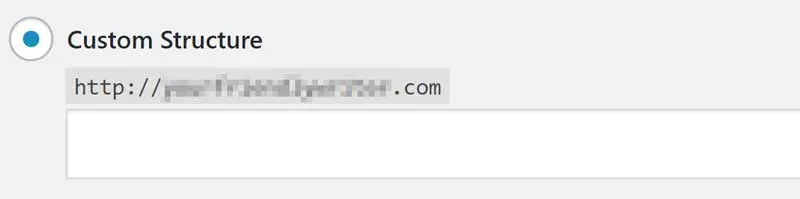
Maintenant, tout ce que tu as à faire est de combiner et d’assortir les balises de structure dont nous avons parlé plus tôt.
Par exemple, /%category/%post-name/ donnerait cette URL :
- http://www.examplewebsite.com/top-lists/x-meilleurs-chiots-2017.
Tu peux utiliser autant de balises que tu veux pour ta structure de permalien personnalisée. Cependant, nous recommandons de garder les choses courtes. Nous te conseillons également d’éviter d’utiliser des dates, afin que ton contenu reste toujours actuel.
Quand tu es prêt, n’oublie pas d’enregistrer tes modifications, et c’est tout !
2. Utilise Le Plugin De Permalinks Personnalisés
Si tu utilises WordPress depuis un certain temps, tu sais qu’il existe des plugins pour presque tous les scénarios imaginables. La personnalisation des permaliens ne fait pas exception. Une option est le Permalink Manager plugin :
Cet outil te permet de personnaliser la structure des permaliens de tes articles et pages, et de modifier les URLs de n’importe quel article individuel sur un seul écran.
Pour commencer, installe le plugin, active-le, puis navigue vers l’onglet Outils > Gestionnaire de permaliens. À l’intérieur, tu trouveras une liste de tous tes articles et l’option de modifier leurs permaliens :
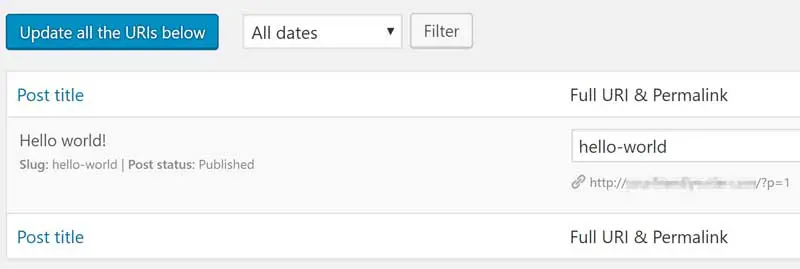
L’onglet Éditeur d’URL comprend également des onglets pour tes Pages et tes Médias, qui fonctionnent exactement comme la section Articles. Lorsque tu as fini d’explorer ces options, passe à l’onglet Permastructures. Ici, tu peux définir des structures de permaliens uniques pour tes articles, pages et médias :
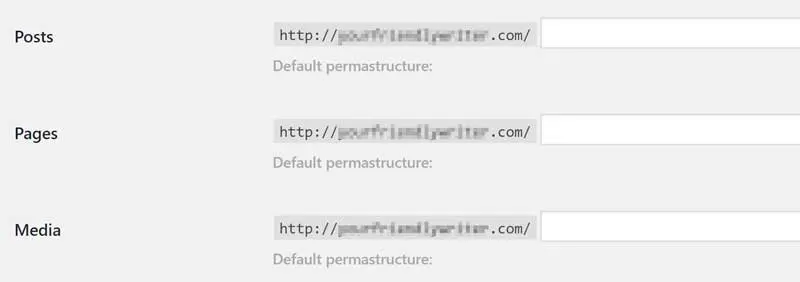
Comme tu peux le voir, le plugin utilise également les tags de structure par défaut de WordPress pour t’aider à construire de nouveaux permaliens. Tout ce que tu as à faire, c’est de les placer dans l’ordre que tu souhaites et d’enregistrer tes modifications :
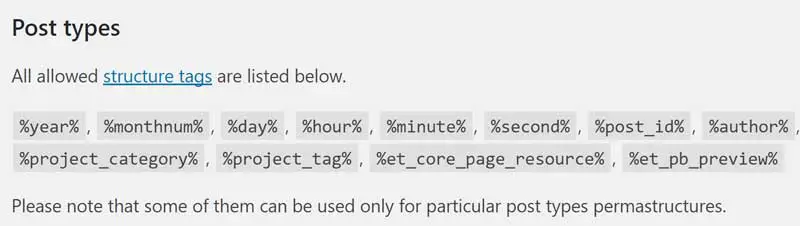
Si tu n’es pas satisfait de tes nouvelles structures, tu peux toujours utiliser le bouton Restore to Default Permastructure sous chaque champ. C’est à peu près tout ce que tu dois savoir pour commencer à utiliser le plugin.
Configurer Vos Permalinks WordPress
Beaucoup de personnes ne prêtent aucune attention à la structure des URL de leur site web, ce qui est une erreur. Cela peut sembler un détail mineur, mais utiliser la bonne structure de permalien peut améliorer le classement SEO et rendre votre site plus convivial.
En règle générale, tu veux éviter les URL qui incluent de longues séries de chiffres ou des phrases encombrantes. La meilleure approche est souvent d’utiliser les noms de tes articles comme structure de permalien par défaut et de les raccourcir manuellement lorsque nécessaire. Si cela ne convient pas à ton site web, tu peux toujours créer des structures de permalien personnalisées en utilisant des tags WordPress ou un plugin.

Fais Plus Avec DreamPress
Les utilisateurs de DreamPress Plus et Pro ont accès à Jetpack Professionnel (et plus de 200 thèmes premium) sans coût supplémentaire!
Découvrir Les Offres