
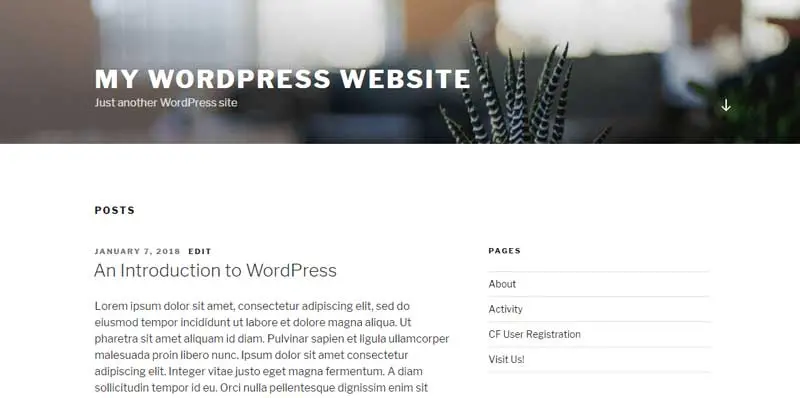
Ta page d’accueil WordPress (également appelée la page principale) est la première chose que la plupart des visiteurs verront lorsqu’ils arriveront sur ton site. En tant que telle, elle est essentielle pour faire une bonne première impression.
Alors que ta page d’accueil affichera normalement tes derniers articles, tu pourrais vouloir quelque chose de plus personnalisé pour aider ton contenu le plus important à se démarquer. Heureusement, il existe de nombreuses options disponibles sur la plateforme WordPress.
Qu’est-ce Que La Page D’accueil WordPress (Page De Garde) ?
Ta page d’accueil est la page principale de ton site WordPress. Par défaut, elle affiche tes articles de blog, en commençant par les entrées les plus récentes. WordPress te permet de définir le nombre d’articles affichés et même d’inclure des teasers pour d’autres articles (selon les options de ton thème).
Heureusement, WordPress te permet de choisir n’importe quelle page à utiliser comme ta page d’accueil. Cela signifie que tu peux utiliser soit une page statique, soit une page personnalisée. Cette dernière option est particulièrement intéressante puisqu’elle te permet de te démarquer des autres sites qui utilisent le même thème.
Les avantages d’une page d’accueil personnalisée incluent la capacité à :
- Optimise ton contenu statique.
- Mieux mettre en avant ce que ton site représente — sa mission, ses caractéristiques distinctives, ses valeurs fondamentales, etc.
- Ajoute plusieurs Appels à l’Action (CTA) forts et bien visibles.
Personnaliser ta page d’accueil WordPress te permet d’ajuster son apparence pour qu’elle réponde à tes besoins. Cela peut également te donner un avantage important face à d’autres sites web sur des sujets similaires. Jetons un coup d’œil à quelques façons de personnaliser ta page d’accueil dans WordPress.
3 Manières De Personnaliser Ta Page D’accueil WordPress (Page De Garde)
Avant de mettre en œuvre l’une de ces méthodes, il est important de d’abord sauvegarder ton site. Cela garantira que tu pourras facilement revenir en arrière sur les modifications que tu n’apprécies pas.
1. Choisis Si Afficher Des Articles Ou Une Page Statique
Pour commencer, va sur ton tableau de bord et sélectionne Settings > Reading. Ici, tu peux choisir si ta page d’accueil affiche tes derniers posts ou un contenu statique :
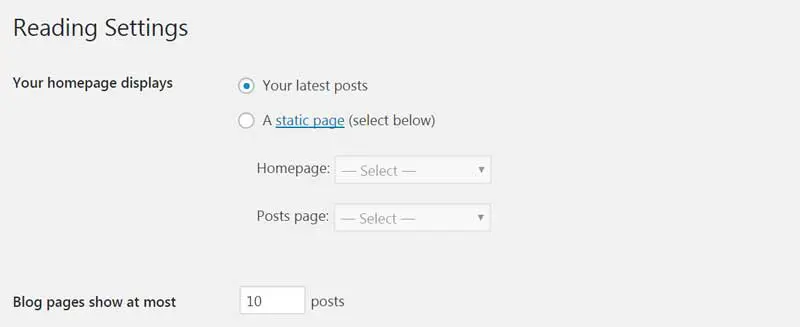
Si tu gères un blog, tu voudras peut-être prioriser tes articles récents. Pour cette option, tu peux modifier la valeur dans le champ Blog pages show at most. Cela définira le nombre maximum d’articles affichés.
Si tu choisis une page statique, tu peux décider quelle page utiliser :
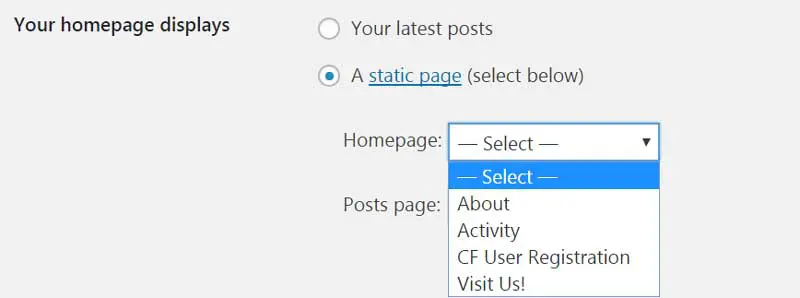
Tu peux également choisir quelle page alternative affichera tes articles de blog. Garde à l’esprit que tu devras avoir déjà créé ces pages avant de pouvoir les sélectionner.
2. Personnalise Ta Page D’accueil Statique
Après avoir défini une page spécifique comme ta page d’accueil statique, ouvre cette page dans l’Éditeur de Blocs :
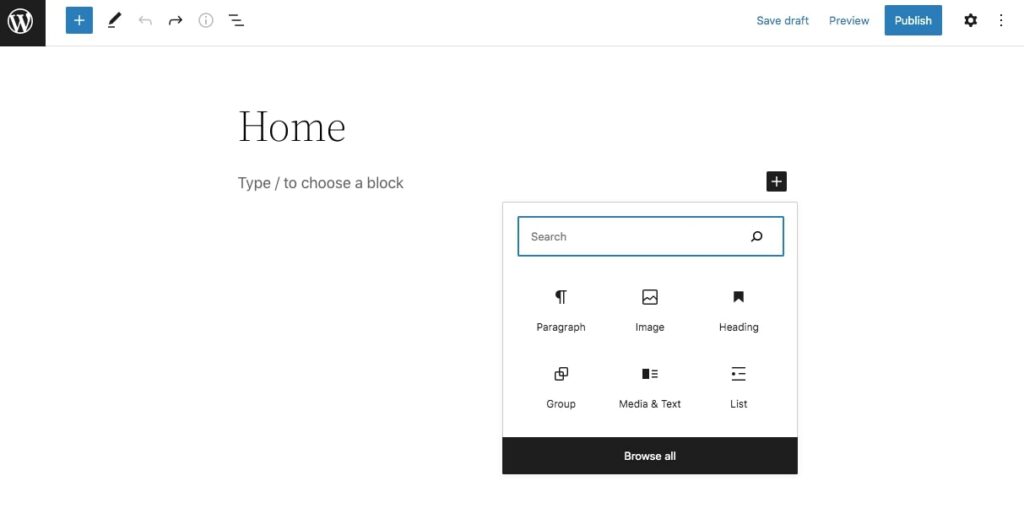
Pour personnaliser la page à partir de zéro, tu peux insérer de nouveaux blocs de contenu. Sélectionne simplement l’icône + et recherche la fonctionnalité dont tu as besoin.
WordPress propose une variété de blocs parmi lesquels choisir. Tu peux insérer des options standard telles que des paragraphes, des images, des listes, des tables et des boutons. De plus, tu pourras utiliser des blocs de thème :
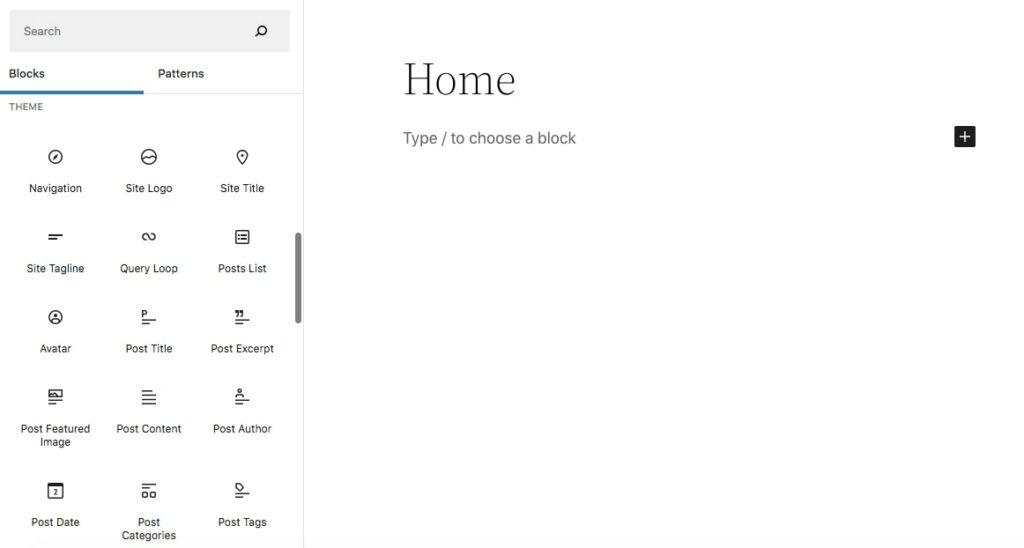
Pour gagner du temps, tu peux également utiliser des modèles de blocs préconçus. Tu trouveras des agencements pour tes en-têtes, pieds de page, articles en vedette, galeries de photos, et bien plus encore :
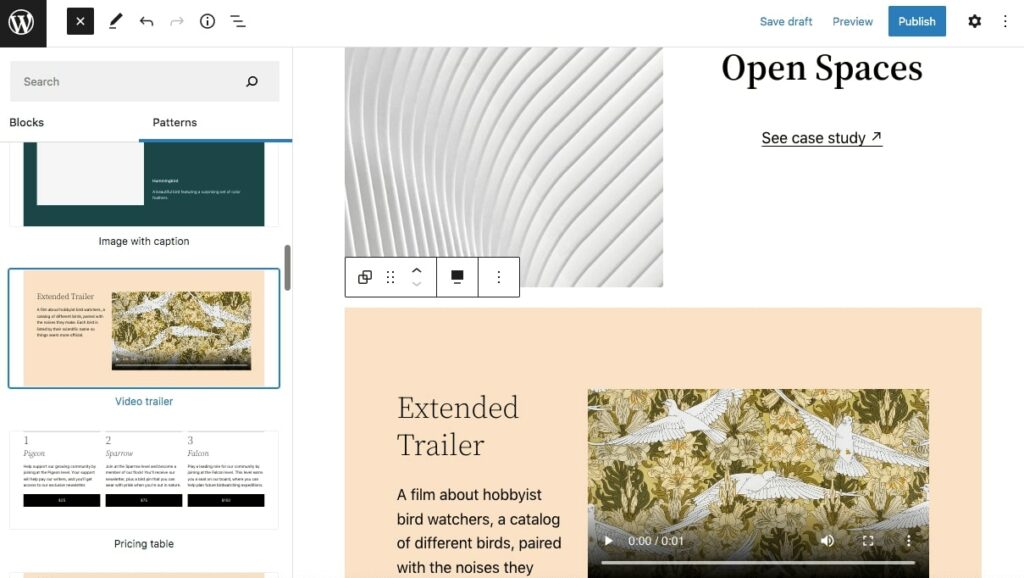
Après avoir ajouté tous les éléments dont tu as besoin sur ta page d’accueil statique, tu peux la publier ! Alternativement, tu peux l’enregistrer comme brouillon pour continuer à l’éditer plus tard.
3. Crée Un Modèle De Page WordPress Personnalisé
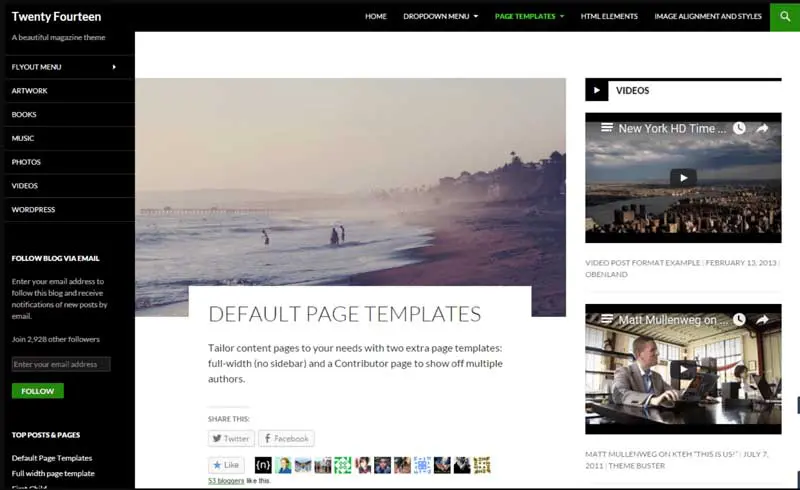
Tu peux également personnaliser ta page d’accueil dans WordPress en créant un modèle de page personnalisé. D’abord, tu dois t’assurer que tu as un thème à blocs activé sur ton site web. Ceci prendra en charge l’édition complète du site.
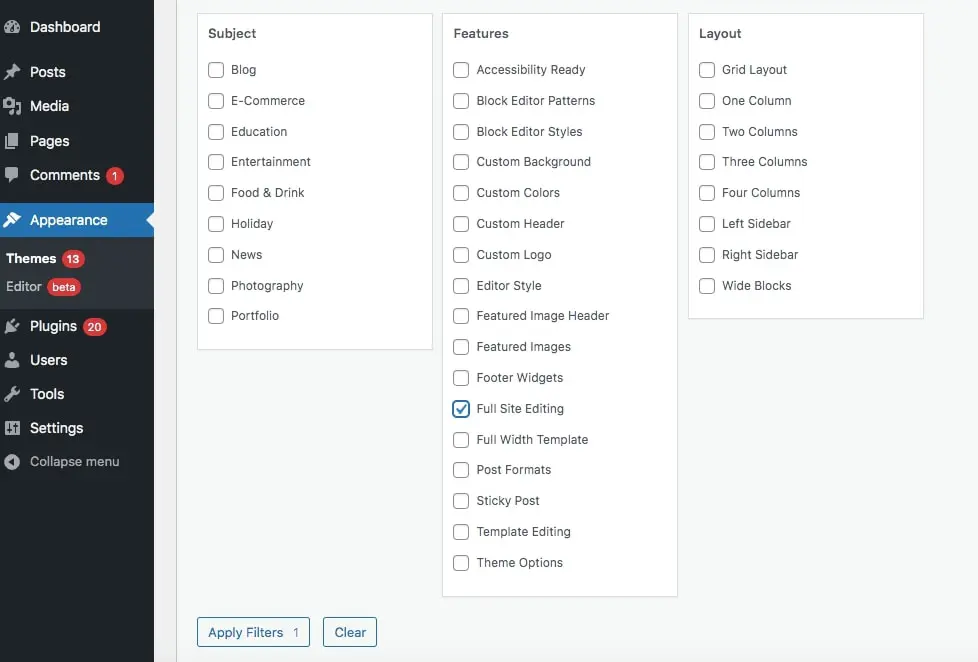
Pour trouver un thème de bloc, ouvre ton tableau de bord et vas dans Apparence > Thèmes > Ajouter nouveau. Ensuite, clique sur Filtre de fonctionnalités et sélectionne l’option Édition complète du site :
Après avoir appliqué le filtre, installe et active un thème de bloc qui correspond le mieux à tes besoins. Pour ce tutoriel, nous utiliserons le thème par défaut Twenty Twenty-Two :
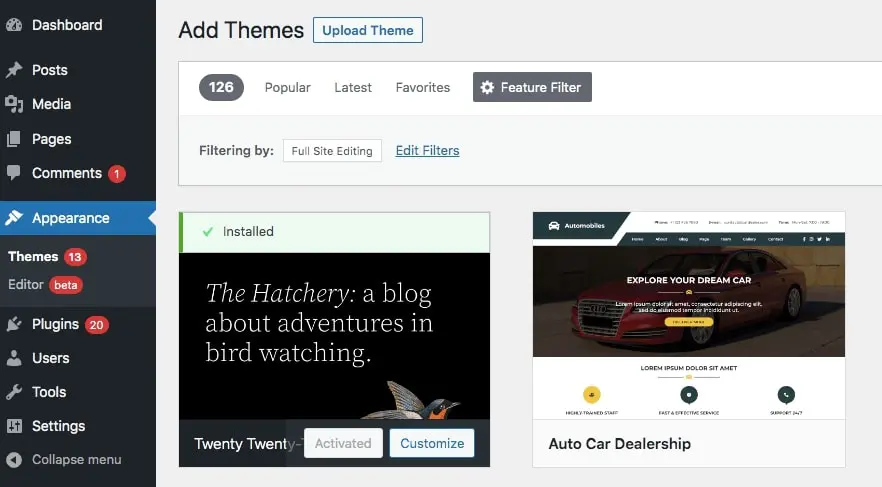
La plupart des thèmes à blocs généreront automatiquement des modèles de page par défaut pour ton site web. Pour les voir, rends-toi dans Apparence > Éditeur. Dans cet Éditeur de Site, clique sur l’icône WordPress et sélectionne Modèles:
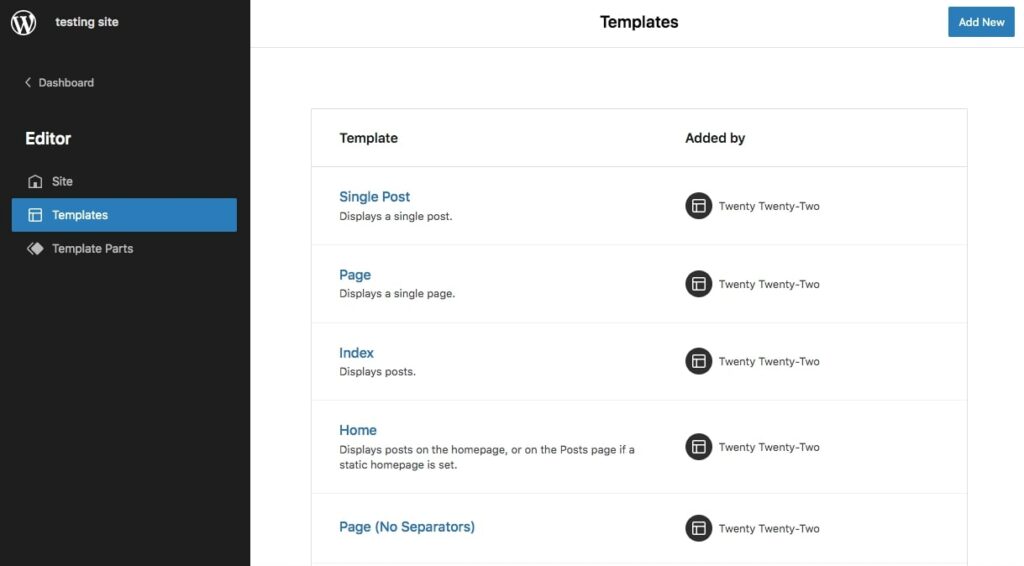
Ici, tu verras une liste de modèles de page préconçus qui accompagnent ton thème. Dans de nombreux cas, tu auras un modèle Accueil. Tu peux sélectionner ceci pour ouvrir un aperçu dans l’Éditeur de Site :
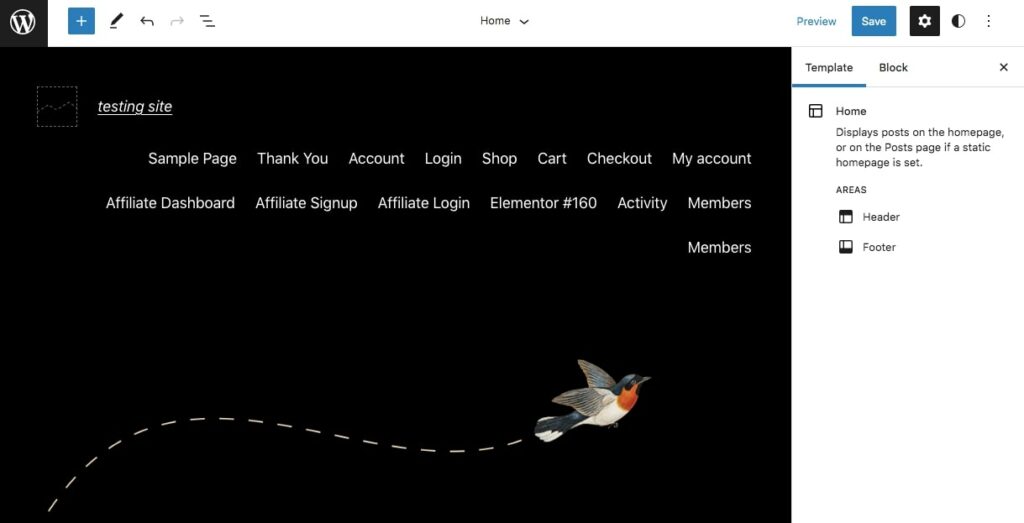
En cliquant sur le bouton +, tu peux insérer de nouveaux blocs dans le modèle. Tu peux ajouter des blocs de texte standard et des blocs média, des widgets, des éléments de design, et des blocs de thème. Cependant, garde à l’esprit que cela affectera toutes les pages qui utilisent ce modèle :
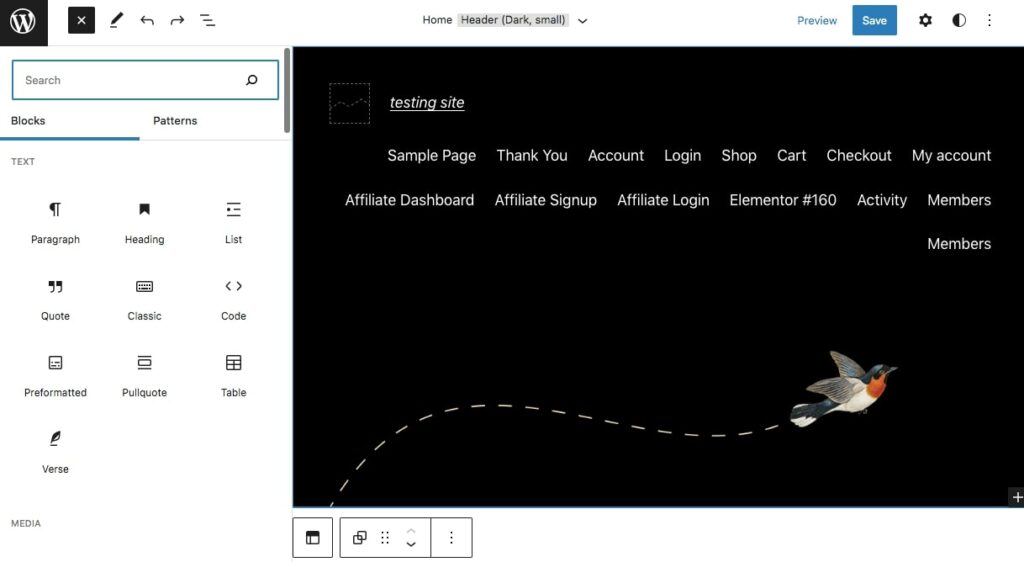
Si tu n’as pas déjà un modèle de page Home, tu peux facilement en créer un. D’abord, ouvre un nouveau post ou une page. Dans les paramètres de la page à droite, trouve la section Template :
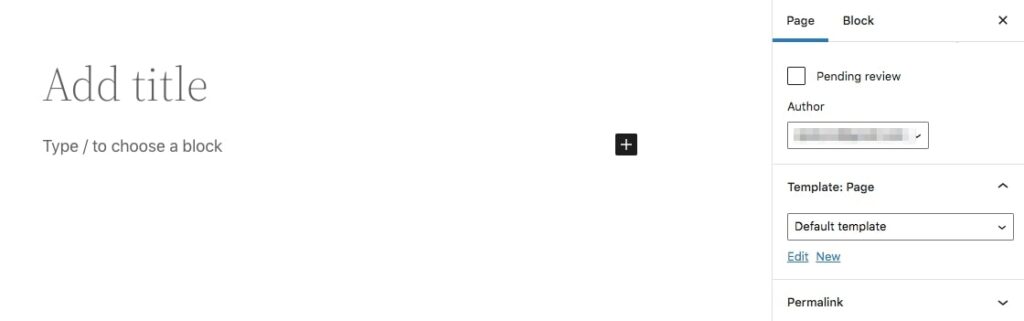
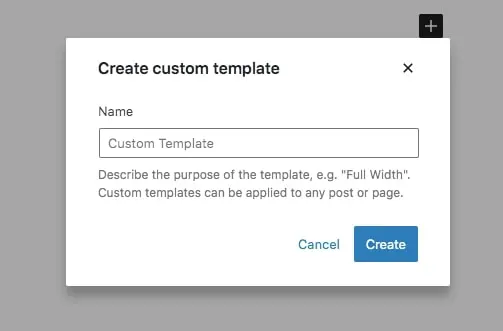
Ensuite, sélectionne Nouveau. Dans la fenêtre pop-up, nomme le modèle et clique sur Créer:
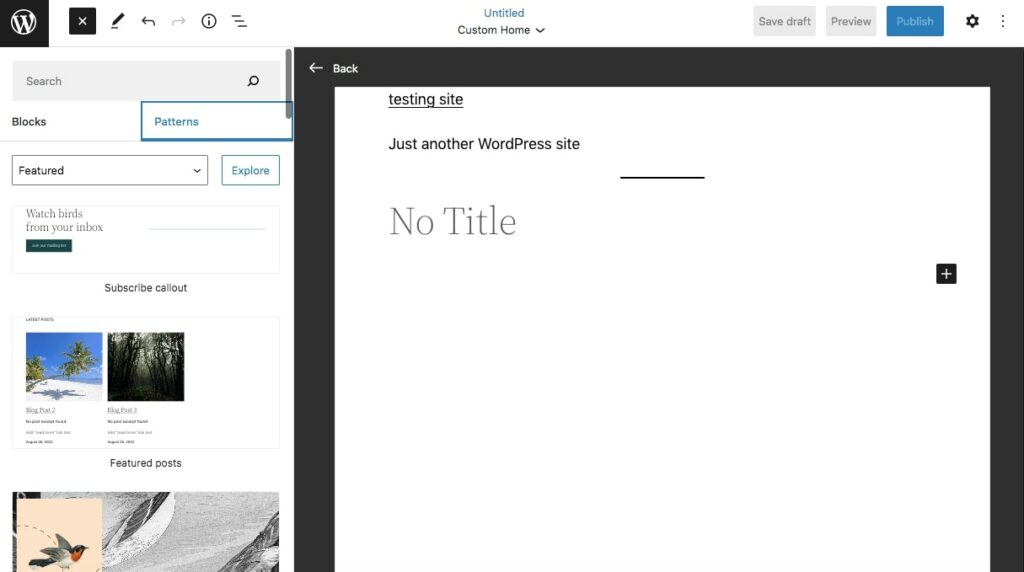
Cela ouvrira automatiquement l’éditeur de modèles. Tu peux maintenant construire ton modèle personnalisé en utilisant des blocs, des motifs, et même des parties de modèles :
Après avoir apporté tes modifications, clique sur Publier. Si tu souhaites attribuer ta page d’accueil à ce modèle, ouvre l’Éditeur de blocs pour la page :
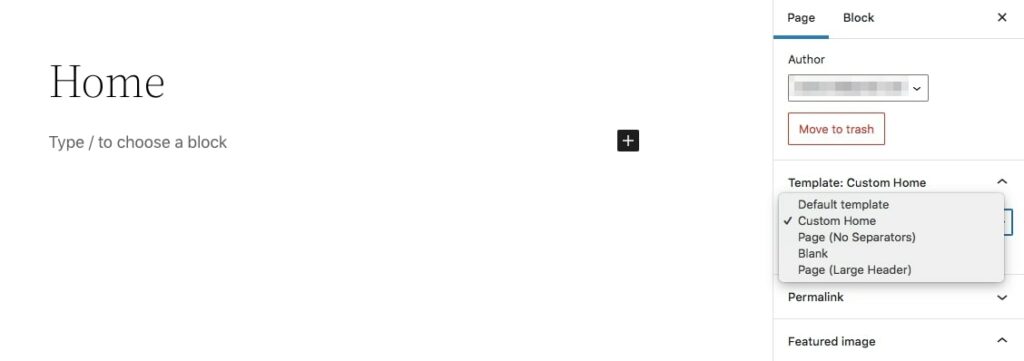
Tu devrais voir ton nouveau modèle dans le menu déroulant Template. Sélectionne-le, et lorsque tu publies (ou mets à jour) la page, ton modèle personnalisé sera appliqué.
Il N’y A Pas D’endroit Comme Ta Page D’accueil
Ajouter une page d’accueil personnalisée à ton site web WordPress offre de nombreux avantages, y compris un attrait visuel accru et la capacité de transmettre des informations pertinentes aux visiteurs immédiatement. Heureusement, WordPress est suffisamment flexible pour te permettre de personnaliser ta page de garde de presque toutes les manières dont tu as besoin.

Fais Plus Avec DreamPress
Les utilisateurs de DreamPress Plus et Pro ont accès à Jetpack Professionnel (et plus de 200 thèmes premium) sans coût supplémentaire!
Découvrir Les Offres