
Certaines personnes disent qu’Elvis Presley était le plus grand interprète de tous les temps.
Nous disons que le format de fichier SVG est un concurrent sérieux.
Tu vois, Elvis assurait toujours. Son mantra personnel était, “Prendre soin des affaires,” abrégé en TCB sur ses bijoux.
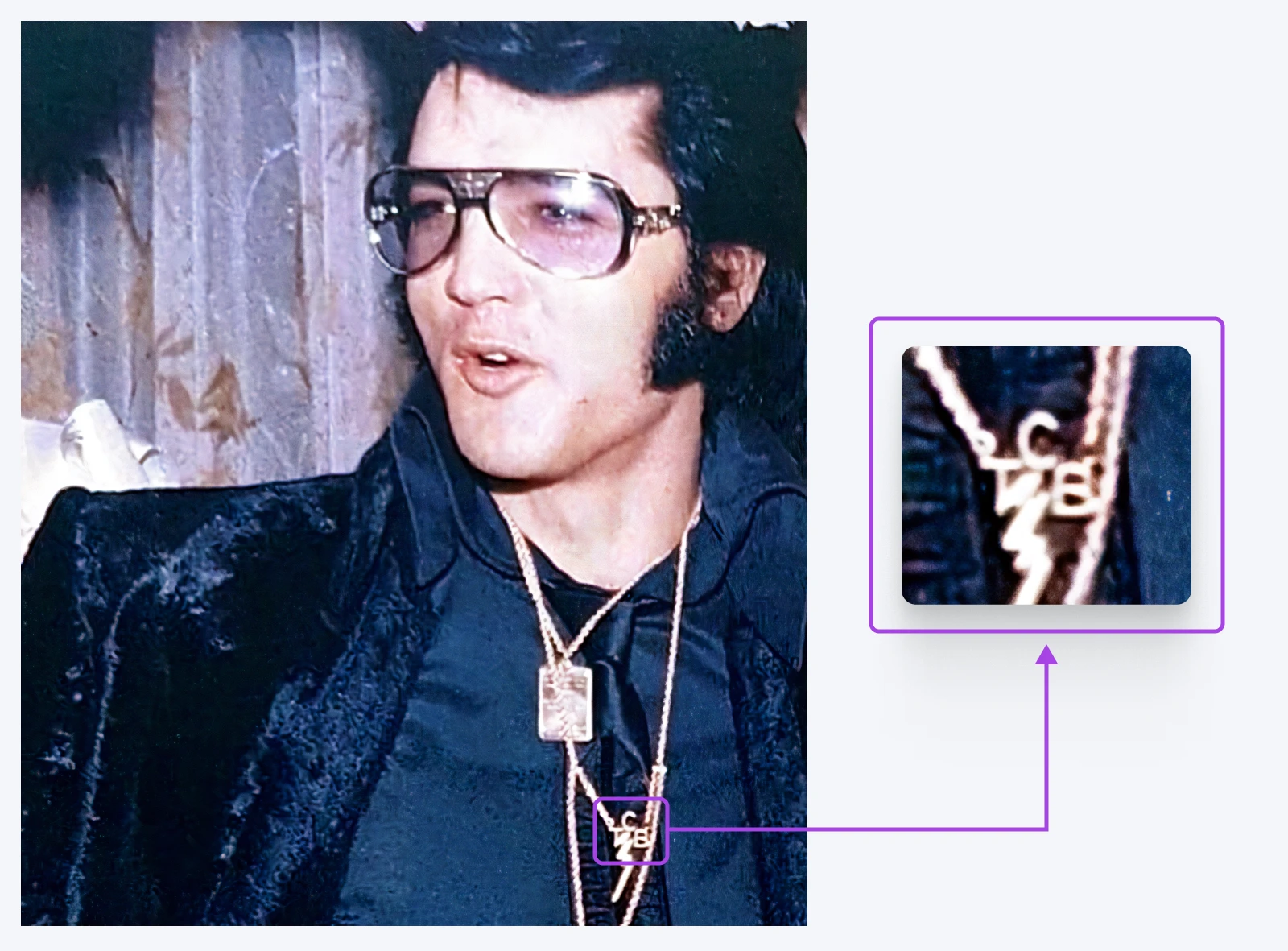
Et tu pourrais dire la même chose pour les fichiers SVG.
SVG
Un fichier SVG, ou fichier Scalable Vector Graphic, est un format de fichier qui rend les images bidimensionnelles. Il décrit comment l’image doit apparaître en utilisant un format de texte XML.
Peu importe le projet sur lequel tu travailles, ce format d’image fera l’affaire. Ces fichiers sont légers, évolutifs et excellents pour l’accessibilité. Tu peux même les modifier en utilisant du code.
Tu as encore besoin d’être convaincu ? Dans ce guide très lisible, nous examinons de plus près le format SVG et expliquons comment utiliser ces fichiers dans tes propres projets.
Prêt à commencer ? Moins de conversation, plus d’action !
Les ABC des SVGs : Comprendre les Fichiers d’Image
Disons que tu construis un site web. Tu vas probablement vouloir quelques images.
Quel type de fichier devrais-tu utiliser ?
Ton instinct pourrait être JPEG ou PNG. Peut-être que tu vas te lâcher et ajouter quelques GIFs.

Mais… quelle est la différence ? Eh bien, voici une comparaison des suspects habituels :
JPEG (Groupe conjoint d’experts en photographie)
- Avantages : Tailles de fichier plus petites, idéales pour les images complexes.
- Inconvénients : Perte de qualité lors de la compression, pas de transparence.
PNG (Portable Network Graphics)
- Avantages : Compression sans perte, supporte la transparence.
- Inconvénients : Fichiers plus volumineux que les JPEGs.
GIF (Format d’Échange de Graphiques)
- Avantages : Prend en charge les animations simples, taille de fichier réduite.
- Inconvénients : Couleurs limitées, peut paraître pixélisé.
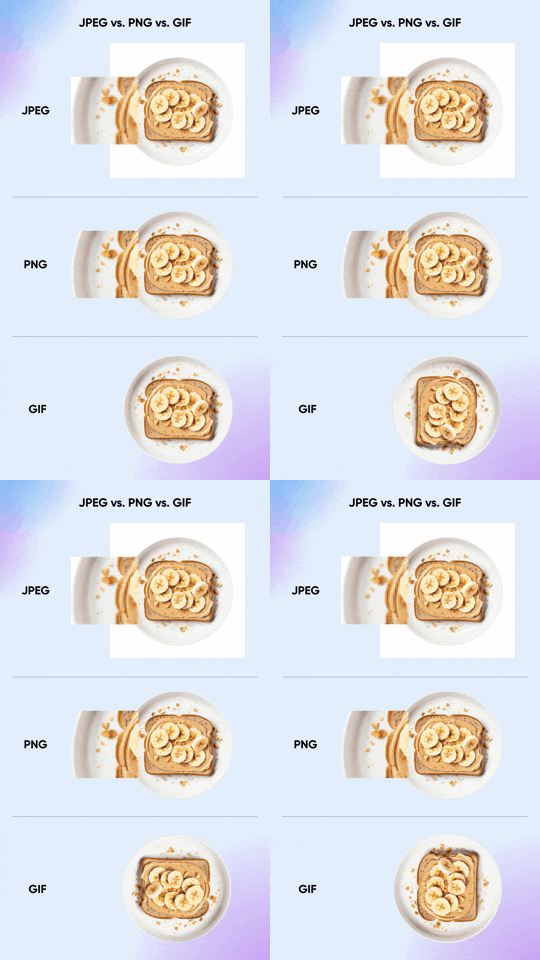
Ces formats peuvent sembler divers. Cependant, ce sont tous des exemples d’images raster.
Les images raster (ou bitmap) sont peintes avec des pixels précisément placés. Elles ont des dimensions, des couleurs et des formes fixes.
Ces types de fichiers sont parfaits pour partager des images avec beaucoup de détails, tels que des photos de haute qualité.
L’inconvénient est que tu ne peux jamais changer ou étirer l’image originale. Tu peux seulement peindre dessus ou ajouter plus de pixels.
Pourquoi Les SVG Sont Si Utiles
Le format SVG (Scalable Vector Graphics) est différent.
Les fichiers vectoriels contiennent un ensemble d’instructions textuelles sur la manière de construire une image. Ces fichiers sont écrits en XML (Extensible Markup Language).
XML
XML est un acronyme pour Extensible Markup Language. Ce langage utilise des balises pour ajouter des informations aux fichiers, lisibles à la fois par les machines et les humains.
Quand tu essaies de charger un fichier SVG, ton appareil regarde les instructions et construit l’image à la demande.
Il y a plusieurs avantages à ce système :
- Les SVG peuvent être redimensionnés à n’importe quelle taille et restent parfaits.
- Ils peuvent également être modifiés comme des fichiers de code.
- Tu peux même les styliser en utilisant du CSS.
- Comme les SVG sont composés de texte, ils ont des tailles de fichier vraiment petites.
- Cela signifie qu’ils occupent moins d’espace de stockage sur ton serveur web.
- Et ils peuvent se charger plus rapidement que les graphiques raster.
Un autre avantage de l’utilisation des SVG est une accessibilité améliorée. Tu peux ajuster ces fichiers localement sur les appareils, en fonction des besoins de l’utilisateur, et les lecteurs d’écran peuvent les interpréter.
L’inconvénient des SVG est qu’ils peuvent devenir très volumineux si tu inclus beaucoup de détails. De plus, tu ne peux pas les optimiser de la même manière que les images raster. Si tu veux partager des photographies, tu seras probablement mieux servi avec un JPEG.
Mais pour la plupart des autres contenus visuels, le format SVG est une excellente option.
| Fonctionnalité | SVG | JPEG | PNG | GIF |
| Scalabilité | Forte ✅ | Non ❌ | Non ❌ | Non ❌ |
| Taille de fichier | Généralement petite ✅ | Peut être petite ✅ | Souvent grande ❌ | Petite pour des images simples ✅ |
| Transparence | Oui ✅ | Non ❌ | Oui ✅ | Oui, mais limitée ⚠️ |
| Animation | Absolument ! ? | Non ❌ | Non ❌ | De base seulement ⚠️ |
| Idéal pour | Graphiques, icônes, logos | Photos | Images nécessitant de la transparence | Animations simples |
| Modifiabilité | Avec du code ! ? | Non ❌ | Non ❌ | Non ❌ |
| Prise en charge par les navigateurs | La plupart des navigateurs modernes ✅ | Tous les navigateurs ✅ | Tous les navigateurs ✅ | Tous les navigateurs ✅ |
Utilisations Courantes Des Images SVG
Alors que les SVG sont assez polyvalents, ils apparaissent principalement dans la conception web en tant que :
- Icônes : Des liens de réseaux sociaux aux boutons de panier d’achat, les icônes SVG restent nettes sur n’importe quel appareil.
- Logos : Enregistrer ton logo de marque en tant que SVG garantit une apparence parfaite partout — des petits écrans mobiles aux immenses panneaux publicitaires.
- Illustrations : De nombreux sites web utilisent maintenant des illustrations SVG plutôt que des images de stock. Même lorsque les graphiques sont très détaillés, ils s’adaptent parfaitement.
- Animations : Oui, les SVG peuvent bouger ! Tu peux les animer pour ajouter cette touche supplémentaire à ton site web, comme un logo qui tourne ou un personnage qui danse.
- Infographies : Parce que les SVG sont évolutifs, tu peux également les utiliser pour créer des visualisations de données interactives. Très cool !
Travailler Avec Des SVGs : Créer ou Copier ?
D’accord, ça suffit les éloges rêveurs. Il est temps de se mettre au travail.
Si tu souhaites intégrer des SVGs dans tes projets numériques, tu dois récupérer des designs prêts à l’emploi ou créer tes propres graphiques à partir de zéro.
Trouver des SVG Gratuits
Utiliser les designs de quelqu’un d’autre est l’option la plus facile. Et heureusement, des milliers de SVG sont disponibles en téléchargement en ligne.
Beaucoup sont gratuits pour les projets personnels, mais tu pourrais avoir à payer pour un usage commercial.
Voici quelques-unes de nos ressources préférées :
- Font Awesome : Un pack populaire d’icônes SVG.
- Freepik : Immense base de données de graphiques vectoriels, d’illustrations et d’icônes.
- Lineicons : Pack de plus de 8,400 icônes simples et épurées.
- Free SVG : Bibliothèque d’illustrations SVG totalement gratuites.
- Open Doodles : Illustrations gratuites, colorées et en forme de personnages.
- IconScout : Bibliothèque consultable de plus de 9,5 millions de ressources, incluant des icônes gratuites et payantes, des illustrations, des logos et plus encore.
- DrawKit : Plusieurs packs d’illustrations 2D/3D, gratuites et premium.
- unDraw : Un grand nombre d’excellentes illustrations SVG gratuites.
N’oublie pas que tu peux modifier n’importe quel SVG que tu télécharges. Ainsi, tu peux utiliser des fichiers gratuits comme point de départ pour tes propres créations.
Comment Créer Et Modifier Des Fichiers SVG
Tu ne trouves pas ce dont tu as besoin en ligne ? Pas de souci. Modifier des SVGs est un jeu d’enfant.
Voici un guide rapide :
1. Choisis Ton Logiciel
La façon la plus facile de modifier des SVG est avec un éditeur de graphiques vectoriels. Voici quelques options populaires :
- Adobe Illustrator ($$$) : Le champion poids lourd. Cher, mais puissant.
- Inkscape (gratuit) : L’alternative gratuite qui a du punch.
- Figma ($) : Idéal pour le travail de conception collaboratif.
- Sketch ($) : Une alternative plus légère à Illustrator, populaire parmi les concepteurs d’interfaces.
Nous baserons le reste de ce tutoriel sur Inkscape, mais le processus est très similaire dans la plupart des applications d’édition vectorielle.
2. Configure Ton Espace de Travail
Si tu commences à partir de zéro, tu devras créer une toile pour ton travail. Dans Inkscape, visite File > New et choisis les dimensions pour ta nouvelle image.
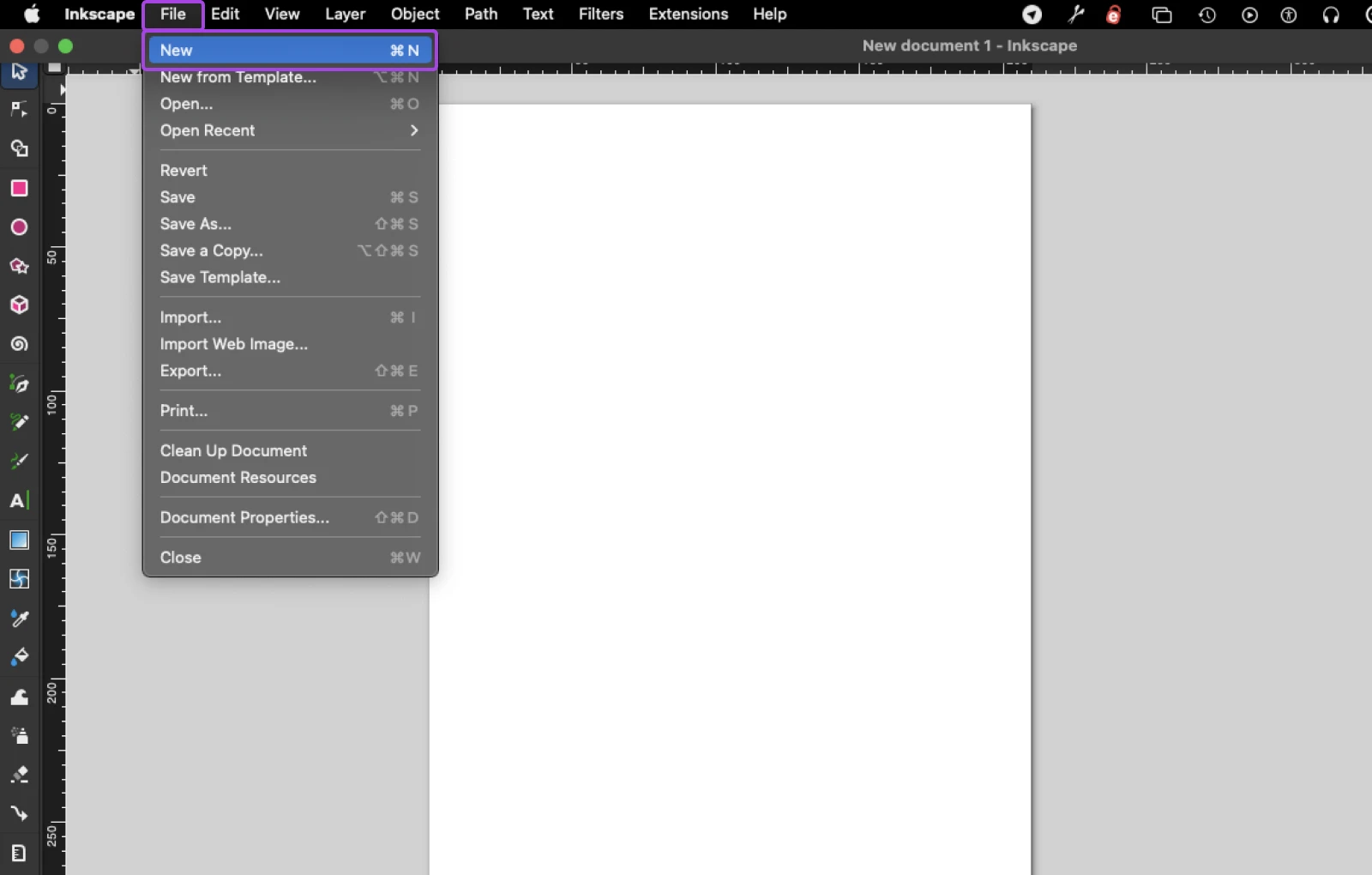
Si tu souhaites modifier un document SVG existant, rends-toi dans Fichier > Ouvrir pour lancer l’éditeur.
3. Dessine Ton Design
L’outil le plus important dans l’édition vectorielle est l’outil Bezier. Tu peux le sélectionner dans la barre d’outils à gauche de ton espace de travail. L’icône ressemble à un stylo plume dessinant une ligne courbée.
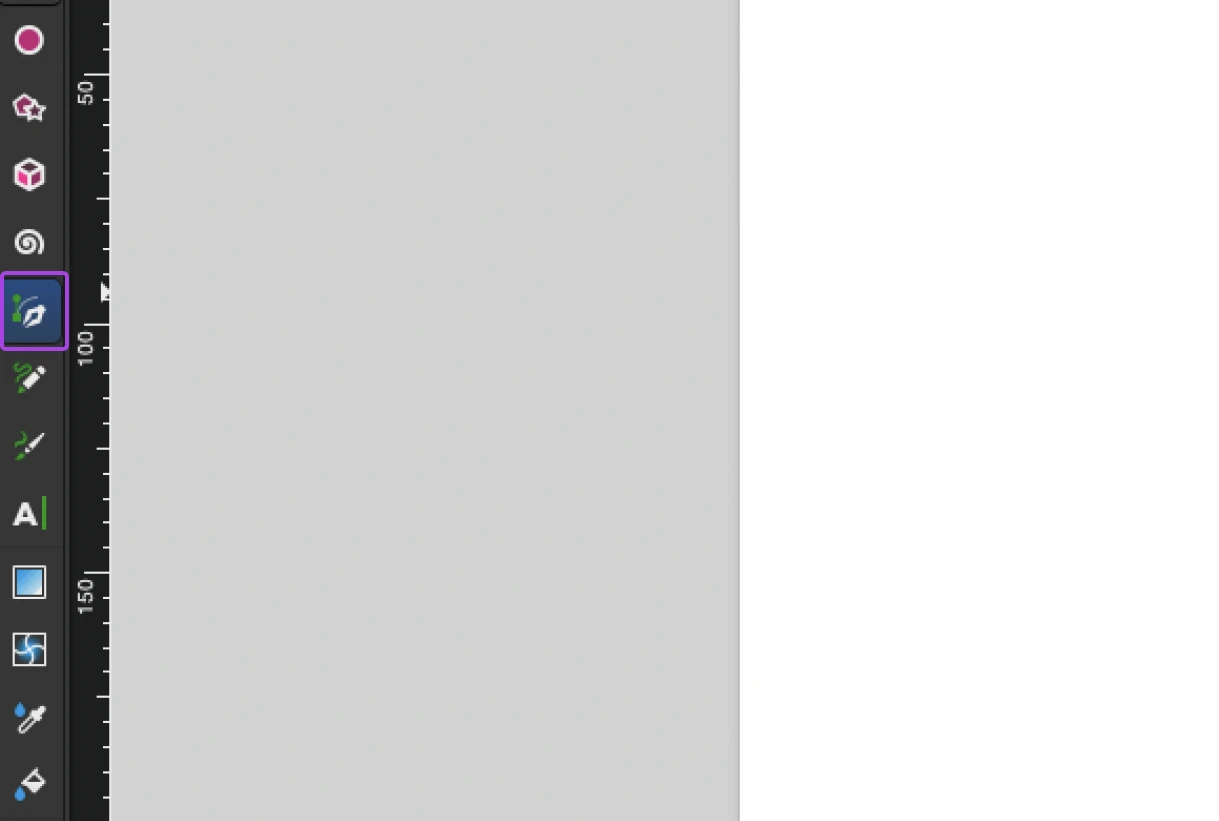
Cet outil te permet de créer des lignes droites et des courbes parfaites en quelques clics.
Chaque forme que tu crées contient des chemins et des points individuels, qui sont enregistrés dans le code XML sous-jacent.
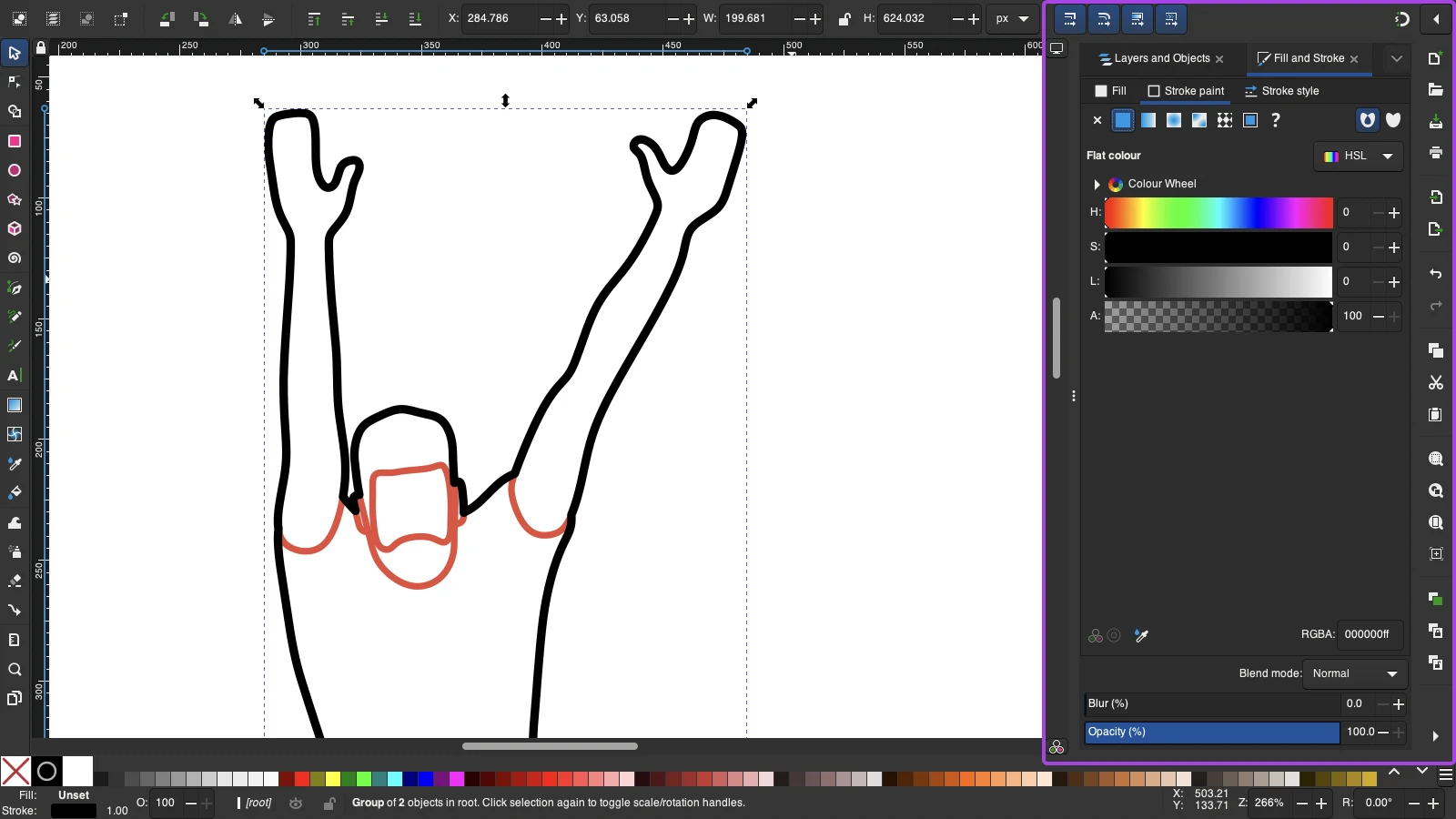
En utilisant l’outil Bézier, tu peux facilement revenir en arrière et ajuster ces points et chemins après les avoir créés. Une fois que tu es satisfait de la structure, ajoute tes propres couleurs via le panneau des Propriétés d’objet.
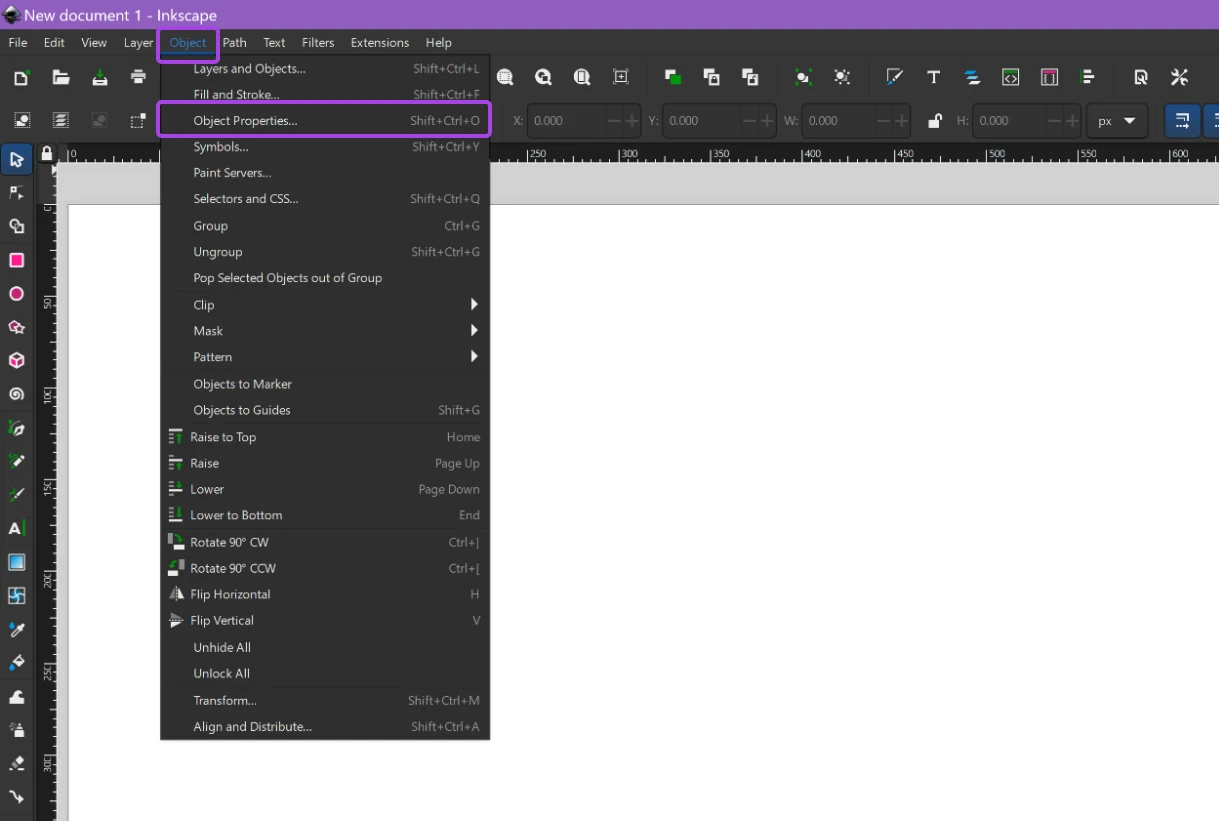
Les options des propriétés de l’objet apparaîtront dans le menu de droite.
Conseil de pro : Tu veux approfondir l’édition de vecteurs ? Inkscape dispose d’une excellente bibliothèque de tutoriels gratuits juste ici.
4. Enregistrer En Tant Que SVG
Une fois que tu es satisfait de ton graphique, va dans Fichier >Enregistrer sous, et choisis SVG comme format.
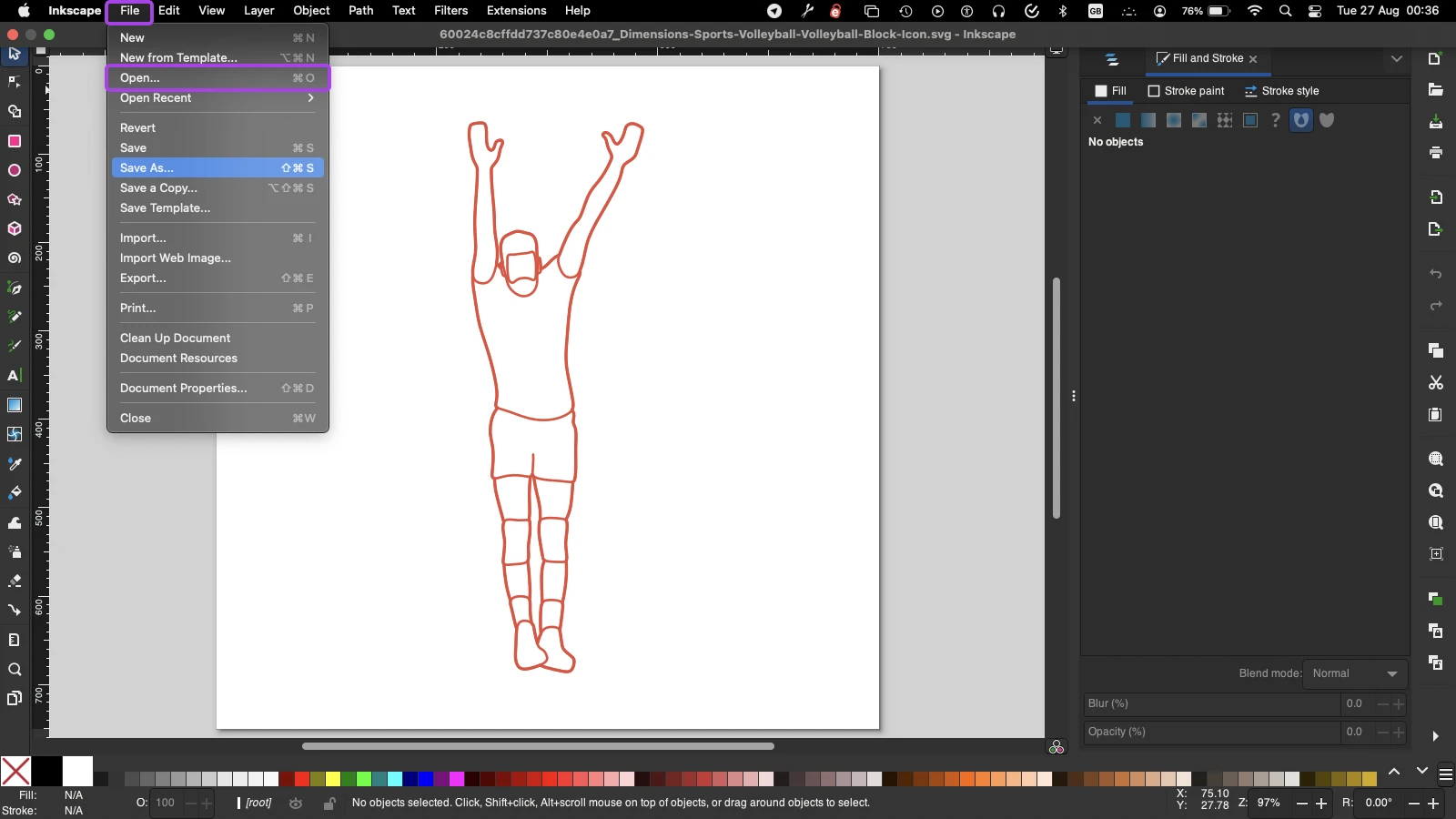
Donne-lui un nom cool, et appuie sur enregistrer !
Comment Ajouter des SVGs à Ton Site Web
Tu as créé ton chef-d’œuvre vectoriel. Maintenant, le monde mérite de le voir.
Tu peux intégrer des SVGs dans le HTML de ton site web. Tu as juste besoin d’une balise <img> qui pointe vers ton fichier. Ça devrait ressembler à ça :
<img src="my-awesome-svg.svg" alt="Mon SVG Génial">
Alternativement, tu peux insérer le code XML de ton fichier SVG directement dans ta page web en utilisant la balise <svg>.
Voici un exemple :
<svg width="200" height="200">
  <circle cx="50" cy="50" r="40" stroke="red" stroke-width="2" fill="green" />
</svg>
Ce code va produire un joli bouton rond, avec un contour rouge et un intérieur vert.
Activation du SVG dans WordPress
Ajouter des images individuelles via HTML est un processus très lent. Tu pourrais préférer télécharger des SVGs via ton CMS (système de gestion de contenu).
Mais il y a un problème pour les utilisateurs de WordPress.
Par défaut, WordPress ne prend pas en charge nativement les téléversements de SVG. Cela est dû au fait que les acteurs malveillants peuvent utiliser les SVG pour distribuer du malware.
Le moyen le plus simple d’activer les SVGs consiste à installer un plugin comme Safe SVG ou SVG Support. Ces outils vérifient chaque téléchargement pour s’assurer qu’aucun élément nuisible n’est caché à l’intérieur.
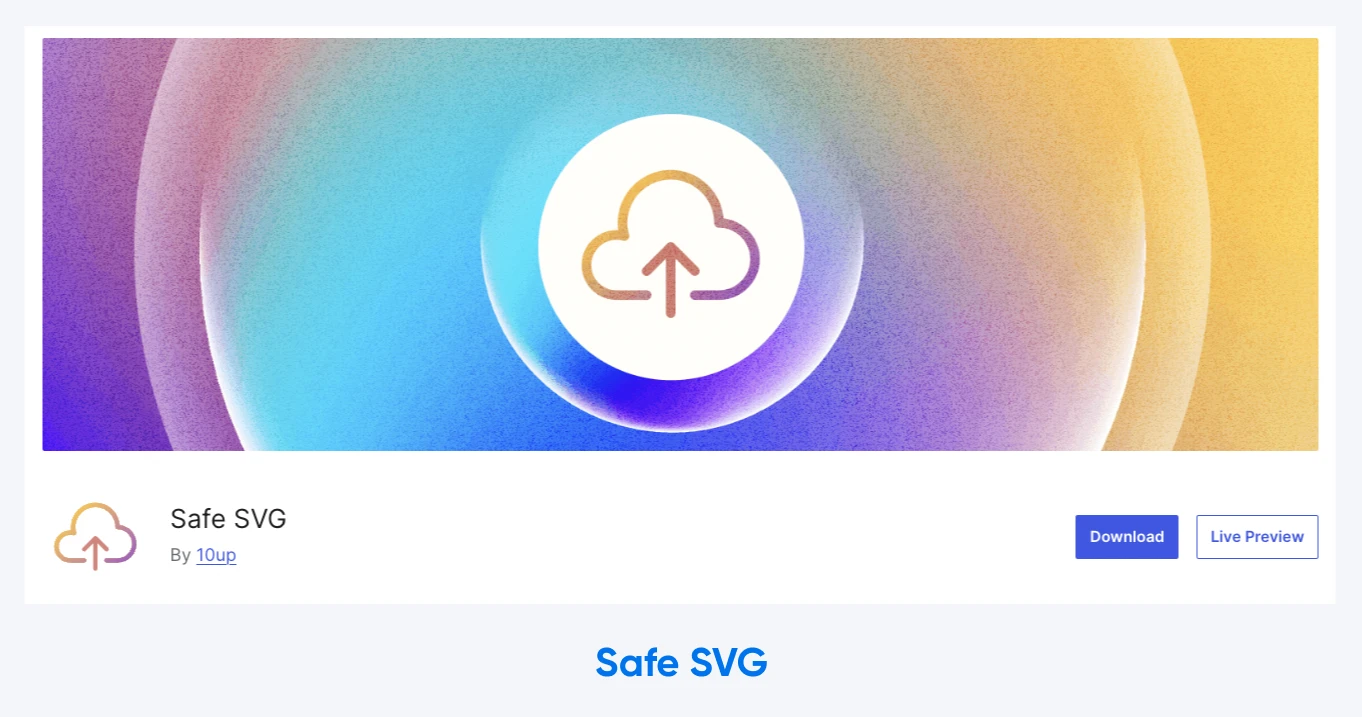
Tu peux ensuite télécharger et insérer des SVGs via la bibliothèque de médias WordPress. Il suffit de naviguer vers Médias > Ajouter, et de choisir les graphiques que tu souhaites inclure.
Styliser les SVGs avec CSS
Si tu intègres des fichiers SVG en utilisant la balise <svg>, tu peux modifier l’apparence de tes images avec du CSS.
Disons que tu as créé un graphique vert, mais tu veux qu’il apparaisse rouge sur ton site web. Au lieu de créer une nouvelle copie, tu peux simplement écrire le style suivant :
svg {
  stroke: red;
  fill: blue;
}
L’attribut stroke définit la couleur du contour de ton graphique. Pendant ce temps, l’attribut fill contrôle la couleur à l’intérieur des lignes.
Conseil de pro : Il y a beaucoup plus d’attributs avec lesquels jouer.
Rendre Vos Images SVG Responsives
Les fichiers SVG sont infiniment redimensionnables, donc tu peux les utiliser dans des conceptions responsives. Il suffit juste d’un peu de magie CSS.
Voici un guide étape par étape :
1. Intègre ton image en utilisant la balise <svg>. Cela signifie que tu peux apporter des modifications via CSS.
2. Supprimer les dimensions de hauteur et de largeur. Cela forcera ton SVG à s’adapter à son conteneur. Assure-toi que la partie viewBox reste. Cela devrait ressembler à ceci :
<svg viewBox="0 0 20 20" xmlns="https://example.com/file.svg">
  <!-- svg content here -->
</svg>
3. Définis la taille maximale de ton SVG. Cela empêche l’image de déborder de son conteneur. Par exemple :
svg {
  display: inline-block;
  max-width: 100%;
}
Et voilà, c’est fait !
Conseil d’expert : Si tout cela te semble un peu technique, essaie ZipWP. C’est un créateur de site web avec IA qui gère le style pour toi.
Masterclass SVG : 4 Astuces Avancées
Nous avons couvert les bases de la création et du partage des SVG. Pour terminer ce guide, examinons quelques techniques avancées.
1. Anime Tes Graphiques SVG
Savais-tu que tu peux faire danser tes SVG ? Oui, l’animation fonctionne sur ce type de fichier.

Comme avec l’image originale, tu peux animer tes graphiques en utilisant du code XML simple. Ajoute simplement un élément <animate> à l’intérieur de ta forme pour mettre les choses en mouvement.
Cela devrait ressembler à quelque chose comme ceci :
<svg width="100%" height="auto" xmlns="https://example.com/file.svg">
  <circle cx="50" cy="50" r="50" style="fill:red;">
    <animate
      attributeName="cx"
      begin="0s"
      dur="5s"
      from="30"
      to="90%"
      repeatCount="indefinite" />
  </circle>
</svg>
Tu peux utiliser cette technique pour ajouter un peu de mouvement aux icônes, créer un indicateur de chargement de page, ou même concevoir des publicités animées.
2. Utilise les Sprites SVG pour des Temps de Chargement Plus Rapides
Les sprites SVG sont comme un album des meilleurs hits pour tes icônes. Au lieu d’avoir des dizaines de fichiers d’icônes individuels, tu les regroupes tous dans un seul SVG.
Cela signifie que tu n’as besoin de faire qu’une seule requête HTTP par page, peu importe le nombre d’icônes que tu utilises. C’est un excellent moyen de réduire les temps de chargement et de conserver la bande passante.
De nombreux packs d’icônes sont livrés sous forme de sprite de nos jours. Tu peux créer le tien également.
Pour intégrer une icône particulière sur ton site, tu dois simplement localiser la zone du fichier sprite où cette icône est enregistrée. Tu peux faire cela en utilisant du code CSS basique :
#button {
  width: 20px;
  height: 20px;
  background: url('sprite.svg') -128px 0;
}
Conseil pro : Nous recommandons d’utiliser un outil en ligne tel que Générateur de Sprites CSS pour calculer les distances correctes.
3. Optimise Tes Fichiers SVG Pour De Meilleures Performances
Alors que les fichiers SVG commencent assez petits, tu peux les optimiser pour les rendre encore plus légers.
Voici comment faire :
- Utilise un outil comme SVGOMG. Oui, ça existe vraiment. C’est une super petite application web qui te permet de compresser des SVG sans perdre en qualité.
- Simplifie les chemins quand c’est possible. Des formes compliquées peuvent se transformer en grandes quantités de code XML. De nombreux éditeurs de graphiques vectoriels ont des outils pour cette tâche. (C’est sous Chemin > Simplifier dans Inkscape).
- Envisage le chargement paresseux pour les SVGs en dessous de la ligne de flottaison. En retardant le chargement des images en bas de la page, tu peux réduire l’impact de multiples images.
4. Rendez Vos Graphiques Accessibles
Étant donné que les SVG sont des fichiers basés sur du texte, ils sont faciles à comprendre pour les lecteurs d’écran et autres logiciels d’assistance.
Cela dit, tu peux encore prendre des mesures pour les rendre encore plus accessibles :
- Inclure
<title>et<desc>dans tes fichiers SVG. Ces éléments fournissent des descriptions du graphique, ce qui est particulièrement utile pour les utilisateurs qui dépendent des lecteurs d’écran. - Ajoute un attribut
role="img". Cela informe les technologies d’assistance que le SVG est une image. - Remplis l’attribut
aria-labelledby. qui devrait référencer les ID des éléments<title>et<desc>, les liant comme étiquettes pour l’image. - Pour les SVG plus complexes, fournis un texte alternatif. Décris l’image, afin que les lecteurs d’écran aient moins à interpréter.
Un avantage supplémentaire de rendre les SVGs super-accessibles est que tu optimises également leur référencement. Victoire SEO !
Prendre Soin Des Affaires
Tout comme Elvis s’occupait des affaires sur scène, les SVG peuvent t’aider à gérer les affaires sur ton site web. Ces graphiques polyvalents et évolutifs offrent un monde de possibilités pour les concepteurs et développeurs web.
Des logos nets et des icônes réactives aux animations interactives et aux visuels accessibles, les SVG sont les héros méconnus du design web moderne.
Ayant consulté ce guide, tu devrais te sentir assez confiant pour utiliser des SVG dans tes projets. Mais ton hébergement est-il à la hauteur du défi ?
Si tu veux t’assurer que ton site peut gérer des tonnes de graphiques de haute qualité, envisage de passer à DreamHost.
Nos plans d’hébergement incluent tous une bande passante illimitée (à l’exception du cloud hosting), ce qui signifie que tu n’as pas à t’inquiéter si ton site reçoit beaucoup de visiteurs.
FAQ Amusantes Sur Les SVG
Si tu es toujours curieux à propos des SVG, c’est tout à fait normal. Nous avons encore des connaissances à partager. Voici un bref récapitulatif de certaines questions que nous avons pu manquer :
Comment convertir un SVG en JPEG ?
Tu peux le faire rapidement en utilisant un éditeur de vecteur de bureau ou un outil en ligne comme CloudConvert.
Peux-tu modifier des SVGs directement dans un éditeur de texte ?
Oui ! Les SVG sont basés sur XML, donc tu peux modifier leur code directement.
Le SVG est-il plus clair que le PNG ?
Dans la plupart des cas, oui. Cela est particulièrement remarquable si tu essaies d’agrandir un fichier PNG.
Peux-tu modifier des SVGs avec JavaScript ?
Oui, tu peux. Cela est utile pour les changements dynamiques basés sur les entrées des utilisateurs.
Les SVG sont-ils pris en charge dans tous les navigateurs ?
Les SVG sont pris en charge dans tous les navigateurs web modernes, y compris Chrome, Firefox, Safari et Edge.
Cette page contient des liens d’affiliation. Cela signifie que nous pouvons gagner une commission si tu achètes des services via notre lien sans aucun coût supplémentaire pour toi.

