
Het kan erg spannend zijn om een eigen online winkel te beginnen, of je nu vintage schatten verkoopt of miljoenen verdient met digitale producten. Bovendien hoef je geen technisch expert te zijn om te beginnen.
In feite heb je alleen een WordPress-site nodig die uitgerust is met WooCommerce. Deze krachtige plugin verandert je site sneller in een e-commerce winkel dan je “ka-ching” kunt zeggen.
Natuurlijk is er nog steeds een kleine leercurve. Om je te helpen beginnen, hebben we een complete introductiegids samengesteld.
Blijf lezen om te ontdekken waarom WooCommerce zo gebruiksvriendelijk is en hoe je je eigen winkel kunt opzetten, producten kunt configureren, betalingen kunt starten en je site kunt aanpassen.
Wat Is WooCommerce?
WooCommerce
WooCommerce is een WordPress-plugin ontworpen voor e-commercebehoeften. Deze tool kan website-eigenaren in staat stellen om producten te verkopen in een flexibele, aanpasbare online winkel.
WooCommerce is een populaire, gratis plugin waarmee je een online winkel kunt creëren op je WordPress-site.
WooCommerce werd voor het eerst gelanceerd in 2011 en later in 2015 overgenomen door Automattic, waardoor het in wezen de officieel ondersteunde WordPress e-commerce plugin werd. Sindsdien heeft het een vrij snelle groei doorgemaakt.
Volgens statistieken verzameld door Barn2, drijft WooCommerce bijna 41% van alle e-commerce websites aan. Dit maakt het de populairste e-commerce oplossing veruit, bijna dubbel zoveel als zijn dichtstbijzijnde concurrent (Shopify).
Waarom WooCommerce De Ideale Keuze Is Voor Jouw Online Winkel
Dus, waar gaat al die drukte over? Om te begrijpen waarom WooCommerce zo populair is, is het de moeite waard om eens goed te kijken naar wat deze plugin biedt.
Om te beginnen is WooCommerce eenvoudig te installeren en te configureren. Met de basis gratis plugin op standaardinstellingen kun je in minder dan een uur een winkel opzetten.
Tegelijkertijd biedt WooCommerce veel controle voor ervaren verkopers. Je kunt spelen met productkosten, productdetails, verzendkosten, belastingen, voorraadniveaus, afbeeldingen en nog veel meer.
Je kunt ook het afrekenproces aanpassen aan je behoeften, dankzij aanpasbare winkelwagentjes, geolocatiefuncties en verschillende betaalgateways.
WooCommerce is ook zeer schaalbaar. Naarmate je site in de loop van de tijd groeit, maakt de plugin het gemakkelijk om krachtige functies toe te voegen en je winkel uit te breiden.
WooCommerce Vs. Andere E-commerce Oplossingen
Dit ziet er allemaal geweldig uit op papier, maar je vraagt je misschien af hoe WooCommerce zich verhoudt tot de concurrentie.
Gebaseerd op populariteit zijn de twee dichtstbijzijnde concurrenten Shopify (een zelfstandig e-commerceplatform) en Magento (een Contentmanagementsysteem of CMS).
Content Management System (CMS)
Een Content Management System (CMS) is een software of applicatie die een gebruiksvriendelijke interface biedt waarmee je inhoud kunt ontwerpen, creëren, beheren en publiceren.
Laten we WooCommerce vergelijken met deze belangrijke spelers op drie sleutelfactoren:
Prijzen
WooCommerce is een open-source e-commerce platform dat 100% gratis is. Hoewel je het kernplatform kunt uitbreiden met premium add-ons, is de enige noodzakelijke uitgave webhosting, die begint bij slechts $2.95 per maand met DreamHost.
Daarentegen rekenen Shopify en Magento maandelijkse kosten plus transactiekosten. Dat telt op na verloop van tijd en kan echt in je winst snijden.
Gebruiksgemak
Je hebt alleen een basiskennis van WordPress nodig om een online winkel op te zetten met WooCommerce. Het beheergebied staat slepen-en-neerzetten bouwen en bewerken toe.
Shopify biedt ook een intuïtief dashboard, maar aanpassen kan ingewikkeld worden. Daarentegen vereist het configureren van een Magento winkel meer technische kennis.
Functies
Jij noemt het, WooCommerce heeft het: veilig afrekenen, verzendcalculators, productbeheer, kortingscodes, klantrecensies, robuuste rapportage en meer.
Shopify en Magento bieden beide vergelijkbare functionaliteiten, maar populaire extensies en apps komen vaak tegen extra kosten. De meeste WooCommerce-extensies zijn gratis, en zelfs de premium extensies zijn over het algemeen betaalbaar.
De conclusie: WooCommerce verslaat zijn naaste concurrenten op prijsgebied, terwijl het qua functies gelijkwaardig is. Bovendien profiteer je van alle voordelen van WordPress.
Hoe Je Een Winkel Instelt Met WooCommerce (5-Stappenplan)
Als je besluit om je nieuwe onderneming te starten met WooCommerce, is de volgende stap het opzetten van je winkel.
Zoals we al zeiden, WooCommerce is vrij eenvoudig te installeren en te configureren. Maar als je je zekerder zou voelen met een beetje begeleiding, hier is een volledige stap-voor-stap handleiding:
Stap 1: Installeer De WooCommerce Plugin
De eerste stap om je online bedrijf op te bouwen is het installeren van WooCommerce.
Begin door in te loggen op je WordPress-site en selecteer Plugins > Nieuwe Plugin Toevoegen in de linkerbalk.
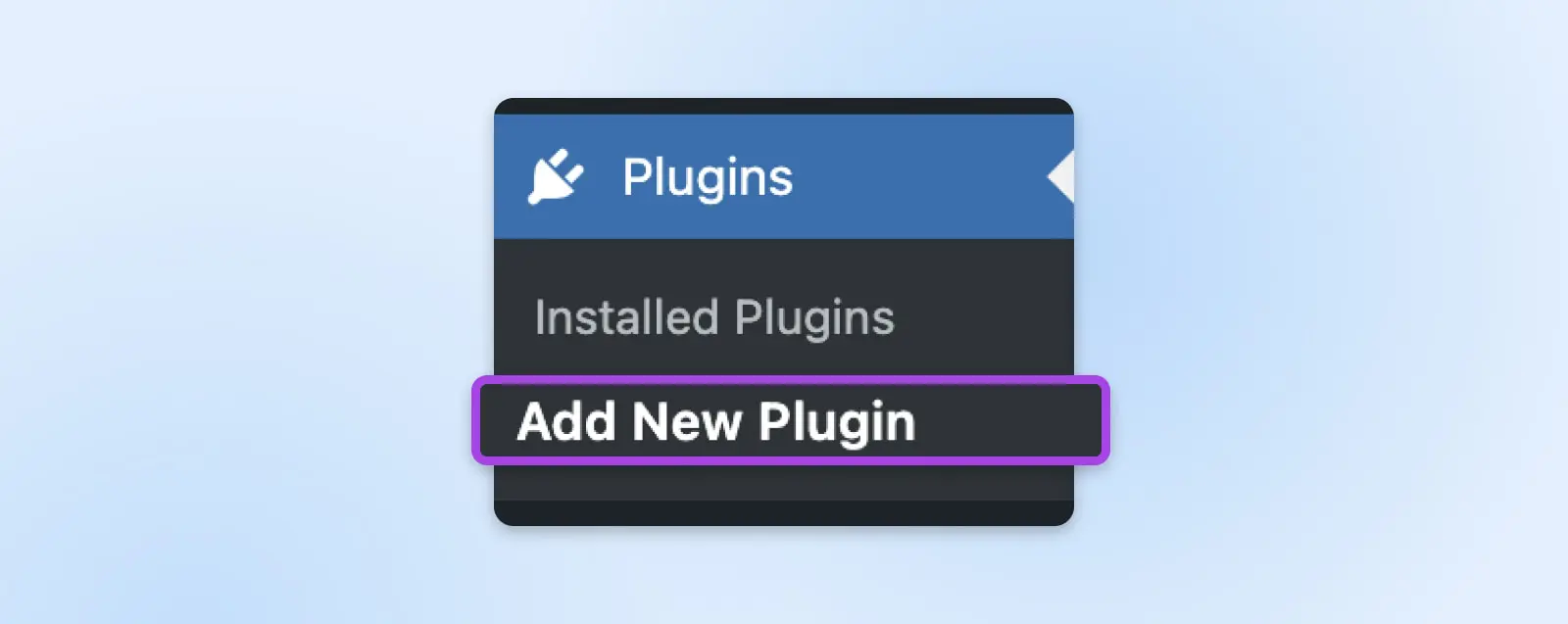
Gebruik de zoekbalk om WooCommerce te vinden in de officiële Plugin Directory. De juiste zou het eerste resultaat moeten zijn.
Klik op de Installeer Nu knop.
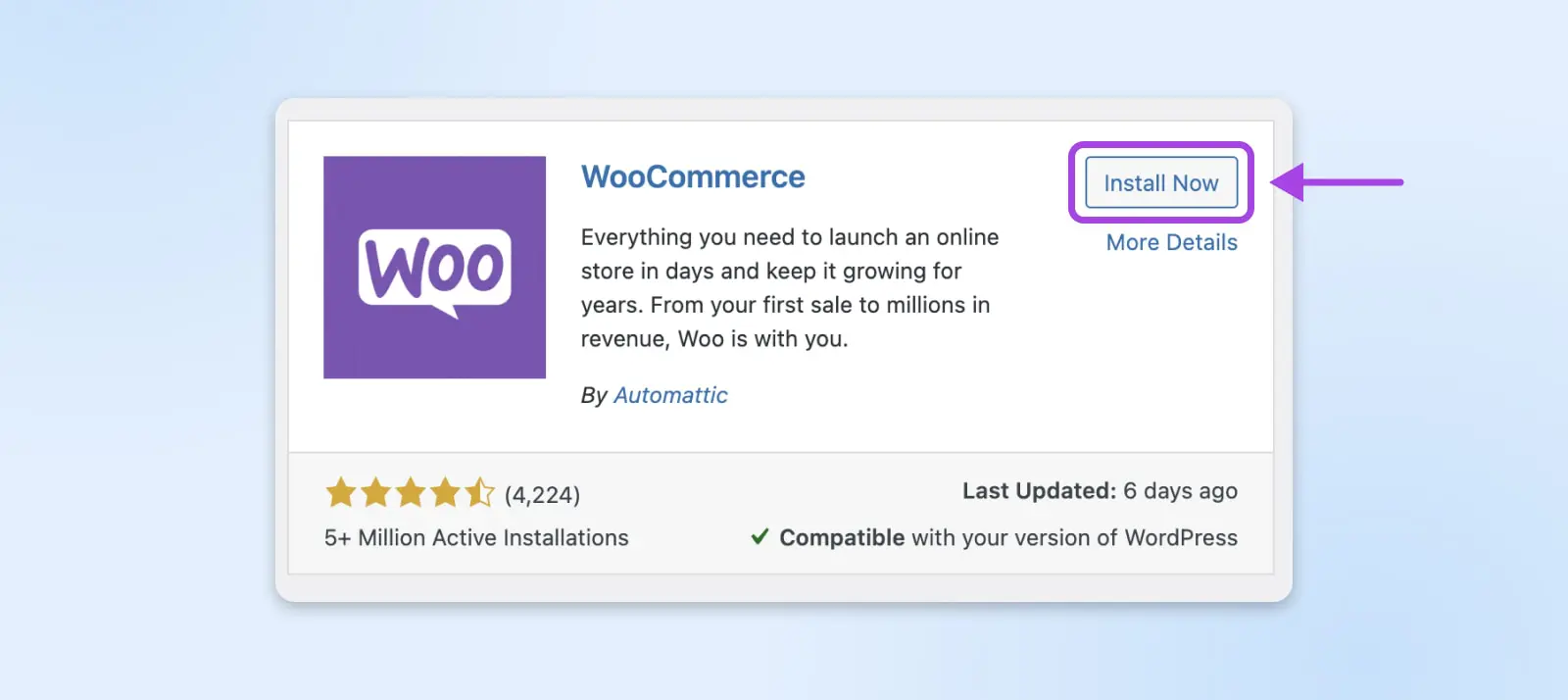
Zodra het installatieproces is voltooid, activeer je de plugin. Je ziet dan een WooCommerce verschijnen in de linkerzijbalk. Hier beheer je al je winkelinstellingen.
Stap 2: Volg De Installatiewizard
Als je WooCommerce vanuit de zijbalk opent, zal de plugin je aanmoedigen om de installatiewizard te starten.
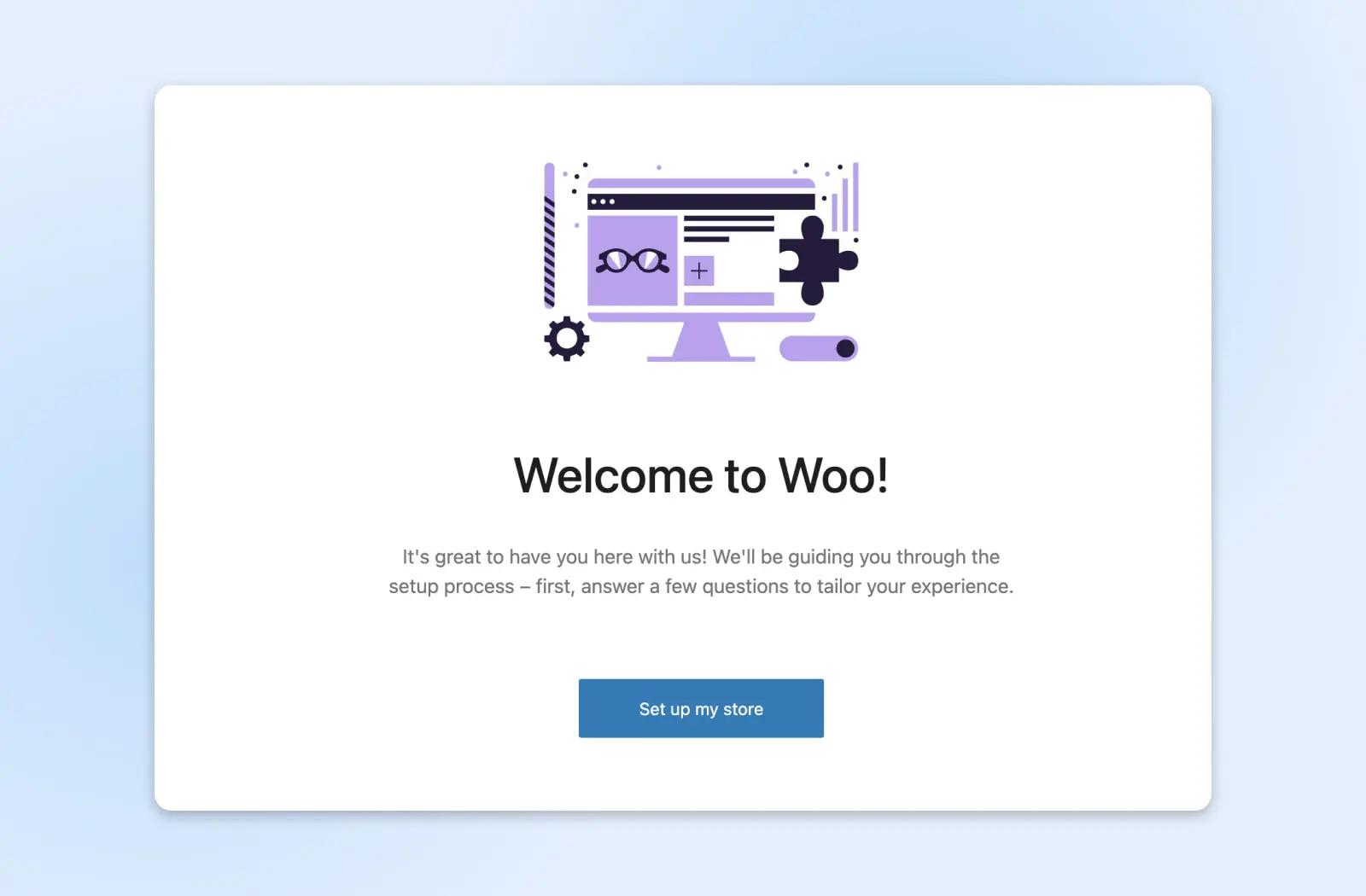
Na het welkomstscherm zal de wizard je vragen of je voor het eerst een winkel instelt of al online verkoopt. Kies de relevante optie.
Voeg vervolgens je winkelgegevens toe: naam, locatie, branche en e-mail. Later zal deze informatie verschijnen op al je facturen, pakbonnen en bevestigingsmails.
Zodra je bedrijfsgegevens zijn ingevoerd, kun je ervoor kiezen om de voorgestelde extensies te installeren of te wachten tot later.
Klik ten slotte op Continue om je online winkel te starten.
Stap 3: Voeg Producten Toe Aan Je Winkel
We zijn klaar om te verkopen, toch? Nou, niet helemaal. Je winkel heeft wat producten nodig als je geld wilt verdienen.
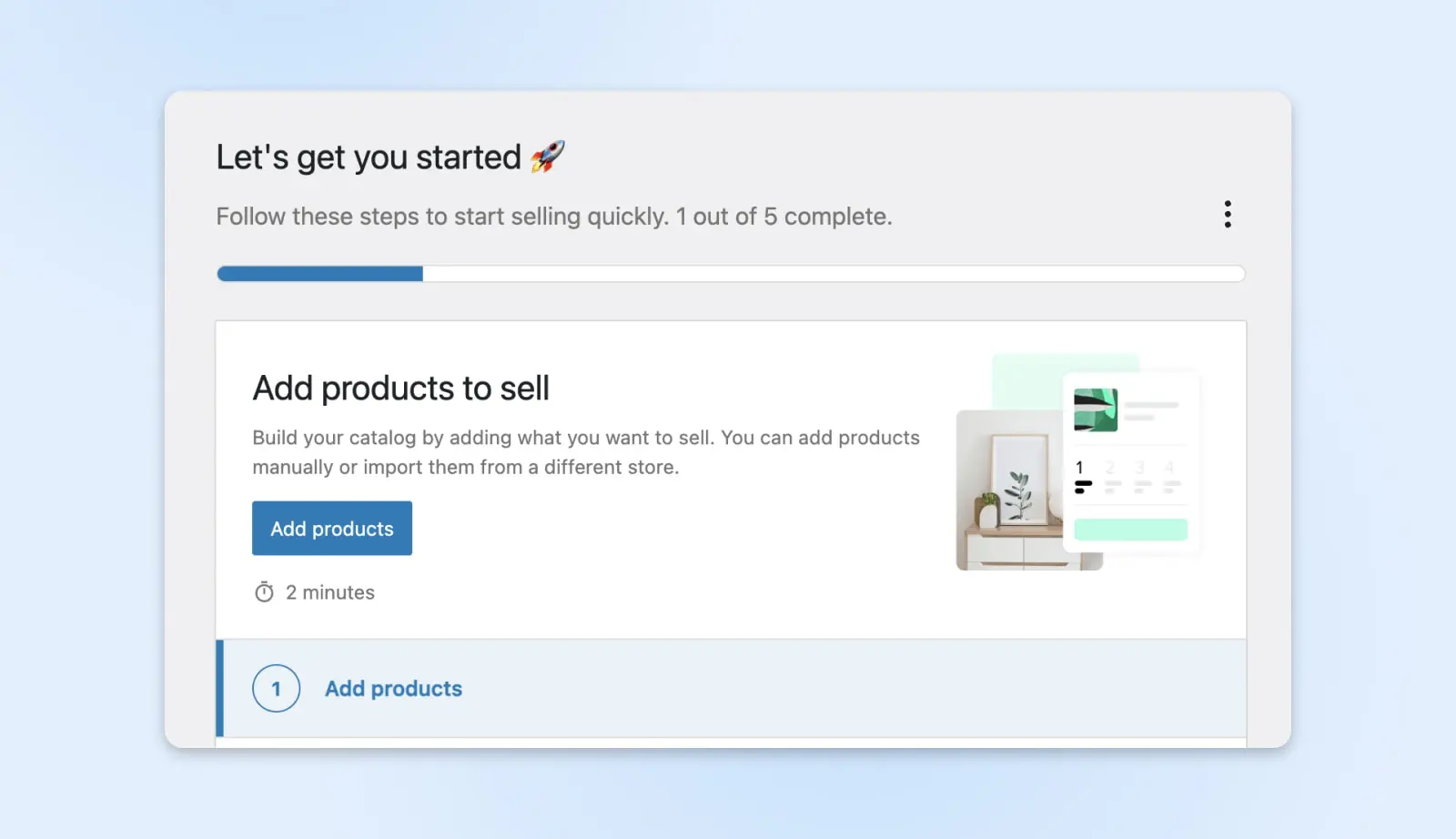
Om je nieuwe winkel te beginnen te vullen, tik op Producten Toevoegen op het startscherm.
Selecteer het relevante producttype. Kies voor “Variable product” als je product in verschillende varianten komt (bijv. maten en/of kleuren).
Vul vervolgens de belangrijkste productdetails in.
- Titel En Beschrijving: Voeg trefwoorden toe die klanten zouden kunnen zoeken.
- Prijzen: Stel reguliere en promotieprijzen in.
- Productafbeeldingen: Hoogwaardige foto’s zullen je helpen om verkopen te realiseren.
- Productcategorieën: Beslis hoe producten gegroepeerd worden in de site navigatie.
- Inventaris: Volg je voorraad en stel meldingen in.
- Verzending: Voeg het productgewicht en de afmetingen toe om verzendtarieven te berekenen.
Als je een “Variabel” product instelt, zorg er dan voor dat je de verschillende productvariaties toevoegt onder het tabblad Attributen.
Rond af door je nieuwe product te publiceren. Als je meer producten wilt toevoegen, kun je je eerste product als sjabloon gebruiken. Dupliceer de eerste productvermelding en bewerk de inhoud.
Stap 4: Kies Je Betalingsopties
Om geld te verdienen met je producten, moet je klanten een manier bieden om voor hun aankopen te betalen. Gelukkig maakt WooCommerce het vrij eenvoudig om transacties te verwerken.
De meest handige route hier is WooCommerce Payments. Aangedreven door Stripe, is dit systeem volledig geïntegreerd met het WooCommerce-systeem.
Om deze betaaloptie te configureren, ga naar WooCommerce > Home en selecteer Set up payments. Klik daarna op Begin nu en volg de installatie-instructies.
Als je klanten een alternatief wilt bieden, zijn Stripe en PayPal goede opties. Beide stellen je in staat om alle grote creditcards te accepteren, plus Google Pay en Apple Pay. De laatstgenoemde stelt ook PayPal-gebruikers in staat om direct vanuit hun account te betalen, wat de conversiepercentages aanzienlijk kan verhogen.
Andere online betaalopties omvatten:
- AliPay
- Skrill
- Braintree
- Authorize.net
- Amazon Pay
- Square
Je kunt verschillende populaire betalingsmethoden inschakelen in het Set up payments-gebied. Voor meer gedetailleerde controle, ga naar WooCommerce > Instellingen en selecteer het tabblad Betalingen.
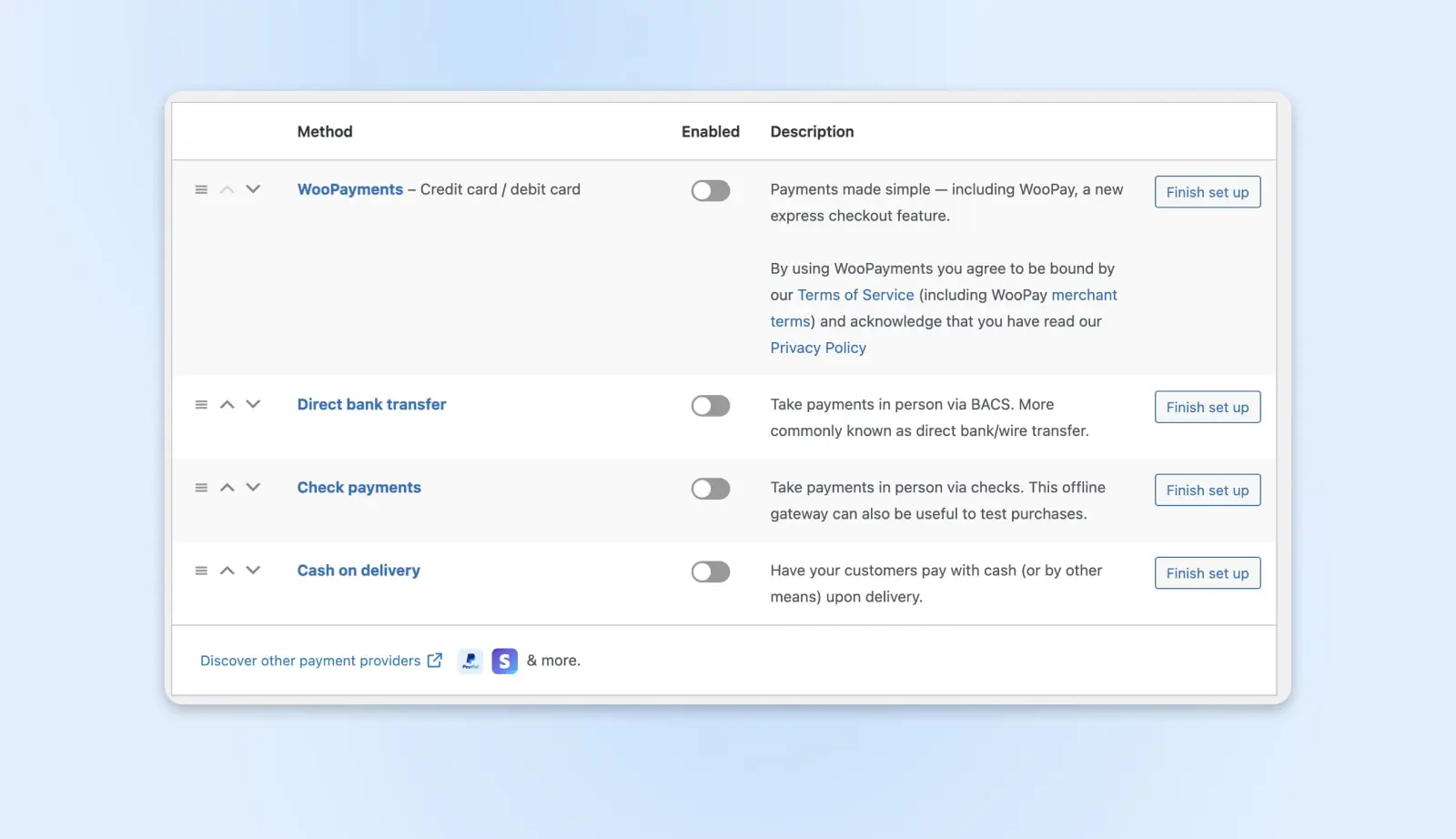
Om een nieuwe externe processor toe te voegen, moet je de bijbehorende extensie installeren en een betaalaccount instellen. Zorg ervoor dat je de kosten die aan elke gateway verbonden zijn controleert, want deze kunnen aanzienlijk variëren.
Stap 5: Configureer Verkoopbelasting En Verzendopties
Zowel belasting als verzending kunnen hoofdpijn veroorzaken voor nieuwe bedrijfseigenaren. Gelukkig maakt WooCommerce het vrij eenvoudig om het juiste bedrag te innen en zendingen naar het juiste adres te sturen.
Zodra je de betalingen hebt ingesteld, zal de installatiegids je vragen om “belastingtarieven toe te voegen.”
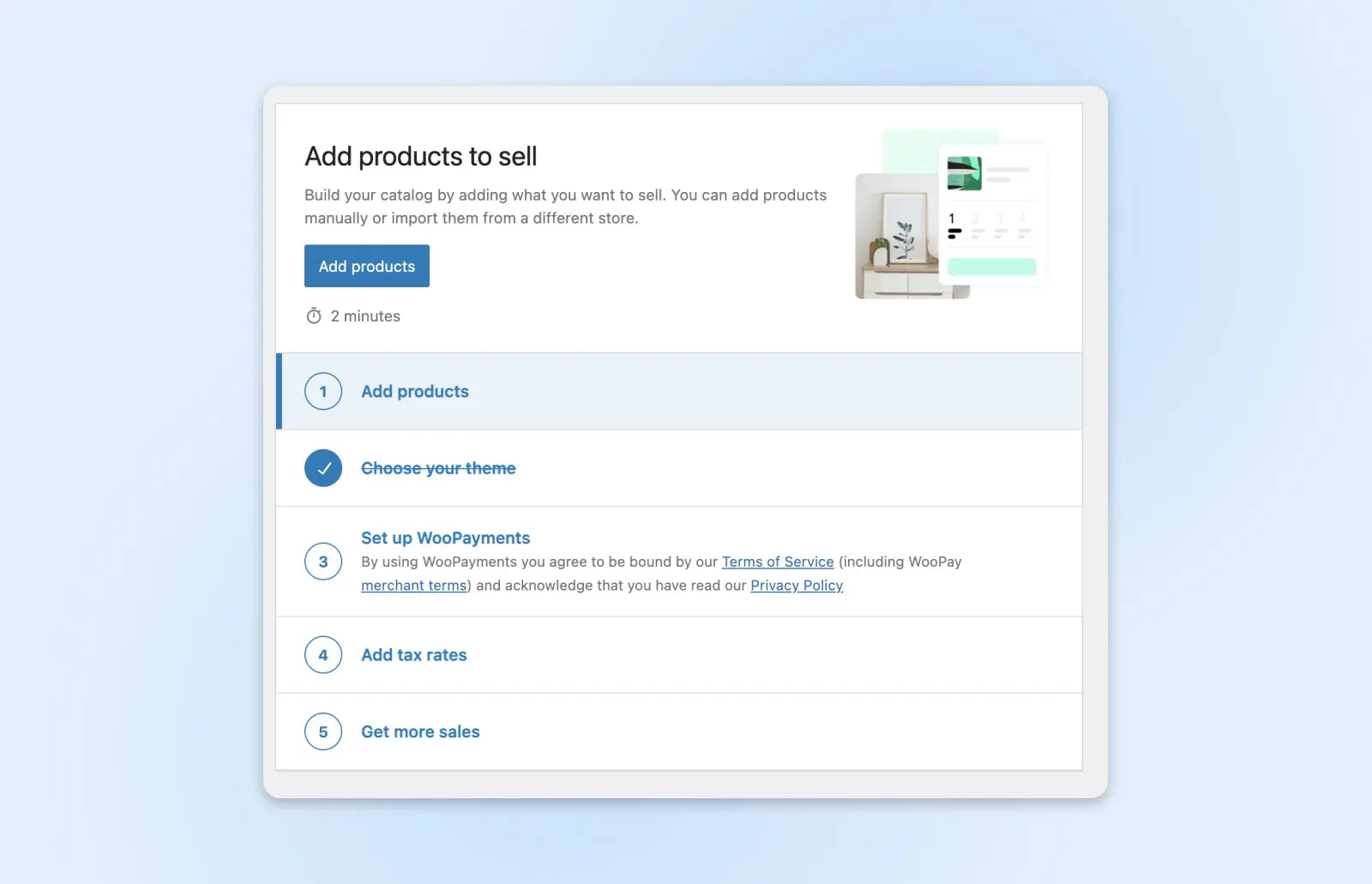
Begin door WooCommerce > Home te bezoeken en zoek de optie om Belastingtarieven toe te voegen. Hier heb je twee keuzes:
- Stel WooCommerce Tax in, een extensie die belastingberekeningen automatiseert.
- Stel je belastingtarieven handmatig in (zie de kleine link onderaan de pagina).
WooCommerce Tax is zeker de makkelijkere optie hier. Je kunt het binnen een paar minuten instellen door de instructies op het scherm te volgen.
Als je liever zelf belastingtarieven instelt, kun je naar WooCommerce > Instellingen gaan en het tabblad Belasting selecteren.
- Terwijl je nog steeds in het Belasting tabblad bent, selecteer Standaardtarieven uit het submenu bovenaan.
- Voeg belastingtarieven toe per land, staat of zelfs postcode. Gebruik de Regel invoegen knop om een nieuwe regel te creëren en voer vervolgens je gegevens in.
- Sla ten slotte je wijzigingen op.
Als je alleen digitale producten of affiliate items verkoopt, kun je naar de volgende stap gaan. Maar als je winkel fysieke producten aanbiedt die verzonden moeten worden, neem dan even de tijd om je verzendopties in te stellen.
Ga naar WooCommerce > Instellingen en kies het tabblad Verzending. Je zult zien dat de VS al is toegevoegd als het adres van je bedrijf in de Verenigde Staten is.
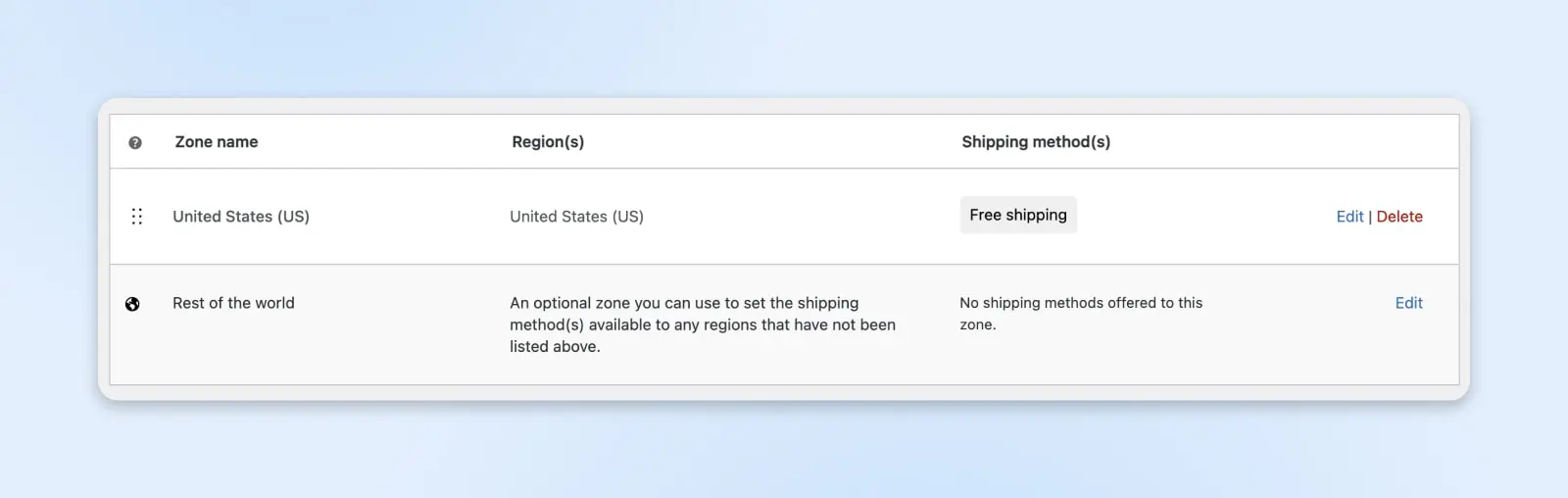
Maar je kunt meer toevoegen. Bovenaan de pagina, selecteer Verzendzones. Klik op Zone toevoegen.
Verzendzones zijn geografische gebieden die je definieert als gebieden met dezelfde verzendvereisten, inclusief vervoerders en soorten verzending.
Om je nieuwe zone te configureren:
- Voeg een naam toe voor de regio. Maak het beschrijvend.
- In het veld Zone regio’s, kies de locaties die je wilt opnemen in de zone.
- Kies welke verzendmethoden beschikbaar moeten zijn in de nieuwe zone: gratis verzending, vaste tarieven, of afhalen op locatie.
- Klik tenslotte op elke methode om de kosten en eventuele specifieke vereisten aan te passen (bijvoorbeeld een minimumbestelling voor gratis verzending).
- Laat je zone niet hangen. Druk op die opslaanknop.
En zo ben je klaar voor de start! Je winkel heeft nu de logica om belastingen te verwerken als een doorgewinterde accountant en pakketten te verzenden alsof het over een eigen bezorgvloot beschikt.
Onthoud om alles te testen als je klaar bent. Doe een proefaankoop om te zien of belastingen en verzendkosten correct worden toegevoegd. Het is een goed idee om een systeemcontrole uit te voeren voor het echte werk.
Hoe Je WooCommerce Winkel Aan Te Passen
We kunnen letterlijk een paar dagen besteden aan het bespreken van alle manieren waarop je je nieuwe WooCommerce-winkel kunt aanpassen.
Het verkennen van de ingebouwde opties houdt je wel even bezig, maar als je klaar bent om je winkel naar een hoger niveau te tillen, zijn er twee soorten upgrades om te bekijken: thema’s en plugins.
WooCommerce Thema’s
WooCommerce werkt goed samen met vrijwel elk WordPress-thema. Er zijn echter tal van thema’s specifiek gemaakt voor websites die WooCommerce gebruiken.
Deze thema’s helpen je om het uiterlijk van je winkel aan te passen zodat het overeenkomt met de rest van je online aanwezigheid. Sommige voegen zelfs nieuwe functionaliteit toe die gerelateerd is aan WooCommerce, zoals aangepaste berichttypen.
De meeste WooCommerce-thema’s zijn gebaseerd op het officiële Storefront-thema:
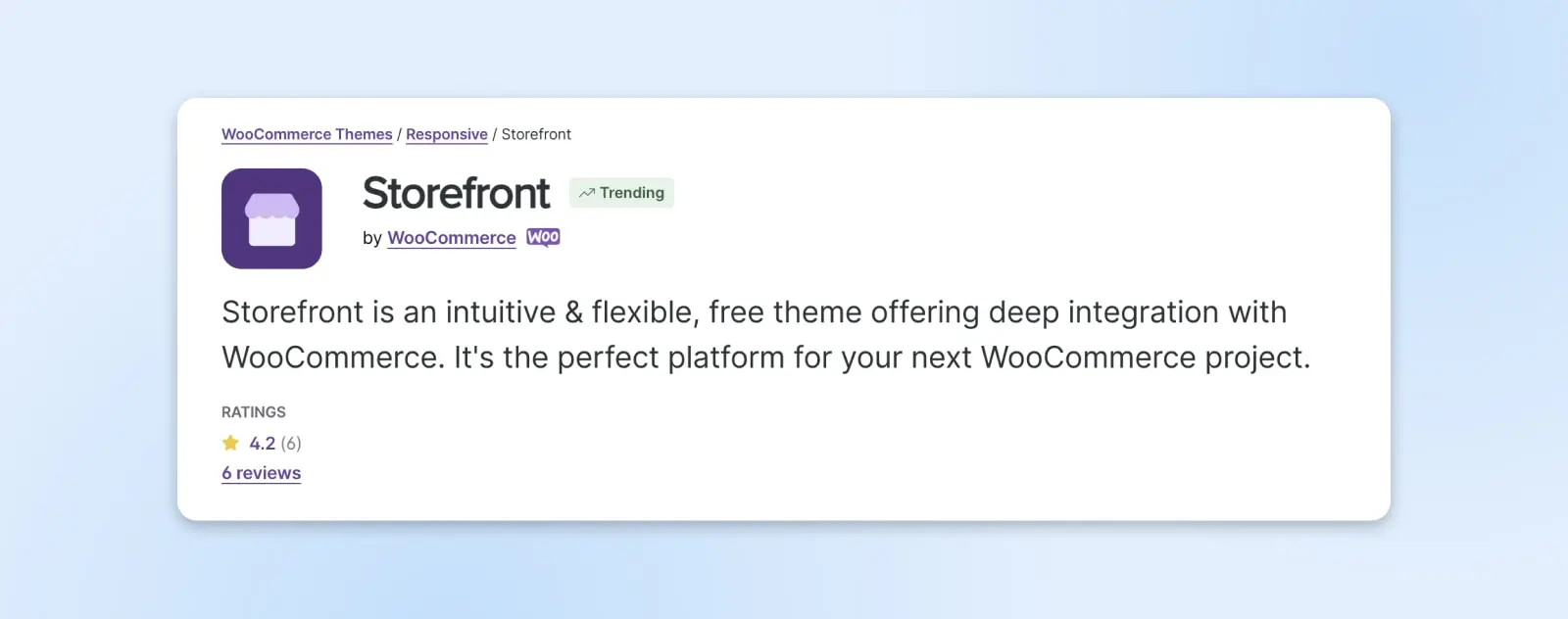
Dit thema is ontwikkeld door het team achter WooCommerce, dus je kunt er zeker van zijn dat het veilig is en dat de integratie waterdicht is. Storefront is ook gratis, wat altijd een pluspunt is.
Hoewel dit thema goed op zichzelf werkt, kan het verder worden uitgebreid met een van de verschillende child-thema’s.
Als je het niet weet, een child-thema bouwt voort op een bestaand thema (zijn “parent”), waardoor je wijzigingen kunt aanbrengen in het parent-thema zonder het rechtstreeks te bewerken.
Naast Storefront en de bijbehorende child-thema’s vind je een breed scala aan WooCommerce-geschikte premium thema’s. Vele hiervan zijn gespecialiseerd voor verschillende soorten winkels.
Bijvoorbeeld, Electro is specifiek ontwikkeld voor het creëren van elektronicawinkels, terwijl het Motor-thema is afgestemd op autodealers. Ongeacht je bedrijf en smaak, zou je een thema moeten kunnen vinden dat perfect bij je past.
WooCommerce Uitbreidingen
Nadat je een thema voor je winkel hebt uitgekozen, is het tijd om na te denken of je wat extra functies nodig hebt.
WooCommerce-uitbreidingen stellen je in staat om nieuwe functionaliteit aan je WordPress-winkel toe te voegen. Hoewel ze veel lijken op WordPress-plugins, zijn ze specifiek gemaakt om te integreren met WooCommerce.
Sommige extensies zijn gratis te gebruiken, terwijl andere een eenmalige betaling of een regelmatig abonnementsgeld vereisen. Hoe dan ook, je kunt ze gebruiken om je winkel te verbeteren met geavanceerde functies.
Er zijn vandaag de dag honderden extensies, van verkoopanalysetools tot beveiligingsplugins. We gaan een kijkje nemen bij een paar van de beste opties voor WooCommerce-gebruikers die voor het eerst beginnen.
1. WooCommerce Google Analytics
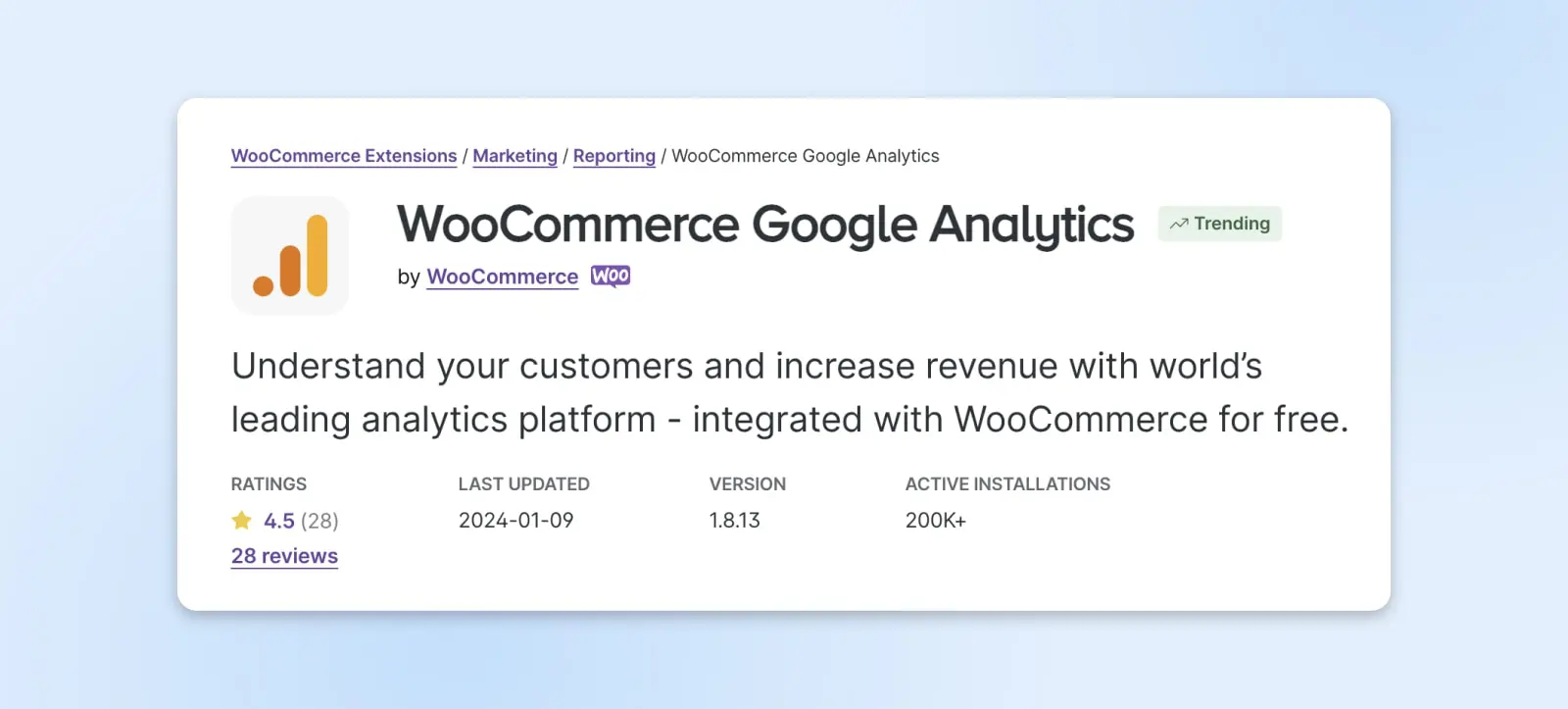
WooCommerce Google Analytics stelt je in staat om Google Analytics te gebruiken om de prestaties van je winkel te volgen. Deze extensie kan je helpen om de reis van je klanten te begrijpen, inclusief hoe ze jouw site hebben gevonden en in welke producten ze het meest geïnteresseerd zijn. Je kunt deze gegevens vervolgens gebruiken om je verkoopproces te optimaliseren.
Belangrijkste Functies:
- Volgt sessieduur, gebruikers en verwijzende sites.
- Benadrukt welke delen van je winkel goed presteren en welke verbetering nodig hebben.
- Helpt je het gedrag van klanten en de populariteit van producten te begrijpen.
Prijzen: WooCommerce Google Analytics is een gratis extensie, maar er is ook een premium versie beschikbaar, vanaf $79 per jaar voor een enkele site. Beide extensies vereisen ook een gratis Google Analytics-account.
2. WooCommerce Abonnementen
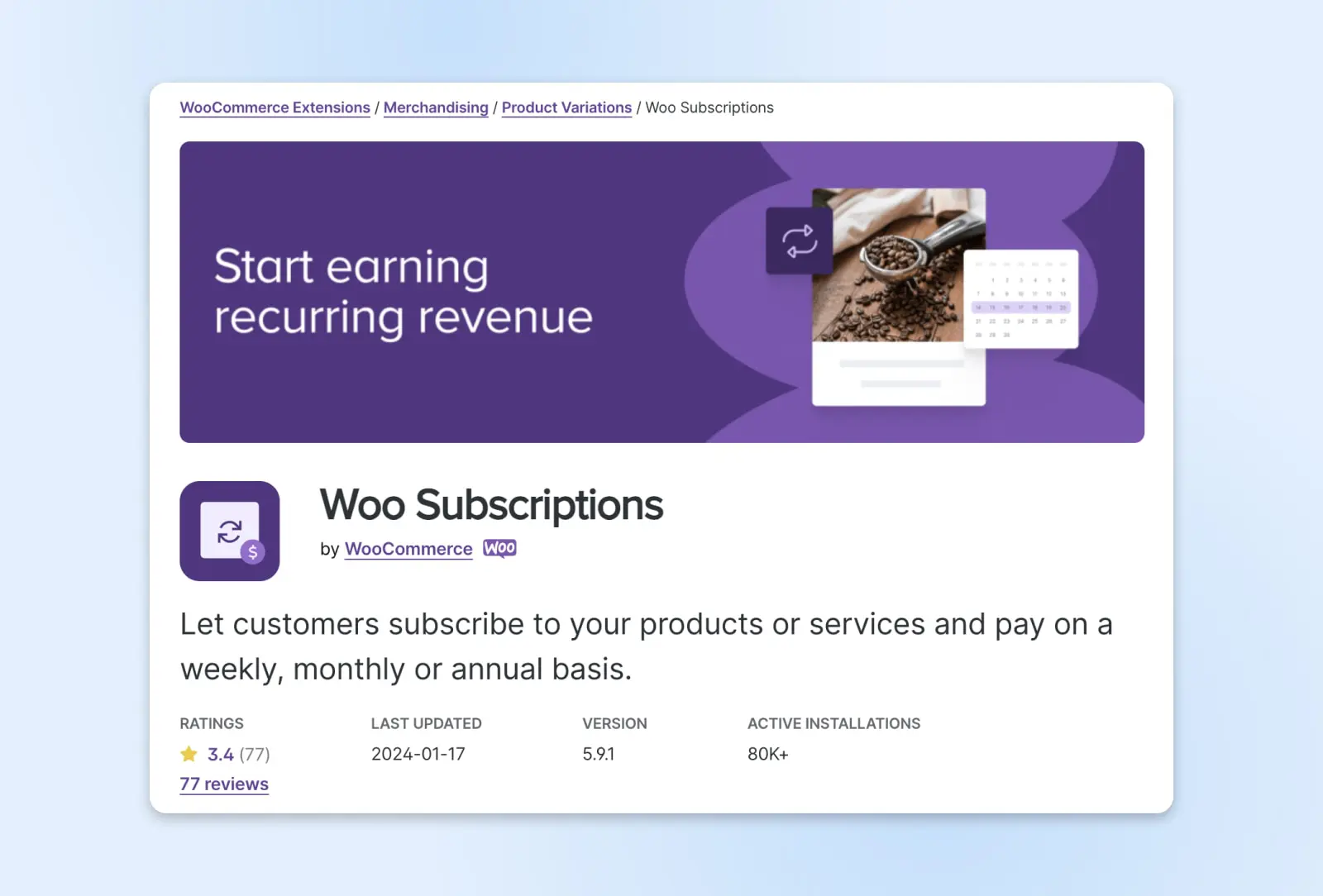
WooCommerce Subscriptions stelt je in staat om producten te creëren die kunnen worden ontgrendeld met terugkerende betalingen. De extensie werkt zowel voor fysieke producten, zoals een maandelijks abonnementspakket, als voor virtuele producten of diensten.
Belangrijkste Functies:
- Stelt je in staat om je betalingsschema te kiezen uit verschillende opties.
- Biedt meer dan 25 populaire betaalpoorten.
- Ondersteunt automatische e-mails voor abonnementsvernieuwing voor zowel jou als je klanten.
Prijsstelling: WooCommerce Subscriptions begint bij $239 per jaar voor één site.
3. WooCommerce Zapier
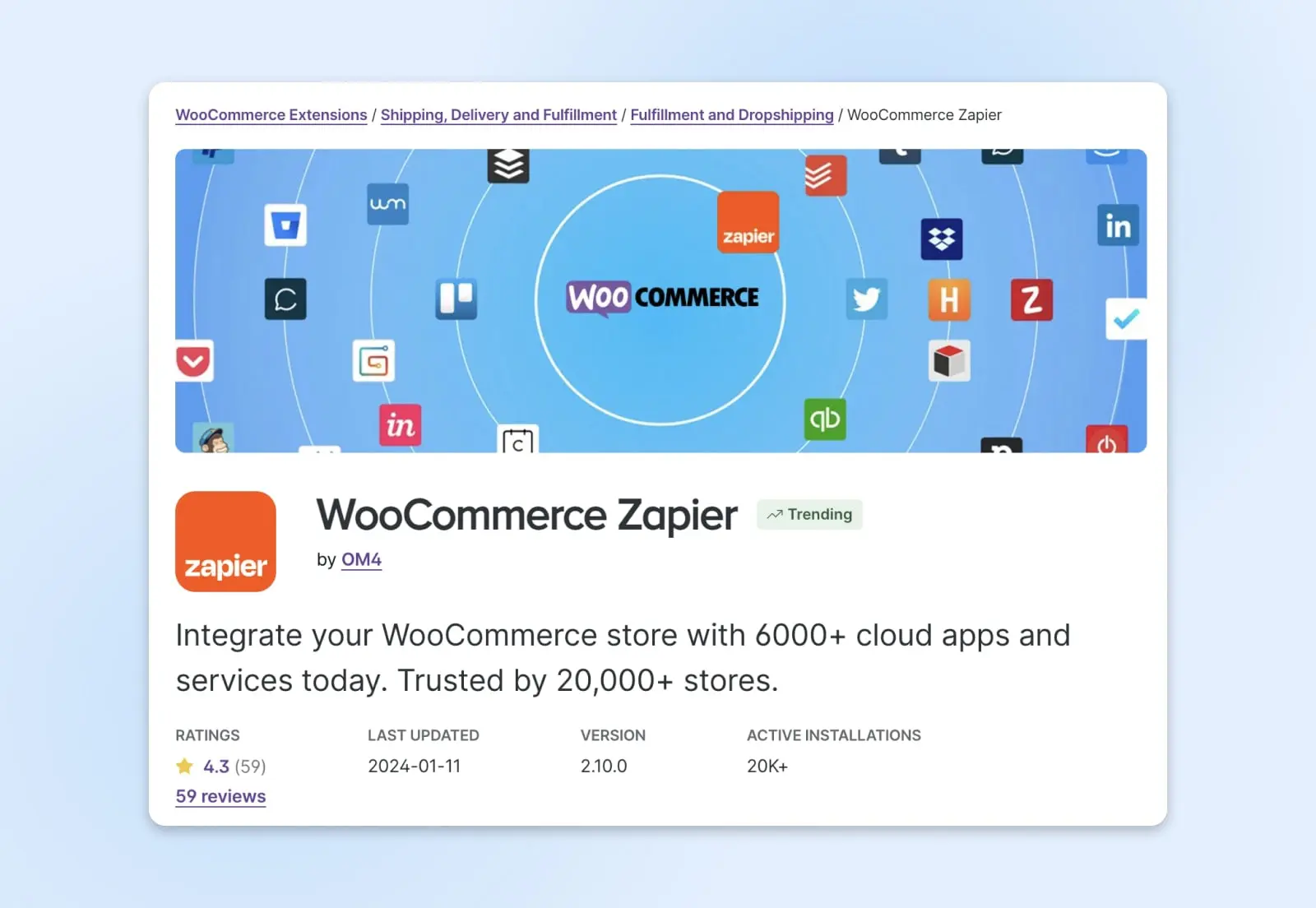
WooCommerce Zapier is een geweldige oplossing voor het integreren van je winkel met diensten van derden. Met deze ene uitbreiding kun je WooCommerce verbinden met MailChimp, YouTube, Dropbox, Google Drive en vele andere platforms.
Belangrijke Functies:
- Integreert met meer dan 1.000 diensten van derden.
- Stelt je in staat om automatisering te configureren om tijd te besparen.
- Biedt prestatierapporten via de “Digest by Zapier” functie.
Prijzen: WooCommerce Zapier prijzen beginnen vanaf $79 per jaar voor een enkele site.
4. Square Voor WooCommerce
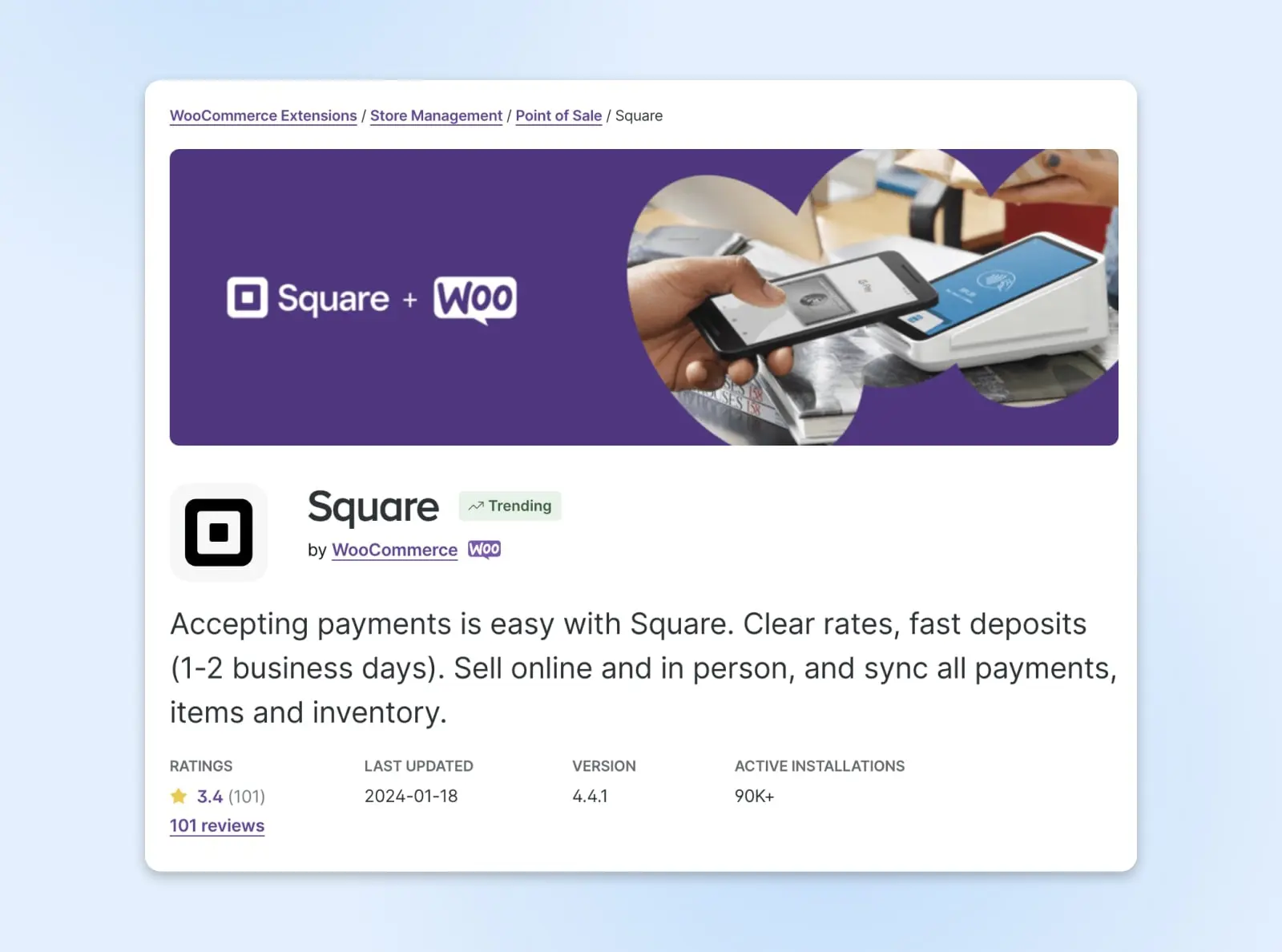
Square voor WooCommerce verbetert de betalingsopties van je winkel, zowel online als persoonlijk. De extensie is zeer eenvoudig te installeren, en je kunt binnen enkele minuten betalingen accepteren. Square is compatibel met alle creditcards en betaalkaarten in de VS, VK, Australië, Canada en Japan.
Belangrijke Functies:
- Vereenvoudigt het accepteren van betalingen uit verschillende bronnen.
- Stort je fondsen snel, binnen 1-2 werkdagen.
- Stelt je in staat om je Square en WooCommerce accounts snel te synchroniseren.
Prijzen: Square voor WooCommerce is een gratis extensie die een Square account vereist.
5 Tips Voor Het Groeien Van Een Succesvolle WooCommerce Winkel
Nu je winkel compleet is, kun je je concentreren op het laten groeien van je nieuwe bedrijf. Hier zijn enkele belangrijke tips om klanten aan te trekken en verkopen te realiseren:
1. Gebruik Couponcodes En Promoties Om Verkopen Te Stimuleren
Iedereen houdt van een goede aanbieding. Als winkelbeheerder kun je inspelen op deze universele waarheid door kortingscodes en promoties aan te bieden. Ze zijn niet alleen geldbesparers voor je klanten — het zijn verkoopmakers voor jou.
Creëer tijdsgevoelige kortingen, bundeldeals of loyaliteitsbeloningen. Je kunt ook gratis cadeaukaarten weggeven bij aankopen boven een bepaalde grootte. Deze kleine incentives kunnen voldoende zijn om twijfelende shoppers over te halen een aankoop te doen.
Om promotiecouponcodes te maken, selecteer Marketing > Coupons in de zijbalk aan de linkerkant.
2. Krijg Meer Klanten Met Zoekmachine Optimalisatie
Jouw winkel is een naald in de internet-hooiberg. SEO (zoekmachineoptimalisatie) kan je helpen om uit de stapel te komen, zodat meer klanten je site kunnen vinden.
SEO
Search Engine Optimization (SEO) is de praktijk van het verbeteren van de ranking van een site in zoekresultaten. Zoekresultaten worden verzameld op basis van een aantal factoren, waaronder de relevantie en kwaliteit van een site. Je site optimaliseren voor deze factoren kan helpen je rankings te verhogen.
Om hier de voordelen van te plukken, zorg ervoor dat je je huiswerk doet met zoekwoordonderzoek. Ontdek welke zinnen je klanten zoeken, en verweef die magische woorden in je productbeschrijvingen, titels en metadata. Gebruik een plugin zoals Yoast SEO om je te begeleiden.
3. Gebruik Analytics Om Je Kopers Te Begrijpen
Je hebt geen kristallen bol nodig om uit te zoeken welke producten je moet voorraden. Hulpmiddelen zoals Google Analytics kunnen waardevolle inzichten over je kopers onthullen.
Kom erachter waar ze vandaan komen, hoe lang ze blijven hangen en wat hun aandacht trekt. Met deze informatie kun je beter begrijpen wie je toekomstige klanten waarschijnlijk zullen zijn — en je winkelfront aanpassen om te passen.
4. Handhaaf Goede Beveiliging
Jouw online winkel is jouw koninkrijk, en elk kasteel heeft verdediging nodig. Veel te veel kleine bedrijven vallen ten prooi aan cyberaanvallen, wat leidt tot veel financiële pijn.
Om dit lot te vermijden, update regelmatig je WooCommerce en plugins.
Nerd Opmerking: WordPress biedt eigenlijk automatische updates voor de meeste plugins via Plugins > Automatische updates inschakelen.
Terwijl je bezig bent, activeer gegevensback-ups. Dit stelt je in staat om je site snel te herstellen als iemand erin slaagt in te breken.
5. Maak Aangepaste Oplossingen Met Blokken
WooCommerce Blocks stelt je in staat om op maat ontworpen pagina’s te maken zonder dat je een PhD in programmeren nodig hebt.
Wil je een afrekenproces dat soepeler is dan boter? Daar is een blok voor. Kijk je uit naar een productraster dat schoner is dan je zondagse kleding? Blokken hebben je rug. Experimenteer ermee om een winkel te creëren die perfect aansluit bij je behoeften.
WooCommerce Veelgestelde Vragen
Heb je nog vragen? Wij hebben antwoorden:
Wat kost WooCommerce?
Voor zelf-gehoste e-commerce sites is de WooCommerce plugin volledig gratis. Je hoeft dus alleen je hostingbehoeften en je domein te dekken. Je kunt het kernplatform ook uitbreiden door te betalen voor premium plugins en thema’s.
Heb ik hosting nodig voor WooCommerce?
Ja. Of nauwkeuriger, je hebt een gehoste website nodig. Onthoud dat WooCommerce eigenlijk een plugin voor WordPress is, geen zelfstandige winkelbouwer.
Kun je dropshippen met WooCommerce?
Hoewel WooCommerce van nature geen dropshipping ondersteunt, kun je deze functie toevoegen via de WooCommerce Dropshipping premium plugin.
Kun Je Verkopen Op WordPress Zonder WooCommerce?
Hoewel WooCommerce waarschijnlijk de beste e-commerce plugin is, is het niet de enige optie. Zoek in de officiële Plugin Directory, en je zult genoeg alternatieve opties vinden.
Begin Vandaag Nog Een Online Winkel
Als je jouw WordPress-site wilt gebruiken om goederen en diensten te verkopen, is WooCommerce verreweg je beste optie.
Het is de meest populaire e-commerce plugin om een reden, en het maakt het ongelooflijk eenvoudig voor beginners en ervaren gebruikers om een online winkel te openen. De basis WooCommerce plugin stelt je in staat om een succesvol bedrijf op te bouwen, en je kunt het nog verder verbeteren met thema’s en uitbreidingen.
Maar onthoud, het bouwen van je e-commerce website is slechts de eerste stap. Je moet ook zorgen dat je winkel altijd toegankelijk is en dat je een geweldige klantbeleving biedt. Dat begint met het kiezen van een betrouwbare hostingprovider.
Met DreamHost is elk plan voorzien van een uptime-garantie van 100%. En met onze speciale WooCommerce plannen, draait je site op geoptimaliseerde servers — wat betekent dat de laadtijden bliksemsnel zijn.
Bekijk vandaag nog onze hostingplannen om je online retailreis te beginnen!