Je hebt waarschijnlijk veel tijd besteed aan het perfectioneren van je WordPress-site en het creëren van inhoud ervoor. En (spoiler alert) na al dat werk, wil je dat het succesvol is.
Dus wat gebeurt er als je site het doelwit is van een hack, gegevens beschadigd raken of per ongeluk worden verwijderd, of je site spontaan uit elkaar valt (figuurlijk gesproken)?
In plaats van de vlammen terug te slaan en met een vuist naar de lucht te schudden (“Oh, de mensheid!”), wil je je site beschermen voordat er problemen ontstaan met regelmatige back-ups.
Een back-up is simpelweg een kopie van je site, die gebruikt kan worden om deze in geval van nood te herstellen. Als je altijd een recente back-up bij de hand hebt, kun je je site repareren zonder in paniek te raken.
In deze post bespreken we alles wat je moet weten over back-ups. Dit omvat wat ze zijn, waarom ze belangrijk zijn en hoe je ze daadwerkelijk kunt maken. Bovendien zal onze interne WordPress-goeroe Mika Epstein uitleggen waarom back-ups belangrijk zijn. En geloof ons: Als een 40-keer (!!!) WordCamp-bezoeker en core contributor, weet zij waar ze het over heeft.

Kogelvrije Website Back-ups
DreamPress, onze beheerde WordPress-hosting oplossing, maakt het gemakkelijk om je site te beschermen en te herstellen met geautomatiseerde en op aanvraag beschikbare back-ups.
Meer OntdekkenEen Introductie Tot Back-ups

“Het eerste wat je moet weten, is wat jouw website tot een website maakt. Alle sites bestaan uit bestanden, en veel (zoals WordPress of een van onze installaties met één klik) hebben ook een database waarin je inhoud wordt opgeslagen. Wanneer je jouw site back-upt, wil je er zeker van zijn dat je een kopie hebt van al die bestanden en de database.” — Mika
Je WordPress-site is afhankelijk van veel gegevens en bestanden om goed te kunnen functioneren. Bovendien groeit de informatie die het bevat naarmate je meer inhoud toevoegt. Dit maakt het steeds belangrijker om deze informatie te beschermen tegen alles wat mis zou kunnen gaan.
Het ontwikkelen van een uitgebreid beveiligingsplan voor je website is een slim idee. WordPress is van nature veilig, maar dat betekent niet dat het onfeilbaar is. Er zijn veel maatregelen die je kunt nemen om de kans nog kleiner te maken dat je site gecompromitteerd wordt.
- Je kunt een kwalitatieve webhost gebruiken
- Laat je site draaien op HTTPS in plaats van HTTP
- Gebruik een sterk, uniek wachtwoord
Maar het feit is dat, hoe voorzichtig je ook bent, er altijd risico’s verbonden zijn aan het runnen van een website. Daarom zou het uitvoeren van regelmatige back-ups een integraal onderdeel van je beveiligingsplan moeten zijn.
Een back-up is een kopie van alle belangrijke bestanden en gegevens van je site, die je kunt opslaan op een veilige externe locatie. Als er een probleem is met je site dat je niet kunt oplossen, kun je deze kopie gebruiken om je site te herstellen naar hoe het was voor het probleem optrad.
Waarom Het Cruciaal Is Om Je Website Te Back-uppen
Zoals hierboven vermeld, kun je veel doen om je site te beschermen. Toch kan het gebeuren dat je site op een gegeven moment gecompromitteerd raakt, vooral als het een populaire site is met veel verkeer. Hier zijn slechts een paar dingen die kunnen gebeuren:
- Je site kan gehackt worden, en je informatie kan worden gemanipuleerd of gestolen.
- Bestanden kunnen per ongeluk (of met opzet) beschadigd of verwijderd worden.
- Iets wat je installeert, zoals een slecht gecodeerde plugin of thema, kan bestaande functies beschadigen.
“Gegevensverlies is onvermijdelijk. Het gebeurt iedereen en altijd op het slechtst mogelijke moment. Net zoals dat Word-document dat je nodig hebt voor je eindwerkstuk crasht wanneer je opslaat, zijn de bestanden op je webserver ook bestanden, en, net als alles, kunnen ze corrupt raken.” — Mika
Zonder back-up om op terug te vallen, kan gegevensverlies een ernstige situatie zijn. Je zou permanent inhoud of essentiële informatie kunnen verliezen, moeite hebben om je site weer te laten draaien zoals voorheen, of zelfs zien dat deze volledig wordt neergehaald.
Met een back-up heb je echter een snelle manier om deze problemen op te lossen. Je kunt je back-up overzetten en de site herstellen naar de staat van voor de hack, compatibiliteitsfout of ander probleem. Je kunt zelfs een back-up gebruiken om een test- of staging site te creëren als je dat wilt, wat je kan helpen om problemen veilig op te lossen.
Maar een back-up is geen wondermiddel. Het zal je bijvoorbeeld niet helpen om gestolen informatie terug te krijgen (wat de reden is waarom het niet de enige beveiligingsmaatregel moet zijn die je op je WordPress site neemt). Het is echter een essentieel onderdeel van je strategie dat niet over het hoofd gezien moet worden. Het maken van back-ups is een van die taken die op elke website uitgevoerd moet worden — ongeacht de grootte, focus of doelen.
Gehackte Site? Wij Lossen Het Snel Op.
Met onze service voor het repareren van gehackte sites, verwijderen we alle kwaadaardige software en herstellen we je website zodat deze snel weer operationeel is.
Meer Leren2 Methoden Om Je WordPress Website Te Back-uppen
Omdat back-ups cruciaal zijn in de wereld van websites, zijn er veel eenvoudige manieren om ze te creëren. De meeste van deze technieken zijn afhankelijk van hulpmiddelen die je kunt downloaden en gebruiken gedurende het hele proces. WordPress maakt het proces om een back-up samen te stellen vrij eenvoudig — en met een kwalitatief hostingplan is het zelfs nog makkelijker. Laten we twee methoden bespreken om je website te back-uppen en praten over wanneer je elk van hen zou moeten gebruiken.
1. Maak Back-ups Via Je Hostingprovider
Laten we eerst praten over de makkelijkste manier om te voldoen aan de behoefte aan back-ups op je site. Je kunt zelf een oplossing vinden en implementeren, en we laten je later twee manieren zien om dit te doen.
Echter, als je de juiste webhost hebt gekozen, kun je misschien wat hulp krijgen bij het proces. Een kwalitatieve webhost kan de taak van het creëren van back-ups gemakkelijker voor je maken of ze zelfs voor je bewaren. Dit biedt onschatbare gemoedsrust en neemt wat werk van je bord, zodat je je kunt concentreren op andere dingen.
“‘Wacht even!’ hoor ik je zeggen. ‘Jullie maken toch back-ups van de server, natuurlijk, en je kunt mijn bestanden daarvandaan halen!’ Ja, dat doen we en dat kunnen we. En als ik je zou vertellen dat die back-ups 99,99 procent van de tijd werken, zou je blij zijn. Dat is een behoorlijk indrukwekkend getal!” — Mika
Als je een WordPress hostingplan hebt bij DreamHost, krijg je bijvoorbeeld toegang tot handige back-upgerelateerde functies. Ongeacht welk soort plan je hebt, je kunt gebruikmaken van een back-upoptie met één klik via je account om de database van je website op te slaan, evenals je gebruikers en mailboxen. Je kunt deze back-up indien nodig herstellen.
Bovendien, als je besluit om DreamPress (onze beheerde WordPress-hosting) te kiezen, krijg je nog meer hulp bij back-ups zonder een vinger uit te steken!

Met DreamPress wordt je site automatisch dagelijks geback-upt. Je hoeft ook niets in te stellen; het is standaard bij de dienst inbegrepen. Best handig, toch? Je hoeft niet veel tijd te besteden aan het onthouden van het handmatig back-uppen van je site of wat te doen als je site gecompromitteerd is, omdat je altijd een manier hebt om met een geautomatiseerde back-up de klok terug te draaien.
Wanneer je test of wijzigingen aanbrengt aan je site, is het erg belangrijk om de meest recente versie te back-uppen voordat je iets live zet. We raden je ten zeerste aan om deze stap aan je webproces toe te voegen, als je dat nog niet hebt gedaan.
Met DreamPress geeft de functie voor on-demand back-ups je volledige controle om een back-up te maken wanneer je dat nodig hebt. Automatische dagelijkse back-ups zijn geweldig, maar soms heb je meer nodig dan dat. Het biedt je extra zekerheid en vertrouwen om nieuwe dingen vrijer uit te proberen, wetende dat alles in orde zal zijn als iets niet gaat zoals verwacht. Met een enkele klik op een knop zal er binnen enkele minuten een nieuwe back-up beschikbaar zijn om te gebruiken — voor het geval je het nodig hebt.
Leer meer over de voordelen van back-ups en hosting met DreamPress.
2. Gebruik een Plugin om Het Back-upproces te Vereenvoudigen
“Je eigen back-up hebben — een back-up voor onze DreamHost back-up — betekent dat je niet tot die 0,01 procent van de mensen behoort, die in de kou worden achtergelaten wanneer alles catastrofaal misgaat. Je zult in staat zijn om snel, veilig en gemakkelijk je website te herstellen naar zijn gloriedagen!” — Mika
Als je wel een eigen back-upoplossing wilt of nodig hebt, dan is het gebruik van een plugin die speciaal voor deze taak is ontworpen je beste optie. Er zijn tal van WordPress plugins die je in staat stellen om back-ups te maken. Voor sommige is dat hun enige functie, terwijl andere deze functie bieden als onderdeel van een uitgebreider beveiligingspakket. Hoe dan ook, als je niet comfortabel bent met de technische kennis die nodig is om je site handmatig te back-uppen (wat we hieronder zullen bespreken), zijn plugins een eenvoudige en beginnersvriendelijke optie.
DreamHost biedt ook een specifieke tool om je te helpen bij deze taak. Het heet DreamObjects Backups en is zowel gratis beschikbaar in de WordPress Plugin Directory als vooraf geïnstalleerd op veel van onze gehoste websites. Deze plugin biedt een schaalbare en flexibele back-up- en opslagoplossing.
Met deze plugin kun je een back-upschema instellen, bepalen hoeveel back-ups bewaard moeten blijven en meer. Wanneer je een back-up maakt, wordt deze opgeslagen in de DreamObjects cloud, onze eigen externe opslagservice. Op deze manier is het veilig voor het geval er iets gebeurt met je site of zelfs met je computer.
Om te beginnen met DreamObjects Back-ups, moet je eerst de plugin installeren (of gewoon activeren als deze al op je site is geïnstalleerd). Vervolgens moet je je aanmelden voor DreamObjects en een gebruiker aanmaken.
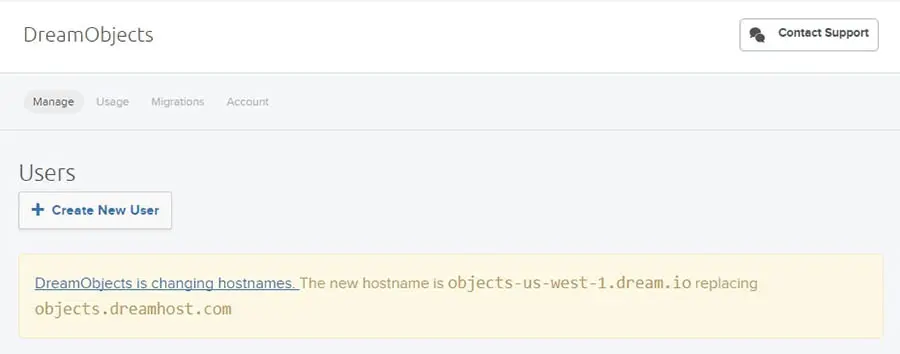
Je krijgt een Key en een Secret Key te zien. Kopieer en plak beide in de overeenkomstige velden op je WordPress dashboard.
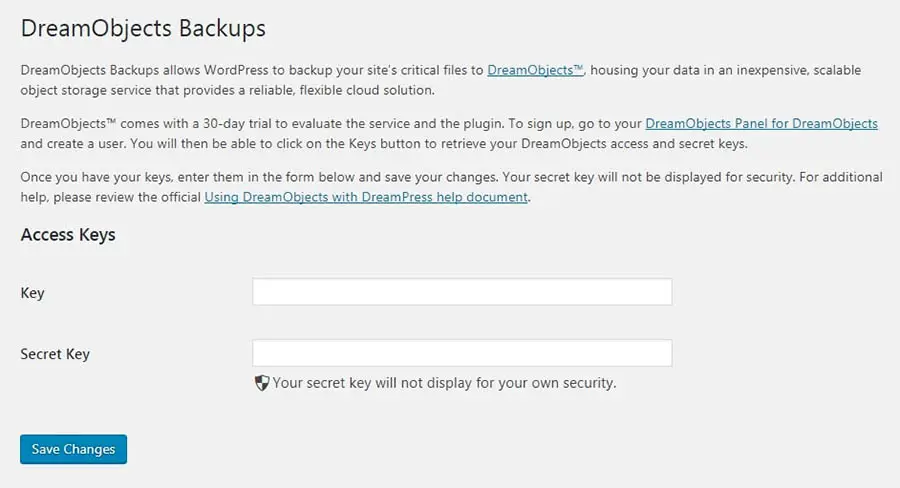
Deze sleutels verbinden je WordPress-site met je DreamObjects-account zodat je daar je back-ups kunt opslaan. Ga nu terug naar je DreamObjects-accountpagina. Hier is nog een taak te verrichten. Klik op het plusteken naast Add Bucket, en creëer een naam voor je ‘bucket’. Dit is simpelweg een locatie waar je back-ups worden opgeslagen.
Als je wilt, kun je meerdere buckets maken om alles georganiseerd te houden, maar voor nu heb je er slechts één nodig. Houd er rekening mee dat je bucket een unieke naam nodig heeft die niet door een andere DreamObjects-gebruiker wordt gebruikt, dus je moet wellicht enkele namen proberen tot je er een vindt die werkt.
Vervolgens is het tijd om terug te gaan naar je WordPress-dashboard. Navigeer naar DreamObjects > Back-ups, en selecteer de bucket die je zojuist hebt gemaakt uit het dropdown-menu. Klik dan op Update Options.
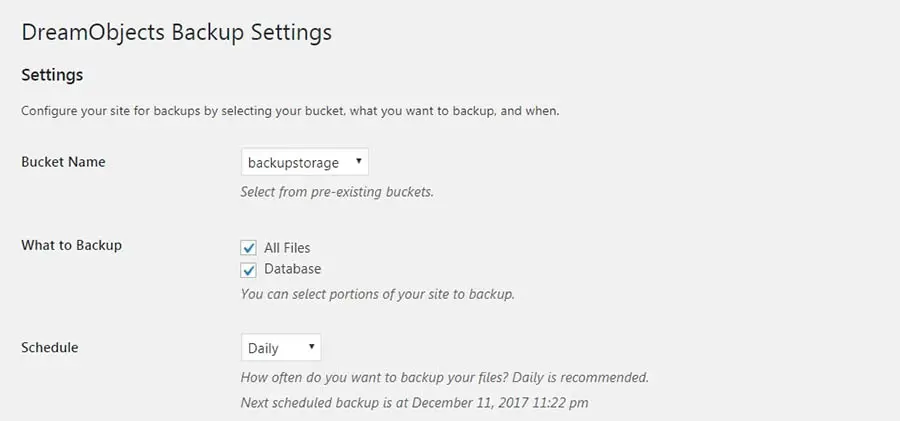
Hier kun je precies instellen hoe je wilt dat je back-up systeem werkt. Je kunt kiezen of je de bestanden van je site, de database, of beide wilt bijwerken (we raden aan om voor nu alles te back-uppen).
Dan kun je een back-upschema kiezen en beslissen hoeveel recente back-ups je wilt bewaren. We raden aan om je site dagelijks te back-uppen en op elk moment 15 back-ups te bewaren. Houd er rekening mee dat je kosten voor het gebruik van DreamObjects afhangen van hoeveel je opslaat, dus wees voorzichtig bij het kiezen van hogere aantallen.
Tot slot kun je beslissen welk type notificaties je wilt zien. Als je Alles selecteert, bijvoorbeeld, word je zowel op de hoogte gesteld wanneer je back-ups slagen als wanneer ze om welke reden dan ook mislukken. Deze optie betekent echter dat je moet inloggen op je DreamObjects-account om notificaties te zien en je back-ups te downloaden. Als je ervoor kiest om alleen Succes notificaties te zien, kun je deze dingen direct vanaf je dashboard doen.
Nadat je al deze instellingen hebt geconfigureerd, klik je opnieuw op Opties bijwerken. Je zult een paar nieuwe secties zien.
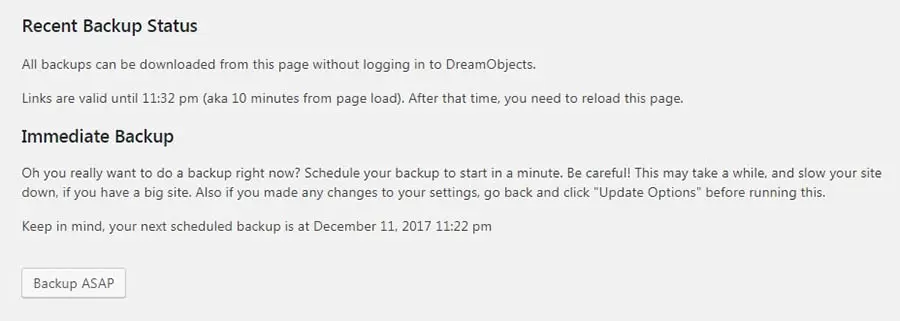
Recente Back-upstatus is waar je informatie vindt over welke back-ups zijn gelukt of mislukt, en je kunt ze downloaden (afhankelijk van wat je hebt gekozen onder Statusmeldingen). Je hebt nu ook een Onmiddellijke Back-up optie, zodat je er meteen een kunt maken. Als je op de Back-up ASAP knop drukt, zal het proces starten en het zal je geplande back-ups niet onderbreken.
Dat is het! Zodra je een back-up hebt, gemaakt met het schema of de ASAP knop, wordt het automatisch opgeslagen in je DreamObjects bucket. Je kunt het downloaden en ergens anders opslaan als je wilt, en het gebruiken om je site te herstellen indien nodig.
Voor nu beschik je over alle hulpmiddelen die je nodig hebt om je website te back-uppen — of dat nu via je host is of met een plugin. Voordat we afronden, laten we echter een paar beste praktijken bespreken.
Hoe Je Back-ups Het Meest Effectief Gebruikt
Het hebben van recente back-ups is belangrijk, maar dat is niet het hele verhaal. We hebben hier al naar gehint, maar hoe je je back-ups opslaat en bewaart is net zo belangrijk. Als je uiteindelijk je site moet herstellen, wil je waarschijnlijk dat dit snel en gemakkelijk kan. Dit betekent dat je slim moet zijn over hoe vaak je je site back-upt en waar je de resulterende bestanden opslaat.
Laten we het eerst hebben over de frequentie.
Zoals bij de meeste vragen over je website, is er geen perfect back-upschema dat voor iedereen geschikt is. Hoe vaak je besluit je site te back-uppen hangt af van een paar factoren. De belangrijkste overweging is hoe vaak de inhoud op je site verandert. Als je regelmatig updates of blogposts publiceert of anderszins veel wijzigingen aanbrengt op je site, wil je vaker back-ups maken.
Als je zelden iets aan je site verandert en je weinig verkeer hebt, kun je misschien volstaan met wekelijkse back-ups. Voor de meeste sites is een dagelijks schema een betere keuze. Als je meerdere nieuwe posts per dag publiceert of veel reacties en interacties ontvangt, wil je misschien nog vaker een back-up maken. Uiteindelijk is het verstandiger om te kiezen voor te veel back-ups, dan voor te weinig.
Wat betreft de locatie? Je kunt al je back-ups op je lokale computer opslaan, maar als er iets mee gebeurt, verlies je alles. Daarom is het het beste om je back-ups op een externe locatie te bewaren — en meerdere kopieën op meer dan één plaats te bewaren.
Overweeg de back-upregel van drie te volgen, die stelt dat je drie kopieën van elke back-up moet hebben, in ten minste twee verschillende formaten, waarvan minstens één extern wordt opgeslagen. Dit kan misschien een beetje paranoïde lijken, maar nogmaals, het is nooit slecht om goed voorbereid te zijn.
Wat betreft waar je jouw back-ups opslaat specifiek, het bewaren van een kopie op je lokale machine zorgt voor snelle en gemakkelijke toegang. Een andere kopie zou kunnen gaan naar iets draagbaars, zoals een externe harde schijf of een geheugenstick. Tot slot is cloudopslag een uitstekend idee, aangezien je vanaf elke locatie toegang hebt tot je back-ups. Je kunt kiezen voor een gratis optie zoals Google Drive of voor een optie met meer functies, zoals onze eigen DreamObjects-service.
Zodra je een back-upschema hebt opgesteld, zorg er dan voor dat je je eraan houdt!
Als er een ramp plaatsvindt, zul je blij zijn dat je alles hebt gedaan om de gegevens van je website veilig te stellen.
Back-up Maken
Je kunt veel doen om ervoor te zorgen dat je site zo veilig mogelijk is tegen hackers, bugs en ongelukken. Je kunt het risico dat er iets misgaat echter nooit volledig uitsluiten. Gezien dit, is het essentieel om altijd een recente, volledige back-up van je site op een veilige locatie te hebben opgeslagen, zodat je je site snel kunt herstellen — voor het geval dat er een ramp van het formaat Roland Emmerich toeslaat.
