Assez drôle, les codes d’erreur HTTP sont à la fois vraiment utiles et incroyablement frustrants en même temps.
Constater une erreur lors du chargement d’une page indique clairement que quelque chose ne va pas sur le site web — Mais la plupart d’entre nous n’ont aucune idée de ce que signifie « 405 Method Not Allowed », encore moins comment le résoudre.
C’est pourquoi nous avons écrit ce guide pratique ! Une erreur 405 n’est pas une raison de paniquer ; il suffit de suivre quelques étapes pour remettre ton site web en état de fonctionnement.
Au cours des prochaines pages, nous expliquerons ce qu’est cette erreur et comment la faire disparaître.
Qu’est-Ce Que L’erreur 405 Méthode Non Autorisée ?
L’erreur 405 est un type de code d’état HTTP — Cela signifie que c’est un message qu’un serveur envoie à ton navigateur web, expliquant pourquoi il ne peut pas fournir le contenu que tu as demandé.
Serveur
Un serveur est un ordinateur qui stocke des données. Un serveur web est un type de serveur qui stocke et fournit des pages web aux utilisateurs. Les serveurs web sont connectés à l’internet et utilisent le protocole HTTP pour envoyer des pages web aux utilisateurs qui les demandent.
Lire la suiteUn code de statut 405 persistant est un problème pour quiconque gère un site web. Si plusieurs utilisateurs voient la même erreur, cela signifie qu’il y a quelque chose de mal configuré sur ton site.
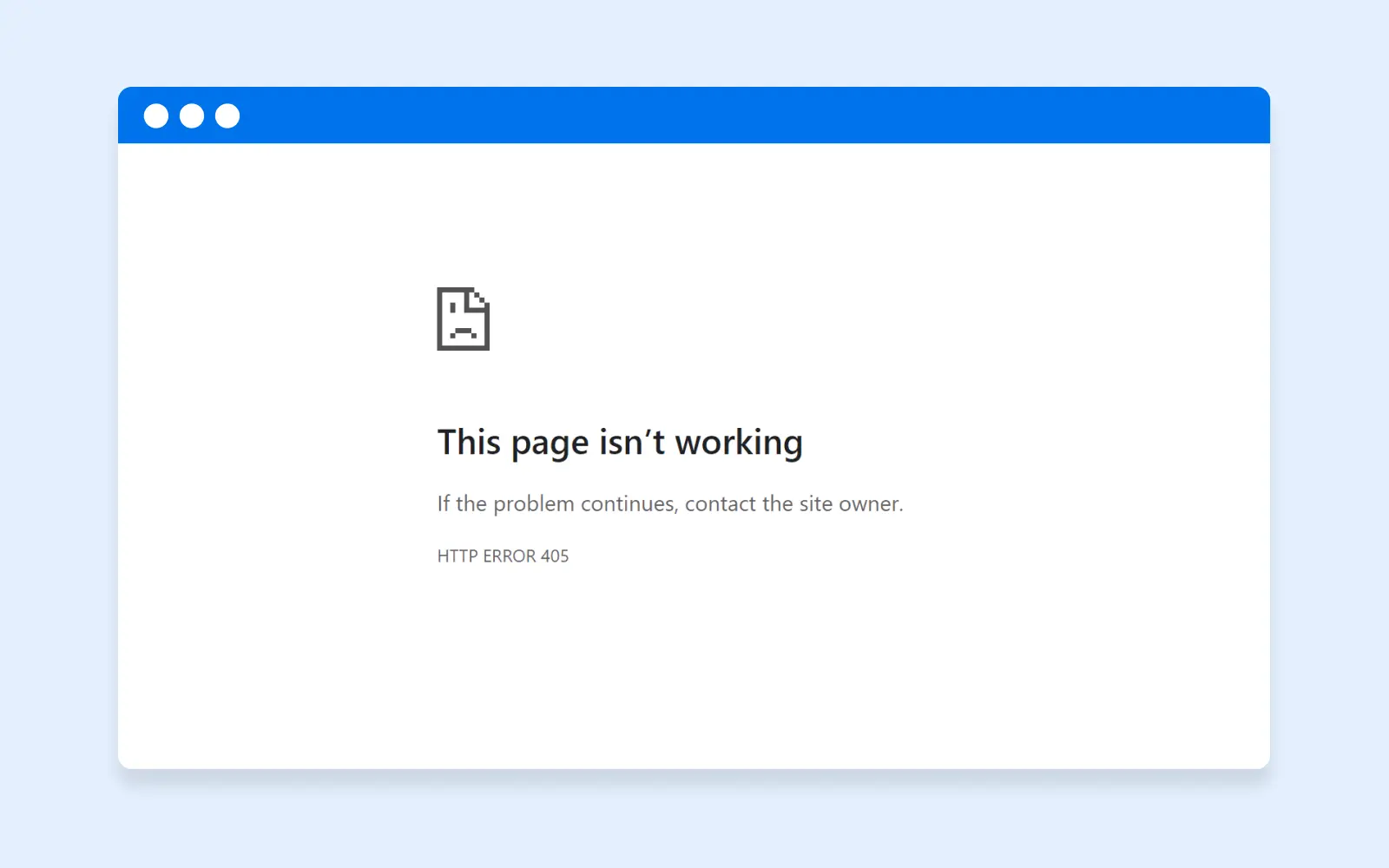
Jusqu’à ce que tu corriges le problème, les visiteurs ne pourront pas accéder à la page où le code d’erreur est affiché.
Ce code d’erreur peut apparaître comme :
- 405 Méthode Non Autorisée
- 405 Non Autorisé
- Méthode Non Autorisée
- Erreur HTTP 405
- Erreur HTTP 405 – Méthode Non Autorisée
- HTTP 405 Méthode Non Autorisée
Qu’est-Ce Qui Provoque L’Erreur 405 ?
Devenons un peu plus techniques.
Lorsque tu essaies de visiter une page web spécifique, ton navigateur demande au serveur d’hébergement d’envoyer le contenu. En général, le serveur voit cette demande et envoie la page directement à ton appareil en une fraction de seconde. Réussi !
Ce processus entier est régulé par HTTP, ou Protocole de Transfert Hypertexte. Ce protocole utilise une série de codes de statut pour suivre les progrès et les problèmes.
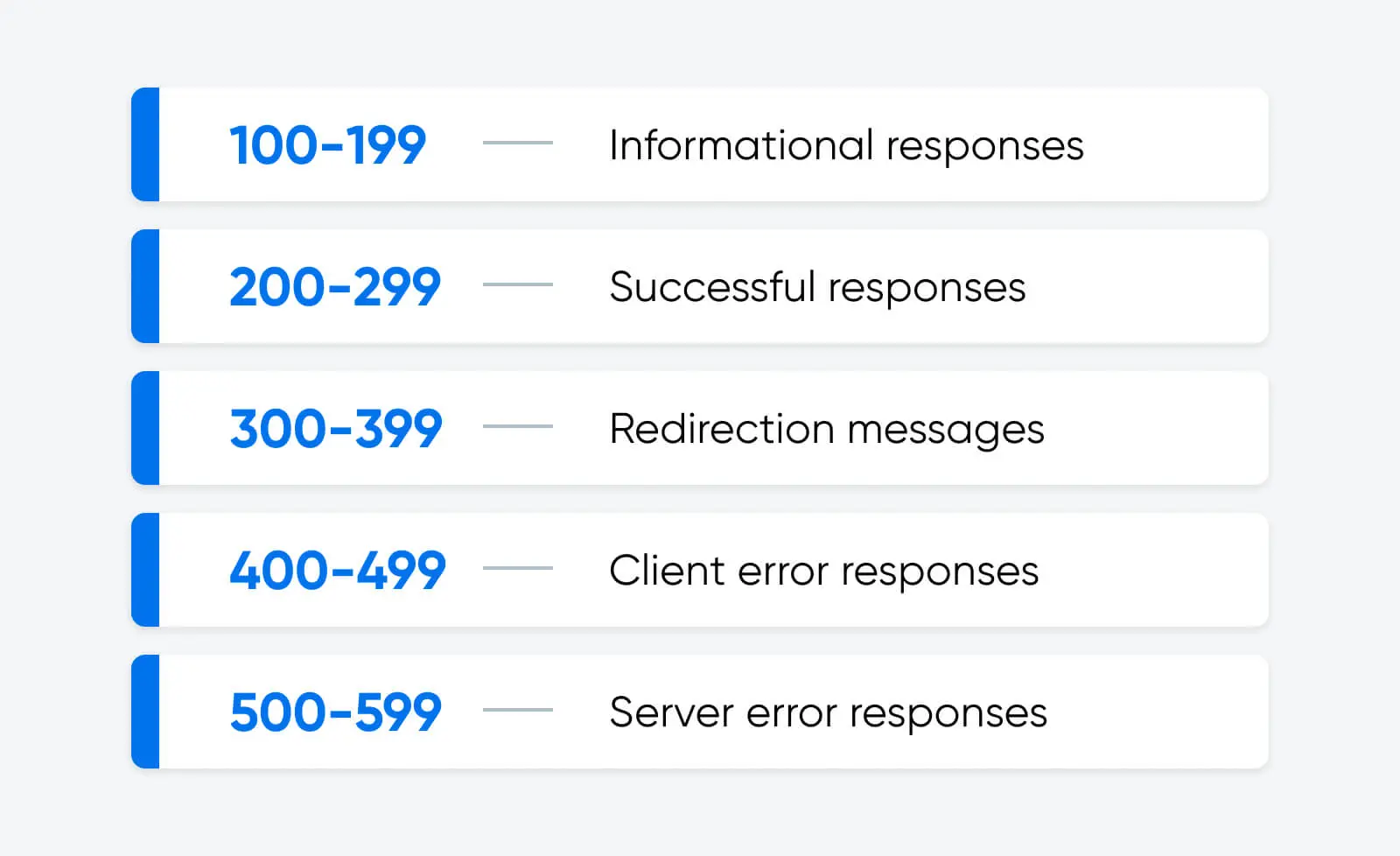
Les codes dans les années 400 concernent les erreurs du côté client. Et le code d’erreur 405 Méthode non autorisée signifie que ton navigateur a envoyé une requête HTTP (GET, POST, PUT, etc.) qui n’est pas autorisée pour cette ressource spécifique, ou URL.
Dans de nombreux cas, cela est déclenché par une action de l’utilisateur. La cause la plus fréquente est la saisie d’une mauvaise URL.
Toutefois, le code d’erreur 405 peut également apparaître lorsque quelque chose a mal tourné avec la configuration de ton site web. Nous explorerons certains de ces problèmes plus tard.
Quelle Est La Différence Entre Les Erreurs 404 Et 405 ?
Les erreurs 404 et 405 empêchent les utilisateurs d’accéder au contenu de ton site web, mais elles correspondent à des problèmes différents.
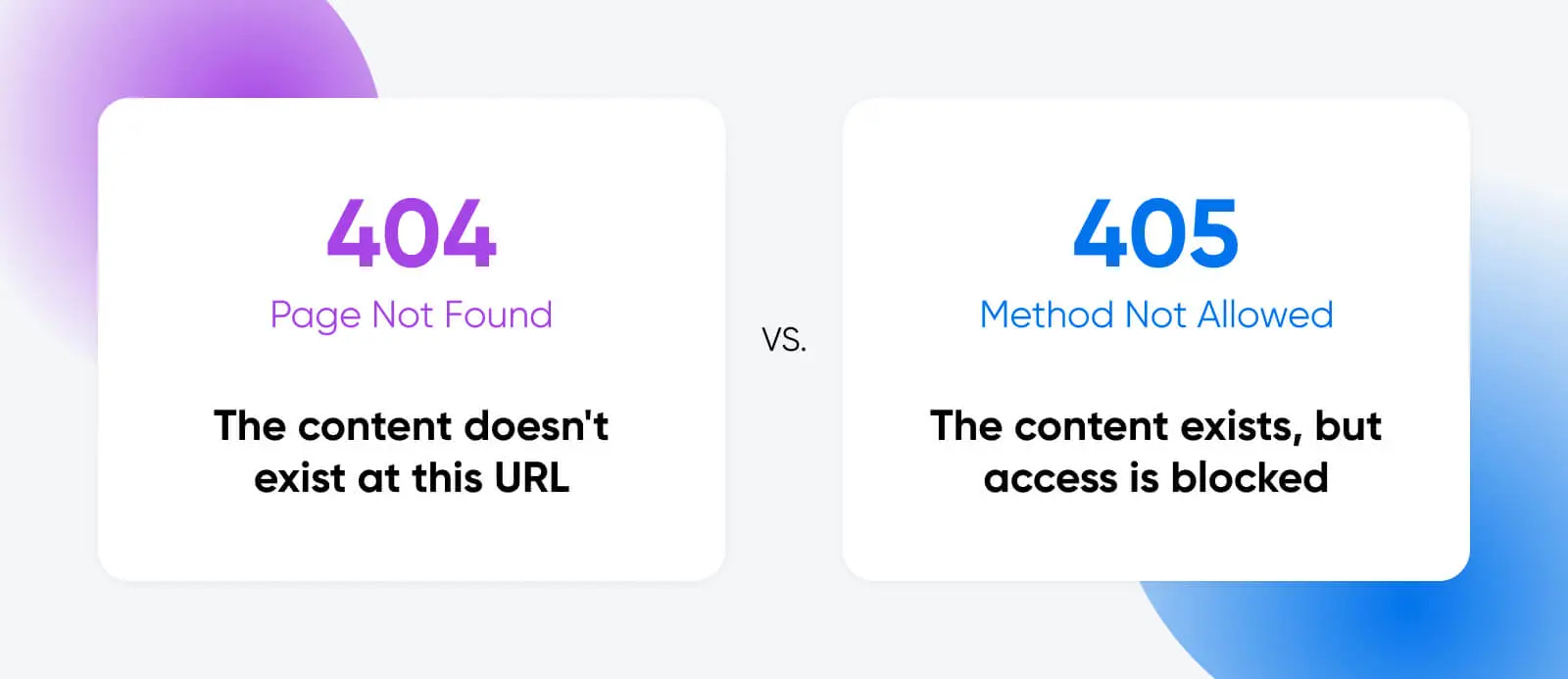
Le code d’erreur 404 apparaît lorsque quelqu’un visite une URL où aucun contenu n’existe. Par exemple, cela arrive parfois lorsque des pages sont supprimées ou que des domaines sont modifiés.
En revanche, l’erreur 405 signifie que ton serveur rejette une requête HTTP provenant d’un navigateur. Le contenu est là, mais le serveur refuse de fournir l’accès car la requête a été faite dans un format incorrect.
Comment Corriger L’erreur 405 Méthode Non Autorisée
Comprendre ce qui provoque l’erreur 405 est une étape importante pour résoudre le problème.
Cependant, ce code de statut ne nous dit pas exactement ce qui ne va pas. La seule façon d’identifier le problème précis est par le dépannage.
Prêt à commencer ? Voici une liste de correctifs potentiels :
1) Vérifie Tes Liens
Quand tu rencontres une erreur 405 en navigation, il y a de fortes chances que tu aies simplement visité la mauvaise page.
Pour des raisons de sécurité, les serveurs web sont généralement configurés pour accepter uniquement des types spécifiques de requêtes sur chaque URL. Si tu visites une page qui n’est pas en accès libre, tu pourrais finir par voir le message d’erreur 405.
Si les visiteurs de ton site voient constamment des codes d’erreur 405, c’est peut-être parce qu’ils suivent un mauvais lien.
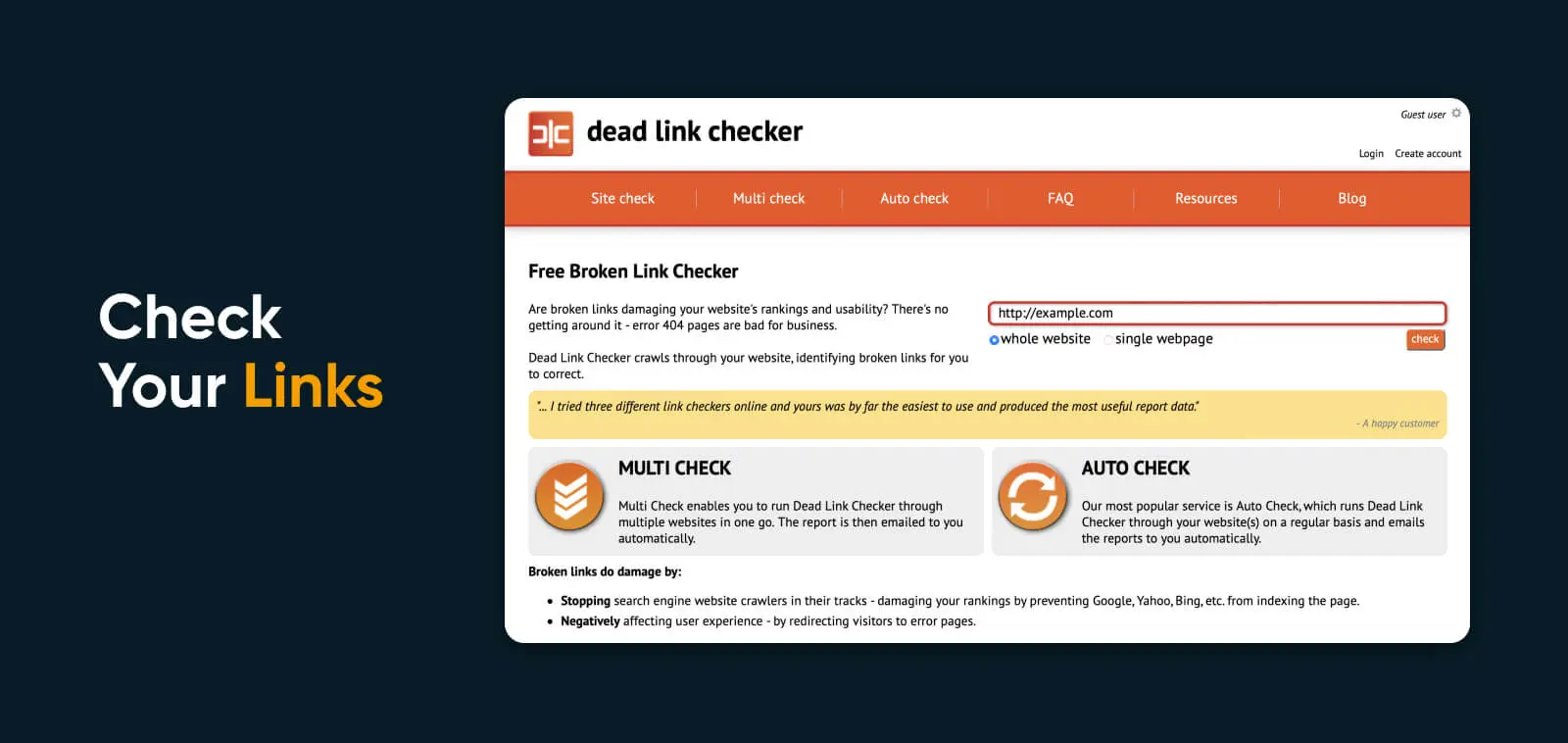
Un moyen de prévenir cela est de vérifier ton site en utilisant le Dead Link Checker ou un outil gratuit similaire. Et assure-toi que aucun de tes liens sociaux et pages d’atterrissage ne pointe vers des pages privées.
2) Vérifie Tes Mises À Jour
As-tu mis à jour ton système de gestion de contenu, ton thème, ou même un plugin récemment ? Cela pourrait être la raison pour laquelle tu vois soudainement des messages d’erreur 405 Method Not Allowed.
Les mises à jour sont essentielles pour maintenir une bonne sécurité du site web. Elles peuvent également corriger des bugs existants, et te donner accès à de nouvelles fonctionnalités. Mais parfois, les nouvelles mises à jour introduisent de nouveaux problèmes.
Si tu n’es pas sûr(e) de devoir mettre à jour, connecte-toi à ton compte administrateur et navigue vers la page Tableau de bord > Mises à jour. Ici, tu verras un horodatage de la dernière fois que WordPress a vérifié les mises à jour. Si nécessaire, tu peux cliquer sur “Vérifier à nouveau” pour vérifier manuellement les mises à jour.
Malheureusement, parfois une mise à jour peut casser ton site web. Pour corriger cela, tu peux simplement revenir à la version précédente du système, du thème ou du plugin qui pourrait poser problème.
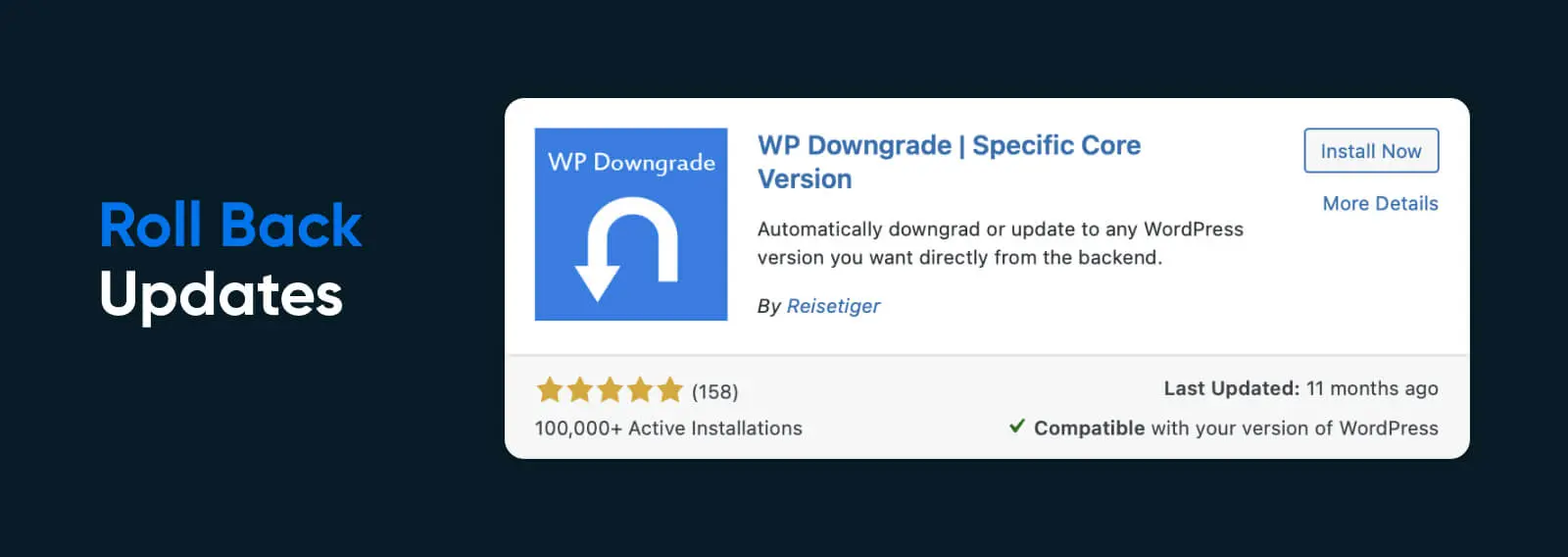
Le processus exact ici dépend de ce que tu as besoin de rétrograder. Par exemple, les utilisateurs de WordPress peuvent utiliser le plugin WP Downgrade pour revenir à une version précédente.
Pour certains sites web, la solution la plus simple est simplement de restaurer tout votre site à partir d’une sauvegarde — voir l’étape 10 pour plus d’informations.
Comment Rétrograder les Plugins et Thèmes WordPress
Si tu penses qu’un thème spécifique ou un plugin est à l’origine du problème, nous te recommandons d’utiliser le plugin de rétrogradation WP. Une fois activé, cela te donne l’option de rétrograder n’importe quel plugin ou thème que tu as installé.
Il suffit d’ouvrir Plugins > Plugins installés ou Apparence > Thèmes dans ton espace d’administration WordPress, et tu verras un petit bouton « Rollback » sous chaque plugin ou thème.
Cliquez ici, et WP Rollback vous permettra de choisir la version exacte que vous souhaitez restaurer.
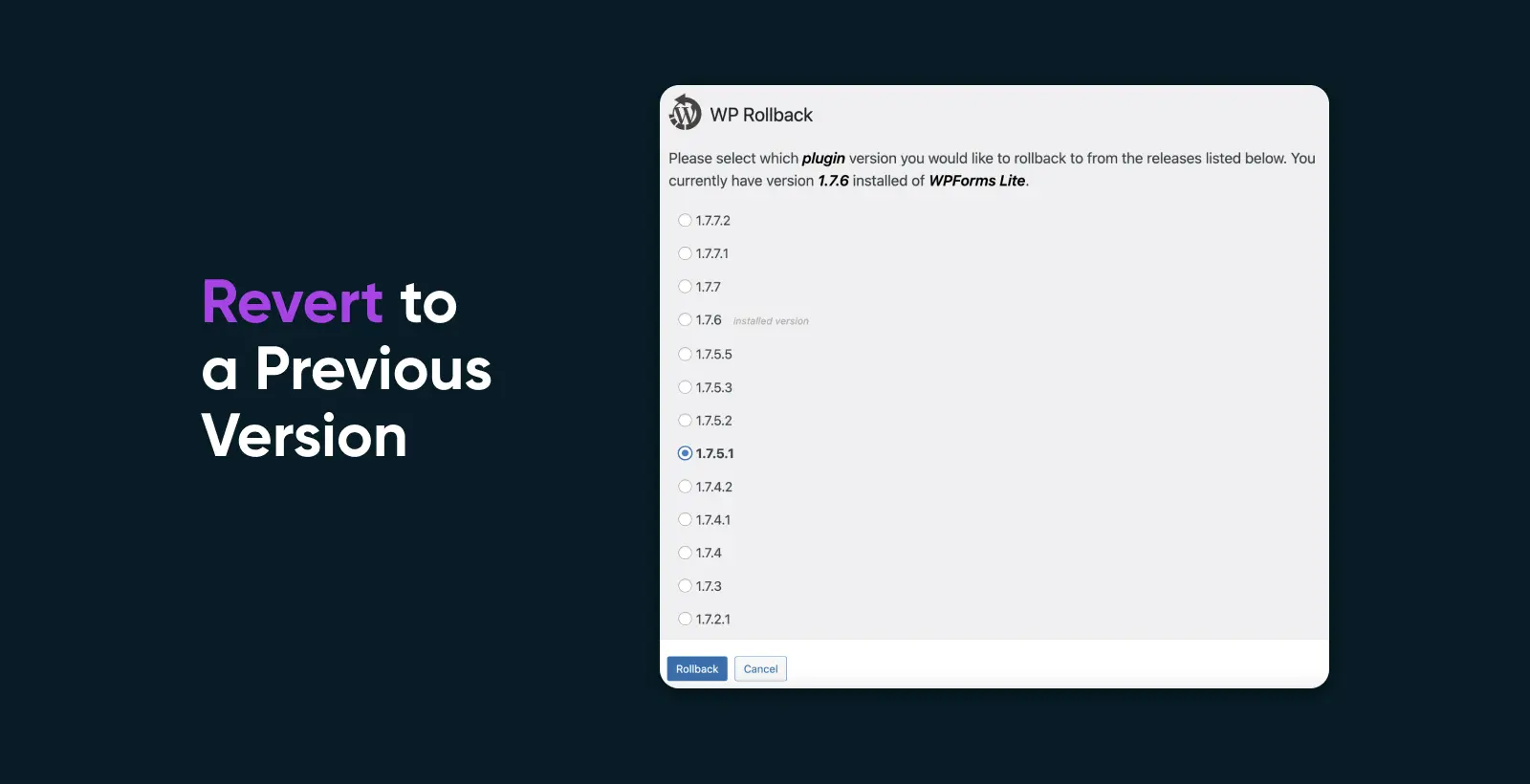
Une fois la rétrogradation terminée, assure-toi de cliquer sur Activer sur le plugin ou le thème pour mettre en action l’ancienne version.
3) Désinstaller Les Nouveaux Plugins, Modules Et Thèmes
Tout comme les mises à jour des plugins et thèmes existants peuvent tout chambouler, les nouvelles additions à ton site peuvent également le faire.
Dans cette optique, il vaut la peine de désactiver les nouveaux plugins, modules et thèmes si tu commences à voir des erreurs 405 Method Not Allowed sur ton site.
Une fois encore, le processus ici dépendra du système de gestion de contenu que tu utilises.
Dans WordPress, tu peux faire cela via la zone Admin. Navigue vers Plugins ou Apparence > Thèmes, et tu devrais voir un petit bouton rouge Désactiver à côté de chaque plugin et thème.
Tu ne sais pas quel plugin pose problème ? Tu peux désactiver tous tes plugins en une minute via FTP ou SSH:
- Dans ton client FTP/SSH, dirige-toi vers le répertoire de ton site WordPress
- Navigue jusqu’à wp-content et fais un clic droit sur plugins
- Sélectionne Renommer
- Change le nom du dossier en /plugins_OFF
Cela désactivera immédiatement tous les plugins. Si tu souhaites inverser le processus, suis simplement à nouveau les étapes et renomme le dossier en plugins.
Si tu veux supprimer des thèmes via FTP/SSH :
- Visite ton répertoire de site
- Navigue vers le répertoire wp-content/themes.
- Supprime le dossier du thème que tu souhaites retirer
Garde simplement à l’esprit que tu pourrais vouloir garder une sauvegarde de ce dossier, au cas où le thème ne serait pas en cause.
4) Restaure Ta Base De Données
Les Plugins et thèmes nécessitent généralement un accès minimal à ta base de données pour remplir leurs fonctions.
Parfois, ils deviennent un peu indisciplinés et commencent à apporter des modifications à des parties de la base de données qui ne les concernent pas. Ces modifications peuvent provoquer des erreurs 405.
Base De Données
Une base de données est une collection d’informations accessibles aux ordinateurs. Les bases de données sont utilisées pour stocker des informations telles que les dossiers clients, les catalogues de produits et les transactions financières.
En Savoir PlusMême si tu supprimes le plugin ou le thème problématique, les modifications qu’ils ont apportées resteront. Il n’y a que deux façons de résoudre ces problèmes :
- Regarde dans tes logs de base de données pour trouver des changements problématiques
- Restaure une version précédente de ta base de données
Logs de base de données
Pour accéder aux logs de la base de données de ton site web, rends-toi au tableau de bord de ton fournisseur d’hébergement. Généralement, tu ne peux accéder aux logs que si tu possèdes un serveur privé.
Pour les bases de données hébergées chez DreamHost, rendez-vous dans MySQL Databases pour trouver le nom de vos bases de données MySQL, puis contacte le support technique pour obtenir l’accès.
Si tu sais exactement quand les erreurs 405 ont commencé à apparaître, tu pourrais être capable de trouver la modification de la base de données fautive en triant les logs par heure. Tu cherches des modifications “INSERT”, “UPDATE”, ou “DELETE”.
Sois conscient que tu as besoin d’une solide connaissance en développement web pour identifier les problèmes potentiels ici. Si tu n’es pas sûr de ce que tu regardes, évite de faire des modifications et consulte un professionnel.
Restaure Ta Base De Données
Si tu n’as pas des compétences de niveau développeur, restaurer ta base de données à une version antérieure est probablement une option plus réaliste.
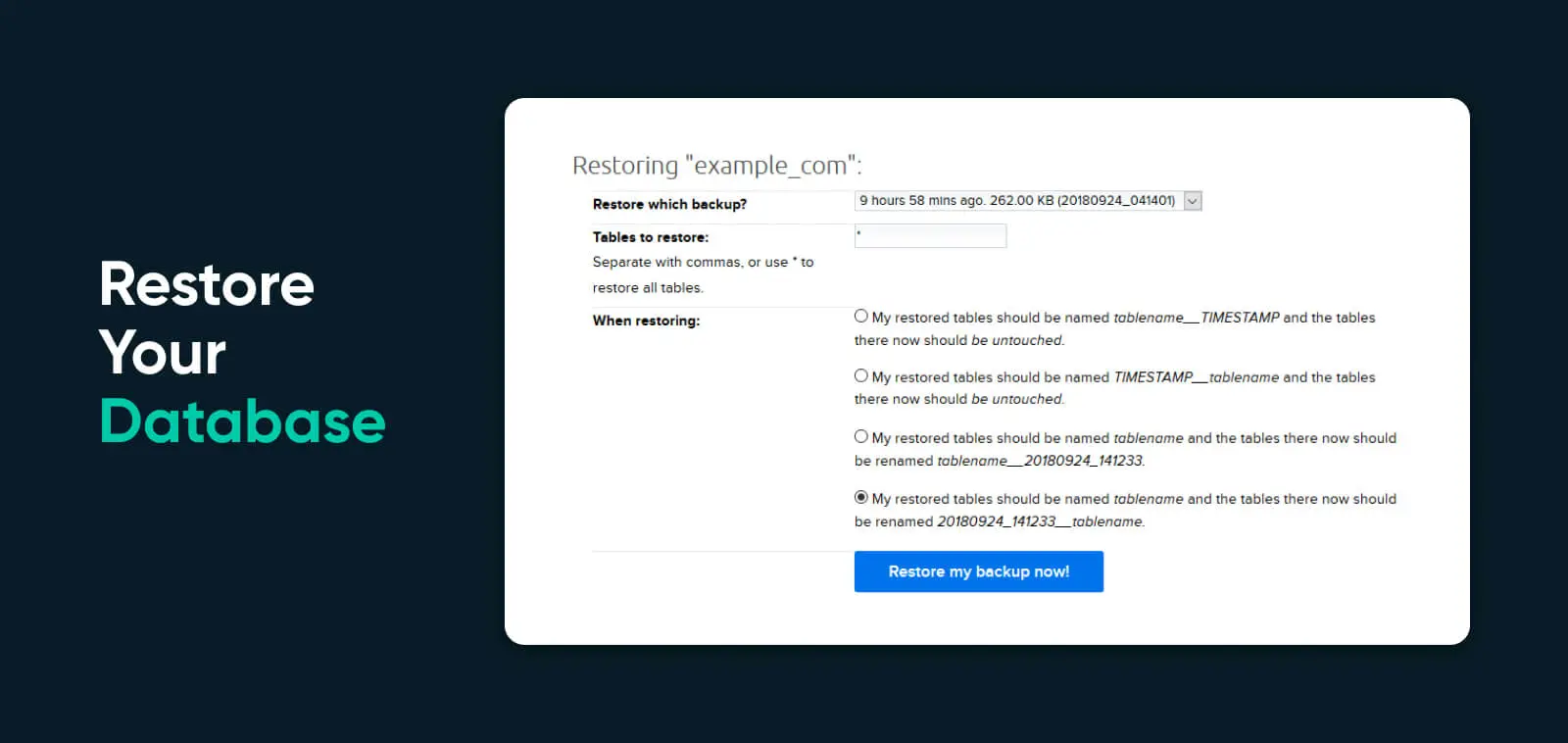
Comme pour les données du site, DreamHost crée automatiquement une sauvegarde de ta base de données chaque jour. Pour restaurer une de ces sauvegardes :
- Visite la page Bases de données MySQL dans ton compte
- Clique sur le bouton Restaurer DB à droite de ta base de données
- Choisis l’heure de la sauvegarde que tu veux restaurer
- Sous Lors de la restauration, sélectionne l’option 3 ou 4 selon ton CMS ; choisis l’option 4 pour WordPress
5) Lis Tes Logs Côté Serveur
Tout comme les logs de ta base de données peuvent révéler des problèmes qui mèneront à des erreurs 405, nous pouvons également trouver des indices dans les logs côté serveur.
Les fichiers que nous recherchons ici se nomment error.log et access.log. Avec DreamHost, tu peux les consulter via SFTP (Secure File Transfer Protocol) :
- Dans ton client FTP, visite le répertoire /logs dans ton dossier utilisateur
- Ouvre le site que tu souhaites vérifier
- Ouvre le répertoire le plus récent dont le nom commence par http
- Ouvre le fichier log à l’intérieur, en utilisant ton éditeur de texte préféré
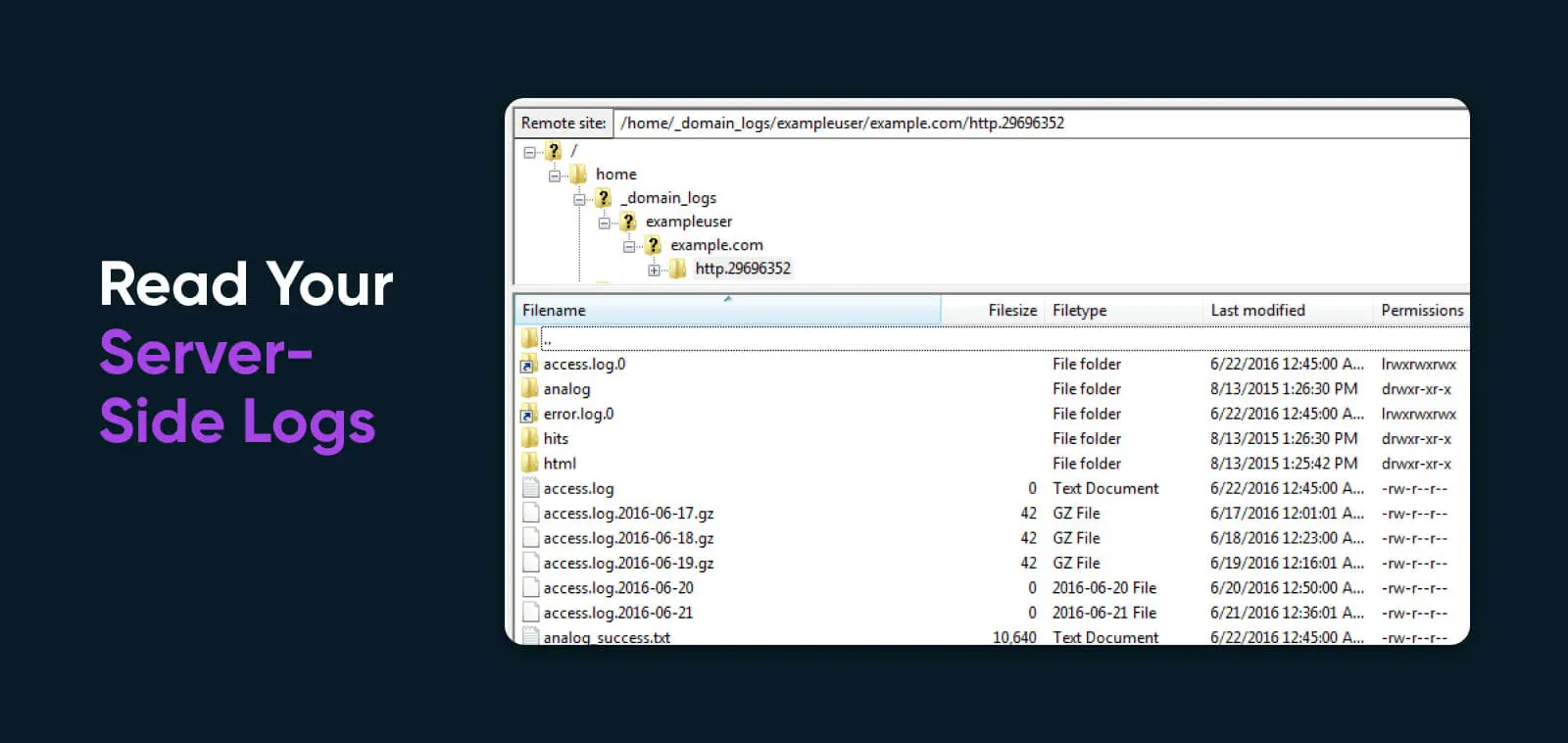
Lorsque tu examines les fichiers, vérifie les erreurs liées à la configuration du serveur ou aux modifications de ton code d’application web.
6) Confirme Ta Configuration Du Serveur Web
Comme nous l’avons mentionné précédemment, l’erreur 405 Method Not Allowed se produit lorsque un serveur web rejette une demande.
La plupart du temps, cela est utile. Si ton serveur ne bloquait pas certaines méthodes de requête, ton site pourrait facilement être submergé par une attention non désirée.
Mais tout comme un portier de club trop agressif, parfois les serveurs web bloquent les mauvais types de requêtes, ou restreignent à tort l’accès à certains contenus. Cela est généralement causé par une configuration de serveur incorrecte. Le résultat est que les visiteurs sont redirigés vers une page d’erreur.
Pour déterminer si ceci est le problème avec ton site, tu devras consulter ton fichier de configuration du serveur. Le nom exact du fichier dépendra de si ton logiciel de serveur web est Apache, Nginx, ou Cloudflare.
Nous utilisons Apache par défaut chez DreamHost, donc tu cherches le fichier .htaccess dans le répertoire racine de ton site. Sur les plans VPS, tu as l’option de passer à un hébergement Nginx ; dans ce cas, ton fichier de configuration sera nginx.conf.
Après avoir trouvé le fichier pertinent, ouvre-le avec ton éditeur de texte préféré. Ensuite, recherche les commandes de réécriture. Celles-ci sont associées au module mod_rewrite d’Apache.
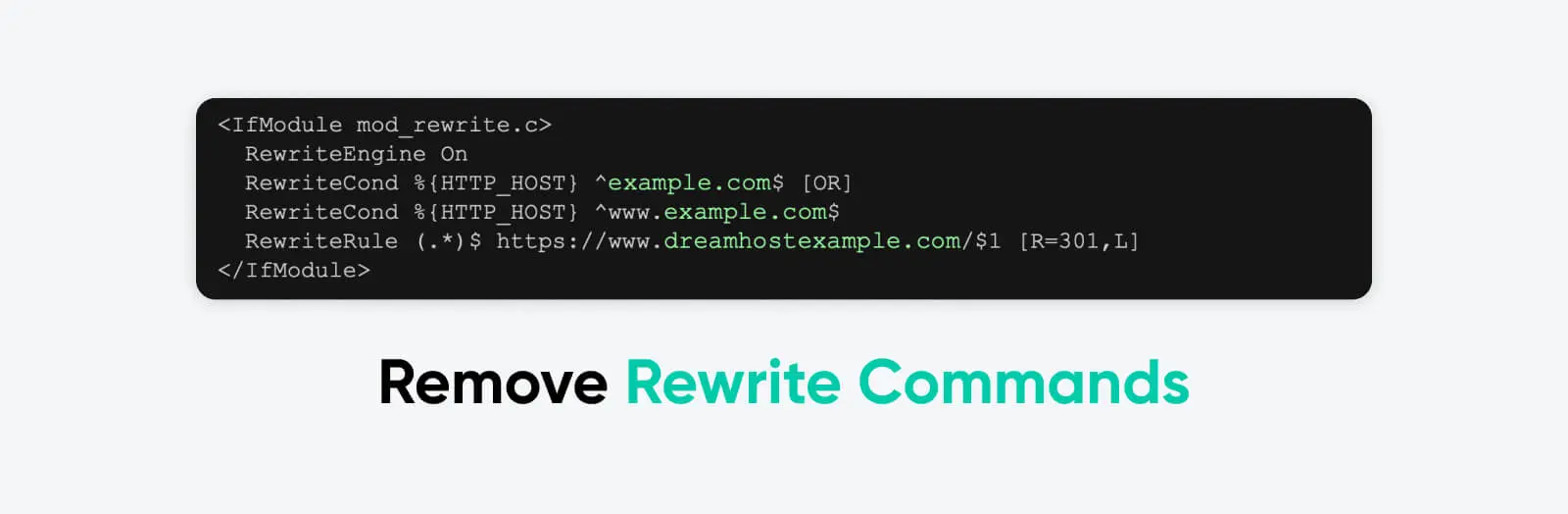
Ce module te permet de modifier les URLs qui sont demandées par les utilisateurs, avant qu’elles soient traitées par ton serveur. Cela peut être utile lorsque tu souhaites rediriger les utilisateurs vers une page différente, détourner certains types de trafic, ou simplement afficher une URL plus conviviale.
Les problèmes impliquent généralement des commandes comme celle-ci dans ton fichier de configuration :
RewriteRule ^(.*)$ http: //example.com [R=405, L]
Cela fait en sorte que le serveur renvoie un code de statut de réponse HTTP 405 lorsque quelqu’un visite l’URL mentionnée dans la commande.
Si tu rencontres des erreurs persistantes, essaie de mettre en commentaire les commandes concernées dans ton fichier de configuration. Tu peux le faire en ajoutant un # au début de la ligne que tu souhaites commenter.
Alternativement, tu peux changer la directive de RewriteEngine ON à RewriteEngine OFF.
7) Corriger Les Permissions Des Fichiers
Une autre raison pour laquelle un serveur pourrait bloquer l’accès à certains contenus est que tes permissions de site sont mal configurées.
Par exemple, ton serveur peut permettre à un administrateur d’utiliser une méthode HTTP spécifique. Mais lorsque un visiteur général du site essaie la même requête, il est bloqué et reçoit un code d’erreur.
Le moyen le plus rapide pour vérifier et gérer les permissions se fait habituellement via ton panel. Les utilisateurs de DreamHost peuvent utiliser le gestionnaire de fichiers intégré :
- Visite Gérer Les Sites Web et clique sur le bouton Gérer
- Ouvre le répertoire de ton site web
- Pour voir les permissions, clique droit sur n’importe quel fichier et choisis CHMOD
Tu pourrais découvrir que l’un de tes fichiers importants n’a pas accès en lecture publique.
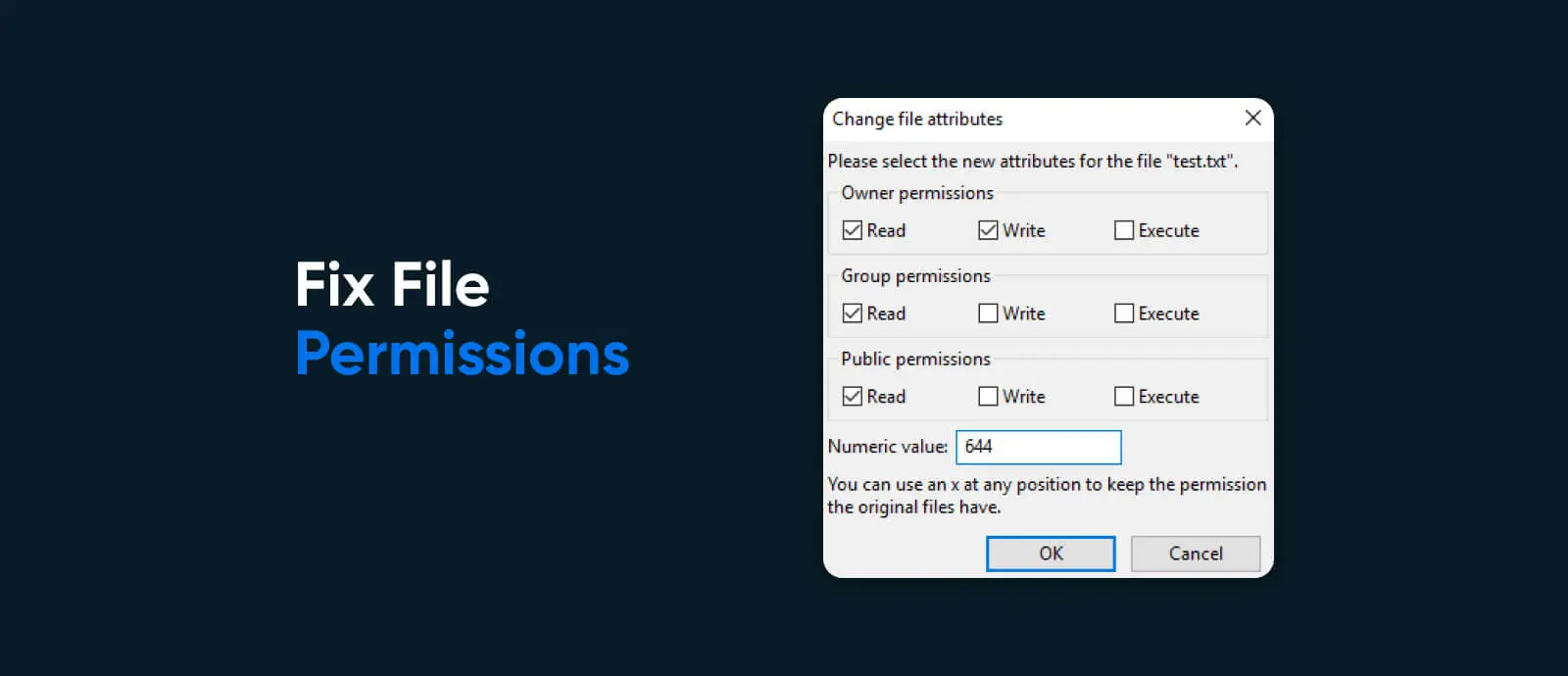
Si tu gères ton propre serveur privé ou VPS, il est également utile de vérifier les paramètres de configuration. Ton serveur pourrait être configuré pour accepter uniquement certaines méthodes de requête HTTP pour des types de fichiers spécifiques.
8) Débogue Ton Code
En fin de compte, la cause de tes erreurs 405 pourrait être un problème avec le code de ton site web ou de ton application web.
Pour diagnostiquer de tels problèmes, tu devras suivre un processus de débogage complet. Cela implique généralement de créer une copie locale complète de ton site web, puis d’essayer de reproduire l’erreur. Alternativement, tu peux utiliser un environnement de développement en ligne.
Le processus exact que tu devras suivre dépend du CMS, des scripts et des langages de programmation que tu utilises. Si ton site fonctionne sous WordPress et que tu es à l’aise avec la ligne de commande, tu pourrais essayer d’utiliser WP-CLI.
9) Restaure Ton Site Web Entier
Parfois dans la vie, tu dois savoir quand accepter la défaite et, comme le disent les jeunes, « prendre la L ».
Si tu as essayé d’autres solutions et que rien ne semble fonctionner, tu pourrais avoir besoin de restaurer ton site comme il était avant l’arrivée des erreurs client.
Lorsque tu héberges un site web avec DreamHost, nous recommandons toujours de faire des sauvegardes régulières et de conserver une copie de ces fichiers hors ligne. Mais nous conservons des sauvegardes quotidiennes de chaque site web qui est hébergé sur nos serveurs.
Cloud Hosting
L’hébergement web traditionnel héberge un site web sur un serveur physique. D’autre part, l’u201chosting Cloudu201d utilise plusieurs serveurs virtuels (à distance) pour la même tâche.
En savoir plusCela signifie que tu peux restaurer ton site web à son état d’hier en quelques clics.
Pour y parvenir, rends-toi sur Hosted Domains, et clique sur le bouton Restaurer sur le côté droit.
Ensuite, choisis comment loin tu veux remonter dans le temps et sélectionne l’option « Rendre la copie de sauvegarde active ». Cela remplacera ton site actuel par la sauvegarde choisie.
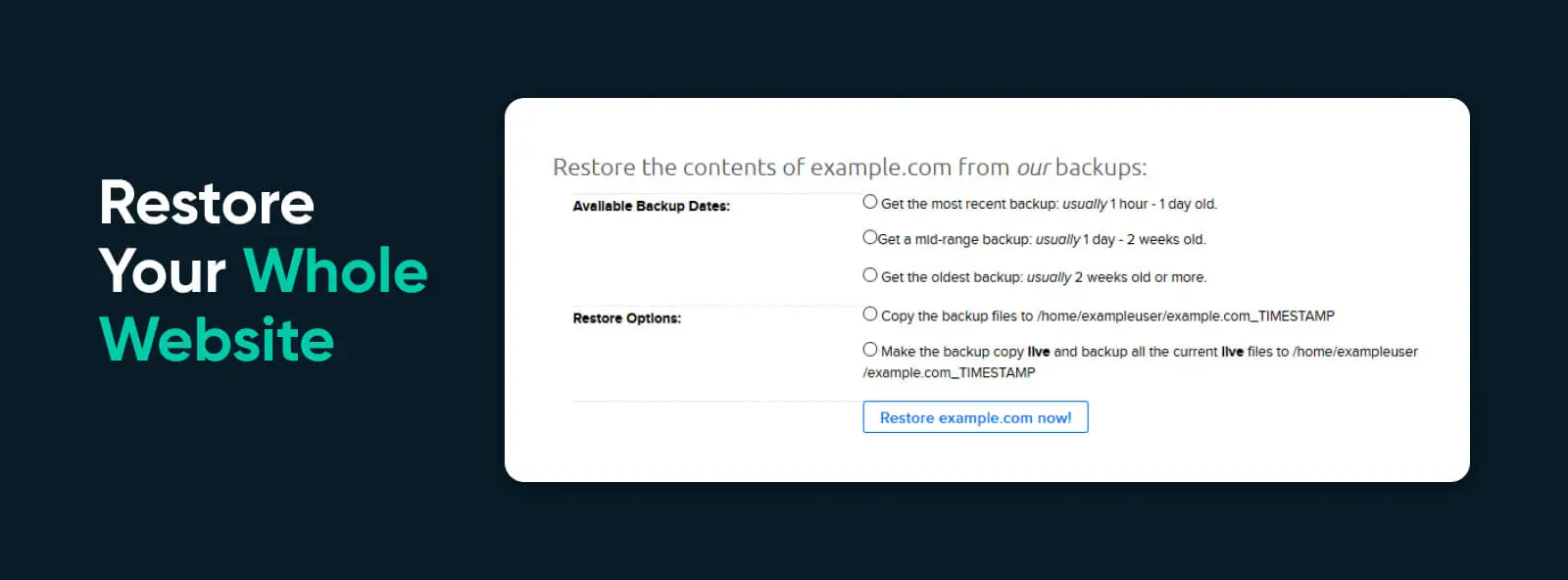
Si tu utilises DreamPress, tu peux réaliser le même processus en visitant Hébergement WordPress géré et en cliquant sur le bouton Gérer à côté de ton domaine.
Ensuite, sélectionne l’onglet Sauvegardes et clique sur Restaurer pour la version archivée que tu souhaites utiliser. Confirme avec Commencer la restauration, et ton site sera bientôt de retour à son état initial, sans l’erreur 405.
10) Vérifie Doublement Tes Enregistrements A
Un dernier conseil : assure-toi que les A records pour ton domaine sont configurés correctement.
Dans certains cas, tu peux voir des erreurs 405 si tes enregistrements A pointent vers le mauvais serveur. Par exemple, un serveur configuré pour héberger ton site web pourrait avoir des règles différentes de celui configuré pour héberger une API (Interface de Programmation d’Application).
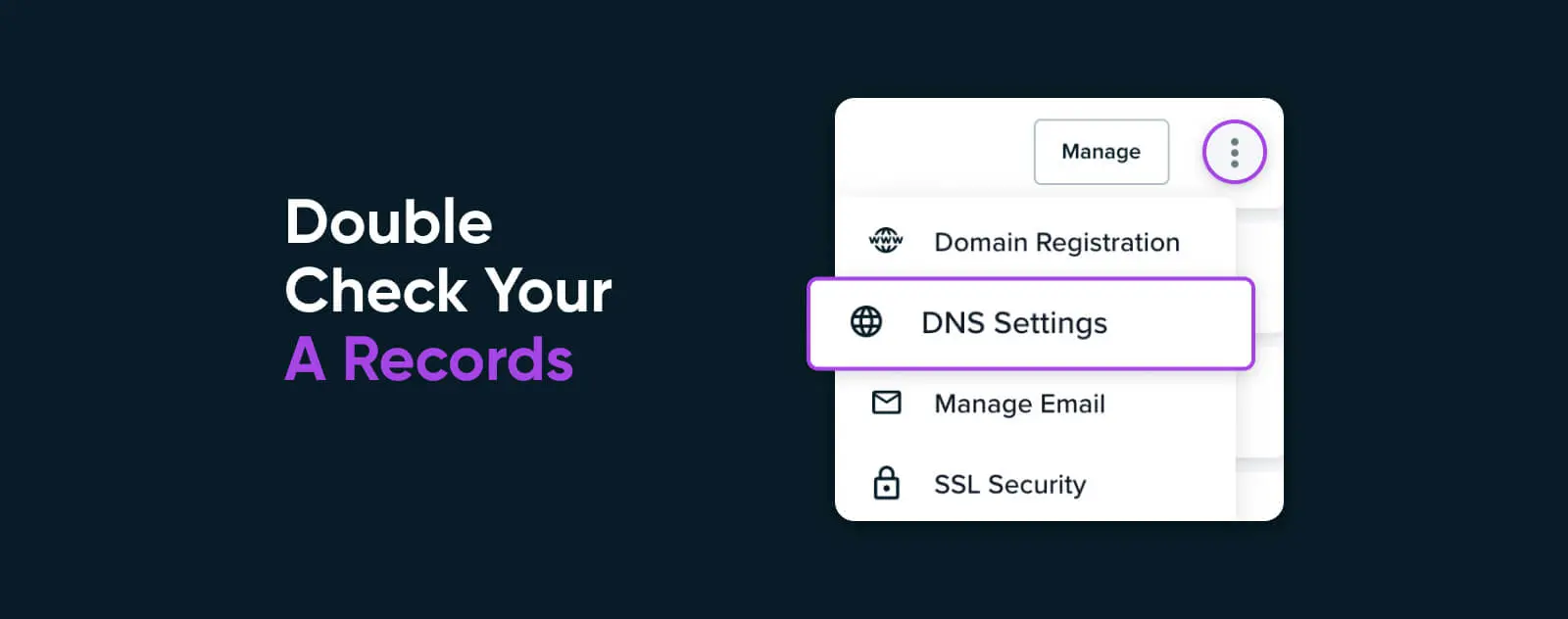
Si ton domaine est enregistré ou géré via DreamHost, tu peux vérifier tes enregistrements A en visitant Gérer les sites web:
- Appuie sur les trois points
- Sélectionne DNS Settings dans le menu
Bonus : Arrête Les Erreurs 405 Sur Tes Appels API
Si ton site dépend d’une connexion avec une API externe, tu pourrais rencontrer une erreur 405 car le serveur de l’API refuse ta demande. Cela est souvent dû à un formatage incorrect de la demande.
Pour éviter que cela se produise, assure-toi d’inclure un en-tête “Content-Type” avec tes requêtes POST. Voici quelques exemples :
- Java/PHP – Type de contenu : application/json
- HTML – Type de contenu : text/html; charset=UTF-8
- XML – Type de contenu : application/xml
Il est également judicieux d’inclure un en-tête « Accept » :
- Java/PHP – Accepte : application/json
- HTML – Accepte : text/html
- XML – Accepte : application/xml
Assure-toi de vérifier également la documentation de l’API. Tu pourrais découvrir que le type de requête que tu effectues n’est pas pris en charge par l’API. De même, les logs de ton site ou de ton application peuvent révéler le problème sous-jacent ici.
Comment Empêcher l’Erreur 405 de Revenir
Travailler à travers toutes les étapes mentionnées ci-dessus n’est pas une mince affaire. Mais si tu es prêt à fournir l’effort, tu devrais pouvoir éliminer toutes les erreurs 405 qui apparaissent sur ton site web ou application.
Veux-tu t’assurer de ne pas revivre la même chose ? Voici quelques conseils clés :
- Teste ton site – Lorsque tu installes de nouveaux plugins ou thèmes, assure-toi de faire quelques tests. Si le changement doit provoquer des erreurs 405, il est bon de le savoir dès le début !
- Fais attention à l’authentification – Garde toujours un œil sur qui a accès à quelles ressources sur ton serveur.
- Aide tes utilisateurs à dépanner – Dans la majorité des cas, les erreurs 405 sont isolées à un utilisateur spécifique. Envisage de mettre en place des pages d’erreur personnalisées qui incluent des informations sur comment les utilisateurs peuvent résoudre le problème eux-mêmes.
Avec un peu de persévérance, tu peux vaincre l’erreur 405 une fois pour toutes, et offrir une expérience de navigation fluide à tes visiteurs !

