
Zoek je naar manieren om een passief inkomen te verdienen met je website? Hoewel dit uitdagend kan lijken, is het makkelijker dan je misschien denkt.
Het is super eenvoudig om je WordPress website te gelde te maken met Google AdSense. Beter nog, het is een zorgeloze aanpak aangezien Google je koppelt aan relevante bedrijven en je advertenties naadloos in je pagina’s laat integreren.
In deze post bekijken we hoe je advertenties kunt gebruiken om je site te monetariseren. Vervolgens stellen we je voor aan Google AdSense en laten we je drie manieren zien waarop het je kan helpen serieus geld te verdienen met je WordPress-website. Laten we beginnen!
De Verschillende Soorten Advertenties Die Je Op Je Site Kunt Verkopen
Doorgaans kun je kiezen uit vier hoofdtypen advertenties op je site. Deze sectie legt elk van hen uit om je te helpen de beste optie voor je pagina’s te kiezen.
CPC/ PPC-advertenties
CPC (Cost Per Click), ook bekend als PPC (Pay Per Click) advertenties, zijn enkele van de populairste opties. Kort gezegd, je verdient geld elke keer dat een gebruiker op een van je advertenties klikt.
Bijvoorbeeld, je kunt je advertentieruimte prijzen op $2 per klik — Wanneer een merk je benadert met een PPC/CPC-campagne van $2000, betaalt het in wezen voor 1000 klikken op je site. Het bedrijf betaalt je elke keer dat er op de advertentie wordt geklikt totdat hun budget op is.
CPM Advertenties
Cost Per Mille (CPM) advertenties betalen je voor elke 1.000 vertoningen. Typisch verwijst “vertoning” naar het aantal keren dat de advertentie op je site wordt bekeken. Daarom werkt deze advertentie het beste op websites met veel verkeer.
Deze advertenties zijn populair bij adverteerders omdat ze je pas hoeven te betalen nadat hun advertenties bekeken zijn. Net als bij PPC-advertenties stelt een campagne van $2000 met een advertentiekost van $2 merken in staat om 1 miljoen impressies (of weergaven) op jouw site te krijgen.
CPM-advertenties zijn vaak goedkoper dan PPC-advertenties omdat ze minder inspanning van jouw kant vereisen. Je hoeft alleen maar te adverteren op je pagina’s, en je wordt betaald wanneer bezoekers op je site komen.
Affiliate Advertenties
Affiliate-advertenties staan ook bekend als CPA (Cost Per Action) omdat ze afhankelijk zijn van gebruikersgedrag. Adverteerders kunnen echter zeer selectief zijn over de actie(s) die zij voltooid willen zien.
Bijvoorbeeld, sommige bedrijven betalen je alleen wanneer een gebruiker op de advertentie klikt en een aankoop voltooit. Echter, sommige bedrijven betalen je al voor het genereren van een lead. Dit betekent dat gebruikers alleen op de advertentie hoeven te klikken.
Affiliate advertenties zijn veel duurder op een CPA-basis. Terwijl je PPC advertenties kunt vinden voor $2, neigen affiliate advertenties naar de hogere kant van de schaal voor ongeveer $50 per actie.
Dit betekent dat er de mogelijkheid is om hogere inkomsten te genereren dan bij andere advertentietypes. Echter, er is geen garantie dat je bezoekers de gewenste actie zullen voltooien.
Vaste Kosten Advertenties
Vaste tarief advertenties hebben het meest eenvoudige prijsmodel, dus ze zijn populair bij adverteerders en website-eigenaren die niet willen rommelen met berekeningen.
Zoals ze klinken, betalen flat-fee advertenties volgens een vooraf bepaalde prijs. Je zou bijvoorbeeld je tarief kunnen instellen op $2000 per maand voor een banneradvertentie op je website.
In tegenstelling tot andere advertentietypes, zijn je verdiensten niet gebaseerd op weergaven of acties — Zodra het bedrijf stopt met het betalen van de vergoeding, haal je de advertentie van je website.
Waarom Je Je Website Zou Moeten Monetariseren Met Advertenties
Hoewel het misschien klinkt als veel werk, zijn er veel redenen om na te denken over het monetariseren van je website met advertenties. Om te beginnen, op het meest voor de hand liggende niveau, is het een van de gemakkelijkste manieren om te beginnen met het verdienen van passief inkomen.
Dit geldt vooral voor sites met veel verkeer die veel inkomsten zouden kunnen genereren. Bovendien stelt het plaatsen van advertenties je in staat geld te verdienen zonder significante veranderingen aan je bedrijf of inhoud.
Bovendien zijn advertenties geweldig voor inhoudscreators en bloggers zonder fysieke diensten of producten om te verkopen:

Natuurlijk is het nadeel van het draaien van advertenties dat je het risico loopt je bezoekers te irriteren en de Gebruikerservaring (UX) te verstoren. Echter, aangezien advertenties tegenwoordig zo wijdverspreid zijn, verwachten de meeste webgebruikers ze op een gegeven moment tijdens het browsen te zien.
Beter nog, met geavanceerde targetingalgoritmes is het nu gemakkelijker om advertenties te vinden die passen bij jouw merk en klantenbasis. Op die manier kun je advertenties tonen die waarde bieden, waardoor ze minder irritant zijn.
Een Introductie tot Google AdSense
Er zijn veel verschillende manieren om advertenties te verkopen op je website. Je kunt bijvoorbeeld zelf advertentieruimte verkopen als je de onderhandelingen zelf wilt afhandelen. Deze aanpak kan echter voor veel website-eigenaren een beetje intimiderend zijn.
Je kunt ook specifiek contact opnemen met adverteerders waarmee je wilt samenwerken, wat een geweldige manier kan zijn om authentieke samenwerkingen te vormen met merken die je bewondert. Deze optie werkt echter het beste als je al een sterke aanwezigheid hebt opgebouwd of enkele waardevolle connecties hebt.
De gemakkelijkste manier om advertenties op je site te verkopen, is echter door een geautomatiseerd advertentienetwerk zoals Google AdSense te gebruiken:

Google AdSense is een netwerk van adverteerders en websites, allemaal gecontroleerd door Google. Het platform koppelt je aan geschikte adverteerders die passen bij je merk en publiek. Bovendien verzorgt Google alle betalingsverwerking.
Daarom is het een super eenvoudige manier om te beginnen. Dit maakt Google AdSense een populaire keuze voor website-eigenaren die zich liever richten op het opbouwen van hun bedrijven of het creëren van geweldige inhoud.
Daarnaast stelt deze benadering je in staat om relevantere advertenties aan je bezoekers te tonen. Dit komt doordat Google verschillende advertenties toont op basis van factoren zoals cookies en demografische gegevens.
Hoe Je Betaald Wordt Met Google AdSense
De manier waarop je betaald wordt met Google AdSense hangt voornamelijk af van de soorten advertenties die je plaatst. Zoals eerder vermeld, als je kiest voor PPC/CPC, word je betaald elke keer dat een bezoeker op je advertentie klikt. De tarieven variëren afhankelijk van de kwaliteit van je website, niche, advertentiegrootte en meer.
Aan de andere kant, als je kiest voor CPM-advertenties, word je alleen betaald voor het adverteren op je webpagina’s. Deze advertenties betalen meestal minder dan PPC-biedingen omdat ze veel minder inspanning van jouw kant vereisen.
Met een Active View CPM moet de impressie worden gemeten als “zichtbaar” — Het werkt vergelijkbaar met het CPM-model, maar met extra criteria.
Bijvoorbeeld, minstens 50% van de advertentie moet ten minste een seconde worden getoond. Daarom ligt het bod voor Active View CPM doorgaans hoger dan bij traditionele CPM-advertenties.
Ten slotte kun je betaald krijgen voor CPE (Cost Per Engagement) advertenties. In dit geval worden je inkomsten gegenereerd op basis van het niveau van gebruikersactiviteit op je site, zoals klikken of zweven over een lightbox.
Hoe Je WordPress Website Te Gelde Maken Met Google AdSense (3 Manieren)
Om te beginnen met Google AdSense moet je eerst een account aanmaken bij Google. Als je een dienst als Gmail, Docs of Drive gebruikt, heb je mogelijk al een account. Zo niet, dan kun je een nieuw account aanmaken door Google AdSense te bezoeken.
Voordat je verder gaat, is het belangrijk om te weten dat er specifieke geschiktheidseisen voor Google AdSense zijn. Je moet bijvoorbeeld zorgen dat je inhoud voldoet aan de AdSense-programmabeleid, en je moet de eigenaar van de website zijn.
Als je aan alle criteria voldoet, kun je je Google AdSense-account aanmaken door op Begin nu te klikken. Dit brengt je naar een korte aanmeldingspagina waar je enkele gegevens over je website moet invullen:
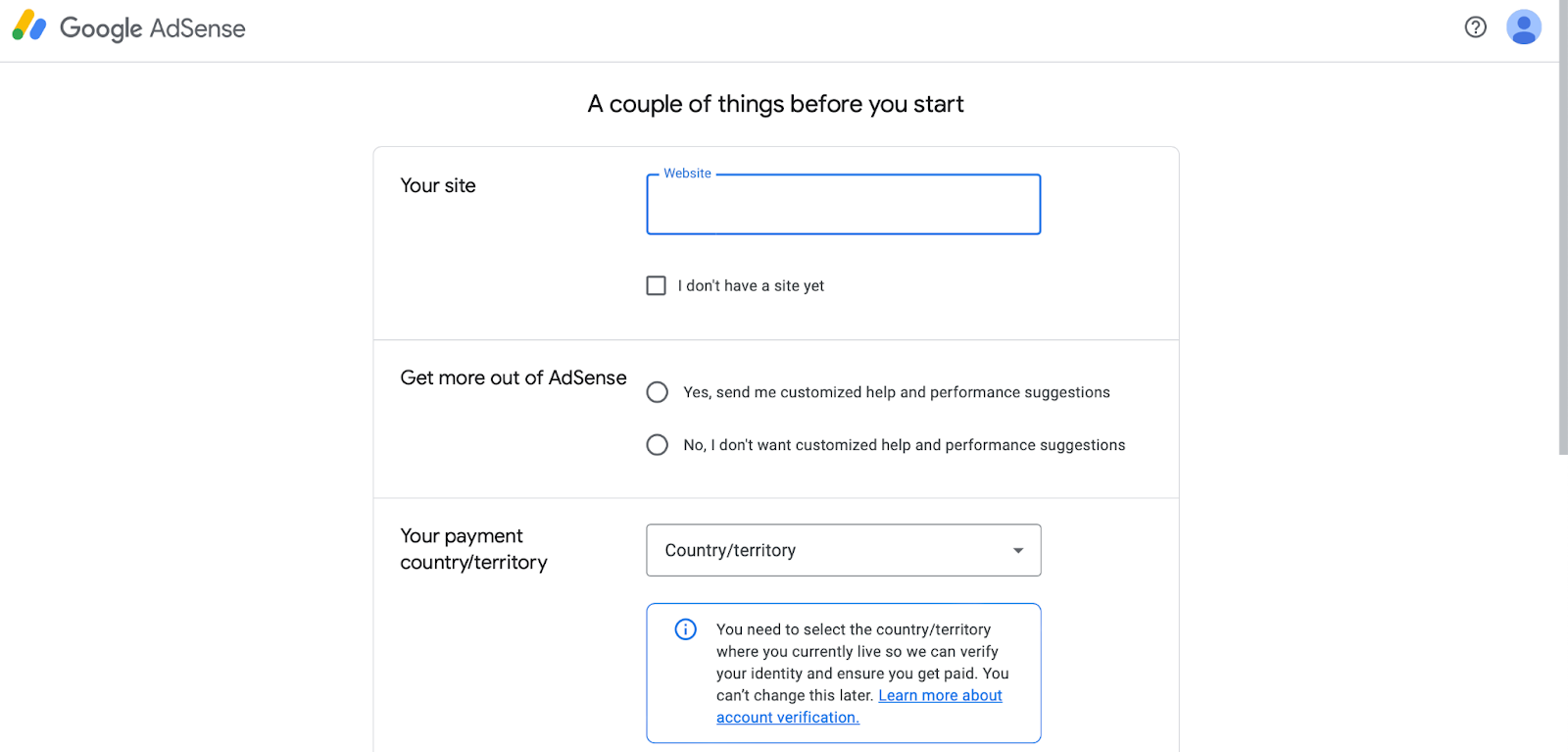
Vul alle velden in en selecteer Begin met het gebruiken van AdSense onderaan de pagina.
Je moet wachten tot je account goedgekeurd is, wat even kan duren. Als je site niet wordt goedgekeurd, kan het zijn dat deze te nieuw is, of dat je nog niet genoeg inhoud hebt. Andere redenen voor afwijzing van je account zijn geplagieerd materiaal, beveiligingsproblemen, of problemen met de code van je website.
Zodra je account is goedgekeurd, log in op Google AdSense om je advertentiecode op te halen. Je hebt deze nodig om advertenties op je site weer te geven.
Er zijn een paar verschillende manieren om Google-advertenties op je pagina’s te implementeren. Ten eerste kun je je advertenties handmatig invoegen. Anders kun je een plugin gebruiken of Google AdSense automatische advertenties inschakelen. Op deze manier bepaalt Google wanneer, waar en hoeveel advertenties er op je pagina’s worden getoond.
Methode 1: Google AdSense-advertenties Handmatig Implementeren in WordPress
De handmatige route is mogelijk de beste optie als je er de voorkeur aan geeft om advertenties individueel op je website te plaatsen. Op deze manier krijg je meer controle over de plaatsing en weergave van de advertenties.
Om te beginnen met deze methode, ga naar je Google AdSense-account en klik op Ads in het menu aan de linkerkant. Selecteer vervolgens By ad unit:
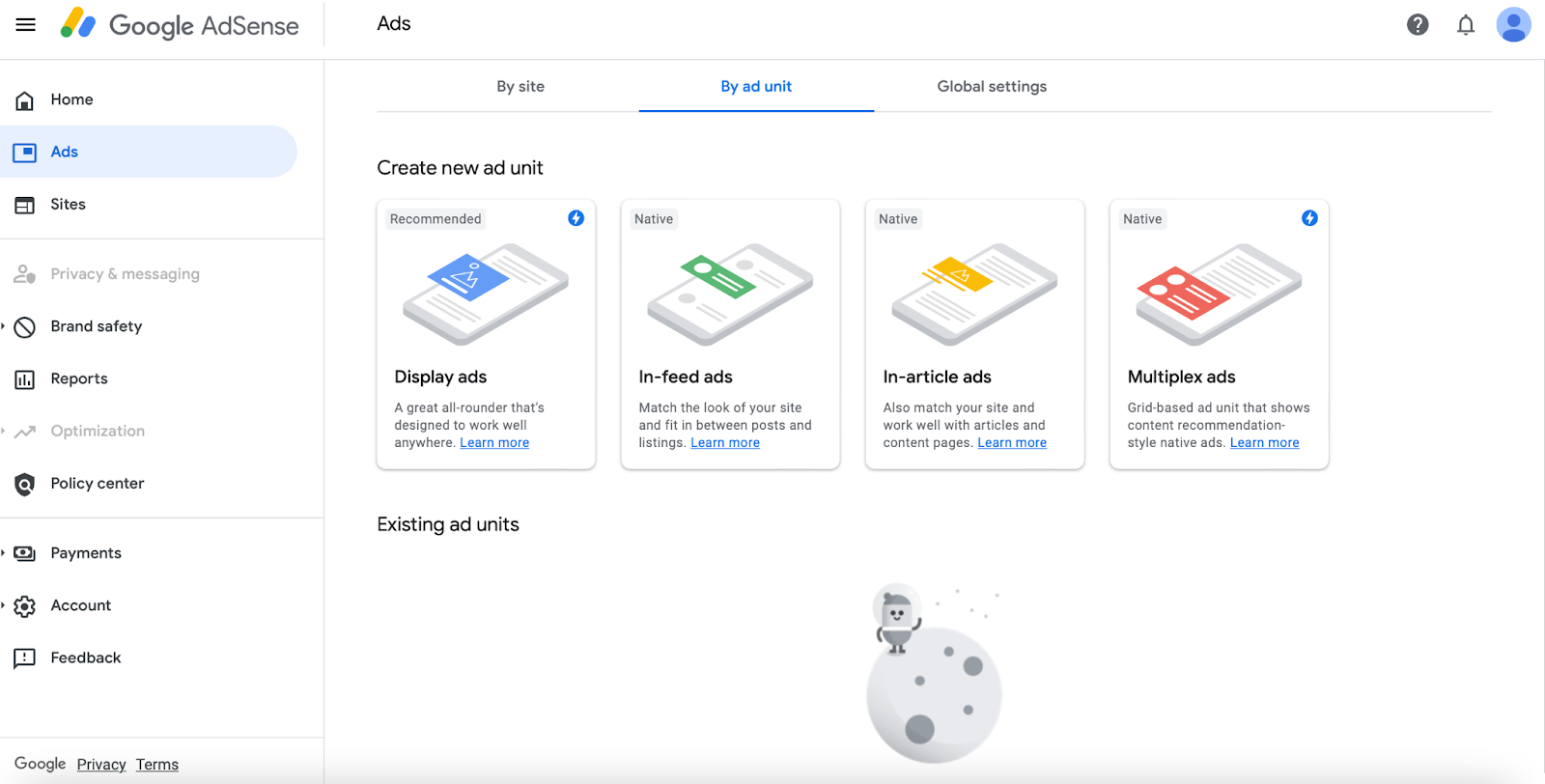
Hier kun je je advertentietypes selecteren, zoals display, in-feed of multiplex. Display-advertenties zijn het meest voorkomend omdat ze overal op je site kunnen worden geplaatst. Ondertussen zitten in-feed advertenties in een lijst van artikelen of producten op je pagina’s, in-artikel advertenties worden binnen je inhoud getoond, en multiplex advertenties worden in een raster weergegeven.
Doe je selectie. Dan word je naar een nieuw scherm geleid waar je je advertentie een naam kunt geven en de juiste grootte kunt selecteren:
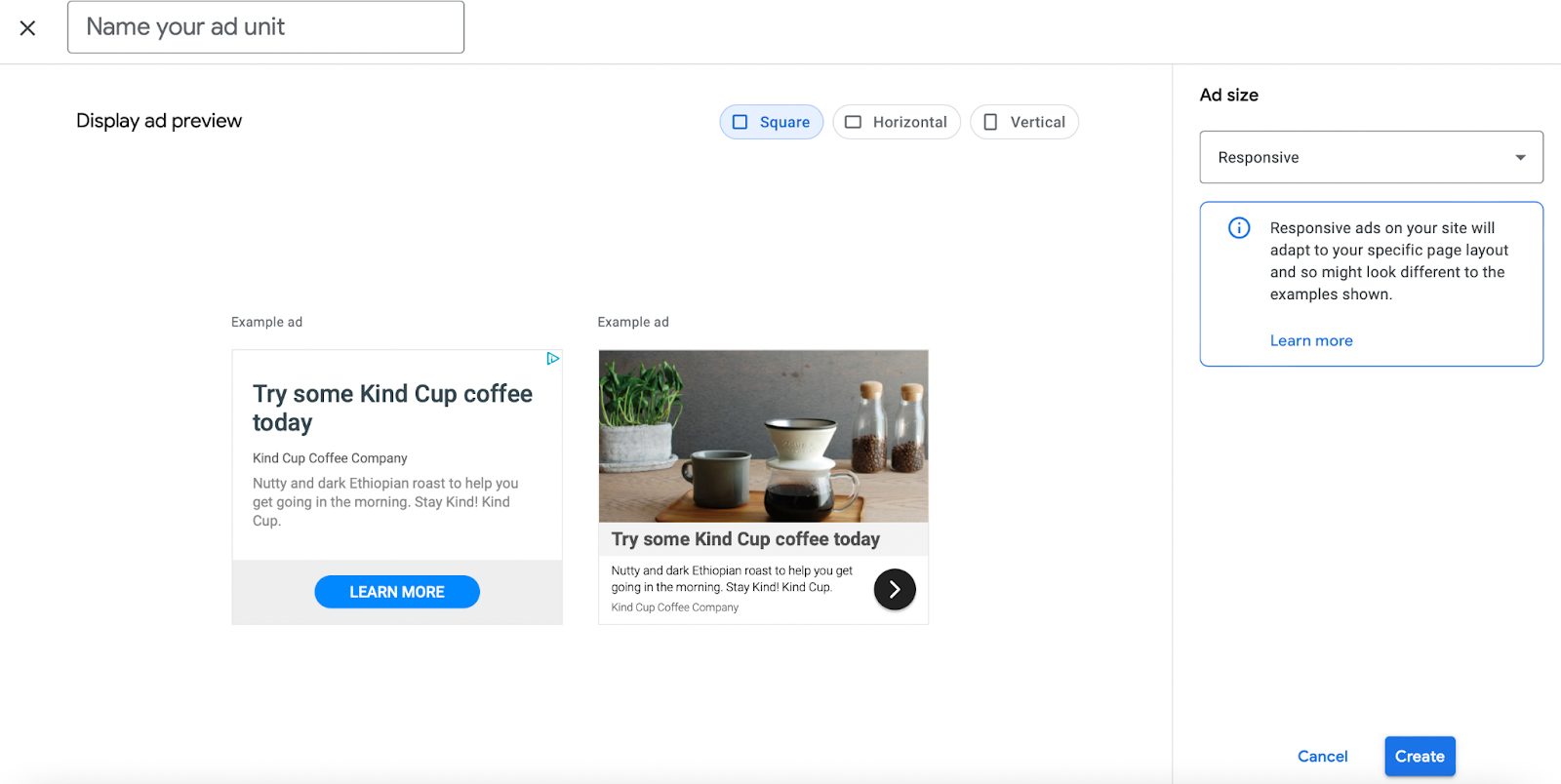
Het is ook een goed idee om je advertentie responsief te maken. Op die manier kun je je inhoud optimaliseren voor mobiele apparaten en tablets.
Op dit punt, klik op Create, en Google zal je advertentiecode genereren:
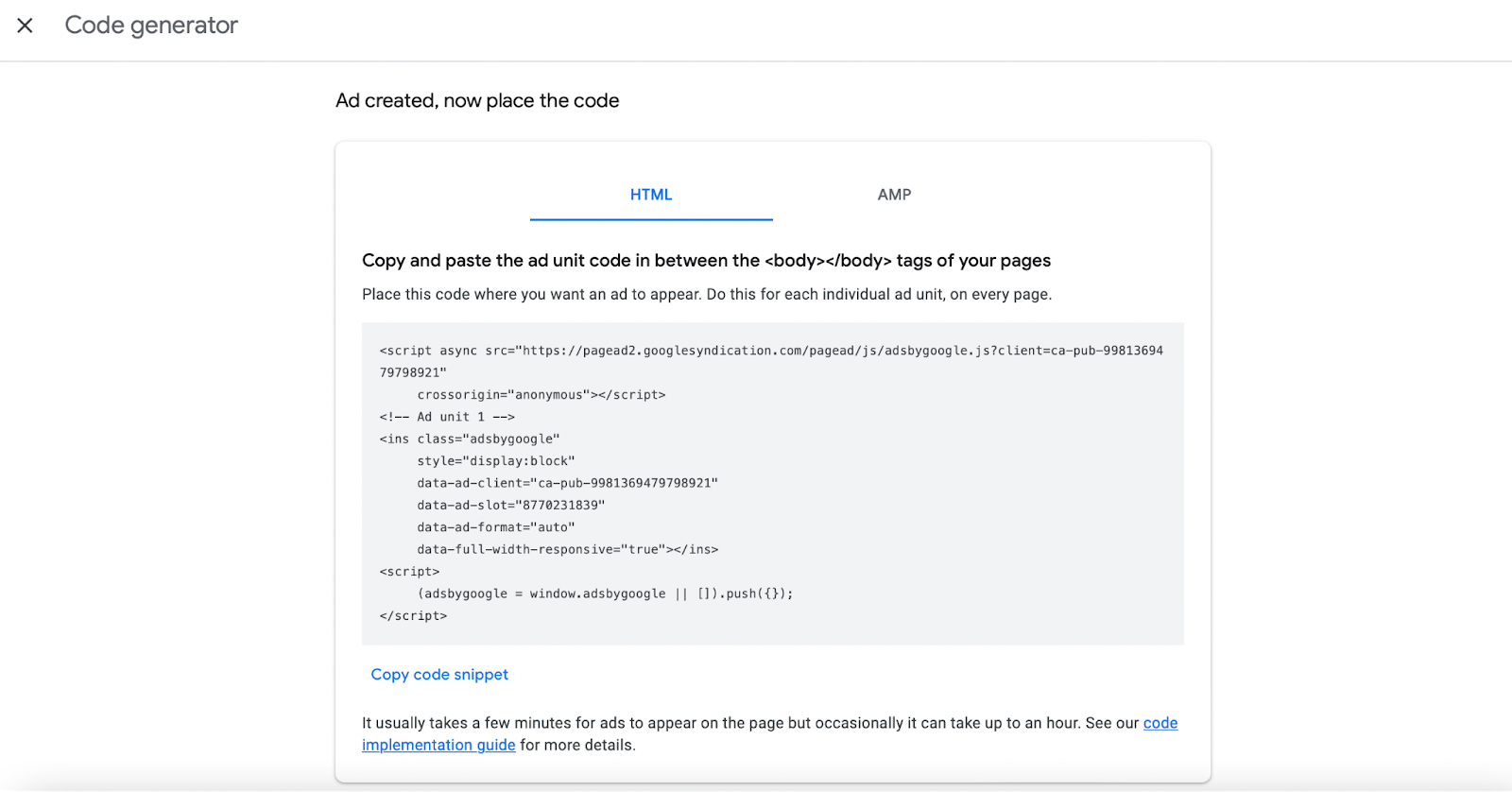
Nu kun je jouw advertentiecode invoegen in een nieuwe post of pagina in WordPress. Je kunt het ook toevoegen als een widget door naar Appearance > Widgets in je dashboard. te gaan
Welke manier je ook kiest, je moet een nieuw blok (of widget) toevoegen en Custom HTML selecteren:
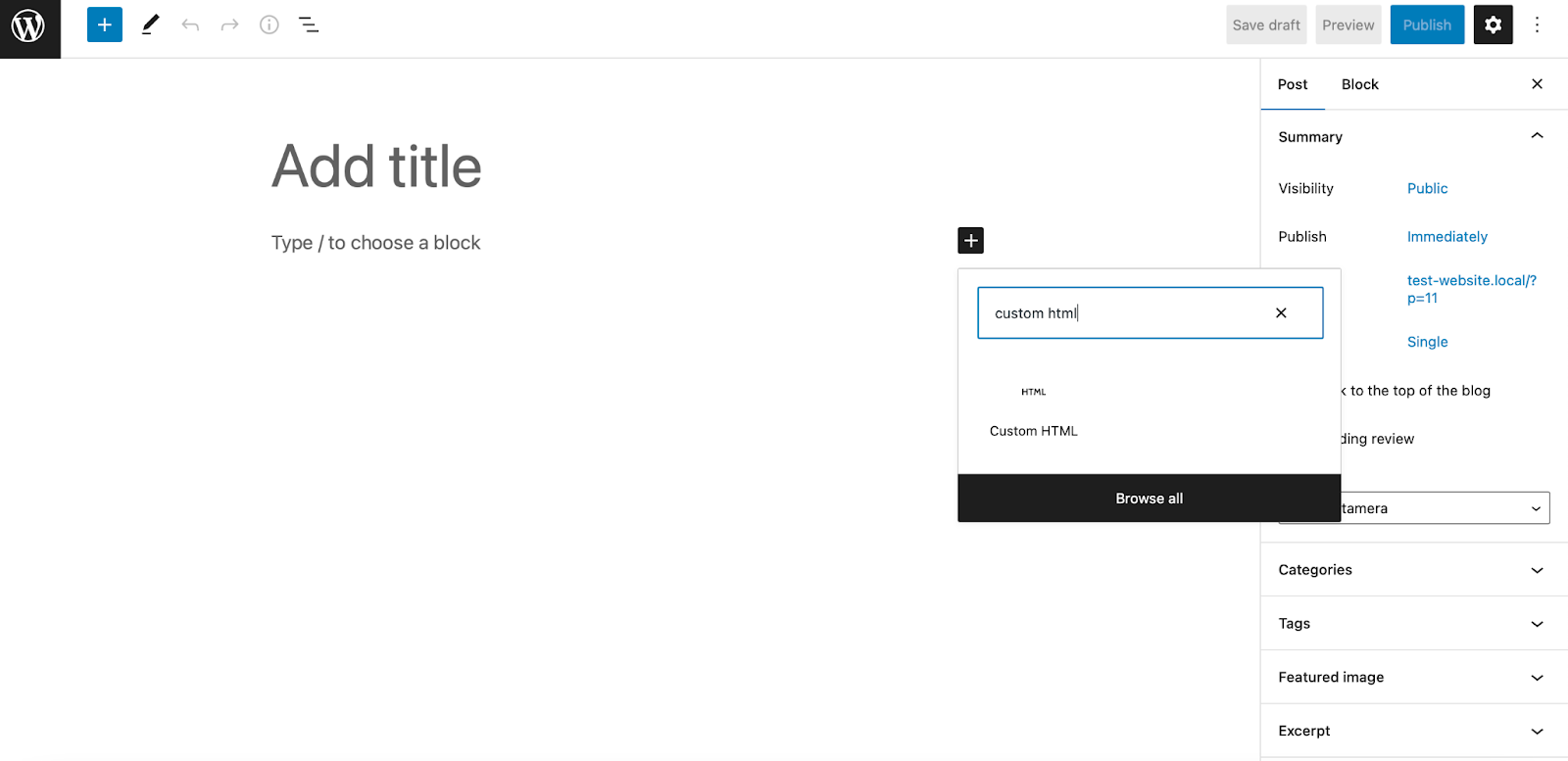
Voer daarna je code in en sla de wijzigingen op.
Methode 2: Gebruik Een Ad Management Plugin Om Google AdSense Advertenties In WordPress Te Tonen
Als je een beginner bent, wil je misschien niet rommelen met code op je site. Gelukkig kun je een plugin gebruiken om Google-advertenties weer te geven.
Er zijn verschillende plugins beschikbaar om je te helpen advertenties weer te geven in WordPress. Hier zijn enkele van de beste tools om te overwegen:
- Adsanity: Stelt je in staat om directe en geautomatiseerde advertenties in WordPress te beheren.
- Ad Inserter: Voegt de advertentiecode toe op optimale posities op je site, zoals inschrijfformulieren, headerscripts en JavaScript.
- Ads by WPQuads: Integreert met alle Google AdSense-advertenties, inclusief weergave, in-feed en geautomatiseerde advertenties met vaste en responsieve formaten.
- WPCode: Een geweldige optie voor het tonen van banneradvertenties in headers en footers.
- Google Site Kit: Googles officiële WordPress-plugin.
Al deze plugins bieden een eenvoudige manier om Google AdSense-advertenties op WordPress-sites weer te geven. We leiden je door een snelle handleiding over hoe je aan de slag kunt met Ad Inserter.
Toon Google AdSense-advertenties met Ad Inserter
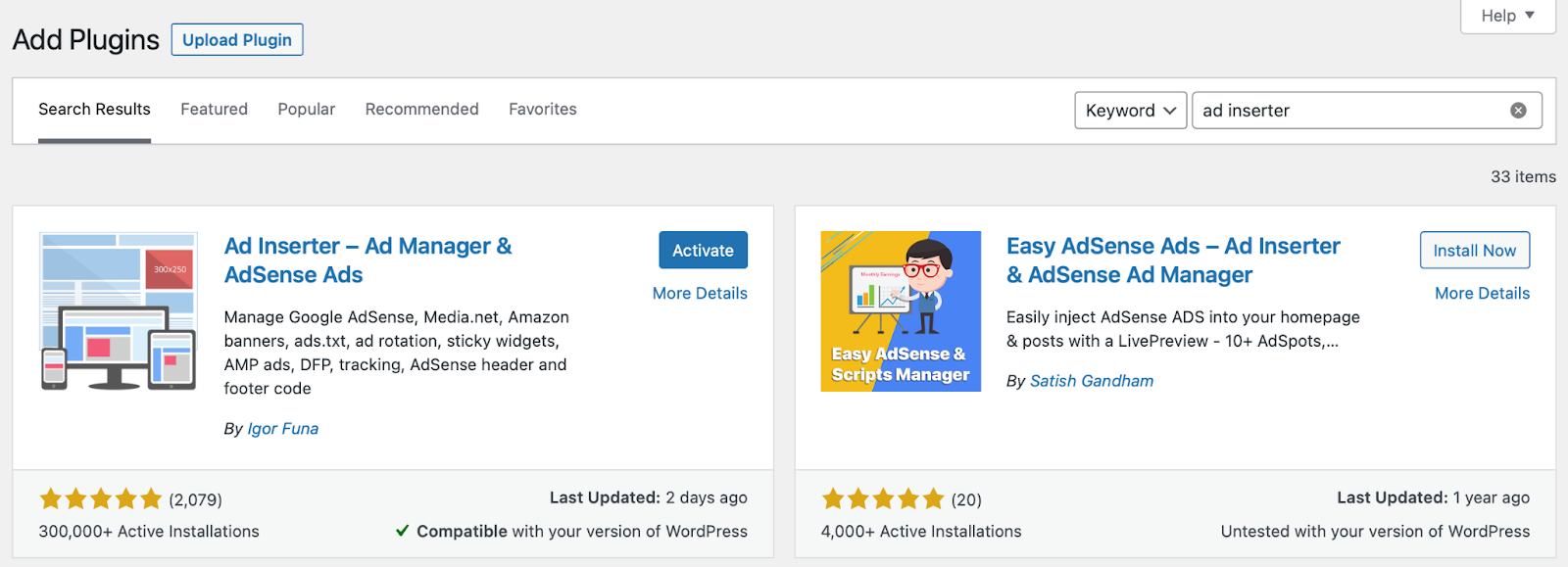
Om te beginnen met Ad Inserter moet je de plugin installeren en activeren in WordPress. Ga eerst naar Plugins > Add New.
Zoek vervolgens naar “Ad Inserter” en klik op Installeer Nu > Activeer:
Ad Inserter ondersteunt verschillende advertentienetwerken, dus je moet de instellingen van de plugin configureren. Om dit te doen, ga naar Instellingen > Ad Inserter:
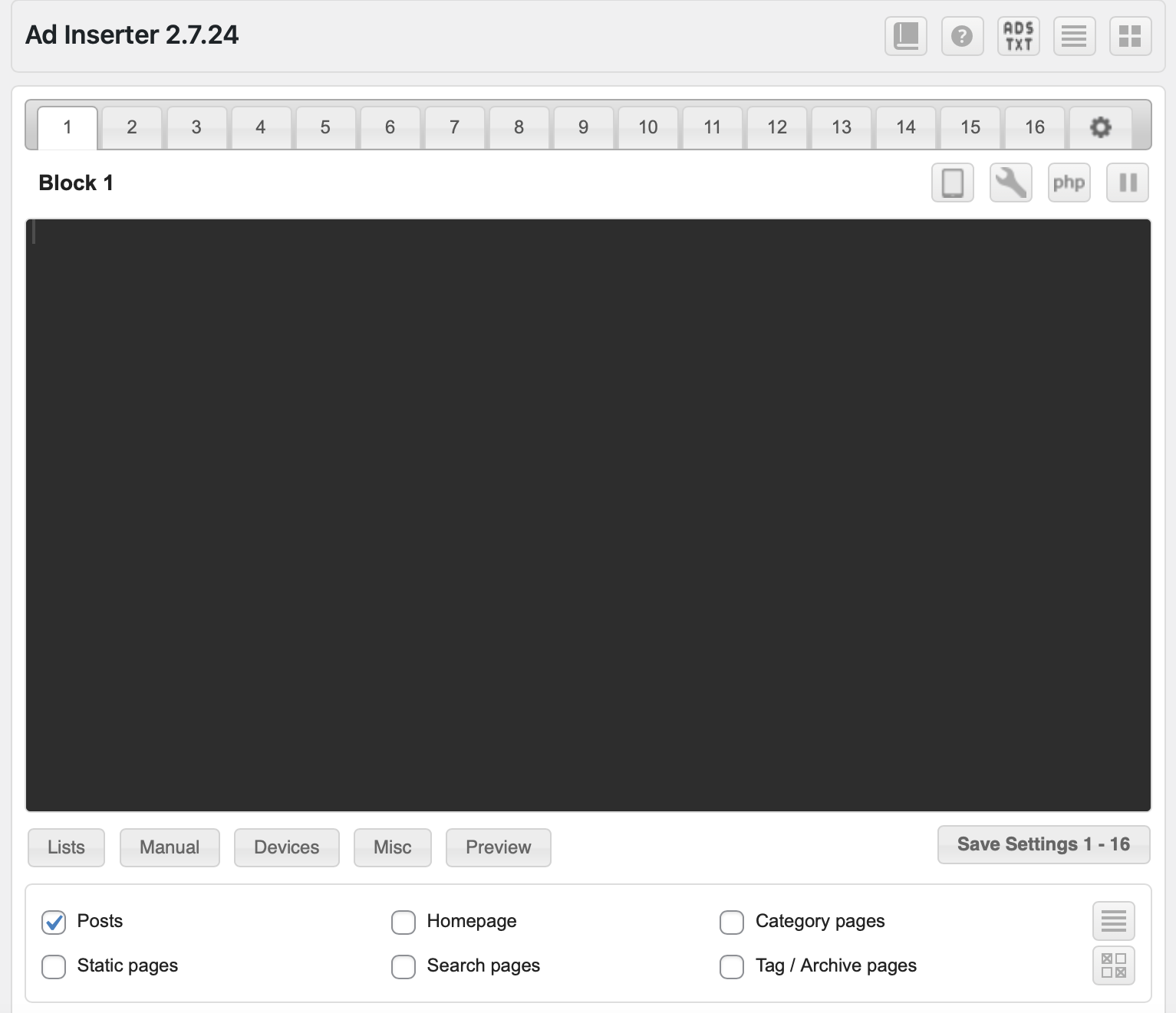
De plugin stelt je in staat om tot 16 advertenties op je site te tonen, elk met zijn eigen advertentieblok. Beter nog, je kunt specifieke pagina(‘s) bepalen waar je jouw advertenties wilt laten verschijnen en zelfs de exacte locatie op elke pagina kiezen.
Bijvoorbeeld, als je wilt dat advertenties in je berichten verschijnen, vink dan het vakje aan dat zegt Berichten. Gebruik vervolgens het dropdownmenu Invoeging om de precieze plaatsing voor de advertentie aan te geven, zoals voor afbeeldingen, na inhoud of tussen reacties:
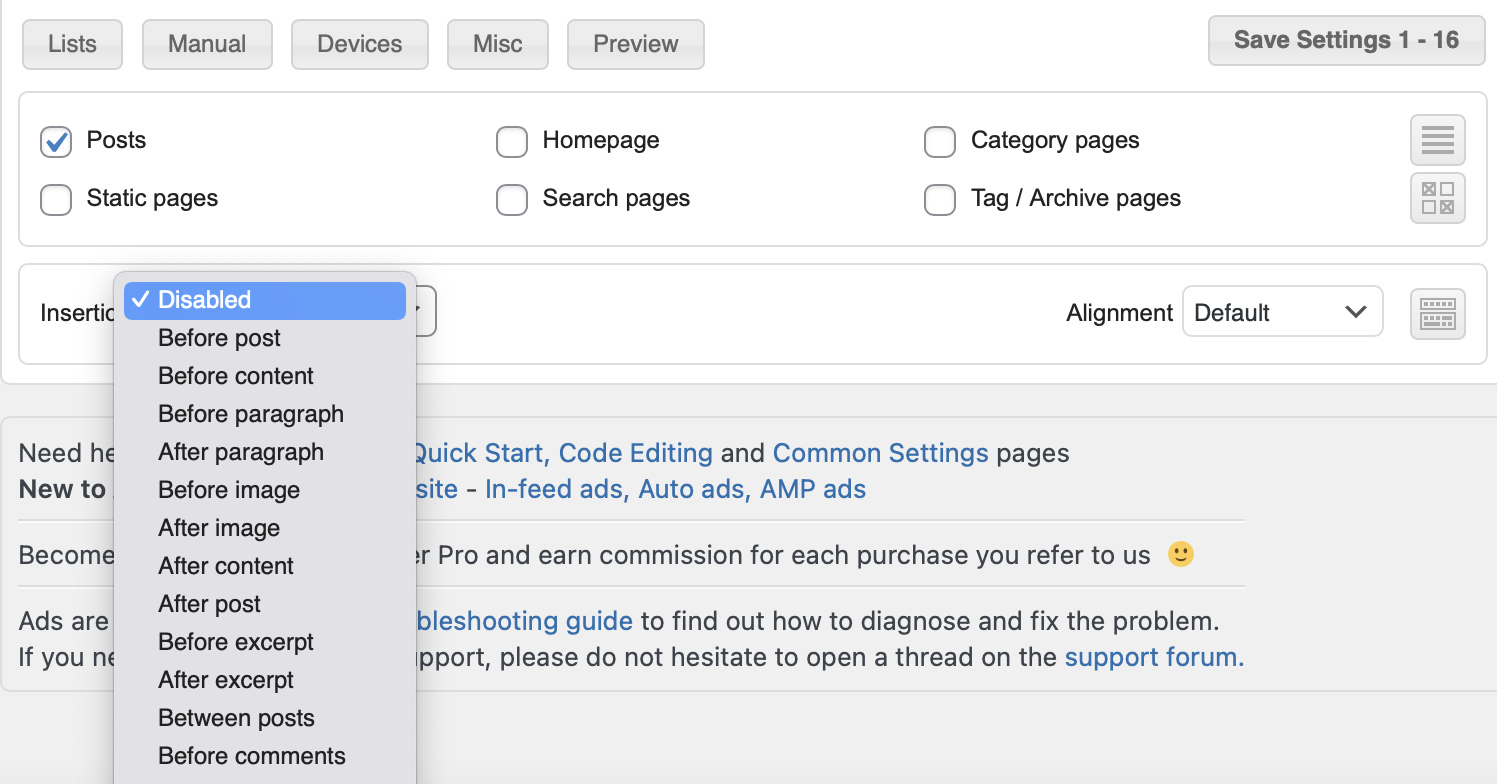
Plak vervolgens je Google AdSense-code in Block 1 en pas de weergave-instellingen hieronder aan. In ons voorbeeld wordt onze advertentie weergegeven na de tweede alinea van onze berichten:
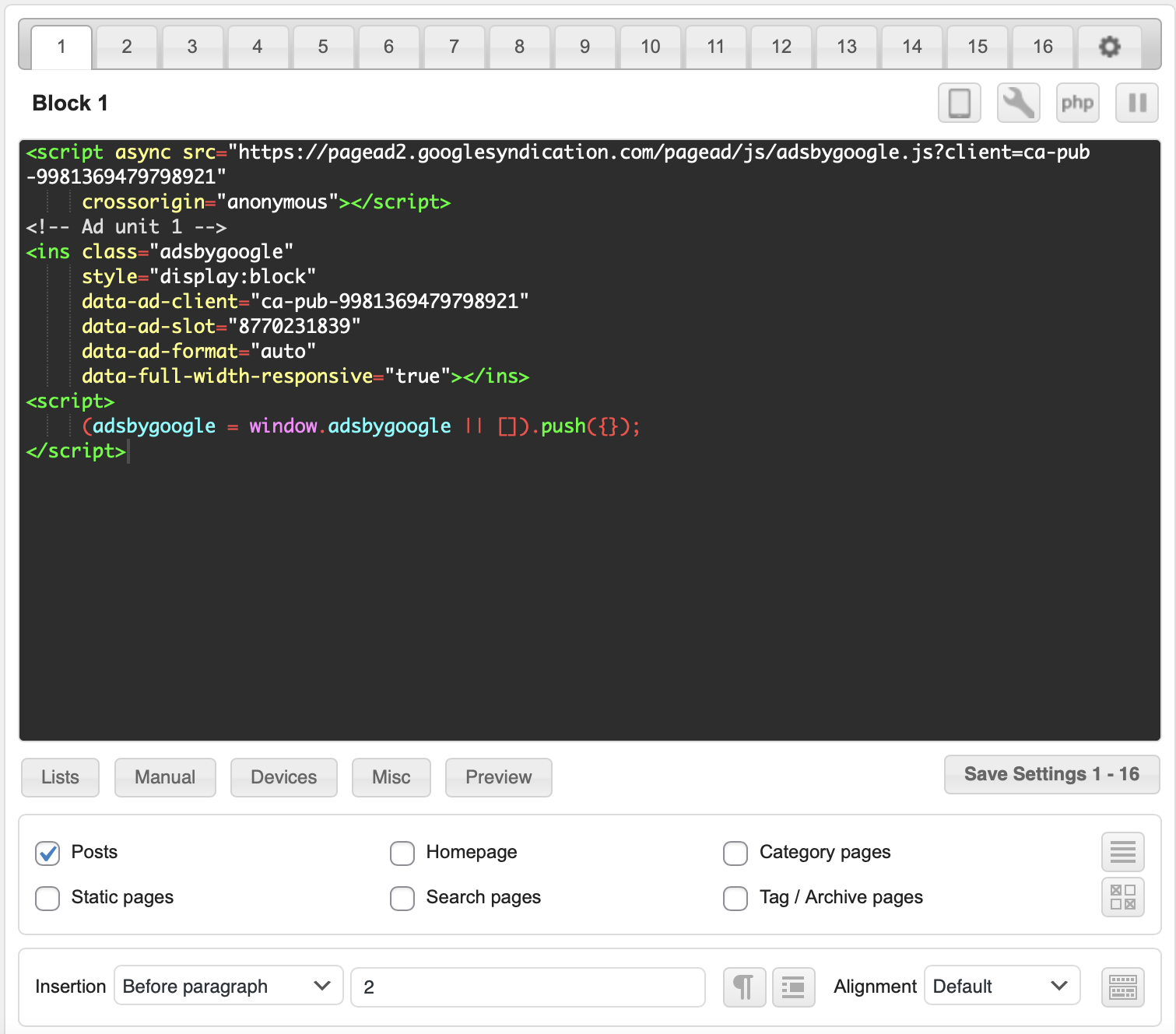
Zorg ervoor dat je je instellingen opslaat voordat je de plugin verlaat.
Methode 3: Schakel Google Auto Ads in WordPress in
Als je weinig tijd hebt of niet weet wat de beste locaties voor advertenties zijn, kun je misschien Google auto ads gebruiken. Op deze manier hoef je slechts één codefragment toe te voegen aan WordPress, en Google zorgt voor de locatie, grootte en het type advertentie dat je toont.
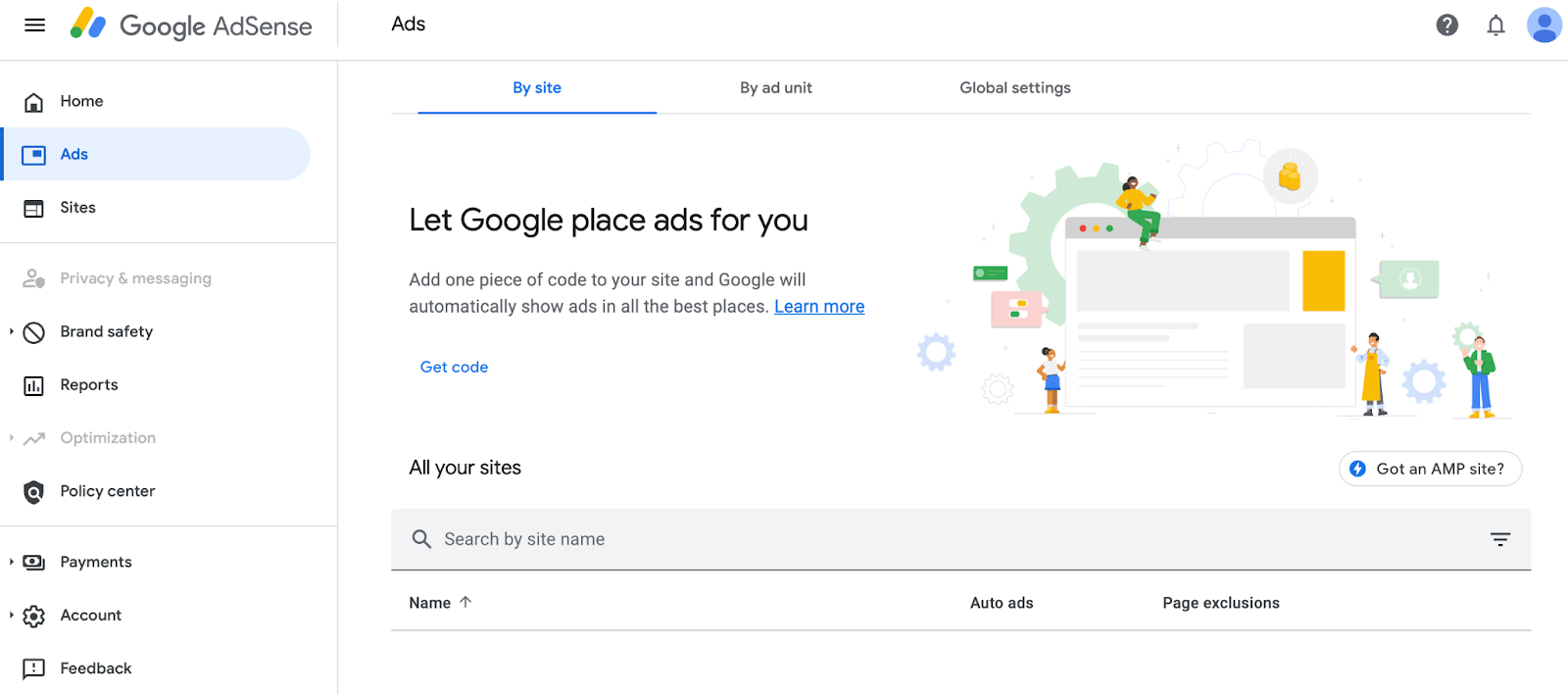
Om Google automatische advertenties in te schakelen, log in op je Google AdSense-account en klik op Advertenties. Schakel vervolgens over naar het tabblad Per site:
Nu, selecteer Code ophalen om de auto-advertentiecode te genereren en kopieer deze:
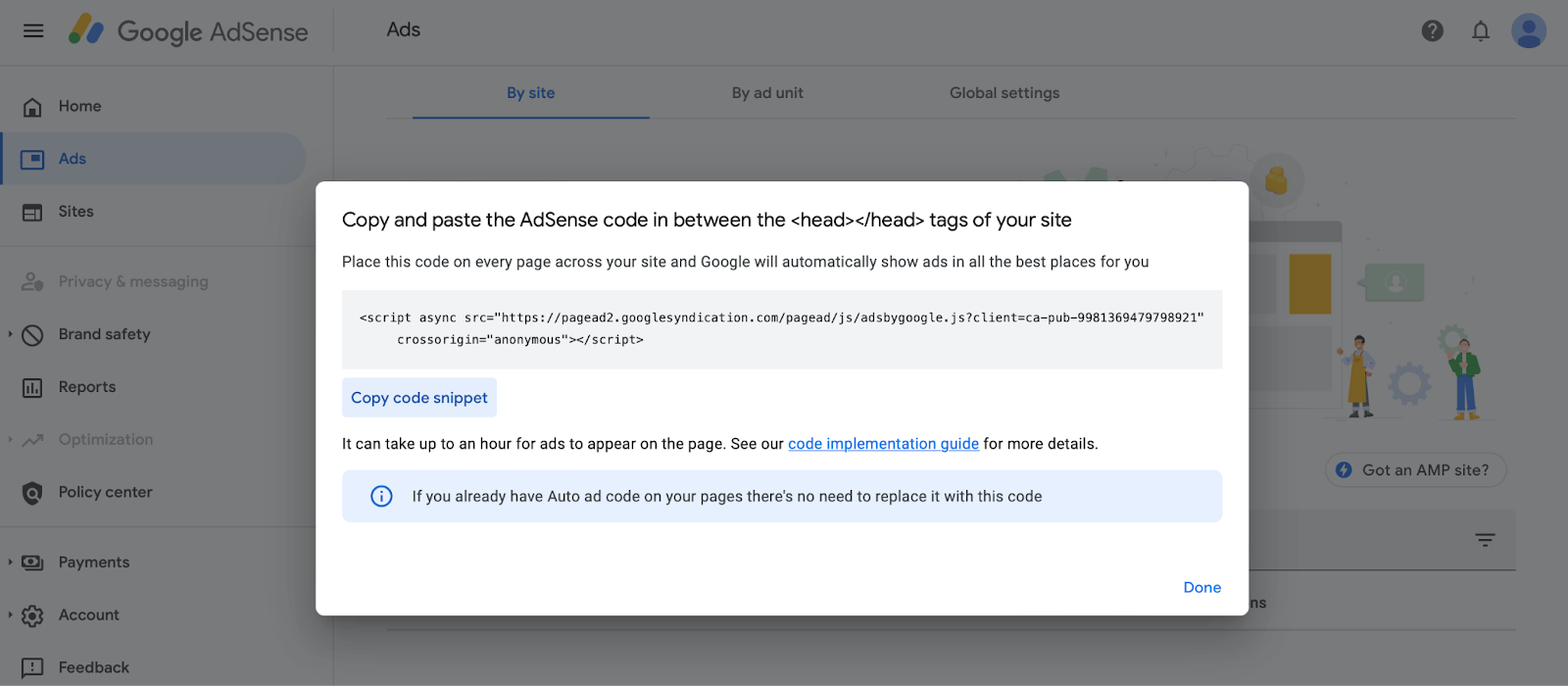
Alles wat je nu moet doen, is het codestukje toevoegen aan de pagina’s waar je je advertentie wilt weergeven. Je kunt bijvoorbeeld de code invoegen in de header van je thema tussen de <head></head> tags. Het is echter belangrijk om op te merken dat dit stukje code zal verdwijnen als je van thema wisselt of je huidige thema bijwerkt.
Daarom kan het een beter idee zijn om een child-thema te gebruiken of een plugin zoals WPCode om je Google auto ads te beheren:
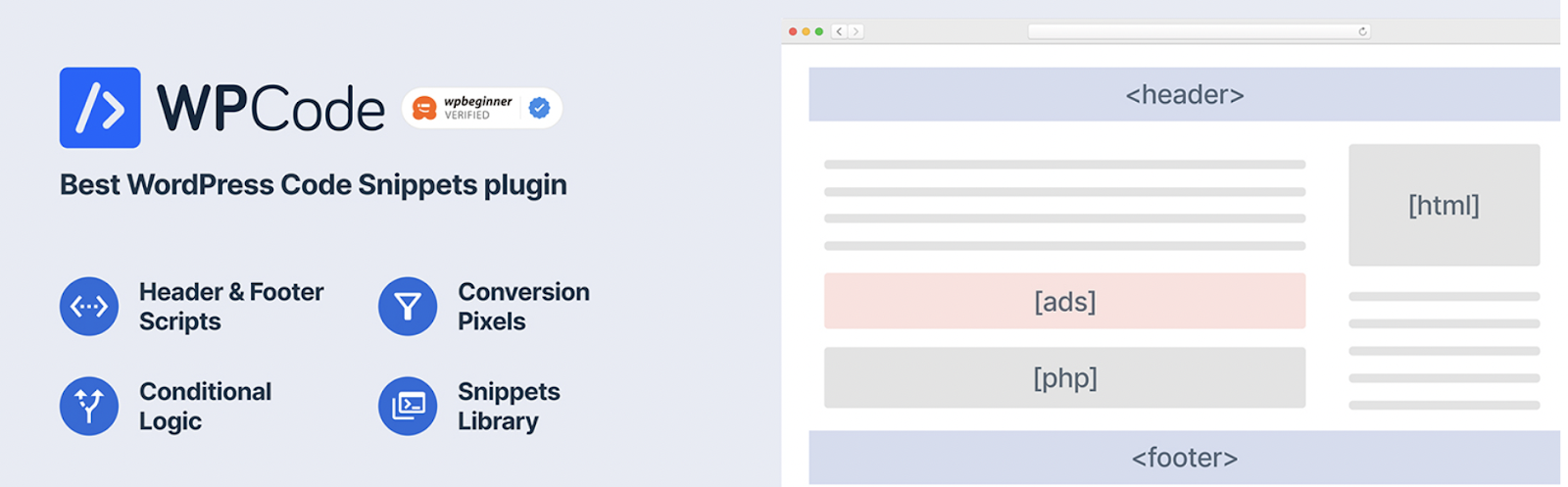
Dit is ook vaak een eenvoudigere manier om dingen te doen, aangezien je niet handmatig HTML-code op je pagina’s hoeft te bewerken.
Nadat je de plugin hebt geïnstalleerd en geactiveerd, ga naar Code Snippets > Header & Footer, en plak dan je Google auto ads code in de editor:
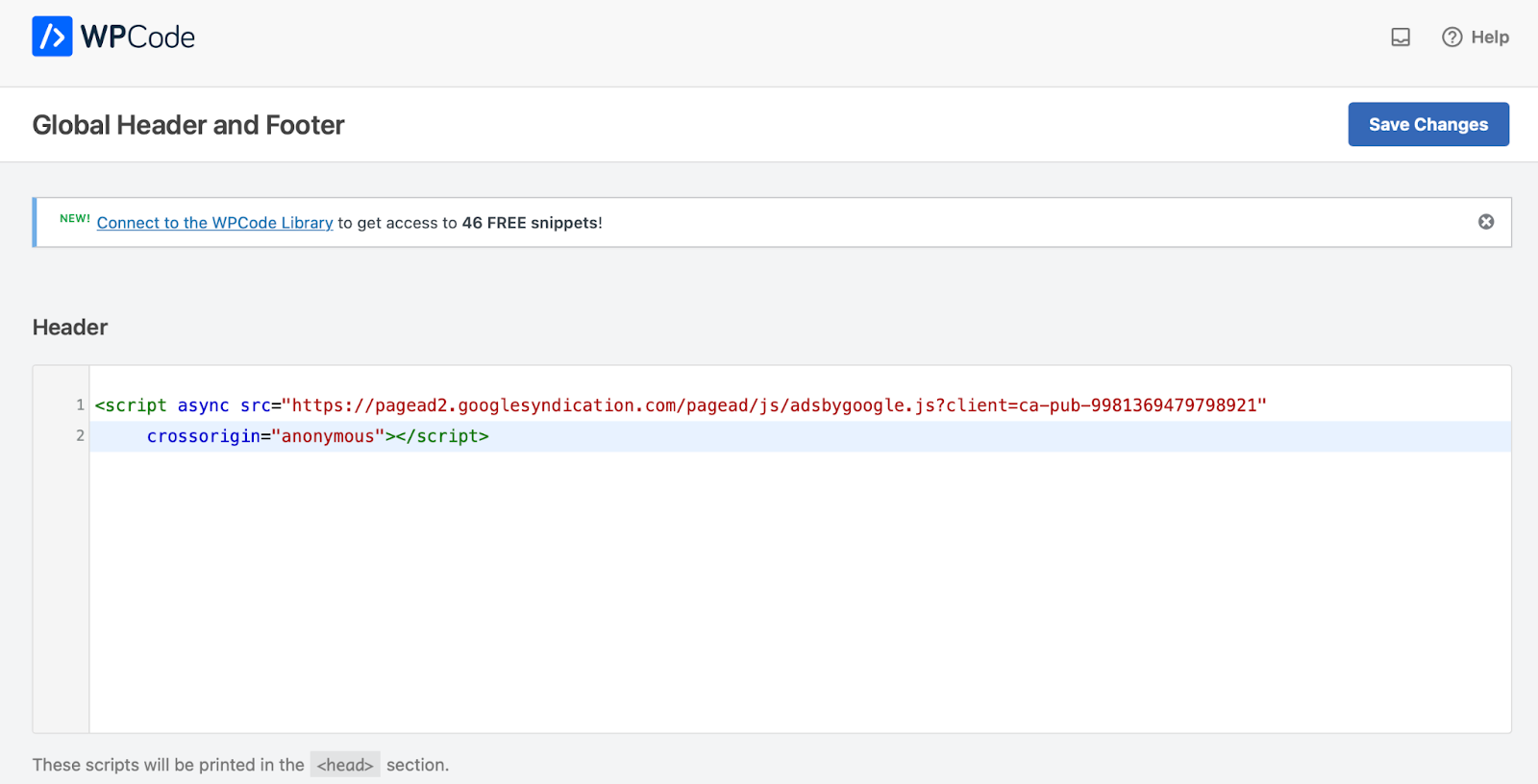
Klik nu op Wijzigingen Opslaan. Op dit moment zal je Google AdSense code aan alle pagina’s op je site toegevoegd worden.
Google AdSense Beste Praktijken
Je bent nu klaar om je website te gaan monetariseren met Google AdSense. Onthoud de volgende belangrijke overwegingen om het meeste uit je advertenties te halen:
- Klik niet op je eigen advertenties. Op je eigen advertenties klikken is frauduleus en kan leiden tot Google die je AdSense-account uitschakelt.
- Plaats geen advertenties op e-commercesites. Als je producten of diensten verkoopt, wil je potentiële klanten niet elders naartoe sturen om hun geld uit te geven.
- Experimenteer met verschillende advertentie-eenheden. Direct vanaf het begin weet je waarschijnlijk niet welke soorten advertenties het beste resoneren met je gebruikers. Daarom is het een goed idee om verschillende advertentieformaten en -plaatsingen uit te proberen om te zien welke de beste resultaten opleveren.
- Volg je resultaten. Het is belangrijk om de prestaties van je advertentieruimtes te meten om gebieden te identificeren waar je verbeteringen kunt aanbrengen. Tools zoals Google Site Kit stellen je in staat om je site te analyseren en te optimaliseren.
Daarnaast heeft Google een eigen lijst van beste praktijken voor advertenties die je kunt bekijken om je campagnes te verbeteren.
Verdien Geld Met Je Website Met Google AdSense
Je website monetariseren met advertenties stelt je in staat om passief inkomen te verdienen zonder een vinger uit te steken. Bovendien biedt Google AdSense een gemakkelijke manier om geld te verdienen met je site door relevante advertenties die je UX niet schaden.
Om samen te vatten, hier zijn drie manieren om je WordPress-website te gelde te maken met Google AdSense:
- Implementeer handmatig Google AdSense-advertenties in WordPress met HTML.
- Gebruik een advertentiebeheerplugin zoals Ad Inserter.
- Schakel Google auto-advertenties in op WordPress.
Als je achterover wilt leunen en je website voor zichzelf wilt laten zorgen, raden we aan over te schakelen naar beheerde hosting. Bij DreamHost zorgen we voor het onderhoud van je site, inclusief automatische back-ups, het optimaliseren van de snelheid van je site met ingebouwde cache, en software-updates. Op deze manier heb je meer tijd om je te focussen op het laten groeien van je bedrijf. Bekijk dus vandaag nog onze plannen!

Doe Meer Met DreamPress
Gebruikers van DreamPress Plus en Pro krijgen toegang tot Jetpack Professional (en meer dan 200 premium thema’s) zonder extra kosten!
Bekijk De Pakketten